Страница 2 - ПРЕДУПРЕЖДЕНИЕ; Дата изготовления изделия.; Покyпaтeлям в Eвpопe; Внимание; BHИMAHИE
2 RU Для уменьшения опасности возгорания или поражения электрическим током не подвергайте аппарат воздействию дождя или влаги. Не подвергайте аккумуляторные батареи воздействию интенсивного солнечного света, огня или какого-либо источника излучения. ПРЕДУПРЕЖДЕНИЕ Заменяйте батарею только на батарею...
Страница 6 - Cодepжaниe; Перед началом работы
6 RU Cодepжaниe Перед началом работы Различные увлекательные возможности цифровой фоторамки ............................. 8 Функции и возможности ....... 9 Проверка комплектности ... 10 Элементы фоторамки ......... 10 Основные функции Подготовка пульта дистанционного управления ........................
Страница 8 - Ввод данных в цифровую фоторамку; Удобное воспроизведение изображений с карты памяти; Различные функции воспроизведения
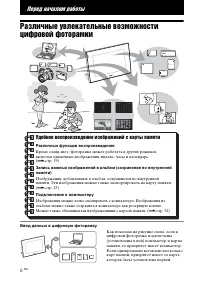
8 RU Перед началом работы Различные увлекательные возможности цифровой фоторамки Ввод данных в цифровую фоторамку Как показано на рисунке слева, если к цифровой фоторамке подключены (установлены в ней) компьютер и карты памяти, то приоритет имеет компьютер. Если одновременно вставлено несколько карт...
Страница 9 - Различные режимы работы
9 RU П е р е д н а ч а лом раб оты Функции и возможности Sony DPF-D70/D80/D100 - это цифровая фоторамка для удобного показа изображений, созданных цифровой камерой или другим устройством, без использования компьютера. x Поддержка различных типов карт памяти * Поддерживает различные типы карт памяти,...
Страница 10 - Элементы фоторамки; Передняя панель; Разъем USB
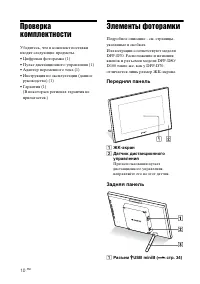
10 RU Проверка комплектности Убедитесь, что в комплект поставки входят следующие предметы.• Цифровая фоторамка (1)• Пульт дистанционного управления (1)• Адаптер переменного тока (1)• Инструкция по эксплуатации (данное руководство) (1) • Гарантия (1) (В некоторых регионах гарантия не прилагается.) Эл...
Страница 11 - VIEW MODE
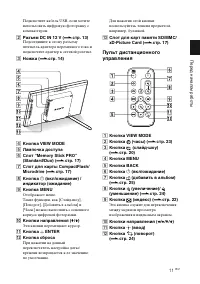
11 RU П е р е д н а ч а лом раб оты Подключите кабель USB, если хотите использовать цифровую фоторамку с компьютером. B Разъем DC IN 12 V ( . cтр. 13) Подсоедините к этому разъему штепсель адаптера переменного тока и подключите адаптер к сетевой розетке. C Ножка ( . cтр. 14) D Кнопка VIEW MODE E Лам...
Страница 12 - Основные функции; Извлеките пенал батарейки.
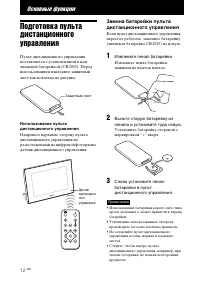
12 RU Основные функции Подготовка пульта дистанционного управления Пульт дистанционного управления поставляется с установленной в нем литиевой батарейкой (CR2025). Перед использованием извлеките защитный лист как показано на рисунке. Использование пульта дистанционного управления Направьте верхнюю с...
Страница 13 - фу
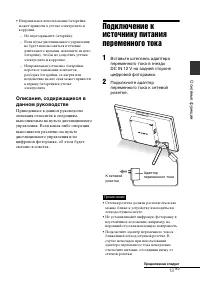
13 RU Основны е фу нкции • Неправильное использование батарейки может привести к утечке электролита и коррозии. – Не перезаряжайте батарейку.– Если пульт дистанционного управления не будет использоваться в течение длительного времени, извлеките из него батарейку, чтобы не допустить утечки электролит...
Страница 14 - Установка ножки; Открывание ножки
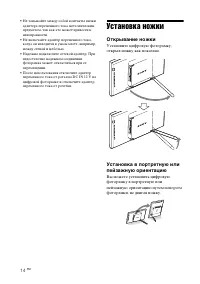
14 RU • Не замыкайте между собой контакты вилки адаптера переменного тока металлическим предметом, так как это может привести к неисправности. • Не включайте адаптер переменного тока, когда oн находится в узком месте, например, между стеной и мебелью. • Надежно подключите сетевой адаптер. При недост...
Страница 15 - Включение питания; Отключение питания
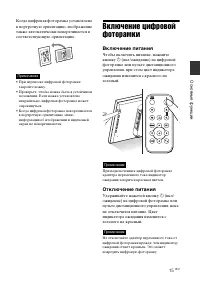
15 RU Основны е фу нкции Когда цифровая фоторамка установлена в портретную ориентацию, изображение также автоматически поворачивается в соответствующую ориентацию. Примечания • При переноске цифровой фоторамки закройте ножку. • Проверьте, чтобы ножка была в устойчивом положении. Если ножка установле...
Страница 16 - Настройка часов; Нажмите
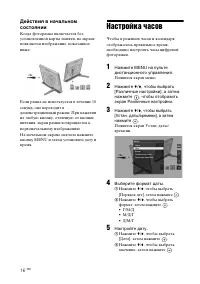
16 RU Действия в начальном состоянии Когда фоторамка включается без установленной карты памяти, на экране появляется изображение, показанное ниже. Если рамка не используется в течение 10 секунд, она переходит в демонстрационный режим. При нажатии на любую кнопку, отличную от кнопки питания, экран ра...
Страница 17 - Установка карты памяти
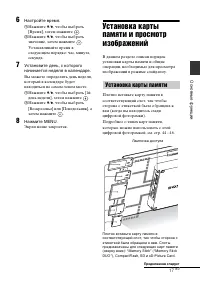
17 RU Основны е фу нкции 6 Настройте время. 1 Нажмите v / V , чтобы выбрать [Время], затем нажмите . 2 Нажмите v / V , чтобы выбрать значение, затем нажмите . Устанавливайте время в следующем порядке: час, минута, секунда. 7 Установите день, с которого начинается неделя в календаре. Вы можете опреде...
Страница 18 - Извлечение карты памяти
18 RU Извлечение карты памяти Извлекайте карту памяти из слота в направлении, обратном направлению установки. Примечания • Установленная карта памяти должна входить в слот не полностью, поэтому не прикладывайте к ней силу, так как это может повредить карту памяти и/или цифровую фоторамку. • В этой ц...
Страница 19 - Режимы воспроизведения; Воспроизведение изображений
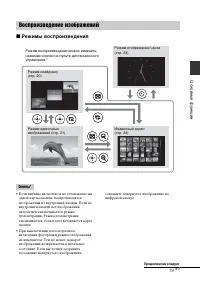
19 RU Основны е фу нкции x Режимы воспроизведения • Если питание включено и не установлено ни одной карты памяти, воспроизводятся изображения из внутренней памяти. Если во внутренней памяти нет изображений, автоматически начинается режим демонстрации. Режим демонстрации заканчивается, если в слот вс...
Страница 20 - Режим одиночных изображений; Режим календаря
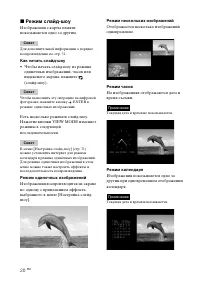
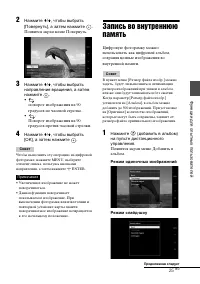
20 RU x Режим слайд-шоу Изображения с карты памяти показываются одно за другим. Совет Для дополнительной информации о порядке воспроизведения см. cтр. 31. Как начать слайд-шоу • Чтобы начать слайд-шоу из режима одиночных изображений, часов или индексного экрана, нажмите (слайд-шоу). Совет Чтобы выпо...
Страница 21 - Случайное отображение; Как показать нужное изображение; Режим полного изображения
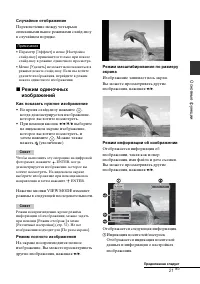
21 RU Основны е фу нкции Случайное отображение Переключение между четырьмя описанными выше режимами слайд-шоу в случайном порядке. Примечания • Параметр [Эффект] в меню [Настройка слайд-шоу] применяется только при показе слайд-шоу в режиме одиночного просмотра. • Меню [Удалить] не может использовать...
Страница 22 - Индексный экран; Режим малых миниатюр
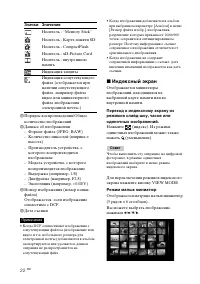
22 RU 2 Порядок воспроизведения/Общее количество изображений 3 Данные об изображении– Формат файла (JPEG, RAW)– Количество пикселей (ширина × высота) – Производитель устройства, с которого воспроизводится изображение – Модель устройства, с которого воспроизводится изображение – Выдержка (например, 1...
Страница 23 - Режим крупных миниатюр; Режим отображения часов; Режим аналоговых часов; Режим цифровых часов
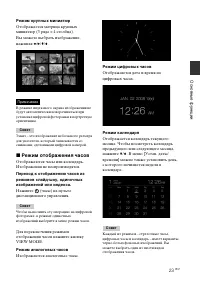
23 RU Основны е фу нкции Режим крупных миниатюр Отображается матрица крупных миниатюр (3 ряда × 4 столбца). Вы можете выбрать изображение, нажимая B / b / v / V . Примечание В режиме индексного экрана изображения не будут автоматически поворачиваться при установке цифровой фоторамки в портретную ори...
Страница 24 - Функции для опытных пользователей; Увеличение изображения
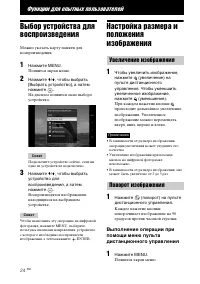
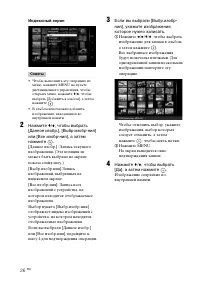
24 RU Функции для опытных пользователей Выбор устройства для воспроизведения Можно указать карту памяти для воспроизведения. 1 Нажмите MENU. Появится экран меню. 2 Нажмите v / V , чтобы выбрать [Выбрать устройство], а затем нажмите . На дисплее появится окно выбора устройства. Совет Подключите устро...
Страница 27 - дл; Экспорт изображения
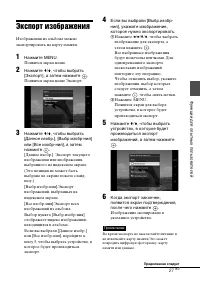
27 RU Функции дл я о п ы т ных пол ь з о вател е й Экспорт изображения Изображения из альбома можно экспортировать на карту памяти. 1 Нажмите MENU. Появится экран меню. 2 Нажмите v / V , чтобы выбрать [Экспорт], а затем нажмите . Появится экран меню Экспорт. 3 Нажмите v / V , чтобы выбрать [Данное и...
Страница 29 - Процедура настройки
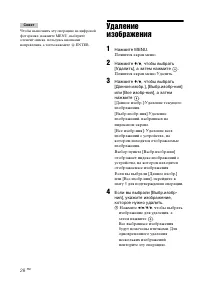
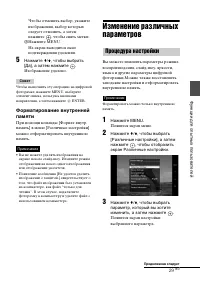
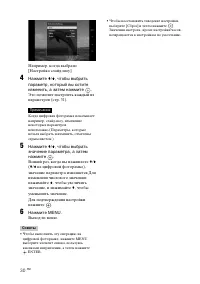
29 RU Функции дл я о п ы т ных пол ь з о вател е й Чтобы отменить выбор, укажите изображения, выбор которых следует отменить, а затем нажмите , чтобы снять метки. 2 Нажмите MENU.На экран выводится окно подтверждения удаления. 5 Нажмите v / V , чтобы выбрать [Да], а затем нажмите . Изображение удален...
Страница 31 - Параметры, которые можно настраивать; Пункт
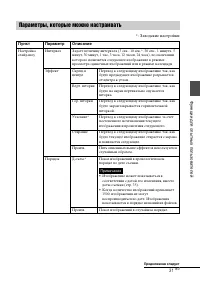
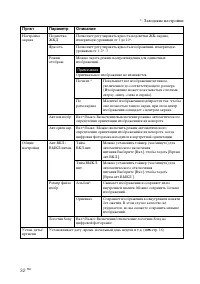
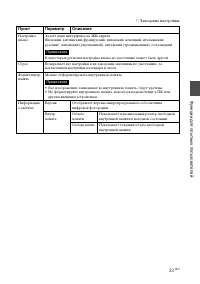
31 RU Функции дл я о п ы т ных пол ь з о вател е й Параметры, которые можно настраивать *: Заводские настройки Пункт Параметр Описание Настройка слайд-шоу Интервал Задает величину интервала (3 сек., 10 сек.*, 30 сек., 1 минута, 5 минут, 30 минут, 1 час, 3 часа, 12 часов, 24 часа), по окончании котор...
Страница 34 - Подключение к компьютеру; Windows; Требования к системе
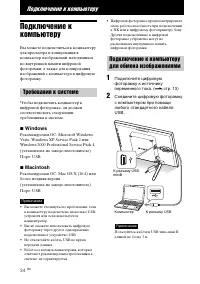
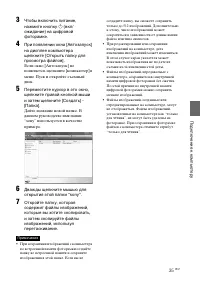
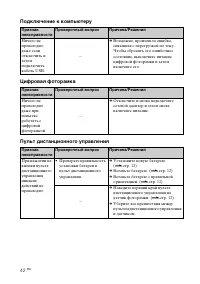
34 RU Подключение к компьютеру Подключение к компьютеру Вы можете подключиться к компьютеру для просмотра и копирования в компьютер изображений, находящихся во внутренней памяти цифровой фоторамки, а также для копирования изображений с компьютера в цифровую фоторамку. Чтобы подключить компьютер к ци...
Страница 36 - Сообщения об ошибках; Если появилось сообщение об ошибке; Сообщение об ошибке
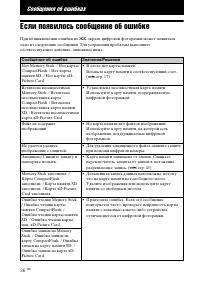
36 RU Сообщения об ошибках Если появилось сообщение об ошибке При возникновении ошибки на ЖК-экране цифровой фоторамки может появиться одно из следующих сообщений. Для устранения проблемы выполните соответствующее действие, описанное ниже. Сообщение об ошибке Значение/Решения Нет Memory Stick. / Нет...
Страница 38 - Поиск и устранение неисправностей; В случае возникновения неисправности; Питание; Проверочный вопрос
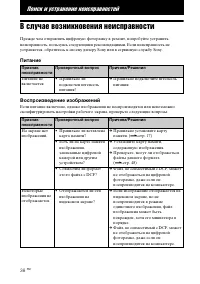
38 RU Поиск и устранение неисправностей В случае возникновения неисправности Прежде чем отправлять цифровую фоторамку в ремонт, попробуйте устранить неисправность, пользуясь следующими рекомендациями. Если неисправность не устраняется, обратитесь к своему дилеру Sony или в сервисную службу Sony. Пит...
Страница 39 - и у
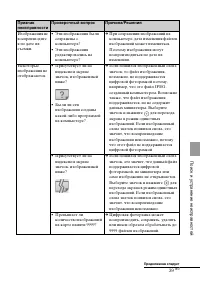
39 RU П о и с к и у с т ранен ие неи справ ностей Изображения не воспроизводятся по дате их съемки. • Эти изображения были сохранены с компьютера? • Эти изображения редактировались на компьютере? c При сохранении изображений на компьютере, дата изменения файлов изображений может измениться. Поэтому ...
Страница 41 - Сохранение и удаление изображений
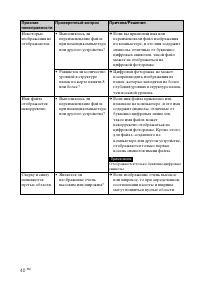
41 RU П о и с к и у с т ранен ие неи справ ностей Сохранение и удаление изображений Признак неисправности Проверочный вопрос Причина/Решения Невозможно сохранить изображение. • Является ли карта памяти защищенной от записи? c Отмените защиту от записи и повторите операцию сохранения. • Возможно, пер...
Страница 43 - Дополнительная информация; Адаптер переменного тока; О безопасности
43 RU Д о пол н итель н ая инфор м ация Дополнительная информация Меры предосторожности • Следите за тем, чтобы не устанавливать и не ронять тяжелые предметы на шнур питания и не повреждать его каким-либо другим способом. Никогда не эксплуатируйте цифровую фоторамку с поврежденным шнуром питания. • ...
Страница 44 - Транспортировка; Карты памяти; Чистка
44 RU эксплуатировать. В случае образования конденсата отключите aдаптер переменного тока цифровой фоторамки и не используйте ее, как минимум, в течение часа. Транспортировка При транспортировке цифровой фоторамки извлеките карту памяти и отключите внешние устройства, сетевой адаптер и кабели; помес...
Страница 45 - Примечания по эксплуатации; Карта памяти SD
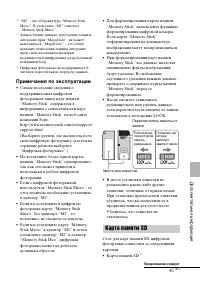
45 RU Д о пол н итель н ая инфор м ация *4 “M2” - это аббревиатура “Memory Stick Micro”. В этой главе “M2” означает “Memory Stick Micro”. *5 Запись/чтение данных, требующих защиты авторских прав “MagicGate”, не может выполняться. “MagicGate” – это общее название технологии защиты авторских прав с ис...
Страница 46 - Карта CompactFlash
46 RU • Карта miniSD, карта microSD (Необходим адаптер.) *2 • Карта памяти SDHC *3 • Карта памяти стандарта MMC *4 Мы не гарантируем нормальную работу всех типов карт памяти SD и карт памяти стандарта MMC. *1 Цифровая фоторамка продемонстрировала работоспособность с картами памяти SD емкостью до 2 Г...
Страница 47 - Цифровая фоторамка; Показывает отображаемый формат
47 RU Д о пол н итель н ая инфор м ация • Установленная карта памяти должна входить в слот не полностью, поэтому не прикладывайте к ней силу, так как это может повредить карту памяти и/или цифровую фоторамку. • Не извлекайте карту и не выключайте цифровую фоторамку, когда она считывает или записывае...
Страница 50 - Укaзaтeль
50 RU Укaзaтeль А Авт.ВКЛ./ВЫКЛ.питан. 32 Авт.ориен.экр. 32 Авт.пов.изобр. 32 Адаптер переменного тока 13 З Замена батарейки пульта дистанционного управления 12 Запись во внутреннюю память 25 И Изменение параметров 29 Индексный экран 22 Информация о системе 33 К Карты памяти 44 Карта памяти SD 45 Ка...



 Sony DPF-A710
Инструкция по эксплуатации
Sony DPF-A710
Инструкция по эксплуатации
 Sony DPF-D70 black
Инструкция по эксплуатации
Sony DPF-D70 black
Инструкция по эксплуатации
 Sony DPF-D70R
Инструкция по эксплуатации
Sony DPF-D70R
Инструкция по эксплуатации
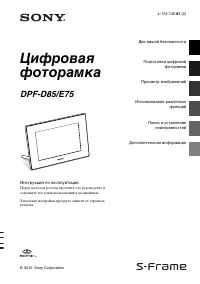 Sony DPF-E75
Инструкция по эксплуатации
Sony DPF-E75
Инструкция по эксплуатации
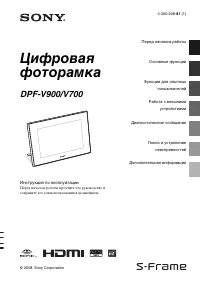 Sony DPF-V900B
Инструкция по эксплуатации
Sony DPF-V900B
Инструкция по эксплуатации
 Sony DPF-V900W
Инструкция по эксплуатации
Sony DPF-V900W
Инструкция по эксплуатации
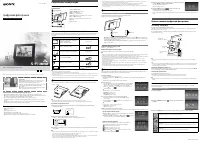 Sony DPF-C800
Инструкция по эксплуатации
Sony DPF-C800
Инструкция по эксплуатации
 Sony DPF-C700
Инструкция по эксплуатации
Sony DPF-C700
Инструкция по эксплуатации