Страница 2 - Внимание; BHИMAHИE
2 RU Для уменьшения опасности возгорания или поражения электрическим током не подвергайте аппарат воздействию дождя или влаги. Не подвергайте аккумуляторные батареи воздействию интенсивного солнечного света, огня или какого-либо источника излучения. ПРЕДУПРЕЖДЕНИЕ Заменяйте батарею только на батарею...
Страница 7 - Cодepжaниe; Перед началом работы
7 RU Cодepжaниe Перед началом работы Различные увлекательные возможности цифровой фоторамки ..............................9 Функции и возможности ......11 Проверка комплектности ....12 Элементы фоторамки ..........12 Основные функции Подготовка пульта дистанционного управления .........................
Страница 9 - Ввод данных в цифровую фоторамку; Различные функции воспроизведения
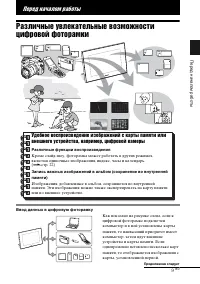
9 RU П е р е д н а ч а лом раб оты Перед началом работы Различные увлекательные возможности цифровой фоторамки Ввод данных в цифровую фоторамку К ак показано на рисунке слева, если к цифровой фоторамке подключен компьютер и в ней установлены карты памяти, то наивысший приоритет имеет компьютер, зате...
Страница 10 - Подключение к компьютеру; Просмотр изображений на большом телеэкране
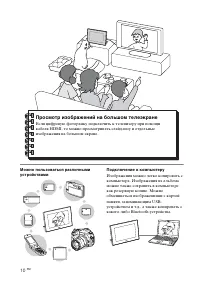
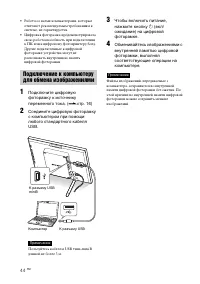
10 RU Можно пользоваться различными устройствами Подключение к компьютеру И зображения можно легко копировать с компьютера. Изображения из альбома можно также сохранить в компьютере как резервную копию. Можно обмениваться изображениями с картой памяти, запоминающим USB-устройством и т.д., а также ко...
Страница 11 - Различные режимы работы
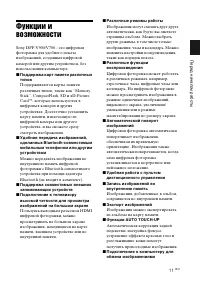
11 RU П е р е д н а ч а лом раб оты Функции и возможности Sony DPF-V 900/V700 - это цифровая фоторамка для удобного показа изображений, созданных цифровой камерой или другим устройством, без использования компьютера. x Поддержка карт памяти различных типов Поддерживаются карты памяти различных типов...
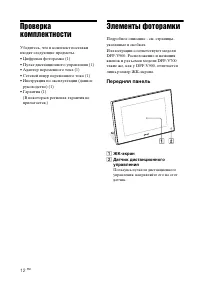
Страница 12 - Элементы фоторамки; Передняя панель
12 RU Проверка комплектности У бедитесь, что в комплект поставки входят следующие предметы.• Цифровая фоторамка (1)• Пульт дистанционного управления (1)• Адаптер переменного тока (1)• Сетевой шнур переменного тока (1)• Инструкция по эксплуатации (данное руководство) (1) • Гарантия (1) (В некоторых р...
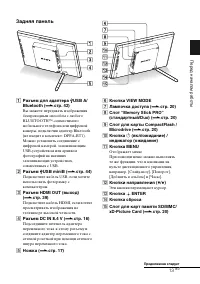
Страница 13 - Задняя панель; VIEW MODE
13 RU П е р е д н а ч а лом раб оты Задняя панель A Разъем для адаптера USB A/Bluetooth ( . cтр. 42) Вы можете передавать изображения беспроводным способом с любого BLUETOOTH™–совместимого мобильного телефона или цифровой камеры, подключив адаптер Bluetooth (не входит в комплект: DPPA-BT1).Можно уст...
Страница 15 - фу; Основные функции; Извлеките пенал батарейки.; ВНИМАНИЕ
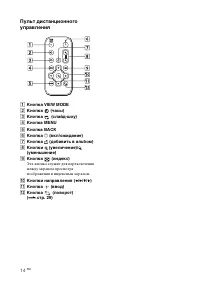
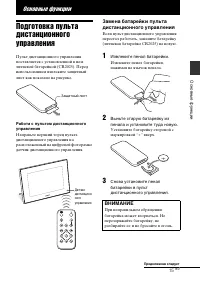
15 RU Основны е фу нкции Основные функции Подготовка пульта дистанционного управления Пульт дистанционного управления поставляется с установленной в нем литиевой батарейкой (CR2025). Перед использованием извлеките защитный лист как показано на рисунке. Работа с пультом дистанционного управления Напр...
Страница 17 - Установка ножки; Открывание ножки
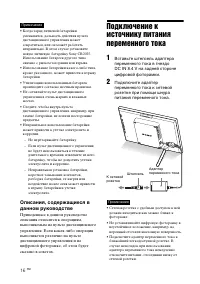
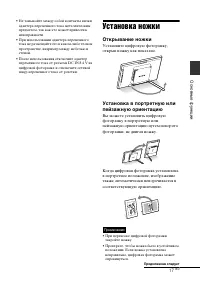
17 RU Основны е фу нкции • Н е замыкайте между собой контакты вилки адаптера переменного тока металлическим предметом, так как это может привести к неисправности. • При использовании адаптера переменного тока не размещайте его в каком-либо тесном пространстве, например между мебелью и стеной. • Посл...
Страница 18 - Включение питания; Отключение питания
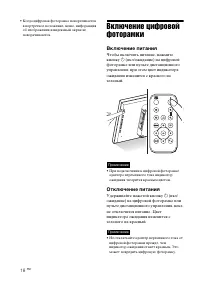
18 RU • К огда цифровая фоторамка поворачивается в портретное положение, меню, информация об изображении и индексный экран не поворачиваются. Включение цифровой фоторамки Включение питания Чтобы включить питание, нажмите кнопку 1 (вкл/ожидание) на цифровой фоторамке или пульте дистанционного управле...
Страница 19 - Настройка часов; Нажмите
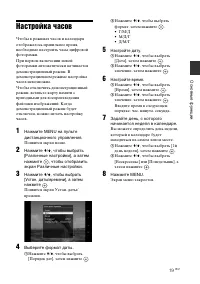
19 RU Основны е фу нкции Настройка часов Ч тобы в режимах часов и календаря отображалось правильное время, необходимо настроить часы цифровой фоторамки.При первом включении новой фоторамки автоматически начинается демонстрационный режим. В демонстрационном режиме настройка часов невозможна.Чтобы отк...
Страница 20 - Извлечение карты памяти; Установка карты памяти
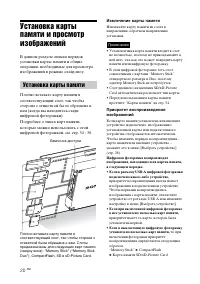
20 RU Установка карты памяти и просмотр изображений В данном разделе описан порядок установки карты памяти и общие операции, необходимые для просмотра изображений в режиме слайд-шоу. Плотно вставьте карту памяти в соответствующий слот, так чтобы сторона с этикеткой была обращена к вам (когда вы нахо...
Страница 22 - Режимы воспроизведения; Воспроизведение изображений
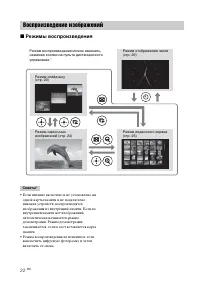
22 RU x Режимы воспроизведения • Если питание включено и не установлено ни одной карты памяти и не подключено никаких устройств, воспроизводятся изображения из внутренней памяти. Если во внутренней памяти нет изображений, автоматически начинается режим демонстрации. Режим демонстрации заканчивается,...
Страница 23 - Режим одиночных изображений
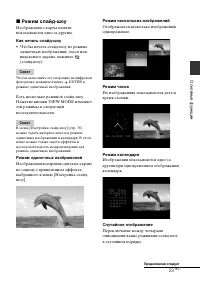
23 RU Основны е фу нкции x Режим слайд-шоу И зображения с карты памяти показываются одно за другим. Как начать слайд-шоу • Чтобы начать слайд-шоу из режима одиночных изображений, часов или индексного экрана, нажмите (слайд-шоу). Совет Чтобы выполнить эту операцию на цифровой фоторамке, нажмите кнопк...
Страница 24 - Как показать нужное изображение; Режим полного изображения
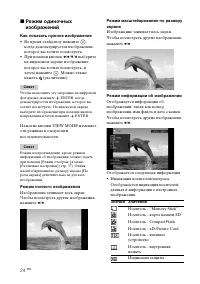
24 RU x Режим одиночных изображений Как показать нужное изображение • Во время слайд-шоу нажмите , когда демонстрируется изображение, которое вы хотите посмотреть. • При помощи кнопок B / b / v / V выберите на индексном экране изображение, которое вы хотите посмотреть, и затем нажмите . Можно также ...
Страница 25 - Режим индексного экрана; Режим малых миниатюр; Значки Значение
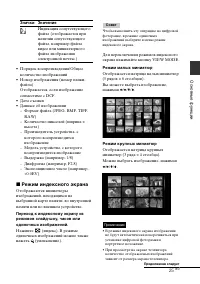
25 RU Основны е фу нкции • Порядок воспроизведения/Общее количество изображений • Номер изображения (номер папки- файла)Отображается, если изображение совместимо с DCF. • Дата съемки• Данные об изображении – Формат файла (JPEG, BMP, TIFF, RAW) – Количество пикселей (ширина × высота) – Производитель ...
Страница 26 - Режим отображения часов; Режим стрелочных часов; Режим цифровых часов
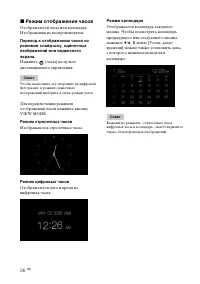
26 RU x Режим отображения часов О тображаются часы или календарь. Изображения не воспроизводятся. Переход к отображению часов из режимов слайд-шоу, одиночных изображений или индексного экрана. Нажмите (часы) на пульте дистанционного управления. Совет Чтобы выполнить эту операцию на цифровой фоторамк...
Страница 27 - дл; Функции для опытных пользователей; Чт
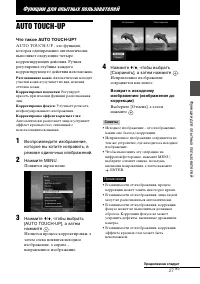
27 RU Функции дл я о п ы т ных пол ь з о вател е й Функции для опытных пользователей AUTO TOUCH-UP Чт о такое AUTO TOUCH-UP? AUTO TOUCH-UP - это функция, которая одновременно автоматически выполняет следующие четыре корректирующих действия. Ручная регулировка глубины каждого корректирующего действия...
Страница 29 - Вы; Увеличение изображения
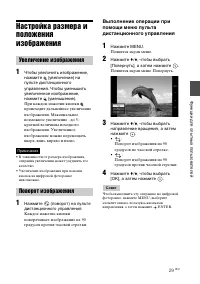
29 RU Функции дл я о п ы т ных пол ь з о вател е й Настройка размера и положения изображения 1 Чтобы увеличить изображение, нажмите (увеличение) на пульте дистанционного управления. Чтобы уменьшить увеличенное изображение, нажмите (уменьшение). При каждом нажатии кнопки происходит дальнейшее увеличе...
Страница 31 - Экспорт изображения
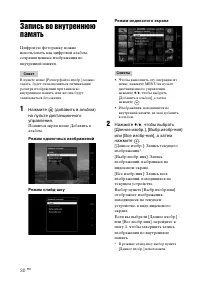
31 RU Функции дл я о п ы т ных пол ь з о вател е й 3 Если вы выбрали [Выбр.изобр-ния], укажите изображение, которое нужно записать. 1 Нажмите B / b / v / V , чтобы выбрать изображение для записи в альбом, а затем нажмите . Все выбранные изображения будут помечены птичками.Для одновременной записи не...
Страница 34 - Процедура настройки
34 RU Из менение различных параметров Можно изменить параметры режима воспроизведения, слайд-шоу, яркости, языка и другие параметры цифровой фоторамки. Можно также восстановить заводские настройки и отформатировать внутреннюю память. Примечание Операция форматирования возможна только для внутренней ...
Страница 36 - Параметры, которые можно настраивать; араметр
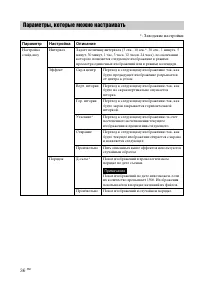
36 RU *: Заводские настройки Параметры, которые можно настраивать П араметр Настройка Описание Настройка слайд-шоу Интервал Задает величину интервала (3 сек., 10 сек.*, 30 сек., 1 минута, 5 минут, 30 минут, 1 час, 3 часа, 12 часов, 24 часа), по окончании которого появляется следующее изображение в р...
Страница 37 - Параметр
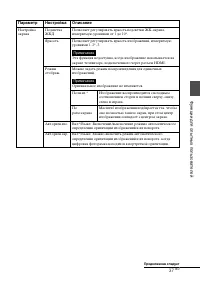
37 RU Функции дл я о п ы т ных пол ь з о вател е й Настройка экрана Подсветка ЖКД Позволяет регулировать яркость подсветки ЖК-экрана, измеряемую уровнями от 1 до 10*. Яркость Позволяет регулировать яркость изображений, измеряемую уровнями 1, 2*, 3. Примечание Эта функция недоступна, когда изображени...
Страница 39 - функции “PhotoTV HD”
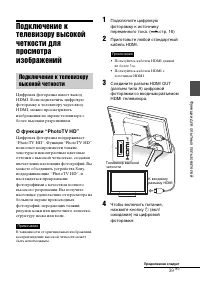
39 RU Функции дл я о п ы т ных пол ь з о вател е й Подключение к телевизору высокой четкости для просмотра изображений Ц ифровая фоторамка имеет выход HDMI. Если подключить цифровую фоторамку к телевизору через вход HDMI, можно просматривать изображения на экране телевизора с более высоким разрешени...
Страница 40 - Выбор входа телевизора.; спользование пульта; Основные функции управления
40 RU 5 Выбор входа телевизора. Если подключенный телевизор совместим с HDMI control, он автоматически включается при включении цифровой фоторамки. Вход телевизора также автоматически изменяется и начинается воспроизведение изображений с цифровой фоторамки. Примечания • Работа этой функции не гарант...
Страница 41 - функции control for HDMI; Что такое “BRAVIA Sync”
41 RU Функции дл я о п ы т ных пол ь з о вател е й О функции control for HDMI Если параметр [КОНТРОЛЬ ПО HDMI] установлен на [Вкл], можно выполнять следующие действия:• Одновременное выключение питания цифровой фоторамки и телевизора. • После подключения цифровой фоторамки к телевизору можно автомат...
Страница 42 - Работа с внешними устройствами
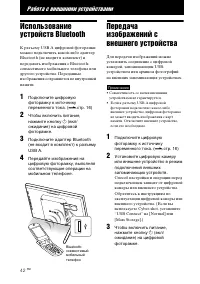
42 RU Работа с внешними устройствами Использование устройств Bluetooth К разъему USB A цифровой фоторамки можно подключить какой-либо адаптер Bluetooth (не входит в комплект) и передавать изображения с Bluetooth-совместимого мобильного телефона или другого устройства. Переданные изображения сохраняю...
Страница 43 - Windows; Требования к системе
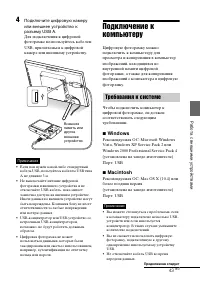
43 RU Раб о т а с вне ш ними уст рой ствам и 4 Подключите цифровую камеру или внешнее устройство к разъему USB A. Для подключения к цифровой фоторамке воспользуйтесь кабелем USB, прилагаемым к цифровой камере или внешнему устройству. Примечания • Если вам нужен какой-либо стандартный кабель USB, пол...
Страница 45 - Диагностические сообщения; Если появилось диагностическое сообщение
45 RU Диаг н о стические сооб щ ени я Диагностические сообщения Если появилось диагностическое сообщение При возникновении ошибки на ЖК-экране цифровой фоторамки может появиться одно из следующих сообщений. Для устранения проблемы выполните соответствующее действие, описанное ниже. Диагностическое с...
Страница 47 - и у; Поиск и устранение неисправностей; В случае возникновения неисправности; Пи
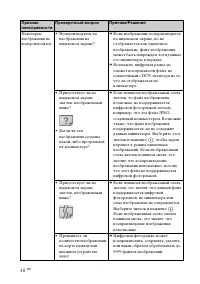
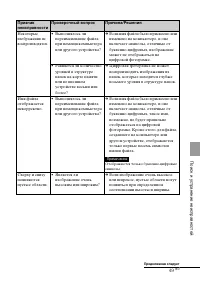
47 RU П о и с к и у с т ранен ие неи справ ностей Поиск и устранение неисправностей В случае возникновения неисправности Прежде чем отправлять цифровую фоторамку в ремонт, попробуйте устранить неисправность, пользуясь следующими рекомендациями. Если неисправность не устраняется, обратитесь к своему ...
Страница 50 - охранение и удаление изображений
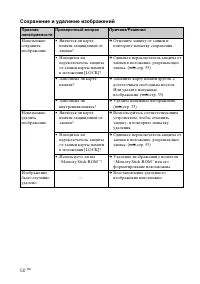
50 RU С охранение и удаление изображений Признак неисправности Проверочный вопрос Причина/Решения Н евозможно сохранить изображение. • Является ли карта памяти защищенной от записи? c Отмените защиту от записи и повторите попытку сохранения. • Находится ли переключатель защиты от записи карты памяти...
Страница 51 - одключение цифровой камеры или другого внешнего
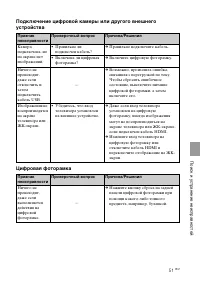
51 RU П о и с к и у с т ранен ие неи справ ностей П одключение цифровой камеры или другого внешнего устройства Цифровая фоторамка Признак неисправности Проверочный вопрос Причина/Решения Камера подключена, но на экране нет изображений. • Правильно ли подключен кабель? c Правильно подключите кабель. ...
Страница 52 - Дополнительная информация; Ад; О безопасности
52 RU Дополнительная информация Меры предосторожности • С тарайтесь не устанавливать и не ронять тяжелые предметы на шнур питания, а также не повреждать его. Никогда не эксплуатируйте цифровую фоторамку с поврежденным шнуром питания. • При попадании внутрь корпуса какого- либо твердого предмета или ...
Страница 53 - Чистка
53 RU Д о пол н итель н ая инфор м ация К онденсация влаги Если цифровая фоторамка переносится из холодного места в теплое, или устанавливается в помещении с высокой температурой или влажностью, внутри устройства может сконденсироваться влага. В таких случаях цифровая фоторамка, возможно, не будет р...
Страница 54 - Карты памяти; Ти; Примечания по эксплуатации
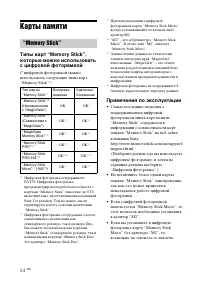
54 RU Карты памяти Ти пы карт “Memory Stick”, которые можно использовать с цифровой фоторамкой С цифровой фоторамкой можно использовать следующие типы карт “Memory Stick” *1 : *1 Цифровая фоторамка поддерживает FAT32. Цифровая фоторамка продемонстрировала работоспособность с картами “Memory Stick” е...
Страница 55 - римечания по эксплуатации; LOCK; Карта памяти SD
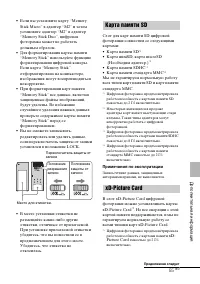
55 RU Д о пол н итель н ая инфор м ация • Если вы установите карту “Memory Stick Micro” в адаптер “M2” и затем установите адаптер “M2” в адаптер “Memory Stick Duo”, цифровая фоторамка может не работать должным образом. • Для форматирования карты памяти “Memory Stick” используйте функцию форматирован...
Страница 56 - Карта CompactFlash
56 RU С лот для карт памяти CompactFlash цифровой фоторамки совместим со следующими картами:• Карты памяти CompactFlash (тип I/ тип II) и карты CompactFlash, совместимые с CF+Card (тип I/тип II) *6 • MicrodriveМожно также использовать карты Smart Media со стандартным адаптером для карт CompactFlash ...
Страница 57 - Ци; Формат экрана
57 RU Д о пол н итель н ая инфор м ация • Н е используйте и не храните карту памяти в следующих условиях:– В местах, не соответствующих условиям эксплуатации карт, включая такие места, как салон автомобиля, припаркованного на солнце или летом, места вне помещений, подверженных воздействию прямого со...
Страница 58 - Адаптер переменного тока
58 RU Слоты Слот “Memory Stick PRO”Слот kарта памяти SD/MMC/xD-Picture CardСлот kарта CompactFlash /Microdrive Поддерживаемые форматы файлов изображений JPEG: совместимый с DCF 2.0, совместимый с Exif 2.21, JFIF *1 TIFF: совместимый с Exif 2.21BMP: формат Windows 1, 4, 8, 16, 24, 32 бита RAW (только...
Страница 60 - Укaзaтeль
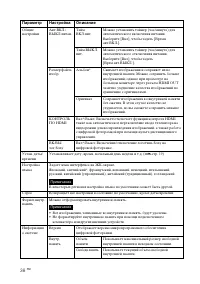
60 RU Укaзaтeль А Авт.ВКЛ./ВЫКЛ.питан. 38 Авт.ориен.изо. 37 Авт.ориен.экр. 37 Адаптер переменного тока 16 В Внешние запоминающие устройства 42 Воспроизведение изображений 22 Д Диагностические сообщения 45 З Замена батарейки пульта дистанционного управления 15 Запись во внутреннюю память 30 И Изменен...






 Sony DPF-A710
Инструкция по эксплуатации
Sony DPF-A710
Инструкция по эксплуатации
 Sony DPF-D70 black
Инструкция по эксплуатации
Sony DPF-D70 black
Инструкция по эксплуатации
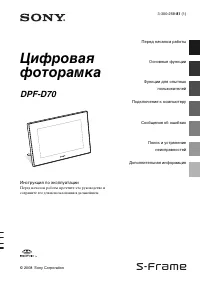 Sony DPF-D70R
Инструкция по эксплуатации
Sony DPF-D70R
Инструкция по эксплуатации
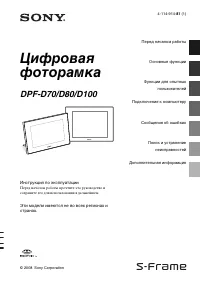 Sony DPF-D80 B
Инструкция по эксплуатации
Sony DPF-D80 B
Инструкция по эксплуатации
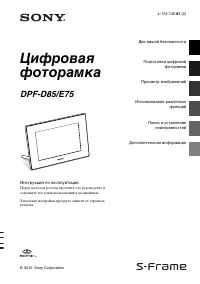 Sony DPF-E75
Инструкция по эксплуатации
Sony DPF-E75
Инструкция по эксплуатации
 Sony DPF-V900W
Инструкция по эксплуатации
Sony DPF-V900W
Инструкция по эксплуатации
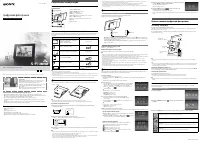 Sony DPF-C800
Инструкция по эксплуатации
Sony DPF-C800
Инструкция по эксплуатации
 Sony DPF-C700
Инструкция по эксплуатации
Sony DPF-C700
Инструкция по эксплуатации