Sony CMT-SBT100 - Инструкция
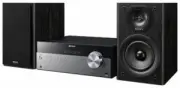
Sony CMT-SBT100 - инструкция пользователя по применению, эксплуатации и установке на русском языке. Мы надеемся, она поможет вам решить возникшие у вас вопросы при эксплуатации техники.
Если остались дополнительные вопросы — свяжитесь с нами через контактную форму.


CMT-SBT100 (RU) 4-464-275-
11
(2)
ПРЕДУПРЕЖДЕНИЕ
Чтобы снизить риск возникновения пожара,
не накрывайте вентиляционное отверстие
прибора газетами, шторами и т. д. Не
используйте прибор вблизи открытого огня
(например, зажженных свечей).
Чтобы снизить риск возникновения огня или
поражения электрическим током, следите
за тем, чтобы на прибор не попадала вода,
не ставьте на прибор сосуды, наполненные
жидкостью, например, вазы.
Не устанавливайте аппарат в закрытом месте,
таком, как книжная полка или встроенный
шкаф.
Так как штепсельная вилка используется для
отключения аппарата от сети, подсоедините
аппарат к легкодоступной сетевой розетке.
В случае если Вы заметите ненормальность
в аппарате, немедленно отсоедините
штепсельную вилку от сетевой розетки.
Не используйте батарейки или прибор
с установленными в нем батарейками в
условиях высокой температуры, избегайте
воздействия на прибор прямых солнечных
лучей и огня.
Аппарат не будет отключен от сети до тех пор,
пока он будет оставаться подсоединенным к
розетке переменного тока, даже если сам он
при этом будет выключен.
Устройство предназначено только для
использования в помещениях.
ОСТОРОЖНО
Использование оптических приборов данного
изделия увеличивает опасность для зрения.
Данное устройство
классифицируется
как изделие
CLASS 1 LASER.
Эта маркировка
расположена на
задней внешней
стороне устройства.
Класс защиты от поражения
электрическим током II
О дате производства
Дата изготовления указана на задней стороне
основного устройства.
Домашняя аудиосистема
Импортер на территории стран Таможенного
союза – ЗАО «Сони Электроникс», Россия,
123103, Москва, Карамышевский проезд, 6
Организация, уполномоченная принимать
претензии от потребителей на территории
Казахстана
ЗАО «Сони Электроникс» Представительство в
Казахстане, 050059, Алматы, улица Иванилова,
д. 58
Домашняя аудиосистема CMT-SBT100
предназначена для воспроизведения музыки
с компакт-дисков, устройств BLUETOOTH или
USB, прослушивания станций FM/AM и аудио
компонентов.
Утилизация отслужившего
электрического
и электронного
оборудования (директива
применяется в странах
Евросоюза и других
европейских странах,
где действуют системы
раздельного сбора отходов)
Дaнный знак на устройстве или его
упаковке обозначает, что данное устройство
нельзя утилизировать вместе с прочими
бытовыми отходами. Его следует сдать
в соответствующий приемный пункт
переработки электрического и электронного
оборудования. Неправильная утилизация
данного изделия может привести к
потенциально негативному влиянию на
окружающую среду и здоровье людей, поэтому
для предотвращения подобных последствий
необходимо выполнять специальные
требования по утилизации этого изделия.
Переработка данных материалов поможет
сохранить природные ресурсы. Для получения
более подробной информации о переработке
этого изделия обратитесь в местные органы
городского управления, службу сбора бытовых
отходов или в магазин, где было приобретено
изделие.
Утилизация использованных
элементов питания
(применяется в странах
Евросоюза и других
европейских странах,
где действуют системы
раздельного сбора отходов)
Данный знак на элементе питания или
упаковке означает, что элемент питания,
поставляемый с устройством, нельзя
утилизировать вместе с прочими бытовыми
отходами.
На некоторых элементах питания данный
символ может комбинироваться с символом
химического элемента. Символы ртути (Hg)
или свинца (Pb) указываются, если содержание
данных металлов более 0,0005% (для ртути) и
0,004% (для свинца) соответственно.
Обеспечивая правильную утилизацию
использованных элементов питания, вы
предотвращаете негативное влияние на
окружающую среду и здоровье людей,
возникающее при неправильной утилизации.
Вторичная переработка материалов,
использованных при изготовлении элементов
питания, способствует сохранению природных
ресурсов.
При работе устройств, для которых в целях
безопасности, выполнения каких-либо
действий или сохранения имеющихся в
памяти устройств данных необходима
подача постоянного питания от встроенного
элемента питания, замену такого элемента
питания следует производить только в
специализированных сервисных центрах.
Для правильной утилизации использованных
элементов питания, после истечения срока
службы, сдавайте их в соответствующий пункт
по сбору электронного и электрического
оборудования.
Об использовании прочих элементов питания,
пожалуйста, узнайте в разделе, в котором
даны инструкции по извлечению элементов
питания из устройства, соблюдая меры
безопасности. Сдавайте использованные
элементы питания в соответствующие пункты
по сбору и переработке использованных
элементов питания.
Для получения более подробной информации
о вторичной переработке данного изделия
или использованного элемента питания,
пожалуйста, обратитесь в местные органы
городского управления, службу сбора бытовых
отходов или в магазин, где было приобретено
изделие.
Только для
Европы
Подготовка к эксплуатации
красный
Пульт дистанционного управления
Крепление подкладок колонок
Прикрепите прилагаемые подкладки колонок
к нижней части колонок для предотвращения
их скольжения.
Операции
Воспроизведение диска CD-DA/
MP3
1
Несколько раз нажмите кнопку CD
FUNCTION
на пульте дистанционного
управления или нажмите FUNCTION
на устройстве так, чтобы на дисплее
появилась надпись “CD”.
2
Нажмите кнопку
(открыть/закрыть)
для открытия лотка диска
.
3
Установите диск стороной с этикеткой,
направленной вверх.
Сторона этикетки (печатная сторона)
(открыть/закрыть)
4
Нажмите кнопку
(открыть/закрыть)
для закрытия лотка диска
.
5
Нажмите кнопку
(воспроизведение/
пауза)
.
Начнется воспроизведение.
Примечания
ˎ
Если вы не можете вытолкнуть диск и на дисплее
появляется сообщение “LOCKED”, обратитесь к
ближайшему дилеру Sony.
ˎ
Не устанавливайте диск нестандартной формы
(например, в форме сердца, квадрата, звезды).
Такие действия могут привести к непоправимому
повреждению системы.
ˎ
Не используйте диск с лентой, наклейками или
вклейкой на нем, так как это может привести к
неисправности.
ˎ
При извлечении диска не касайтесь его поверхности.
Другие действия
Чтобы
Необходимо выполнить
следующее:
Приостановить
воспроизведение
Нажмите
.
Для продолжения
воспроизведения нажмите
кнопку еще раз.
Остановить
воспроизведение
Нажмите
.
Выбрать дорожку
или файл
Нажмите
/
.
Найти
определенное
место на
дорожке или в
файле
Удерживайте нажатой кнопку
/
(или кнопку
/
на устройстве)
во время воспроизведения и
отпустите кнопку в требуемом
месте.
Выбрать
повторное
воспроизведение
Несколько раз нажмите кнопку
REPEAT
так, чтобы на
дисплее появилась надпись
“ ” (все дорожки или файлы)
или “ 1” (одна дорожка или
файл).
Выбрать папку на
диске MP3
Несколько раз нажмите
+/
.
Извлечь диск
Нажмите
на устройстве.
Переключение режимов
воспроизведения
В режиме остановки проигрывателя несколько
раз нажмите кнопку PLAY MODE
. Вы можете
выбрать режим нормального воспроизведения
(нет индикации или индикация “FLDR”*),
воспроизведения в произвольном порядке
(появляется надпись “SHUF” или “FLDR SHUF”*)
или режим программного воспроизведения
(появляется надпись “PGM”).
Режим воспроизведения
* При появлении на дисплее надписи “FLDR” или “FLDR
SHUF” будут воспроизводиться все файлы в выбранной
папке диска MP3. При воспроизведении диска CD-DA
система будет выполнять те же действия, что и при
нормальном воспроизведении (нет индикации) или
при воспроизведении в произвольном порядке “SHUF.”
При появлении надписи “PUSH STOP”
Вы не можете изменить режим
воспроизведения во время воспроизведения.
Для изменения режима воспроизведения
остановите воспроизведение.
Примечание относительно режима
воспроизведения
При выключении шнура питания из сети при
включенной системе, режим воспроизведения
вернется к нормальному воспроизведению.
Примечания о повторном
воспроизведении
ˎ
“
” показывает, что все дорожки или файлы будут
повторяться до тех пор, пока вы не остановите
воспроизведение.
ˎ
“
1” показывает, что одна дорожка или файл будут
воспроизводиться до тех пор, пока вы не остановите
воспроизведение.
ˎ
При выключении шнура питания из сети при
включенной системе повторное воспроизведение будет
аннулировано.
Примечания относительно режима
произвольного воспроизведения
ˎ
Когда режим воспроизведения в произвольном
порядке установлен на “SHUF”, система будет
воспроизводить в произвольном порядке все дорожки
или файлы диска. Когда режим воспроизведения в
произвольном порядке установлен на “FLDR SHUF”
система будет воспроизводить в произвольном порядке
все дорожки или файлы в выбранной папке.
ˎ
При выключении системы выбранный режим
произвольного воспроизведения (“SHUF” или
“FLDR SHUF”) будет отменен, и система вернется в
режим нормального воспроизведения или в режим
воспроизведения FLDR.
Примечания относительно
воспроизведения дисков MP3
ˎ
Не сохраняйте ненужные папки или файлы на диске с
файлами MP3.
ˎ
Папки, в которых отсутствуют файлы MP3, не
распознаются системой.
ˎ
Система может воспроизводить только те MP3-файлы,
которые имеют расширение “.mp3”.
ˎ
Даже если название файла имеет расширение “.mp3”,
но он не является аудиофайлом MP3, воспроизведение
такого файла может привести к возникновению
сильного шума, что может привести к повреждению
вашей системы.
ˎ
Данная система совместима со следующим
максимальным количеством папок и файлов MP3:
999* папок (включая корневую папку)
999 файлов
250 файлов в одной папке
8 иерархических уровней папок (в древовидной
структуре файлов)
ˎ
Совместимость со всем программным обеспечением
кодирования/записи MP3, дисководами CD-R/RW,
устройствами и носителями записи не гарантируется.
Несовместимые MP3-диски могут воспроизводиться
с помехами, прерыванием звука или не
воспроизводиться вообще.
* Сюда входят папки, в которых нет MP3 или других
файлов. Количество папок, которые может распознать
система, может быть меньше текущего количества
папок, что зависит от структуры папок.
Создание собственной
программы (программное
воспроизведение)
1
Несколько раз нажмите кнопку CD
FUNCTION
на пульте дистанционного
управления или нажмите FUNCTION
на устройстве так, чтобы на дисплее
появилась надпись “CD”.
2
Несколько раз нажмите кнопку PLAY
MODE
, чтобы появилась надпись “PGM”,
когда проигрыватель находится в режиме
остановки.
3
Выберите папку (только диск MP3).
Несколько раз нажмите кнопку
+/
для выбора требуемой папки.
Если вы хотите запрограммировать все
файлы в папке, нажмите кнопку
.
4
Выберите желаемую дорожку или номер
файла.
Несколько раз нажмите кнопку
/
до появления желаемой дорожки или
номера файла.
Общее время
воспроизведения
выбранной
дорожки или файла
Номер
выбранной
дорожки или
файла
5
Нажмите кнопку
.
Когда общее время воспроизведения будет
превышать 100 минут для диска CD-DA или
при программировании файлов MP3 будет
появляться надпись “--.--”.
6
Повторите действия с 3 по 5 для
программирования дополнительных
дорожек или файлов, максимум, до 25
дорожек или файлов.
7
Нажмите кнопку
.
Ваша программа с запрограммированными
дорожками или файлами начнет
воспроизведение.
Запрограммированные файлы или дорожки
будут доступны до извлечения диска из
лотка диска
или выключения шнура
питания из розетки.
Для повторного воспроизведения этой же
программы нажмите кнопку
.
Отмена программного
воспроизведения
Несколько раз нажмите кнопку PLAY MODE
для удаления надписи “PGM”с дисплея, когда
проигрыватель находится в режиме остановки.
Удаление последней дорожки или
файла программы
Нажмите кнопку CLEAR
, когда проигрыватель
находится в режиме остановки.
Вход питания (AC IN)
После подключения всего оборудования
включите шнур питания
в сетевую розетку.
Разъемы колонок (левая/правая)
Надежно подключите шнур правой колонки
к
разъему R, а шнур левой колонки
к разъему L.
Гнездо AUDIO IN (внешний вход)
Подключите дополнительное внешнее
оборудование при помощи аудиокабеля
подключения (не прилагается).
Антенны
Рамочная антенна AM (прилагается)
Проволочная антенна FM (прилагается)
Выберите место и ориентацию,
обеспечивающие хороший прием, а затем
зафиксируйте антенны на устойчивой
поверхности (окно, стена и т. п.).
Во избежание возникновения помех
располагайте антенны на расстоянии от
устройства, шнура питания и других аудио/
видео компонентов.
Закрепите конец проволочной антенны FM при
помощи липкой ленты.
В данном руководстве в основном
объясняются операции, выполняемые с пульта
дистанционного управления, однако такие
же операции можно выполнять и с помощью
кнопок на устройстве, имеющих такие же или
подобные названия.
Использование пульта дистанционного
управления
Сдвиньте и снимите крышку отделения для
батарей, вставьте две прилагаемые батареи
R6 (размер AA), сначала стороной
, соблюдая
показанную ниже полярность.
Примечания относительно использования пульта
дистанционного управления
ˎ
При нормальной эксплуатации батарей должно хватать
приблизительно на 6 месяцев.
ˎ
Не используйте старые батареи вместе с новыми или
батареи разных типов.
ˎ
Если пульт дистанционного управления не будет
использоваться в течение длительного периода
времени, извлеките батареи во избежание повреждений
вследствие утечки электролита их батареи и коррозии.
Расположение органов управления
Устройство (вид спереди)
Совет
При использовании наушников подключите их в гнездо
(наушники)
.
Другие действия
Чтобы
Необходимо выполнить
следующее:
Приостановить
воспроизведение
Нажмите
.
Для продолжения
воспроизведения нажмите
кнопку еще раз.
Остановить
воспроизведение
Нажмите
.
Для продолжения
воспроизведения нажмите
*1
. Для отмены продолжения
воспроизведения нажмите
еще раз
*2
.
Выбрать папку
Несколько раз нажмите
кнопку
+/
.
Выбрать файл
Нажмите
/
.
Найти место в
файле
Во время воспроизведения
удерживайте нажатой кнопку
/
(
/
на устройстве) и отпустите в
желаемом месте.
Выбрать
повторное
воспроизведение
Несколько раз нажмите
кнопку REPEAT
так, чтобы н
дисплее появилась надпись
“ ” (все файлы аудио) или
“ 1” (один файл аудио).
*1
При воспроизведении MP3/WMA-файла с переменным
потоком данных (VBR) устройство может возобновить
воспроизведение с другого места.
*2
При отмене продолжения воспроизведения дисплей
возвращается к отображению количества папок.
Переключение режимов
воспроизведения
В режиме остановки проигрывателя несколько
раз нажмите кнопку PLAY MODE
. Вы можете
выбрать режим нормального воспроизведения
(нет индикации или надпись “FLDR” на дисплее
*1
),
или режим произвольного воспроизведения (на
дисплее появляется надпись “SHUF” или “FLDR
SHUF”
*2
).
*1
При отсутствии индикации система воспроизводит
все файлы устройства USB. При выборе “FLDR”
система воспроизводит все файлы в выбранной папке
устройства USB.
*2
При выборе “SHUF” система воспроизводит в
произвольном порядке все аудиофайлы на устройстве
USB. При выборе “FLDR SHUF” система воспроизводит в
произвольном порядке все аудиофайлы в выбранной
папке.
Примечание относительно режима
воспроизведения
При выключении шнура питания из сети при
включенной системе, режим воспроизведения
вернется к нормальному воспроизведению.
Примечания о повторном
воспроизведении
ˎ
“
” указывает, что все файлы будут повторяться до тех
пор, пока вы не остановите воспроизведение.
ˎ
“
1” указывает, что один файл будет повторяться до тех
пор, пока вы не остановите воспроизведение.
ˎ
При выключении шнура питания из сети при
включенной системе повторное воспроизведение будет
аннулировано.
Примечания относительно режима
произвольного воспроизведения
При выключении системы выбранный режим
произвольного воспроизведения (“SHUF” или “FLDR
SHUF”) будет отменен, и система вернется в режим
нормального воспроизведения (нет индикации или
надпись “FLDR” на дисплее).
Примечания
ˎ
Порядок воспроизведения для системы может
отличаться от порядка воспроизведения
подключенного цифрового музыкального плейера.
ˎ
Перед извлечением устройства USB убедитесь в
выключении системы. Извлечение устройства USB при
работающей системе может привести к повреждению
данных на устройстве USB.
ˎ
Если требуется подключение с помощью USB-кабеля,
подключите USB-кабель, прилагаемый к устройству
USB. Для подробной информации о подключении
обратитесь к руководству по эксплуатации устройства
USB.
ˎ
В зависимости от типа подключенного устройства USB
может потребоваться некоторое время, прежде чем
появится сообщение “READING”.
ˎ
Не подключайте устройство USB через USB-
концентратор.
ˎ
После подключения устройства USB устройство
считывает все файлы на устройстве USB. Если
на устройстве USB много папок или файлов,
для считывания данных с устройства USB может
потребоваться много времени.
ˎ
С некоторыми подключенными устройствами USB
может потребоваться продолжительное время для
передачи сигнала с системы или для окончания чтения
файлов на устройстве USB.
ˎ
Не гарантируется совместимость со всеми
программами кодирования/записи. Если аудиофайлы
на устройстве USB были изначально закодированы с
помощью несовместимого программного обеспечения,
они могут воспроизводиться с помехами или приводить
к неполадкам.
ˎ
Максимальное количество папок и файлов на
устройстве USB, совместимом с системой, составляет:
1000* папок (включая корневую папку)
3000 файлов
250 файлов в одной папке
8 иерархических уровней папок (в древовидной
структуре файлов)
* Сюда входят папки, в которых нет воспроизводимых
аудиофайлов, и пустые папки. Количество папок,
которые может распознать система, может быть
меньше текущего количества папок, что зависит от
структуры папок.
ˎ
Система может поддерживать не все функции
подключенного устройства USB.
ˎ
Папки, не содержащие аудиофайлов, не распознаются.
ˎ
Данная устройство поддерживает воспроизведение
следующих аудиоформатов:
MP3: расширение файла “.mp3”
WMA: расширение файла “.wma”
AAC: расширение файла “.m4a”, “.mp4” или “.3gp”
Примечания
ˎ
Если диск будет вытолкнут после программирования,
все запрограммированные дорожки или файлы будут
удалены из программы.
ˎ
Если шнур питания будет отключен при включенном
устройстве, все запрограммированные дорожки или
файлы будут удалены из программы.
Прослушивание
радиоприемника
Настройка радиостанции
1
Несколько раз нажмите кнопку TUNER
FUNCTION
на пульте дистанционного
управления или кнопку FUNCTION
на
устройстве, чтобы на дисплее появилась
надпись “TUNER FM” или “TUNER AM”.
2
Выполните настройку.
Автоматическое сканирование
Несколько раз нажмите кнопку TUNING
MODE
, чтобы появилась надпись “AUTO” и
затем нажмите TUNE +/
. Сканирование
автоматически остановится, когда будет
выполнена настройка на станцию, и на
дисплее
появится индикатор “STEREO”
(только для стереофонических программ).
Если сканирование не остановилось, нажмите
кнопку
для его остановки и затем
выполните ручную настройку (см. ниже).
Если вы настроились на радиостанцию,
предоставляющую услуги RDS, станция
вещания будет предоставлять такую
информацию, как название услуги или
название станции.
Настройка вручную
Несколько раз нажмите кнопку TUNING MODE
для появления надписи “MANUAL” и затем
несколько раз нажмите TUNE +/
для
настройки на желаемую станцию.
Совет
Для снижения статических помех во время приема
радиостанции FM-стерео со слабым стереофоническим
сигналом отключите прием стереофонического сигнала,
последовательно нажимая кнопку FM MODE
до
появления сообщения “MONO”.
Предварительная установка
радиостанций
1
Настройтесь на нужную радиостанцию.
2
Нажмите кнопку TUNER MEMORY
.
Номер предварительно
настроенной станции
3
Несколько раз нажмите кнопку TUNE +/
для выбора номера предварительно
настроенной станции.
Если для данного номера предварительно
настроенной радиостанции уже назначена
другая радиостанция, эта радиостанция
будет заменена на новую.
4
Нажмите
для регистрации станции.
На дисплее
появится сообщение
“COMPLETE”.
5
Повторите действия с 1 по 4 для
регистрации других радиостанций.
Вы можете предварительно настроить до
20 FM и 10 AM станций.
Настройка на предварительно
настроенную радиостанцию
Несколько раз нажмите TUNING MODE
до
появления на дисплее надписи “PRESET”
и затем нажмите TUNE +/
для выбора
номера предварительно настроенной станции,
куда была занесена требуемая станция.
Воспроизведение файлов с
устройства USB
Вы можете воспроизводить аудиофайлы,
хранящиеся на устройстве USB, подключив
накопитель USB или устройство USB к системе.
Воспроизводимыми форматами аудио
являются MP3/WMA*/AAC*.
За информацией о совместимых устройствах
USB обращайтесь на нижеуказанные web-сайты.
http://support.sony-europe.com/
* Файлы с защитой от записи DRM (Digital Rights
Management) или файлы, загруженные с интернет-
магазина, воспроизвести на данной системе
невозможно. Если вы попытаетесь воспроизвести
один из этих файлов, система будет воспроизводить
следующий незащищенный аудиофайл.
1
Несколько раз нажмите кнопку USB
FUNCTION
на пульте дистанционного
управления или нажмите FUNCTION
на
устройстве до появления сообщения “USB”
на дисплее
.
2
Подключите устройство USB напрямую
или через кабель USB, прилагаемый к
устройству USB, к порту USB
устройства.
3
Нажмите
для начала
воспроизведения.
Примечание по двухсторонним
дискам DualDisc
DualDisc - это двухсторонний диск, на
одной стороне которого записан контент в
формате DVD, а на другой стороне записан
цифровой аудиоконтент. Однако, с учетом
того что сторона с аудиоконтентом не
соответствует стандарту компакт-диска
(CD), воспроизведение такого диска не
гарантируется.
Музыкальные диски, записанные с
технологией защиты авторских прав
Данное устройство предназначено для
воспроизведения дисков, соответствующих
стандарту компакт-диска (CD). В последнее
время некоторые звукозаписывающие
компании начали выпуск различных
музыкальных дисков с технологией защиты
авторских прав. Помните о том, что среди
таких дисков есть некоторые диски, которые
не соответствуют стандарту CD, и могут не
воспроизводиться на данной системе.
Уведомление о лицензиях и
товарных знаках
ˎ
Windows Media является либо
зарегистрированным товарным знаком либо
товарным знаком Microsoft Corporation в
Соединенных Штатх и/или других странах.
ˎ
Технология кодирования аудио MPEG
Layer-3 и патенты используются по лицензии
компаний Fraunhofer IIS и Thomson.
ˎ
Словесный товарный знак BLUETOOTH®
и логотипы являются собственностью
компании BLUETOOTH SIG, Inc., и любое
их использование компанией Sony
Corporation осуществляется по лицензии.
Другие товарные знаки и торговые
названия являются собственностью их
соответствующих владельцев.
ˎ
Метка N - это товарный знак или
зарегистрированный товарный знак
компании NFC Forum, Inc. в Соединенных
Штатах и в других странах.
ˎ
Android является товарным знаком компании
Google Inc.
ˎ
Данное изделие защищено определенными
правами интеллектуальной собственности
компании Microsoft Corporation.
Использование или распространение такой
технологии вне данного изделия запрещено
без лицензии от компании Microsoft или
уполномоченной дочерней компании
Microsoft.
ˎ
Названия систем и изделий, указываемые
в данном руководстве, обычно
являются товарными знаками или
зарегистрированными товарными знаками
производителя. В данном руководстве
символы ™ и
®
не указываются.
Имейте в виду, что даже если имя файла имеет
правильное расширение, но содержимое файла ему
не соответствует, при воспроизведении такого файла
возможен громкий шум или неполадки.
Зарядка устройства USB или
iPod/iPhone/iPad
При подключении устройства USB или iPod/
iPhone/iPad к порту USB
, когда система
включена, зарядка устройства начинается
автоматически.
Прекращение зарядки устройства USB
Нажмите
/
для выключения системы и
затем отключите кабель USB.
Примечания
ˎ
Вы не можете заряжать устройство USB или iPod/
iPhone/iPad, когда система выключена. Некоторые
устройства USB и iPod/iPhone могут не заряжаться, что
зависит от их собственных характеристик.
ˎ
Если во время зарядки устройства USB или iPod/iPhone/
iPad система переходит в режим ожидания, зарядка
прекращается. Перед зарядкой отключите функцию
автоматического перехода в режим ожидания. Для
дополнительной информации обратитесь к разделу
“Настройка Функция автоматического перехода в
режим ожидания”.
Использование функции
BLUETOOTH
Благодаря беспроводному подключению вы
можете слушать музыку с вашего iPod/iPhone/
iPad или другого устройства BLUETOOTH.
Перед использованием функции BLUETOOTH
выполните связывание для регистрации
вашего устройства BLUETOOTH.
Система поддерживает регистрацию и
подключение устройства BLUETOOTH и NFC, что
позволяет обеспечить передачу данных путем
простого прикосновения в определенном
месте. Для дополнительной информации
о функции NFC обратитесь к разделу
“Подключение одним прикосновением (NFC)”.
Что такое связывание?
Для подключения устройств BLUETOOTH между
собой они должны быть предварительно
зарегистрированы друг с другом. Связывание -
это действие по регистрации двух устройств.
После выполнения операции связывания ее не
требуется выполнять еще раз. Тем не менее, в
следующих случаях связывание должно быть
выполнено повторно:
ˎ
Информация о связывании была удалена при
ремонте устройства BLUETOOTH.
ˎ
Вы пытаетесь связать устройство с более чем
10 устройствами BLUETOOTH.
Данная система может быть связана,
максимум, с 9 устройствами BLUETOOTH.
Если вы выполняете связывание еще одного
устройства BLUETOOTH после выполнения
связывания с 9 устройствами, информация о
связывании устройства, связывание которого
было выполнено первым, будет перекрыта
новым связанным устройством.
ˎ
Информация о регистрации связывания
с данной системой будет удаляться с
подключенного устройства.
ˎ
Если вы инициализируете систему или
удаляете историю ее связывания, вся
информация о связывании будет удалена.
Об индикаторе BLUETOOTH
Индикатор BLUETOOTH, расположенный в
центре кнопки BLUETOOTH
позволяет
проверить состояние связи BLUETOOTH.
Состояние системы
Состояние
индикатора
Система находится
в режиме ожидания
BLUETOOTH (когда
устройство включена).
Медленное мигание
синим цветом.
Во время связывания
BLUETOOTH
Быстрое мигание
синим цветом.
Система пытается
подключиться
к устройству
BLUETOOTH.
Мигание синим
цветом.
Система установила
соединение с
устройством
BLUETOOTH.
Свечение синим
цветом.
Возможность приема кодека AAC
С устройства BLUETOOTH вы можете
принимать данные в формате кодека AAC.
Для возможности такого приема выполните
настройку с использованием меню опций.
1
Нажмите кнопку OPTIONS
для
отображения меню настройки.
2
Несколько раз нажмите
/
для выбора
“BT AAC”, затем нажмите
.
3
Несколько раз нажмите
/
для выбора
“ON” или “OFF”, затем нажмите
.
ON:
для приема данных в формате кодека
AAC
OFF:
для приема данных в формате кодека
SBC
Примечания
ˎ
При выполнении настройки во время установленного
соединения BLUETOOTH соединение будет отключено.
Подготовка рамочной антенны AM
Раскрутите провод
антенны, намотанный
вокруг антенны, и
поднимите стойку антенны.
Установите антенну
и закрепите ее в
прорези так, чтобы она
защелкнулась.
Установка часов
1
Нажмите
для включения устройства.
2
Нажмите кнопку TIMER MENU
для
выбора режима установки часов.
Если надпись “PLAY SET” мигает, несколько
раз нажмите
/
для выбора “CLOCK” и
затем нажмите (ввод)
.
3
Несколько раз нажмите кнопку
/
для
установки часов, затем нажмите (ввод)
.
4
Используйте эту же процедуру для
установки минут.
Примечание
Установка времени сбрасывается при отсоединении
шнура питания и в случае перебоев питания.
Отображение часов, когда система выключена
Несколько раз нажмите кнопку DISPLAY
для
отображения часов. Часы будут показываться в
течение, приблизительно, 8 секунд.
Если система находится в режиме ожидания
BLUETOOTH часы не будут показываться при
нажатии кнопки DISPLAY
.
Задняя сторона
колонок
4-464-275-
11
(2)
RU
Инструкция по эксплуатации
©2013 Sony Corporation Printed in China
ˎ
При использовании изделия Apple выполните
обновление до последней версии программного
обеспечения. Для подробной информации об
обновлении обратитесь к руководству по эксплуатации,
прилагаемому к устройству Apple.
ˎ
В случае прерывания звука при приеме в формате
кодека AAC установите в меню параметр BT AAC на
“OFF”.
Связывание устройства с
устройством BLUETOOTH
Пример подключения
Устройство BLUETOOTH,
такое как “WALKMAN”
1
Разместите подключаемое устройство
BLUETOOTH на расстоянии до 1 метра от
устройства.
2
Несколько раз нажмите кнопку BLUETOOTH
FUNCTION
или нажмите кнопку FUNCTION
на устройстве, чтобы на дисплее
появилась надпись “BLUETOOTH”
.
ˎ
Индикатор BLUETOOTH
будет медленно
мигать синим цветом.
ˎ
Если устройство ранее автоматически
подключалась к устройству BLUETOOTH,
нажмите кнопку BLUETOOTH
на
устройстве для отмены подключения,
чтобы сообщение “BLUETOOTH” появилось
на дисплее
.
3
На устройстве нажмите и удерживайте
нажатой кнопку BLUETOOTH
в течение 2
секунд или дольше.
Индикатор BLUETOOTH
будет быстро
мигать синим цветом и на дисплее будет
мигать надпись “PAIRING”
.
Данное устройство будет находиться в
режиме связывания.
4
Выполните связывание на устройстве
BLUETOOTH и выполните поиск данного
устройства на устройстве BLUETOOTH.
По окончании поиска на дисплее устройства
BLUETOOTH может появиться список
найденных устройств.
ˎ
Данное устройство будет показываться как
“SONY:CMT-SBT100”. Если она не появилась
в списке выполните поиск еще раз,
начиная с действия 1.
ˎ
При выполнении подключения с данным
устройством выберите профиль аудио
(A2DP, AVRCP) на устройстве BLUETOOTH.
ˎ
Если устройство BLUETOOTH не
поддерживает AVRCP (Audio Video Remote
Control Profile), вы не сможете выполнить
воспроизведение или остановку
воспроизведения с системы.
ˎ
О дополнительной информации об
устройстве BLUETOOTH, которое вы хотите
подключить, обратитесь к руководству по
эксплуатации, прилагаемому к устройству
BLUETOOTH.
5
Выберите “SONY:CMT-SBT100” на дисплее
устройства BLUETOOTH.
Если потребуется ввод пароля доступа
введите на устройстве BLUETOOTH “0000”.
6
Используйте устройство BLUETOOTH для
выполнения подключения BLUETOOTH.
После выполнения связывания и
установления правильного соединения
с устройством BLUETOOTH дисплей
сменится с “PAIRING” на “BLUETOOTH”, и
индикатор BLUETOOTH
будет медленно
мигать синим цветом.
ˎ
В зависимости от устройства BLUETOOTH
подключение может быть выполнено
автоматически после завершения
связывания.
Примечания
ˎ
“Passkey” может называться “Код доступа”, “PIN-код”,
“Номер PIN” или “Пароль” и т. п. в зависимости от
устройства.
ˎ
Состояние связывания в режиме ожидания
аннулируется приблизительно через 5 минут. Если
связывание не было успешно выполнено, повторите
процедуру, начиная с действия 1.
ˎ
Если вы хотите выполнить связывание с несколькими
устройствами BLUETOOTH, выполните процедуру с
действия 1 до 6 для каждого устройства BLUETOOTH.
Совет
Вы можете выполнить связывание или попытаться
выполнить подключение BLUETOOTH с другим
устройством BLUETOOTH, когда подключение BLUETOOTH
установлено с одним устройством BLUETOOTH. После
успешной установки соединения с другим устройством
BLUETOOTH, соединение с текущим устройством
BLUETOOTH будет аннулировано.
Удаление информации о
регистрации связывания
1
Несколько раз нажмите кнопку BLUETOOTH
FUNCTION
на пульте дистанционного
управления или кнопку FUNCTION
на
устройстве, чтобы на дисплее
появилась
надпись “BLUETOOTH”.
Когда система подключена к устройству
BLUETOOTH, название, установленное для
подключенного устройства BLUETOOTH,
будет появляться на дисплее
устройстве. Нажмите кнопку BLUETOOTH
на устройстве для аннулирования
подключения с этим устройством
BLUETOOTH, затем выведите на дисплей
надпись “BLUETOOTH”.
2
Нажмите кнопку OPTIONS
для
отображения меню настройки.
3
Несколько раз нажмите
/
для выбора
“DEL LINK”, затем нажмите
.
4
Несколько раз нажмите
/
для выбора
“OK”, затем нажмите
.
На дисплее появится надпись “COMPLETE”,
и вся информация о связывании будет
удалена.
Примечание
Если вы удалите информацию связывания, вы не
сможете выполнить соединение BLUETOOTH до тех пор,
пока заново не выполните связывание. Для повторного
подключения устройства BLUETOOTH вы должны ввести
код доступа на устройстве BLUETOOTH.
Подключение одним
прикосновением (NFC)
NFC позволяет обеспечить передачу данных
посредством прикосновения вашего
устройства к определенному месту.
Совместимыми смартфонами являются
смартфоны, оборудованные функцией NFC
(совместимые операционные системы:
Android версии 2.3.3 или более поздней за
исключением Android 3.x).
Для информации о совместимых устройствах
обращайтесь на указанные ниже web-сайты.
http://support.sony-europe.com/
Подготовка вашего смартфона (Android)
На вашем телефоне должно быть установлено
приложение, совместимое с функцией NFC.
Если приложение не установлено, вы можете
загрузить “Быстро подключить NFC” из Play
Маркет.
ˎ
В некоторых странах и регионах загрузка
приложения, совместимого с NFC, может быть
недоступна.
ˎ
Для некоторых смартфонов эта функция
может быть доступна без загрузки “Быстро
подключить NFC”. В этом случае эксплуатация
и технические характеристики смартфонов
могут отличаться от описания в данном
руководстве.
1
Установите приложение.
Прочитайте следующий код 2D для доступа.
2
Настройте ваш смартфон на использование
функции NFC.
Для дополнительной информации
обратитесь к руководству пользователя
смартфона.
О приложении “Быстро подключить NFC”
Это бесплатное приложение, специально
используемое для Android. Выполните поиск
в Интернете для подробной информации
о “Быстро подключить NFC” и загрузите
приложение.
ˎ
В некоторых странах и регионах загрузка
приложения, совместимого с NFC, может быть
недоступна.
Выполнение подключения со
смартфоном одним прикосновением
Просто прикоснитесь вашим телефоном
к устройству. Устройство включится
автоматически и будет выполнено связывание
и подключение BLUETOOTH.
1
Запустите приложение “Быстро подключить
NFC” на вашем смартфоне.
Убедитесь в появлении экрана приложения.
Home Audio System
CMT-SBT100
"Загрузка инструкции" означает, что нужно подождать пока файл загрузится и можно будет его читать онлайн. Некоторые инструкции очень большие и время их появления зависит от вашей скорости интернета.
Была ли эта инструкция полезной?
Об этой инструкции
- Бренд
- Sony
- Модель
- CMT-SBT100
- Тип документа
- Инструкция
- Язык(и)
- Русский
- Страницы
- 2
- Размер файла
- 267,8 KB
- Формат
Задать вопрос
Похожие инструкции
Ещё модели: другое Sony
 Sony CFS-1065S Инструкция
 Sony CMT-CP101 Инструкция по эксплуатации
 Sony CMT-DV2D Инструкция по эксплуатации
 Sony CMT-HP7 Инструкция по эксплуатации
 Sony CMT-HPZ9 Инструкция по эксплуатации
 Sony CMT-NEZ3 Инструкция по эксплуатации
 Sony CMT-SBT100B Инструкция
 Sony CMT-SPZ90DB Инструкция
 Sony CMU-BR100 Инструкция
 Sony CPD-E215E Инструкция
 Sony Cyber-shot DSC-H400 Инструкция
 Sony Cyber-shot DSC-HX60 Инструкция
 Sony Cyber-shot DSC-HX80 Инструкция
 Sony Cyber-shot DSC-HX90 Инструкция
 Sony Cyber-shot DSC-HX350 Инструкция
 Sony Cyber-shot DSC-HX400 Инструкция
 Sony Cyber-shot DSC-RX0 Инструкция
 Sony Cyber-shot DSC-RX1RM2 Инструкция
 Sony Cyber-shot DSC-RX10M3 Инструкция
 Sony Cyber-shot DSC-RX10M4 Инструкция