Страница 2 - Установка карты памяти (продается отдельно); Проверка способа управления; Съемка; Фотосъемка/видеосъемка
Зарядка аккумулятора в то время, когда он вставлен в камеру [8] Зарядка путем подключения к компьютеру [9] Вставка аккумулятора в камеру [10] Время работы аккумулятора и количество снимков, которые можно записать/воспроизвести с помощью аккумулятора [11] Извлечение аккумулятора [12] Установка карты ...
Страница 3 - Использование функций съемки; Использование зума
О распознавании сцен [25] Преимущества автоматической съемки [26] Программное авто [27] iПанорамный обзор (Распознавание лица/движения) [28] Выбор сцены [29] Приор. выдержки [30] Приор. диафрагмы [31] Ручной экспозиция [32] Вызов памяти [33] Видео [34] Использование функций съемки Использование зума...
Страница 6 - Просмотр; Просмотр фотоснимков
Настройка функций съемки для удобства использования Память [90] Настр. меню функ. [91] Парам. польз. клав. [92] Функция кнопки ? [93] Функция центральной кнопки [94] Функция левой кнопки [95] Функция правой кнопки [96] Функция нижней кнопки [97] Установка других функций данного изделия Творческое фо...
Страница 7 - Изменение установок
Переключение экранной индикации (во время воспроизведения) [115] Удаление снимков Удаление отображаемого снимка [116] Удаление нескольких выбранных изображений [117] Воспроизведение видеозаписей Воспроизведение видеозаписей [118] Видеосъемка движ. [119] Просмотр панорамных изображений Воспроизведени...
Страница 8 - Меню установки
Меню установки Яркость монитора [131] Яркость видоискат. [132] Цвет.темп. видоиск. [133] Функц. при закр. VF [134] Параметры громк. [135] Звуковые сигн. [136] Парам. Выгрузки (Eye-Fi) [137] Мозаичное меню [138] Спр. д-ка выб. реж. [139] Подтвержд.удал. [140] Качество отображ. [141] Время нач. энерго...
Страница 9 - Использование функций Wi-Fi
Модель [162] Заводск. настройка [163] Использование функций Wi-Fi Соединение данного изделия и смартфона PlayMemories Mobile [164] Подключение Android-смартфона к данному изделию с помощью QR code [165] Подключение iPhone или iPad к данному изделию с помощью QR code [166] Соединение смартфона Androi...
Страница 10 - Добавление приложений к изделию; Просмотр на компьютерах
Руч. настр. тчк дост. [178] Редакт. назв. устр. [179] Отобр. MAC-адрес [180] Сбр. SSID/Пароль [181] Сброс. настр. сети [182] Добавление приложений к изделию PlayMemories Camera Apps PlayMemories Camera Apps [183] Рекомендуемая конфигурация компьютера [184] Установка приложений Создание учетной запис...
Страница 11 - Соединение данного изделия и компьютера; Меры предосторожности/Данное изделие; Меры предосторожности; Чистка изделия
PlayMemories Home [193] Установка PlayMemories Home [194] Программное обеспечение для компьютеров Mac [195] Соединение данного изделия и компьютера Подключение изделия к компьютеру [196] Импортирование снимков в компьютер [197] Отключение изделия от компьютера [198] Создание диска с видеозаписями Вы...
Страница 12 - Устранение неполадок; При возникновении проблем; Поиск и устранение неисправностей; Аккумулятор и питание
Доступное время видеозаписи [210] Использование данного изделия за границей Сетевой адаптер [211] О системах цветного телевидения [212] Прочая информация Объектив ZEISS [213] Формат AVCHD [214] Лицензия [215] Товарные знаки Товарные знаки [216] Устранение неполадок При возникновении проблем При возн...
Страница 15 - Сообщения; Проверка камеры и комплектации
[267] При включении изделия появляется экран установки часов. [268] Количество доступных для записи снимков не уменьшается или уменьшается на дваснимка за один раз. [269] Установки сбрасываются, несмотря на то, что операция переустановки невыполнена. [270] Изделие не работает надлежащим образом. [27...
Страница 16 - Обозначение частей
Кабель micro USB (1) Адаптер переменного тока (1) Шнур питания (1)* (прилагается в некоторых странах/регионах) *К камере может прилагаться несколько шнуров питания. Используйте тот, который подходит для вашей страны/региона. Наручный ремень (1) Инструкция по эксплуатации (1) Wi-Fi Connection/One-tou...
Страница 19 - Список значков на экране; Режим монитора
11. Петля для ремешка 12. Колесико управления 13. Кнопка (Воспроизведение) 14. Кнопка ?/ (Встроенная справка/Удалить) 1. Рычаг блокировки аккумулятора 2. Слот для вставки аккумулятора 3. Отверстие гнезда для штатива Используйте штатив с винтом длиной менее 5,5 мм. В противном случаеплотно закрепить ...
Страница 27 - Для хранения видоискателя; О подсказке по съемке
Для хранения видоискателя Возьмитесь за обе стороны окуляра и вставьте его в видоискатель до щелчка. Затемопустите видоискатель вниз. Примечание Будьте осторожны, чтобы не нажать на видоискатель, когда он поднимается.Убедитесь в том, что окуляр спрятан в видоискателе, прежде чем нажать навидоискател...
Страница 29 - Зарядка путем подключения к компьютеру
Время зарядки (полная зарядка) Время зарядки с помощью адаптера переменного тока (прилагается) равноприблизительно 230 минут. Время зарядки может отличаться в зависимости от оставшейся емкостиаккумулятора или условий зарядки.Аккумулятор может заряжаться даже в том случае, если он не полностью разряж...
Страница 30 - Вставка аккумулятора в камеру
Аккумулятор можно зарядить путем подключения камеры к компьютеру с помощьюкабеля micro USB. 1. Выключите изделие и подключите к разъему USB компьютера. При подключении камеры к компьютеру в то время, когда питание включено,камера будет получать питание от компьютера без выполнения зарядкиаккумулятор...
Страница 31 - Время работы аккумулятора и количество снимков,
2. Вставьте аккумулятор, нажимая рычаг фиксатора (A) концом аккумулятора до тех пор, пока аккумулятор не защелкнется на месте. 3. Закройте крышку. [11] Как использовать Подготовка камеры Зарядка аккумулятора Время работы аккумулятора и количество снимков,
Страница 36 - Использование колесика управления
При включении камеры в первый раз или после инициализации функций, появитсяэкран установки для языка, даты и времени. 1. Включите камеру.Появится экран установки языка, а затем появится экран установки для даты ивремени. 2. Выберите язык, а затем нажмите . 3. Убедитесь в том, что на экране выбран [В...
Страница 37 - Использование пунктов MENU
Вы можете выбрать пункты установки, поворачивая или нажимая верхнюю/нижнюю/правую/левую сторону колесика управления. Ваш выбор будет принят при нажатии в центре колесика управления. Функции DISP (Установка дисплея), ( Коррек.экспоз. / Творческое фото ), / ( Режим протяжки ), ( Режим вспышки) назначе...
Страница 40 - Выполнение настроек на специальном экране; Использование “Quick Navi”
Выполнение настроек на специальном экране Выберите нужную функцию в пункте 2, затем нажмите кнопку в центре колесика управления. Появится специальный экран настройки функции. Для выполненияустановок следуйте указаниям справки по эксплуатации (А). [19] Как использовать Проверка способа управления Про...
Страница 41 - Фотосъемка
В режиме P/A/S/M/панорамного обзора 4. Выберите нужную функцию, нажимая верхнюю/нижнюю/левую/правую сторонуколесика управления. 5. Поверните колесико управления для выбора нужной настройки. Выполнение настроек на специальном экране Выберите нужную функцию в пункте 4, затем нажмите кнопку в центре ко...
Страница 42 - Индикатор фокусировки
2. Отрегулируйте угол монитора и удерживайте камеру.Или смотрите черезвидоискатель и удерживайте камеру. 3. Нажмите кнопку затвора наполовину для выполнения фокусировки.Если изображение находится в фокусе, раздается звуковой сигнал ивысвечивается индикатор ( ). Минимально допустимое расстояние для с...
Страница 43 - Видеосъемка
Объект съемки быстро двигается.Имеются отражающие свет или блестящие поверхности.При свете вспышки.Объект съемки подсвечен сзади. [21] Как использовать Съемка Фотосъемка/видеосъемка Видеосъемка Вы можете записать видео, нажимая кнопку MOVIE. 1. Нажмите кнопку MOVIE для начала записи. 2. Еще раз нажм...
Страница 44 - Список функций диска режимов; Доступные функции
[22] Как использовать Съемка Выбор режима съемки Список функций диска режимов Вы можете выбрать нужный режим съемки, поворачивая диск режимов. Доступные функции (Интеллект. Авто): Позволяет выполнять съемку с автоматическим распознаванием сцен. (Супер авторежим): Позволяет выполнять съемку с автомат...
Страница 46 - О распознавании сцен
светом.В случае сцен с низкой освещенностью или контровым светом при необходимостикамера может снимать несколько изображений и создавать композитное изображениеи т.п. для записи изображений с высоким качеством, чем в интеллектуальномавторежиме. 1. Установите диск режимов в (Супер авторежим). 2. Наве...
Страница 47 - Преимущества автоматической съемки
следующие значки и указатели: ( Портрет ) ( Ребенок ) ( Ночной Портрет ) ( Ночная Сцена ) ( Портрет/конт.свет ) ( Контровый свет ) ( Пейзаж ) ( Макро ) ( Прожектор ) ( Низкая освещенность ) Когда изделие распознает определенные условия, на второй полосе будутотображены следующие значки: ( Штатив ) (...
Страница 48 - Программное авто; Программное смещение
значение ISO и т.п. Значение диафрагмы и выдержки затвора устанавливается камерой автоматически. Совет В режиме [Супер авторежим] и во время отображения (значка наложения) старайтесь не допускать перемещения камеры до записи нескольких снимков.В режиме [Программное авто] можно изменять комбинацию вы...
Страница 51 - Выбор сцены; Подробности пунктов меню
Выбор сцены Позволяет выполнять съемку с предварительно выполненными установками всоответствии с условиями сцены. 1. Установите диск режимов в SCN(Выбор сцены ). 2. Поверните колесико управления для выбора нужной настройки. Если [Спр. д-ка выб. реж.] установлено в [Вкл], можно выбирать нужныенастрой...
Страница 56 - Ручной экспозиция
можно изменять во время видеозаписи. 1. Установите диск режимов в A ( Приор. диафрагмы ). 2. Выберите нужное значение, поворачивая колесико управления. Меньшее значение F: Объект находится в фокусе, однако предметы впереди ипозади объекта размыты.Большее значение F: Объект вместе с передним планом и...
Страница 57 - Вызов памяти
Если [ISO] установлено в положение отличное от [ISO AUTO] , используйте MM (ручной режим измерения) для проверки величины экспозиции. В направлении +: Снимки становятся ярче. В направлении - : Снимки становятся темнее. 0: Надлежащая экспозиция анализируется объектом. 3. Отрегулируйте фокусировку и в...
Страница 58 - Видео; Зум
[34] Как использовать Съемка Выбор режима съемки Видео Вы можете отрегулировать нужные значения скорости затвора и диафрагмы длявидеозаписи. Вы также можете проверить угол изображения перед съемкой. 1. Установите диск режимов в ( Видео ). 2. MENU → ( Настройки съемки) → [Видео] → нужная настройка. Е...
Страница 59 - Функции зуммирования доступны с данным изделием
Совет Если для [Настр. увеличения] выбрано отличное от [Только оптич. увел.], приувеличении изображений можно превысить диапазон увеличения оптического зума. [36] Как использовать Использование функций съемки Использование зума Функции зуммирования доступны с данным изделием Функция зуммирования дан...
Страница 60 - О масштабе увеличения
[37] Как использовать Использование функций съемки Использование зума Настр. увеличения Вы можете выбрать настройку зума изделия. 1. MENU → ( Пользов. настройки) → [Настр. увеличения] → нужная настройка. Подробности пунктов меню Только оптич. увел.: Оптический зум активирован. Вы можете использовать...
Страница 61 - Использование вспышки
[39] Как использовать Использование функций съемки Использование зума Скорость увеличен. Настройка скорости зуммирования рычага зуммирования камеры. 1. MENU → ( Пользов. настройки) → [Скорость увеличен.] → нужная настройка. Подробности пунктов меню Нормальная: Установка нормальной скорости зуммирова...
Страница 62 - Если вспышка не используется; Примечания относительно использования вспышки
2. Нажмите кнопку затвора до упора. Если вспышка не используется Если вспышка не используется, опустите ее в корпус камеры. Примечание Если вспышку использовать до того, как она полностью выдвинулась, это можетпривести к неисправности.Вы не можете использовать вспышку во время видеозаписи.Во время з...
Страница 63 - Режим вспышки
Во время зарядки вспышки мигает индикатор . По завершении зарядки вспышки высвечивается индикатор. [42] Как использовать Использование функций съемки Использование вспышки Режим вспышки Вы можете установить режим вспышки. 1. MENU → (Настройки съемки) → [Режим вспышки] → нужная настройка. Подробности...
Страница 66 - Переключение между видоискателем и экраном; Если видоискатель опущен
* [Для в/искателя] отображается только на экране. Некоторые режимы просмотра недоступны в установках по умолчанию. Для изменения режимов просмотра нажмите MENU → ( Пользов. настройки) → [Кнопка DISP] и измените установку. Примечание Гистограмма не отображается во время панорамной съемки.В режиме вид...
Страница 67 - Если видоискатель поднят, а экран закрыт
Если видоискатель поднят, а экран закрыт Когда вы смотрите в видоискатель: Изображение отображается только ввидоискателе независимо от установки [FINDER/MONITOR]. Когда вы не смотрите в видоискатель: Если [FINDER/MONITOR] установлен в [Авто] , изображение отображается только на экране. Когда вы не с...
Страница 68 - Если видоискатель поднят, а экран открыт
Если видоискатель поднят, а экран открыт Небольшой угол: Если [FINDER/MONITOR] установлен в [Авто], изображение отображается только на экране. Небольшой угол: Если [FINDER/MONITOR] установлен в [Видоискатель] , изображение отображается только в видоискателе. Автопортрет: Если [FINDER/MONITOR] устано...
Страница 75 - Блокировка фокуса
При нажатии центральной кнопки камера определяет объект, расположенный в центреэкрана и продолжает отслеживание объекта. 1. MENU → ( Настройки съемки) → [Центр. следящ. AF] → [Вкл] 2. Совместите рамку выбора (A) c объектом и нажмите в центре колесика управления.Нажмите еще раз для остановки отслежив...
Страница 78 - Зебра
1. MENU → (Настройки съемки) → [Режим измер.] → нужная установка. Подробности пунктов меню Мульти: Свет измеряется в каждой области после разделения общей области на несколькообластей, и определяется надлежащая экспозиция всего экрана (Многошаблоннаяфотометрия). Центр: Измеряется средняя яркость по ...
Страница 79 - Режим протяжки
Шаблон зебра не отображается при соединении HDMI. [60] Как использовать Использование функций съемки Регулировка экспозиции Инстр. настр. эксп. Вы можете установить целесообразность отображения справки при измененииэкспозиции. 1. MENU → (Пользов. настройки) → [Инстр. настр. эксп.] → нужная установка...
Страница 81 - Автоспуск
снимков в секунду. Примечание Непрерывная съемка недоступна в следующих случаях: Режим съемки установлен в [iПанорамный обзор] . Режим съемки установлен в [Выбор сцены] и выбрана сцена, отличная от [Съемкасовр.спорта] . [Эффект рисунка] установлен в [Мягкий фокус] , [HDR Живопись] , [Насыщ. монохром...
Страница 85 - Брекетинг WB; Брекетинг DRO
Примечание Если [ISO AUTO] выбрано в режиме [Ручной экспозиция], экспозиция изменяется посредством регулировки значения ISO. Если выбрана установка, отличная от [ISO AUTO] , экспозиция изменяется посредством регулировки выдержки. При регулировании экспозиции она смещается в соответствии с величинойк...
Страница 86 - Настройки для серийной съемки
Вы можете записать всего три снимка, каждый с различной степенью величиныОптимизатора Д-диапазона. 1. MENU → (Настройки съемки) → [Режим протяжки] → [Брекетинг DRO] . 2. Выберите нужный режим с помощью правой/левой стороны колесика управления. Подробности пунктов меню Брекетинг DRO: Lo: Запись серии...
Страница 87 - Индикатор во время серийной съемки; Видоискатель
[70] Как использовать Использование функций съемки Выбор режима протяжки (непрерывная съемка/таймер автоспуска) Индикатор во время серийной съемки Видоискатель Брекетинг при окружающем освещении* 3 изображения со сдвигом на шаг 0,3EV Коррекция экспозиции с шагом ±0,0 Монитор (Показ. всю инф. или Гис...
Страница 89 - ISO
автоспуска с 3-секундной задержкой, сначала установите [Автопортр./автосп.] в[Выкл], а затем поверните монитор вверх примерно на 180 градусов. [72] Как использовать Использование функций съемки Выбор чувствительности ISO ISO Чувствительность к свету выражается значением ISO (рекомендуемая величинаэк...
Страница 90 - Многокадровое ШП
[73] Как использовать Использование функций съемки Выбор чувствительности ISO Многокадровое ШП Изделие автоматически последовательно снимет несколько снимков, объединит их,уменьшит шум и запишет их как один снимок.С функцией многокадровогошумоподавления можно выбирать значения ISO, превышающие макси...
Страница 91 - Авто HDR
1. MENU → ( Настройки съемки) → [DRO/Авто HDR] → [Опт.Д-диап.] . 2. Выберите нужную установку с помощью левой/правой стороны колесикауправления. Подробности пунктов меню Оптимизат. Д-диапазона: Авто: Автоматическая коррекция яркости. Оптимизатор Д-диапазона: Lv1 ― Оптимизатор Д-диапазона: Lv5: Оптим...
Страница 92 - Баланс белого
1. MENU → ( Настройки съемки) → [DRO/Авто HDR] → [Авто HDR] . 2. Выберите нужную установку с помощью левой/правой стороны колесикауправления. Подробности пунктов меню Авто HDR: Сдвиг экспоз. Авто: Автоматическая коррекция разницы в экспозиции. Авто HDR: Сдвиг экспоз. 1,0 EV ― Авто HDR: Сдвиг экспоз....
Страница 94 - Эффект рисунка
В [Цв.тмп./Ф-тр. ] можно использовать правую кнопку для отображения экранаустановки цветовой температуры и выполнения установки. При нажатии правойкнопки еще раз появится экран точной настройки, давая возможность выполнитьточную настройку при необходимости. Примечание [ Баланс белого] фиксируется в ...
Страница 98 - Форматы видеозаписи; Формат записи XAVC S/AVCHD
управления, а затем установите значение с помощью верхней/нижней стороныколесика управления. Контрастность: Чем выше выбранное значение, тем сильнее подчеркивается разница между светом итенью, и тем больше эффект на снимке. Насыщенность: Чем выше выбранное значение, тем более насыщенным является цве...
Страница 105 - Кнопка MOVIE
Подробности пунктов меню Вкл: Уменьшение шума ветра. Выкл: Отсутствие уменьшения шума ветра. Примечание Установка этого пункта в [Вкл] в условиях, когда ветер дует не слишком сильно,может привести к тому, что нормальный звук будет записан с очень низкойгромкостью. [88] Как использовать Использование...
Страница 106 - Память; Пункты, которые можно сохранить
Установка необходимости активации кнопки MOVIE. 1. MENU → (Пользов. настройки) → [Кнопка MOVIE] → нужная установка. Подробности пунктов меню Всегда: Начало видеозаписи при нажатии кнопки MOVIE в любом режиме. Только реж. Видео: Начало видеозаписи при нажатии кнопки MOVIE только в случае, если устано...
Страница 111 - Рамка распознавания лица
Обнаружение лиц людей и автоматическая регулировка установок фокусировки,экспозиции, вспышки и выполнение обработки изображения. 1. MENU → ( Настройки съемки) → [Улыб./Распоз. Лиц] → нужная настройка. Подробности пунктов меню Выкл: Функция распознавания лиц не используется. Вкл (Зарег. лица): Приори...
Страница 117 - Сетка
[108] Как использовать Использование функций съемки Установка других функций данного изделия Сетка Установка необходимости отображения линии сетки. Линия сетки помогает внастройке композиции снимков. 1. MENU → ( Пользов. настройки) → [Сетка] → нужная настройка. Подробности пунктов меню Сетка 3x3: Ра...
Страница 119 - Спуск без карты; Воспроизведение снимков
Если электронный видоискатель опущен вниз, снимки всегда отображаются наэкране независимо от установки [FINDER/MONITOR]. [111] Как использовать Использование функций съемки Установка других функций данного изделия Спуск без карты Установка возможности спуска затвора, если карта памяти не вставлена. ...
Страница 120 - Воспроизведение крупным планом
данных изображений, может не воспроизводиться правильно. Для воспроизведенияснимков с помощью других устройств, зарегистрируйте эти снимки в файле базыданных изображений с помощью MENU → [Настройка] → [Восстан. БД изобр.] . [113] Как использовать Просмотр Просмотр фотоснимков Воспроизведение крупным...
Страница 121 - Для возврата к воспроизведению одиночного снимка
9 изображений / 25 изображений Для возврата к воспроизведению одиночного снимка Выберите нужный снимок и нажмите в центре колесика управления. Для быстрого отображения нужного снимка Выберите полосу слева от индексного экрана изображений с помощью колесикауправления, а затем нажимайте верхнюю/нижнюю...
Страница 123 - Воспроизведение видеозаписей
Пункты меню, которые можно выбрать, отличаются в зависимости от установки[Режим просмотра] . [118] Как использовать Просмотр Воспроизведение видеозаписей Воспроизведение видеозаписей Воспроизводятся видеозаписи. 1. Нажмите кнопку (воспроизведение) для переключения в режим воспроизведения. 2. Выберит...
Страница 124 - Воспроизведение панорамных изображений
[119] Как использовать Просмотр Воспроизведение видеозаписей Видеосъемка движ. Вы можете увидеть отслеживание движения объекта с высокой скоростью в видестробоскопического изображения. 1. Нажмите нижнюю сторону колесика управления во время воспроизведения видео,а затем выберите . Для выхода из воспр...
Страница 125 - Укажите печать
Для приостановки воспроизведения нажмите по центру еще раз. Для возврата к отображению всего изображения нажмите кнопку MENU . Примечание Панорамные изображения, снятые с помощью других изделий, могут отображатьсяс размером, отличным от реального, или могут не прокручиваться надлежащимобразом. [121]...
Страница 126 - Режим просмотра
Примечание Добавить метку DPOF к следующим файлам невозможно: Видеозаписи [122] Как использовать Просмотр Использование функций просмотра Режим просмотра Настройка режима просмотра (способ отображения изображения). 1. MENU → ( Воспроизве- дение) → [Режим просмотра] → нужная настройка. Подробности пу...
Страница 127 - Повернуть
Ручной: Портретный снимок отображается как вертикальный снимок. При установкеориентации снимка с помощью функции [Повернуть], снимок будет отображатьсясоответственно. Выкл: Отображение только в ландшафтной ориентации. [124] Как использовать Просмотр Использование функций просмотра Слайд-шоу Непрерыв...
Страница 128 - Защита
Поворот записанного фотоснимка против часовой стрелки. 1. MENU → ( Воспроизве- дение) → [Повернуть] . 2. Нажмите в центре колесика управления. Снимок повернется против часовой стрелки. Снимок поворачивается посленажатия в центре. Если повернуть снимок, он сохраняется повернутым даже после выключения...
Страница 130 - Эффект красоты
[128] Как использовать Просмотр Использование функций просмотра Эффект красоты Позволяет применять Эффект красоты для ретуширования фотоснимка человека иулучшать его внешний вид, например, с помощью ретуширования, делая кожу болеегладкой, глаза более крупными, а зубы более белыми. Вы можете установи...
Страница 131 - Просмотр снимков на телевизоре высокой четкости
Примечание [Эффект красоты] невозможно использовать для следующих изображений: Панорамные изображенияВидеозаписи Использовать Эффект красоты на очень маленьком портретном изображенииневозможно.Для использования функции Эффект красоты на двух или большем числе лиц,выберите то же самое изображение пос...
Страница 132 - Просмотр снимков на Sync-совместимом телевизоре
Данное изделие совместимо со стандартом PhotoTV HD. При подсоединении SonyPhotoTV HD-совместимых устройств с помощью кабеля HDMI (продается отдельно)для телевизора будет установлено качество изображения, подходящее дляпросмотра фотоснимков, что позволит с комфортом наслаждаться совершенноновым миром...
Страница 133 - Яркость монитора
3. Включите телевизор и переключите вход. 4. Включите данное изделие. 5. MENU → ( Настройка) → [Настройки HDMI] → [КОНТР. ПО HDMI] → [Вкл ]. 6. Нажмите кнопку SYNC MENU на пульте ДУ телевизора и выберите нужный режим. Примечание Если изделие находится не в режиме воспроизведения, нажмите кнопку (Вос...
Страница 135 - Регулировка громкости во время воспроизведения
1. MENU → ( Настройка) → [Функц. при закр. VF] → нужная настройка. Подробности пунктов меню Питание ВЫКЛ: Выключать питание при убирании видоискателя. Питание не ВЫКЛ: Не выключать питание при убирании видоискателя. Примечание Нажмите окуляр внутрь видоискателя перед убиранием видоискателя. При попы...
Страница 137 - Мозаичное меню
Для получения дополнительной информации о картах Eye-Fi обратитесьнепосредственно к их производителю или поставщику.Карты Eye-Fi могут использоваться только в тех странах/регионах, где они былиприобретены. Используйте карты Eye-Fi в соответствии с законодательством стран/регионов, где они были приоб...
Страница 140 - Разрешение HDMI
PAL , появится сообщение о необходимости повторного форматирования карты.При выполнении записи с помощью системы NTSC выполните повторноеформатирование карты памяти или используйте другую карту памяти.В случае выбора режима NTSC сообщение “Работает на NTSC.” всегда будетпоявляться на экране запуска ...
Страница 143 - Настройка USB LUN
[149] Как использовать Изменение установок Меню установки USB-соединение Выбор соответствующего типа USB-соединения для каждого компьютера илиустройства USB, подключаемого к данному изделию. 1. MENU → ( Настройка) → [USB-соединение] → нужная установка. Подробности пунктов меню Авто: Автоматически ус...
Страница 144 - USB питание; Язык
1. MENU → ( Настройка) → [Настройка USB LUN] → нужная установка. Подробности пунктов меню Несколько: В обычных случаях воспользуйтесь [Несколько] . Одиночный: Установите [Настройка USB LUN] в [Одиночный] только когда соединение выполнитьневозможно. [151] Как использовать Изменение установок Меню уст...
Страница 145 - Часовой пояс
1. MENU → ( Настройка) → [ Язык] → нужный язык. [153] Как использовать Изменение установок Меню установки Настр. даты/врем. Повторная установка даты и времени. 1. MENU → ( Настройка) → [Настр. даты/врем.] → нужная установка. Подробности пунктов меню Летнее время: Выбор функции перехода на летнее вре...
Страница 146 - Номер файла
карты приводит к полному удалению и невозможности восстановления всех данных накарте памяти. Сохраните ценные данные на компьютере и т.п. 1. MENU → ( Настройка) → [Форматировать] . Примечание Форматирование безвозвратно удаляет все данные, включая даже защищенныеснимки. [156] Как использовать Измене...
Страница 147 - Создать папку; Название папки
Примечание При выбранной установке [Формат Дата] выбрать папку невозможно. [158] Как использовать Изменение установок Меню установки Создать папку Создается новая папка на карте памяти для записи фотоснимков и видео MP4. Новаяпапка будет создана с номером, превышающим на единицу наибольший номер пап...
Страница 149 - PlayMemories Mobile
1. MENU → ( Настройка) → [Модель] . [163] Как использовать Изменение установок Меню установки Заводск. настройка Возврат изделия к установкам по умолчанию. Записанные снимки сохраняются даже вслучае выполнения [Заводск. настройка] . 1. MENU → ( Настройка) → [Заводск. настройка] → нужная настройка. П...
Страница 164 - Режим полета
Установки слайд-шоу Вы можете изменять установки слайд-шоу, нажимая нижнюю сторону колесикауправления. Выбор воспроизв.: Выбор группы снимков для просмотра. Просм. папк. (Фотосн.): Выберите опцию [Все] или [Все в папке] . Просм. по дате: Выберите опцию [Все] или [Все по дате] . Интервал: Выберите оп...
Страница 165 - Нажать WPS
[177] Как использовать Использование функций Wi-Fi Изменение установок функций Wi-Fi Нажать WPS Если точка доступа оснащена кнопкой WPS, вы можете легко зарегистрировать точкудоступа для данного изделия с помощью кнопки WPS. 1. MENU → ( Беспровод- ная) → [Нажать WPS]. 2. Нажмите кнопку WPS на точке ...
Страница 166 - Как использовать клавиатуру
1. MENU → ( Беспровод- ная) → [Руч. настр. тчк дост.] . 2. Выберите точку доступа, которую нужно зарегистрировать. Если нужная точка доступа отображается на экране: Выберите нужную точку доступа. Если нужная точка доступа не отображается на экране: Выберите опцию [Ручная настройка] и настройте точку...
Страница 167 - Например: Если нужно ввести строку “abd”; Другие пункты настройки
Отображение введенных символов. 2. Переключение типов символов При каждом нажатии по центру колесика управления будет выполняться переключение между буквами, цифрами и символами. 3. Клавиатура При каждом нажатии кнопки по центру будет отображаться введенный символ. Например: Если нужно ввести строку...
Страница 169 - PlayMemories Camera Apps; Рекомендуемая конфигурация компьютера
смартф.] и [Внедрен интелл. отдален. доступ] с устройством, имеющим разрешение насоединение. Если нужно изменить устройство, которому разрешено соединение,переустановите информацию о соединении. 1. MENU → ( Беспровод- ная) → [Сбр. SSID/Пароль] → [Да] . Примечание При подключении данного изделия к см...
Страница 171 - Запуск загруженного приложения
[187] Как использовать Добавление приложений к изделию Установка приложений Загрузка приложений непосредственно в изделие спомощью функции Wi-Fi Вы можете загружать приложения с помощью функции Wi-Fi без подсоединения ккомпьютеру. Заранее получите учетную запись службы. 1. MENU → ( Приложение) → [Сп...
Страница 172 - Быстрый запуск приложений; Удаление приложений
запуска. Совет Быстрый запуск приложений Назначьте функции [Загруз. приложен.] и [Список приложен.] пользовательскойклавише. Вы можете запускать приложения или отображать список приложений простопутем нажатия пользовательской клавиши во время отображения экрана информациио съемке. [189] Как использо...
Страница 174 - Установка PlayMemories Home
Также для Windows можно выполнять следующие действия: Вы можете сортировать снимки на компьютере по календарной дате съемки для ихпросмотра.Вы можете редактировать и корректировать изображения, например, путем обрезкии изменения размера.Вы можете создать диск Blu-ray, диск AVCHD или диск DVD-Video и...
Страница 175 - Программное обеспечение для компьютеров Mac; Беспроводной автоимпорт
A: К разъему Multi/Micro USB B: К гнезду USB компьютера Примечание Выполните вход в систему с правами Администратора.Может потребоваться перезагрузка компьютера. Когда появится сообщение сзапросом на подтверждение перезагрузки компьютера, перезагрузите компьютер,следуя инструкциям, появляющимся на э...
Страница 176 - Подключение изделия к компьютеру
Примечание Программное обеспечение, которое можно использовать, отличается в зависимостиот региона. [196] Как использовать Просмотр на компьютерах Соединение данного изделия и компьютера Подключение изделия к компьютеру 1. Установите в достаточной степени заряженный аккумулятор в изделие. 2. Включит...
Страница 177 - Отключение изделия от компьютера
PlayMemories Home позволяет легко импортировать снимки. Для получения подробныхсведений о функциях приложения PlayMemories Home см. справку PlayMemories Home. Импортирование снимков в компьютер без использованияприложения PlayMemories Home (Для Windows) Если после установки USB-соединения между изде...
Страница 178 - Выбор диска для создания
панели задач. 2. Щелкните по отображенному сообщению. Примечание Для компьютеров Mac перетащите значок карты памяти или значок привода назначок “Корзина”. Изделие будет отключено от компьютера.Для компьютеров с системой Windows 7/Windows 8 значок отсоединения может непоявиться. В этом случае можно п...
Страница 182 - Резервное копирование карт памяти
Ваш компьютер должен позволять создавать диски DVD. При создании диска DVD в первый раз подключите камеру к компьютеру с помощьюкабеля USB. Установите специальное дополнительное программное обеспечение,следуя инструкциям на экране. (Необходимо подключение к сети Интернет.)Подробные сведения о создан...
Страница 188 - Индикатор оставшегося заряда элементов питания; Как хранить аккумулятор
снимков перед началом реальной фотосъемки.Не допускайте попадания на аккумулятор воды. Аккумулятор не являетсяводостойким.Не оставляйте аккумулятор в чрезмерно нагретых местах, как, например, салонавтомобиля, или под прямыми солнечными лучами.При загрязненном разъеме аккумулятора, возможно, не удаст...
Страница 189 - Зарядка аккумулятора
Срок службы аккумулятора ограничен. При использовании одних и тех жеэлементов питания повторно или при использовании одних и тех же элементовпитания длительный период времени, емкость элементов питания постепенноуменьшается. Если время работы от аккумулятора значительно сократится, этоможет означать...
Страница 190 - Карта памяти
[207] Как использовать Меры предосторожности/Данное изделие Меры предосторожности Карта памяти Карта памяти Обозначения типов карт в Справочном руководстве Memory Stick PRO Duo (Memory Stick PRO Duo/Memory Stick PRO-HG Duo) Memory Stick Micro (Memory Stick Micro (M2)/Memory Stick Micro (Mark2)) Карт...
Страница 192 - Memory Stick; Об очистке
Примечания по использованию адаптера картыпамяти (продается отдельно) Вставляя карту памяти в адаптер карты памяти, убедитесь в том, что карта памятивставлена в правильном направлении, а затем вставьте ее до упора. Если карта невставлена надлежащим образом, это может привести к неисправности.При исп...
Страница 194 - Количество фотоснимков; Доступное время видеозаписи
[209] Как использовать Меры предосторожности/Данное изделие Количество доступных для записи фотоснимков и доступное время видеозаписи Количество фотоснимков Количество фотоснимков может отличаться в зависимости от условий съемки и картыпамяти. [ Размер изобр.] : [L: 18M] Когда [ Формат] установленo ...
Страница 197 - Сетевой адаптер
64 Гб: 8 h 25 m 1280x720 30p 6M1280x720 25p 6M 2 Гб: 30 m4 Гб: 1 h 15 m8 Гб: 2 h 35 m16 Гб: 5 h 20 m32 Гб: 10 h 55 m64 Гб: 22 hНепрерывная съемка возможна в течение приблизительно 29 минут для каждойсъемки (ограничено техническими характеристиками изделия).В случае установки формата файла в MP4 (28M...
Страница 199 - Формат AVCHD; Лицензия; Примечания к лицензии
Формат AVCHD Формат AVCHD был разработан для цифровых видеокамер высокой четкости длязаписи сигнала HD (высокой четкости) с помощью технологии кодированиявысокоэффективного формата сжатия. Формат MPEG-4 AVC/H.264 используется длясжатия видеоданных, а система Dolby Digital или Linear PCM используется...
Страница 200 - Товарные знаки
КОМПАНИИ НА ПРОИЗВОДСТВО ВИДЕОПРОДУКЦИИ AVC.ДЛЯ ИСПОЛЬЗОВАНИЯ ИЗДЕЛИЯ В ДРУГИХ ЦЕЛЯХ ЛИЦЕНЗИЯ НЕПРЕДОСТАВЛЯЕТСЯ. ДОПОЛНИТЕЛЬНАЯ ИНФОРМАЦИЯ МОЖЕТ БЫТЬПОЛУЧЕНА ОТ КОМПАНИИ MPEG LA, L.L.C. СМ. HTTP://WWW.MPEGLA.COM О прикладном программном обеспечении,распространяемом по лицензиям GNU GPL/LGPL В издели...
Страница 203 - Питание внезапно отключается.
[220] Устранение неполадок Поиск и устранение неисправностей Аккумулятор и питание Питание внезапно отключается. В зависимости от температуры изделия и аккумулятора изделие может выключитьсяавтоматически для защиты от перегрева. В этом случае перед выключениемизделия на его экране отобразится сообще...
Страница 212 - Снимок был удален по ошибке.
Снимок был удален по ошибке. Вы не сможете восстановить снимок после его удаления. Рекомендуетсяпредохранять снимки, удаление которых нежелательно. [251] Устранение неполадок Поиск и устранение неисправностей Wi-Fi Не удается найти точку беспроводного доступа дляподключения. Точки беспроводного дост...
Страница 214 - Компьютер не распознает данное изделие.; Не удается импортировать снимки.
изделии. Если это не помогло, переместите смартфон на несколько миллиметровили переместите смартфон подальше от изделия, подождите более 10 секунд, азатем приложите их друг к другу еще раз.[Режим полета]установлено в [Вкл]. Установите [Режим полета] в [Выкл] . Убедитесь в том, что функция NFC активи...
Страница 219 - Индикация самодиагностики
На экране появляется индикация “--E-”. Извлеките и вставьте снова карту памяти. Если проблема не будет устранена дажепосле выполнения этой процедуры, отформатируйте карту памяти. [274] Устранение неполадок Сообщения Сообщения Индикация самодиагностики Если появится код, начинающийся с буквы алфавита...
Страница 220 - Предупреждающие сообщения
вашему дилеру Sony или в местный уполномоченный сервисный центр Sony.Будьте готовы предоставить все номера в коде ошибок, начиная с E. [275] Устранение неполадок Сообщения Сообщения Предупреждающие сообщения Выбор Часового пояса/ Даты/Времени. Установите регион, дату и время. Если изделие не использ...


 Sony CMT-SBT100B Инструкция
 Sony CMT-SPZ90DB Инструкция
 Sony CMU-BR100 Инструкция
 Sony CPD-E215E Инструкция
 Sony Cyber-shot DSC-H400 Инструкция
 Sony Cyber-shot DSC-HX60 Инструкция
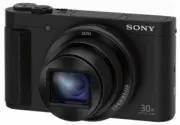
 Sony Cyber-shot DSC-HX90 Инструкция
 Sony Cyber-shot DSC-HX350 Инструкция
 Sony Cyber-shot DSC-HX400 Инструкция
 Sony Cyber-shot DSC-RX0 Инструкция
 Sony Cyber-shot DSC-RX1RM2 Инструкция
 Sony Cyber-shot DSC-RX10M3 Инструкция
 Sony Cyber-shot DSC-RX10M4 Инструкция
 Sony Cyber-shot DSC-RX100 Инструкция
 Sony Cyber-shot DSC-RX100M3 Инструкция
 Sony Cyber-shot DSC-RX100M4 Инструкция
 Sony Cyber-shot DSC-RX100M5 Инструкция
 Sony Cyber-shot DSC-RX100M6 Инструкция
 Sony Cyber-shot DSC-RX100M7 Инструкция
 Sony Cyber-shot DSC-W800 Инструкция