Страница 2 - Подготовка камеры; Зарядка аккумулятора; Установка карты памяти (продается отдельно); Установка языка, даты и времени; Проверка способа управления
Подготовка камеры Зарядка аккумулятора Вставка аккумулятора в камеру [9] Зарядка аккумулятора в то время, когда он вставлен в камеру [10] Зарядка путем подключения к компьютеру [11] Время работы аккумулятора и количество снимков, которые можно записать/воспроизвести с помощью аккумулятора [12] Подач...
Страница 3 - Съемка; Фотосъемка/видеосъемка; Использование функций съемки; Использование зума
Съемка Фотосъемка/видеосъемка Фотосъемка [26] Видеосъемка [27] Выбор режима съемки Список функций диска режимов [28] Интеллект. Авто [29] Супер авторежим [30] О распознавании сцен [31] Преимущества автоматической съемки [32] Программное авто [33] Панорамный обзор [34] Выбор сцены [35] Приор. выдержк...
Страница 4 - Использование вспышки; Выбор режима экранной индикации
Диап.пом.при увел. [49] Цифр. телеконверт. [50] Увеличение на кол. [51] Повор. кольца зума [52] Использование вспышки Использование вспышки [53] Примечания относительно использования вспышки [54] Режим вспышки [55] Кор.эксп.вспыш. [56] Выбор режима экранной индикации Переключение экранной индикации ...
Страница 5 - Регулировка экспозиции
Фокусиров. лупа [73] Время увел. фокус. [74] Исх. увел. фокус. (фотоснимок) [75] Ур. выдел. контур. [76] Цвет выдел. контур. [77] Предварител. AF (фотоснимок) [78] Управл.AF/MF [79] Подсветка AF (фотоснимок) [80] AF на глаз [81] Блокир. фокуса [82] Измерение точного расстояния до объекта [83] Повор....
Страница 6 - Выбор чувствительности ISO; Коррекция яркости или контрастности; Регулировка цветовых тонов; Видеосъемка
Покадр. брекетинг [100] Брекетинг WB [101] Брекетинг DRO [102] Настройки для серийной съемки [103] Индикатор во время серийной съемки [104] Выбор чувствительности ISO ISO [105] ISO AUTO мин. выд. [106] Многокадровое ШП [107] Коррекция яркости или контрастности Опт.Д-диап. (DRO) [108] Авто HDR [109] ...
Страница 7 - Настройка функций съемки для удобства использования; Установка других функций данного изделия
Отображ. метки(видеосъемка) [122] Настр. метки (видеосъемка) [123] SteadyShot (видеосъемка) [124] Запись звука [125] Отобр. ур. звука [126] Уров. записи звука [127] Синх. Аудио выхода [128] Умен. шума ветра [129] Авто медл. затв. (видеосъемка) [130] Кнопка MOVIE [131] Профиль изображ. [132] Реж. лам...
Страница 8 - Просмотр; Просмотр фотоснимков
Регистрация лиц ( Новая регистрация ) [150] Регистрация лиц ( Изменение приоритета ) [151] Регистрация лиц ( Удалить ) [152] Ум.эфф.кр.глаз [153] Авто кадриров. (фотоснимок) [154] SteadyShot (фотоснимок) [155] ШП длит. экспоз. (фотоснимок) [156] ШП высокого ISO (фотоснимок) [157] Запись даты (фотосн...
Страница 9 - Изменение установок
Воспроизведение видеозаписей Воспроизведение видеозаписей [175] Видеосъемка движ. [176] Фотосъемка [177] Просмотр панорамных изображений Воспроизведение панорамных изображений [178] Печать Укажите печать [179] Использование функций просмотра Режим просмотра [180] Поворот отображ. [181] Слайд-шоу [18...
Страница 11 - Использование функций Wi-Fi
Модель [226] Логотип сертифик. (Только для некоторых моделей) [227] Заводск. настройка [228] Использование функций Wi-Fi Соединение данного изделия и смартфона PlayMemories Mobile [229] Подключение Android-смартфона к данному изделию с помощью QR code [230] Подключение iPhone или iPad к данному изде...
Страница 12 - Добавление приложений к изделию; PlayMemories Camera Apps; Установка приложений; Использование компьютера; Рекомендуемая конфигурация компьютера
Нажать WPS [242] Руч. настр. тчк дост. [243] Редакт. назв. устр. [244] Отобр. MAC-адрес [245] Сбр. SSID/Пароль [246] Сброс. настр. сети [247] Добавление приложений к изделию PlayMemories Camera Apps PlayMemories Camera Apps [248] Рекомендуемая конфигурация компьютера [249] Установка приложений Созда...
Страница 13 - Использование программного обеспечения; Соединение данного изделия и компьютера; Меры предосторожности/Данное изделие; Меры предосторожности
Использование программного обеспечения PlayMemories Home [258] Установка PlayMemories Home [259] Программное обеспечение для компьютеров Mac [260] Image Data Converter [261] Установка Image Data Converter [262] Доступ Руководство по Image Data Converter [263] Remote Camera Control [264] Установка Re...
Страница 14 - Чистка изделия; Устранение неполадок; При возникновении проблем
Примечания относительно карты памяти [278] Чистка изделия Об очистке [279] Количество доступных для записи фотоснимков идоступное время видеозаписи Количество фотоснимков [280] Доступное время видеозаписи [281] Использование данного изделия за границей Использование адаптера переменного тока/зарядно...
Страница 15 - Поиск и устранение неисправностей; Аккумулятор и питание
Поиск и устранение неисправностей Аккумулятор и питание Не удается вставить аккумулятор в изделие. [289] Не удается включить изделие. [290] Питание внезапно отключается. [291] Изделие нагревается. [292] Индикатор уровня оставшегося заряда аккумулятора отображаетнесоответствующий уровень. [293] Во вр...
Страница 17 - Сообщения
Компьютер не распознает данное изделие. [338] Не удается импортировать снимки. [339] Изображение и звук прерываются шумом при просмотре видеозаписи накомпьютере. [340] Экспортированные из компьютера снимки не удается просмотреть на изделии. [341] Карты памяти По ошибке отформатирована карта памяти. ...
Страница 18 - Ситуации, в которых работа данного изделия затруднена; Проверка камеры и комплектации
Индикация самодиагностики [356] Предупреждающие сообщения [357] Ситуации, в которых работа данного изделиязатруднена Ситуации, в которых работа данного изделия затруднена Ситуации, в которых работа данного изделия затруднена [358] [1] Как использовать Перед использованием Названия частей Проверка ка...
Страница 19 - Обозначение частей
подходит для вашей страны/региона. Плечевой ремень (1) Крышка объектива (1) Светозащитная бленда объектива (1) Наглазник окуляра (1) (Прикрепляется к камере)Крышка разъема (1) (Прикрепляется к камере)Инструкция по эксплуатации (1) Wi-Fi Connection/One-touch (NFC) Guide (1) [2] Как использовать Перед...
Страница 23 - Список значков на экране; Для съемки
* Для получения подробных сведений о совместимых аксессуарах для многоинтерфейсного разъема и разъема Multi/Micro USB, посетите веб-сайт Sony или обратитесь законсультацией к дилеру Sony или в местный уполномоченный сервисный центр Sony. Вытакже можете использовать аксессуары, совместимые с разъемом...
Страница 29 - Индикаторная панель
Ошибка эффекта рисунка Предупреждение об изображении Авто HDR 2016-1-110:37AM Дата записи 3/7 Номер файла/Количество снимков в режиме просмотра Для изображения имеется информация об авторских правах Управление REC 00:00:00:00 Временной код (час:минута:секунда:кадр) 00 00 00 00 Бит пользователя Режим...
Страница 31 - Для включения подсветки индикаторной панели; Использование плечевого ремня
панели появится индикация "9999". Для включения подсветки индикаторной панели Нажмите кнопку освещения (A) в верхней части камеры. При повторном нажатиикнопки подсветка индикаторной панели выключится. [5] Как использовать Перед использованием Использование ремня Использование плечевого ремня...
Страница 33 - Вставка аккумулятора в камеру
[8] Как использовать Перед использованием Встроенная справка Об [Встроенная справка] [Встроенная справка] отображает описания пунктов MENU, кнопок Fn (Функция) иустановок, а если функцию установить невозможно, указывается причина. 1. Нажмите кнопку MENU или Fn. 2. Выберите нужный пункт MENU путем на...
Страница 36 - Зарядка путем подключения к компьютеру
источника питания даже при выключении индикатора.При использовании совершенно нового аккумулятора или аккумулятора, который неиспользовался длительное время, индикатор зарядки может быстро мигать призарядке аккумулятора. Если это произошло, извлеките аккумулятор илиотсоедините кабель USB от камеры, ...
Страница 37 - Экранный режим
Зарядка с помощью компьютера, собранного на заказ, модифицированного компьютера иликомпьютера, подсоединенного через USB-концентратор, не гарантируется.Камера может функционировать неправильно, если другие устройства USB используютсяодновременно. [12] Как использовать Подготовка камеры Зарядка аккум...
Страница 38 - Подача питания от сетевой розетки
Количество, указанное в “Съемка (фотоснимки)”, основано на стандарте CIPA иприведено для съемки при следующих условиях (CIPA: Camera & Imaging Products Association): DISP: [Показ. всю инф.] Один снимок выполняется каждые 30 секунд.Зум поочередно переключается между концами W и T.Вспышка срабатыв...
Страница 42 - Используемый носитель Memory Stick; Используемые карты SD; При видеосъемке в формате XAVC S; При видеосъемке в формате AVCHD или MP4
Что касается видеозаписей, см. “Карты памяти, которые можно использовать длявидеозаписи” на этой странице. Используемый носитель Memory Stick Memory Stick PRO Duo / Memory Stick PRO Duo (Mark2) Memory Stick PRO-HG Duo Memory Stick Micro (M2) (Mark2) *Носитель Memory Stick с емкостью до 32 Гб был про...
Страница 43 - Прикрепление светозащитной бленды объектива
или UHS Класс скорости U1 или быстрее)Карта памяти SDXC / карта памяти microSDXC (SD Класс скорости 4 или быстрее,или UHS Класс скорости U1 или быстрее) Примечание При использовании карты памяти SDHC для видеозаписи в формате XAVC S втечение длительного периода времени, записанные видеозаписи будут ...
Страница 45 - Использование колесика управления
6. Установите [Летнее время] , [Дата/Время] или [Формат даты] с помощью верхней/ нижней/левой/правой стороны, а затем нажмите в центре. Полночь показывается как 12:00 AM, а полдень как 12:00 PM. 7. Повторите действия пунктов 5 и 6 для установки других пунктов, а затемвыберите [Ввод] и нажмите в цент...
Страница 47 - Использование пунктов MENU
Значки и названия функций отображаются на экране следующим образом.Напр. : Tv: выдержка затвора [23] Как использовать Проверка способа управления Проверка способа управления Использование пунктов MENU В этом разделе вы узнаете, как можно изменить установки, относящиеся ко всемоперациям камеры и выпо...
Страница 49 - Выполнение настроек на специальном экране
2. Выберите функцию для регистрации, нажимая верхнюю/нижнюю/левую/правуюсторону колесика управления. 3. Выберите нужную установку путем поворота колесика управления, а затемнажмите в центре колесика управления. Некоторые функции можно точно настраивать с помощью диска управления. Выполнение настроек...
Страница 50 - Использование “Quick Navi”; В авторежиме или режиме выбора сцены
[25] Как использовать Проверка способа управления Проверка способа управления Использование “Quick Navi” При использовании видоискателя можно изменять установки непосредственно спомощью экрана Quick Navi. Отображаемое содержание и его положение являютсяориентировочными и могут отличаться от реальног...
Страница 51 - Фотосъемка
4. Выберите нужную функцию, нажимая верхнюю/нижнюю/левую/правую сторонуколесика управления. 5. Поверните колесико управления для выбора нужной настройки. Некоторые значения настроек можно точно отрегулировать, поворачивая дискуправления. Выполнение настроек на специальном экране Выберите нужную функ...
Страница 52 - Индикатор фокусировки
1. Установите режим съемки в ( Режим Авто ). 2. Отрегулируйте угол монитора и удерживайте камеру.Или смотрите черезвидоискатель и удерживайте камеру. 3. Нажмите кнопку затвора наполовину для выполнения фокусировки.Если изображение находится в фокусе, раздается звуковой сигнал ивысвечивается индикато...
Страница 54 - Список функций диска режимов; Доступные функции
Для установки нужных значений выдержки затвора и диафрагмы установите режимсъемки ( Видео ). При использовании функции зума во время видеосъемки будет записан шум работыобъектива. Звук при вспомогательных операциях зуммирования или звук принажатии кнопки MOVIE для остановки записи может быть также з...
Страница 56 - Супер авторежим
4. Отрегулируйте фокусировку и выполните съемку. Примечание Изделие не распознает сцену при выполнении съемки с функциями зума,отличными от оптического зума.В определенных условиях съемки изделие может не надлежащим образомраспознать сцену. [30] Как использовать Съемка Выбор режима съемки Супер авто...
Страница 57 - О распознавании сцен
Если изделие используется для создания композитных снимков, процесс записипродлится дольше, чем обычно.Изделие не распознает сцену при использовании функций зума, отличных отоптического зума.В некоторых условиях съемки изделие может не надлежащим образом распознатьсцену.Если [ Качество] установлено ...
Страница 58 - Преимущества автоматической съемки
[Активный] или [Интеллект.активн.] . Примечание При [Улыб./Распоз. Лиц], установленном в [Выкл], сцены [Портрет] , [Портрет/ конт.свет] , [Ночной Портрет] и [Ребенок] не распознаются. [32] Как использовать Съемка Выбор режима съемки Преимущества автоматической съемки Данная камера оснащена следующим...
Страница 59 - Программное авто; Программное смещение; Панорамный обзор
[33] Как использовать Съемка Выбор режима съемки Программное авто Позволяет выполнять съемку с автоматической регулировкой экспозиции (каквыдержки, так и значения диафрагмы).Вы можете установить такие функции съемки, как [ISO]. 1. Установите диск режимов в P ( Программное авто ). 2. Установите нужны...
Страница 61 - Выбор сцены; Подробности пунктов меню
Если [Широкий] выбран для [Панорама: размер], полный угол панорамной съемкиможет быть не достигнут за установленное время. В этом случае попытайтесьвыполнить съемку, изменив [Панорама: размер] на [Стандартная] . Поскольку соединяются вместе несколько изображений, соединенная часть внекоторых случаях...
Страница 66 - О кольце диафрагмы; Ручной экспозиция
звука щелчков диафрагмы. При фотосъемке установите выключателя звукащелчков диафрагмы в положение “ON”, а для видеосъемки установите его вположение “OFF”. О кольце диафрагмы Максимальная диафрагма зависит от фокусного расстояния объектива. Диафрагма неможет быть открыта шире максимального значения, ...
Страница 67 - BULB
При [ISO] , установленном в [ISO AUTO] , значение ISO изменяется автоматически для достижения надлежащей экспозиции с помощью установленных вами значенийдиафрагмы и выдержки. Если установленные вами значения диафрагмы ивыдержки не подходят для надлежащей экспозиции, индикатор значения ISO будетмигат...
Страница 68 - Вызов памяти
изображении.После съемки в течение времени, когда был открыт затвор, будет работать системашумоподавления. Однако продолжить съемку при выполнении шумоподавленияневозможно.Установить выдержку затвора в [BULB] невозможно в следующих случаях: Если активирована функция [Smile Shutter] . Если активирова...
Страница 69 - Видео
предпочтение будет отдано сохраненным настройкам и первоначальные настройкимогут стать недействительными. Перед съемкой проверьте индикаторы на экране. [41] Как использовать Съемка Выбор режима съемки Видео Вы можете отрегулировать нужные значения скорости затвора и диафрагмы длявидеозаписи. Вы такж...
Страница 71 - Минимально допустимое расстояние для съемки
количества времени до тех пор, пока не будет нажата кнопка MOVIE ([Сзапаздыванием] ). Совет Минимально допустимое расстояние для съемки Изображение получается вне фокуса, если объект находится слишком близко,например во время макросъемки.Выполните съемку с минимально допустимогорасстояния (сторона W...
Страница 73 - Зум; Функции зуммирования доступны с данным изделием
Подождите до тех пор, пока экран переключится в режим съемки HFR для началаследующей съемки.Отрегулировать экспозицию, установки фокусировки, включая ручную фокусировкуили масштаб зума, после переключения экрана в режим съемки HFR невозможно. [43] Как использовать Использование функций съемки Исполь...
Страница 75 - О масштабе увеличения
1. MENU → ( Пользов. настройки) → [Настр. увеличения] → нужная установка. Подробности пунктов меню Только оптич. увел.: Оптический зум активирован. Вы можете использовать функцию интеллектуальногозума, если установить [ Размер изобр.] в [M], [S] или [VGA]. Вкл:Увел.четк.изоб.: Даже при превышении ди...
Страница 80 - Если вспышка не используется
В условиях недостаточного освещения используйте вспышку для освещения объектаво время съемки и предотвращения дрожания камеры. Во время съемки противсолнца используйте вспышку, чтобы сделать более ярким изображение объекта,подсвеченного сзади. 1. Нажмите кнопку (поднятие вспышки), чтобы раскрыть всп...
Страница 90 - Информация об изображениях RAW
Информация об изображениях RAW Для того чтобы открыть файл изображения RAW, записанный с помощью даннойкамеры, необходимо программное обеспечение Image Data Converter. С помощьюImage Data Converter можно открыть файл изображения RAW, а затемпреобразовать его в популярный формат изображения, например...
Страница 92 - Подробности режимов фокусировки
Подробности режимов фокусировки S (Покадровый AF): Камера выполняет фокусировку и фокус блокируется при нажатии кнопки затворанаполовину. Используйте этот режим, если объект неподвижен. C (Непрерывный AF): Камера продолжает выполнять фокусировку, пока кнопка затвора удерживаетсянаполовину нажатой. И...
Страница 95 - Блокировка фокуса
Примечание [Центр. следящ. AF] может не функционировать должным образом в следующихслучаях: Объект очень быстро двигается.Объект слишком мал или слишком велик.Слабый контраст между объектом съемки и фоном.В темноте.Общее освещение меняется. Функция захвата объекта АФ не работает в следующих случаях:...
Страница 96 - Ручной фокус
[70] Как использовать Использование функций съемки Регулировка фокусировки Ручной фокус Когда трудно добиться соответствующей фокусировки в режиме автофокуса, можноотрегулировать фокусировку вручную.Установка применяется как для фотоснимков,так и для видео. 1. Поверните диск режима фокусировки для в...
Страница 103 - AF на глаз
В режиме [Панорамный обзор]Если [Режим фокусиров.] установлено в [Непрерывный AF] . Если [Выбор сцены] установлен в следующие режимы: [Пейзаж][Спорт][Ночная Сцена] Подсветка АФ излучает очень яркий свет. Не смотрите прямо на подсветку АФ сблизкого расстояния, хотя опасности для здоровья это не предс...
Страница 104 - Измерение точного расстояния до объекта
Если человек находится вне фокуса.Если человек слишком много перемещается. Если человек слишком много перемещается, рамка распознавания может неотображаться должным образом поверх его глаз. [82] Как использовать Использование функций съемки Регулировка фокусировки Блокир. фокуса Фиксация фокусировки...
Страница 106 - Диск коррекции экспозиции
Коррек.экспоз. Вы можете регулировать экспозицию в MENU при диске коррекции экспозиции,установленном в “0”.Базируясь на значении экспозиции, установленномавтоэкспозицией, можно сделать все изображения ярче или темнее, еслисоответственно отрегулировать [Коррек.экспоз.] в сторону плюс или минус (корре...
Страница 110 - Зебра
Установка необходимости применения величины коррекции экспозиции для контролякак света вспышки, так и общего освещения, или только для общего освещения. 1. MENU → (Пользов. настройки) → [Уст.корр.эксп.] → нужная установка. Подробности пунктов меню Окр.осв.и всп.: Применение величины коррекции экспоз...
Страница 112 - Режим протяжки
Поддерживание установок [Пользов. настройки] . Сброс: Сброс установок [Коррек.экспоз.] в “0”. [94] Как использовать Использование функций съемки Выбор режима протяжки (непрерывная съемка/таймер автоспуска) Режим протяжки Вы можете установить режим протяжки, например, непрерывный или съемка савтоспус...
Страница 114 - Автоспуск
1. MENU → (Настройки съемки) → [Режим протяжки] → [Пр-тСкорНепр] . Примечание Между кадрами непрерывной съемки будет на мгновение отображатьсяизображение каждого кадра.Непрерывная съемка недоступна в следующих случаях: Режим съемки установлен в [Панорамный обзор] . Режим съемки установлен в [Выбор с...
Страница 120 - Брекетинг WB; Брекетинг DRO
коррекции.Съемка в режиме брекетинга недоступна в следующих случаях: Режим съемки установлен в [Интеллект. Авто] , [Супер авторежим] , [Выбор сцены], или [Панорамный обзор] . [101] Как использовать Использование функций съемки Выбор режима протяжки (непрерывная съемка/таймер автоспуска) Брекетинг WB...
Страница 121 - Настройки для серийной съемки
Подробности пунктов меню Брекетинг DRO: Lo: Запись серии из трех снимков с небольшими изменениями величины Оптимизатора Д-диапазона. Брекетинг DRO: Hi: Запись серии из трех снимков с большими изменениями величины Оптимизатора Д-диапазона. Примечание Последний снимок показывается при Автоматическом п...
Страница 122 - Индикатор во время серийной съемки; Видоискатель
Индикатор во время серийной съемки Видоискатель Брекетинг при окружающем освещении* 3 изображения со сдвигом на шаг 0,3 EVКоррекция экспозиции с шагом ±0,0 Монитор (Показ. всю инф. или Гистограмма) Брекетинг при окружающем освещении* 3 изображения со сдвигом на шаг 0,3 EVКоррекция экспозиции с шагом...
Страница 123 - ISO
что вспышка мигает в течение короткого времени, окружающее освещение являетсяпостоянным, поэтому такая разновидность освещения называется "окружающееосвещение". Примечание Во время серийной съемки над/под индикатором серии отображаются указатели,равные числу изображений, которые нужно снять....
Страница 128 - Баланс белого
[Авто HDR] недоступно, если [ Качество] установлено в [RAW] или [RAW и JPEG] . [Авто HDR] недоступно в следующих режимах съемки: [Интеллект. Авто][Супер авторежим][Панорамный обзор][Выбор сцены] В случае выбора [Многокадровое ШП], выбрать [Авто HDR] невозможно.Если [Эффект рисунка] установлен в поло...
Страница 135 - Форматы видеозаписи; Формат записи XAVC S/AVCHD
[Профиль изображ.] установлен в положение, отличное от [Выкл] . Если [Творческ. стиль] установлено в [Черно-белый] или [Cепия], регулировка[Насыщенность] невозможна. [114] Как использовать Использование функций съемки Видеосъемка Форматы видеозаписи Следующие форматы видеозаписи доступны с данной ка...
Страница 140 - Двойная ЗАП видео
1280x720 30p 6M/1280x720 25p 6M: Запись видеофайлов небольшого размера 1280×720 (30p/25p).Битрейт: Приблиз. 6 Мбит/сек (Средн.) * Только если [Перекл. NTSC/PAL] установлен в NTSC. Примечание Видеозаписи 60p/50p можно воспроизводить только на совместимых устройствах.Видеозаписи, записанные с помощью ...
Страница 146 - Запись звука
[125] Как использовать Использование функций съемки Видеосъемка Запись звука Установка целесообразности записи звука во время видеосъемки. 1. MENU → ( Настройки съемки) → [Запись звука] → нужная установка. Подробности пунктов меню Вкл: Звук записывается (стерео). Выкл: Звук не записывается. Примечан...
Страница 149 - Кнопка MOVIE
Установка необходимости автоматического регулирования выдержки затвора во времявидеозаписи в случае темного объекта. 1. MENU → (Настройки съемки) → [ Авто медл. затв.] → нужная установка. Подробности пунктов меню Вкл: Используется [ Авто медл. затв.]. Выдержка затвора автоматически удлиняется во вре...
Страница 150 - Настройка профиля изображения
[132] Как использовать Использование функций съемки Видеосъемка Профиль изображ. Позволяет изменять установки для цвета, градации и т.п. Настройка профиля изображения Вы можете настраивать качество снимка путем настройки пунктов профиляизображения, например [Gamma] и [Деталь]. При установке данных п...
Страница 155 - Пункты, которые можно сохранить
Авто: Видеолампа автоматически включается в темноте. [134] Как использовать Использование функций съемки Видеосъемка Высок. част. кадров Вы можете выбрать режим экспозиции для съемки HFR на основании объекта инужного эффекта. 1. MENU → ( Настройки съемки) → [Высок. част. кадров] → нужные установки. ...
Страница 156 - Для изменения сохраненных настроек
Затем нажмите правую/левую сторону колесика управления для выбора нужногономера памяти. От M1 до M4 можно выбрать только в случае, если карта памяти вставлена визделие. Для изменения сохраненных настроек Измените настройку на нужную и пересохраните ее под тем же номером режима. Примечание Программно...
Страница 157 - Функция колесика управления
установите функцию нужной клавише. Примеры функций, которые можно назначить только спомощью пользовательских клавиш Стандарт фокусир.: В зависимости от опций, выбранных в [Область фокусир.] или [Центр. следящ. AF] , доступные функции отличаются при нажатии клавиши. При нажатии клавиши, когда [Област...
Страница 159 - Функция центральной кнопки
информационного экрана съемки или экрана воспроизведения. 1. MENU → ( Пользов. настройки) → [Польз. клав.(Съем.)] или [Польз. кл.(Воспр.)] → [Специал. кнопка 1] , [Специал. кнопка 2], или [Специал. кнопка 3] → нужная установка. Единственной клавишей, которой можно назначить функцию с помощью[Польз. ...
Страница 161 - Функция кнопки Отправка на смартфон
Функция кнопки Отправка на смартфон Назначив функцию кнопке Отправка на смартфон, можно выполнять данную функциюпростым нажатием кнопки Отправка на смартфон при отображении экранавоспроизведения. 1. MENU → ( Пользов. настройки) → [Польз. кл.(Воспр.)] → [Fn/ кнопка]→ нужная настройка. Функции, которы...
Страница 170 - Сетка
Способ, с помощью которого цвета представлены с помощью сочетания цифр илидиапазона воспроизведения цвета, называется “цветовым пространством”. Вы можетеизменить цветовое пространство в зависимости от назначения изображения. 1. MENU → ( Настройки съемки) → [ Цвет. простран.] → нужная настройка. Подр...
Страница 172 - Контроль яркости
функций данного изделия Отображ. Live View Установка необходимости показа изображений, измененных с помощью эффектовкомпенсации экспозиции, баланса белого [Творческ. стиль] или [Эффект рисунка] наэкране. 1. MENU → ( Пользов. настройки) → [Отображ. Live View] → нужная настройка. Подробности пунктов м...
Страница 174 - Спуск без карты
Если вы посмотрите в электронный видоискатель, отображение автоматическипереключится на электронный видоискатель. Видоискат.(Ручной): Экран выключится и изображение будет отображаться только в электронномвидоискателе. Монитор(Ручной): Электронный видоискатель выключится и изображение будет всегда от...
Страница 177 - Воспроизведение снимков
Подробности пунктов меню Блокировка: Блокируется диск управления и колесико управления. Разблокировка: Диск управления или колесико управления не блокируется даже при нажатии иудерживании кнопки Fn (Функция). Совет Вы можете снять блокировку диска/колесика управления, удерживая кнопку Fn(Функция) на...
Страница 178 - Воспроизведение крупным планом
2. Выберите фотоснимок с помощью колесика управления. Совет Для записи или воспроизведения снимков изделие создает файл базы данныхизображений на карте памяти. Снимок, не зарегистрированный в файле базыданных изображений, может не воспроизводиться правильно. Для воспроизведенияснимков с помощью друг...
Страница 179 - Для возврата к воспроизведению одиночного снимка
[171] Как использовать Просмотр Просмотр фотоснимков Индекс изображ. Вы можете одновременно отобразить несколько снимков в режиме воспроизведения. 1. Передвиньте рычажок W/T (зум) в сторону W во время воспроизведения снимка. Для изменения количества отображаемых снимков MENU → ( Воспроизве- дение) →...
Страница 180 - Удаление отображаемого снимка
Автоматического просмотра. Примечание Гистограмма не отображается в следующих случаях: Во время воспроизведения видеозаписиВо время воспроизведения панорамных фотоснимков с прокруткойВо время слайд-шоуВо время Просмотра папки (MP4)Во время Просмотра AVCHDВо время Просмотра XAVC S 4KВо время Просмотр...
Страница 181 - Воспроизведение видеозаписей
управления. На экранной кнопке отобразится метка . Чтобы отменить выбор, снова нажмите для удаления метки . (2) Для удаления других фотоснимков повторите действия пункта (1). (3) MENU → [Да] → Нажмите в центре. Все в этой папке: Удаление всех снимков в выбранной папке. Все с этой датой: Удаление все...
Страница 184 - Укажите печать
Для приостановки воспроизведения нажмите по центру еще раз. Для возврата к отображению всего изображения нажмите кнопку MENU . Примечание Панорамные изображения, снятые с помощью других изделий, могут отображатьсяс размером, отличным от реального, или могут не прокручиваться надлежащимобразом. [179]...
Страница 185 - Режим просмотра
[180] Как использовать Просмотр Использование функций просмотра Режим просмотра Настройка режима просмотра (способ отображения изображения). 1. MENU → ( Воспроизве- дение) → [Режим просмотра] → нужная установка. Подробности пунктов меню Просм. по дате: Отображение снимков по дате. Просм. папк. (Фото...
Страница 186 - Повернуть
Выкл: Отображение только в ландшафтной ориентации. [182] Как использовать Просмотр Использование функций просмотра Слайд-шоу Непрерывное автоматическое воспроизведение снимков. 1. MENU → ( Воспроизве- дение) → [Слайд-шоу] → нужная установка. 2. Выберите [Ввод] . Подробности пунктов меню Повторить: В...
Страница 188 - Защита
Подробности пунктов меню Сфокусир.положен.: Увеличение изображения от точки фокусировки во время съемки. Центр: Увеличение изображения от центра экрана. [186] Как использовать Просмотр Использование функций просмотра Защита Предохраняет записанные снимки от случайного стирания. Метка отображается на...
Страница 189 - Просмотр снимков на телевизоре высокой четкости
[187] Как использовать Просмотр Просмотр изображений на телевизоре Просмотр снимков на телевизоре высокой четкости Для просмотра снимков, сохраненных на данном изделии, с помощью телевизоранеобходимы кабель HDMI (продается отдельно) и телевизор высокой четкости,оснащенный гнездом HDMI. 1. Выключите ...
Страница 190 - Просмотр снимков на Sync-совместимом телевизоре
совместимому телевизору. Примечание Не соединяйте выходные разъемы данного изделия и другого устройства. Этоможет привести к неисправности.Некоторые устройства могут не работать надлежащим образом при подсоединениик данному устройству. Например, они могут не выводить видео или аудио.Используйте кабе...
Страница 191 - Яркость монитора
3. Включите телевизор и переключите вход. 4. Включите данное изделие. 5. MENU → ( Настройка) → [Настройки HDMI] → [КОНТР. ПО HDMI] → [Вкл ]. 6. Нажмите кнопку SYNC MENU на пульте дистанционного управления телевизора и выберите нужный режим. Примечание Если изделие находится не в режиме воспроизведен...
Страница 193 - Поддержка Gamma
Камера переключится в режим экранной индикации. [191] Как использовать Изменение установок Меню установки Цвет.темп. видоиск. Регулировка цветовой температуры видоискателя. 1. MENU → (Настройка) → [Цвет.темп. видоиск.] → нужная установка. Подробности пунктов меню от -2 до +2 : При выборе “-” экран в...
Страница 194 - Регулировка громкости во время воспроизведения
Отображение видеозаписей с эффектом [S-Log2→709(800%)], если гаммой,установленной в [Профиль изображ.], является [S -Log2] . [Поддержка Gamma] не применяется в случае установки гаммы, отличной от [S -Log2] . S-Log2→709(800%): Отображение видеозаписей с гаммой S-Log2, воспроизводящей контрастность,эк...
Страница 196 - Мозаичное меню
Для получения дополнительной информации о картах Eye-Fi обратитесьнепосредственно к их производителю или поставщику.Карты Eye-Fi могут использоваться только в тех странах/регионах, где они былиприобретены. Используйте карты Eye-Fi в соответствии с законодательством стран/регионов, где они были приоб...
Страница 202 - Как выбрать способ записи временного кода (TC Make); Разрешение HDMI
Установка пошагового режима для временного кода для продвижения только во времязаписи. Временной код записывается последовательно относительно последнеговременного кода предыдущей записи. Free Run: Установка пошагового режима для временного кода для продвижения в любое время,независимо от функционир...
Страница 208 - Настройка USB LUN; USB питание
другими устройствами USB. MTP: Устанавливается соединение MTP между данным изделием, компьютером и другимиустройствами USB. Компьютеры с системой Windows 7 или Windows 8 подключаются врежиме MTP, и их уникальные функции будут доступны для использования. Удаленный ПК: Используется “Remote Camera Cont...
Страница 209 - Язык
подсоединено к компьютеру или устройству USB. 1. MENU → ( Настройка) → [USB питание] → нужная настройка. Подробности пунктов меню Вкл: Питание подается на изделие через кабель micro USB, когда изделие подключено ккомпьютеру и т.п. Выкл: Питание не подается на изделие через кабель micro USB, когда из...
Страница 210 - Часовой пояс
Установка даты и времени. Формат даты: Выбор формата индикации даты и времени. [216] Как использовать Изменение установок Меню установки Часовой пояс Настройка региона, где будет использоваться изделие. 1. MENU → ( Настройка) → [Часовой пояс]→ нужная область. [217] Как использовать Изменение установ...
Страница 211 - Как использовать клавиатуру
Совет Как использовать клавиатуру При необходимости ручного ввода символов на экране отображается клавиатура. 1. Поле ввода Отображение введенных символов. 2. Переключение типов символов При каждом нажатии по центру колесика управления тип символов будет переключаться между буквами, цифрами и символ...
Страница 212 - Форматировать; Номер файла
Примечание Для [Устан. фотографа] и [Уст. имя правообл.] можно вводить только алфавитно-цифровые знаки и символы. Можно ввести до 46 букв.Значок появится во время воспроизведения снимков с информацией об авторских правах.Для предотвращения несанкционированного использования [Инф. об авт. правах]не з...
Страница 214 - Создать папку; Название папки
[222] Как использовать Изменение установок Меню установки Создать папку Создается новая папка на карте памяти для записи фотоснимков и видео MP4. Новаяпапка будет создана с номером, превышающим на единицу наибольший номер папки,используемой в данный момент. Снимки сохраняются во вновь созданной папк...
Страница 216 - PlayMemories Mobile
[227] Как использовать Изменение установок Меню установки Логотип сертифик. (Только для некоторых моделей) Отображает некоторые сертификационные логотипы данного изделия. 1. MENU → ( Настройка) → [Логотип сертифик.] . [228] Как использовать Изменение установок Меню установки Заводск. настройка Возвр...
Страница 232 - Режим полета
Выберите опцию [Вкл] или [Выкл]. Разм. воспр. изобр.: Выберите опцию [HD] или [4K]. * Данные установки применимы только для телевизора BRAVIA, который совместим с данными функциями. Примечание Вы можете использовать эту функцию на телевизоре, поддерживающем DLNA-рендерер.Вы можете просматривать сним...
Страница 234 - Например: Если нужно ввести строку “abd”
Если нужная точка доступа не отображается на экране: Выберите опцию [Ручная настройка] и настройте точку доступа. * Для получения сведений о методе ввода см. “Как использовать клавиатуру”. В случае выбора [Ручная настройка] введите название SSID точки доступа, азатем выберите систему защиты. 3. Введ...
Страница 235 - Другие пункты настройки
выберите “ ” (Перемещение курсора (5)) и нажмите → выберите клавишу для “abc” и нажмите дважды для отображения “b” → выберите клавишу для “def” и нажмите один раз для отображения “d”. 4. Завершение Завершение ввода символов. 5. Переместить курсор Перемещение курсора в поле ввода вправо или влево. 6....
Страница 239 - помощью функции Wi-Fi; Запуск загруженного приложения; Быстрый запуск приложений; Удаление приложений
помощью функции Wi-Fi Вы можете загружать приложения с помощью функции Wi-Fi без подсоединения ккомпьютеру. Заранее получите учетную запись службы. 1. MENU → ( Приложение) → [Список приложен.] → (PlayMemories Camera Apps), а затем следуйте инструкциям на экране для загрузки приложений. Примечание Ес...
Страница 242 - Установка PlayMemories Home
[259] Как использовать Использование компьютера Использование программного обеспечения Установка PlayMemories Home 1. С помощью Интернет-браузера компьютера перейдите к указанному ниже URL-адресу и загрузите PlayMemories Home, следуя инструкциям на экране. http://www.sony.net/pm/ Требуется подключен...
Страница 243 - Программное обеспечение для компьютеров Mac; Беспроводной автоимпорт; Image Data Converter
Может потребоваться перезагрузка компьютера. Когда появится сообщение сзапросом на подтверждение перезагрузки компьютера, перезагрузите компьютер,следуя инструкциям, появляющимся на экране.DirectX можно установить в зависимости от системной конфигурации компьютера. Совет Подробные сведения о приложе...
Страница 244 - Установка Image Data Converter; Доступ Руководство по Image Data Converter
экспозиции и [Творческ. стиль] и т.п.Вы можете сохранять отображаемые фотоснимки и редактировать их накомпьютере.Вы можете сохранить фотоснимок в формате RAW или сохранить его в обычномформате файлов.Вы можете отображать и сравнивать изображения RAW и изображения JPEG,записанные с помощью данного из...
Страница 245 - Remote Camera Control
Совет Подробные сведения об операции также можно получить на странице поддержкиImage Data Converter (только на английском языке). http://www.sony.co.jp/ids -se/ [264] Как использовать Использование компьютера Использование программного обеспечения Remote Camera Control При использовании Remote Camer...
Страница 246 - Подключение изделия к компьютеру
Windows: [Пуск] → [Все программы] → [Remote Camera Control] → [Remote Camera Control Help]. Для Windows 8 запустите [Remote Camera Control] и щелкните правой кнопкой мыши строку заголовка для выбора [Remote Camera Control Help]. Mac: Finder→ [Приложения] → [Remote Camera Control] , и выберите [Справ...
Страница 247 - Импортирование снимков в компьютер; Отключение изделия от компьютера
[268] Как использовать Использование компьютера Соединение данного изделия и компьютера Импортирование снимков в компьютер PlayMemories Home позволяет легко импортировать снимки. Для получения подробныхсведений о функциях приложения PlayMemories Home см. справку PlayMemories Home. Импортирование сни...
Страница 248 - Выбор диска для создания
Отсоединение кабеля USB.Извлечением карты памяти.Выключением изделия. 1. Щелкните (Безопасное извлечение Запоминающее устройство для USB) напанели задач. 2. Щелкните по отображенному сообщению. Примечание Для компьютеров Mac перетащите значок карты памяти или значок привода назначок “Корзина”. Издел...
Страница 252 - Резервное копирование карт памяти
A. Создание дисков с помощью компьютера С помощью компьютера Windows вы можете копировать видеозаписи,импортированные в компьютер, и создавать диски DVD с помощью PlayMemories Home. Ваш компьютер должен позволять создавать диски DVD. При создании диска DVD в первый раз подключите камеру к компьютеру...
Страница 254 - О совместимости форматов данных изображения
записывать видео с более высоким качеством. Примечания относительно нахождения на бортусамолета В самолете установите опцию [Режим полета] в положение [Вкл] . О совместимости форматов данных изображения Данное изделие соответствует универсальному стандарту DCF (Design rule for CameraFile system), ра...
Страница 257 - Эффективное использование аккумулятора
Если лампочка зарядки мигает при не полностью заряженном аккумуляторе,извлеките аккумулятор или отсоедините кабель USB от камеры, а затем вставьтеего снова для повторной зарядки.Рекомендуется заряжать аккумулятор при окружающей температуре от 10 °C до 30°C. За пределами этого температурного диапазон...
Страница 258 - Индикатор оставшегося заряда элементов питания; Как хранить аккумулятор
Индикатор оставшегося заряда элементов питания На экране появляется индикатор оставшегося заряда элементов питания. A: Уровень заряда аккумулятора высокий B: Аккумулятор разряжен Понадобится примерно одна минута, пока появятся правильные показанияиндикатора оставшегося заряда элементов питания.При н...
Страница 260 - Об очистке
изделии не гарантируется.Скорость чтения/записи отличается в зависимости от сочетания используемойкарты памяти и устройства.Для важных данных рекомендуется делать резервные копии, например, на жесткомдиске компьютера.Не прикрепляйте наклейки непосредственно на карту памяти или на ее адаптер.Не прика...
Страница 262 - Количество фотоснимков
[280] Как использовать Меры предосторожности/Данное изделие Количество доступных для записи фотоснимков и доступное время видеозаписи Количество фотоснимков Количество фотоснимков может отличаться в зависимости от условий съемки и картыпамяти. [ Размер изобр.] : [L: 20M] Когда [ Формат] установленo ...
Страница 263 - Доступное время видеозаписи
будет отображаться индикатор “9999”.Если снимок, полученный с помощью другого изделия, воспроизводится на данномизделии, изображение может не соответствовать фактическому размеру снимка. [281] Как использовать Меры предосторожности/Данное изделие Количество доступных для записи фотоснимков и доступн...
Страница 266 - Примечания по непрерывной видеозаписи
В случае установки формата файла в MP4 (28M), непрерывная съемка будетвозможна приблизительно в течение 20 минут для каждой съемки (ограниченоразмером файла в 4 Гб). Примечание Доступное для записи время видеосъемки может изменяться, поскольку изделиеоснащено системой VBR (Variable Bit-Rate (перемен...
Страница 267 - О системах цветного телевидения
[282] Как использовать Меры предосторожности/Данное изделие Использование данного изделия за границей Использование адаптера переменного тока/зарядного устройства за границей Вы можете использовать зарядное устройство (продается отдельно) и адаптерпеременного тока (прилагается) в любой стране или ре...
Страница 269 - Примечания к лицензии
Примечания к лицензии Данное изделие поставляется с программным обеспечением, которые используется наосновании лицензионных соглашений с владельцами этого программногообеспечения. В соответствии с требованиями владельцев авторского права на данноепрограммное обеспечение наша компания обязана уведоми...
Страница 270 - Товарные знаки
знаки Товарные знаки Следующие знаки являются зарегистрированными товарными знаками илитоварными знаками Sony Corporation. , Cyber-shot , , Memory Stick, , Memory Stick PRO, , Memory Stick Duo, , Memory Stick PRO Duo, , Memory Stick PRO-HG Duo, , Memory Stick Micro , , MagicGate, BRAVIA, PhotoTV HD ...
Страница 273 - Аккумулятор не заряжен.
Данное явление происходит при использовании изделия в местах с очень высокойили очень низкой температурой.Между индикатором уровня оставшегося заряда аккумулятора и фактическиоставшимся зарядом аккумулятора может быть несоответствие. Полностьюразрядите аккумулятор один раз, а затем зарядите его таки...
Страница 275 - Изображение не сфокусировано.
[299] Устранение неполадок Поиск и устранение неисправностей Фотосъемка/ видеосъемка Один и тот же снимок захвачен несколько раз. Установите режим протяжки в [Покадров. Съемка] . [300] Устранение неполадок Поиск и устранение неисправностей Фотосъемка/ видеосъемка Затвор срабатывает непрерывно. Камер...
Страница 284 - Не удается установить метку DPOF.
[330] Устранение неполадок Поиск и устранение неисправностей Просмотр изображений Не удается установить метку DPOF. Поместить метки DPOF на изображения RAW невозможно. [331] Устранение неполадок Поиск и устранение неисправностей Wi-Fi Не удается найти точку беспроводного доступа дляподключения. Точк...
Страница 290 - Изделие не работает надлежащим образом.
[350] Устранение неполадок Поиск и устранение неисправностей Прочее При включении изделия появляется экран установкичасов. Установите дату и время повторно.Внутренняя перезаряжаемая батарейка автономной подпитки разряжена.Установите заряженную батарейку и оставьте в выключенном состоянии на 24 часаи...
Страница 292 - Предупреждающие сообщения
C:32:□□ Имеет место проблема с устройством изделия. Выключите питание и включите егоснова. C:13:□□ Данное изделие не может выполнять считывание или записывать данные на картупамяти. Попробуйте выключить и снова включить данное изделие или выньте ивставьте карту памяти несколько раз.Вставлена неотфор...
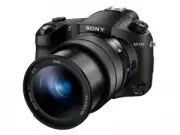


 Sony Cyber-shot DSC-HX80 Инструкция
 Sony Cyber-shot DSC-HX90 Инструкция
 Sony Cyber-shot DSC-HX350 Инструкция
 Sony Cyber-shot DSC-HX400 Инструкция
 Sony Cyber-shot DSC-RX0 Инструкция
 Sony Cyber-shot DSC-RX1RM2 Инструкция
 Sony Cyber-shot DSC-RX10M4 Инструкция
 Sony Cyber-shot DSC-RX100 Инструкция
 Sony Cyber-shot DSC-RX100M3 Инструкция
 Sony Cyber-shot DSC-RX100M4 Инструкция
 Sony Cyber-shot DSC-RX100M5 Инструкция
 Sony Cyber-shot DSC-RX100M6 Инструкция
 Sony Cyber-shot DSC-RX100M7 Инструкция
 Sony Cyber-shot DSC-W800 Инструкция
 Sony Cyber-shot DSC-W810 Инструкция
 Sony Cyber-shot DSC-W830 Инструкция
 Sony Cyber-shot DSC-WX220 Инструкция
 Sony Cyber-shot DSC-WX350 Инструкция
 Sony Cyber-shot DSC-WX500 Инструкция
 Sony D-EJ000 Инструкция