Страница 2 - Содержание
Содержание 1 Поддержка 4 1.1 Идентификация и регистрация телевизора 4 1.2 Помощь и руководство пользователя телевизора 4 1.3 Интерактивная справка и руководство пользователя 4 1.4 Обслуживание/ремонт 4 2 ПО 6 2.1 Обновление ПО 6 2.2 Версия ПО 6 3 Краткое руководство 7 3.1 Пульт ДУ 7 3.2 ИК-датчик 8 ...
Страница 4 - Поддержка
1 Поддержка 1.1 Идентификация и регистрациятелевизора Идентификация телевизора — номер модели и серийныйномер телевизора Вам может потребоваться номер модели или серийныйномер изделия. Эти номера указаны на упаковке или нанаклейке, расположенной на задней или нижней панеляхтелевизора. Регистрация те...
Страница 6 - ПО; Обновление ПО; Поиск обновлений; Локальные обновления; Версия ПО
2 ПО 2.1 Обновление ПО Поиск обновлений Обновление по сети Интернет (главное меню) > Настройки > Обновить ПО > Поиск обновлений > ИнтернетСамостоятельная проверка наличия обновленийпрограммного обеспечения.• Если телевизор подключен к сети Интернет, на экранеможет появиться уведомление...
Страница 7 - Краткое руководство; Пульт ДУ; Замена элементов питания и очистка
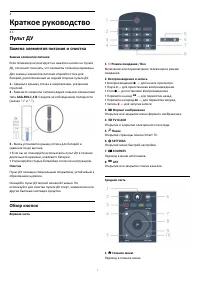
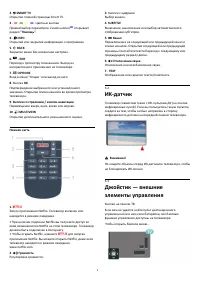
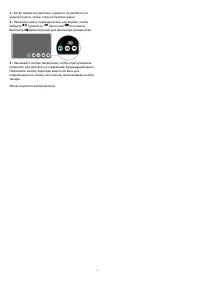
3 Краткое руководство 3.1 Пульт ДУ Замена элементов питания и очистка Замена элементов питания Если телевизор не реагирует на нажатие кнопок на пультеДУ, это может означать, что элементы питания разряжены.Для замены элементов питания откройте отсек длябатарей, расположенный на задней стороне пульта ...
Страница 10 - Настройка; Инструкции по безопасности; Установка ТВ; Подставка для телевизора
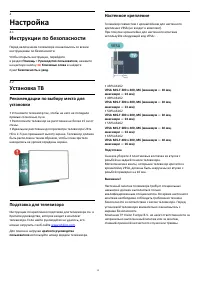
4 Настройка 4.1 Инструкции по безопасности Перед включением телевизора ознакомьтесь со всемиинструкциями по безопасности.Чтобы открыть инструкции, перейдитев раздел Помощь > Руководство пользователя, нажмитена цветную кнопку Ключевые слова и найдите пункт Безопасность и уход. 4.2 Установка ТВ Р...
Страница 11 - Включение телевизора; Подключение кабеля питания
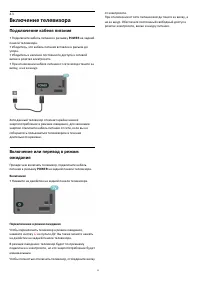
4.3 Включение телевизора Подключение кабеля питания • Подключите кабель питания к разъему POWER на заднейпанели телевизора.• Убедитесь, что кабель питания вставлен в разъем доупора.• Убедитесь в наличии постоянного доступа к сетевойвилке в розетке электросети.• При отключении кабеля питания от сети ...
Страница 12 - Соединения; Руководство по подключению; HDMI
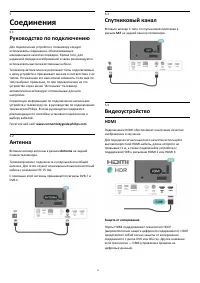
5 Соединения 5.1 Руководство по подключению Для подключения устройств к телевизору следуетиспользовать соединение, обеспечивающеемаксимальное качество передачи. Кроме того, длянадежной передачи изображений и звука рекомендуетсяиспользовать высококачественные кабели.Телевизор автоматически распознает...
Страница 13 - Аудиоустройство; HDMI ARC
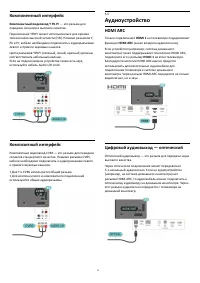
Компонентный интерфейс Компонентный видеовход Y Pb Pr — это разъем дляпередачи сигналов в высоком качестве.Подключение YPbPr может использоваться для приемателесигналов высокой четкости (HD). Помимо разъемов Y,Pb и Pr, кабели необходимо подключить к аудиоразъемамлевого и правого звуковых каналов.Цве...
Страница 14 - Наушники; Мобильное устройство
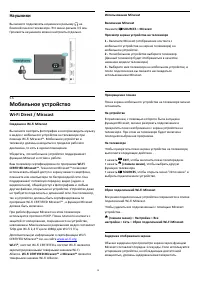
Наушники Вы можете подключить наушники к разъему на боковой панели телевизора. Это мини-разъем 3,5 мм.Громкость наушников можно настроить отдельно. 5.6 Мобильное устройство Wi-Fi Direct / Miracast Сведения о Wi-Fi Miracast Вы можете смотреть фотографии и воспроизводить музыкуи видео с мобильного у...
Страница 15 - MHL; Другое устройство
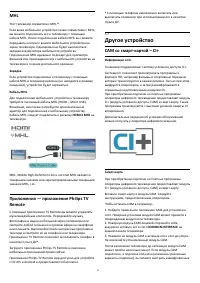
MHL Этот телевизор совместим с MHL™.Если ваше мобильное устройство также совместимо с MHL,вы можете подключить его к телевизору с помощьюкабеля MHL. После подключения кабеля MHL вы сможетепередавать контент с вашего мобильного устройства наэкран телевизора. Одновременно будет выполнятьсязарядка акку...
Страница 16 - Жесткий диск USB
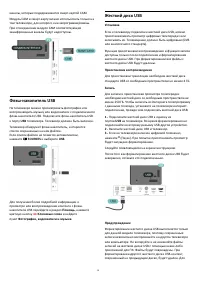
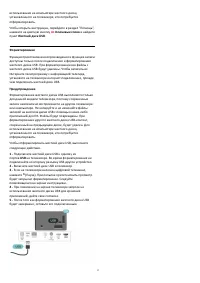
каналы, которые поддерживаются смарт-картой CAM.Модуль CAM и смарт-карту можно использовать только натом телевизоре, для которого они запрограммированы.При отсоединении модуля CAM соответствующиезашифрованные каналы будут недоступны. Флэш-накопитель USB На телевизоре можно просматривать фотографии и...
Страница 18 - Повторный поиск подключений
6 Переключениеисточника 6.1 Список источников • Чтобы открыть меню источников, нажмите SOURCES. • Чтобы переключиться на подсоединенное устройство,выберите его при помощи стрелок (вверх) и (вниз), а затем нажмите OK.• Чтобы закрыть меню источников, не выбирая устройство,повторно нажмите SOUR...
Страница 19 - Каналы; Установка канала; Антенна и кабель
7 Каналы 7.1 Сведения о каналах и ихпереключении Просмотр каналов • Нажмите . Телевизор переключится на последний выбранный канал.• Нажмите (главное меню) > Каналы и нажмите OK. • Нажмите + или -, чтобы переключить каналы. • Если известен номер канала, введите его с помощьюкнопок с цифрам...
Страница 21 - Спутниковый канал
• Точная настройкаДля точной настройки канала выберите Точнаянастройка и нажмите ОК. Выполнить точную настройкуканала можно при помощи кнопок и . Чтобы сохранить найденный канал, выберите пункт Готовои нажмите ОК. • ХранениеКанал можно сохранить под текущим или под новымномером.Выберите Сохранит...
Страница 25 - Список каналов; Открытие списка каналов
7.3 Список каналов Открытие списка каналов Чтобы открыть текущий список каналов… 1 - Нажмите , чтобы переключиться на телевизор. 2 - Нажмите LIST, чтобы открыть текущий список каналов. 3 - Нажмите OPTIONS > Выбрать список каналов, а затем выберите список каналов для просмотра. 4 - Нажмите ...
Страница 27 - Опции телетекста; Настройка телетекста
2 - Перейдите на нужную страницу при помощи кнопок со стрелками. 3 - Нажмите цветную кнопку для выбора одного из цветных элементов в нижней части экрана.Подстраницы телетекста Страница телетекста может содержать несколькоподстраниц. Номера подстраниц отображаются в строкерядом с номером основной стр...
Страница 28 - Телегид; Что требуется
8 Телегид 8.1 Что требуется В телегиде можно просматривать список текущих ибудущих телепередач на настроенных каналах. Взависимости от того, откуда поступает информация(данные) для телегида, отображаются либо аналоговые ицифровые каналы, либо только цифровые. Некоторыеканалы не предоставляют информа...
Страница 29 - Настройка записи
напоминаний. Настройка записи В телегиде можно настраивать запись.В телегиде программа с запланированной для нее записьюбудет отмечена значком . Для просмотра списка записи нажмите Записи; программа, которую необходимо записать, будетотмечена значком (красная точка) перед названием. Чтобы запи...
Страница 30 - Запись
9 Запись иприостановкапросмотра ТВ 9.1 Запись Что требуется Трансляцию цифровых каналов можно записать ипросмотреть ее позже.Чтобы записать телетрансляцию, необходимоследующее…• подключенный по USB и отформатированный припомощи этого телевизора жесткий диск;• настроенные цифровые каналы;• прием данн...
Страница 31 - Просмотр записи
Запись в ручном режиме Можно запланировать запись, не относящуюся кконкретной телевизионной программе. Вы можетесамостоятельно указать тип тюнера, канал, время начала иокончания записи.Чтобы запланировать запись вручную, выполнитеследующие действия. 1 - Нажмите TV GUIDE. 2 - Нажмите цветную кнопку...
Страница 32 - Через подключение USB; Фотографии; Просмотр фотографий; Видео; Воспроизведение видеозаписей
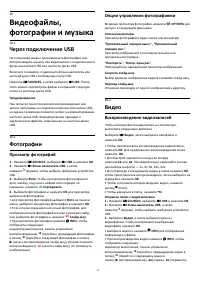
10 Видеофайлы,фотографии и музыка 10.1 Через подключение USB На телевизоре можно просматривать фотографии иливоспроизводить музыку или видеозаписи с подключенногофлэш-накопителя USB или жесткого диска USB.Включите телевизор, подключите флэш-накопитель илижесткий диск USB к свободному порту USB.Нажми...
Страница 33 - Опции управления видеофайлами; Музыка; Воспроизведение музыки
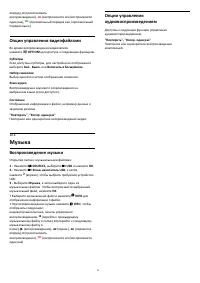
вперед), (приостановить воспроизведение), (воспроизвести все/воспроизвести один раз), (произвольный порядок вкл./произвольный порядок выкл.) Опции управления видеофайлами Во время воспроизведения видеозаписинажмите OPTIONS для доступа к следующим функциям. СубтитрыЕсли доступны субтитры, для...
Страница 34 - Обзор главного меню
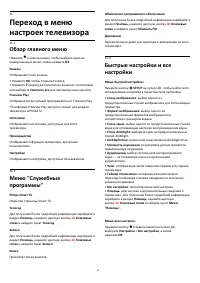
11 Переход в менюнастроек телевизора 11.1 Обзор главного меню Нажмите (главное меню), чтобы выбрать одно из нижеуказанных меню, затем нажмите OK. Каналы Отображаются все каналы.• Нажмите OK, чтобы открыть телегид.• Нажмите (влево) для просмотра каналов с логотипами или выберите Смотреть все для ...
Страница 35 - Все настройки; Параметры изображения
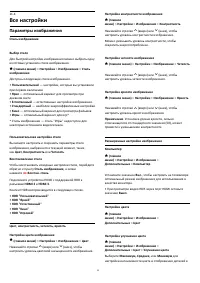
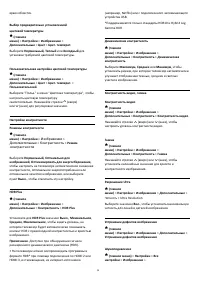
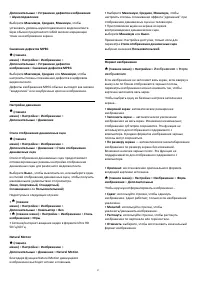
11.4 Все настройки Параметры изображения Стиль изображения Выбор стиля Для быстрой настройки изображения можно выбрать однуиз готовых установок стиля изображения. (главное меню) > Настройки > Изображение > Стиль изображенияДоступны следующие стили изображения.• Пользовательский — настройк...
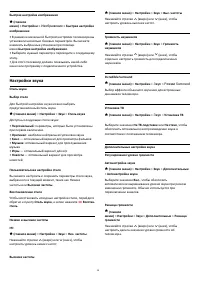
Страница 38 - Настройки звука
Быстрая настройка изображения (главное меню) > Настройки > Изображение > Быстрая настройка изображения• В рамках изначальной быстрой настройки телевизора выустановили несколько базовых параметров. Вы можетеизменить выбранные установки при помощименю Быстрая настройка изображения.• Выберит...
Страница 39 - Эконастройки
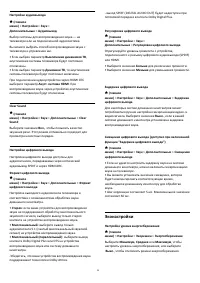
Настройки аудиовыхода (главное меню) > Настройки > Звук > Дополнительные > АудиовыходВыбор системы для воспроизведения звука — нателевизоре или на подключенной аудиосистеме.Вы можете выбрать способ воспроизведения звука стелевизора и управления им.• Если выбран параметр Выключение дина...
Страница 40 - Общие настройки
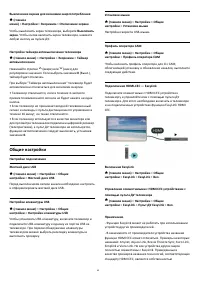
Выключение экрана для экономии энергопотребления (главное меню) > Настройки > Экорежим > Отключение экранаЧтобы выключить экран телевизора, выберите Выключитьэкран. Чтобы снова включить экран телевизора, нажмителюбую кнопку на пульте ДУ. Настройка таймера автовыключения телевизора (глав...
Страница 44 - Сеть; Домашняя сеть; Беспроводное подключение
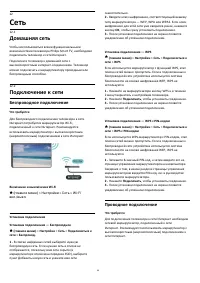
12 Сеть 12.1 Домашняя сеть Чтобы воспользоваться всеми функциональнымивозможностями телевизора Philips Smart TV, необходимоподключить телевизор к сети Интернет.Подключите телевизор к домашней сети свысокоскоростным интернет-соединением. Телевизорможно подключать к маршрутизатору проводным илибеспров...
Страница 45 - Сетевые настройки
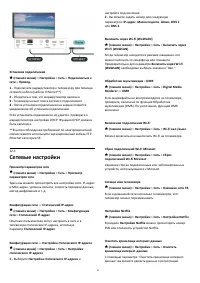
Установка подключения (главное меню) > Настройки > Сеть > Подключиться к сети > Провод. 1 - Подключите маршрутизатор к телевизору при помощи сетевого кабеля (кабеля Ethernet**). 2 - Убедитесь в том, что маршрутизатор включен. 3 - Телевизор начнет поиск сетевого подключения. 4 - После у...
Страница 47 - Philips Smart TV; Установка Smart TV
13 Philips Smart TV 13.1 Установка Smart TV При первом доступе к Smart TV необходимо провестинастройку подключения. Для продолжения прочитайте ипримите условия использования.С начальной страницы Smart TV можно переходить кинтернет-страницам. Благодаря интернет-телевидениюможно брать напрокат фильмы ...
Страница 48 - Netflix
14 Netflix При наличии подписки Netflix вы получаете доступ ко всемвозможностям Netflix на этом телевизоре. Телевизордолжен быть подключен к Интернету.Чтобы открыть Netflix, нажмите для запуска приложения Netflix. Вы можете открыть Netflix, даже еслителевизор находится в режиме ожидания.www.netfli...
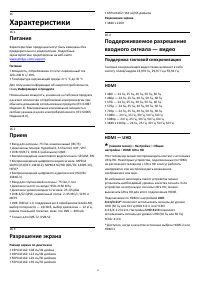
Страница 51 - Характеристики; Прием; Поддержка тактовой синхронизации
16 Характеристики 16.1 Питание Характеристики продукции могут быть изменены безпредварительного уведомления. Подробныехарактеристики представлены на веб-сайте www.philips.com/support . Питание • Мощность, потребляемая от сети: переменный ток220–240 В +/-10%• Температура окружающей среды: от 5 °C до ...
Страница 52 - Подключения
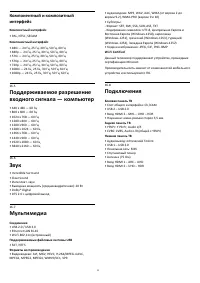
Компонентный и композитныйинтерфейс Композитный интерфейс• PAL, NTSC, SECAM Компонентный интерфейс• 480i — 24 Гц, 25 Гц, 30 Гц, 50 Гц, 60 Гц• 480p — 24 Гц, 25 Гц, 30 Гц, 50 Гц, 60 Гц• 576i — 24 Гц, 25 Гц, 30 Гц, 50 Гц, 60 Гц• 576p — 24 Гц, 25 Гц, 30 Гц, 50 Гц, 60 Гц• 720p — 24 Гц, 25 Гц, 30 Гц, 50 Г...
Страница 53 - Полезные советы
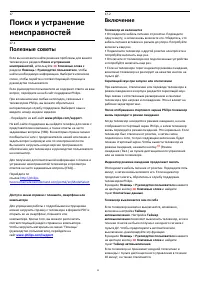
17 Поиск и устранениенеисправностей 17.1 Полезные советы Если вы не можете найти решение проблемы для вашеготелевизора в разделе Поиск и устранениенеисправностей, используйте Ключевые слова в разделе Помощь > Руководство пользователя, чтобынайти необходимую информацию. Выберите ключевоеслово, ч...
Страница 55 - Изображение
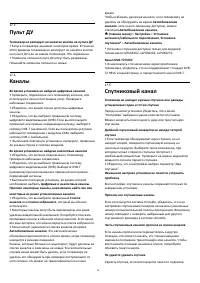
невозможно. Чтобы удалить спутник, вам потребуетсяповторно выполнить полную установку и выбрать другойпакет. Иногда прием может быть неустойчив • Убедитесь, что спутниковая антенна надежнозакреплена. Сильный ветер может сместить антенну.• Снег и дождь могут приводить к ухудшению приемасигнала. 17.6 ...
Страница 56 - Звук; HDMI — UHD
выхода подключенного устройства, нажмите Форм. изображения > Оригинал.Нестабильное изображение при передаче с компьютера Убедитесь, что в компьютере используетсяподдерживаемое разрешение и частота обновления. 17.7 Звук Нет звука или звук с помехами • Убедитесь, что настройки звука телевизора в ...
Страница 57 - Неверный язык меню
Интернетом • Обратитесь к руководству пользователя маршрутизатораза сведениями о диапазоне действия внутри помещения,скорости передачи и других факторах, оказывающихвлияние на качество сигнала.• Для работы маршрутизатора необходимовысокоскоростное (широкополосное) интернет-соединение.Режим DHCP • Ес...
Страница 58 - Безопасность и уход; Безопасность; Важно
18 Безопасность и уход 18.1 Безопасность Важно Перед включением телевизора ознакомьтесь со всемиинструкциями по безопасности. Гарантия нераспространяется на случаи возникновения повреждения врезультате несоблюдения инструкций. Риск короткого замыкания иливозгорания • Не подвергайте телевизор воздейс...
Страница 59 - Уход за экраном; Очистка
Риск повреждения слуха Избегайте использования наушников на большойгромкости в течение длительного времени. Низкие температуры После транспортировки телевизора при температуре ниже5 °С распакуйте его и подождите, пока его температурадостигнет комнатной, а затем подключите телевизор крозетке электрос...
Страница 61 - Авторские права
20 Авторские права 20.1 MHL MHL, Mobile High-Definition Link и логотип MHL являютсятоварными знаками или зарегистрированными товарнымизнаками MHL, LLC. 20.2 Ultra HD Логотип дисплея DIGITALEUROPE UHD является товарнымзнаком DIGITALEUROPE. 20.3 HDMI Названия HDMI и HDMI High-Definition Multimedia Int...













 Philips 55PFS7509 Инструкция по эксплуатации
 Philips 55PFS8109 Инструкция по эксплуатации
 Philips 55PFS8159 Инструкция по эксплуатации
 Philips 55POS9002 Инструкция по эксплуатации
 Philips 55PUK7809 Инструкция по эксплуатации
 Philips 55PUS6101 Инструкция по эксплуатации
 Philips 55PUS6201 Инструкция по эксплуатации
 Philips 55PUS6262 Инструкция по эксплуатации
 Philips 55PUS6401 Инструкция по эксплуатации
 Philips 55PUS6412 Инструкция по эксплуатации
 Philips 55PUS6452 Инструкция по эксплуатации
 Philips 55PUS6501 Инструкция по эксплуатации
 Philips 55PUS6503 Инструкция по эксплуатации
 Philips 55PUS6523 Инструкция по эксплуатации