Philips 279P1 - Инструкция по эксплуатации
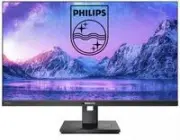
Монитор Philips 279P1 - инструкция пользователя по применению, эксплуатации и установке на русском языке. Мы надеемся, она поможет вам решить возникшие у вас вопросы при эксплуатации техники.
Если остались дополнительные вопросы — свяжитесь с нами через контактную форму.
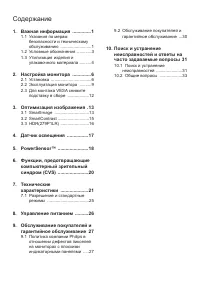


Содержание:
- Страница 2 – Содержание; � PowerSensorTM �����������������������18
- Страница 3 – Важная информация; Указания по мерам; Эксплуатация
- Страница 5 – Условные обозначения; Примечания, предупреждения и
- Страница 6 – Утилизация отходов электрического и
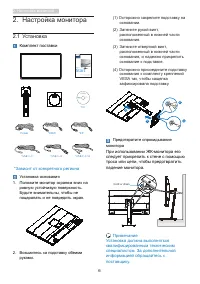
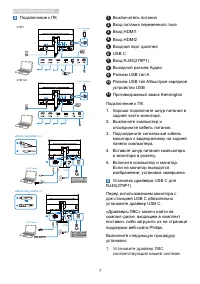
- Страница 8 – Настройка монитора; Установка; Комплект поставки; P V; latio; Start; При использовании ЖК-монитора его
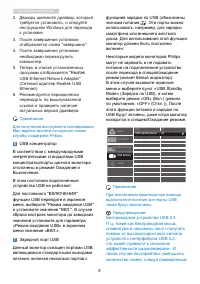
- Страница 9 – Установите драйвер ЛВС,
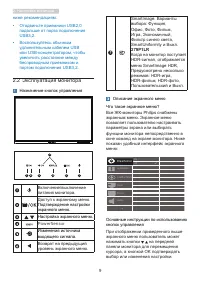
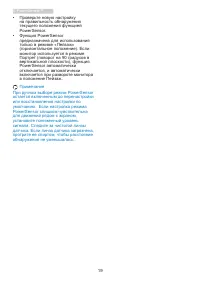
- Страница 11 – подальше от порта подключения; Эксплуатация монитора; PowerSensor
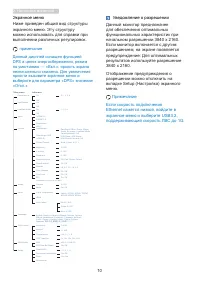
- Страница 12 – Экранное меню; Уведомление о разрешении
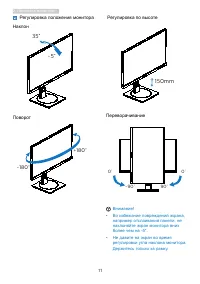
- Страница 13 – Регулировка положения монитора; • Во избежание повреждений экрана,
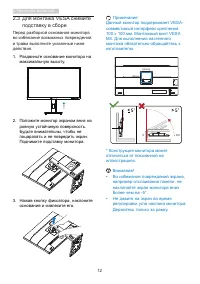
- Страница 14 – Для монтажа VESA снимите; Перед разборкой основания монитора
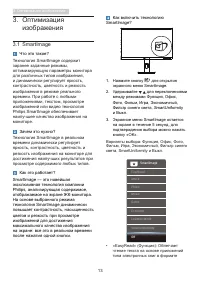
- Страница 15 – Оптимизация изображения; Оптимизация; SmartImage; чтение текста на основе приложений
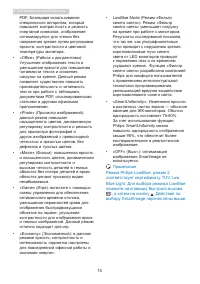
- Страница 16 – Примечание; Режим Philips LowBlue, режим 2
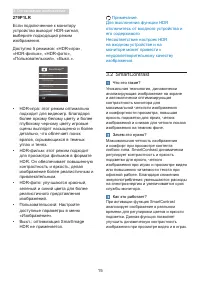
- Страница 17 – Для выключения функции HDR; SmartContrast
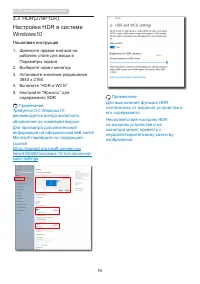
- Страница 18 – Настройки HDR в системе; Пошаговая инструкция
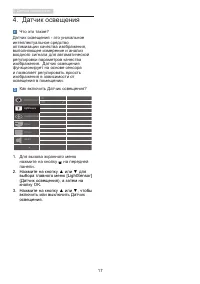
- Страница 19 – Датчик освещения; Нажмите на кнопку ▲ или ▼ для
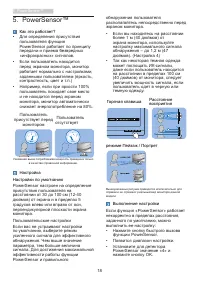
- Страница 20 – PowerSensorTM
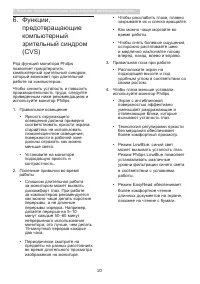
- Страница 22 – Функции, предотвращающие компьютерный зрительный синдром; предотвращающие
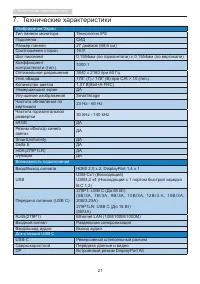
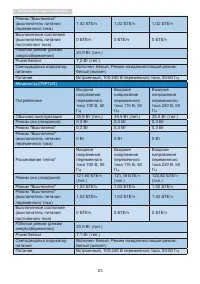
- Страница 23 – Технические характеристики; Возможность подключения
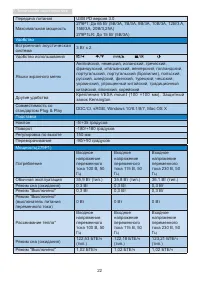
- Страница 24 – Удобство
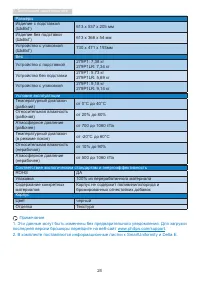
- Страница 26 – Размеры
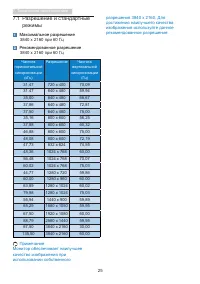
- Страница 27 – Разрешение и стандартные; Максимальное разрешение
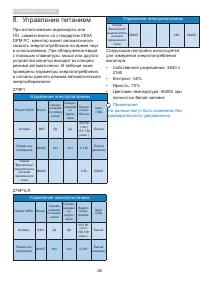
- Страница 28 – Управление питанием; Управление электропитанием
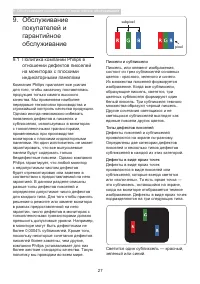
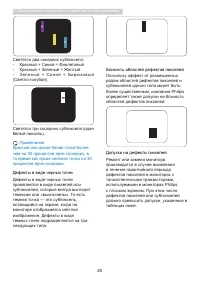
- Страница 29 – Обслуживание покупателей и гарантийное обслуживание; Обслуживание; Политика компании Philips в; subpixel; Пиксели и субпиксели; Светится один субпиксель — красный,
- Страница 30 – Близость областей дефектов пикселей
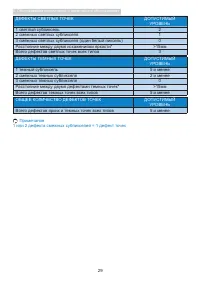
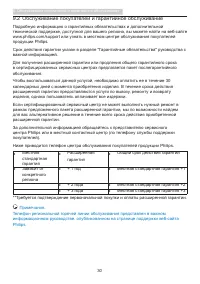
- Страница 32 – Обслуживание покупателей и гарантийное обслуживание
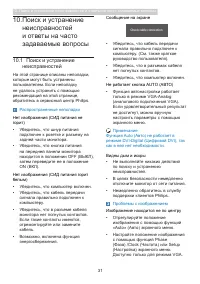
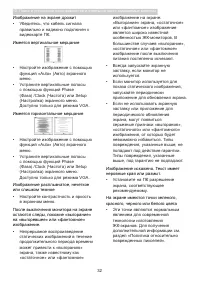
- Страница 33 – Поиск и устранение; Распространенные неполадки
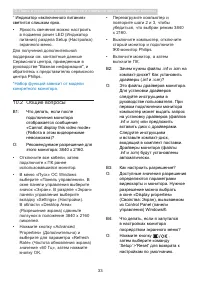
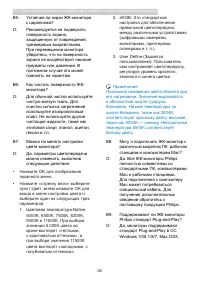
- Страница 35 – Общие вопросы
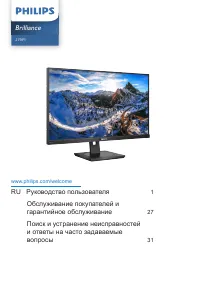
241B8
279P1
Brilliance
RU Руководство пользователя
Обслуживание покупателей и
гарантийное обслуживание
Поиск и устранение неисправностей
и ответы на часто задаваемые
вопросы
"Загрузка инструкции" означает, что нужно подождать пока файл загрузится и можно будет его читать онлайн. Некоторые инструкции очень большие и время их появления зависит от вашей скорости интернета.
Была ли эта инструкция полезной?
Об этой инструкции
- Бренд
- Philips
- Модель
- 279P1
- Тип документа
- Инструкция по эксплуатации
- Категория
- Монитор
- Язык(и)
- Русский
- Страницы
- 38
- Размер файла
- 4,5 MB
- Формат
Краткое содержание
Содержание 1. Важная информация ��������������1 1.1 Указания по мерам безопасности и техническому обслуживанию ..........................1 1.2 Условные обозначения ............3 1.3 Утилизация изделия и упаковочного материала ..........4 2. Настройка монитора ��������������6 2.1 Установка .............
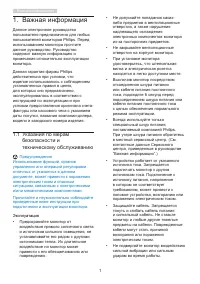
1 1. Важная информация 1. Важная информация Данное электронное руководство пользователя предназначено для любых пользователей мониторов Philips. Перед использованием монитора прочтите данное руководство. Руководство содержит важную информацию и примечания относительно эксплуатации монитора.Данная га...
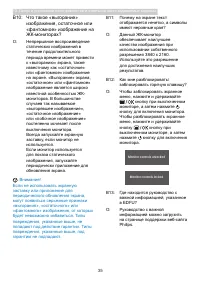
3 1. Важная информация Важная информация о «выгоревшем», или «фантомном» изображении • Всегда запускайте экранную заставку, если монитор не используется. Если монитор используется для показа статического изображения, запускайте приложение для периодического обновления экрана. Непрерывное воспроизвед...
Задать вопрос
Похожие инструкции
Популярные мониторы Philips
Ещё модели: мониторы Philips
 Philips 276B9 Инструкция по эксплуатации
 Philips 276B9H Инструкция по эксплуатации
 Philips 276E8VJSB Инструкция по эксплуатации
 Philips 276E8VJSB/00 Инструкция по эксплуатации
 Philips 278B1/00 Инструкция по эксплуатации
 Philips 278E1A Инструкция по эксплуатации
 Philips 288E2UAE/00 Инструкция по эксплуатации
 Philips 322E1C Инструкция по эксплуатации
 Philips 322E1C/00 Инструкция по эксплуатации
 Philips 325B1L/00 Инструкция по эксплуатации
 Philips 325E1C Инструкция по эксплуатации
 Philips 325E1C/00 Инструкция по эксплуатации
 Philips 328B1 Инструкция по эксплуатации
 Philips 328B1/00 Инструкция по эксплуатации
 Philips 328E1CA Инструкция по эксплуатации
 Philips 328P6AUBREB Инструкция по эксплуатации
 Philips 329P9H Инструкция по эксплуатации
 Philips 345B1C/00 Инструкция по эксплуатации
 Philips 345E2AE/00 Инструкция по эксплуатации