Страница 2 - ПРЕДУПРЕЖДЕНИЕ
2 VQT4A18 Меры предосторожности Устройство Во избежание возникновения пожара , удара электрическим током или повреждения изделия ≥ берегите это устройство от воздействия дождя , влажности , капель и брызг . ≥ Не ставьте на это устройство емкости с водой , например вазы . ≥ Используйте только рекомен...
Страница 3 - Содержание; Меры; Ограничение
Ссылки Дополнительные операции ТВ и радио Воспроизведение Перед эксплуата-цией 3 VQT4A18 Содержание Меры предосторожности ............................ 2 Перед эксплуата - цией Состав комплекта и аксессуары .................... 4 Уход за аппаратом и носителем .................... 5 Носители , с котор...
Страница 4 - Состав
4 VQT4A18 Перед эксплуа та - цией Состав комплекта и аксессуары Перед началом использования проверьте содержимое пакета и наличие поставляемых дополнительных устройств . Состав комплекта SUBWOOFER SURROUND FRONT CENTER ( Стойки ) ( Колонки ) ( основания ) ( Кабели подключения к акустической системе ...
Страница 5 - Перед; Уход; Аксессуары
5 Перед эксплуата-цией VQT4A18 ≥ Номера изделий в этих инструкциях по эксплуатации приведены по состоянию на январь 2012 г . Они могут быть изменены . ≥ Не используйте сетевой шнур питания с другим оборудованием . Уход за аппаратом и носителем ∫ Протирайте аппарат мягкой сухой тканью ≥ Ни в коем слу...
Страница 6 - BD
6 VQT4A18 Носители , с которых возможно воспроизведение Устройство Маркировка дисков Типы устройств Формат содержимого BD-Video Видео BD-RE Видео , JPEG, MPO BD-R Видео , DivX ® , MKV DVD-Video Видео DVD-R Видео , AVCHD, DivX ® , MKV, JPEG, MPO, FLAC, MP3, WAV DVD-R DL DVD-RW Видео , AVCHD — +R/+RW/...
Страница 7 - SD; ALL
7 Перед эксплуата-цией VQT4A18 ∫ Диски , которые невозможно воспроизвести на данном аппарате ≥ DVD-RAM ≥ Super Audio CD ≥ Photo CD ≥ DVD-Audio ≥ Video CD и Super Video CD ≥ Диски WMA ≥ Диски DivX Plus HD ≥ HD DVD ∫ Информация по региональному управлению BD-Video Данное устройство позволяет воспроизв...
Страница 8 - Использование; Кнопки; Пульт
8 VQT4A18 Справочное руководство по органам управления ∫ Использование пульта дистанционного управления Вставьте батарейки так , чтобы их полюса ( i и j ) соответствовали обозначениям в пульте дистанционного управления . Направьте его на датчик сигнала дистанционного управления данного устройства . ...
Страница 9 - Переключатель; Oc
9 Перед эксплуата-цией VQT4A18 1 Переключатель режима ожидания / включения ( Í /I ) ( > 15) Нажмите для переключения аппарата из активного режима в режим ожидания или обратно . В режиме ожидания устройство продолжает потреблять незначительное количество энергии . 2 Открытие или закрытие лотка дис...
Страница 10 - Для
10 VQT4A18 ШАГ 1: Размещение Для оптимального расположения Разместите фронтальные колонки , центральную колонку и колонки объемного звучания примерно на одинаковом расстоянии от места , где вы сидите . ≥ Установите уровень громкости с помощью функции задержки времени , если расстояние между каждой и...
Страница 11 - ШАГ
11 Перед эксплуата-цией VQT4A18 ШАГ 2: Подготовка колонок 1 Прикрепите стойку к основанию . 2 Надежно затяните 3 винта ( входят в комплект поставки ). 3 Прикрепите колонку . 4 Надежно затяните винт ( входит в комплект поставки ). ≥ Для предотвращения повреждений и появления царапин постелите мягкую ...
Страница 12 - Настройки; Подключение
12 VQT4A18 ШАГ 3: Подключение Перед выполнением подключений выключите все оборудование и ознакомьтесь с соответствующими разделами руководств по эксплуатации . Не подключайте аппарат к электрической сети до тех пор , пока не будут выполнены все остальные подключения . Подключите кабели подключения к...
Страница 15 - Проводной; “WPS; Простая
15 Перед эксплуата-цией VQT4A18 После подключения нового домашнего кинотеатра в первый раз и нажатия на кнопку [ Í ] открывается окно основных настроек . Подготовка Включите телевизор и выберите соответствующий вход видео . 1 Нажмите [ Í ]. O явится окно установки . 2 Выполните указания , отображаем...
Страница 17 - Выбор
17 Перед эксплуата-цией VQT4A18 Как вставлять или извлекать носители данных ≥ При вставке носителя убедитесь , что его лицевая часть повернута вверх . ≥ При извлечении карты SD, нажмите на ее центральную часть и вытяните карту наружу . ≥ Если вы подключаете изделие Panasonic с помощью кабеля USB, на...
Страница 19 - Многопользовательский
19 Перед эксплуата-цией VQT4A18 Многопользовательский режим Многопользовательский режим представляет собой функцию , благодаря которой можно легко переключать несколько настроек . Устройством могут пользоваться до 4 человек , каждый со своими собственными настройками . Следующие настройки можно выбр...
Страница 20 - Воспроизведение
20 VQT4A18 Воспрои зве дени е Воспроизведение 1 Вставьте носитель . Воспроизведение начинается в соответствии с используемым носителем . При необходимости повторите эту процедуру . ≥ ПРИ ОТОБР A Ж EH ИИ MEH Ю ДИ CK И ПР O Д O ЛЖ A Ю T B Р A Щ AT Ь C Я . Нажмите [ ∫ STOP] после завершения воспроизвед...
Страница 21 - Удаление; SD”
Воспроизведение 21 VQT4A18 например , JPEG Подготовка Подключите телевизор , совместимый с 3D, к разъему HDMI AV OUT данного устройства с помощью высокоскоростного кабеля HDMI. ( > 12) ≥ Подготовьте , как полагается , телевизор . ≥ Для воспроизведения следуйте инструкциям , отображаемым на экране...
Страница 22 - “iPod”
22 VQT4A18 Использование проигрывателя iPod/ iPhone Совместимый iPod/iPhone ( по состоянию на январь 2012 г .) ≥ Обновите iPod/iPhone последней версией программного обеспечения перед использованием данного устройства . ≥ Совместимость зависит от программного обеспечения iPod/iPhone. ≥ Совместимость ...
Страница 23 - “HDAVI; VIERA
ТВ и радио Воспроизведение 23 VQT4A18 ТВ и р ади о VIERA Link “HDAVI Control™” Подготовка 1 Установите “VIERA Link” на “ Вкл .” ( > 36). ( Настройка по умолчанию : “ Вкл .”.) 2 Настройте работу “HDAVI Control” на подключенном оборудовании ( нанапр ., телевизоре ). 3 Включите все оборудование , по...
Страница 25 - ТВ и радио; Прослушивание; “LOWEST”; Ручная
ТВ и радио 25 VQT4A18 Прослушивание радио Вы можете запрограммировать до 30 каналов . Подготовка Убедитесь , что FM- антенна подключена . ( > 13) 1 Нажмите [RADIO] для выбора “FM”. 2 Нажмите и удерживайте [STATUS], чтобы выбрать “LOWEST” или “CURRENT”. LOWEST Поиск радиостанций будет осуществлять...
Страница 26 - Возможность; Skype
26 VQT4A18 До полн ительные опе раци и Возможность использования сетевой службы Вы можете воспользоваться информационными интернет - услугами , указанными на начальном экране VIERA Connect. * Иллюстрации приведены в ознакомительных целях , содержимое может быть изменено без предупреждения . Подготов...
Страница 27 - Функция; “DLNA; DLNA
Дополнительные операции 27 VQT4A18 Функция домашней сети Можно обмениваться фотографиями , видео и музыкой , которые хранятся на сертифицированном DLNA сервере мультимедиа ( ПК с установленной ОС Windows 7, смартфоне и т . д .), подключенном к вашей домашней сети , и просматривать содержимое с помощ...
Страница 28 - Меню
28 VQT4A18 Меню опций С помощью данного меню можно осуществлять множество операций воспроизведения и настроек . Доступные варианты выбора различаются в зависимости от содержимого и состояния устройства . Информация о многопользовательском режиме : Настройки элементов с данным обозначением сохраняютс...
Страница 29 - Персональные; Настройка
Дополнительные операции 29 VQT4A18 ∫ Показать окно информации Отображает следующее . Нажмите [RETURN] для выхода . ∫ Панель управления Отображение Панель управления . Воспроизведение при использовании VIERA Link и т . д . нанапр ., Нажмите [RETURN], чтобы скрыть Панель управления . ∫ Главное меню От...
Страница 32 - MPEG; Звук
32 VQT4A18 ∫ HDMI выход Нажмите [OK] для отображения следующих параметров . ¾ Формат HDMI Элементы , которые поддерживаются подключенными устройствами , показаны на экране как “ ¢ ”. Если выбран любой элемент без “ ¢ ”, изображения могут искажаться . ≥ Если выбран “ Автоматический ”, автоматически в...
Страница 33 - D AVCHD
Дополнительные операции 33 VQT4A18 ¾ BD-Video Втор . Ауд . Выберите , смешивать или нет основной аудиоканал и дополнительный аудиоканал ( включая звук щелчка кнопки ). Если выбран “ Выкл .”, аппарат будет воспроизводить только основной аудиоканал . ¾ Выход аудио HDMI Эти настройки определяют , будет...
Страница 34 - IP; Язык
34 VQT4A18 ∫ Предпочт . муз . файла Выберите язык для звука . ≥ Если выбран “ Оригинальный ”, будет использоваться оригинальный язык каждого диска . ≥ Введите код ( > 48) во время выбора “ Другие ¢¢¢¢ ”. ∫ Предпочт . субтитры Выберите язык для субтитров . ≥ Если выбран “ Автоматический ”, а язык ...
Страница 35 - Уровни
Дополнительные операции 35 VQT4A18 ¾ Настройки Удаленного Устройства ( > 27) Нажмите [OK] для отображения следующих параметров : Операция над Уд . Устр . Включите возможность управления с помощью DMC. ≥ Если выбрано “ Вкл .”, то “ Быстрый старт ” переводится в режим “ Вкл .”. Ввод Названия Устрой...
Страница 37 - “Tect”; Управление
Дополнительные операции 37 VQT4A18 A Громкость ( Баланс каналов ) B Задержка времени для центральной колонки C Задержка времени для колонок объемного звучания ∫ Настройка громкости колонок ( Эффективно при воспроизведении многоканального звука ) 1 Выберите “Tect” и нажмите [OK]. Будет выводиться тес...
Страница 39 - Предотвращение
Дополнительные операции 39 VQT4A18 Фронтальные колонки Установите на стене без основания и стойки . D 51 мм E 64 мм F 350 мм колонки объемного звучания G 40 мм H 24 мм Предотвращение падения Фронтальные колонки Предотвращение свободного падения Фронтальные колонки , колонки объемного звучания , Цент...
Страница 40 - Поиск
40 VQT4A18 Имеется возможность уменьшить высоту переднего динамика путем прямого подключения динамика к основанию без использования стойки . Подготовка Отсоедините кабель динамика от стойки . 1 Протяните отсоединенный кабель сквозь основание . 2 Прикрепите динамик к основанию и плотно затяните винт ...
Страница 41 - Изображение
Ссылки Дополнительные операции 41 VQT4A18 При переключении входного канала телевизора данное устройство отключается . ¾ Это нормальное явление при использовании функции VIERA Link (HDAVI Control 4 или более новой ). Подробную информацию можно прочитать в инструкции по эксплуатации телевизора . Пульт...
Страница 43 - JPEG; Воспроизвести
Ссылки 43 VQT4A18 В телевизоре нет звука . ¾ Нажмите [EXT-IN] для выбора соответствующего входа . ( > 17) ¾ При подключении устройства к телевизору с помощью кабеля HDMI проверьте , обозначен ли разъем HDMI телевизора “HDMI (ARC)”. Если он не имеет данного обозначения , подключение следует выполн...
Страница 44 - Сообщения; Сеть
44 VQT4A18 Невозможно подключиться к сети . ¾ Проверьте сетевое подключение и настройки . ( > 14, 15, 34) ¾ Установите подключение , придерживаясь руководств по эксплуатации каждого устройства . При активном беспроводном сетевом подключении видеофайлы с сертифицированного DLNA мультимедиа сервера...
Страница 45 - На
Ссылки 45 VQT4A18 F99 ¾ Устройство работает неправильно . Нажмите и удерживайте кнопку [ Í /I] на основном блоке в течение 3 секунд для переключения устройства в режим ожидания и его повторного включения . NET ¾ Во время подключения к сети . No PLAY ¾ Есть ограничение просмотра на BD-Video или DVD-V...
Страница 46 - FM
46 VQT4A18 Технические характеристики * Импеданс всех колонок составляет 3 ≠ . * Данный аппарат поддерживает функцию “HDAVI Control 5”. Технические характеристики могут быть изменены без предварительного уведомления . ОБЩИЕ ДАННЫЕ Потребляемая мощность : 80 Вт Потребляемая мощность в режиме ожидания...
Страница 51 - Малайзия
Ссылки 51 VQT4A18 Информация по обращению с отходами для стран, не входящих в Европейский Союз Действие этого символа распространяется только на Европейский Союз.Если вы собираетесь выбросить данный продукт, узнайте в местных органах властиили у дилера, как следует поступать с отходами такого типа. ...
Страница 54 - Легке
65 Початок роботиї VQT4A18 Після першого підключення нового кінотеатру й натискання кнопки [ Í ] з ’ являється екран основних настройок . Підготовка Включіть телевізор і виберіть відповідний вхід відео . 1 Натисн i ть [ Í ]. З ’ явиться вікно установки . 2 Дотримуйтеся інструкцій , які з ’ являтимут...



 Panasonic SC-PT570, SC-PT870 Инструкция
 Panasonic SC-PT580, SC-PT880 Инструкция
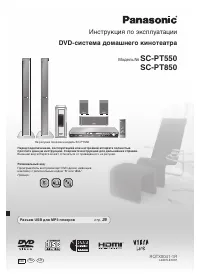 Panasonic SC-PT850 Инструкция по эксплуатации
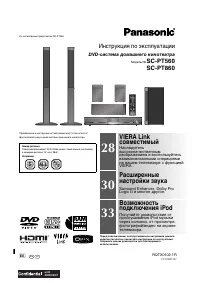 Panasonic SC-PT860 Инструкция по эксплуатации
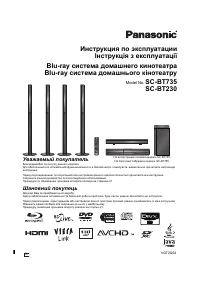 Panasonic SC-BT230 Инструкция по эксплуатации
 Panasonic SC-BT230, SC-BT735 Инструкция
 Panasonic SC-BTT270, SC-BTT775 Инструкция
 Panasonic SC-BTT480, SC-BTT500 Инструкция
 Panasonic SC-HT40, SC-HT60 Инструкция
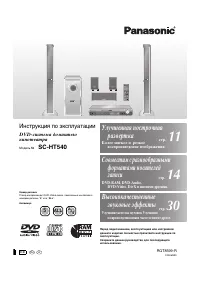 Panasonic SC-HT540 Инструкция
 Panasonic SC-HT543, SC-HT995 Инструкция
 Panasonic SC-HT840, SC-HT880 Инструкция
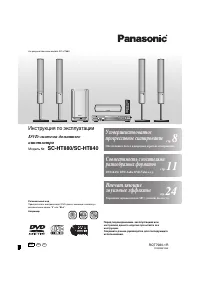 Panasonic SC-HT880 Инструкция по эксплуатации
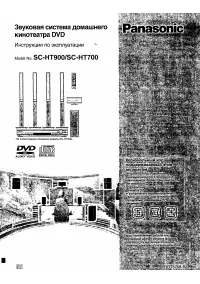 Panasonic SC-HT900 Инструкция по эксплуатации
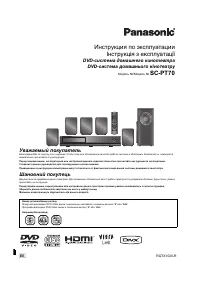 Panasonic SC-PT70 Инструкция по эксплуатации