Страница 2 - Информация для вашей безопасности; Идентификационная маркировка изделия; квалифицированному персоналу.; ВНИМАНИЕ
2 DVQX1364 (RUS) Уважаемый покупатель! Благодарим вас за приобретение этой цифровой камеры Panasonic. Прочитайте, пожалуйста, внимательно эту инструкцию по эксплуатации и держите ее всегда под рукой. Просьба обратить внимание, что органы управления, составные части и меню вашей цифровой фотокамеры м...
Страница 3 - Предупреждение; Предосторожности при использовании фотокамеры
3 (RUS) DVQX1364 • Не нагревайте и не подвергайте воздействию огня.• Не оставляйте аккумулятор(ы) на длительное время в автомобиле с закрытыми окнами и дверями на солнце. ∫ Информация об адаптере переменного тока (поставляется в комплекте) • При подключенном сетевом штепселе сетевой адаптер находитс...
Страница 4 - свидетельствует о неисправности.; контактов сетевой вилки или рядом с аккумуляторами.; При; отсоединяемых или несъёмных частей.
4 DVQX1364 (RUS) • Перед чисткой фотокамеры выньте из нее аккумулятор или переходник постоянного тока (DMW-DCC12: поставляется отдельно) или отключите сетевую вилку от розетки. • Нельзя слишком сильно нажимать на монитор.• Нельзя сильно нажимать на объектив.• Не допускайте попадания на фотокамеру ин...
Страница 5 - Содержание; Подготовка/основные операции
5 (RUS) DVQX1364 Содержание Информация для вашей безопасности....2 Подготовка/основные операции Уход за камерой.........................................6Стандартные принадлежности .................7Информация о картах, которые можно использовать с данной камерой...............8Об объективе ............
Страница 6 - Уход за камерой; Брызгозащищенность; специально разработаны для поддержки этой функции.; При использовании в условиях низкой температуры (от; рекомендуемой рабочей температуре
Подготовка/основные операции 6 DVQX1364 (RUS) Уход за камерой Не подвергайте камеру воздействию сильной вибрации, ударных нагрузок или давления. • Объектив, монитор и внешний корпус могут быть повреждены в случае использования фотокамеры в следующих условиях.Также возможно возникновение неисправност...
Страница 7 - Стандартные принадлежности; корпус камеры
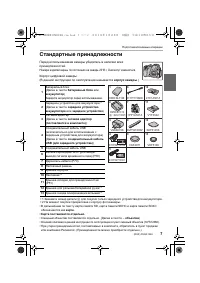
7 Подготовка/основные операции (RUS) DVQX1364 Стандартные принадлежности Перед использованием камеры убедитесь в наличии всех принадлежностей.Номера изделий верны по состоянию на январь 2018 г. Они могут изменяться. Корпус цифровой камеры(В данной инструкции по эксплуатации называется корпус камеры ...
Страница 8 - Запись видеороликов/4K фотоснимков и значения класса скорости; II
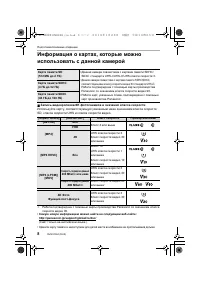
Подготовка/основные операции 8 DVQX1364 (RUS) Информация о картах, которые можно использовать с данной камерой ∫ Запись видеороликов/4K фотоснимков и значения класса скорости Используйте карту, соответствующую указанным ниже значениям класса скорости SD, класса скорости UHS и класса скорости видео. ...
Страница 9 - Об объективе; Объектив; О встроенном программном обеспечении сменного объектива
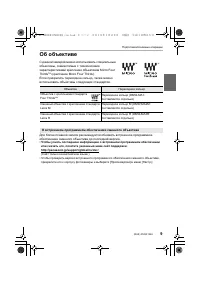
9 Подготовка/основные операции (RUS) DVQX1364 Об объективе С данной камерой можно использовать специальные объективы, совместимые с техническими характеристиками крепления объективов Micro Four Thirds TM (крепление Micro Four Thirds). Если прикрепить переходное кольцо, также можно использовать объек...
Страница 10 - Названия и функции составных частей; Корпус камеры
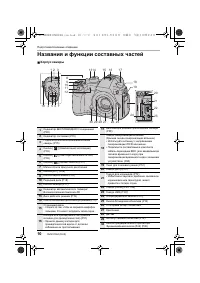
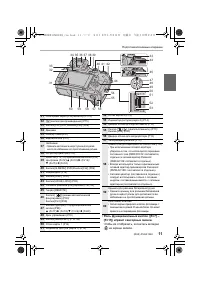
Подготовка/основные операции 10 DVQX1364 (RUS) Названия и функции составных частей ∫ Корпус камеры 26 25 29 27 28 9 12 22 30 16 15 17 1314 8 11 10 21 20 24 23 19 18 1 4 2 3 19 5 6 7 1 Индикатор БЕСПРОВОДНОГО соединения (P90) 2 Индикатор состояния (P15) 3 Переключатель включения/выключения камеры (P1...
Страница 12 - Краткое руководство по началу работы; Прикрепление наплечного ремня
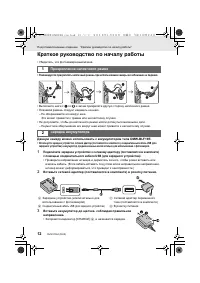
Подготовка/основные операции “Краткое руководство по началу работы” 12 DVQX1364 (RUS) Краткое руководство по началу работы • Убедитесь, что фотокамера выключена. • Рекомендуется прикреплять наплечный ремень при использовании камеры во избежание ее падения. • Выполните шаги с 1 по 8 и затем прикрепит...
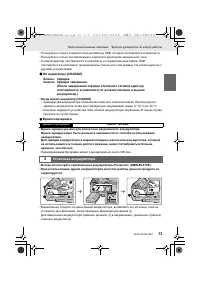
Страница 13 - протрите их сухой тканью.; • Время зарядки указано для полностью разряженного аккумулятора.; • Перезаряжаемая батарейка может перезаряжаться около 500 раз.; Время подзарядки; Установка аккумулятора
13 Подготовка/основные операции “Краткое руководство по началу работы” (RUS) DVQX1364 • Пользуйтесь только соединительным кабелем USB, который поставляется в комплекте.• Пользуйтесь только поставляемым в комплекте адаптером переменного тока.• Сетевой адаптер (поставляется в комплекте) и соединительн...
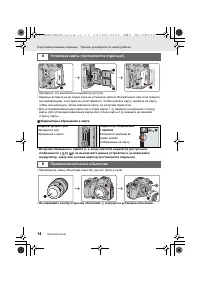
Страница 14 - Индикаторы обращения к карте; ]) не выключайте данное устройство и не извлекайте; • Производите смену объектива в местах, где нет грязи и пыли.; • Не нажимайте кнопку открытия объектива; Индикатор доступа; Прикрепление/снятие объектива
Подготовка/основные операции “Краткое руководство по началу работы” 14 DVQX1364 (RUS) • Проверьте, что выключился индикатор доступа.• Надежно вставьте ее до конца, пока не услышите щелчок. Внимательно при этом следите за направлением, в котором вы ее вставляете. Чтобы извлечь карту, нажмите на карту...
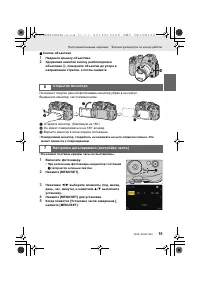
Страница 15 - Он может поворачиваться на 180; Нажатием; Открытие монитора
15 Подготовка/основные операции “Краткое руководство по началу работы” (RUS) DVQX1364 ∫ Снятие объектива 1 Наденьте крышку объектива. 2 Удерживая нажатой кнопку разблокировки объектива B , поверните объектив до упора в направлении стрелки, а потом снимите. На момент покупки данной фотокамеры монитор...
Страница 16 - • Выполняйте настройку, пока четко не увидите символы,; Установите диск выбора режима на [; • Диск блокирован, если кнопка блокировки диска выбора; • Не закрывайте пальцами или; Настройка диоптра
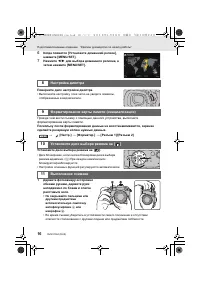
Подготовка/основные операции “Краткое руководство по началу работы” 16 DVQX1364 (RUS) 6 Когда появится [Установите домашний регион], нажмите [MENU/SET]. 7 Нажмите 2 / 1 для выбора домашнего региона, а затем нажмите [MENU/SET]. Поверните диск настройки диоптра. • Выполняйте настройку, пока четко не у...
Страница 17 - будет выполнена фокусировка.; Съемка в любом ракурсе; Проверьте сделанный снимок
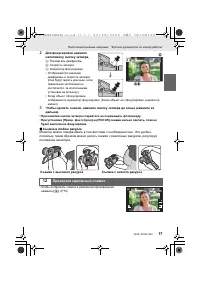
17 Подготовка/основные операции “Краткое руководство по началу работы” (RUS) DVQX1364 2 Для фокусировки нажмите наполовину кнопку затвора. A Показатель диафрагмы B Скорость затвора C Индикатор фокусировки • Отображаются значение диафрагмы и скорость затвора.(Они будут мигать красным, если правильная...
Страница 18 - Основные операции; Передний диск/задний диск; Диск рабочего; Диск управления
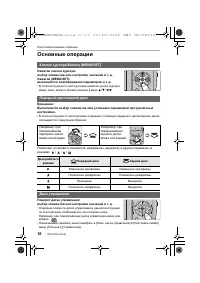
Подготовка/основные операции 18 DVQX1364 (RUS) Основные операции Нажатие кнопки курсора:выбор элементов или настройка значений и т. д.Нажатие [MENU/SET]:выполняется подтверждение параметров и т. д. • В этой инструкции по эксплуатации нажатие кнопки курсора вверх, вниз, влево и вправо указано в виде ...
Страница 19 - • Диск блокирован, если кнопка блокировки; Поверните диск выбора режима; Джойстик; • В этой инструкции по эксплуатации перемещение; Перемещение; Изменение программы; • Для отмены изменения программы выключите данное устройство или
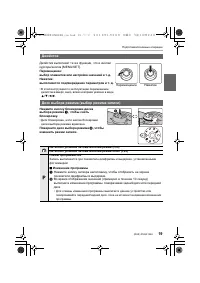
19 Подготовка/основные операции (RUS) DVQX1364 Нажмите кнопку блокировки диска выбора режима 1 , чтобы снять блокировку. • Диск блокирован, если кнопка блокировки диска выбора режима вдавлена. Поверните диск выбора режима 2 , чтобы изменить режим записи. Джойстик Джойстик выполняет те же функции, чт...
Страница 20 - Режим приоритета диафрагмы АЭ; чтобы отобразить экспонометр; Режим приоритета выдержки АЭ; Пользовательский набор,; • Для; Изменение набора пользовательских настроек [; Установить диск рабочего режима на [
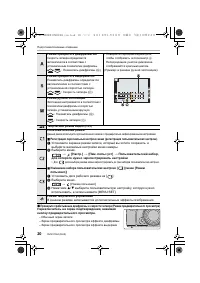
Подготовка/основные операции 20 DVQX1364 (RUS) ∫ Проверьте срабатывание диафрагмы и скорости затвора (Режим предварительного просмотра) Переключитесь на экран подтверждения, нажимая кнопку предварительного просмотра. – Обычный экран записи– Экран предварительного просмотра эффекта диафрагмы– Экран п...
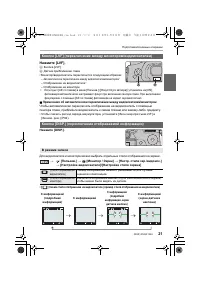
Страница 21 - Датчик приближения глаза; В режиме записи; С информацией
21 Подготовка/основные операции (RUS) DVQX1364 Нажмите [LVF]. A Кнопка [LVF] B Датчик приближения глаза • Монитор/видоискатель переключится следующим образом: – Автоматическое переключение между видоискателем/монитором ¢ – Отображение на видоискателе ¢ – Отображение на мониторе ¢ Если пункт [AФ по г...
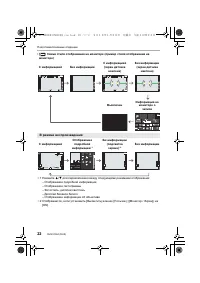
Страница 22 - Нажмите; В режиме воспроизведения
Подготовка/основные операции 22 DVQX1364 (RUS) • [ ] Схема стиля отображения на мониторе (пример стиля отображения на мониторе) ¢ 1 Нажмите 3 / 4 для переключения между следующими режимами отображения: – Отображение подробной информации– Отображение гистограммы– Фотостиль, дисплей свет/тень– Дисплей...
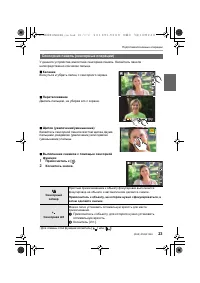
Страница 23 - Касание; Коснуться и убрать палец с сенсорного экрана.; Перетаскивание; • Для отмены этой функции коснитесь [; Сенсорный
23 Подготовка/основные операции (RUS) DVQX1364 У данного устройства емкостная сенсорная панель. Касайтесь панели непосредственно кончиком пальца. ∫ Касание Коснуться и убрать палец с сенсорного экрана. ∫ Перетаскивание Двигать пальцем, не убирая его с экрана. ∫ Щипок (увеличение/уменьшение) Касайтес...
Страница 24 - Настройка элементов меню; Нажмите; можно выбрать, поворачивая передний диск.
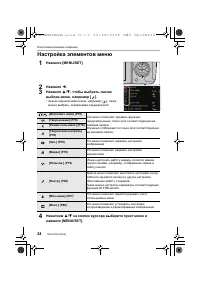
Подготовка/основные операции 24 DVQX1364 (RUS) Настройка элементов меню 1 Нажмите [MENU/SET]. 2 Нажмите 2 . 3 Нажмите 3 / 4 , чтобы выбрать значок выбора меню, например [ ]. • Значок переключения меню, например [ ], также можно выбрать, поворачивая передний диск. / [Интеллект. авто] (P78) Эти меню п...
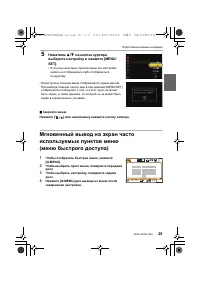
Страница 25 - • В случае некоторых пунктов меню его настройка; Закройте меню
25 Подготовка/основные операции (RUS) DVQX1364 Мгновенный вывод на экран часто используемых пунктов меню (меню быстрого доступа) 1 Чтобы отобразить быстрое меню, нажмите [Q.MENU]. 2 Чтобы выбрать пункт меню, поверните передний диск. 3 Чтобы выбрать настройку, поверните задний диск. 4 Нажмите [Q.MENU...
Страница 26 - отобразить экран, показанный в шаге
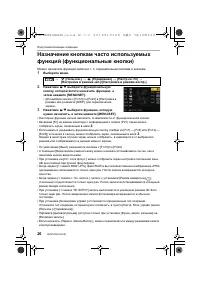
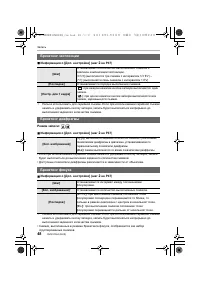
Подготовка/основные операции 26 DVQX1364 (RUS) Назначение кнопкам часто используемых функций (функциональные кнопки) Можно назначить функции записи и т. п. определенным кнопкам и значкам. 1 Выберите меню. 2 Нажатием 3 / 4 выберите функциональную кнопку, которой хотите назначить функцию, а затем нажм...
Страница 27 - Настройки функциональных кнопок на момент покупки.
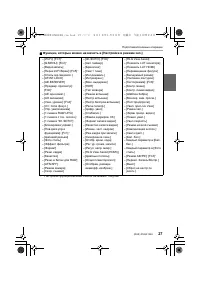
27 Подготовка/основные операции (RUS) DVQX1364 ∫ Функции, которые можно назначить в [Настройка в режиме зап.] ¢ Настройки функциональных кнопок на момент покупки. – [Wi-Fi]: [Fn7] ¢ – [Q.MENU]: [Fn2] ¢ – [Видеозапись]– [Перек.LVF/Экран]: [Fn5] ¢ – [Стиль экр./видоиск.]– [AF/AE LOCK]– [АФ ВКЛЮЧЕН]– [...
Страница 28 - Режим автофокусировки автоматически устанавливается на [; Информация о вспышке; При записи со вспышкой фотокамера автоматически устанавливает [
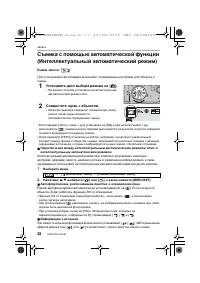
Запись 28 DVQX1364 (RUS) Съемка с помощью автоматической функции (Интеллектуальный автоматический режим) Режим записи: При этом режиме фотокамера выполняет оптимальные настройки для объекта и сцены. 1 Установите диск выбора режима на [ ¦ ]. • На момент покупки установлен интеллектуальный автоматичес...
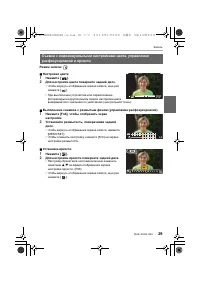
Страница 29 - Настройка цвета
29 Запись (RUS) DVQX1364 Режим записи: ∫ Настройка цвета 1 Нажмите [ ]. 2 Для настройки цвета поверните задний диск. • Чтобы вернуть отображение экрана записи, еще раз нажмите [ ]. • При выключении устройства или переключении фотокамеры на другой режим записи настройка цвета возвращается к значению ...
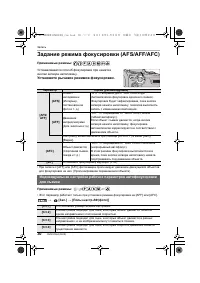
Страница 30 - Установите рычажок режимов фокусировки.; для фокусировки на них. (Прогнозирование перемещения объекта); Параметр; Это основная универсальная настройка.
Запись 30 DVQX1364 (RUS) Задание режима фокусировки (AFS/AFF/AFC) Применимые режимы: Устанавливается способ фокусировки при нажатии кнопки затвора наполовину. Установите рычажок режимов фокусировки. • При записи с [AFF] или [AFC] фотокамера прогнозирует движение движущихся объектов для фокусировки н...
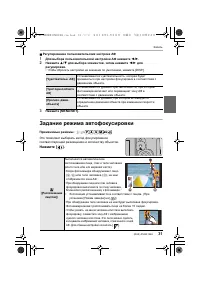
Страница 31 - Регулирование пользовательских настроек АФ; Задание режима автофокусировки; отображается зона АФ.
31 Запись (RUS) DVQX1364 ∫ Регулирование пользовательских настроек АФ 1 Для выбора пользовательской настройки АФ нажмите 2 / 1 . 2 Нажмите 3 / 4 для выбора элементов, затем нажмите 2 / 1 для регулировки. • Чтобы сбросить настройки на значения по умолчанию, нажмите [DISP.]. 3 Нажмите [MENU/SET]. Зада...
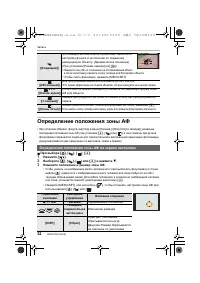
Страница 32 - Определение положения зоны АФ; последними положения зоны АФ (при установке [; Измените положение и размер зоны АФ.; • Наведите зону АФ со слежением на отслеживаемый объект,; Определение положения зоны АФ на экране настройки; Перемещение положения
Запись 32 DVQX1364 (RUS) Определение положения зоны АФ • При установке [Перекл. фокуса, верт/гор] в меню [Пользов.] ([Фокус/Спуск затвора]) указанные последними положения зоны АФ (при установке [ Ø ], [ ] или [ ]) и окно помощи при ручной фокусировке сохраняются отдельно для горизонтальной и вертика...
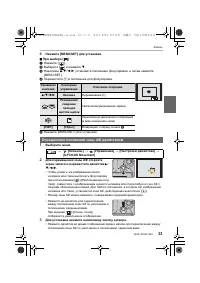
Страница 33 - Для установки нажмите наполовину кнопку затвора.; Определение положения зоны АФ джойстиком
33 Запись (RUS) DVQX1364 4 Нажмите [MENU/SET] для установки. ∫ При выборе [ ] 1 Нажмите [ ]. 2 Выберите [ ] и нажмите 4 . 3 Нажатием 3 / 4 / 2 / 1 установите положение фокусировки, а затем нажмите [MENU/SET]. 4 Переместите [+] в положение для фокусировки. 5 Нажмите [MENU/SET] для установки. 1 Выбери...
Страница 34 - Ручная настройка фокуса; Вы можете выполнить следующие операции:; Нажмите кнопку затвора наполовину.; Фокусировка на ближнем объекте; Вращение в сторону; Фокусировка на удаленном объекте
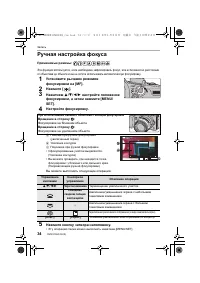
Запись 34 DVQX1364 (RUS) Ручная настройка фокуса Применимые режимы: Эта функция используется, если необходимо зафиксировать фокус, или если известно расстояние от объектива до объекта и вы не хотите использовать автоматическую фокусировку. 1 Установите рычажок режимов фокусировки на [MF]. 2 Нажмите ...
Страница 35 - Совместите экран с объектом.; Компенсация экспозиции
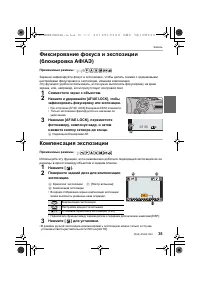
35 Запись (RUS) DVQX1364 Фиксирование фокуса и экспозиции (блокировка АФ/АЭ) Применимые режимы: Заранее зафиксируйте фокус и экспозицию, чтобы делать снимки с одинаковыми настройками фокусировки и экспозиции, изменяя композицию.Эту функцию удобно использовать, если нужно выполнить фокусировку на кра...
Страница 36 - Настройка светочувствительности; • Переключать функции между задним диском и; • Скорость затвора не фиксируется, когда кнопка затвора нажата
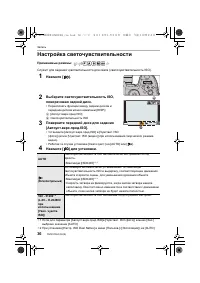
Запись 36 DVQX1364 (RUS) Настройка светочувствительности Применимые режимы: Служит для задания чувствительности для света (светочувствительность ISO). 1 Нажмите [ ]. 2 Выберите светочувствительность ISO, поворачивая задний диск. • Переключать функции между задним диском и передним диском можно нажат...
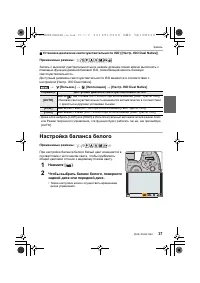
Страница 37 - Настройка баланса белого; • Также настройки можно осуществить вращением; с яркостью и другими условиями съемки.
37 Запись (RUS) DVQX1364 ∫ Установка диапазона светочувствительности ISO ([Настр. ISO Dual Native]) Применимые режимы: Запись с высокой чувствительностью и низким уровнем помех можно выполнять с помощью функции двойной базовой ISO, позволяющей менять базовую светочувствительность.Доступный диапазон ...
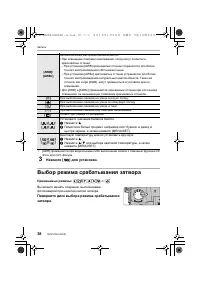
Страница 38 - Выбор режима срабатывания затвора
Запись 38 DVQX1364 (RUS) ¢ [AWB] применяется при видеосъемке либо выполнении записи с помощью функции 4K Фото или пост-фокуса. 3 Нажмите [ ] для установки. Выбор режима срабатывания затвора Применимые режимы: Вы можете менять операции, выполняемые фотокамерой при нажатии кнопки затвора. Поверните ди...
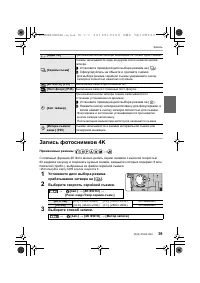
Страница 39 - Запись фотоснимков 4K; Выберите скорость серийной съемки.; Установите приводной диск выбора режима на [
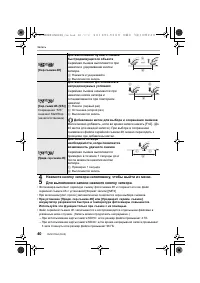
39 Запись (RUS) DVQX1364 Запись фотоснимков 4K Применимые режимы: С помощью функции 4K Фото можно делать серию снимков с высокой скоростью 60 кадров в секунду и сохранять нужные снимки, каждый из которых содержит 8 млн пикселей (прибл.), выбранные из файла серийной съемки. • Используйте карту UHS кл...
Страница 40 - Нажмите кнопку затвора наполовину, чтобы выйти из меню.; Добавление меток для выбора и сохранения снимков
Запись 40 DVQX1364 (RUS) 4 Нажмите кнопку затвора наполовину, чтобы выйти из меню. 5 Для выполнения записи нажмите кнопку затвора. • Фотокамера выполнит серийную съемку фотоснимка 4K и сохранит его как файл серийной съемки 4K с установкой [Формат записи] [MP4]. • При включении [Авт. просм.] автомати...
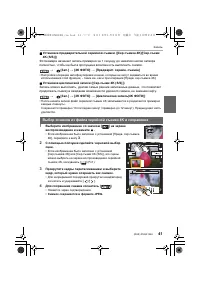
Страница 41 - Выберите изображение со значком [; • Если изображение было записано с установкой [Предв. сер.съемка; Для сохранения снимка коснитесь [; • Появится экран подтверждения.; • Снимок сохраняется в формате JPEG.; Выбор снимков из файла серийной съемки 4K и сохранение
41 Запись (RUS) DVQX1364 ∫ Установка предварительной серийной съемки ([Сер.съемка 4K]/[Сер.съемк 4K (S/S)]) Фотокамера начинает запись примерно за 1 секунду до нажатия кнопки затвора полностью, чтобы не была пропущена возможность выполнить снимок. • Настройки операции автофокусировки и меню, которые...
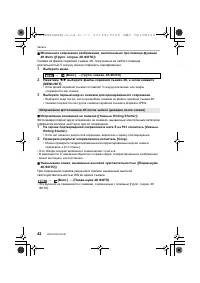
Страница 42 - сохраняются как снимки.; Выберите первый кадр из снимков для одновременного сохранения.; может выглядеть неестественно.; Исправление фотоснимков 4K после записи (доводка после записи)
Запись 42 DVQX1364 (RUS) ∫ Мгновенное сохранение изображений, выполненных при помощи функции 4K Фото ([Групп. сохран. 4K ФОТО]) Снимки из файла серийной съемки 4K, полученные из любого периода длительностью 5 секунд, можно сохранить одновременно. 1 Выберите меню. 2 Нажатием 2 / 1 выберите файлы сери...
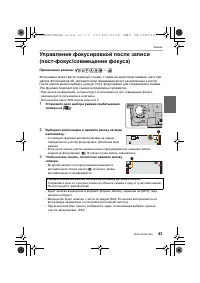
Страница 43 - С момента нажатия кнопки затвора наполовину до конца записи:
43 Запись (RUS) DVQX1364 Управление фокусировкой после записи (пост-фокус/совмещение фокуса) Применимые режимы: Фотокамера может вести серийную съемку с таким же качеством снимков, как и при записи фотоснимков 4K, автоматически перемещая фокус на различные участки.После записи можно выбрать нужную т...
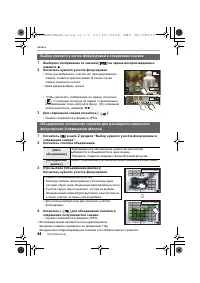
Страница 44 - Выбор нужного участка фокусировки и сохранение снимка
Запись 44 DVQX1364 (RUS) 1 Выберите изображение со значком [ ] на экране воспроизведения и нажмите 3 . 2 Коснитесь нужного участка фокусировки. • Если для выбранного участка нет сфокусированного снимка, появится красная рамка. В таком случае снимок сохранить нельзя. • Края экрана выбрать нельзя. • Ч...
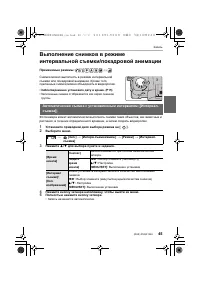
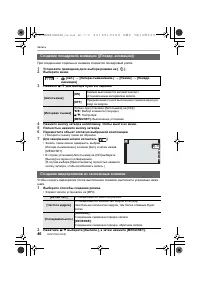
Страница 46 - При соединении отдельных снимков создается покадровый ролик.; Создание видеороликов из записанных снимков
Запись 46 DVQX1364 (RUS) При соединении отдельных снимков создается покадровый ролик. 1 Установите приводной диск выбора режима на [ ] . 2 Выберите меню. 3 Нажмите 3 / 4 для выбора пункта и задания. 4 Нажмите кнопку затвора наполовину, чтобы выйти из меню. 5 Полностью нажмите кнопку затвора. 6 Перем...
Страница 47 - Как отключить функцию брекетинга; Брекетинг экспозиции
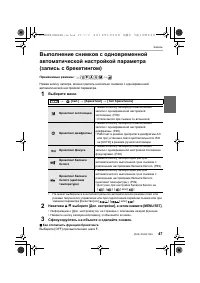
47 Запись (RUS) DVQX1364 Выполнение снимков с одновременной автоматической настройкой параметра (запись с брекетингом) Применимые режимы: Нажав кнопку затвора, можно сделать несколько снимков с одновременной автоматической настройкой параметра. 1 Выберите меню. ¢ Не может выбираться в интеллектуальн...
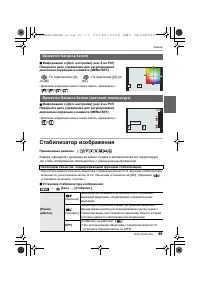
Страница 49 - • Диапазон коррекции можно также задать, прикасаясь к; Стабилизатор изображения; Установка стабилизатора изображения; Брекетинг баланса белого; Необходим объектив, поддерживающий функцию стабилизации.
49 Запись (RUS) DVQX1364 ∫ Информация о [Доп. настройки] (шаг 2 на P47) Поверните диск управления для регулирования диапазона коррекции и нажмите [MENU/SET]. • Диапазон коррекции можно также задать, прикасаясь к [ ]/[ ]/[ ]/[ ]. ∫ Информация о [Доп. настройки] (шаг 2 на P47) Поверните диск управлени...
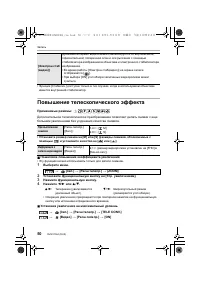
Страница 50 - имеется внутренний стабилизатор.; Повышение телескопического эффекта; помощью; Пошаговое повышение коэффициента увеличения; • Эту функцию можно использовать только для записи снимков.; Нажмите функциональную кнопку.; кнопку или истечении определенного времени.; Установка увеличения на максимальный уровень; • При выборе [ON] угол обзора записанных видеороликов может
Запись 50 DVQX1364 (RUS) • Функция [Стабилиз.] доступна только в тех случаях, когда в используемом объективе имеется внутренний стабилизатор. Повышение телескопического эффекта Применимые режимы: Дополнительное телескопическое преобразование позволяет делать снимки с еще большим увеличением без ухуд...
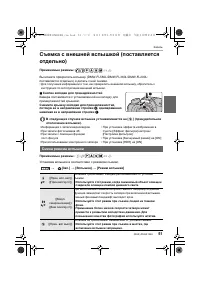
Страница 51 - инструкции по эксплуатации внешней вспышки.; Снятие колодки для принадлежностей; Установка вспышки в соответствии с режимом съемки.; В следующих случаях вспышка устанавливается на [; • При использовании электронного затвора; Смена режима вспышки; Вспышка не срабатывает независимо от условий съемки.
51 Запись (RUS) DVQX1364 Съемка с внешней вспышкой (поставляется отдельно) Применимые режимы: Вы можете прикрепить вспышку (DMW-FL580L/DMW-FL360L/DMW-FL200L: поставляется отдельно) и делать с ней снимки. • Для получения информации о том, как прикрепить внешнюю вспышку, обратитесь к инструкции по экс...
Страница 52 - Запись видеокадров
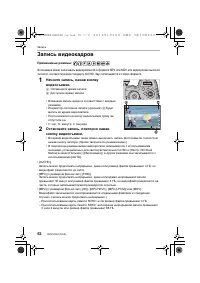
Запись 52 DVQX1364 (RUS) Запись видеокадров Применимые режимы: Фотокамера может записывать видеоролики 4K в формате MP4 или MOV или видеоролики высокой четкости, соответствующие стандарту AVCHD. Звук записывается в стерео формате. 1 Начните запись, нажав кнопку видеосъемки. A Оставшееся время записи...
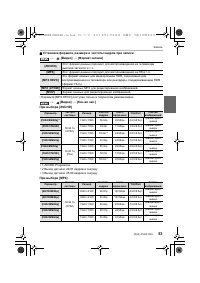
Страница 53 - Установка формата, размера и частоты кадров при записи; • Параметр [MP4 HEVC] доступен только в творческом режиме видео.
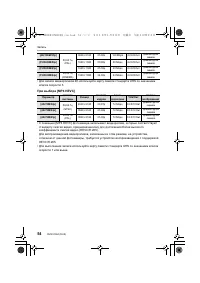
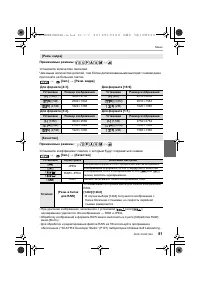
53 Запись (RUS) DVQX1364 ∫ Установка формата, размера и частоты кадров при записи • Параметр [MP4 HEVC] доступен только в творческом режиме видео. При выборе [AVCHD] ¢ 1 AVCHD Progressive ¢ 2 Выход датчика: 29,97 кадров в секунду ¢ 3 Выход датчика: 25,00 кадров в секунду При выборе [MP4] > [Видео...
Страница 56 - указанных ниже значений класса скорости.
Запись 56 DVQX1364 (RUS) • “ALL-Intra” означает способ сжатия данных, при котором сжимается каждый кадр. Размер видеофайла, записанного данным способом, увеличивается, но таким образом можно предотвратить потерю качества изображения, поскольку для редактирования не требуется перекодирование. • Для в...
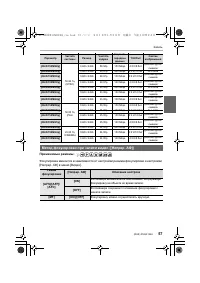
Страница 57 - Режим; Фокусировку можно осуществлять вручную.
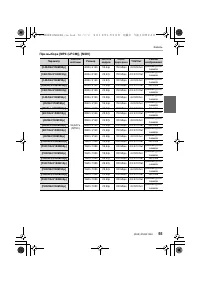
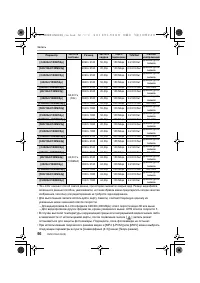
57 Запись (RUS) DVQX1364 Применимые режимы: Фокусировка меняется в зависимости от настройки режима фокусировки и настройки [Непрер. АФ] в меню [Видео]. Параметр Частота системы Размер Частота кадров Скорость передачи данных YUV/бит Сжатие изображений [4K/A/150M/60p] 59,94 Гц (NTSC) 3328 k 2496 59,94...
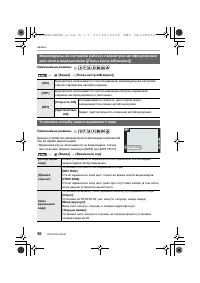
Страница 58 - • Временной код не записывается на видеокадрах, снятых; Установка способа записи временного кода; Установка способа отсчета временного кода.
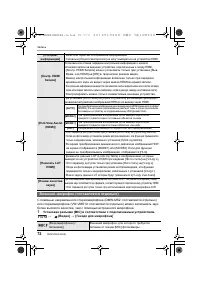
Запись 58 DVQX1364 (RUS) Применимые режимы: Применимые режимы: Данное устройство автоматически записывает временной код во время видеосъемки. • Временной код не записывается на видеокадрах, снятых при установке [Формат записи] на [MP4] или [MP4 HEVC]. Индивидуальная настройка рабочих параметров авто...
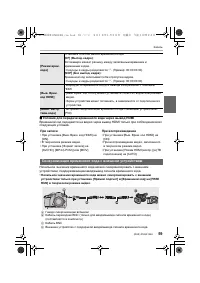
Страница 59 - Условия для передачи временного кода через вывод HDMI; Гнездо синхронизации вспышки; При записи; • При воспроизведении видео, записанного; Синхронизация временного кода с внешним устройством
59 Запись (RUS) DVQX1364 ∫ Условия для передачи временного кода через вывод HDMI Временной код передается на видео через вывод HDMI только при соблюдении всех следующих условий. Начальное значение временного кода можно синхронизировать с внешним устройством, поддерживающим ввод/вывод сигнала временн...
Страница 60 - Подключение к внешнему устройству/подготовка к синхронизации; • Будьте осторожны, чтобы не потерять крышку гнезда; Установите диск выбора режима на [
Запись 60 DVQX1364 (RUS) • Не используйте другие кабели-переходники BNC (только для ввода/вывода сигнала временного кода), кроме поставляемого в комплекте. • Не используйте кабели BNC длиной 2,8 м или более.• Рекомендуется использовать кабель BNC с двойным экранированием, аналогичный 5C-FB. ∫ Подклю...
Страница 61 - переходит в подчиненное состояние.
61 Запись (RUS) DVQX1364 • Не подключайте внешнюю вспышку к гнезду синхронизации вспышки после выбора [Вывод тайм-кода]. Это может вызвать неисправность фотокамеры. 4 Нажмите [MENU/SET] для вывода сигнала временного кода. • Сигнал временного кода выводится в соответствии с частотой кадров в [Кач-во ...
Страница 62 - Для выбора; • Поддерживаемый формат данных LUT:; Отображение изображений, к которым применены данные LUT
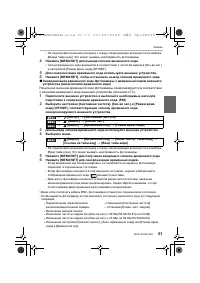
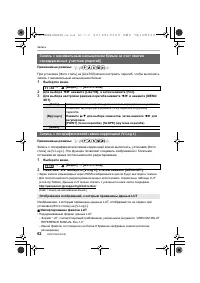
Запись 62 DVQX1364 (RUS) Применимые режимы: При установке [Фото стиль] на [Like709] можно настроить перегиб, чтобы выполнять запись с минимальным насыщением белым. 1 Выберите меню. 2 Для выбора 2 / 1 нажмите [Like709], а затем нажмите [Fn2]. 3 Для выбора настройки режима перегиба нажмите 2 / 1 и наж...
Страница 63 - Вставьте карту с данными LUT в гнездо для карты 1.; Запись видеороликов в творческом режиме видео; операция для установки диска выбора режима на
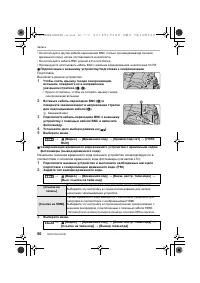
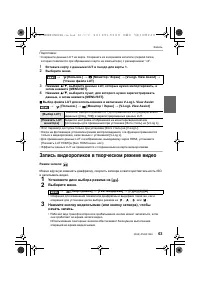
63 Запись (RUS) DVQX1364 Подготовка: • Сохраните данные LUT на карте. Сохраните их в корневом каталоге (первой папке, которая появляется при обращении к карте на компьютере) с расширением “.vlt”. 1 Вставьте карту с данными LUT в гнездо для карты 1. 2 Выберите меню. 3 Нажимая 3 / 4 , выберите данные ...
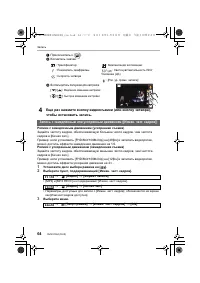
Страница 64 - Ролики с замедленным движением (ускоренная съемка); : Показатель диафрагмы; Воспользуйтесь ползунком для настройки.; GAIN
Запись 64 DVQX1364 (RUS) 4 Еще раз нажмите кнопку видеосъемки (или кнопку затвора), чтобы остановить запись. Ролики с замедленным движением (ускоренная съемка) Задайте частоту кадров, обеспечивающую большее число кадров, чем частота кадров в [Кач-во зап.].Пример: если установить [FHD/8bit/100M/24p] ...
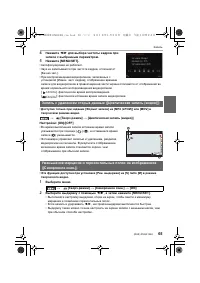
Страница 65 - творческом режиме видео.; Выберите выдержку с помощью
65 Запись (RUS) DVQX1364 4 Нажмите 2 / 1 для выбора частоты кадров при записи с выбранным параметром. 5 Нажмите [MENU/SET]. • Автофокусировка не работает.• Звук не записывается при частоте кадров, отличной от [Кач-во зап.]. • При воспроизведении видеороликов, записанных с установкой [Измен. част. ка...
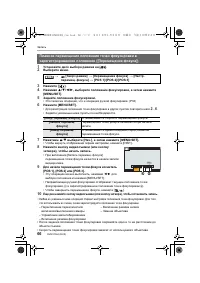
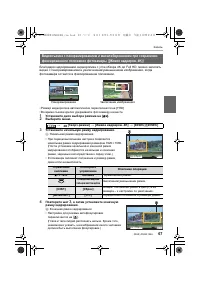
Страница 68 - Изменение положения и размера рамки кадрирования; творческий режим видео.
Запись 68 DVQX1364 (RUS) 5 Нажмите кнопку видеосъемки (или кнопку затвора), чтобы начать запись. • Сразу же после нажатия на кнопку видеосъемки (или кнопку затвора) отпустите ее.• По истечении заданного времени действия запись автоматически останавливается. Чтобы остановить запись на полпути, еще ра...
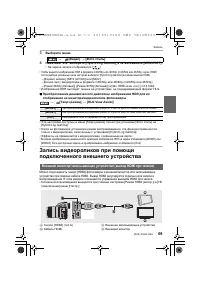
Страница 69 - • На экране записи отображается [; Внешний монитор/записывающее устройство (вывод HDMI при записи); Кабель HDMI
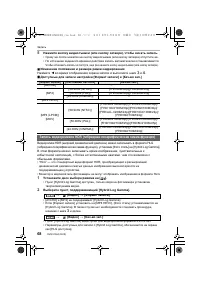
69 Запись (RUS) DVQX1364 3 Выберите меню. 4 Нажатием 2 / 1 выберите [Hybrid Log Gamma], а затем нажмите [MENU/SET]. • На экране записи отображается [ ]. • Чтобы вывести изображения HDR в формате C4K/60p или 4K/60p (C4K/50p или 4K/50p) через HDMI, после выбора указанных ниже настроек выберите [Hybrid...
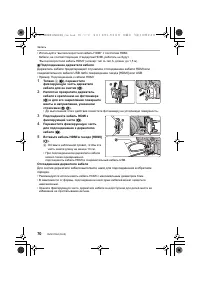
Страница 70 - • Используйте “высокоскоростной кабель HDMI” с логотипом HDMI.; Подсоединение держателя кабеля; • Пример: Подсоединение к кабелю HDMI; Толкая; • При подсоединенном держателе кабеля; Отсоединение держателя кабеля; избежание ее проглатывания детьми.
Запись 70 DVQX1364 (RUS) • Используйте “высокоскоростной кабель HDMI” с логотипом HDMI. Кабели, не соответствующие стандартам HDMI, работать не будут.“Высокоскоростной кабель HDMI” (штекер: тип A–тип A, длина: до 1,5 м) ∫ Подсоединение держателя кабеля Держатель кабеля предотвращает случайное отсоед...
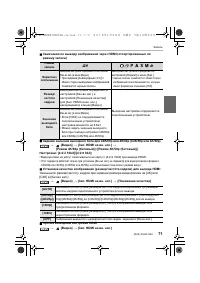
Страница 71 - Прочие выходные настройки HDMI; • Можно задать значение выходного
71 Запись (RUS) DVQX1364 ∫ Замечания по выводу изображений через HDMI (отсортированных по режиму записи) ∫ Задание значения выходного бита для C4K/60p или 4K/60p (C4K/50p или 4K/50p) Настройки: [4:2:2 10bit]/[4:2:0 8bit] • Видеоролики не могут записываться на карту с [4:2:2 10bit] при выводе HDMI.• ...
Страница 72 - • Вывод контрольной информации возможен только при передаче
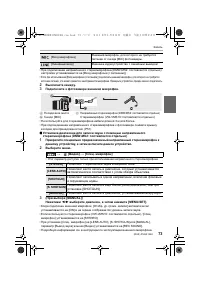
Запись 72 DVQX1364 (RUS) С помощью направленного стереомикрофона (DMW-MS2: поставляется отдельно) или стереомикрофона (VW-VMS10: поставляется отдельно) можно записывать звук более высокого качества, чем с помощью встроенного микрофона. 1 Установка разъема [MIC] в соответствии с подключаемым устройст...
Страница 73 - Подключите к фотокамере внешний микрофон.; Внешнее аудиоустройство с линейным выводом; Позволяет стереозапись звука в широкой зоне.
73 Запись (RUS) DVQX1364 • При подключении направленного стереомикрофона (DMW-MS2: поставляется отдельно) настройка устанавливается на [Вход микрофона (с питанием)]. • Если при использовании [Вход микрофона (с питанием)] подключить внешний микрофон, для которого не требуется источник питания, это мо...
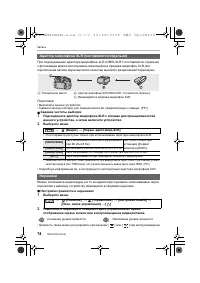
Страница 74 - Задание частоты выборки; Адаптер микрофона XLR (поставляется отдельно)
Запись 74 DVQX1364 (RUS) При подсоединении адаптера микрофона XLR (DMW-XLR1: поставляется отдельно) к фотокамере можно использовать имеющийся в продаже микрофон XLR для подключения записи звука высокого качества высокого разрешения/стереозвука. Подготовка: • Выключите данное устройство.• Снимите кры...
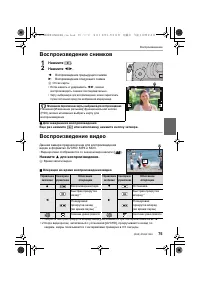
Страница 75 - Воспроизведение снимков; Для завершения воспроизведения; Воспроизведение видео; Операции во время воспроизведения видео; : Воспроизведение предыдущего снимка; Мгновенное переключение карты, выбранной для воспроизведения
75 Воспроизведение (RUS) DVQX1364 Воспроизведение снимков 1 Нажмите [ ( ]. 2 Нажмите 2 / 1 . A Отсек карты • Если нажать и удерживать 2 / 1 , можно воспроизводить снимки последовательно. • Карту, выбираемую для воспроизведения, можно переключать путем постоянной прокрутки изображений вперед/назад. ∫...
Страница 76 - Переключение способа воспроизведения; Использование функции увеличения при воспроизведении; Управление кнопками; Отображение нескольких экранов (многооконное воспроизведение); снимок; Для возврата в режим нормального воспроизведения
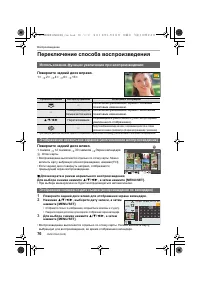
Воспроизведение 76 DVQX1364 (RUS) Переключение способа воспроизведения • При каждом двойном касании экрана отображение переключается между увеличенным и обычным изображением. • Воспроизведение выполняется отдельно по отсеку карты. Нельзя включить карту, выбранную для воспроизведения, во время отобра...
Страница 77 - Воспроизведение снимков группы; • Можно редактировать или удалять сразу все снимки из группы.; Удаление снимков; • Та же операция выполняется касанием [; • Удалять изображения можно только на одной карте за раз.
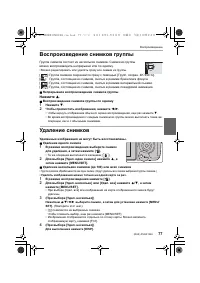
77 Воспроизведение (RUS) DVQX1364 Воспроизведение снимков группы Группа снимков состоит из нескольких снимков. Снимки из группы можно воспроизводить непрерывно или по одному. • Можно редактировать или удалять сразу все снимки из группы. ∫ Непрерывное воспроизведение снимков группы Нажмите 3 . ∫ Восп...
Страница 78 - Список меню; Как показать объяснения пунктов меню.; Меню, доступные только для определенных режимов записи
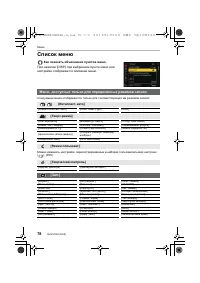
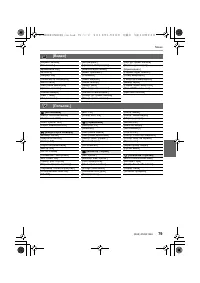
Меню 78 DVQX1364 (RUS) Список меню Как показать объяснения пунктов меню. При нажатии [DISP.] при выбранном пункте меню или настройке отображается описание меню. Следующие меню отображаются только для соответствующих им режимов записи: Можно изменить настройки, зарегистрированные в наборах пользовате...
Страница 80 - Квадратное форматное соотношение
Меню 80 DVQX1364 (RUS) Применимые режимы: Это позволяет выбрать формат снимков, соответствующий способу печати или воспроизведения. [Настр.] [Онлайн-руководство] [Скорость отображ. LVF] [Активировать] [Пам. польз уст] [Режим ночной съемки] [Настр. папки / файла] [Уст. часов] [Экран]/[Видоискатель] [...
Страница 82 - Одновременно отключает рабочие звуки и световой выход.; – Индикатор БЕСПРОВОДНОГО
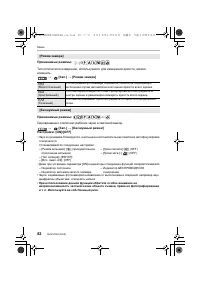
Меню 82 DVQX1364 (RUS) Применимые режимы: Тип оптического измерения, используемого для измерения яркости, можно изменить. Применимые режимы: Одновременно отключает рабочие звуки и световой выход. Настройки: [ON]/[OFF] • Звуки, издаваемые фотокамерой независимо от выполняемых операций, например звук ...
Страница 83 - Эта настройка доступна только в режиме ручной экспозиции.; Механический затвор; Звук механического затвора
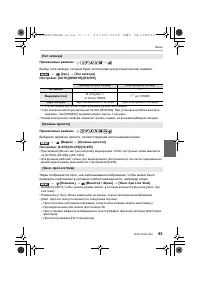
83 Меню (RUS) DVQX1364 Применимые режимы: Выбор типа затвора, который будет использоваться для выполнения снимков. Настройки: [AUTO]/[MSHTR]/[ESHTR] ¢ 1 Эта настройка доступна только в режиме ручной экспозиции. ¢ 2 До значения светочувствительности ISO [ISO6400]. При установке на более высокое значе...
Страница 84 - • Выделение участков шаблоном “Зебра” не записывается.
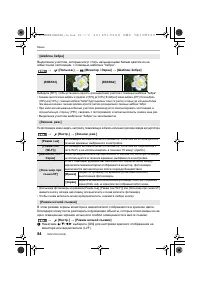
Меню 84 DVQX1364 (RUS) Выделение участков, которые могут стать насыщенными белым цветом из-за избыточной экспозиции, с помощью шаблона "Зебра". Выберите [SET], чтобы установить яркость для выделения участков с помощью шаблона "Зебра".• Значение яркости можно выбрать в пределах от [50...
Страница 85 - Нажимая; При изменении частоты системы
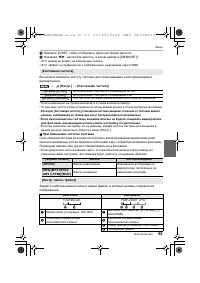
85 Меню (RUS) DVQX1364 2 Нажмите [DISP.], чтобы отобразить экран настройки яркости. 3 Нажимая 2 / 1 , настройте яркость, а затем нажмите [MENU/SET]. • Этот режим не влияет на записанные снимки.• Этот эффект не применяется к изображениям, выводимым через HDMI. Вы можете изменить частоту системы для з...
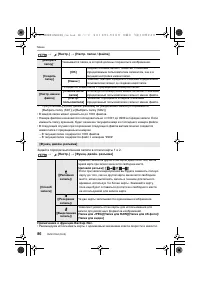
Страница 86 - новая папка с приращенным номером:; Задайте порядок выполнения записи в отсеки карты 1 и 2.; Примечания о функции Backup Rec.; Указывается папка, в которой должны сохраняться изображения.
Меню 86 DVQX1364 (RUS) ¢ При установке [Функц. двойн. разъема] на [Выделенная запись] отображаются [Выбрать папку (SD1)] и [Выбрать папку (SD2)]. • В каждой папке может храниться до 1000 файлов.• Номера файлов назначаются последовательно от 0001 до 9999 в порядке записи. Если изменить папку хранения...
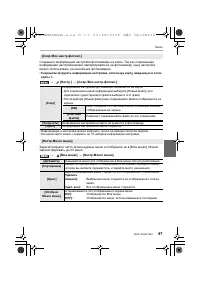
Страница 88 - • Вы можете установить следующие параметры.; Как установить каждый параметр; Отображение экрана сравнения.
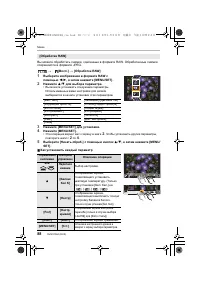
Меню 88 DVQX1364 (RUS) Вы можете обработать снимки, сделанные в формате RAW. Обработанные снимки сохраняются в формате JPEG. 1 Выберите изображения в формате RAW с помощью 2 / 1 , а затем нажмите [MENU/SET] . 2 Нажмите 3 / 4 для выбора параметра. • Вы можете установить следующие параметры. Использов...
Страница 89 - Для выбора необходимого параметра нажмите
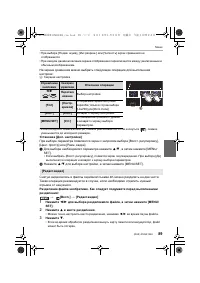
89 Меню (RUS) DVQX1364 • При выборе [Подав. шума], [Инт.разреш.] или [Четкость] экран сравнения не отображается. • При каждом двойном касании экрана отображение переключается между увеличенным и обычным изображением. На экране сравнения можно выбрать следующие операции для выполнения настроек: A Тек...
Страница 90 - Информация об индикаторе БЕСПРОВОДНОГО соединения; • Информацию о функциональных кнопках см. на P26.; Светится; Bluetooth; Мигает синим цветом; При отправке данных
Wi-Fi/Bluetooth 90 DVQX1364 (RUS) Возможные операции с помощью функции Wi-Fi ® /Bluetooth ® • Камеру нельзя использовать для подключения к общедоступной беспроводной локальной сети. В этой инструкции по эксплуатации смартфоны и планшеты далее именуются смартфоны, если не указано иное. • Подробную ин...
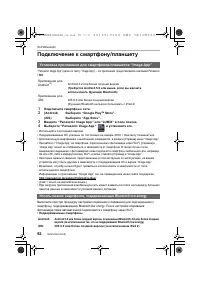
Страница 92 - Подключение к смартфону/планшету; • ОС; пакетов данных в зависимости условий вашего договора.; • Поддерживаемые смартфоны; Установка приложения для смартфонов/планшетов “ Image App ”; Android 4.2 или более поздней версии; Подключите смартфон к сети.; Выберите “App Store”.; Использование смартфонов, поддерживающих Bluetooth low energy
Wi-Fi/Bluetooth 92 DVQX1364 (RUS) Подключение к смартфону/планшету “ Panasonic Image App ” (далее по тексту “ Image App ”) – это приложение, предоставляемое компанией Panasonic. • ОС • Используйте последнюю версию.• Поддерживаемые ОС указаны по состоянию на январь 2018 г. Они могут изменяться.• Допо...
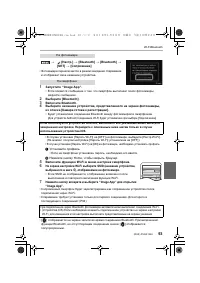
Страница 93 - Нажмите кнопку Home, чтобы закрыть браузер.
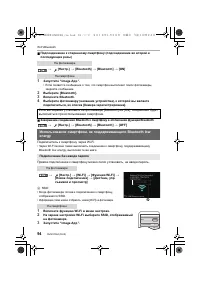
93 Wi-Fi/Bluetooth (RUS) DVQX1364 • Фотокамера переключается в режим ожидания спаривания и отображает свое название устройства. 1 Запустите “ Image App ”. • Если появится сообщение о том, что смартфон выполняет поиск фотокамеры, закройте сообщение. 2 Выберите [Bluetooth]. 3 Включите Bluetooth. 4 Выб...
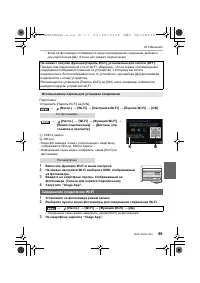
Страница 95 - Запустите “ Image App ”.; На фотокамере; Завершение соединения Wi-Fi
95 Wi-Fi/Bluetooth (RUS) DVQX1364 • Когда на фотокамере отображается экран подтверждения соединения, выберите для подключения [Да]. (Только для первого подключения) Подготовка:Установите [Пароль Wi-Fi] на [ON]. A SSID и пароль B QR-код • Когда фотокамера готова к подключению к смартфону, отображаютс...
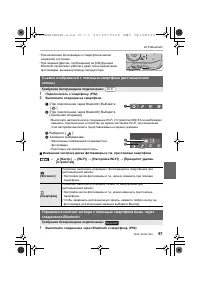
Страница 96 - Требуемое; подключение к смартфону при помощи Bluetooth и Wi-Fi.; Включение/выключение фотокамеры с помощью смартфона; Требуемое беспроводное подключение:
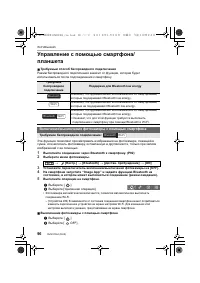
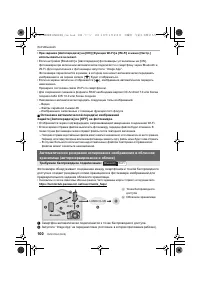
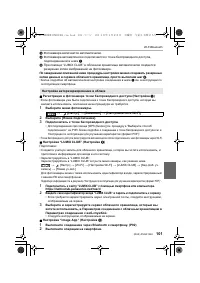
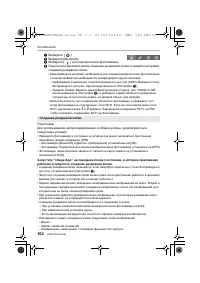
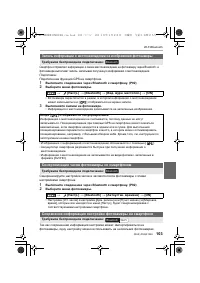
Wi-Fi/Bluetooth 96 DVQX1364 (RUS) Управление с помощью смартфона/планшета ∫ Требуемый способ беспроводного подключения Режим беспроводного подключения зависит от функции, которая будет использоваться после подсоединения к смартфону. Эта функция позволяет просматривать изображения на фотокамере, лежа...
Страница 97 - • При включении фотокамеры со смартфоном мигает; Выполните операции на смартфоне.; (При подключении через Bluetooth) Выберите; • Записанные изображения сохраняются в
97 Wi-Fi/Bluetooth (RUS) DVQX1364 • При включении фотокамеры со смартфоном мигает индикатор состояния. • При задании [Дистан. пробуждение] на [ON] функция Bluetooth продолжает работать даже после выключения фотокамеры, вызывая разрядку аккумулятора. 1 Подключитесь к смартфону. (P92) 2 Выполните опер...
Страница 98 - следующие настройки и выполните подключение через Bluetooth:; • Изображение с экрана прямого просмотра фотокамеры невозможно; • Выполните автоматическое соединение Wi-Fi.
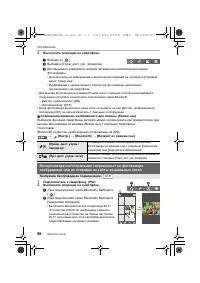
Wi-Fi/Bluetooth 98 DVQX1364 (RUS) 2 Выполните операции на смартфоне. • Для выхода фотокамеры из режима [Режим сна] с помощью этой функции выберите следующие настройки и выполните подключение через Bluetooth: – [Дистан. пробуждение]: [ON]– [Автопередача]: [OFF] • Когда фотокамера выключена, даже если...
Страница 99 - (Для воспроизведения движущихся изображений); Автоматическая передача записанных изображений на смартфон
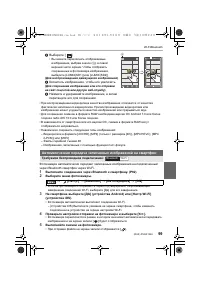
99 Wi-Fi/Bluetooth (RUS) DVQX1364 • При воспроизведении видеоролика качество изображения отличается от качества фактически записанного видеоролика. При воспроизведении видеоролика или изображения может ухудшиться качество изображения или прерываться звук. • Для сохранения снимков в формате RAW необх...
Страница 100 - использоваться не может.; • Если на экране записи не отображается [; Остановка автоматической передачи изображений; файлов может оказаться невозможной.; Облачное хранилище; LUMIX CLUB
Wi-Fi/Bluetooth 100 DVQX1364 (RUS) • При задании [Автопередача] на [ON] [Функция Wi-Fi] в [Wi-Fi] в меню [Настр.] использоваться не может. • Если настройки [Bluetooth] и [Автопередача] фотокамеры установлены на [ON], фотокамера при включении автоматически подключится к смартфону через Bluetooth и Wi...
Страница 101 - Фотокамера включается автоматически.
101 Wi-Fi/Bluetooth (RUS) DVQX1364 3 Фотокамера включается автоматически. 4 Фотокамера автоматически подключается к точке беспроводного доступа, подсоединенной в шаге 1 . 5 При помощи “LUMIX CLUB” в облачном хранилище автоматически создается резервная копия изображений на фотокамере. По завершении о...
Страница 102 - Создание резервной копии
Wi-Fi/Bluetooth 102 DVQX1364 (RUS) Подготовка:Для использования авторезервирования в облаке должны удовлетворяться следующие условия: • Приведите фотокамеру в состояние, в котором она может включаться при помощи смартфона (режим ожидания). (P96)– Фотокамера: [Bluetooth] и [Дистан. пробуждение] устан...
Страница 103 - может записываться и [; Запись информации о местонахождении на изображения фотокамеры
103 Wi-Fi/Bluetooth (RUS) DVQX1364 Смартфон отправляет информацию о своем местонахождении на фотокамеру через Bluetooth, а фотокамера выполняет запись, записывая полученную информацию о местонахождении.Подготовка:Подключение функции GPS на смартфоне. 1 Выполните соединение через Bluetooth к смартфон...
Страница 104 - • Подробную информацию см. в инструкции по эксплуатации программы; Разрешите общий доступ к папке.; разделе “Справка” операционной системы.; Отправка изображений на ПК; Сохраните или загрузите информацию настройки.; При использовании “ PHOTOfunSTUDIO ” (Для Windows)
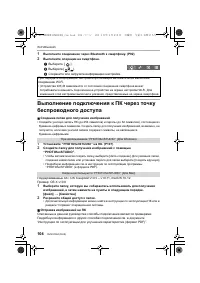
Wi-Fi/Bluetooth 104 DVQX1364 (RUS) 1 Выполните соединение через Bluetooth к смартфону. (P92) 2 Выполните операции на смартфоне. Выполнение подключения к ПК через точку беспроводного доступа ∫ Создание папки для получения изображений • Создайте учетную запись ПК (до 254 символов) и пароль (до 32 симв...
Страница 105 - сохраняются в этих папках.; Доступный формат файлов: все форматы; Отправка изображения при каждом выполнении снимка; Сделайте снимок фотокамерой.; • Чтобы завершить соединение, выполните следующие шаги:
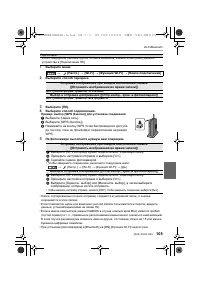
105 Wi-Fi/Bluetooth (RUS) DVQX1364 1 Выберите меню. 2 Выберите способ передачи. 3 Выберите [ПК]. 4 Выберите способ подключения. Пример: выбор [WPS (Кнопка)] для установки соединения 1 Выберите [Через сеть]. 2 Выберите [WPS (Кнопка)]. 3 Нажимайте на кнопку WPS точки беспроводного доступа до тех пор, ...
Страница 106 - Подготовка: выключите фотокамеру и телевизор.; Подключите фотокамеру к телевизору с помощью кабеля HDMI.; Сохранение фотоснимков и видеокадров на ПК; может потребоваться некоторое время.; Скачивание программного обеспечения
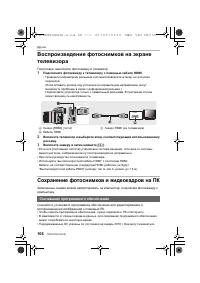
Другое 106 DVQX1364 (RUS) Воспроизведение фотоснимков на экране телевизора Подготовка: выключите фотокамеру и телевизор. 1 Подключите фотокамеру к телевизору с помощью кабеля HDMI. • Проверьте направление разъемов и вставьте/извлеките штекер, не допуская перекосов.(Если вставить штекер под углом или...
Страница 107 - • Программа “ PHOTOfunSTUDIO ” несовместима с Mac.; Передача изображений на ПК
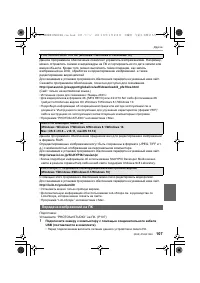
107 Другое (RUS) DVQX1364 Данное программное обеспечение позволяет управлять изображениями. Например, можно отправлять снимки и видеокадры на ПК и сортировать их по дате записи или имени объекта. Кроме того, можно выполнять такие операции, как запись изображений на DVD, обработка и корректирование и...
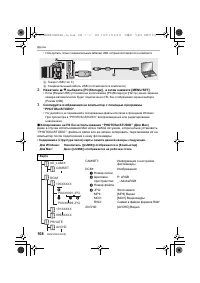
Страница 108 - Соединительный кабель USB (поставляется в комплекте); • Карта; AVCHD
Другое 108 DVQX1364 (RUS) • Пользуйтесь только соединительным кабелем USB, который поставляется в комплекте. A Гнездо USB (тип C) B Соединительный кабель USB (поставляется в комплекте) 2 Нажатием 3 / 4 выберите [PC(Storage)], а затем нажмите [MENU/SET]. • Если [Режим USB] установлено в положение [PC...
Страница 109 - Управление фотокамерой с ПК
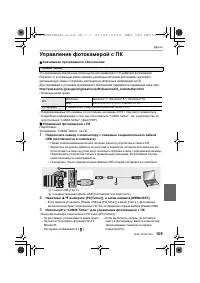
109 Другое (RUS) DVQX1364 Управление фотокамерой с ПК ∫ Скачивание программного обеспечения Это программное обеспечение используется для управления с ПК цифровой фотокамерой Panasonic. С его помощью можно изменять различные настройки фотокамеры, выполнять дистанционную запись и сохранять дистанционн...
Страница 110 - Отображение на мониторе/видоискателе; EXPS
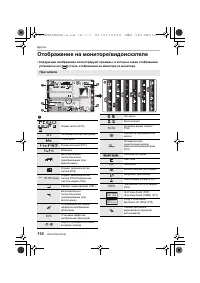
Другое 110 DVQX1364 (RUS) Отображение на мониторе/видоискателе • Следующие изображения иллюстрируют примеры, в которых экран отображения установлен на [ ] (стиль отображения на мониторе) в мониторе. При записи 98 98 98 60 60 60 3.5 3.5 3.5 AFS AFS AFS BKT BKT BKT L 4:3 00 BKT BKT BKT AEL AEL AEL BKT...
Страница 111 - AFS AFF AFC MF; AFL
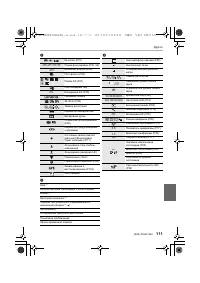
111 Другое (RUS) DVQX1364 2 A › Качество (P81) Режим фокусировки (P30, 34) Брекетинг фокуса (P48) Пост-фокус (P43) š Ø Режим АФ (P31) Распознавание лиц Блокировка АФ (P35) Серийная съемка 4K Фото (P39) Таймер автоспуска Индикатор аккумулятора Батарейная ручка Стабилизатор изображения (P49) Индикатор...
Страница 112 - VÐî; AWBc
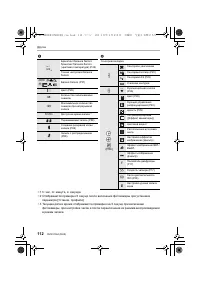
Другое 112 DVQX1364 (RUS) ¢ 1 h: час, m: минута, s: секунда ¢ 2 Отображается примерно 5 секунд после включения фотокамеры при установке параметра [Установ. профиля]. ¢ 3 Текущая дата и время отображаются примерно на 5 секунд при включении фотокамеры, при настройке часов и после переключения из режим...
Страница 113 - Информация на мониторе о записи; ÐîÑ
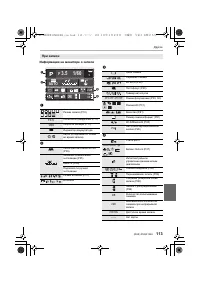
113 Другое (RUS) DVQX1364 Информация на мониторе о записи При записи 1 Режим записи (P19) F3.5 Показатель диафрагмы (P17) 1/60 Скорость затвора (P17) Индикатор аккумулятора Карта (отображается только во время записи) 2 Светочувствительность ISO (P36) Значение компенсации экспозиции (P35) яркость (P2...
Страница 114 - Отображение сообщений; • Этот формат нельзя использовать с данной камерой.
Другое 114 DVQX1364 (RUS) Отображение сообщений В некоторых случаях на экран выводятся запросы подтверждения и сообщения об ошибках. • См. также документ “Инструкция по эксплуатации для улучшения характеристик (формат PDF)”, в котором приведена более подробная информация. [Некоторые снимки нельзя уд...
Страница 115 - Устранение неисправностей; • Ресурс аккумулятора исчерпан.; Аккумулятор разряжается слишком быстро.
115 Другое (RUS) DVQX1364 Устранение неисправностей Во-первых, попробуйте выполнить следующие операции. • См. также документ “Инструкция по эксплуатации для улучшения характеристик (формат PDF)”, в котором приведена более подробная информация. • Ресурс аккумулятора исчерпан. > Зарядите аккумулято...
Страница 116 - после появления значка [; Общие советы по использованию соединения Wi-Fi
Другое 116 DVQX1364 (RUS) • При съемке объектов в крайне ярких местах или съемке при флуоресцентном, светодиодном освещении, под ртутными, натриевыми лампами и т. п. могут происходить изменения цвета или яркости экрана либо появляться горизонтальные полосы на экране. • Если вы продолжите использоват...
Страница 117 - Выключите и снова включите точку беспроводного доступа.; Из объектива раздается звук.
117 Другое (RUS) DVQX1364 > Измените расположение и направление точки беспроводного доступа. • Отображение может отсутствовать даже при наличии радиоволн в зависимости от настройки точки беспроводного доступа. > Выключите и снова включите точку беспроводного доступа. > Проверьте настройки т...
Страница 118 - Технические характеристики; Датчик Live MOS, общее количество пикселей:; Цифровое увеличение; Фокальный затвор; Серийная съемка
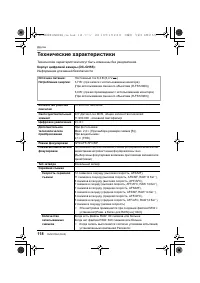
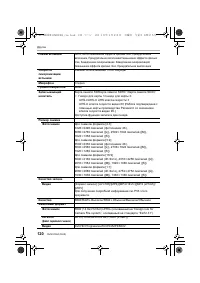
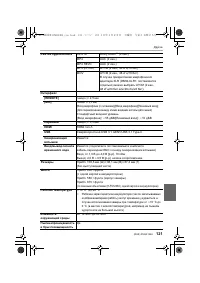
Другое 118 DVQX1364 (RUS) Технические характеристики Технические характеристики могут быть изменены без уведомления. Корпус цифровой камеры (DC-GH5S): Информация для вашей безопасности Источник питания: Постоянный ток 8,4 В (8,4 V ) Потребление энергии: 3,7 Вт (при записи с использованием монитора)(...
Страница 119 - EV до
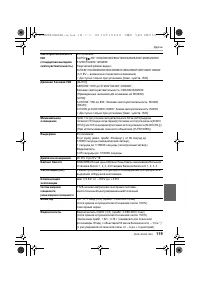
119 Другое (RUS) DVQX1364 Светочувствительность ISO (стандартная выходная светочувствительность) Фотоснимок:AUTO/ /80 ¢ /160/200/400/800/1600/3200/6400/12800/25600/ 51200/102400 ¢ /204800 ¢ Творческий режим видео:AUTO/80 ¢ /160/200/400/800/1600/3200/6400/12800/25600/51200/102400 ¢ /204800 ¢ (1/3 EV ...
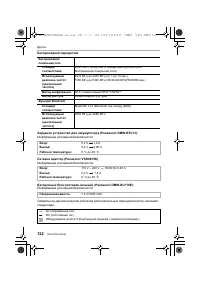
Страница 122 - Беспроводной передатчик; Метод доступа; Режим инфраструктуры; Функция Bluetooth
Другое 122 DVQX1364 (RUS) Беспроводной передатчик Зарядное устройство для аккумулятора (Panasonic DMW-BTC13): Информация для вашей безопасности Сетевой адаптер (Panasonic VSK0815K) Информация для вашей безопасности Батаpeйный блок (литиево-ионный) (Panasonic DMW-BLF19E): Информация для вашей безопас...
Страница 123 - Набор принадлежностей цифровой фотокамеры; Как проверить URL-адрес и QR-код на фотокамере; Описание
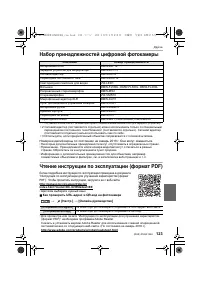
123 Другое (RUS) DVQX1364 Набор принадлежностей цифровой фотокамеры ¢ 1 Поставляется в комплекте с сетевым адаптером и соединительным кабелем USB (для зарядного устройства). ¢ 2 Сетевой адаптер (поставляется отдельно) можно использовать только со специальным переходником постоянного тока Panasonic (...
Страница 124 - Corporation или для нее,
Другое 124 DVQX1364 (RUS) Данное изделие включает следующее программное обеспечение:(1) программное обеспечение, разработанное самостоятельно корпорацией Panasonic Corporation или для нее, (2) программное обеспечение, принадлежащее третьей стороне и предоставленное по лицензии корпорации Panasonic C...
Страница 126 - Информация для покупателя; Цифровая фотокамера
126 Другое DVQX1364 (RUS) Информация для покупателя Установленный производителем в порядке п. 2 ст. 5 Федерального Закона РФ “О защите прав потребителей” срок службы данного изделия равен 7 годам с даты производства при условии, что изделие используется в строгом соответствии с настоящей инструкцией...
Страница 128 - საქართველო; Panasonic Corporation
Подробнее о Информационных Центрах компании Panasonic -http://www.panasonic.com/ru/contact-us.html ¢ Тарификация звонков согласно действующим тарифам операторов связи ¢¢ Тарификация звонков осуществляется по международным тарифам • Логотипы QuickTime и QuickTime являются торговыми марками или зареги...