Страница 2 - Информация для вашей безопасности; Используйте только рекомендуемые принадлежности.; Маркировка изделия; Изделие; Цифровая фотокамера
2 DVQX1152 (RUS) Уважаемый покупатель! Мы хотим воспользоваться предоставленной возможностью и поблагодарить вас за приобретение этой цифровой фотокамеры Panasonic. Пожалуйста, внимательно прочитайте эту инструкцию по эксплуатации и храните ее в легко доступном месте. Пожалуйста, обратите внимание, ...
Страница 3 - О батарейном блоке; ПРЕДОСТЕРЕЖЕНИЕ; • При неправильной замене батареи возникает опасность взрыва.; Предупреждение
3 DVQX1152 (RUS) ■ О батарейном блоке ПРЕДОСТЕРЕЖЕНИЕ • При неправильной замене батареи возникает опасность взрыва. Производите замену, используя только такой тип батареи, который рекомендуется производителем. • При утилизации батареи, пожалуйста, обратитесь в местные органы управления или к дилеру ...
Страница 4 - Меры предосторожности при использовании; • Не используйте никакие другие соединительные кабели USB за
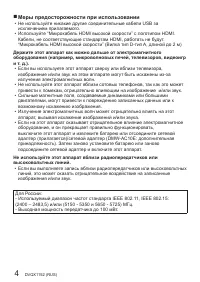
4 DVQX1152 (RUS) ■ Меры предосторожности при использовании • Не используйте никакие другие соединительные кабели USB за исключением прилагаемого. • Используйте “Микрокабель HDMI высокой скорости” с логотипом HDMI. Кабели, не соответствующие стандартам HDMI, работать не будут. “Микрокабель HDMI высок...
Страница 6 - Информация для покупателя
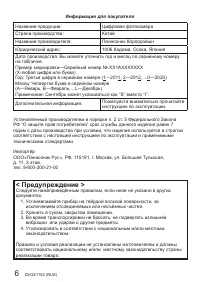
6 DVQX1152 (RUS) Информация для покупателя Название продукции: Цифровая фотокамера Страна производства: Китай Название производителя: Панасоник Корпорэйшн Юридический адрес: 1006 Кадома, Осака, Япония Дата производства: Вы можете уточнить год и месяц по серийному номеру на табличке. Пример маркировк...
Страница 7 - • Данные на карте памяти могут быть повреждены или утеряны из-за
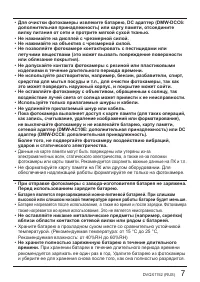
7 DVQX1152 (RUS) • Для очистки фотокамеры извлеките батарею, DC адаптер (DMW-DCC6: дополнительная принадлежность) или карту памяти, отсоедините вилку питания от сети и протрите мягкой сухой тканью. • Не нажимайте на дисплей с чрезмерной силой. • Не нажимайте на объектив с чрезмерной силой. • Не позв...
Страница 8 - Содержание; Значки режима записи
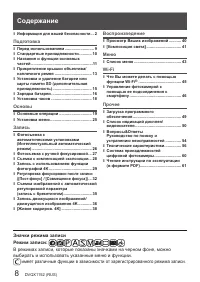
8 DVQX1152 (RUS) Содержание ■ Информация для вашей безопасности ... 2 Подготовка ■ Перед использованием .......................... 9 ■ Стандартные принадлежности ........... 10 ■ Названия и функции основных частей .......................................................11 ■ Прикрепление крышки объект...
Страница 9 - Подготовка; Перед использованием; Обращение с фотокамерой; • Падение или удар фотокамеры о твердую поверхность
9 DVQX1152 (RUS) Подготовка Перед использованием ■ Обращение с фотокамерой Не подвергайте фотокамеру чрезмерному воздействию вибрации, усилий или давления. ● Избегайте использования фотокамеры при следующих условиях, которые могут повредить объектив, дисплей, видоискатель или корпус фотокамеры. Это ...
Страница 10 - Стандартные принадлежности; Батарейный блок; Сетевой адаптер
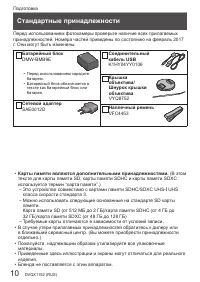
10 Подготовка DVQX1152 (RUS) Стандартные принадлежности Перед использованием фотокамеры проверьте наличие всех прилагаемых принадлежностей. Номера частей приведены по состоянию на февраль 2017 г. Они могут быть изменены. Батарейный блок DMW-BMB9E • Перед использованием зарядите батарею. • Батарейный...
Страница 11 - Названия и функции основных частей
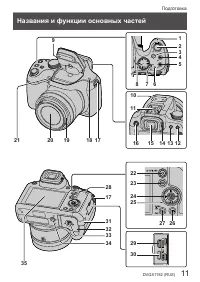
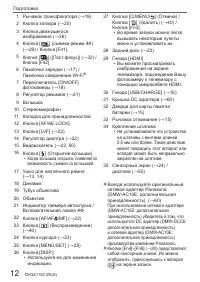
11 DVQX1152 (RUS) Подготовка Названия и функции основных частей 1 2 3 4 5 6 7 8 9 10 11 12 13 14 15 16 21 20 19 18 17 22 23 24 25 26 27 29 30 17 28 31 32 33 34 35
Страница 13 - Прикрепление крышки объектива; • При включении этого аппарата снимайте крышку объектива.; Прикрепите крышку объектива; Прикрепление крышки объектива/наплечного
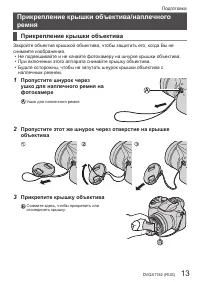
13 DVQX1152 (RUS) Подготовка Прикрепление крышки объектива Закройте объектив крышкой объектива, чтобы защитить его, когда Вы не снимаете изображения. • Не подвешивайте и не качайте фотокамеру на шнурке крышки объектива. • При включении этого аппарата снимайте крышку объектива. • Будьте осторожны, чт...
Страница 14 - Прикрепление наплечного ремня
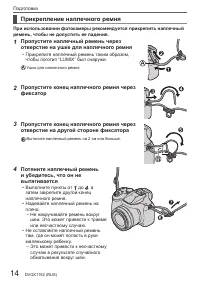
14 Подготовка DVQX1152 (RUS) Прикрепление наплечного ремня При использовании фотокамеры рекомендуется прикрепить наплечный ремень, чтобы не допустить ее падения. 1 Пропустите наплечный ремень через отверстие на ушке для наплечного ремня • Прикрепите наплечный ремень таким образом, чтобы логотип “LUM...
Страница 15 - Установка и удаление батареи или карты памяти; • Батарея: Вставьте батарею до; Для извлечения; Для извлечения батареи; Нажмите
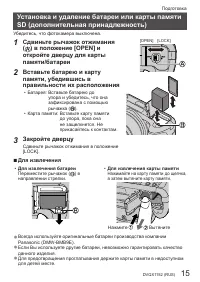
15 DVQX1152 (RUS) Подготовка Установка и удаление батареи или карты памяти SD (дополнительная принадлежность) Убедитесь, что фотокамера выключена. 1 Сдвиньте рычажок отжимания ( ) в положение [OPEN] и откройте дверцу для карты памяти/батареи [OPEN] [LOCK] 2 Вставьте батарею и карту памяти, убедившис...
Страница 16 - С этим аппаратом можно использовать батарею DMW-BMB9E.; Вставьте батарею в этот аппарат, а затем; • Это гнездо находится снизу, если держать; Зарядка батареи
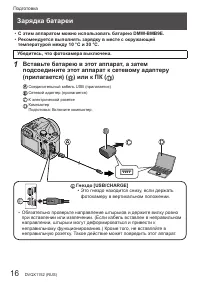
16 Подготовка DVQX1152 (RUS) • С этим аппаратом можно использовать батарею DMW-BMB9E. • Рекомендуется выполнять зарядку в месте с окружающей температурой между 10 °C и 30 °C. Убедитесь, что фотокамера выключена. 1 Вставьте батарею в этот аппарат, а затем подсоедините этот аппарат к сетевому адаптеру...
Страница 17 - Индикации лампочки зарядки; Лампочка зарядки; Примечания относительно времени зарядки
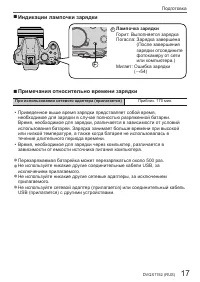
17 DVQX1152 (RUS) Подготовка ■ Индикации лампочки зарядки Лампочка зарядки Горит: Выполняется зарядка Погасла: Зарядка завершена (После завершения зарядки отсоедините фотокамеру от сети или компьютера.) Мигает: Ошибка зарядки (→54) ■ Примечания относительно времени зарядки При использовании сетевого...
Страница 18 - Установка часов
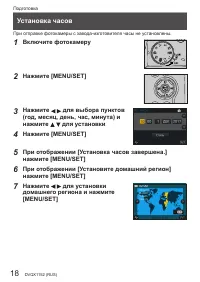
18 Подготовка DVQX1152 (RUS) При отправке фотокамеры с завода-изготовителя часы не установлены. 1 Включите фотокамеру 2 Нажмите [MENU/SET] 3 Нажмите для выбора пунктов (год, месяц, день, час, минута) и нажмите для установки 4 Нажмите [MENU/SET] 5 При отображении [Установка часов завершена.] нажмите ...
Страница 19 - Основы; Основные операции; Рычажок трансфокатора (использование трансфокации); Захват более широкой области; Типы трансфокатора и использование; Оптический трансфокатор:
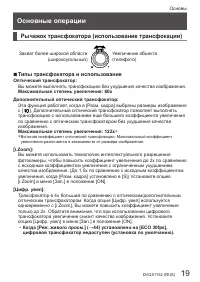
19 DVQX1152 (RUS) Основы Основные операции Рычажок трансфокатора (использование трансфокации) Захват более широкой области (широкоугольный) Увеличение объекта (телефото) ■ Типы трансфокатора и использование Оптический трансфокатор: Вы можете выполнять трансфокацию без ухудшения качества изображения....
Страница 20 - Проверьте записанное изображение
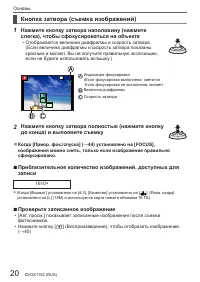
20 Основы DVQX1152 (RUS) Кнопка затвора (съемка изображений) 1 Нажмите кнопку затвора наполовину (нажмите слегка), чтобы сфокусироваться на объекте • Отображаются величина диафрагмы и скорость затвора. (Если величина диафрагмы и скорость затвора показаны красным и мигают, Вы не получите правильную э...
Страница 21 - Регулятор режимов (выбор режима записи); Установите на нужный режим записи; • Съемка фотоснимков невозможна.
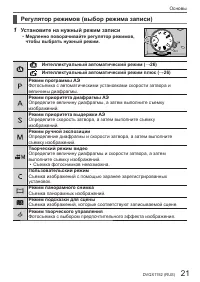
21 DVQX1152 (RUS) Основы Регулятор режимов (выбор режима записи) 1 Установите на нужный режим записи • Медленно поворачивайте регулятор режимов, чтобы выбрать нужный режим. Интеллектуальный автоматический режим (→26) Интеллектуальный автоматический режим плюс (→26) Режим программы АЭ Фотосъемка с ав...
Страница 22 - О регулировке диоптра; Поворачивайте регулятор диоптра (
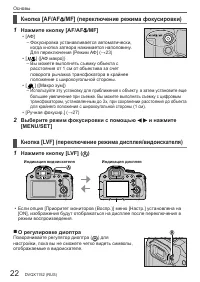
22 Основы DVQX1152 (RUS) Кнопка [AF/AF /MF] (переключение режима фокусировки) 1 Нажмите кнопку [AF/AF /MF] • [АФ] – Фокусировка устанавливается автоматически, когда кнопка затвора нажимается наполовину. Для переключения [Режим АФ] (→23) • [ ] ([АФ макро]) – Вы можете выполнять съемку объекта с расст...
Страница 24 - Функциональные кнопки; • Вы можете закрепить часто используемые функции за конкретными; Прикосновение
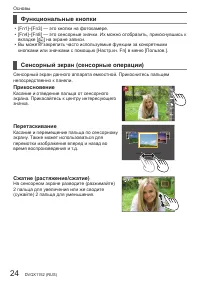
24 Основы DVQX1152 (RUS) Функциональные кнопки • [Fn1]–[Fn3] — это кнопки на фотокамере. • [Fn4]–[Fn8] — это сенсорные значки. Их можно отобразить, прикоснувшись к вкладке [ ] на экране записи. • Вы можете закрепить часто используемые функции за конкретными кнопками или значками с помощью [Настр.кн....
Страница 25 - Установка меню; Нажмите для выбора пункта меню и нажмите; Переключение типа меню
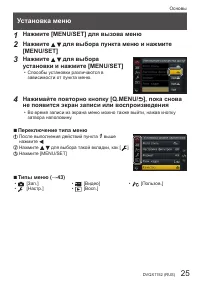
25 DVQX1152 (RUS) Основы Установка меню 1 Нажмите [MENU/SET] для вызова меню 2 Нажмите для выбора пункта меню и нажмите [MENU/SET] 3 Нажмите для выбора установки и нажмите [MENU/SET] • Способы установки различаются в зависимости от пункта меню. 4 Нажимайте повторно кнопку [Q.MENU/ ], пока снова не п...
Страница 26 - Фотосъемка с автоматическими установками; Установите регулятор режимов в
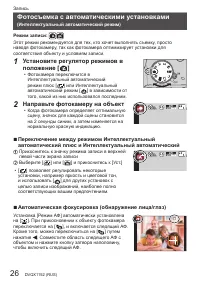
26 DVQX1152 (RUS) Запись Фотосъемка с автоматическими установками (Интеллектуальный автоматический режим) Режим записи: Этот режим рекомендуется для тех, кто хочет выполнять съемку, просто наводя фотокамеру, так как фотокамера оптимизирует установки для соответствия объекту и условиям записи. 1 Уста...
Страница 27 - Фотосъемка с ручной фокусировкой; Выполните регулировку; Нажмите кнопку затвора наполовину
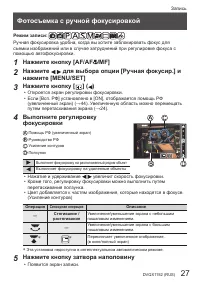
27 DVQX1152 (RUS) Запись Фотосъемка с ручной фокусировкой Режим записи: Ручная фокусировка удобна, когда вы хотите заблокировать фокус для съемки изображений или в случае затруднений при регулировке фокуса с помощью автофокусировки. 1 Нажмите кнопку [AF/AF /MF] 2 Нажмите для выбора опции [Ручная фок...
Страница 28 - Запись; Съемка с компенсацией экспозиции; • Также можно задать установку, нажав кнопку затвора наполовину.
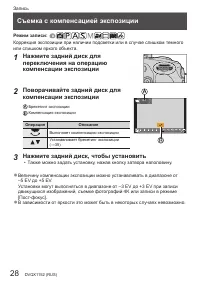
28 Запись DVQX1152 (RUS) Съемка с компенсацией экспозиции Режим записи: Коррекция экспозиции при наличии подсветки или в случае слишком темного или слишком яркого объекта. 1 Нажмите задний диск для переключения на операцию компенсации экспозиции 2 Поворачивайте задний диск для компенсации экспозиции...
Страница 29 - Запись с использованием функции фотографий 4K; • При записи угол просмотра становится уже.; Нажмите для выбора способа записи и нажмите
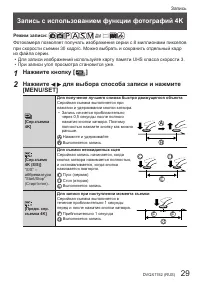
29 DVQX1152 (RUS) Запись Запись с использованием функции фотографий 4K Режим записи: Фотокамера позволяет получать изображения серии с 8 миллионами пикселов при скорости съемки 30 кадр/с. Можно выбрать и сохранить отдельный кадр из файла серии. • Для записи изображений используйте карту памяти UHS к...
Страница 30 - Запись фотографии 4K; • При записи серии фотографий 4K файл серии 4K будет сохранен в; Для отмены функций изображения 4K; В пункте
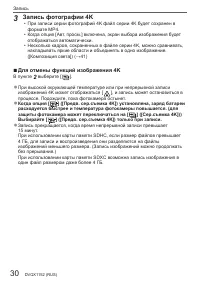
30 Запись DVQX1152 (RUS) 3 Запись фотографии 4K • При записи серии фотографий 4K файл серии 4K будет сохранен в формате MP4. • Когда опция [Авт. просм.] включена, экран выбора изображения будет отображаться автоматически. • Несколько кадров, сохраненных в файле серии 4K, можно сравнивать, накладыват...
Страница 31 - Выберите изображение с [
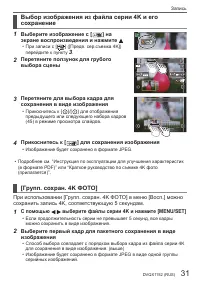
31 DVQX1152 (RUS) Запись Выбор изображения из файла серии 4K и его сохранение 1 Выберите изображение с [ ] на экране воспроизведения и нажмите • При записи с [ ] ([Предв. сер.съемка 4K]) перейдите к пункту 3 . 2 Перетяните ползунок для грубого выбора сцены 3 Перетяните для выбора кадра для сохранени...
Страница 32 - Регулировка фокусировки после записи; Нажмите для выбора опции [ON] и нажмите
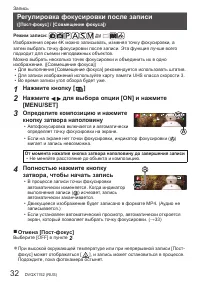
32 Запись DVQX1152 (RUS) Регулировка фокусировки после записи ([Пост-фокус] / [Совмещение фокуса]) Режим записи: Изображения серии 4K можно записывать, изменяя точку фокусировки, а затем выбрать точку фокусировки после записи. Эта функция лучше всего подходит для съемки неподвижных объектов. Можно в...
Страница 33 - Выберите точку фокусировки и сохраните; нажмите; • Если изображения с фокусом на выбранной; • Во время отображения увеличенного; изображения; • Изображение будет сохранено в формате
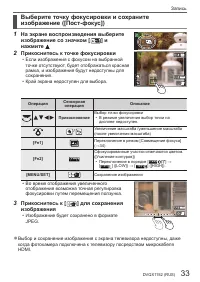
33 DVQX1152 (RUS) Запись Выберите точку фокусировки и сохраните изображение ([Пост-фокус]) 1 На экране воспроизведения выберите изображение со значком [ ] и нажмите 2 Прикоснитесь к точке фокусировки • Если изображения с фокусом на выбранной точке отсутствуют, будет отображаться красная рамка, и изо...
Страница 34 - Выберите диапазон фокусировки для объединения и; ] на экране в пункте; Прикоснитесь к точке фокусировки
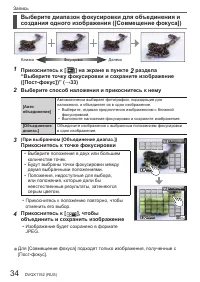
34 Запись DVQX1152 (RUS) Выберите диапазон фокусировки для объединения и создания одного изображения ([Совмещение фокуса]) Близко Фокусировка Далеко 1 Прикоснитесь к [ ] на экране в пункте 2 раздела “Выберите точку фокусировки и сохраните изображение ([Пост-фокус])” (→33) 2 Выберите способ наложения...
Страница 35 - Съемка изображений с автоматической; • Если установлено [; Выполните фокусировку на объект и снимите
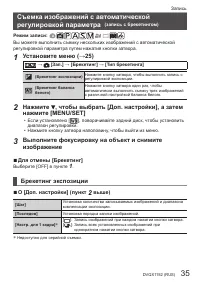
35 DVQX1152 (RUS) Запись Съемка изображений с автоматической регулировкой параметра (запись с брекетингом) Режим записи: Вы можете выполнить съемку нескольких изображений с автоматической регулировкой параметра путем нажатия кнопки затвора. 1 Установите меню (→25) → [Зап.] → [Брекетинг] → [Тип бреке...
Страница 36 - Запись движущихся изображений/движущегося; Нажмите кнопку движущегося; • Возможна запись движущегося изображения для каждого режима; Нажмите кнопку движущегося изображения еще раз
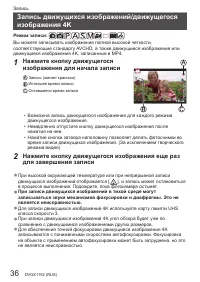
36 Запись DVQX1152 (RUS) Запись движущихся изображений/движущегося изображения 4K Режим записи: Вы можете записывать изображения полной высокой четкости, соответствующие стандарту AVCHD, а также движущиеся изображения или движущиеся изображения 4K, записанные в MP4. 1 Нажмите кнопку движущегося изоб...
Страница 37 - Установка формата, размера изображения и частоты кадров
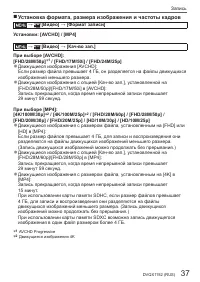
37 DVQX1152 (RUS) Запись ■ Установка формата, размера изображения и частоты кадров → [Видео] → [Формат записи] Установки: [AVCHD] / [MP4] → [Видео] → [Кач-во зап.] При выборе [AVCHD]: [FHD/28M/50p] 1 / [FHD/17M/50i] / [FHD/24M/25p] ● Движущиеся изображения [AVCHD]: Если размер файла превышает 4 ГБ...
Страница 38 - Установите регулятор режимов в положение [; • Угол обзора сужается.; Установите начальную рамку; • При первой настройке установок
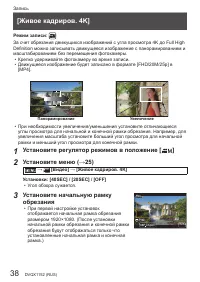
38 Запись DVQX1152 (RUS) [Живое кадриров. 4K] Режим записи: За счет обрезания движущихся изображений с угла просмотра 4K до Full High Definition можно записывать движущееся изображение с панорамированием и масштабированием без перемещения фотокамеры. • Крепко удерживайте фотокамеру во время записи. ...
Страница 39 - Повторите пункт; • Немедленно отпустите кнопку движущегося; Изменение положения и размера рамки обрезания
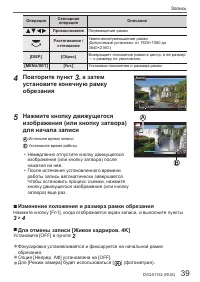
39 DVQX1152 (RUS) Запись Операция Сенсорная операция Описание Прикосновение Перемещение рамки Растягивание / стягивание Увеличение/уменьшение рамки (Допустимые установки: от 1920×1080 до 3840×2160.) [DISP.] [Сброс] Возвращает положение рамки в центр, а ее размер — к размеру по умолчанию. [MENU/SET] ...
Страница 40 - Воспроизведение; Просмотр Ваших изображений; Нажмите , чтобы выбрать изображение для; Просмотр движущихся изображений; • Движущиеся изображения отображаются со значком движущегося; Удаление изображений; Удаленные изображения невозможно восстановить.; Завершение воспроизведения
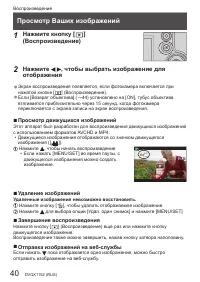
40 DVQX1152 (RUS) Воспроизведение Просмотр Ваших изображений 1 Нажмите кнопку [ ] (Воспроизведение) 2 Нажмите , чтобы выбрать изображение для отображения ● Экран воспроизведения появляется, если фотокамера включается при нажатой кнопке [ ] (Воспроизведение). ● Если [Возврат объектива] (→44) установл...
Страница 41 - С помощью выберите файлы серии 4K и нажмите; • Выбранные кадры запоминаются,
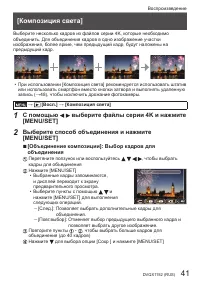
41 DVQX1152 (RUS) Воспроизведение Выберите несколько кадров из файлов серии 4K, которые необходимо объединить. Для объединения кадров в одно изображение участки изображения, более яркие, чем предыдущий кадр, будут наложены на предыдущий кадр. • При использовании [Композиция света] рекомендуется испо...
Страница 42 - Выберите [Да] на экране подтверждения и нажмите; • Изображение будет сохранено в формате JPEG.
42 Воспроизведение DVQX1152 (RUS) ■ [Объединение диапаз.]: Выбор диапазона для объединения Выберите кадр первого изображения, а затем нажмите [MENU/SET] • Метод выбора аналогичен пункту установки [Объединение композиции]. (→41) Выберите кадр последнего изображения, а затем нажмите [MENU/SET] 3 Выбер...
Страница 43 - Список меню; Отображение объяснений пунктов меню
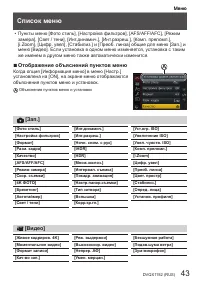
43 DVQX1152 (RUS) Меню Меню Список меню • Пункты меню [Фото стиль], [Настройка фильтров], [AFS/AFF/AFC], [Режим замера], [Свет / тени], [Инт.динамич.], [Инт.разреш.], [Комп. преломл.], [i.Zoom], [Цифр. увел], [Стабилиз.] и [Преоб. линза] общие для меню [Зап.] и меню [Видео]. Если установка в одном м...
Страница 44 - Меню
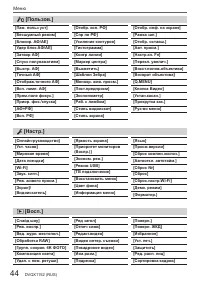
44 Меню DVQX1152 (RUS) [Настр.] [Онлайн-руководство] [Уст. часов] [Мировое время] [Дата поездки] [Wi-Fi] [Звук. сигн.] [Реж. живого просм.] [Экран]/ [Видоискатель] [Яркость экрана] [Приоритет мониторов (Воспр.)] [Эконом. реж.] [Режим USB] [ТВ подключение] [Восстановить меню] [Цвет фона] [Информация ...
Страница 45 - Что Вы можете делать с помощью функции Wi-Fi
45 DVQX1152 (RUS) Wi-Fi Что Вы можете делать с помощью функции Wi-Fi ® ● Управление фотокамерой с помощью ее подсоединения к смартфону • Съемка изображений через смартфон (→48) • Воспроизведение изображений с фотокамеры на смартфоне (→48) • Сохранение изображений с фотокамеры на смартфон • Отправлен...
Страница 46 - Установка приложения “Panasonic Image App” на
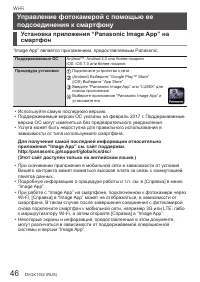
46 Wi-Fi DVQX1152 (RUS) Управление фотокамерой с помощью ее подсоединения к смартфону Установка приложения “Panasonic Image App” на смартфон “Image App” является приложением, предоставляемым Panasonic. Поддерживаемые ОС Android™: Andriod 4.0 или более поздняя iOS: iOS 7.0 или более поздняя Процедура...
Страница 47 - Подсоединение к смартфону; • Вы можете также открыть эту информацию, нажав; Включите функцию Wi-Fi в меню настройки; • После появления экрана подтверждения
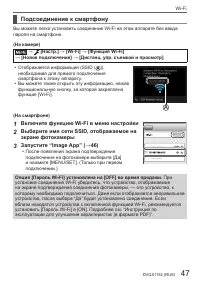
47 DVQX1152 (RUS) Wi-Fi Подсоединение к смартфону Вы можете легко установить соединение Wi-Fi на этом аппарате без ввода пароля на смартфоне. (На камере) → [Настр.] → [Wi-Fi] → [Функция Wi-Fi] → [Новое подключение] → [Дистанц. упр. съемкой и просмотр] • Отображается информация (SSID ( )), необходима...
Страница 48 - Съемка изображений через смартфон (удаленная; Воспроизведение изображений с фотокамеры на; Управляйте смартфоном
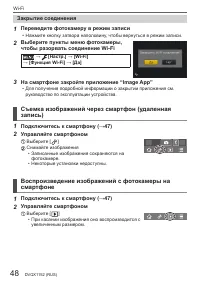
48 Wi-Fi DVQX1152 (RUS) Закрытие соединения 1 Переведите фотокамеру в режим записи • Нажмите кнопку затвора наполовину, чтобы вернуться в режим записи. 2 Выберите пункты меню фотокамеры, чтобы разорвать соединение Wi-Fi → [Настр.] → [Wi-Fi] → [Функция Wi-Fi] → [Да] 3 На смартфоне закройте приложение...
Страница 49 - Загрузка программного обеспечения; PHOTOfunSTUDIO 9.9 PE
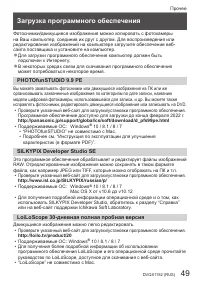
49 DVQX1152 (RUS) Прочее Загрузка программного обеспечения Фотоснимки/движущиеся изображения можно копировать с фотокамеры на Ваш компьютер, соединив их друг с другом. Для воспроизведения или редактирования изображений на компьютере загрузите обеспечение веб-сайта поставщика и установите на компьюте...
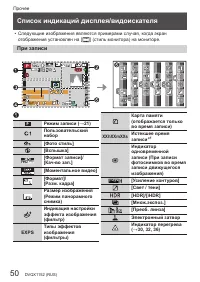
Страница 50 - Прочее; Список индикаций дисплея/видоискателя; EXPS; • Следующие изображения являются примерами случая, когда экран; При записи
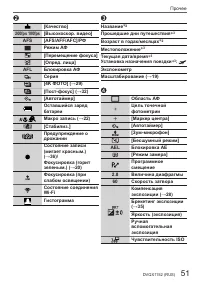
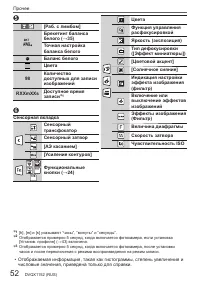
50 Прочее DVQX1152 (RUS) Список индикаций дисплея/видоискателя Режим записи (→21) Пользовательский набор [Фото стиль] [Вспышка] 50 p [Формат записи]/[Кач-во зап.] [Моментальное видео] [Формат]/ [Разм. кадра] Размер изображения (Режим панорамного снимка) Индикация настройки эффекта изображения (фильт...
Страница 53 - Экранная информация о записи
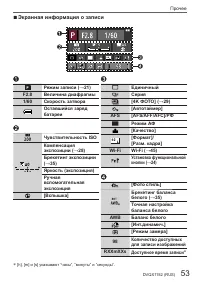
53 DVQX1152 (RUS) Прочее Режим записи (→21) F2.8 Величина диафрагмы 1/60 Скорость затвора Оставшийся заряд батареи Чувствительность ISO Компенсация экспозиции (→28) Брекетинг экспозиции (→35) Яркость (экспозиция) Ручная вспомогательная экспозиция [Вспышка] Единичный Серия [4K ФОТО] (→29) [Автотаймер...
Страница 54 - Руководство по поиску и устранению неисправностей; Объект съемки выглядит перекошенным на изображениях.
54 Прочее DVQX1152 (RUS) Вопросы&Ответы Руководство по поиску и устранению неисправностей • Выполнение [Сброс] в меню [Настр.] может решить проблему. • Дальнейшая информация приведена в “Инструкция по эксплуатации для улучшения характеристик (в формате PDF)”. Изучите эту инструкцию вместе с инфо...
Страница 55 - Запись фотографий 4K останавливается перед завершением.; Невозможно записывать движущиеся изображения.; Не работает вспышка.; Объектив издает щелкающие звуки.
55 DVQX1152 (RUS) Прочее Запись фотографий 4K останавливается перед завершением. • При высокой окружающей температуре или непрерывной записи с функцией фотографий 4K на фотокамере может отображаться [ ] и запись может останавливаться. Подождите, пока фотокамера остынет. Невозможно записывать движущи...
Страница 56 - Технические характеристики; Цифровая фотокамера:; Информация для Вашей безопасности; Источник питания; Оптический метод; Система затвора; Электронный затвор + Механический затвор
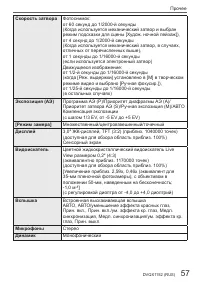
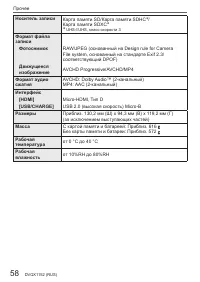
56 DVQX1152 (RUS) Прочее Технические характеристики Цифровая фотокамера: Информация для Вашей безопасности Источник питания DC 8,4 V ( 8,4 V) Энергопотребление 1,9 Вт (При записи с помощью дисплея) 2,7 Вт (При записи с помощью видоискателя) 1,5 Вт (При воспроизведении с помощью дисплея) 1,6 Вт (При ...
Страница 59 - Метод доступа; Инфраструктурный режим
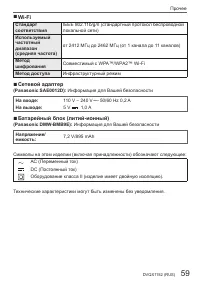
59 DVQX1152 (RUS) Прочее ■ Wi-Fi Стандарт соответствия IEEE 802.11b/g/n (стандартный протокол беспроводной локальной сети) Используемый частотный диапазон (средняя частота) от 2412 МГц до 2462 МГц (от 1 канала до 11 каналов) Метод шифрования Совместимый с WPA™/WPA2™ Wi-Fi Метод доступа Инфраструктур...
Страница 60 - Система принадлежностей цифровой
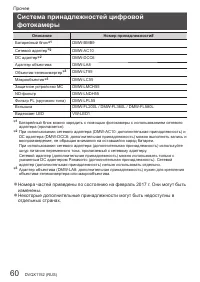
60 DVQX1152 (RUS) Прочее Система принадлежностей цифровой фотокамеры Описание Номер принадлежности# Батарейный блок 1 DMW-BMB9 Сетевой адаптер 2 DMW-AC10 DC адаптер 2 DMW-DCC6 Адаптер объектива DMW-LA8 Объектив-телеконвертер 3 DMW-LT55 Макрообъектив 3 DMW-LC55 Защитное устройство MC DMW-LM...
Страница 61 - Чтение инструкции по эксплуатации; • Щелкните по желаемому языку.; Просмотр URL и кодов QR с помощью фотокамеры; • На дисплее фотокамеры будет отображаться URL или код QR.
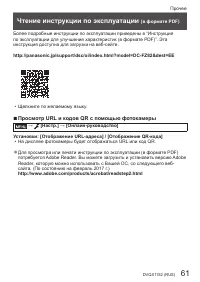
61 DVQX1152 (RUS) Прочее Чтение инструкции по эксплуатации (в формате PDF) Более подробные инструкции по эксплуатации приведены в “Инструкция по эксплуатации для улучшения характеристик (в формате PDF)”. Эта инструкция доступна для загрузки на веб-сейте. http://panasonic.jp/support/dsc/oi/index.html...
Страница 64 - © Panasonic Corporation 2017
Информационный центр Panasonic Для звонков из Москвы: +7 (495) 725-05-65 Бесплатный звонок по России: 8-800-200-21-00 Інфармацыйны цэнтр Panasonic Для фiксаванай сувязi званок па тэррыторыi Беларусi бясплатны: 8-820-007-1-21-00 Бесплатный звонок со стационарных телефонов из Белоруссии: 8-820-007-1-2...


 Panasonic Lumix DC-G100V Инструкция по эксплуатации
 Panasonic Lumix DMC-FZ300 Инструкция по эксплуатации
 Panasonic Lumix DMC-LX100 Инструкция по эксплуатации
 Panasonic Lumix TZ100 Black (DMC-TZ100EE-K) Инструкция по эксплуатации
 Panasonic LX100 II Инструкция по эксплуатации
 Panasonic C-D535AF Инструкция по эксплуатации
 Panasonic DC-GH5S + 12-35 mm f/2,8 II OIS (DC-GH5SLK-K) Инструкция по эксплуатации
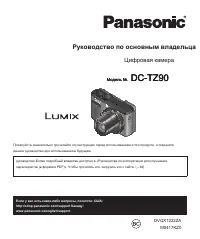 Panasonic DC-TZ90 Lumix Инструкция по эксплуатации
 Panasonic DMC-F2 Инструкция по эксплуатации
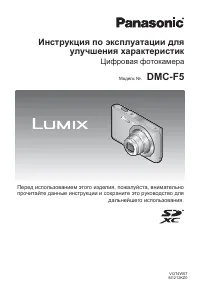 Panasonic DMC-F5 Инструкция по эксплуатации
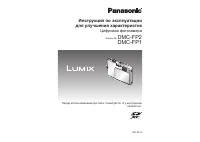 Panasonic DMC-FP1 Инструкция по эксплуатации
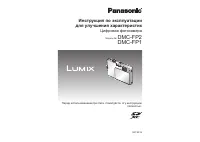 Panasonic DMC-FP2 Инструкция по эксплуатации
 Panasonic DMC-FP3 Инструкция по эксплуатации
 Panasonic DMC-FP8 Инструкция по эксплуатации
 Panasonic DMC-FS3 Инструкция по эксплуатации
 Panasonic DMC-FS5 Инструкция по эксплуатации
 Panasonic DMC-FS7 Инструкция по эксплуатации
 Panasonic DMC-FS10 Инструкция по эксплуатации