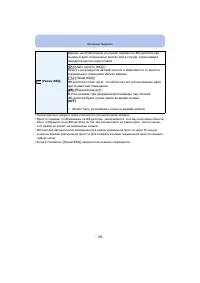
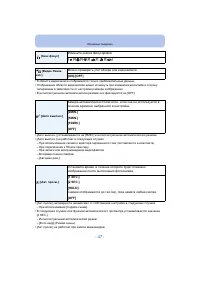
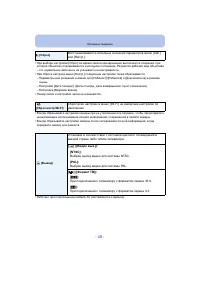
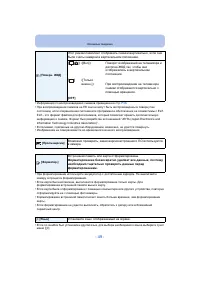
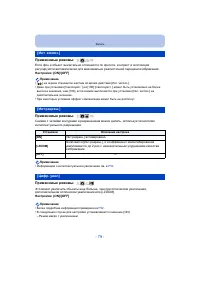
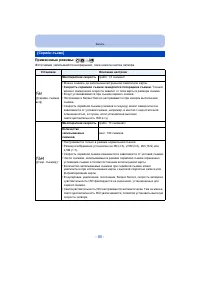
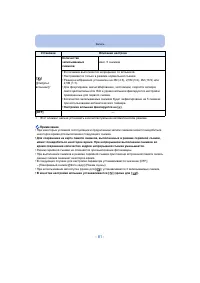
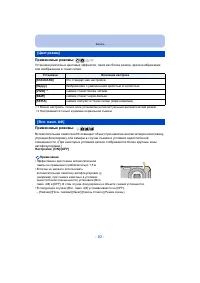
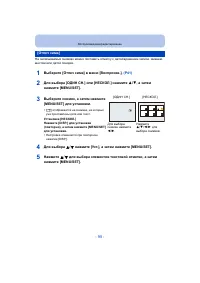
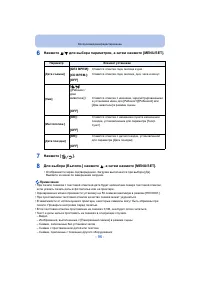
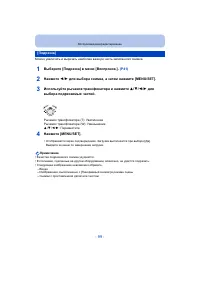
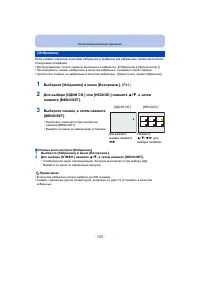
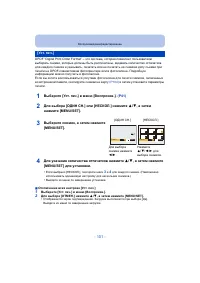
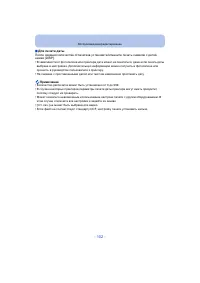
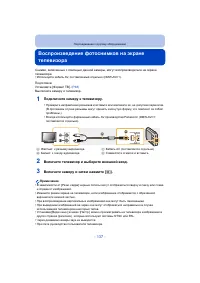
Страница 2 - Содержание; Перед
- 2 - Содержание Перед использованием Уход за камерой ......................................................................................................... 6 Стандартные принадлежности ............................................................................... 7 Названия составных частей ......
Страница 3 - Запись
- 3 - Запись Информация о ЖК - дисплее ................................................................................... 51 Если используется масштабирование ................................................................ 52 • Использование оптического увеличения / Использование дополнительного о...
Страница 5 - SD; Другое
- 5 - Подсоединение к другому оборудованию Воспроизведение фотоснимков на экране телевизора ................................. 137 Сохранение фотоснимков и видеокадров на ПК ............................................. 139 • Передача изображений на веб - службу с помощью средства передачи “LUMIX Ima...
Страница 6 - Уход
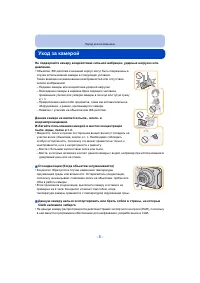
- 6 - Перед использованием Уход за камерой Не подвергайте камеру воздействию сильной вибрации , ударных нагрузок или давления . • Объектив , ЖК - дисплей и внешний корпус могут быть повреждены в случае использования камеры в следующих условиях . Также возможно возникновение неисправностей или отсутс...
Страница 7 - Стандартные; pe
- 7 - Перед использованием Стандартные принадлежности Перед использованием фотокамеры убедитесь , что имеются все принадлежности . • Дополнительные принадлежности и их форма отличаются в зависимости от страны или региона приобретения камеры . Подробную информацию о принадлежностях см . в разделе “ О...
Страница 8 - Названия; Нажать
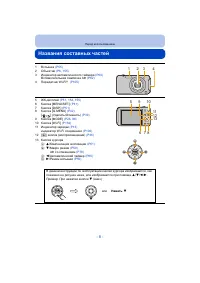
- 8 - Перед использованием Названия составных частей 1 Вспышка (P55) 2 Объектив (P6 , 155) 3 Индикатор автоматического таймера (P60) Вспомогательная лампочка A Ф (P82) 4 Передатчик Wi-Fi R (P105) 5 ЖК - дисплей (P51 , 152 , 155) 6 Кнопка [MENU/SET] (P41) 7 Кнопка [DISP.] (P51) 8 Кнопка [Q.MENU] (P42...
Страница 9 - DC
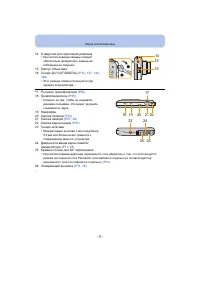
- 9 - Перед использованием 14 Отверстие для крепления ремешка • При использовании камеры следует обязательно прикреплять ремень во избежание ее падения . 15 Корпус объектива 16 Гнездо [AV OUT/DIGITAL] (P13 , 137 , 140 , 146) • Этот разъем также используется при зарядке аккумулятора . 17 Рычажок тран...
Страница 10 - Зарядка
- 10 - Подготовка Зарядка аккумулятора Используйте специально предназначенный сетевой адаптер ( поставляется в комплекте ), соединительный кабель USB ( поставляется в комплекте / поставляется отдельно ) и аккумулятор . • При поставке фотокамеры аккумулятор не заряжен . Следует подзарядить аккумулято...
Страница 11 - Примечание; Установка
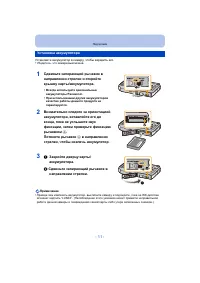
- 11 - Подготовка Установите аккумулятор в камеру , чтобы зарядить его . • Убедитесь , что камера выключена . 1 Сдвиньте запирающий рычажок в направлении стрелки и откройте крышку карты / аккумулятора . • Всегда используйте оригинальные аккумуляторы Panasonic. • При использовании других аккумуляторо...
Страница 13 - Убедитесь
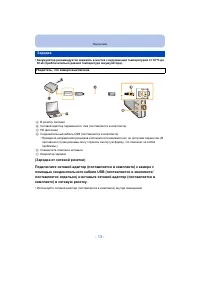
- 13 - Подготовка • Аккумулятор рекомендуется заряжать в местах с окружающей температурой от 10 o C до 30 o C ( приблизительно равной температуре аккумулятора ). ( Зарядка от сетевой розетки ) Подключите сетевой адаптер ( поставляется в комплекте ) к камере с помощью соединительного кабеля USB ( пос...
Страница 14 - Время
- 14 - Подготовка ( Зарядка от компьютера ) Подключите камеру к компьютеру с помощью соединительного кабеля USB ( поставляется в комплекте / поставляется отдельно ). • В зависимости от компьютера зарядка , возможно , будет недоступна . • Если во время зарядки аккумулятора компьютер перейдет в спящий...
Страница 16 - IPA
- 16 - Подготовка ∫ Фотосъемка Условия записи по стандарту С IPA • CIPA – это аббревиатура от [Camera & Imaging Products Association]. • Температура : 23 o C/ Влажность : 50%RH при включенном ЖК - дисплее . • Используется карта памяти SD Panasonic (32 M Б ). • Использование поставляемого аккумул...
Страница 17 - Воспроизведение
- 17 - Подготовка ∫ Воспроизведение Примечание • Время работы и количество записываемых снимков зависят от окружающей среды и условий съемки . Например , в следующих случаях время работы сокращается , и количество записываемых снимков уменьшается . – В условиях низкой температуры , например на лыжны...
Страница 18 - Не
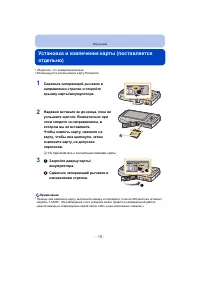
- 18 - Подготовка Установка и извлечение карты ( поставляется отдельно ) • Убедитесь , что камера выключена . • Рекомендуется использовать карту Panasonic. 1 Сдвиньте запирающий рычажок в направлении стрелки и откройте крышку карты / аккумулятора . 2 Надежно вставьте ее до конца , пока не услышите щ...
Страница 19 - встроенной; Встроенная
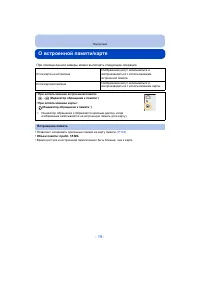
- 19 - Подготовка О встроенной памяти / карте • Позволяет копировать сделанные снимки на карту памяти . (P104) • Объем памяти : прибл . 55 МБ • Время доступа ко встроенной памяти может быть больше , чем к карте . При помощи данной камеры можно выполнять следующие операции . Если карта не вставлена И...
Страница 20 - карта; Карта
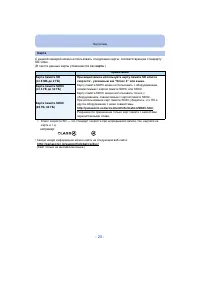
- 20 - Подготовка С данной камерой можно использовать следующие карты , соответствующие стандарту SD-video.( В тексте данные карты упоминаются как карта .) ¢ Класс скорости SD — это стандарт скорости при непрерывной записи . См . надписи на карте и т . д . • Самую новую информацию можно найти на сле...
Страница 23 - Настройка
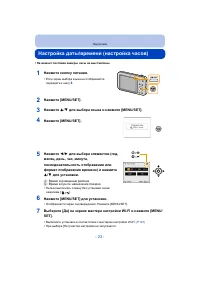
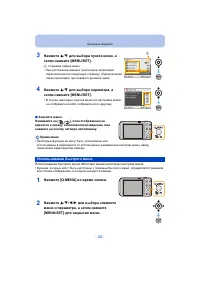
- 23 - Подготовка Настройка даты / времени ( настройка часов ) • На момент поставки камеры часы не выставлены . 1 Нажмите кнопку питания . • Если экран выбора языка не отображается , перейдите к шагу 4 . 2 Нажмите [MENU/SET]. 3 Нажмите 3 / 4 для выбора языка и нажмите [MENU/SET]. 4 Нажмите [MENU/SET...
Страница 24 - Изменение
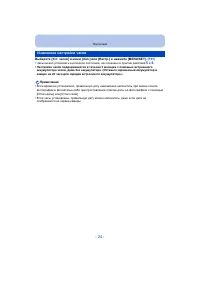
- 24 - Подготовка Выберите [ Уст . часов ] в меню [ Зап .] или [ Настр .] и нажмите [MENU/SET]. (P41) • Часы можно установить в исходное состояние , как показано в пунктах действий 5 и 6 . • Настройка часов поддерживается в течение 3 месяцев с помощью встроенного аккумулятора часов , даже без аккуму...
Страница 25 - Советы; Функция
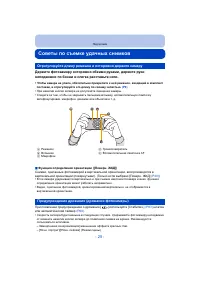
- 25 - Подготовка Советы по съемке удачных снимков Держите фотокамеру осторожно обеими руками , держите руки неподвижно по бокам и слегка расставьте ноги . • Чтобы камера не упала , обязательно прикрепите к ней ремешок , входящий в комплект поставки , и отрегулируйте его длину по своему запястью . (...
Страница 26 - Выбор
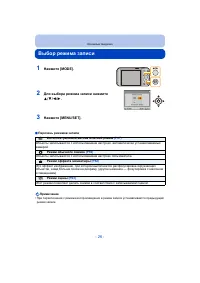
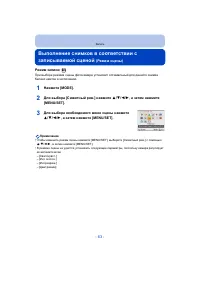
- 26 - Основные сведения Выбор режима записи ∫ Перечень режимов записи Примечание • При переключении с режима воспроизведения в режим записи устанавливается предыдущий режим записи . 1 Нажмите [MODE]. 2 Для выбора режима записи нажмите 3 / 4 / 2 / 1 . 3 Нажмите [MENU/SET]. ¦ Интеллектуальный автомат...
Страница 27 - Выполнение; Интеллектуальный
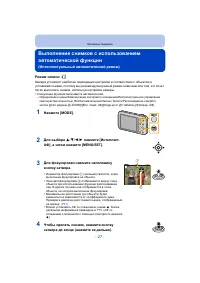
- 27 - Основные сведения Выполнение снимков с использованием автоматической функции ( Интеллектуальный автоматический режим ) Режим записи : Камера установит наиболее подходящие настройки в соответствии с объектом и условиями съемки , поэтому мы рекомендуем данный режим новичкам или тем , кто хочет ...
Страница 28 - Распознавание
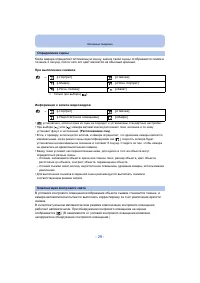
- 28 - Основные сведения Когда камера определяет оптимальную сцену , значок такой сцены отображается синим в течение 2 секунд , после чего его цвет меняется на обычный красный . При выполнении снимков Информация о записи видеокадров • [ ¦ ] установлено , если ни одна из сцен не подходит и установлен...
Страница 29 - Меню
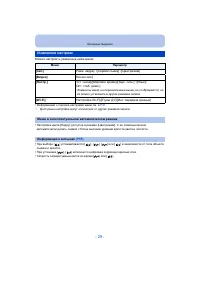
- 29 - Основные сведения Можно настроить указанные ниже меню . • Информацию о порядке настройки меню см . в P41 . ¢ Доступные настройки могут отличаться от других режимов записи . • Настройка цвета [Happy] доступна в режиме [ Цвет . режим ]. С ее помощью можно автоматически делать снимки с более выс...
Страница 30 - Режим; A B C
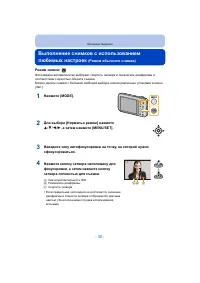
- 30 - Основные сведения Выполнение снимков с использованием любимых настроек ( Режим обычного снимка ) Режим записи : Фотокамера автоматически выбирает скорость затвора и показатель диафрагмы в соответствии с яркостью объекта съемки . Можно делать снимки с большей свободой выбора , меняя различные ...
Страница 31 - Фокусирование
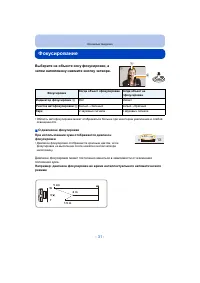
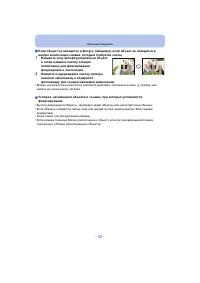
- 31 - Основные сведения Фокусирование Выберите на объекте зону фокусировки , а затем наполовину нажмите кнопку затвора . • Область автофокусировки может отображаться больше при некотором увеличении и слабой освещенности . ∫ О диапазоне фокусировки При использовании зума отображается диапазон фокуси...
Страница 36 - Норм; Нажмите
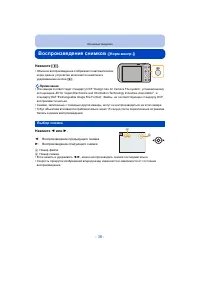
- 36 - Основные сведения Воспроизведение снимков ([ Норм . воспр .]) Нажмите [ ( ]. • Обычное воспроизведение отображается автоматически , когда данное устройство включается нажатием и удерживанием кнопки [ ( ]. Примечание • Эта камера соответствует стандарту DCF “Design rule for Camera File system”...
Страница 37 - снимок
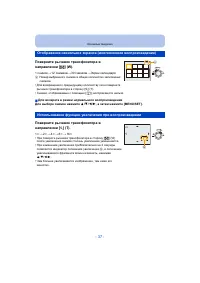
- 37 - Основные сведения Поверните рычажок трансфокатора в направлении [ L ] (W). 1 снимок > 12 снимков > 30 снимков > Экран календаря A Номер выбранного снимка и общее количество записанных снимков • Для возвращения к предыдущему количеству окон поверните рычажок трансфокатора в сторону [ ...
Страница 38 - QuickTime
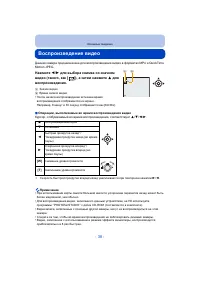
- 38 - Основные сведения Воспроизведение видео Данная камера предназначена для воспроизведения видео в форматах MP4 и QuickTime Motion JPEG. Нажмите 2 / 1 для выбора снимка со значком видео ( такого , как [ ]), а затем нажмите 3 для воспроизведения . A Значок видео B Время записи видео • После начал...
Страница 39 - Удаление
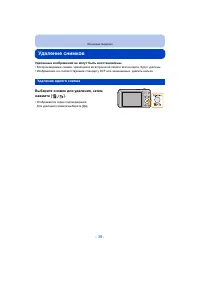
- 39 - Основные сведения Удаление снимков Удаленные изображения не могут быть восстановлены . • Воспроизводимые снимки , хранящиеся во встроенной памяти или на карте , будут удалены . • Изображения , не соответствующие стандарту DCF или защищенные , удалить нельзя . Удаление одного снимка Выберите с...
Страница 40 - Повторите
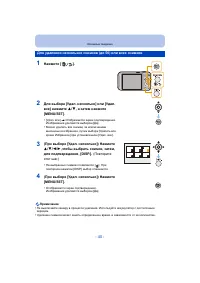
- 40 - Основные сведения Примечание • Не выключайте камеру в процессе удаления . Используйте аккумулятор с достаточным зарядом . • Удаление снимков может занять определенное время , в зависимости от их количества . Для удаления нескольких снимков ( до 50) или всех снимков 1 Нажмите [ ]. 2 Для выбора...
Страница 42 - Использование
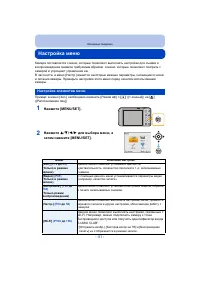
- 42 - Основные сведения ∫ Закройте меню Нажимайте на [ ], пока отображение не вернется к экрану записи / воспроизведения , или нажмите на кнопку затвора наполовину . Примечание • Некоторые функции не могут быть установлены или использованы в зависимости от используемых режимов или настроек меню , в...
Страница 43 - меню; Уст
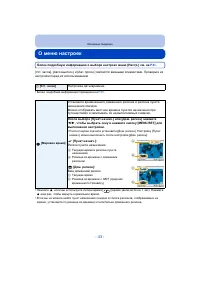
- 43 - Основные сведения О меню настроек Более подробную информацию о выборе настроек меню [ Настр .] см . на P41 . [ Уст . часов ], [ Авто выключ .] и [ Авт . просм .] являются важными элементами . Проверьте их настройки перед их использованием . • Более подробная информация приведена на P23 . • На...
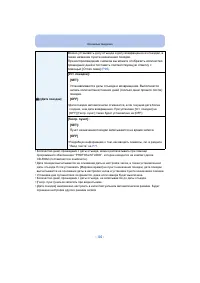
Страница 44 - Дата
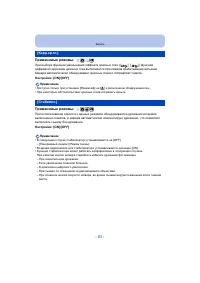
- 44 - Основные сведения • Количество дней , прошедших с даты отъезда , можно распечатывать при помощи программного обеспечения “ PHOTOfunSTUDIO ”, которое находится на компакт - диске CD-ROM ( поставляется в комплекте ). • Дата поездки высчитывается на основании даты в настройке часов , а также уст...
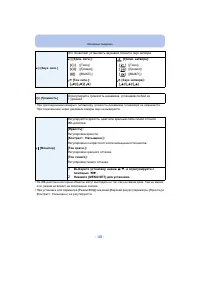
Страница 45 - Звук
- 45 - Основные сведения • При присоединении камеры к телевизору , громкость динамиков телевизора не изменяется . При подключении через динамики камеры звук не выводится . • На ЖК - дисплее некоторые объекты могут выглядеть не так , как на самом деле . Тем не менее , этот режим не влияет на записанн...
Страница 48 - Сброс; Видео
- 48 - Основные сведения • При выборе настройки [ Сброс ] во время записи одновременно выполняется операция , при которой объектив устанавливается в исходное положение . Раздается рабочий звук объектива – это нормальное явление и не указывает на неисправность . • При сбросе настроек меню [ Настр .] ...
Страница 50 - Демо
- 50 - Основные сведения • Функция стабилизатора переключается между [ Вкл ] и [ Выкл ] каждый раз при нажатии [MENU/ SET] во время [ Опт . стаб . демо .]. • В режиме воспроизведения [ Опт . стаб . демо .] нельзя воспроизвести . • [ Опт . стаб . демо .] является приблизительным . • [ Авт . демо . ре...
Страница 51 - Информация; Для
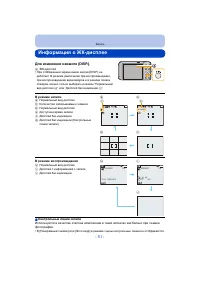
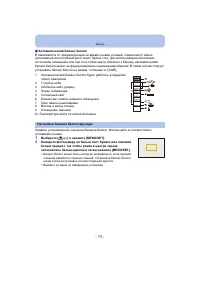
- 51 - Запись Информация о ЖК - дисплее Для изменения нажмите [DISP.]. A ЖК - дисплей • При отображении экрана меню кнопка [DISP.] не работает . В режиме увеличения при воспроизведении , при воспроизведении видеокадров и в режиме показа слайдов , можно только выбирать режимы “ Нормальный вид дисплея...
Страница 52 - Если
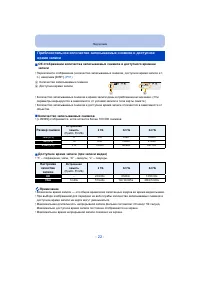
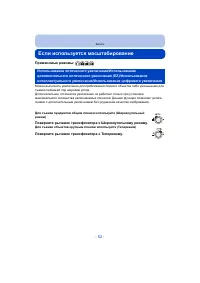
- 52 - Запись Если используется масштабирование Применимые режимы : Можно выполнять увеличение для приближения людей и объектов либо уменьшение для съемки пейзажей под широким углом . Дополнительное оптическое увеличение не работает только при установке максимального количества записываемых пикселей...
Страница 53 - Типы
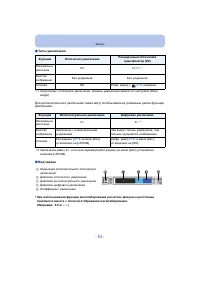
- 53 - Запись ∫ Типы увеличения ¢ 1 Сюда входит оптическое увеличение . Уровень увеличения зависит от настройки [ Разм . кадра ]. Для дополнительного увеличения также могут использоваться указанные далее функции увеличения . ¢ 2 Увеличение равно 2 k , если для параметра [ Инт . разреш .] в меню [ За...
Страница 55 - Съемка; Переключение
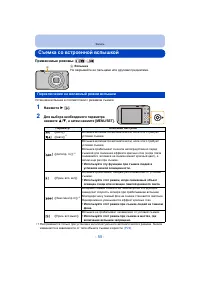
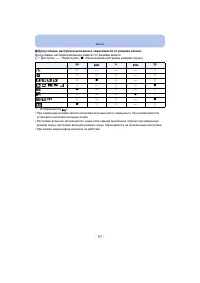
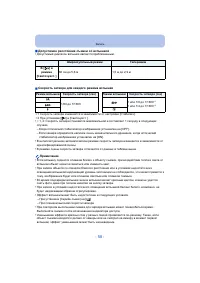
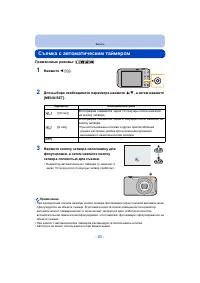
- 55 - Запись Съемка со встроенной вспышкой Применимые режимы : Установка вспышки в соответствии с режимом съемки . 1 Нажмите 1 [ ‰ ]. 2 Для выбора необходимого параметра нажмите 3 / 4 , а затем нажмите [MENU/SET]. ¢ 1 Настраивается только при установке интеллектуального автоматического режима . Зна...
Страница 59 - Аф; Параметр
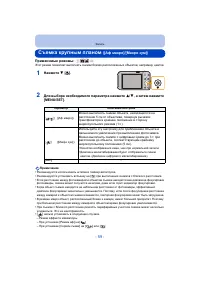
- 59 - Запись Съемка крупным планом ([ Аф макро ]/[ Макро зум ]) Применимые режимы : Этот режим позволяет выполнять снимки близко расположенных объектов , например , цветов . 1 Нажмите 4 [ # ] . 2 Для выбора необходимого параметра нажмите 3 / 4 , а затем нажмите [MENU/SET]. Примечание • Рекомендуетс...
Страница 61 - Компенсация
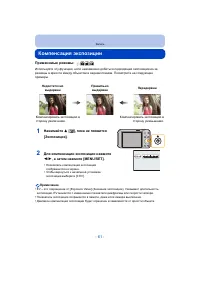
- 61 - Запись Компенсация экспозиции Применимые режимы : Используйте эту функцию , если невозможно добиться подходящей экспозиции из - за разницы в яркости между объектом и задним планом . Посмотрите на следующие примеры . Примечание • EV – это сокращение от [Exposure Value] ( Значение экспозиции )....
Страница 64 - Портрет
- 64 - Запись При съемке людей вне помещения в дневное время данный режим позволяет улучшить внешний вид снимаемых людей и придать их коже более здоровый оттенок . ∫ Приемы работы с режимом ПОРТРЕТ Для достижения оптимальной эффективности этого режима : 1 Поверните рычажок трансфокатора как можно да...
Страница 65 - Панорамный
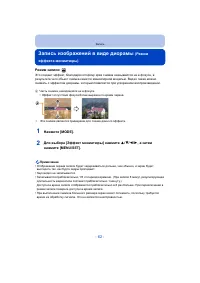
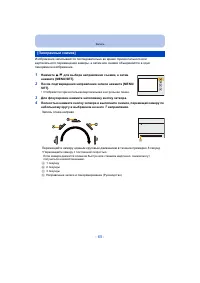
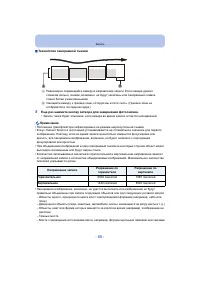
- 65 - Запись Изображения записываются последовательно во время горизонтального или вертикального перемещения камеры , а затем все снимки объединяются в одно панорамное изображение . 1 Нажмите 3 / 4 для выбора направления съемки , а затем нажмите [MENU/SET]. 2 После подтверждения направления записи ...
Страница 68 - Используйте
- 68 - Запись Установите это положение , если хотите произвести съемку спортивных или других быстро происходящих событий . Примечание • Скорость затвора может уменьшиться до 1 секунды . • Данный режим подходит для съемки объектов на расстоянии 5 м или более . Этот режим позволяет выполнять снимки че...
Страница 69 - Ребенок
- 69 - Запись Он позволяет делать снимки детей со здоровым оттенком кожи . При использовании вспышки ее свет слабее , чем обычно . Можно установить различные дни рождения и имена для [ Ребенок 1] и [ Ребенок 2]. Можно указать , чтобы они появлялись во время воспроизведения или чтобы на записанном из...
Страница 71 - Ввод
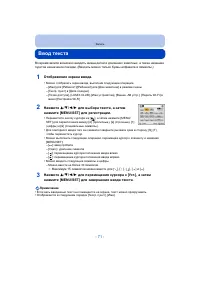
- 71 - Запись Ввод текста Во время записи возможно вводить имена детей и домашних животных , а также названия пунктов назначения поездки . ( Вводить можно только буквы алфавита и символы .) 1 Отображение экрана ввода . • Можно отобразить экран ввода , выполнив следующие операции . – [ Имя ] для [ Ре...
Страница 72 - Применимые; Установки
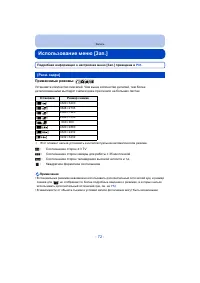
- 72 - Запись Использование меню [ Зап .] Подробная информация о настройках меню [ Зап .] приведена в P41 . Применимые режимы : Установите количество пикселей . Чем выше количество деталей , тем более детализованными выглядят снимки даже при печати на больших листах . ¢ Этот элемент нельзя установит...
Страница 73 - Об; Светочувст
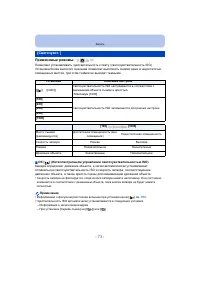
- 73 - Запись Применимые режимы : Позволяет устанавливать чувствительность к свету ( светочувствительность ISO). Установка более высокого значения позволяет выполнять снимки даже в недостаточно освещенных местах , при этом снимки не выходят темными . ∫ Об [ ] ( Интеллектуальном управлении светочувст...
Страница 74 - Бал
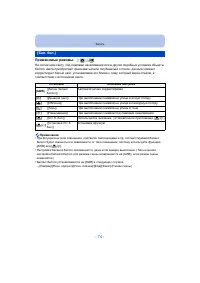
- 74 - Запись Применимые режимы : На солнечном свету , под лампами накаливания или в других подобных условиях объекты белого цвета приобретают красноватый или голубоватый оттенок , данный элемент корректирует белый цвет , устанавливая его ближе к тому , который виден глазом , в соответствии с источн...
Страница 79 - Настройки
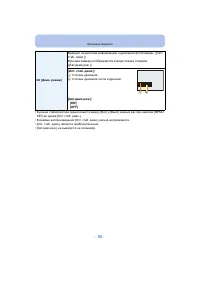
- 79 - Запись Применимые режимы : Если фон и объект значительно отличаются по яркости , контраст и экспозиция регулируются автоматически для максимально реалистичной передачи изображения . Настройки : [ON]/[OFF] Примечание • [ ] на экране становится желтым во время действия [ Инт . экспоз .]. • Даже...
Страница 82 - Цвет; Всп
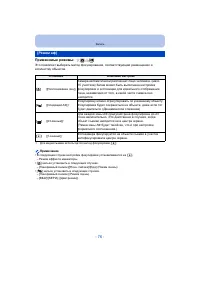
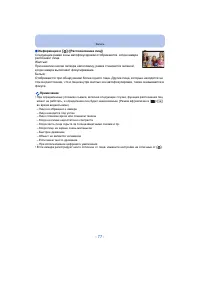
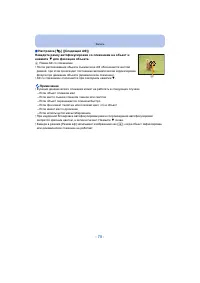
- 82 - Запись Применимые режимы : Установка различных цветовых эффектов , таких как более резкое , яркое изображение или изображение в тонах сепии . ¢ 1 Можно настроить , только если установлен интеллектуальный автоматический режим . ¢ 2 Настраивается только в режиме нормальной съемки . Применимые р...
Страница 83 - Корр
- 83 - Запись Применимые режимы : При выборе функции уменьшения эффекта красных глаз ([ ], [ ]) функция цифровой коррекции красных глаз выполняется при каждом срабатывании вспышки . Камера автоматически обнаруживает красные глаза и исправляет снимок . Настройки : [ON]/[OFF] Примечание • Доступно тол...
Страница 84 - Отпеч
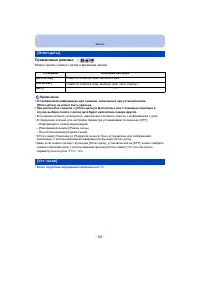
- 84 - Запись Применимые режимы : Можно делать снимки с датой и временем записи . Примечание • Установленная информация для снимков , записанных при установленном [ Отпеч . даты ], не может быть удалена . • При распечатке снимков с [ Отпеч . даты ] в фотоателье или с помощью принтера в случае выбора...
Страница 86 - Различные
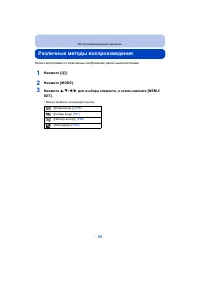
- 86 - Воспроизведение / редактирование Различные методы воспроизведения Можно воспроизвести записанные изображения различными методами . 1 Нажмите [ ( ]. 2 Нажмите [MODE]. 3 Нажмите 3 / 4 / 2 / 1 для выбора элемента , а затем нажмите [MENU/ SET]. • Можно выбрать следующие пункты . [ ] ([ Норм . вос...
Страница 87 - Слайд
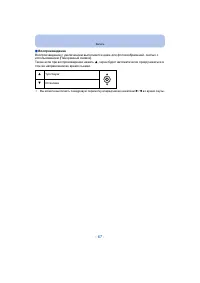
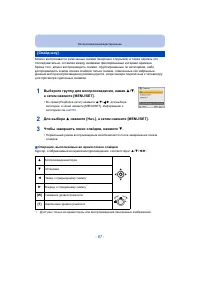
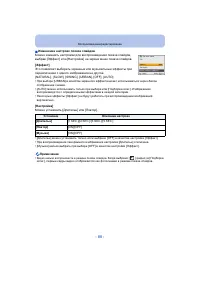
- 87 - Воспроизведение / редактирование Можно воспроизвести записанные снимки синхронно с музыкой , и также сделать это последовательно , оставляя между снимками фиксированный интервал времени . Кроме того , можно воспроизводить снимки , сгруппированные по категориям , либо воспроизводить в виде пок...
Страница 89 - категориях; Фильтр
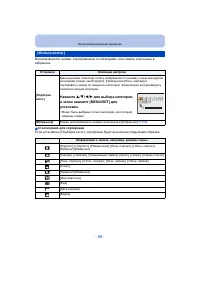
- 89 - Воспроизведение / редактирование Воспроизводятся снимки , сортированные по категориям , или снимки , внесенные в избранное . ∫ О категориях для сортировки Если установлен [ Подборка катег .], сортировка будет выполнена следующим образом . [ Фильтр . воспр .] Установки Описание настроек [ Подб...
Страница 90 - Календарь
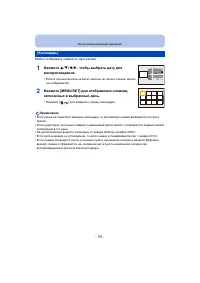
- 90 - Воспроизведение / редактирование Можно отображать снимки по дате записи . Примечание • Если ранее на экран был выведен календарь , то при выборе снимка выбирается его дата записи . • Если существует несколько снимков с одинаковой датой записи , отображается первый снимок записанный в тот день...
Страница 91 - Забавные; Авторетуширование
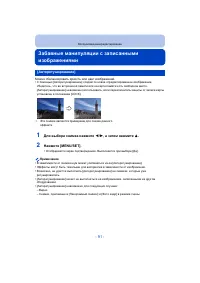
- 91 - Воспроизведение / редактирование Забавные манипуляции с записанными изображениями Можно сбалансировать яркость или цвет изображений . • С помощью [ Авторетуширование ] создается новое отредактированное изображение . Убедитесь , что во встроенной памяти или на карте памяти есть свободное место...
Страница 92 - Вед
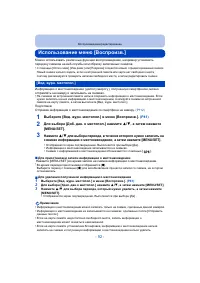
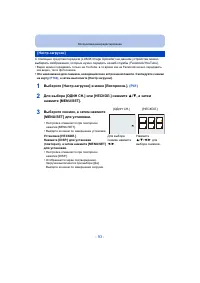
- 92 - Воспроизведение / редактирование Использование меню [ Воспроизв .] Можно использовать различные функции воспроизведения , например установить передачу снимков на веб - службы или обрезку записанных снимков . • С помощью [ Отпеч симв ], [ Изм . разм .] или [ Подрезка ] создается новый , отреда...
Страница 93 - Настр
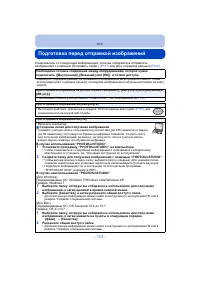
- 93 - Воспроизведение / редактирование С помощью средства передачи (LUMIX Image Uploader) на данном устройстве можно выбирать изображения , которые нужно передать на веб - службы (Facebook/YouTube). • Видео можно передавать только на YouTube, в то время как на Facebook можно передавать как видео , ...
Страница 94 - “LUMIX Image Uploader”.
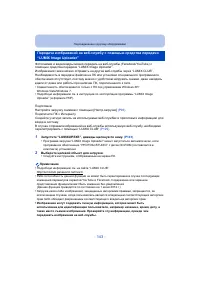
- 94 - Воспроизведение / редактирование ∫ Передача на веб - службы При настройке [ Настр . загрузки ] на карту автоматически копируется встроенная в камеру программа загрузки “LUMIX Image Uploader”. Выполните операцию передачи после подключения камеры к ПК (P140) . Подробную информацию см . на P143 ...
Страница 97 - Восстановление; Редакт
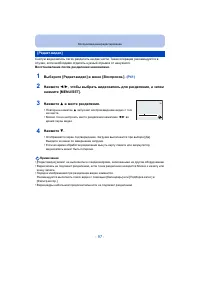
- 97 - Воспроизведение / редактирование Снятую видеозапись легко разделить на две части . Такая операция рекомендуется в случае , если необходимо отделить нужный отрывок от ненужного . Восстановление после разделения невозможно . Примечание • [ Редакт . видео ] может не выполняться с видеокадрами , ...
Страница 98 - Изм
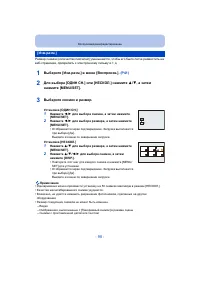
- 98 - Воспроизведение / редактирование Размер снимка ( количество пикселей ) уменьшается , чтобы его было легче разместить на веб - страницах , прикрепить к электронному письму и т . д . 1 Выберите [ Изм . разм .] в меню [ Воспроизв .]. (P41) 2 Для выбора [ ОДИН СН .] или [ НЕСКОЛ .] нажмите 3 / 4 ...
Страница 99 - Подрезка
- 99 - Воспроизведение / редактирование Можно увеличить и вырезать наиболее важную часть записанного снимка . 1 Выберите [ Подрезка ] в меню [ Воспроизв .]. (P41) 2 Нажмите 2 / 1 для выбора снимка , а затем нажмите [MENU/SET]. 3 Используйте рычажок трансфокатора и нажмите 3 / 4 / 2 / 1 для выбора по...
Страница 100 - Избранное
- 100 - Воспроизведение / редактирование Если снимки отмечены значками избранных и выбраны как избранные , можно выполнять следующие операции . • Воспроизведение только снимков , внесенных в избранное . ([ Избранное ] в [ Фильтр . воспр .]) • Просматривать снимки , выбранные в качестве избранных , в...
Страница 101 - DPOF “Digital Print Order Format” –
- 101 - Воспроизведение / редактирование DPOF “Digital Print Order Format” – это система , которая позволяет пользователю выбирать снимки , которые должны быть распечатаны , задавать количество отпечатков для каждого снимка и указывать , печатать или не печатать на снимках дату съемки при печати на ...
Страница 103 - Защитить
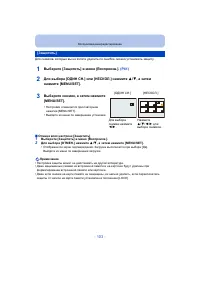
- 103 - Воспроизведение / редактирование Для снимков , которые вы не хотите удалить по ошибке , можно установить защиту . 1 Выберите [ Защитить ] в меню [ Воспроизв .]. (P41) 2 Для выбора [ ОДИН СН .] или [ НЕСКОЛ .] нажмите 3 / 4 , а затем нажмите [MENU/SET]. ∫ Отмена всех настроек [ Защитить ] 1 В...
Страница 104 - Копия
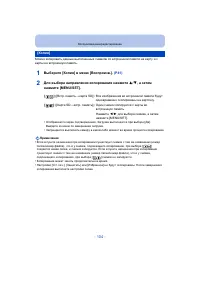
- 104 - Воспроизведение / редактирование Можно копировать данные выполненных снимков со встроенной памяти на карту и с карты на встроенную память . 1 Выберите [ Копия ] в меню [ Воспроизв .]. (P41) 2 Для выбора направления копирования нажмите 3 / 4 , а затем нажмите [MENU/SET]. • Отображается экран ...
Страница 105 - SNS
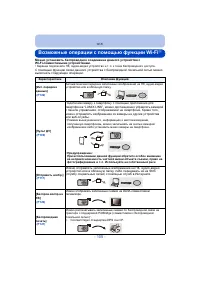
- 105 - Wi-Fi Возможные операции с помощью функции Wi-Fi R Можно установить беспроводное соединение данного устройства с Wi-Fi- совместимыми устройствами . • Заранее подключите ПК , аудио - видео устройство и т . п . к точке беспроводного доступа . С помощью функции связи данного устройства с беспро...
Страница 109 - “LUMIX LINK” —; Android; iOS
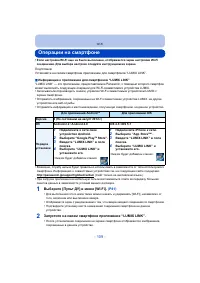
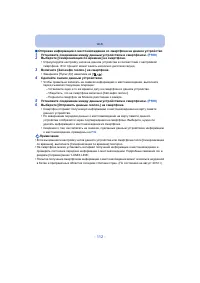
- 109 - Wi-Fi Операции на смартфоне • Если настройка Wi-Fi еще не была выполнена , отображается экран настройки Wi-Fi соединения . Для выбора настроек следуйте инструкциям на экране . Подготовка : Установите на своем смартфоне приложение для смартфонов “LUMIX LINK”. ∫ Информация о приложении для сма...
Страница 110 - SSID
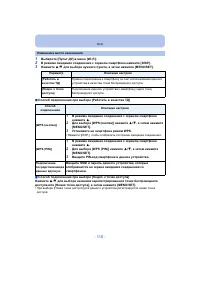
- 110 - Wi-Fi 1 Выберите [ Пульт ДУ ] в меню [Wi-Fi]. 2 В режиме ожидания соединения с экраном смартфона нажмите [DISP.]. 3 Нажмите 3 / 4 для выбора нужного пункта , а затем нажмите [MENU/SET]. ∫ Способ подключения при выборе [ Работать в качестве ТД ] ∫ Способ подключения при выборе [ Подкл . к точ...
Страница 111 - Характеристика
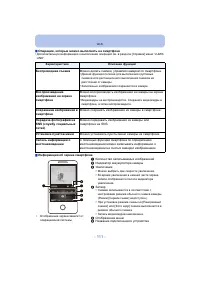
- 111 - Wi-Fi ∫ Операции , которые можно выполнять на смартфоне • Дополнительную информацию о выполнении операций см . в разделе [ Справка ] меню “LUMIX LINK”. ∫ Информация об экране смартфона Характеристика Описание функций Беспроводная съемка Можно делать снимки , управляя камерой со смартфона . •...
Страница 115 - “LUMIX CLUB”
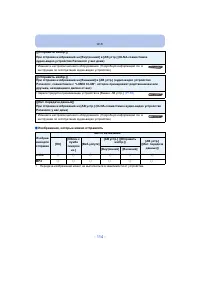
- 115 - Wi-Fi ∫ Информация об изображениях , отправляемых в облачную папку с помощью [ Облач . служба синхрониз .] ( по состоянию на август 2012 г .) • Для отправки изображений на ПК требуется установка Cloud Sync. Выполните настройки на ПК с помощью PHOTOfunSTUDIO или на смартфоне с помощью “LUMIX ...
Страница 121 - Выберите
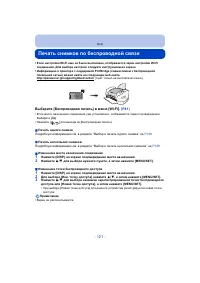
- 121 - Wi-Fi Печать снимков по беспроводной связи • Если настройка Wi-Fi еще не была выполнена , отображается экран настройки Wi-Fi соединения . Для выбора настроек следуйте инструкциям на экране . • Информацию о принтере с поддержкой PictBridge ( совместимом с беспроводной локальной сетью ) можно ...
Страница 125 - Мастер
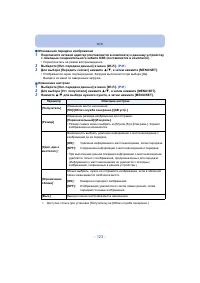
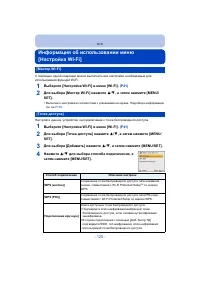
- 125 - Wi-Fi Информация об использовании меню [ Настройка Wi-Fi] С помощью одной операции можно выполнить все настройки , необходимые для использования функций Wi-Fi. 1 Выберите [ Настройка Wi-Fi] в меню [Wi-Fi]. (P41) 2 Для выбора [ Мастер Wi-Fi] нажмите 3 / 4 , а затем нажмите [MENU/ SET]. • Выпо...
Страница 126 - WPS
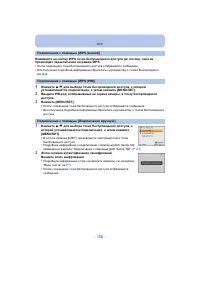
- 126 - Wi-Fi Нажимайте на кнопку WPS точки беспроводного доступа до тех пор , пока не произойдет переключение на режим WPS. • После сохранения точки беспроводного доступа отображается сообщение . • Для получения подробной информации обратитесь к руководству о точках беспроводного доступа . 1 Нажмит...
Страница 129 - Подробную
- 129 - Wi-Fi Получение идентификатора входа “LUMIX CLUB” ( бесплатно ). Если зарегистрировать данное устройство в “LUMIX CLUB”, можно синхронизировать изображения между используемыми устройствами или передавать такие изображения на веб - службы . Используйте “LUMIX CLUB” при передаче снимков на веб...
Страница 131 - “LUMIX LINK”
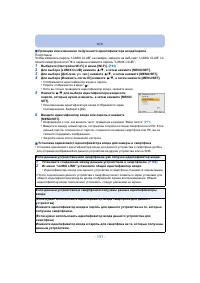
- 131 - Wi-Fi ∫ Проверка или изменение полученного идентификатора входа / пароля Подготовка : Чтобы изменить пароль “LUMIX CLUB” на камере , зайдите на веб - сайт “LUMIX CLUB” со своего смартфона или ПК и заранее измените пароль “LUMIX CLUB”. 1 Выберите [ Настройка Wi-Fi] в меню [Wi-Fi]. (P41) 2 Для...
Страница 132 - Имя
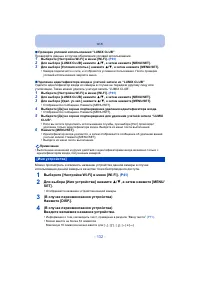
- 132 - Wi-Fi ∫ Проверка условий использования “LUMIX CLUB” Проверяйте данные в случае обновления условий использования . 1 Выберите [ Настройка Wi-Fi] в меню [Wi-Fi]. (P41) 2 Для выбора [LUMIX CLUB] нажмите 3 / 4 , а затем нажмите [MENU/SET]. 3 Для выбора [ Условия использ .] нажмите 3 / 4 , а зате...
Страница 134 - Кнопка
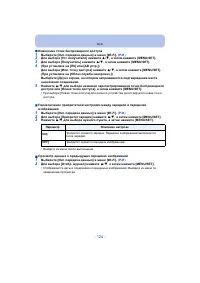
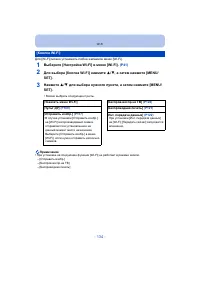
- 134 - Wi-Fi Для [Wi-Fi] можно установить любое желаемое меню [Wi-Fi]. 1 Выберите [ Настройка Wi-Fi] в меню [Wi-Fi]. (P41) 2 Для выбора [ Кнопка Wi-Fi] нажмите 3 / 4 , а затем нажмите [MENU/ SET]. 3 Нажмите 3 / 4 для выбора нужного пункта , а затем нажмите [MENU/ SET]. • Можно выбрать следующие пун...
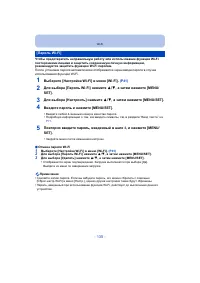
Страница 135 - Пароль
- 135 - Wi-Fi Чтобы предотвратить неправильную работу или использование функции Wi-Fi посторонними лицами и защитить сохраненную личную информацию , рекомендуется защитить функцию Wi-Fi паролем . После установки пароля автоматически отображается экран ввода пароля в случае использования функции Wi-F...
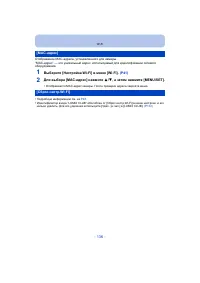
Страница 136 - адрес
- 136 - Wi-Fi Отображение MAC- адреса , установленного для камеры . “MAC- адрес ” — это уникальный адрес , используемый для идентификации сетевого оборудования . 1 Выберите [ Настройка Wi-Fi] в меню [Wi-Fi]. (P41) 2 Для выбора [MAC- адрес ] нажмите 3 / 4 , а затем нажмите [MENU/SET]. • Отображается ...
Страница 139 - Сохранение; Используемые
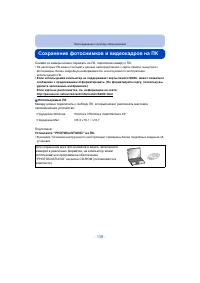
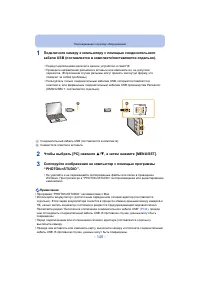
- 139 - Подсоединение к другому оборудованию Сохранение фотоснимков и видеокадров на ПК Снимки из камеры можно передать на ПК , подключив камеру к ПК . • На некоторых ПК можно считывать данные непосредственно с карты памяти , вынутой из фотокамеры . Более подробную информацию см . в инструкции по эк...
Страница 141 - DCIM
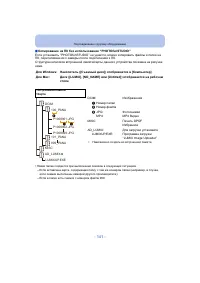
- 141 - Подсоединение к другому оборудованию ∫ Копирование на ПК без использования “ PHOTOfunSTUDIO ” Если установить “ PHOTOfunSTUDIO ” не удается , можно копировать файлы и папки на ПК , перетаскивая их с камеры после подключения к ПК . Структура каталогов встроенной памяти / карты данного устройс...
Страница 143 - LUMIX CLUB; “LUMIX Image Uploader”
- 143 - Подсоединение к другому оборудованию Фотоснимки и видеокадры можно передать на веб - службы (Facebook/YouTube) с помощью средства передачи “LUMIX Image Uploader”. Изображения также можно отправить на другие веб - службы через “LUMIX CLUB”. Необходимость в передаче файлов на ПК или установки ...
Страница 144 - DVD; Выполните
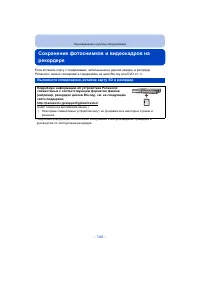
- 144 - Подсоединение к другому оборудованию Сохранение фотоснимков и видеокадров на рекордере Если вставить карту с содержимым , записанным на данной камере , в рекордер Panasonic, можно скопировать содержимое на диск Blu-ray или DVD и т . п . • Подробная информация относительно копирования и воспр...
Страница 146 - Печать; PictBridge
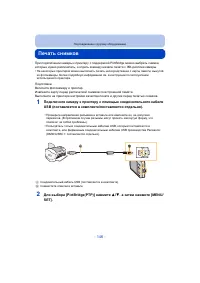
- 146 - Подсоединение к другому оборудованию Печать снимков При подключении камеры к принтеру с поддержкой PictBridge можно выбрать снимки , которые нужно распечатать , и отдать команду начала печати с ЖК - дисплея камеры . • На некоторых принтерах можно выполнять печать непосредственно с карты памя...
Страница 149 - Можно
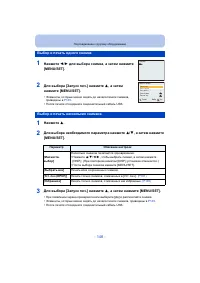
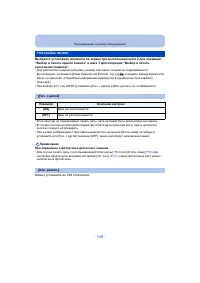
- 149 - Подсоединение к другому оборудованию Выберите установите элементы на экране при выполнении шага 2 для операции “ Выбор и печать одного снимка ” и шага 3 для операции “ Выбор и печать нескольких снимков ”. • Для распечатки снимков на бумаге , размер или макет которой не поддерживается фотокам...
Страница 150 - Разм
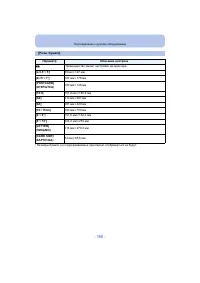
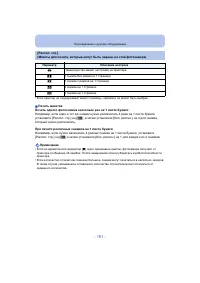
- 150 - Подсоединение к другому оборудованию • Размеры бумаги , не поддерживаемые принтером , отображаться не будут . [ Разм . бумаги ] Параметр Описание настроек { Преимущество имеют настройки на принтере . [L/3.5 qk 5 q ] 89 мм k 127 мм [2L/5 qk 7 q ] 127 мм k 178 мм [POSTCARD] ( ОТКРЫТКА ) 100 мм...
Страница 152 - Вид; При
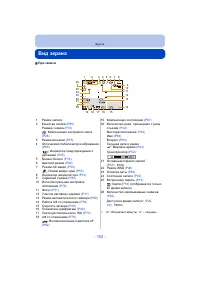
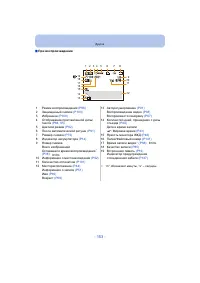
- 152 - Другое Вид экрана ∫ При записи 1 Режим записи 2 Качество записи (P85) Размер снимка (P72) : Компенсация контрового света (P28) 3 Режим вспышки (P55) 4 Оптический стабилизатор изображения (P83) : Индикатор предупреждения о дрожании (P25) 5 Баланс белого (P74) 6 Цветной режим (P82) 7 P ежим АФ...
Страница 154 - Предосторожности
- 154 - Другое Предосторожности при использовании фотокамеры Храните данное устройство как можно дальше от источников электромагнитного излучения ( например , микроволновых печей , телевизоров , видеоигр и т . д .). • При использовании данного устройства , размещенного на телевизоре или вблизи него ...
Страница 159 - Отображение
- 159 - Другое Отображение сообщений В некоторых случаях на экран выводятся запросы подтверждения и сообщения об ошибках . В качестве примеров ниже описаны основные сообщения . [ Этот снимок защищен ] > Удалите снимок после снятия настройки защиты . (P103) [ Некоторые снимки нельзя удалить ]/[ Эт...
Страница 161 - ID
- 161 - Другое [ Нет изобр . для отправки ] • Отображается при отсутствии изображения для передачи из - за ограничений места назначения . Проверьте тип файла изображения для передачи . (P113) [ Подкл . не уст . Повт . попытку через неск . минут .]/[ Сеть отключена . Передача остановлена .] • Радиово...
Страница 162 - Устранение; Аккумуляторы
- 162 - Другое Устранение неисправностей Во - первых , попробуйте выполнить следующие операции ( P162 до 175 ). • Такое явление происходит во время зарядки в местах с очень высокой или очень низкой температурой . > Повторно подключите соединительный кабель USB ( поставляется в комплекте / поставл...
Страница 165 - ЖК
- 165 - Другое • Это явление происходит при нажатии кнопки затвора наполовину для установки показателя диафрагмы и не влияет на записываемые снимки . • Данное явление происходит также в случае изменения яркости при использовании масштабирования на камере или перемещении камеры . Причиной является ср...
Страница 166 - Вспышка
- 166 - Другое • Установлена ли настройка вспышки на [ Œ ]? > Изменение настройки вспышки . (P55) • В следующих случаях вспышку использовать невозможно : – Режим эффекта миниатюры (P62) – [ Пейзаж ]/[ Панорамный снимок ]/[ Ночн . пейзаж ]/[ Закат ]/[ Сквозь Стекло ] ( Режим сцены ) (P63) – При за...
Страница 172 - Телевизор
- 172 - Другое • Правильно ли фотокамера подключена к телевизору ? > Установите вход телевизора в режим внешнего входа . • В зависимости от модели телевизора , снимки могут увеличиваться по горизонтали или по вертикали либо отображаться с обрезанными краями . • Вы пытаетесь воспроизвести видео с ...
Страница 173 - YouTube
- 173 - Другое > Проверьте , совместим ли ПК с картами памяти SDXC. http://panasonic.net/avc/sdcard/information/SDXC.html > При подключении может появиться сообщение с предложением отформатировать карту , но форматирование выполнять не следует . > Если отображение [ Доступ ] на ЖК - дисплее...