Страница 2 - Документация; Краткое руководство
Документация Документация включает в себя перечисленные ниже руководства. Пожалуй- ста, убедитесь, что Вы прочли и изучили документацию, прежде чем пробо-вать получить от фотокамеры максимум того, на что она способна в работе. Краткое руководство Краткое руководство описывает процесс распаковки Ваш...
Страница 4 - ПРЕДУПРЕЖДЕНИЯ; Не работайте в присутствии; ii; Не заматывайте ремень
Во избежание поломки Вашей техники Nikon или причинения ущерба Вам лично, изучите следующие правила предосторожности перед использова- нием этой техники. Держите эти правила в месте, доступном для всех тех,кто будет пользоваться этой техникой. Последствия, которые могут возникнуть в результате наруш...
Страница 5 - С о б л ю д а й т е осторожность
муляторную батарею (аккумулятор)Nikon EN-EL1 или 6-вольтовые лити-евые батареи 2CR5 (DL245), приоб-ретаемые отдельно. • При установке батареи в фотокамеру не пытайтесь вставлять ее вверх но-гами или боком. • Не замыкайте контакты батареи на- коротко и не разбирайте батарею. • Не нагревайте батарею и...
Страница 10 - ix
Ручная фокусировка 74 Экспозиция: Как управлять установкой экспозиции фотокамерой... 75 Замер 75 Режимы экспозиции 76Блокировка экспозиции 84Поправка экспозиции 86 Брекетинг 87 Съемка со вспышкой: Использование встроенной и дополнительных вспышек 94 Режимы синхронизации вспышки 96Использование встро...
Страница 12 - Введение; Краткий обзор
Введение Прежде, чем начинать Эта глава разбита на следующие разделы: Краткий обзор Прочтите этот раздел руководства, чтобы уяснить себе организацию данного руководства и назначе- ние используемых в нем символов и сокращений. Изучаем фотокамеру В этом разделе описываются названия и назна- чение част...
Страница 15 - Изучаем фотокамеру
Уделите некоторое время ознакомлению с органами управления и дисплеямифотокамеры. Будет полезным вложить здесь закладку, чтобы было легче обра- щаться к этой информации при дальнейшем чтении данного руководства. Корпус фотокамеры Гнездо спускового тросика 183 Спусковая кнопка затвора....31-34, 72 Кн...
Страница 16 - Подсветка ЖКИ
Встроенная вспышка 98 Вспомогательный диск управления 12 Диск переключения функций 12 Также см,: Режимы экспозиции 76Чувствительность (в единицах ISO) 48Баланс белого 50Качество изображения 44Размер изображения 46 Режим выбора зон AF 65 Кнопка фиксации вспышки 98 Крышка отсекаразъемов 168, 171, 191 ...
Страница 17 - Кнопка блокировки
Корпус фотокамеры (продолжение) Кнопка блокировки AE/AF( } 70,84, 154 Главный диск управления 12 Крышка гнезда карточки памяти .... 22 Мультиселектор 35, 39, 64, 114 Переключатель блокировки зоныфокусировки 64 Защелка крышки гнезда карточки памяти 22 Лампочка-индикатор работыс карточкой 34 Кнопка уд...
Страница 21 - пользовательской настройке 19) 157
12-мм (0,47") круг центрально- взвешенного замера 75Фокусировочные скобки (зоныфокусировки) 64-68Зоны точечного замера 75Сетка (включена, если выбрано ОМ в пользовательской настройке 19) 157 Индикатор фокуса .,,.,...31, 70Замер 75Блокировка экспозиции 84Режим экспозиции 76Индикатор поправкиэксп...
Страница 25 - Крышка монитора; Прозрачная пластмассовая крышка (крышка
Шаг 1 — Пристегиваем к фотокамере ремень Надежно закрепите ремень фотокамеры в специальных проушинах на корпусе фотокамере, как показано ниже: Крышка монитора Прозрачная пластмассовая крышка (крышка ЖКИ монитора ВМ-2), поставляемая в комплек-те с фотокамерой, используется для защитыЖКИ монитора от...
Страница 26 - Шаг 2 —; Вставляем в фотокамеру батарею
Шаг 2 — Вставляем в фотокамеру батарею В комплекте с фотокамерой поставляется одна литий-ионная аккумуляторная батарея Nikon EN-EL3. Зарядите батарею Батарея EN-EL3 поставляется с фотокамерой не полностью заряженной. Передначалом использования батарею следует полностью зарядить. Зарядка батареипри ...
Страница 27 - Проверьте состояние батареи; Извлечение батареи; Когда фотокамера выключена, но в нее вставлена
Проверьте состояние батареи Включите фотокамеру и проверьте состояние батареи по ее символу на контроль-ном дисплее или в видоискателе. 2.6 Для экономии емкости батареи индикация вы-держки и диафрагмы на контрольном дисплее и вся индикация в видоискателе отключаетсячерез шесть секунд, если с фотокам...
Страница 28 - Будут показаны настройки
Меню и сообщения фотокамеры могут выводиться на немецком, английском, французском, японском и испанском языках. Включите показ меню Включите фотокамеру Перейдите к меню SET UP Введите курсор в меню SET UP Будут показаны настройки Выберите его и вернитесь в меню SET UP Подсветите пункт Language Подсв...
Страница 29 - Шаг 4 — Устанавливаем дату и время; Будет показано меню; Date; Подсветите Date; • Часы ф о т о к а м е р ы менее т о ч н ы
Шаг 4 — Устанавливаем дату и время Дата и время съемки сохраняются вместе с записанным изображением. Что- бы гарантировать то, что Ваши снимки будут помечены правильными датойи временем, войдите в меню настроек SET UP и установите дату и время так, как показано ниже: Будет показано меню Date Подсве...
Страница 30 - Установите объектив на фотокамеру
Шаг 5 — Устанавливаем на фотокамеру объектив Мы рекомендуем использовать имеющие встроенный процессор объективы типов G и D, что облегчит Вам получение от фотокамеры максимальных результатов. Объектив типа D Объектив типа G Объективы со встроен- ным процессором имеют специальные контакты Выключите ф...
Страница 31 - Заблокируйте диафрагму объектива на минимуме; Снятие объектива с фотокамеры; Выключите фотокамеру перед снятием с нее; Объективы без процессора; при помощи кольца управления диафрагмой объектива.; Дополнительная информация; 78 Совместимость объективов
Заблокируйте диафрагму объектива на минимуме Этот шаг не требуется, если Вы пользуйтесь объективом типа G (объективы типа Gне имеют кольца управления диафрагмой). Если Вы используете другие объекти-вы, обязательно фиксируйте диафрагму на минимуме (максимальном f/числе). Если Вы не сделаете этого при...
Страница 32 - Шаг 6 —; Вставляем в фотокамеру карточку памяти; Выключите фотокамеру; Вставьте карточку памяти
Шаг 6 — Вставляем в фотокамеру карточку памяти Вместо пленки для сохранения снимков Ваша цифровая фотокамера исполь- зует карточки памяти CompactFlash™ или карточки IBM MicroDrive™. Список рекомендованных карточек памяти Вы можете посмотреть в разделе «Техни-ческие примечания: Рекомендованные карто...
Страница 33 - Format
Форматирование карточки памяти Перед первым использованием карточку памяти необходимо отформатировать. Учтите, что форматирование уничтожит все данные, находящиеся на карточке памяти. Убедитесь, что Вы скопировали с карточки памяти все нужные данные и снимки на свой компьютер, прежде чем ее отформа...
Страница 35 - Учебник
Этот раздел руководства поможет Вам шаг за ша- гом освоить процесс получения цифровых фото-графий и их последующего просмотра. Основы фотосъемки В этом разделе объясняется процесс фотосъемкив простейшем ее виде — «навел-и-снял» — с исполь- зованием автоматической фокусировки и универ-сальной автомат...
Страница 36 - Имеется шесть основных шагов при съемке фотографий:
Имеется шесть основных шагов при съемке фотографий: Подготовка фотокамеры Чтобы узнать, как проверить состояние батареи, см: • Введение: Первые шаги.,,. Чтобы узнать, как восстановить настройки фотокамеры по умолчанию, см: 27 16-17 110 144-160 Съемка фотографий: Двухкнопочный сброс .,Справочник по м...
Страница 38 - Восстановление настроек «по умолчанию»; Шаг 2 — Изменение настроек фотокамер
Качество изображе- ния Размер изо- бражения Чувстви- тельность Балансбелого Режим выбора зоны AF Зона фо- кусировки NORM (JPEGнормального качества L (большой) 200 А (автоматический) (автофокусировка по одной зоне) • Центральная зона фокусировки Изображение имеет степень компрессии, оптимальную по • ...
Страница 40 - Шаг 3 —; Кадрирование будущей фотографии
Шаг 3 — Кадрирование будущей фотографии Чтобы избежать смазывания фотографий из-за случайного сотрясения фотокамеры(т.н. «шевеленки») держите фотокамеру обеими руками, при необходимости слегкаопираясь локтями о свое туловище. Надежно возьмите в правую руку выступ корпусафотокамеры («грип») и положи...
Страница 41 - Шаг 4 —; Фокусировка; центральную зону фокусировки на Ваш объект
Шаг 4 — Фокусировка В режиме однократной фокусировки при поло-винном нажатии на спусковую кнопку затворафотокамера сфокусируется на объекте, находя-щемуся в выбранной зоне фокусировки. Наведите центральную зону фокусировки на Ваш объект съемки, наполовину нажмите спусковую кнопкузатвора и проверьте...
Страница 42 - Если пользовательская настройка 3
Шаг 5 — Проверка экспозиции При нажатой наполовину спусковой кнопке затво-ра проверьте показания индикаторов выдержки и диафрагмы в видоискателе. Если снимок будет недо- или переэкспонирован при текущих на-стройках фотокамеры, то на индикаторах вы- держки или диафрагмы будет выведено одно из следующ...
Страница 44 - Съемка фотографий; Не снимайте сильные источники света; —Проверка снятого изображения; после спуска затвора,
Шаг 6 — Съемка фотографий Плавно нажмите спусковую кнопку затвора до конца. Во время записи сделанного снимка на карточкупамяти будет светиться лампочка-индикаторработы карточки рядом с крышкой ее гнезда. Не извлекайте карточку памяти, не выключайтефотокамеру и не отсоединяйте от нее внешнийблок пи...
Страница 45 - Основы просмотра; Просмотр остальных снимков; Удаление
Основы просмотра Смотрим снятые фотографии Для просмотра снимков нажмите кнопку . Снимок, снятый последним, будет показан на мониторе фотокамеры. Просмотр остальных снимков Чтобы просмотреть фотографии в порядке их съемки (записи), нажимайтемультиселектор вниз. Для просмотра фотографий в обратном по...
Страница 46 - Продолжаем фотографировать
6-Выключение монитора (Monitor Off) 151) Монитор автоматически отключается для экономии энергии батареи, если невыполняется никаких действий с фотокамерой. Задержку отключения можно установить при помощи пользовательской настройки 6 На-жмите кнопку еще раз для возврата в режим просмотра. 36 Продолжа...
Страница 47 - В разделе « Учебник: Основы фотосъемки и про-
Съемка фотографий От простого к сложному В разделе « Учебник: Основы фотосъемки и про- смотра» Вы изучили основные навыки съемкифотографий с наиболее часто используемыми на-стройками фотокамеры («по умолчанию»). В этомразделе Вы узнаете о том, как и для чего Вы можетеизменять различные настройки фот...
Страница 48 - Что у; Какой приоритет нужен Вашему объекту: выдержки или диафрагмы?
Таблица ниже показывает основной порядок действий при изменении на- строек фотокамеры перед съемкой. Выберите нужный режим съемки 41-42 Что Вы хотите делать со снимками? Выберите нужные размер и качество изображения 43-47 Настройте изображение 58-62 Оценка имеющегося освещения Выберите чувствительно...
Страница 49 - Меню съемки Shooting
Меню съемки Shooting Изменение части настроек фотокамеры (режим съемки, режим фокусировки, тип замера, режим экспозиции, поправка экспозиции, режим синхронизации вспышки и поправка экспозиции вспышки) делается только путем использо-вания соответствующих кнопок и диска управления на корпусе фотокамер...
Страница 50 - ISO; Выход из меню
Подсветите нужную настройку. Выберите ее и вернитесь в меню SHOOTING. • Для возврата на предыдущий уровень меню (без выбора) нажмите муль- тиселектор влево. • Выбор некоторых пунктов будет открывать подменю. Повторяйте шаги 7 и 8 для выбора настроек в подменю. • Пункты меню Image Size, Resolution, ...
Страница 51 - Размер буфера
Ваш выбор режима съемки определяет то, как фотокамера будет снимать фотографии: по одной, сериями или с задержкой после нажатия спусковой кнопки затвора. Для выбора режима съемки нажмите на фиксатор диска выбора режимов съемки и поверните диск выбора режимов съемки в нужное положение.Возможен выбор ...
Страница 53 - •Размер файла NEF с компрессией составляет примерно 60% от размера
Размер и качество изображения определяют то, как много места занимаетодин снимок на карточке памяти. Это, в свою очередь, определяет то, сколькоснимков сможет поместиться на карточку памяти. Чтобы получить представле-ние о том, как влияют качество и размер изображения на количество снимков,которые м...
Страница 54 - JPEG Fine; Качество изображения; JPEG Basic
NEF(Raw) Изображение записывается в формате TIFF-RGB без компрессии с глубиной цвета восемь бит на канал (24-битный цвет). TIFF-RGB Изображение записывается в формате JPEG с компрессией около 1:4. JPEG Fine Качество изображения Качество изображения определяется его форматом (типом файла) и степеньюк...
Страница 55 - Меню Image Quality; переключения функций; Image Quality
Качество изображения можно изменять при помощи диска переключения функций и диска управления, либо через пункт Image Quality (качество изо- бражения) в меню съемки SHOOTING. Меню Image Quality Подсветите пункт Image Quality в меню съемки ( 136) и нажмите мультиселектор вправо. На мониторе появится...
Страница 56 - Размер изображения; Small
Диск переключения функции Если диск переключения функций установлен в положение QUAL, то вра-щением главного диска управления можно изменять настройки качестваизображения (по кругу) как показано ниже. * Вы не можете выбирать между NEF с компрессией и без нее при помощи диска управления. Используйте ...
Страница 57 - Resolution
На мониторе появится показанное справа меню.Нажимая мультиселектор вверх или вниз подсве- тите необходимую настройку, после чего нажмитемультиселектор вправо для ее выбора и возвратав меню съемки. Диск переключения функций Если диск переключения функций установлен в положение QUAL, то вращением вс...
Страница 59 - Диск переключения функций; Диск переключения; функций
Диск переключения функций Если диск переключения функций установлен в положение ISO, то вращениемглавного диска управления можно изменять значение чувствительности (покругу) как показано ниже: Диск переключения функций Съемка возможна только в том случае, если диск переключения функций уста-новлен ...
Страница 60 - PRE
А PRE Автоматический Лампы накаливания Лампы дневн. света Прямой солн. свет Вспышка Облачно Тень Предустанов- ленный 4,200-8,000 К 3,000 К 4, 200 К 5, 200 К 5,400 К 6,000 К 8, 000 К — Фотокамера замеряет цветовую температуру и автоматическиустанавливает нужный баланс белого. Для получения опти...
Страница 61 - Меню White Bal; White Bal; в меню с ъ е м к и
Баланс белого можно изменять при помощи дискапереключения функций и диска управления, либочерез пункт White Bal (баланс белого) в меню съемки SHOOTING. Меню White Bal Подсветите п у н к т White Bal в меню с ъ е м к и ( 138) и нажмите мультиселектор вправо. На мониторе появится показанное справ...
Страница 63 - Точная настройка баланса белого; Для настроек баланса белого, отличающихся от PRE
Точная настройка баланса белого Для настроек баланса белого, отличающихся от PRE (предустановленного), возможна точная подстройкабаланса белого, что позволяет скомпенсировать не-большие отличия реальных источников освещения,или намеренно придать изображению теплый илихолодный оттенок. Повышение знач...
Страница 64 - White
Баланс белого Точную подстройку баланса белого можно изменять при помощи диска переключения функций и диска управления, либо через меню съемки SHOOTING. Значения, отличающиеся от +/-0, высвечиваютсяна контрольном дисплее фотокамеры. Меню White Bal Выберите любой пункт, кроме Preset, в меню White ...
Страница 65 - тиселектор вправо. На мониторе появится меню,; Done; тиселектор вправо для возврата в меню съемки; Ручной режим; экспозиции
Предустановка баланса белого Предустановка баланса белого используется для точной настройки баланса белого под освещение при съемке в условиях смешанного освещения, либоесли источник света имеет выраженную цветовую окраску. Выбор режима экспозиции Перед замером предустановки баланса белого вы-берите...
Страница 66 - Использование ручной фокусировки
Измерение предустановки баланса белого Для измерения величины предустановки баланса белого: - Положите нейтрально-серый или белый объект под освещение, которое будет ис- пользоваться при фотосъемке. 2. Установите диск переключения функций установлен в положение WB. Если не выбран предустановленный...
Страница 67 - Во время записи
5 Скадрируйте объект таким образом, чтобы он за- нимал все поле видоискателя. После этого нажмитеспусковую кнопку затвора для замера баланса белого(затвор сработает, но фотография сделана не будет). Если фотокамера сможет измерить баланс белого, тов течение двух секунд в поле выдержки надписьбудет м...
Страница 68 - Делаем контуры четче: Меню резкости Image Sharpening; Настройка изображения; I Настройка; Описание; Image Sharpening
В этом разделе рассказывается только о тех настройках, которые могут бытьсделаны из меню съемки SHOOTING ( 135). Делаем контуры четче: Меню резкости Image Sharpening При съемке фотографий фотокамера автоматически обрабатывает снимки, усиливая границы между темными и светлыми областями, что делает сн...
Страница 69 - Настройка контраста: Меню Tone Compensation; Tone Compensation
Настройка контраста: Меню Tone Compensation Перед записью фотографий на карточку памяти обрабатывается распреде- ление полутонов снимков для увеличения их контраста. Тоновая коррекцияделается при помощи кривых, изменяющих распределение полутонов в первоначальном снимке. Настройки меню Tone Compensa...
Страница 70 - Соответствие цвета Вашим задачам: Меню Color Mode; тите необходимую настройку, после чего нажмите
Пользуйтесь им при съемке портретных снимков, которые будутпечаться «как есть» без последующей обработки. Фотографиисоответствуют цветовому пространству sRGB. Снятые с этой настройкой фотографии соответствуют цветовому простран- ству Adobe RGB. Это цветовое пространство передает более широкую цве-то...
Страница 71 - Color Mode; в меню съемки и нажмите муль-; Управление цветом
Для выбора цветового пространства подсветите пункт Color Mode в меню съемки и нажмите муль- тиселектор вправо. На мониторе появится показанное справа меню.Нажимая мультиселектор вверх или вниз подсве- тите необходимую настройку, после чего нажмите мультиселектор вправо для ее выбора и возвратав ме...
Страница 72 - Контроль цвета: Меню настройки оттенка Hue Adjustment; Оттенок может быть настроен в диапазоне от -9° до +9° с шагом 3°. Если; ment; в меню съемки и нажмите мультиселектор; Оттенок
Контроль цвета: Меню настройки оттенка Hue Adjustment Оттенок может быть настроен в диапазоне от -9° до +9° с шагом 3°. Если принять красный за основной оттенок, то увеличение настройки от 0° (на- стройка по умолчанию) вызовет появление желтого оттенка, изменяя оттенокот красного до все более оранже...
Страница 73 - Режим фокусировки
В этом разделе рассказывается о настройках, управляющих фокусировкойВашей фотокамеры: режим фокусировки, выбор зоны фокусировки и режимпереключения зоны при автоматической фокусировке. Режим фокусировки Режим фокусировки выбирается при помощи пе-реключателя на передней части корпуса фотока-меры. Вы ...
Страница 74 - 8—Подсветка зоны автофокуса (AF Area Ilium
Выбор зоны фокусировки D100 позволяет Вам выбирать одну из пяти зон фокусировки, которые по-крывают большую часть кадра. Кроме того, если включен приоритет ближ-него объекта ( 67), Вы можете выбирать зону фокусировки вручную, чтопозволяет Вам сразу компоновать снимок с главным объектом, размещеннымп...
Страница 76 - Упреждающий следящий автофокус
Упреждающий следящий автофокус Для смены режима выбора зоны фокусировки установите диск переключе- ния функций в положение [+] и вращайте главный диск управления. Текущийрежим выбора зоны AF высвечивается на индикаторе зон фокусировки кон- трольного дисплея: Если в то время, когда наполовину нажата ...
Страница 77 - приоритет; Когда включен это режим, фотокамера замеряет; Select AF; Area для пользовательской настройки 21
Приоритет ближайшего объекта (динамический автофокус) В режиме динамического автофокуса может быть включен приоритет ближайшего объекта. Когда включен это режим, фотокамера замеряет расстояние до объектов в каждой из пяти зон фокусировки и выбирает зону,содержащую ближайший объект. Затем фотокамер...
Страница 78 - Не
Показана в видоиска- теле и на контрольном дисплее Показана в видоиска- теле и на контрольном дисплее Ручной Ручной Автоматиче- ский Не показывается On(пользова- тельская на- стройка 20 на Closest Subject) Выкл (по умолчанию) Динами- ческий AF AF-S Однозон- ный AF Ручной Ручной Показана в видоиска- ...
Страница 81 - то сфокусируйтесь заново.
Перекомпонуйте кадр и сделайте снимок. 3 При однократном автофокусе фокусировка остается заблокированной все товремя, что Вы удерживаете наполовину нажатой спусковую кнопку затвора,позволяя Вам снять несколько снимков с одной и той же фокусировкой. Фокус также останется блокированным между съемкой н...
Страница 82 - Длительное использование лампы подсветки автофокуса
Подсветка автофокуса Встроенная лампа подсветки автофокуса позволяет фотокамере автоматиче- ски фокусироваться даже при слабом освещении. Для использования фотока-мерой возможности подсветки автофокуса должен быть включен режим одно-кратного автофокуса и установлен автофокусный объектив AF-Nikkor, а...
Страница 84 - Переключатель А-M/Автофокус с приоритетом ручной фокусировки
Ручная фокусировка Ручная фокусировка используется с объективами, не имеющими автофокуса(объективы Nikkor без AF) или в тех случаях, когда применение автоматической фокусировки не дает должного результата ( 73). Чтобы сфокусироваться вручную поставьте переключатель режима фокусировки в положение Ми ...
Страница 85 - Замер; в видоискателе. Имеется три метода замера; ментный; Замер не работает при использовании объективов без процессора.
Замер Тип замера определяет то, как фотокамера бу-дет устанавливать экспозицию. Перед съемкой, вращая переключатель, выберите тип замера,подходящий для композиции и условий освеще-ния и убедитесь в его установке по индикатору в видоискателе. Имеется три метода замера тип замера может изменяться в за...
Страница 86 - Объективы со встроенным процессором (все режимы экспозиции); Просмотр глубины резкости (все режимы экспозиции); —Автоматическая установка чувствительности (ISO Auto; Режимы экспозиции
Выбирая режим экспозиции Вы, тем самым, определяете то, как фотокамере будет изменять выдержку и диафрагму при установке экспозиции. Имеетсячетыре режима: автоматическая программа (Р), приоритет выдержки (S),приоритет диафрагмы (А) и ручной режим (М). Объективы со встроенным процессором (все режимы ...
Страница 87 - Автоматическая программа; Объективы без; символ на контрольном дисплее и в видоискателе.; Экспозиционная программа; Диафрагм
Р: Автоматическая программа В автоматическом программном режиме фотокамера автоматически устанавливает вы- держку и диафрагму в соответствии с программой экспозиции (см. ниже) для достижения оптимального результата в большинстве ситуаций. Этот режим рекомендуется исполь-зовать при съемке навскидку ...
Страница 88 - Предупреждающая индикация
Делать фотографии в режиме автоматической программы очень просто.Для этого: Установите диск переключения функций в положение Р. Скадрируйте фотографию и нажмите на спусковую кнопку затвора. Готово. Предупреждающая индикация Если экспозиция выходит за верхний или нижний предел, на контрольном дисплее...
Страница 89 - Переключение из ручного режима в приоритет выдержки; Для подавления шумов при выдержках
S: Приоритет выдержки В режиме с приоритетом выдержки фотограф устанавливает выдержку са- мостоятельно, а фотокамера автоматически подбирает диафрагму для обе- спечения оптимальной экспозиции. Выдержка может быть установлена в диа- пазоне от 30 секунд до 1/ 4000 секунды. Используйте короткие выдер...
Страница 90 - Для съемки фотографий в режиме приоритета выдержки:
Для съемки фотографий в режиме приоритета выдержки: Установите диск переключения функций в положение S. 1 При помощи главного диска управления установитенужную Вам выдержку Скадрируйте фотографию и нажмите на спусковую кнопку затвора. Готово. 2 3 Предупреждающая индикация Если фотокамера не в состоя...
Страница 94 - Блокировка экспозиции; пользуйтесь блокировкой экспозиции:
Блокировка экспозиции При использовании центрально-взвешенного замера область в центре ка- дра имеет наибольший вес при определении экспозиции. Аналогично, при использовании точечного замера экспозиция определяется на основании замера яркости выбранной зоны фокусировки. Если Ваш объект съемки не поп...
Страница 96 - Поправка экспозиции; —Шаг экспозиции
Поправка экспозиции В ряде случаев (особенности композиции, художественный замысел фото- графа) бывает необходимо изменить значение экспозиции, предлагаемоефотокамерой. Согласно общего правила, положительная поправка может потребоваться, если объект темнее фона, а отрицательная — если объектярче фон...
Страница 97 - Брекетинг; Использование автоспуска
Брекетинг D100 имеет три вида брекетинга: брекетинг экспозиции, брекетинг вспышкии брекетинг баланса белого. При брекетинге экспозиции фотокамера изме-няет величину поправки экспозиции для каждого снимка, аналогично при брекетинге для каждого снимка изменяется поправка экспозиции вспышки (уровень вс...
Страница 98 - АЕ; Режим непрерывной съемки; Возобновление брекетинга экспозиции или брекетинга вспышки
Брекетинг экспозиции и вспышки Выберите нужный тип брекетинга при помощи поль- зовательской настройки 11 (ВКТ Set; 153). Вы- берите АЕ & Flash для одновременного брекетинга экспозиции и вспышки (настройка «по умолчанию»), АЕ Only для брекетинга только экспозиции или Flash Only для измене...
Страница 99 - Брекетинг экспозиции; Фотокамера меняет экспозицию при помощи.
Скадрируйте фотографию и сделайте снимок. Фотокамера будет изменять экспози-цию и/или уровень вспышки для каждого снимка серии в соответствии с программойбрекетинга. Изменения экспозиции и уровня вспышки делают то же самое, что и поправка экспозиции ( 86), и поправка экспозиции вспышки ( 102). 4 Есл...
Страница 100 - WB Bracketing; зовательской настройки 11
Брекетинг баланса белого Выберите WB Bracketing при помощи поль- зовательской настройки 11 (BKT Set; 153). Для получения дополнительной информациисмотрите раздел «Справочник по меню» ( 121). 1 Нажмите кнопку ВКТ и вращайте главный диск управления, пока на нем не появитсяиндикатор ВКТ. 2 Нажмите ...
Страница 101 - Возобновление брекетинга баланса белого; ланса
Скадрируйте фотографию и сделайте снимок. Каждый кадр будет обрабатываться для получения заданного программой брекетинга числа снимков и каждый из нихбудет иметь различный баланс белого. Изменения баланса белого делают то же самое, что и точная настройка баланса белого ( 53). Если используется бреке...
Страница 102 - АЕ Only; Последовательность
Набор имеющихся программ брекетинга зависит от пользовательской настройки 11 и, в случае брекетинга экспозиции и/или вспышки, от пользовательской на- стройки 9, устанавливающей величину шага изменения экспозиции (EV Step). Брекетинг экспозиции/вспышки (пользовательская настройка 11 установлена в ...
Страница 103 - Брекетинг баланса белого; экспозиции и вспышки.; 2—Последовательность брекетинга (ВКТ Order
Контрольный дисплей + 1EV +2 EV -1 EV -2 EV Шаг 1/2 EV Польз, настройка 9 Брекетинг баланса белого (пользовательская настройка 11 установлена в WB Bracketing (брекетинг баланса белого)) ±1 При помощи пользовательской настройки 9 можно изменить шаг брекетинга экспозиции и вспышки. 12—Последовательн...
Страница 104 - Использование встроенной и дополнительных вспышек; Угол освещения вспышки; торыми объективами и с некоторыми установками диафрагмы.; Автоматическая установка чувствительности
Съемка со вспышкой Использование встроенной и дополнительных вспышек D100 имеет встроенную вспышку с ведущим числом (GN) 17 (ISO 200, ме- тры; GN=12 для ISO 100) и углом освещения, соответствующим объективам с фокусным расстоянием 20 мм. При использовании объективов со встро-енным процессором встро...
Страница 105 - Управление встроенной вспышкой
D-TTL управление вспышкой 3D мультисенсорная сбалансированная заполняющая вспышка для цифровых зер- кальных фотокамер: Основываясь на информации, полученной при матричном замере экспозиции, выбирается мощность вспышки для обеспечения естественно выглядящегобаланса освещенности между объектом съемк...
Страница 107 - Подавление эффекта «красных глаз»; и в этом случае эффект подавления «красных глаз» не сработает.; Студийные системы вспышек; правильную синхронизацию.; Режимы вспышек для внешних (дополнительных) вспышек; подавления «красных глаз», имеющаяся в этих вспышках.
Подавление эффекта «красных глаз» При использовании некоторых типов объективов, или в зависимости от по- ложения объекта, лампа подсветка автофокуса может быть ему не видна и в этом случае эффект подавления «красных глаз» не сработает. Студийные системы вспышек Синхронизация по задней шторке не може...
Страница 108 - Использование встроенной вспышки
Использование встроенной вспышки Последовательность шагов при съемке фотографий с использованием встро- енной вспышки и объективов типов G и D показана ниже. Для того, чтобы использовать все преимущества 3D мультисенсорной заполняющей вспышки, выбе- рите матричный или центрально-взвешенный замер ( 7...
Страница 109 - Если встроенная вспышка не нужна
Выберите режим экспозиции ( 76). Учтите, что при выборе ручного режима экс-позиции будет использовано стандартное TTL управление вспышкой для цифровой фотокамеры. Установите выдержку и диафрагму. Их значения, которые могут быть использованы при поднятой встроенной вспышке, показаны ниже. 4 5 Автомат...
Страница 110 - Расстояние съемки со вспышкой, диафрагма и чувствительность
Расстояние съемки со вспышкой, диафрагма и чувствительность Диапазон возможных расстояний съемки со вспышкой зависит от чувствительности и диафрагмы. 2.2 3.2 3.5 2.8 3.2 4.5 3.5 4.5 6.3 5.6 7.1 1.4-6 4`7"-19'8" 6`7"-27'11" 2-8.5 5.6 4.5 5.6 6.3 7.1 10 1 1 1-4.2 2`4"-9`10" 0.7...
Страница 111 - Совместимость объективов
Совместимость объективов Встроенная вспышка может использоваться с любым объективом, имеющим встроенный процессор и фокусное расстояние от 20 мм до 300 мм (для формата 35 мм). Однако учтите, что если указанные зум-объективы не используются на указанных положениях зума и рас- стояниях, то встроенная ...
Страница 112 - Поправка экспозиции вспышки; Если величина поправки отличается от ±0.0,; Использование дополнительной вспышки; экспозиции вспышки на
Поправка экспозиции вспышки Поправка экспозиции вспышки используется для увеличения или уменьшения мощности импульса вспышки относительно уровня, выбранного системой управления вспышкой фотокамеры. Мощность вспышки может быть увели- чена, чтобы сделать основной объект более освещенным и ярким, или н...
Страница 113 - Дополнительные вспышки; Все типы; Вспышка Nikon Speedlight SB-80DX
Использование дополнительной вспышки Дополнительные вспышки с управлением D-TTL Вспышки Nikon Speedlight SB-80DX, 50DX и 28DX поддерживают D-ТТL управ- ление вспышкой, если они установлены в башмак для принадлежностей фото- камеры ( 104). D-ТLL управление вспышкой не работает с дополнительнымивспы...
Страница 115 - Пользуйтесь только фирменными принадлежностями Nikon; тельно проконсультируйтесь в авторизованном сервисном центре.; Читайте инструкцию к вспышке
Совместимые вспышки Следующие вспышки поддерживают управление D-TTL: SB-80DX/SB-28DX SB-50DX 1 Стандартная TTL вспышка для цифровых фотокамер включается при выборе точеч- ного замера. При матричном и центрально-взвешенном замерах вид управлениявспышкой зависит от типа используемого объектива: • Тип...
Страница 116 - Замечания о дополнительных вспышках
SB-28/SB-26 1 SB-27 2 SB-25/SB-24 SB-23 3 /SB-29(SB- 29s) 4 /SB-21B 3,4 SB-30/SB-22S/ SB-22/SB-20/ SB-16B/SB-15 SB-11 5 /SB-14 5 Следующие вспышки могут использоваться в автоматическом не ТТL и ручномрежимах. Если они будут включены в ТТL режим, то фотокамера заблокируетспусковую кнопку затвора и съ...
Страница 117 - Замечания о дополнительных вспышках (продолжение); работать подсветка автофокуса ни на вспышке, ни на фотокамере.
Замечания о дополнительных вспышках (продолжение) Если на фотокамере включен режим подавления «красных глаз» и устанавливае-мая дополнительная вспышка имеет свою лампу подавления «красных глаз», тобудет использоваться лампа, имеющаяся на вспышке. Если вспышка имеет лампу подсветки автофокуса (SB-80D...
Страница 118 - Режим автоспуска
Автоспуск может использоваться для уменьшения сотрясений фотокамеры при съемке либо съемке автопортретов. Для использования автоспуска: Установите фотокамеру на штативе (рекомендуется), либо расположите на ровной,устойчивой поверхности. Режим автоспуска Задержка срабатывания затвора Нажмите фиксатор...
Страница 119 - мера и ошибку экспозиции через окуляр видоискателя.
До конца нажмите спусковую кнопку затвора для запуска таймера автоспуска. Лам- па подсветки автофокуса начнет мигать, показывая работу автоспуска, прекращаямигать за две секунды до срабатывания затвора. 4 Для выключения автоспуска после съемки фотографии поверните диск вы-бора режима съемки в другое...
Страница 120 - Bank Select; Настройка баланса; Двухкнопочный сброс
Параметры настройки фотокамеры, перечислен-ные ниже, могут быть возвращены к значениям «по умолчанию» при нажатии и удержании нажатыми более двух секунд кнопок и (кнопки иотмечены зелеными точками). Пользовательские настройки не изменяются. Выключена Выключен По передней шторке ±0.0 Поправка экспози...
Страница 121 - В данном разделе подробно рассматриваются
Подробнее о просмотре Режимы просмотра В данном разделе подробно рассматриваются действия, которые могут выполняться во время просмотра снятого материала, включая просмотрсписком, просмотр с увеличением и просмотр ин-формации о снимках. 111
Страница 122 - Просмотр одного кадра
Просмотр одного кадра Для просмотра снимков нажмите кнопку . Последний снимок будет показан на мониторе. Для завершения просмотра и возврата к режиму съемки нажмите кнопкуеще раз, или нажмите наполовину спусковую кнопку затвора. 1 1 2
Страница 123 - Использование мультиселектора; только при выключенном мониторе.
1—Просмотр изображений (Image Review; 147) Использование мультиселектора Мультиселектор может использоваться в любой момент при включенном мо-ниторе фотокамеры. Переключатель блокировки зоны фокусировки действует только при выключенном мониторе. Если пользовательская настройка 1 (Image Review) уст...
Страница 124 - Информация о фотоснимках
Страница 1 1 Символ звукового 3 Номер папки — комментария номер кадра 126 /заметки 180 2 Символ защиты снимка 119 Страница 2 1 Символ звукового комментария/заметки 180 2 Символ защиты снимка 119 3 Номер кадра/Общее число кадров 23 4 Имя папки 126 5 Имя файла 44 6 Формат файла 44 7 Качество изображен...
Страница 125 - Страница 4
Страница 4 1 Символ звукового комментария/заметки. 180 2 Символ защиты снимка 119 3 Чувствительность(в единицах ISO) 48 4 Баланс белого 49 5 Настр. баланса белого ..53 6 Тоновая коррекция.59 7 Резкость 58 8 Цветовой режим ....60 9 Режим вспышки 96 10 Комментарий Страница 5 (Гистограмма) 1 Символ зву...
Страница 126 - Просмотр по несколько снимков сразу: Просмотр списком
Просмотр по несколько снимков сразу: Просмотр списком Нажимая кнопку и вращая диск управления, Выможете просматривать снимки в виде «списка» по четыре или девять снимков сразу. При просмотресписком возможны следующие действия: Нажмите кнопку и вращайте главный диск управле-ния для изменения числа по...
Страница 127 - Delete; Использование; мультиселектора
Снимки, отмеченные символом не могутбыть удалены при помощи нажатия кнопки или пункта Delete меню просмотра (учтите, что защищенные снимки будут удалены при форма- тировании карточки памяти). Для защиты снимка или снятия с него защиты нажмите кнопку Нажмите кнопку для показа на ЖКИ монитоременю фо...
Страница 129 - Защита снимков от удаления; снимки не могут быть удалены при помощи нажатия кнопки или пункта; меню просмотра и имеют DOS статус файла «Read Only» при про-
Защита снимков от удаления В режимах покадрового просмотра и просмотра списком кнопка может использоваться для защиты снимков от случайного удаления. Защищенные снимки не могут быть удалены при помощи нажатия кнопки или пункта Delete меню просмотра и имеют DOS статус файла «Read Only» при про- смот...
Страница 130 - Защита и сокрытие снимков; Снимки с пометкой защищены и не могут быть удалены. Скрытые снимки; Для удаления нескольких снимков пользуйтесь пунктом
Удаление отдельных снимков Для удаления снимка в режимах покадрового просмотра и просмотра списком нажмите кнопку . После удаления снимок не сможет быть восстановлен. Перейдите к снимку при покадровом просмотре или выберите его при просмотресписком. Нажмите кнопку . На мониторе появится запрос подт...
Страница 131 - Использование меню фотокамеры
Справочник по меню Перечень пунктов меню Управлять всем разнообразие настроек фотокаме- ры можно при помощи выводимых на ЖКИ мониторменю. Эта глава разбита на следующие разделы: Использование меню фотокамеры В этом разделе рассказывается об основных дей-ствиях с меню. Меню просмотра Playback В меню ...
Страница 132 - Основные операции с меню; MENU; Выбор меню
Использование меню фотокамеры Основные операции с меню Вывод меню на монитор Меню выводится на монитор фотокамеры в любой момент при нажатии кнопки MENU при включенной фотокамере. Выбор меню Если Вы выйдете из меню, то фотокамера запомнит то, в каком меню Вы находились. Когда Вы снова нажмете кнопк...
Страница 133 - Выбор настроек
Выбор настроек Чтобы изменить настройки в текущем меню: Будут показаны настройки 4 Сделайте выбор и вернитесь в меню Подсветите пункт меню 1 3 Подсветите нужную настройку • Некоторые пункты меню недоступны во время записи снимков на карточку памяти или если диск переключения функций установлен в пол...
Страница 134 - Hide Image; Удаление выбранных снимков: Selected; Selected; Меню просмотра Playback; Управление снимками
124-125 126-127 128-129 130 131-133 134 Display Mode (управление информацией о снимке) Print Set (задания печати) Hide Image (сокрытие изображений от просмотра) Slide Show (автоматический просмотр) Folder Designate (работа с папками) Delete (удаление) Удаление фотографий: Delete Подменю Delete сод...
Страница 135 - Удаление всех снимков: АИ; NO; Карточки памяти большой емкости; Скрытые и защищенные снимки
На мониторе появится запрос подтверж- дения удаления. Нажимая мультиселектор вверх или вниз подсветите нужный вариантответа, затем нажмите для его выбора. • Выберите N0 или нажмите кнопку MENU, чтобы выйти без удаления снимков • Выберите Y E S для удаления выбранных снимков (а также относящихся к н...
Страница 136 - Folder; New; Folder Designate; Создание папок при включении
Работа с папками: Folder Designate Фотокамера сохраняет снимки в папках с име- нами nnnND100, где «nnn» — трехзначный номер папки. По умолчанию при просмотре видны снимки во всех папках, созданных D100, в то время, как снимки в папках, созданных другими фотокамерами, будут не видны. Меню Folder D...
Страница 137 - Выбор папки для просмотра: Folder Select; Количество папок
Выбор папки для просмотра: Folder Select Пункты Folder Select используются для выбора папки со снимками для просмотра (Вы не сможетеиспользовать его, чтобы выбрать папку для за-писи снимков). При выборе пункта Folder Select в меню Folder Designate появится показанный справа диалог. Нажимая мульт...
Страница 138 - Автоматический просмотр: Slide Show; Start
Автоматический просмотр: Slide Show Используйте этот пункт меню просмотра для авто-матического просмотра снимков один за другимв виде «слайд-шоу». Запуск слайд-шоу: Start Для запуска слайд-шоу выберите пункт Start в меню автоматического про- смотра Slide Show. Все снимки из папки/папок, выбранны...
Страница 139 - Изменение интервала показа: Frame Intvl
После показа последнего снимка в текущей папке,или при нажатии кнопки (пауза), на ЖКИ мо-ниторе появится показанный справа диалог. На- жимая мультиселектор вверх или вниз выберите нужный пункт, после чего нажмите мультиселекторвправо. Продолжить показ слайд-шоу. Изменить интервал между по-казом кадр...
Страница 140 - Сокрытие изображений от просмотра: Hide Image; Нумерация снимков и скрытые снимки
Сокрытие изображений от просмотра: Hide Image При подготовке слайд-шоу или обычного показа снимков на аудитории, Вам может понадобиться использовать пункт Hide Image для того, чтобы скрыть какие-то снимки от показа. Скрытыеснимки доступны для просмотр только через меню Hide Image. Они не могут б...
Страница 141 - Задание печати: Print Set; Пункт; Print Set; позволяет Вам создать цифровое; Cancel Order; Съемка фотографий для прямой печати с карточки памяти; DPOF
Задание печати: Print Set Пункт Print Set позволяет Вам создать цифровое «задание печати», определяющее то, какие фото-графии будут печататься, в каком количестве и какая информация вставлена в каждый отпечаток. Эта информация сохраняется на карточке памяти в специальном формате Digital Print Orde...
Страница 142 - ОК
Изменение задания печати: ОК Для составления или изменения задания печати выберите пункт Ok в менюзадания печати. Все снимки из папки/папок, выбранных в меню Folder Desig- nate ( 126), будут показаны на ЖКИ мониторе в виде списка. Скрытые снимки (Hide Image; 130) показаны не будут. Для изменения...
Страница 143 - в меню; Снимки NEF
Отмена задания печати: Cancel Order Для полной отмены задания печати выберите пункт Cancel Order в меню задания печати. Снимки NEF Фотографии, снятые с качеством NEF(RAW) или Соmр. NEF (RAW) ( 44) не могут быть выбраны в задание печати и не могут печататься этим способом.Снимки NEF могут печататьс...
Страница 144 - Управление информацией о снимке: Display Mode; Настройки в меню Display Mode определяют то, будут; Highlights; Выбор банка настроек
Управление информацией о снимке: Display Mode Настройки в меню Display Mode определяют то, будут ли гистограмма и/или яркие участки снимка показы- ваться вместе с информацией о снимке ( 114). Имеются следующие настройки. Гистограмма и яркие области снимка не включены в состав по-казываемой о снимке ...
Страница 145 - Смена банка настроек: Bank Select
Меню съемки Shooting Меню съемки имеет две страницы с настройками: Bank Select (смена банка настроек) Image Quality (тип файла и компрессия) Resolution (выбор размера изображения) White Bal (баланс белого/достоверность цветопередачи) ISO (установка чувствительности) Image Sharpening (усиление четко...
Страница 146 - Тип файла и компрессия: Image Quality; NEF; 4 Качество изображения
Тип файла и компрессия: Image Quality Меню Image Quality управляет типом файла и егокомпрессией (сжатием), используемыми при за-писи снимков на карточку памяти. Имеются сле- дующие настройки: Необработанные 12-битные данные со светочувствительной матри- цы будут записаны непосредственно на карточку ...
Страница 147 - Medium; Выбор размера изображения: Resolution
3,008 х 2,000 2,240x1,488 1,504x1,000 Small Medium Large NEF (RAW) и брекетинг баланса белого Брекетинг баланса белого не может быть использован при использованиикачества изображения NEF (RAW) или Сотр. NEF (RAW). Выбор этого форматаотключает функцию брекетинга баланса белого. Баланс белого для изоб...
Страница 150 - Усиление четкости контуров: Image Sharpening
Усиление четкости контуров: Image Sharpening Когда Вы делаете снимок, фотокамера автома- тически обрабатывает полученное изображениедля усиления границ между яркими и темнымиучастками изображения, делая его более резким. Настройки меню Image Sharpening позволяют Вам контролировать степень усиления...
Страница 151 - Настройка контраста: Tone Compensation; Auto
Настройка контраста: Tone Compensation Перед записью фотографий на карточку памятиобрабатывается распределение полутонов сним-ков для увеличения их контраста. Тоновая коррек-ция делается при помощи кривых, изменяющих распределение полутонов в первоначальном снимке. Настройки меню Tone Compensation ...
Страница 152 - Выбор цветового пространства: Color Mode; заметить на нем «ступеньки» вместо плавных цветовых переходов.
Выбор цветового пространства: Color Mode Ваша фотокамера позволяет выбрать различныецветовые пространства, которые определяют то, какая гамма цветов будет доступна воспроизве-дении снимка. От выбираемого цветового про-странства зависят возможности последующейработы со снимком, после того как он поки...
Страница 154 - Громкость воспроизведения звука; Пользовательские настройки
* Доступны только при установке на фотокамеру дополнительной много- функциональной питающей батарейной ручки MB-D100 (приобретается отдельно; 180). 144 Сброс менюВыбор банка настроекПросмотр изображенийБлокировка затвора при отсутствии карточки памятиАвтоматическая чувствительность Подавление шума п...
Страница 155 - Пользовательская настройка R: Сброс меню
Пользовательская настройка R: Сброс меню Сброс меню используется для восстановленияпользовательских настроек к начальным (завод-ским) значениям. Для выхода без изменения зна-чений, нажмите кнопку MENU или подсветите OFF и нажмите мультиселектор направо. Для возвратапользовательских настроек к началь...
Страница 156 - Пользовательская настройка О: Bank Select
Пользовательская настройка О: Bank Select Параметры настройки фотокамеры хранятся в двух «банках» настроек: Bank А и Bank В. Изме- нение параметров настройки в одном банке ни-как не влияет на параметры настройки в другомбанке. Если у Вас есть часто используемый наборнастроек фотокамеры, то Вы можете...
Страница 157 - Image Review; управляет просмотром фотографий на ЖКИ мо-; OFF; Пользовательская настройка 2: No CF Card?; ON
Пользовательская настройка 1: Image Review Пользовательская настройка 1 Image Review управляет просмотром фотографий на ЖКИ мо- ниторе фотокамеры сразу после их съемки. Как только Вы снимете палец со спусковой кнопки затвора, сня- тая Вами фотография (или фотографии) автоматически будут показаны на...
Страница 158 - Шум
Пользовательская настройка 3: ISO Auto Если эта пользовательская настройка установ- лена в ON, то фотокамера будет автоматически выбирать такое значение чувствительности(в единицах ISO), которое обеспечит получениеоптимальной экспозиции при текущих пара-метрах съемки (выдержка и диафрагма). Еслииспо...
Страница 159 - Просмотр
Пользовательская настройка 4: Long Exp. NR Если используется выдержка длиннее, чем 1 / 2 сек, то на снимках, особенно в тенях, может появлять- ся «шум» в виде случайно расположенных яркихцветных точек. Пользовательская настройка 4 по-зволяет автоматически убирать шум со снимков при длинных выдержка...
Страница 160 - Reset; Нумерация файлов
Пользовательская настройка 5: File No. Seq. При включении последовательной нумерации фай- лов фотокамера хранит в памяти последние исполь-зованные номера папки и файла. При записи следу- ющего снимка фотокамера увеличивает на единицуномер файла и использует его при создании именизаписываемого файла....
Страница 162 - Пользовательская настройка 13
Пользовательская настройка 10: Exposure Сотр. Поправка экспозиции вводится вращением главного диска управления при нажатой кнопке Поправка экспозиции вводится только вращением диска управ- ления. Выбор диска управления зависит от установленного режима экспозиции. Пользовательская настройка 13 Вспомо...
Страница 163 - Пользовательская настройка 11: BKT Set; Пользовательская настройка 12: ВКТ Order
Пользовательская настройка 11: BKT Set Эта пользовательская настройка определяет то,какой вид брекетинга будет выполняться при еговключении ( 87). Выполняется одновременно брекетинг и экспозиции, и вспышки. Выполняется брекетинг только экспозиции. Выполняется брекетинг только вспышки. Выполняется бр...
Страница 164 - Пользовательская настройка 13: Command Dial; AE Lock hold
Пользовательская настройка 13: Command Dial По умолчанию главный диск управления задаетвыдержку (приоритет выдержки и ручной режим),а вспомогательный диск управления задает диа-фрагму (приоритет диафрагмы и ручной режим).Эти их функции могут быть изменены при помощипользовательской настройки 13. Эта...
Страница 165 - Any Button; 4 Блокировка экспозиции
Пользовательская настройка 15: АЕ Lock Эта пользовательская настройка определяет то,будет ли блокироваться экспозиция при нажатиинаполовину спусковой кнопки затвора. Пользовательская настройка 16: Illumination Подсветка контрольного дисплея (подсветка ЖКИ) включается при нажатии кнопки подсветки кон...
Страница 166 - 5 Выбор зоны фокусировки
Пользовательская настройка 17: Focus Area По умолчанию выбор зоны фокусировки ограниченвнешними зонами таким образом, что если, напри-мер, уже выбрана верхняя зона фокусировки, тонажатие мультиселектора вверх ни к чему не при-ведет. Эта пользовательская настройка позволяетвключить выбор зоны фокусир...
Страница 167 - Closest Subject; Приоритет ближайшего объекта отключен.; Select AF Area
Пользовательская настройка 19: Grid Display (On-Demand Grid Lines) При помощи этой настройки можно включитьсетку ( 10) из горизонтальных и вертикальных линий на экране видоискателя. Это поможет скомпоновать фотографию при съемке пейзажа,или при использовании объективов PC Nikkor,допускающих уклоны и...
Страница 168 - auto flash
Лампа подсветки автофокуса автоматически включаетсяпри недостаточном освещении объекта. Лампа подсветки автофокуса выключена. OFF ON (по умолчанию) Пользовательская настройка 23: Flash Mode По умолчанию мощность импульса встроеннойвспышки регулируется при помощи D-TTL управ- ления ( 95). При помощи ...
Страница 169 - Пользовательская настройка 24: Anti-shock
Пользовательская настройка 24: Anti-shock Обычно зеркало с большой скоростью поднимает-ся вверх непосредственно перед срабатываниемзатвора, открывая свету из объектива путь к ПЗС ипозволяя сделать снимок. Чтобы уменьшить воз- можные вибрации фотокамеры от хлопка зеркалав случаях, когда даже минималь...
Страница 170 - Area; Пользовательская настройка 26: Batt PK Volume
Пользовательская настройка 25: Batt PK AF Btn Эта пользовательская настройка управляет ролью кнопки AF-ON на питающей батарейнойручке MB-D100 ( 180) и действует только в том случае, когда она установлена на фотокамеру.Дополнительную информацию смотрите в ин-струкции к батарейной ручке MB-D100. Кнопк...
Страница 171 - Меню настроек Setup; Настройки фотокамеры; Дата и язык
Меню настроек Setup Настройки фотокамеры Format (форматирование) LCD Brightness (яркость монитора) Mirror Lock-up (сервисный подъем зеркала) Video Output (видеостандарт) Date (часы и календарь) Language (язык) Image Comment (комментарии к снимкам) 163 164 19 18 164 162 163 Меню настроек фотокамеры с...
Страница 172 - Форматирование карточек памяти: Format; Пока продолжается форматирование
Форматирование карточек памяти: Format Карточка памяти должна форматироваться передначалом использования. Кроме того, формати-рование является эффективным способом для удаления всех снимков с карточки памяти. Для форматирования карточки памяти: 2 Нажмите кнопку для начала фор- матирования. Форматиро...
Страница 173 - CCD Cleaning
Эта настройка управляет яркостью ЖКИ мониторафотокамеры. Нажимайте мультиселектор вверх для увеличения яркости и вниз для уменьшения яркости изображения на мониторе. Число спра-ва на мониторе показывает уровень яркостиизображения от -2 (самое темное) до +2 (самоеяркое). Нажмите мультиселектор вправо...
Страница 174 - NTSC; Добавление комментариев к снимкам: Image Comment; Видеостандарт
Выбор видеостандарта: Video Output Эта настройка позволяет Вам выбрать, в каком видеостандарте будет работать видеовыходфотокамеры. Настройте стандарт видеовыходав соответствии с подключаемой к фотокамеревидеотехникой. Используйте при подключении к устройствам стандарта NTSC. Используйте при подключ...
Страница 175 - Input Comment; на ЖКИ мониторе фотокамеры появляется; Виртуальная клавиатура; нажимайте кнопку; Текст комментария; для перемещения курсо-
Ввод комментария: Input Comment При выборе пункта Input Comment на ЖКИ мониторе фотокамеры появляется диалог, показанный ниже. В нем Вы можете ввести текстовый комментарийдлиной до тридцати шести символов (если Вы попытаетесь ввести большее число символов, то все лишние символы будут отброшены). В...
Страница 176 - Добавляем комментарий к снимку: Attach Comment; Просмотр комментариев
Добавляем комментарий к снимку: Attach Comment После того, как Вы ввели комментарий, Вы можете выбрать — добавлять лиего к последующим снимаемым фотографиям. Чтобы комментарий добав-лялся к последующим снимкам, подсветите пункт Attach Comment в меню Image Comment и нажмите мультиселектор вправо, ...
Страница 177 - Подключения; Просмотр на телевизоре
Подключения Подключение фотокамеры к внешним устройствам При помощи имеющегося в комплекте поставкивидеокабеля EG-D1 Вы можете просматриватьфотографии (и меню фотокамеры) на экранетелевизора, или же подключить фотокамерук видеомагнитофону и записать фотографии навидеокассету. Как только Вы установит...
Страница 178 - Подключение Вашей фотокамеры к видеотехнике; Использование сетевого блока питания
Просмотр на телевизоре Подключение Вашей фотокамеры к видеотехнике При помощи имеющегося в комплекте поставки видеокабеля EG-D1 Вы мо- жете подключить D100 к телевизору или видеомагнитофону для просмотра или записи фотографий. Выключите фотокамеру. Откройте у фотокамеры защитную крышку отсека разъем...
Страница 179 - Подключение к компьютеру; Программное обеспечение для D100; Объем
Подключение к компьютеру Передача данных и управление фотокамерой В этом разделе рассказывается о подключении Вашей фотокамеры при помощи имеющегося вкомплекте поставки USB кабеля UC-E4 к компьютеру, на котором работает программа Nikon View5 или Nikon Capture 3. Также рассказывается о передаче сни...
Страница 180 - ства
Nikon Capture 3 При помощи программы Nikon Capture 3 (приобретается отдельно) Вы можете управлять фотокамерой с Вашего компьютера. Снимки могут напрямую запи-сываться на жесткий диск компьютера через USB кабель, либо захватываться в программу Nikon Capture 3 и обрабатываться, прежде чем будут запис...
Страница 182 - Прямое подключение по USB; Кратком справочном руководстве.
Прямое подключение по USB Прежде, чем подключать фотокамеру к Вашему компьютеру при помощиUSB кабеля UC-E4, входящего в комплект поставки, Вы должны установитьна компьютер программу Nikon View 5 (входит в комплект поставки) или NikonCapture 3 (приобретается отдельно). Инструкция по установке Nikon V...
Страница 183 - Разряженная батарея; Интерфейс USB поддерживает «горячее подключение» периферийных
Включите фотокамеру. 4 Если установлена программа Nikon View 5, тоона автоматически запустится при подключениии включении фотокамеры. Когда Nikon View 5 за-пущен, на контрольном дисплее и в видоискателефотокамеры высвечивается Р С; если был включен ЖКИ монитор фотокамеры — он выключается. Никакие ор...
Страница 184 - Windows XP Home Edition/Windows XP Professional; Safely remove USB Mass Storage; Mac OS X; Mac; РC; Отключение фотокамеры; P C
Windows XP Home Edition/Windows XP Professional Щелкните по иконке «Safely Remove Hardware» ( ) в панели задач и выберите в появившемся меню пункт Safely remove USB Mass Storage Device. Windows 2000 Professional Щелкните по иконке «Unplug or Eject Hardware» ( ) в панели задач и выберите в появившем...
Страница 185 - Уход; за; фотокамерой, принадлежности
Технические примечания Уход за фотокамерой, принадлежности и Internet-ресурсы Эта глава разбита на следующие разделы: Дополнительные принадлежности ( 176-183) Перечень объективов и дополнительных системныхпринадлежностей, совместимых с D100. Уход за Вашей фотокамерой ( ] 184-187) Информация о хран...
Страница 186 - Дополнительные принадлежности; Совместимые объективы без встроенного процессора; контрольном дисплее высвечивается мигающая надпись
Дополнительные принадлежности Объективы и другие принадлежности Объективы для D100 D100 совместим с большим количеством автофокусных объективов AF Nik-kor для 35 мм фотокамер, включающим в себя широкоугольные объективы, телеобъективы, зум-объективы, макрообъективы, объективы с управляемымдефокусом (...
Страница 189 - Угол зрения и фокусное расстояние; Расчет угла зрения
Угол зрения и фокусное расстояние Фотокамера формата 35 мм имеет диагональ кадра, составляющую полто- ры диагонали кадра D100. Следовательно, когда объектив для формата 35мм с каким-то фокусным расстоянием устанавливается на D100, фокусноерасстояние этого объектива для формата кадра D100 можно рассч...
Страница 190 - Другие принадлежности; Батареи
Другие принадлежности На момент написания данного руководства существовали перечисленные ниже принадлежно- сти для D100. Обратитесь в региональное представительство Nikon для уточнения деталей. Увеличительная насадка DG-2 Увеличительная насадка DG-2 увеличивает изображение, давае- мое видоискателем ...
Страница 191 - Nikon Speedlight; Адаптер
Фильтры Nikon делятся на три типа: резьбовые, вставляемые и крепя- щиеся на задней части объектива (байонетные). Поправку экспозициипри использовании фильтров вводить не требуется за исключением ис-пользования фильтра R60 (при использовании фильтра R60 необходимоввести поправку экспозиции +1 EV). Фи...
Страница 192 - управления; Nikon
Спусковой тросик ввинчивается в специальное гнездо на спусковой кнопкезатвора фотокамеры и служит для предотвращения сотрясений фотокамеры в ситуациях, требующих использования длинных выдержек, таких как съемканочных пейзажей, астрономическая и макрофотография. Спусковой тросик AR-3 Многофункционал...
Страница 193 - Рекомендованные карточки памяти; Карточки памяти; изготовленных не фирмой Nikon, может привести
CompactFlash TM Microdrive® San Disk Lexar Media IBM Серия SDCFB Серия 4х USB Серия 8х USB Серия 10x USB Серия DSCM 16, 32, 48,64, 96, И128Мб 8, 16, 32, 48, 64, и 80 Мб 8, 16, 32,48,64, и 80 Мб 128 и 160Мб 10512 (512Мб) и 11000 (1 Гб) Рекомендованные карточки памяти Для использования с D100 протес...
Страница 194 - • С уровнем влажности выше 60%; Уход за Вашей фотокамерой; Хранение; Сервисное обслуживание фотокамеры и принадлежностей
Хранение Если фотокамерой не будут пользоваться в течение продолжительного вре-мени — снимите крышку с монитора фотокамеры, извлеките из фотокамерыбатарею и храните батарею в прохладном, сухом, проветриваемом помеще-нии с надетым на контакты защитным колпачком. Для того, чтобы избежатьпоявления плес...
Страница 195 - Чистка; зеркало; Монитор
Чистка Используйте кисточку с грушей для удаления пыли и ворсинок, затемпротрите корпус мягкой сухой тканью. После использования камерына пляже или на берегу моря, вытрите соль и песок влажной тканью,затем протрите камеру насухо. Эти части фотокамеры изготовлены из стекла и могут быть легко поврежде...
Страница 198 - Возможные проблемы и их решение; Сообщения об ошибках; Возможное решение
Возможные проблемы и их решение Сообщения об ошибках В этом раздел перечисляются индикация и сообщения, которые появляютсяв видоискателе, на ЖКИ мониторе, и на контрольном дисплее фотокамеры,когда с ней есть какие-то проблемы. Воспользуйтесь приведенным списком,прежде чем связываться с вашим торговы...
Страница 200 - This card
Проблемы при просмотре Ошибка обращенияк карточке памяти. • Используйте рекомендован- ные Nikon карточки памяти. • Проверьте чистоту контактов. Если карточка повреждена— обратитесь к продавцу илипредставителю Nikon. • Удалите ненужные снимки или вставьте новую кар-точку памяти. • Отформатируйте карт...
Страница 201 - Замечание относительно фотокамер с электронным управлением
Замечание относительно фотокамер с электронным управлением В очень редких случаях на контрольном дисплее могут появиться необыч-ные символы, а фотокамера — перестать работать. В большинстве случаевэто происходит под действием сильного внешнего статического заряда.Выключите фотокамеру извлеките и зам...
Страница 203 - Спецификации; Работают все функции и режимы; Оптический пентапризменный, несменный; Фокусировочный; экран
Спецификации Однообъективная зеркальная цифровая фотокамерасо сменной оптикой 6.1 миллиона 23.7x15.6 мм, 12-разрядный RGB ПЗС.Всего пикселов: 6.31 миллиона • 3008x2000 (Large) • 2240x1488 (Medium)• 1504x1000 (Small) Байонет Nikon F (с приводом мех. а/фокуса и электрическими контактами а/фокуса) Рабо...
Страница 204 - Рабочий диапазон
Однократная автоматическая фокусировка слежением(AF-S), непрерывная автоматическая фокусировка (AF-С); ручная (М); упреждающая следящая фокусировкаавтоматически включается в режимах AF-S и AF-S Модуль TTL автофокуса с определением фазы NikonMulti-САМ9ОО с лампой вспомогательной подсветкиавтофокуса (...
Страница 206 - 00 г без батареи и карточки памяти
Электронный; задержка 2-20 сек При нажатии закрывает диафрагму объектива до уст. значения Монитор 1.8" на низкотемпературном поликремниевом TFT ЖКИ, имеет 120,000 точек и регулируемую подсветку Может выбераться видеостандарт NTSC или PAL USB 1.1 (ISO) • Одна аккумуляторная литий-ионная батарея N...
Страница 207 - Время работы от батареи; Чтобы получить от батареи максимум возможного:
Время работы от батареи Приблизительное количество снимков, которое может быть снято с полностью заряженной (2000 мА-ч) батареей Nikon EN-EL3 составляет 1600 кадров ибыло получено с объективом AF-S Nikkor 24-85 мм F/3.5-4.5G при комнат- ной температуре (20°С) при стандартных тестовых условиях Nikon:...
Страница 208 - Алфавитный указатель
Алфавитный указатель Символы- 3D Мультисенсорная сбалан- сированная заполняющаявспышка для цифровыхзеркальных фотокамер, 95 A-Z BASIC — см. Качество изо- бражения Bulb. См. длинная выдержка. Color Mode, 142CompactFlash. См. Карточки памяти. CSM. См. Пользовательские на- стройки; Меню СSМ Date, 19Del...


 Nikon D50 Инструкция по эксплуатации
 Nikon D60 Инструкция по эксплуатации
 Nikon D70 Инструкция по эксплуатации
 Nikon D70S Инструкция по эксплуатации
 Nikon D80 Инструкция по эксплуатации
 Nikon D90 Инструкция по эксплуатации
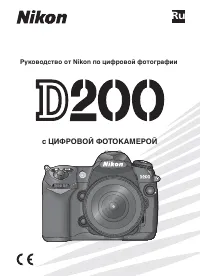 Nikon D200 Инструкция по эксплуатации
 Nikon D300 Инструкция по эксплуатации
 Nikon D300s Инструкция по эксплуатации
 Nikon D500 Инструкция по эксплуатации
 Nikon D600 Инструкция по эксплуатации
 Nikon D700 Инструкция по эксплуатации
 Nikon D750 Kit 24-120 f/4G ED VR Инструкция по эксплуатации
 Nikon D780 Инструкция по эксплуатации
 Nikon D780 Body Инструкция по эксплуатации
 Nikon D800 Body Инструкция по эксплуатации
 Nikon D3000 Инструкция по эксплуатации
 Nikon D3100 Инструкция по эксплуатации