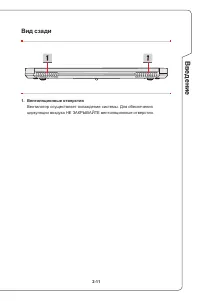
Страница 2 - Ноутбук Руководство пользователя; Содержание
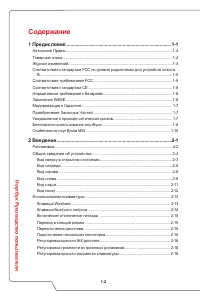
1-2 Ноутбук Руководство пользователя Содержание 1 Предисловие .................................................................................. 1-1 Авторские Права ......................................................................................................... 1-4 Товарные знаки .............
Страница 3 - Предисловие
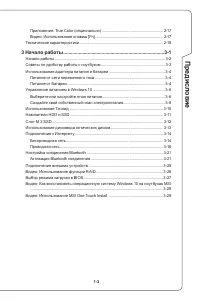
1-3 Предисловие Приложение: True Color (опционально) ............................................................ 2-17 Видео: Использование клавиш [Fn] ................................................................... 2-17 Технические характеристики ...................................................
Страница 4 - Авторские Права
1-4 Ноутбук Руководство пользователя Авторские Права Материалы данного документа являются интеллектуальной собственностью компании MICRO-STAR INTERNATIONAL. Мы тщательно готовили этот документ, однако не можем гарантировать абсолютную точность его содержания. Продукция нашей компании постоянно совер...
Страница 5 - Соответствие требованиям FCC
1-5 Предисловие Соответствие стандартам FCC по уровню радиопомех для устройств класса В Данное оборудование было проверено и признано соответствующим ограничениям для цифровых устройств класса B в соответствии с правилами Федеральной комиссии по связи США (FCC), часть 15. Целью этих ограничений явля...
Страница 6 - Соответствие стандартам CE; Заявление WEEE
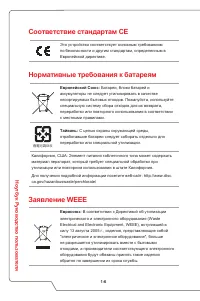
1-6 Ноутбук Руководство пользователя Соответствие стандартам CE Это устройство соответствует основным требованиям по безопасности и другим стандартам, определенным в Европейской директиве. Нормативные требования к батареям Европейский Союз: Батареи, блоки батарей и аккумуляторы не следует утилизиров...
Страница 8 - Безопасное использование ноутбука
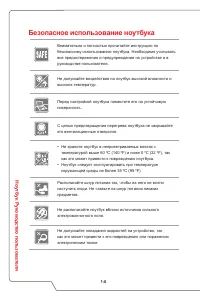
1-8 Ноутбук Руководство пользователя Безопасное использование ноутбука Внимательно и полностью прочитайте инструкцию по безопасному использованию ноутбука. Необходимо учитывать все предостережения и предупреждения на устройстве и в руководстве пользователя. Не допускайте воздействия на ноутбук высок...
Страница 10 - Особенности ноутбуков MSI
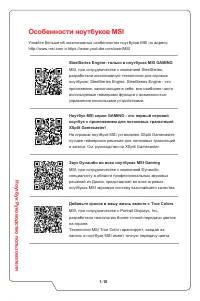
Ноутбук Руководство пользователя 1-10 Особенности ноутбуков MSI Узнайте больше об эксклюзивных особенностях ноутбуков MSI по адресу: http://www.msi.com и https://www.youtube.com/user/MSI SteelSeries Engine- только в ноутбуках MSI GAMING MSI, при сотрудничестве с компанией SteelSeries, разработали эк...
Страница 12 - Распаковка
2-2 Ноутбук Руководство пользователя 2-2 Поздравляем Вас с приобретением ноутбука MSI. Он не только подарит Вам комфорт во время работы, но и повысит ее эффективность. Мы с гордостью заверяем пользователей, что данный ноутбук полностью проверен и соответствует нашей репутации производителя устройств...
Страница 13 - Вид сверху в открытом состоянии
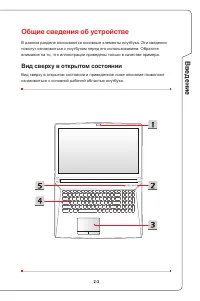
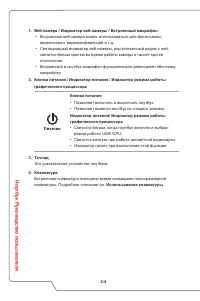
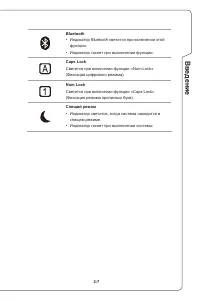
2-3 Введение 2-3 Общие сведения об устройстве В данном разделе описываются основные элементы ноутбука. Эти сведения помогут ознакомиться с ноутбуком перед его использованием. Обратите внимание на то, что иллюстрации приведены только в качестве примера. Вид сверху в открытом состоянии Вид сверху в от...
Страница 16 - Вид спереди
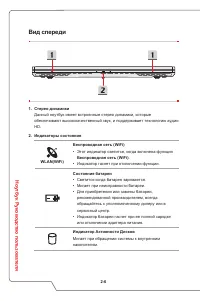
2-6 Ноутбук Руководство пользователя 2-6 Вид спереди 1. Стерео динамики Данный ноутбук имеет встроенные стерео динамики, которые обеспечивают высококачественный звук, и поддерживает технологию аудио HD. 2. Индикаторы состояния WLAN(WiFi) Беспроводная сеть (WiFi) • Этот индикатор светится, когда вклю...
Страница 18 - Вид справа
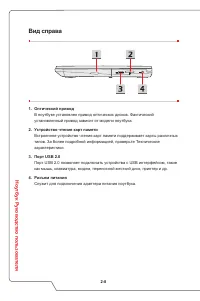
2-8 Ноутбук Руководство пользователя 2-8 Вид справа 1. Оптический привод В ноутбуке установлен привод оптических дисков. Фактический установленный привод зависит от модели ноутбука. 2. Устройство чтения карт памяти Встроенное устройство чтения карт памяти поддерживает карты различных типов. За более...
Страница 19 - Вид слева
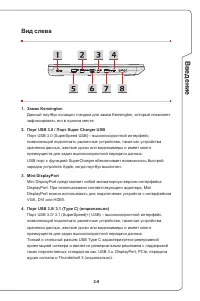
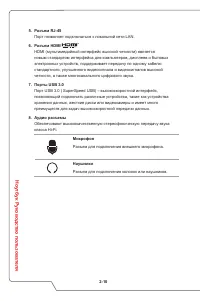
2-9 Введение 2-9 Вид слева 1. Замок Kensington Данный ноутбук оснащен гнездом для замка Kensington, который позволяет зафиксировать его в нужном месте. 2. Порт USB 3.0 / Порт Super Charger USB Порт USB 3.0 (SuperSpeed USB) – высокоскоростной интерфейс, позволяющий подключать различные устройства, та...
Страница 22 - Вид снизу
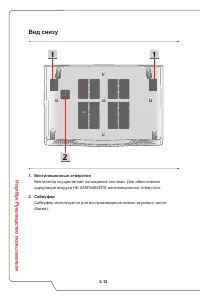
2-12 Ноутбук Руководство пользователя 2-12 Вид снизу 1. Вентиляционные отверстия Вентилятор осуществляет охлаждение системы. Для обеспечения циркуляции воздуха НЕ ЗАКРЫВАЙТЕ вентиляционные отверстия. 2. Сабвуфер Сабвуфер используется для воспроизведения низких звуковых частот (басов).
Страница 23 - Клавиша Windows
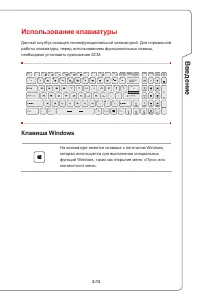
2-13 Введение 2-13 Использование клавиатуры Данный ноутбук оснащен полнофункциональной клавиатурой. Для нормальной работы клавиатуры, перед использованием функциональных клавиш, необходимо установить приложение SCM. Клавиша Windows На клавиатуре имеется клавиша с логотипом Windows, которая используе...
Страница 24 - Клавиши быстрого запуска
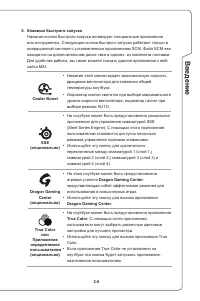
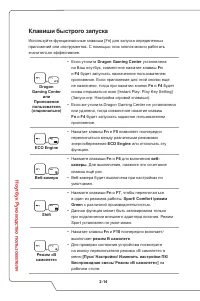
2-14 Ноутбук Руководство пользователя 2-14 Клавиши быстрого запуска Используйте функциональные клавиши [Fn] для запуска определенных приложений или инструментов. С помощью этих кнопок можно работать значительно эффективнее. + Dragon Gaming Center или Приложение пользователя (опционально) • Если утил...
Страница 25 - Включение/ отключение тачпада
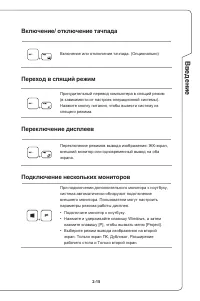
2-15 Введение 2-15 Включение/ отключение тачпада + Включение или отключение тачпада. (Опционально) Переход в спящий режим + Принудительный перевод компьютера в спящий режим (в зависимости от настроек операционной системы). Нажмите кнопку питания, чтобы вывести систему из спящего режима. Переключение...
Страница 26 - Регулировка яркости ЖК-дисплея; Регулировка яркости подсветки клавиатуры
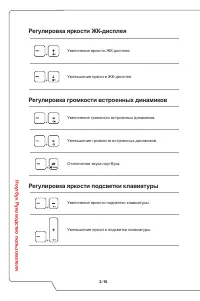
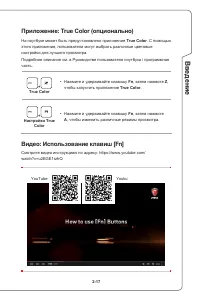
2-16 Ноутбук Руководство пользователя 2-16 Регулировка яркости ЖК-дисплея + Увеличение яркости ЖК-дисплея. + Уменьшение яркости ЖК-дисплея. Регулировка громкости встроенных динамиков + Увеличение громкости встроенных динамиков. + Уменьшение громкости встроенных динамиков. + Отключение звука ноутбука...
Страница 28 - Технические характеристики
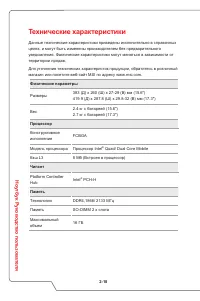
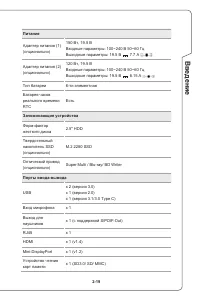
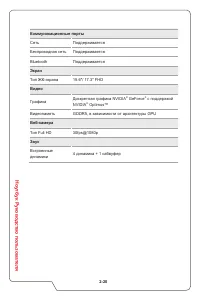
2-18 Ноутбук Руководство пользователя 2-18 Технические характеристики Данные технические характеристики приведены исключительно в справочных целях, и могут быть изменены производителем без предварительного уведомления. Фактические характеристики могут меняться в зависимости от территории продаж. Для...
Страница 34 - Использование адаптера питания и; Питание от сети переменного тока
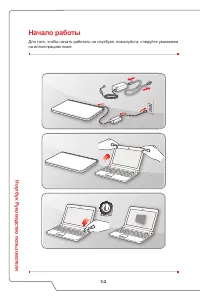
3-4 Ноутбук Руководство пользователя Использование адаптера питания и батареи В этом разделе представлены основные меры предосторожности при работе с адаптером питания переменного тока и батареей. Питание от сети переменного тока Перед первым включением ноутбука, убедитесь, что к нему подключен адап...
Страница 36 - Управление питанием в Windows 10; Выберите или настройте план питания
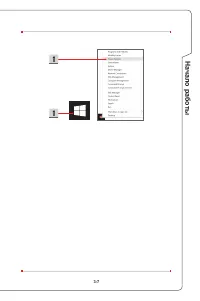
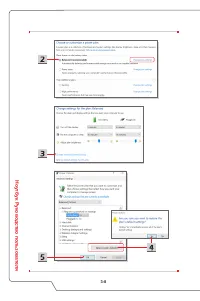
3-6 Ноутбук Руководство пользователя Управление питанием в Windows 10 Управление питанием, представляет собой совокупность аппаратных и программных параметров, определяющих использование и экономию электрической энергии. С помощью управления питанием можно экономить электроэнергию, максимально увели...
Страница 39 - Создайте свой собственный план электропитания
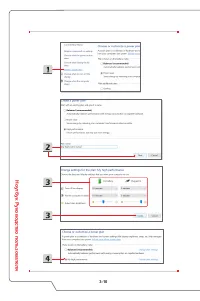
3-9 Начало работы Создайте свой собственный план электропитания Вы можете создать свой собственный план электропитания и настроить его согласно вашим предпочтениям. Тем не менее, для продления срока службы батареи, мы рекомендуем использовать функцию энергосбережения ECO Engine. Подробное описание с...
Страница 44 - Использование дисковода оптических
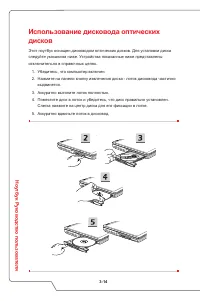
3-14 Ноутбук Руководство пользователя Использование дисковода оптических дисков Этот ноутбук оснащен дисководом оптических дисков. Для установки диска следуйте указаниям ниже. Устройства показанные ниже представлены исключительно в справочных целях. 1. Убедитесь, что компьютер включен.2. Нажмите на ...
Страница 45 - Беспроводная сеть
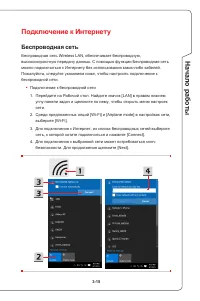
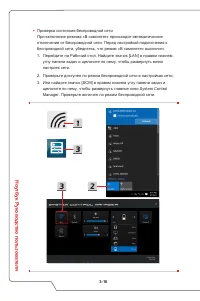
3-15 Начало работы Подключение к Интернету Беспроводная сеть Беспроводная сеть Wireless LAN, обеспечивает беспроводную, высокоскоростную передачу данных. С помощью функции Беспроводная сеть можно подключиться к Интернету без использования каких-либо кабелей. Пожалуйста, следуйте указаниям ниже, чтоб...
Страница 47 - Проводная сеть
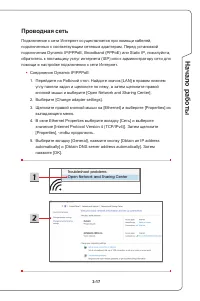
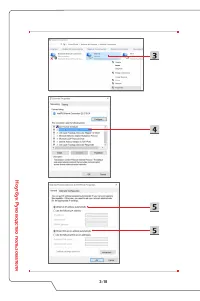
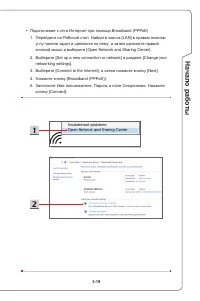
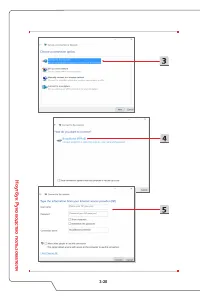
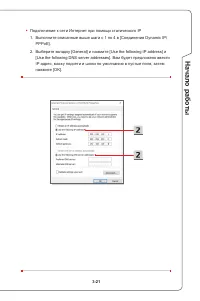
3-17 Начало работы Проводная сеть Подключение к сети Интернет осуществляется при помощи кабелей, подключенных к соответвующим сетевым адаптерам. Перед установкой подключения Dynamic IP/PPPoE, Broadband (PPPoE) или Static IP, пожалуйста, обратитесь к поставщику услуг интернета (ISP) или к администрат...
Страница 52 - Настройка соединения Bluetooth; Активация Bluetooth соединения
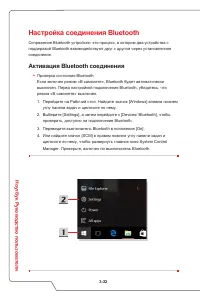
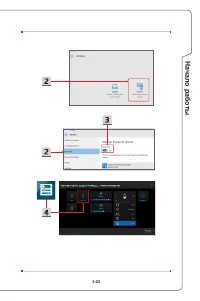
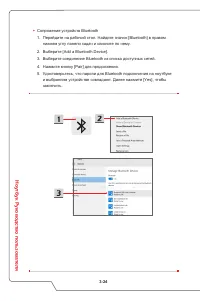
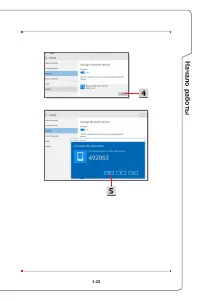
3-22 Ноутбук Руководство пользователя Настройка соединения Bluetooth Сопряжение Bluetooth устройств- это процесс, в котором два устройства с поддержкой Bluetooth взаимодействуют друг с другом через установленное соединение. Активация Bluetooth соединения ▶ Проверка состояния Bluetooth Если включен р...
Страница 56 - Подключение внешних устройств
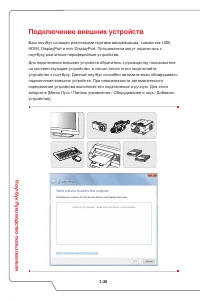
3-26 Ноутбук Руководство пользователя Подключение внешних устройств Ваш ноутбук оснащен различными портами ввода/вывода, такими как USB, HDMI, DisplayPort и mini DisplayPort. Пользователи могут подключить к ноутбуку различные периферийные устройства.Для подключения внешних устройств обратитесь к рук...
Страница 58 - Выбор режима загрузки в BIOS
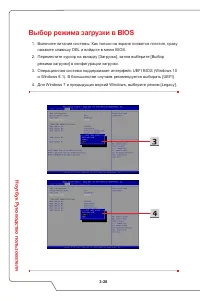
3-28 Ноутбук Руководство пользователя Выбор режима загрузки в BIOS 1. Включите питание системы. Как только на экране появится логотип, сразу нажмите клавишу DEL и войдите в меню BIOS. 2. Переместите курсор на вкладку [Загрузка], затем выберите [Выбор режима загрузки] в конфигурации загрузки. 3. Опер...
Страница 60 - Видео: Использование MSI One Touch Install
3-30 Ноутбук Руководство пользователя Видео: Использование MSI One Touch Install MSI "One Touch Install" – это приложение, которое позволяет пользователям при помощи одного щелчка мыши устанавливать все необходимые драйверы на ноутбуках MSI. Смотрите видео инструкцию по адресу: Windows 10/ 8...