Страница 2 - II; Сведения
II Введение Введение Сведения о Соответствии Стандартам Соответствие требованиям Федеральной комиссии по связи США FCC-B Настоящее оборудование прошло испытания и соответствует ограничениям для цифровых устройств класса В , установленным в части 15 требований Федеральной комиссии по связи США . Эти ...
Страница 3 - III; Условия
III Введение Введение 2. В целях соответствия ограничениям на излучения , следует использовать экранированные интерфейсные и сетевые кабели . Условия FCC Это устройство соответствует условиям части 15 требований FCC. Необходимо принять во внимание что : 1. Данное устройство может не являться источни...
Страница 4 - IV
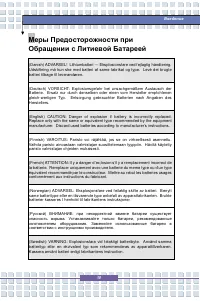
IV Введение Введение Меры Предосторожности при Обращении с Литиевой Батареей (Danish) ADVARSEL! Lithiumbatteri --- Eksplosionsf are ved f ejlagtig h å ndtering. Udskiftning m å kun ske med batteri af same f abrikat og type. Lev é det brugte batteri tilbage til leverand ø ren. (Deutsch) VORSICHT: Exp...
Страница 6 - Замечание
VI Введение Введение Замечание Macrovision Данное изделие является устройством , использующим сложные технологические разработки , охраняемые авторскими правами , а также бюро патентов США и другими правами на интеллектуальную собственность . Использование данных , защищенных авторскими правами техн...
Страница 7 - VII
VII Введение Введение 7. Поместите сетевой кабель таким образом , чтобы никто на него не наступил . Ничего не ставьте на сетевой кабель . 8. Перед установкой какого - либо модуля или карты расширения отключите сетевой кабель . 9. При работе с устройством необходимо учитывать все предупреждения и ука...
Страница 9 - IX
IX Введение Введение ( Русский ) Компания MSI предпринимает активные действия по защите окружающей среды , поэтому напоминаем вам , что .... В соответствии с директивой Европейского Союза ( ЕС ) по предотвращению загрязнения окружающей среды использованным электрическим и электронным оборудованием (...
Страница 12 - XII; Торговые; Версия
XII Введение Введение Торговые Марки Все торговые марки являются собственностью их владельцев . w Microsoft является зарегистрированной торговой маркой компании Microsoft Corporation. W indows ® 98/ME, 2000/XP являются зарегистрированными торговыми марками компании Microsoft Corporation. w AMI ® явл...
Страница 13 - XIII; Содержание
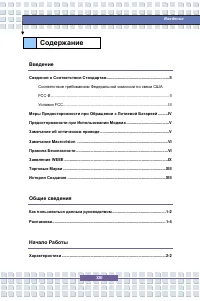
XIII Введение Введение Введение Сведения о Соответствии Стандартам ......................................................... II Соответствие требованиям Федеральной комиссии по связи США FCC-B ..............................................................................................................
Страница 14 - XIV; Настройка
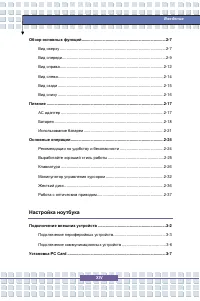
XIV Введение Введение Обзор основных функций ............................................................................. 2-7 Вид сверху ................................................................................................. 2-7 Вид спереди ...................................................
Страница 15 - XV
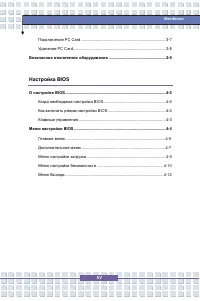
XV Введение Введение П одключение PC Card .............................................................................. 3-7 Удаление PC Card..................................................................................... 3-8 Безопасное отключение оборудования .....................................
Страница 17 - Как
1-2 Общие сведения П оздравляем вас с приобретением ноутбука . Он окажется незаменимым инструментом как при использовании его в профессиональной деятельности , так и в качестве центра домашних развлечений . Мы гордимся , говоря нашим пользователям , что этот ноутбук прошел всесторонние испытания , п...
Страница 18 - Глава
1-3 Общие сведения Глава 3. Настройка ноу тбука , расскажет не только о подключении мыши , клавиатуры , web- камеры , принтера , внешнего монитора , устройств с интерфейсом IEEE 1394, коммуникационных устройств , а также об установке и отключении карт расширения . Глава 4. Настройка BIOS , представл...
Страница 19 - Распаковка
1-4 Общие сведения Распаковка П режде всего , откройте упаковочную коробку и внимательно проверьте ее содержимое . Если что - либо из комплекта поставки имеет повреждения , пожалуйста , немедленно свяжитесь с местным дилером компании . Сохраните упаковку и упаковочные материалы на случай возврата из...
Страница 21 - Характеристики; Физические; Чипсет; Память
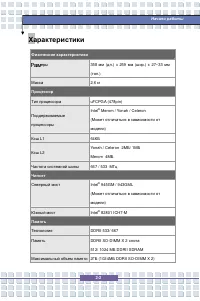
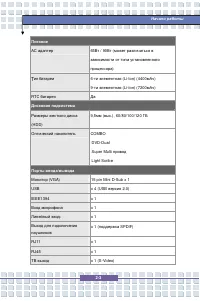
2-2 Начало работы Начало работы Характеристики Физические характеристики еры 358 мм ( дл .) x 259 мм ( шир .) x 27~33 мм ( тол .) Масса 2,6 кг Процессор Тип процессора uFCPGA (478pin) Поддерживаемые процессоры Intel ® Merom / Yonah / Celeron ( Может отличаться в зависимости от модели ) Кэш L1 64 К Б...
Страница 23 - Коммуникационные; PCMCIA; Дисплей
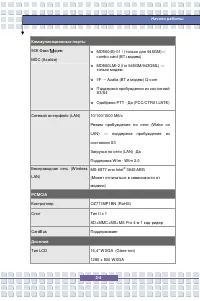
2-4 Начало работы Начало работы Коммуникационные порты 56K Факс / одем MDC (Azaliza) w MD560(B)-01 / ( только для 945GM) — combo card (BT+ модем ) w MD560LMI-2 (f or 945GM/943GML) — только модем w I/F --- Azalia (BT и модем ) Q-com w П оддержк а пробуждения из состояний S3/S4 w Одобрено PTT - Да (FC...
Страница 25 - Другое
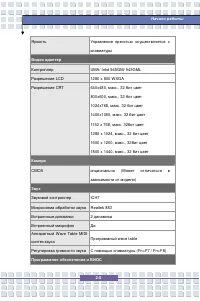
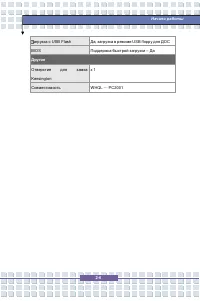
2-6 Начало работы Начало работы агрузк а с USB Flash Да , загрузка в режиме USB floppy для ДОС BIOS Поддержка быстрой загрузки – Да Другое Отверстие для замка Kensington x 1 Совместимость W HQL --- PC2001
Страница 26 - Обзор; Вид
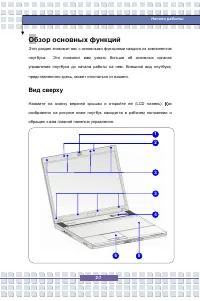
2-7 Начало работы Начало работы Обзор основных функций Этот раздел знакомит вас с основными функциями каждого из компонентов ноутбук а . Это позволит вам узнать больше об основных органах управления ноутбук а до начала работы на нем . Внешний вид ноутбук а , представленного здесь , может отличаться ...
Страница 29 - Num Lock
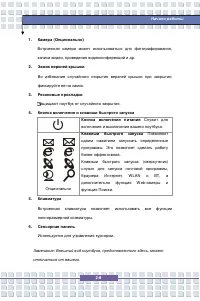
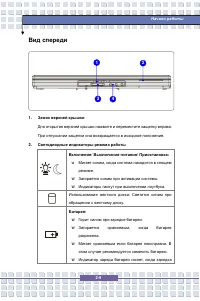
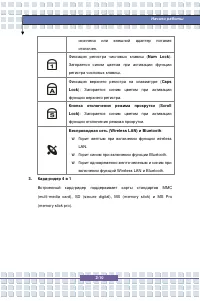
2-10 Начало работы Начало работы окончена или внешний адаптер питания откл ючен . Фиксация регистра числовых клавиш ( Num Lock ): Загорается синим цветом при активации функции регистра числовых клавиш . Фиксация верхнего регистра на клавиатуре ( Caps Lock ): Загорается синим цветом при активации фун...
Страница 31 - Слот; Разъем
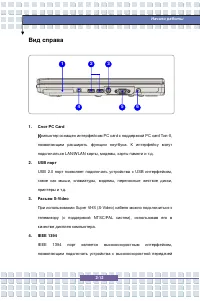
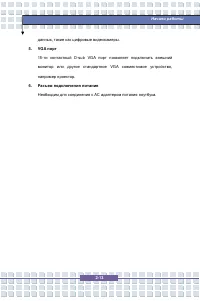
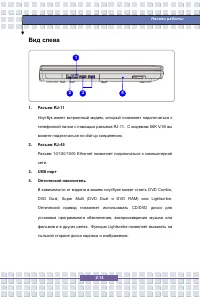
2-12 Начало работы Начало работы Вид справа 1. Слот PC Card омпь ютер оснащен интерфейсом PC card с поддержкой PC card Тип -II, позволяющим расширять функции ноутбука . К интерфейсу могут подключаться LAN/W LAN карты , модемы , карты памяти и т . д . 2. USB порт USB 2.0 порт позволяет подключать уст...
Страница 34 - Замок; Батарея
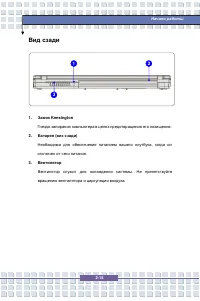
2-15 Начало работы Начало работы Вид сзади 1. Замок Kensington Гнездо запирания компь ютера в целях предотвращения его похищения . 2. Батарея ( виз сзади ) Необходима для обеспечения питанием вашего ноутбука , когда он отключен от сети питания . 3. Вентилятор Вентилятор служит для охлаждения системы...
Страница 36 - Питание; АС; Подключение
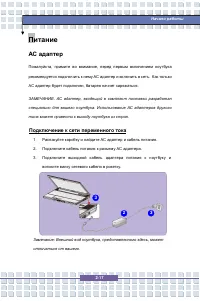
2-17 Начало работы Начало работы Питание АС адаптер П ожалуйста , примите во внимание , перед первым вкл ючением ноутбука рекомендуется подключить к нему АС адаптер и включить в сеть . Как только АС адаптер будет подключен , батарея начнет заряжаться . ЗАМЕЧАНИЕ . АС адаптер , входящий в комплект по...
Страница 39 - Замена
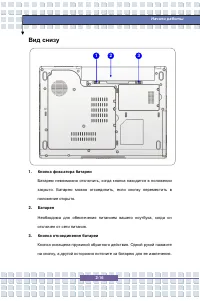
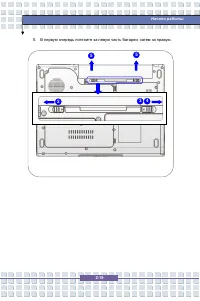
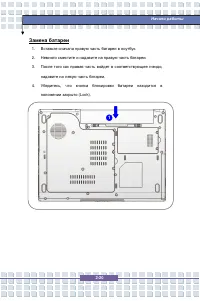
2-20 Начало работы Начало работы Замена батареи 1. Вставьте сначала пра вую часть батареи в ноутбук . 2. Немного сместите и надавите на правую часть батареи . 3. После того как правая часть войдет в соответствующее гнездо , надавите на левую часть батареи . 4. Убедитесь , что кнопка блокировки батар...
Страница 40 - Использование
2-21 Начало работы Начало работы Использование батареи Указания по безопасному использованию батареи Неправильная замена и обращение с батареей может инициировать ее воспламенение и взрыв , что может привести к тяжелым травмам . w П роизводите замену батареи только на так ую же или ее аналог . w Не ...
Страница 41 - Зарядка
2-22 Начало работы Начало работы течение продолжительного периода времени . w Откл ючите ненужные настройки , а также периферийные устройства . Это позволит сохранить , запасенную батареей энергию . w По возможности подключайте к ноутбуку сетевой адаптер питания . Зарядка батареи Если батарея подклю...
Страница 42 - ВНИМАНИЕ
2-23 Начало работы Начало работы ВНИМАНИЕ ! 1. Б А БА Ю ! 2. У тилизируйте батар ею согласно требованиям вашего региона на утилизацию подобных продуктов .
Страница 43 - Основные; Рекомендации
2-24 Начало работы Начало работы Основные операции Если вы никогда не работали за ноутбуком ранее , пожалуйста , ознакомьтесь с информацией ниже . Это поможет вам чувствовать себя более комфортно при работе за ноутбуком . Рекомендации по удобству и безопасности Ноутбук представляет собой мобильный п...
Страница 44 - Выработайте
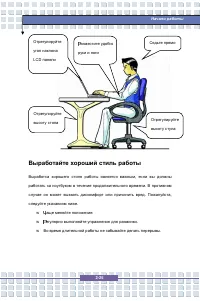
2-25 Начало работы Начало работы Выработайте хороший стиль работы Выработк а хорошего стиля работы является важным , если вы должны работать за ноутбуком в течение продолжительного времени . В противном случае он может вызвать дискомфорт или причинить вред . П ожалуйста , следуйте указаниям ниже . w...
Страница 45 - Клавиатура; Fn
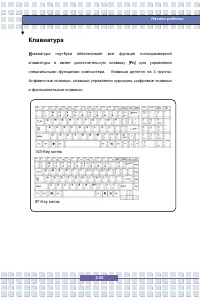
2-26 Начало работы Начало работы Клавиатура лавиатура ноутбук а обеспечивает все функции полноразмерной клавиатуры и имеет дополнительн ую клавишу [ Fn ] для управления специальными функциями компьютера . Клавиши делятся на 4 группы : Алфавитные клавиши , клавиши управления курсором , цифровые клави...
Страница 46 - Алфавитные; Ctrl
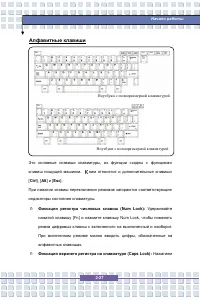
2-27 Начало работы Начало работы Алфавитные клавиши Это основные клавиши клавиатуры , их функции сходны с функциями клавиш пишущей машинки . ним относятся и дополнительные клавиши [ Ctrl ], [ Alt ] и [ Esc ]. П ри нажатии клавиш перекл ючения режимов загораются соответствующие индикаторы состояния к...
Страница 47 - Кнопка; Клавиши; Home
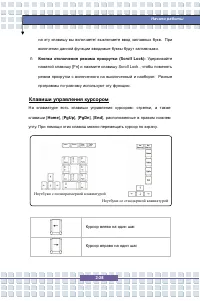
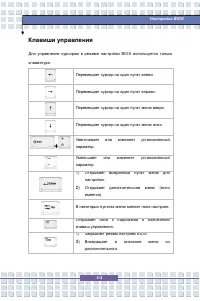
2-28 Начало работы Начало работы на эту клавишу вы вкл ючаете / выключаете ввод заглавных букв . При включении данной функции вводимые буквы будут заглавными . n Кнопка отключения режима прокрутки (Scroll Lock): Удерживайте нажатой клавишу [Fn] и нажмите клавишу Scroll Lock , чтобы поменять режим пр...
Страница 48 - Backspace
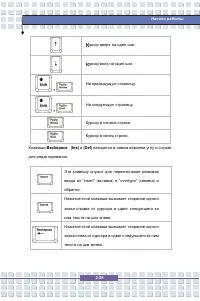
2-29 Начало работы Начало работы урсор вверх на один шаг . урсор вниз на один шаг . + На предыдущ ую страницу . + На следующую страницу . Курсор в начало строки . Курсор в конец строки . Клавиши Backspace , [ Ins ] и [ Del ] находятся в левом верхнем углу и служат для редактирования . Эта клавишу сл...
Страница 49 - Цифровые; Функциональные
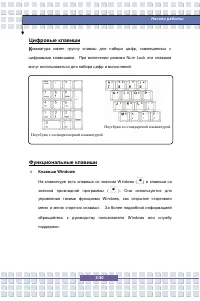
2-30 Начало работы Начало работы Цифровые клавиши лавиатура имеет группу клавиш для набора цифр , совмещенных с цифровыми клавишами . П ри вкл ючении режима Num Lock эти клавиши могут использоваться для набора цифр и вычислений . Функциональные клавиши n Клавиши Windows На клавиатуре есть клавиша со...
Страница 50 - Клавиша
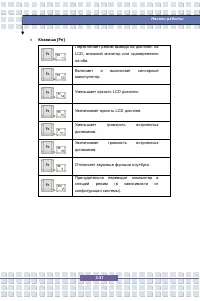
2-31 Начало работы Начало работы n Клавиша [Fn] + П ерекл ючает режим вывода на дисплей : на LCD, внешний монитор или одновременно на оба . + Включает и выключает сенсорный манипулятор . + Уменьшает яркость LCD дисплея . + Увеличивает яркость LCD дисплея . + Уменьшает громкость встроенных динамиков ...
Страница 51 - Манипулятор
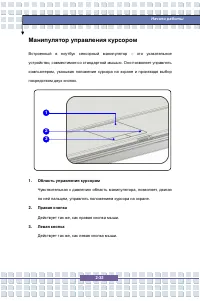
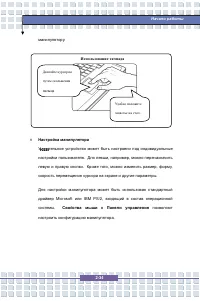
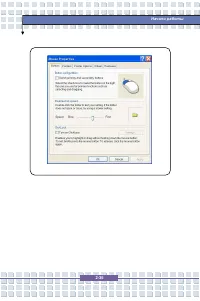
2-32 Начало работы Начало работы Манипулятор управления курсором Встроенный в ноутбук сенсорный манипулятор – это указательное устройство , совместимое со стандартной мыш ью . Оно позволяет управлять компьютером , указывая положение курсора на экране и производя выбор посредством двух кнопок . 1. Об...
Страница 55 - Жесткий
2-36 Начало работы Начало работы Жесткий диск В вашем ноутбук е установлен жесткий диск размером ( высота ) 2,5 д юйма . Ж есткий диск представляет собой устройство , обладающее значительно большей скорость и емкостью чем другие накопители , например , накопители на гибких дисках или оптические прив...
Страница 56 - Работа; DVD Combo
2-37 Начало работы Начало работы Работа с оптическим приводом В ноутбуке установлен оптический накопитель . ип установленного устройства зависит от модели приобретаемого вами ноутбук а . n DVD Combo привод : Этот привод позволяет читать DVD и CD диски , а также записывать CD диски . n DVD Dual приво...
Страница 57 - Установка
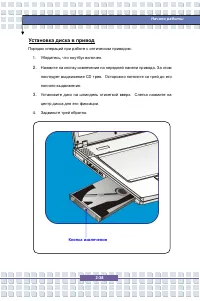
2-38 Начало работы Начало работы Кнопка извлечения Установка диска в привод П орядок операций при работе с оптическим приводом : 1. У бедитесь , что ноутбук вкл ючен . 2. Нажмите на кнопку извлечения на передней панели привода . За этим последует выдвижение CD трея . Осторожно потяните за трей до ег...
Страница 58 - Извлечение
2-39 Начало работы Начало работы Извлечение диска из привода 1. Нажмите на кнопку извлечения на передней панели привода . этим последует выдвижение CD трея . Осторожно потяните за трей до его полного выдвижения . 2. У держивая диск пальцами за края , движением вверх , снимите диск со шпинделя . 3. а...
Страница 62 - Start Menu
3-4 Настройка ноутбука Настройка ноутбука Подключение web- камеры Вы можете подкл ючить к ноутбуку web- камеру через USB порт . Чтобы подключить web- камеру необходимо : 1. Включить ноутбук и установить драйвер web- камеры . 2. Подключить web- камеру к ноутбуку . 3. Ноутбук должен автоматически опре...
Страница 67 - Удаление
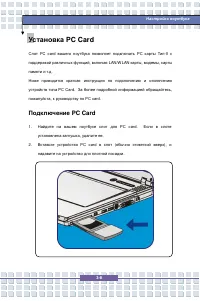
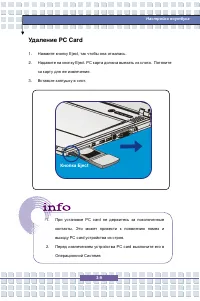
3-9 Настройка ноутбука Настройка ноутбука 1. П ри установке PC card не держитесь за позол оченные контакты . Это может привести к появлен ию помех и выходу PC card устройства из строя . 2. Перед извлечением устройства PC card выключите его в Операционной Системе . Удаление PC Card 1. Нажмите кнопку ...
Страница 68 - Безопасное; безопасного
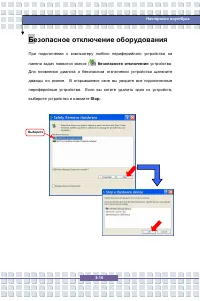
3-10 Настройка ноутбука Настройка ноутбука Безопасное отключение оборудования П ри подкл ючении к компьютеру любого периферийного устройства н а панели задач появится значок ( ) безопасного отключения устройства . Для появления диалога о безопасном отключении устройства щелкните дважды по иконке . В...
Страница 70 - настройке
4-2 Настройка BIO S О настройке BIOS Когда необходима настройка BIOS? Необходимо производить настройку BIOS в случаях когда : w П ри загрузке появляется сообщение об ошибке с требованием войти в режим настроек BIOS. w Вы хотите изменить настройки по умолчан ию на собственные . w Вы хотите вернуться ...
Страница 72 - Меню
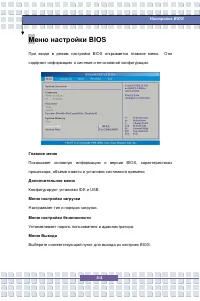
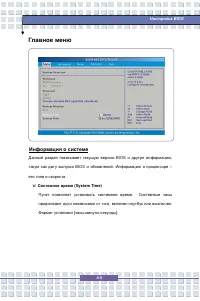
4-4 Настройка BIO S Меню настройки BIOS П ри входе в режим настройки BIOS открывается главное ме ню . Он о содержит информацию о системе и ее основной конфигурации . Главное меню Показывает основную информацию о версии BIOS, характеристиках процессора , объеме памяти и установок системного времени ....
Страница 73 - Главное; Информация; Системное
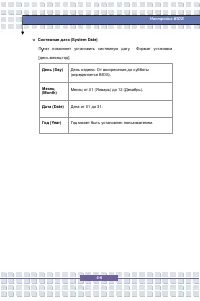
4-5 Настройка BIO S Главное меню Информация о системе Данный раздел показывает текущую версию BIOS и другую информацию , такую как дат у выпуска BIOS и обновлений . Информацию о процессоре – его типе и скорости . w Системное время (System Time) Пункт позволяет установить системное время . Системные ...
Страница 75 - Дополнительное; Дополнительные; Primary IDE Master/Slave; Поддержка; Enabled; Disabled
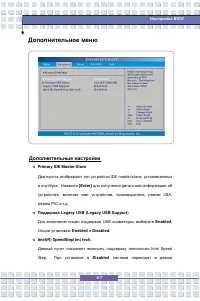
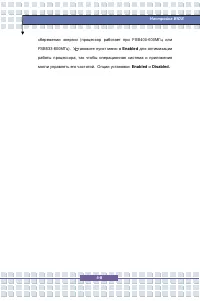
4-7 Настройка BIO S Дополнительное меню Дополнительные настройки w Primary IDE Master/Slave Два пункта отображают тип устройств IDE master/slave, установленных в ноутбуке . Нажмите [Enter] для получения детальной информации об устройстве , включая имя устройства , производителя , режим LBA, режим PI...
Страница 77 - тихая
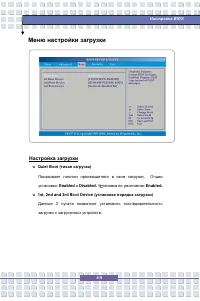
4-9 Настройка BIO S Меню настройки загрузки Настройка загрузки w Quiet Boot ( тихая загрузка ) П оказывает логотип производителя в окне загрузки . Опции установки : Enabled и Disabled. У тановк а по умолчан ию Enabled. w 1st, 2nd and 3rd Boot Device ( установка порядка загрузки ) Данные 3 пункта поз...
Страница 78 - Change; Enter New Password
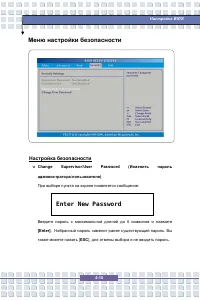
4-10 Настройка BIO S Меню настройки безопасности Настройка безопасности w Change Supervisor/User Password ( Изм енить пароль администратора / пользователя ) П ри выборе пункта на экране появляется сообщение : Введите пароль с максимальной длиной до 6 символов и нажмите [Enter] . Набранный пароль зам...
Страница 79 - User Access Level; Setup
4-11 Настройка BIO S П осле того как пароль администратора установлен , в ме ню добавятся новые пункты User Access Level и Password Check. Вы можете выполнить дополнительные настройки доступа в пункте User Access Level. Опции установки : No Access ( нет доступа ) , View Only ( только просмотр ) , Li...
Страница 80 - Опции; Save Changes and Exit; Discard Changes
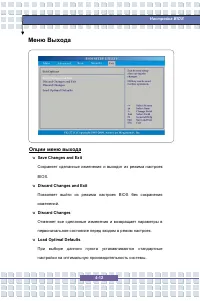
4-12 Настройка BIO S Меню Выхода Опции меню выхода w Save Changes and Exit Сохраняет сделанные изменения и выходит из режима настроек BIOS. w Discard Changes and Exit П озволяет выйти из режима настроек BIOS без сохранения изменений . w Discard Changes Отменяет все сделанные изменения и возвращает п...
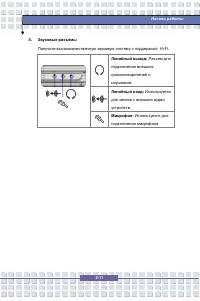
 MSI GS66 Инструкция по эксплуатации
 MSI GS66 Stealth Инструкция по эксплуатации
 MSI GS70 Инструкция по эксплуатации
 MSI GT77 Инструкция по эксплуатации
 MSI GX640 Инструкция по эксплуатации
 MSI MEGABOOK M645 Инструкция по эксплуатации
 MSI PL62 7RC Инструкция по эксплуатации
 MSI Pulse Инструкция по эксплуатации
 MSI Pulse GL66 Инструкция по эксплуатации
 MSI Pulse GL76 11UDK-237X Инструкция по эксплуатации
 MSI U90 Инструкция по эксплуатации
 MSI U180 Инструкция по эксплуатации
 MSI U270 Инструкция по эксплуатации
 MSI X370 Инструкция по эксплуатации
 MSI A12VF Инструкция по эксплуатации
 MSI B5M-001XRU Инструкция по эксплуатации
 MSI B13M-266RU Инструкция по эксплуатации
 MSI B13VGK Инструкция по эксплуатации
 MSI CR500 Инструкция по эксплуатации
 MSI CR650 Инструкция по эксплуатации