MSI PL62 7RC - Инструкция по эксплуатации
Ноутбук MSI PL62 7RC - инструкция пользователя по применению, эксплуатации и установке на русском языке. Мы надеемся, она поможет вам решить возникшие у вас вопросы при эксплуатации техники.
Если остались дополнительные вопросы — свяжитесь с нами через контактную форму.
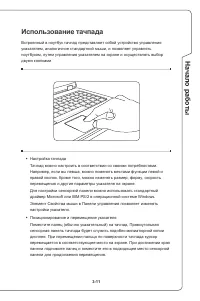
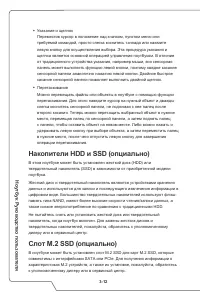
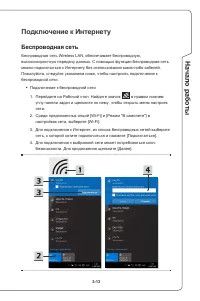
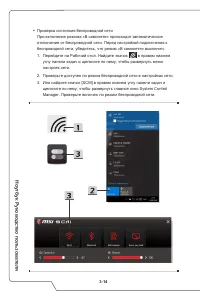
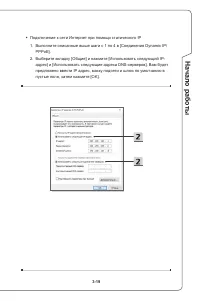
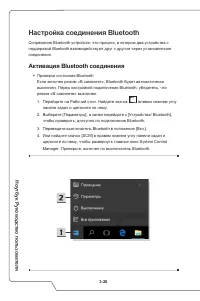
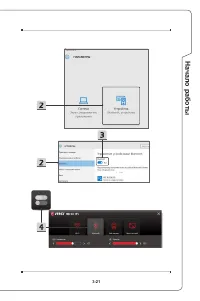
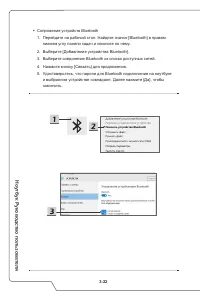

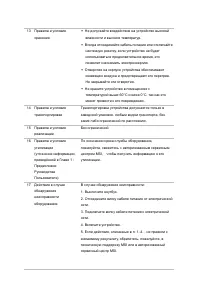
Содержание:
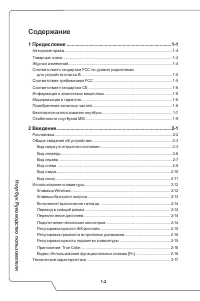
- Страница 2 – Ноутбук Руководство пользователя; Содержание
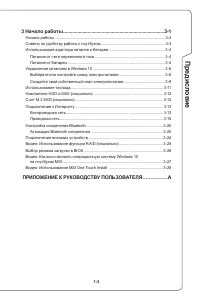
- Страница 3 – Предисловие; ПРИЛОЖЕНИЕ К РУКОВОДСТВУ ПОЛЬЗОВАТЕЛЯ................A
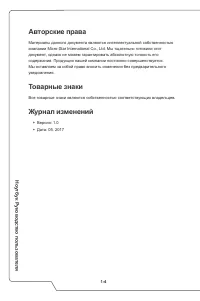
- Страница 4 – Авторские права
- Страница 5 – Соответствие требованиям FCC
- Страница 6 – Соответствие стандартам CE
- Страница 12 – Распаковка
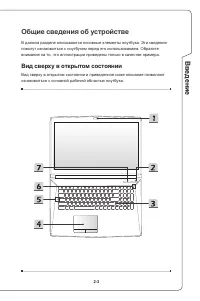
- Страница 13 – Вид сверху в открытом состоянии
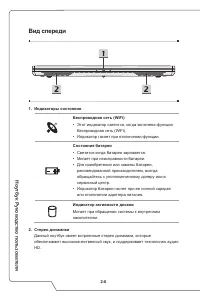
- Страница 16 – Вид спереди
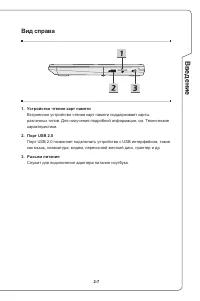
- Страница 17 – Вид справа
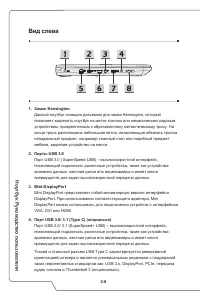
- Страница 18 – Вид слева
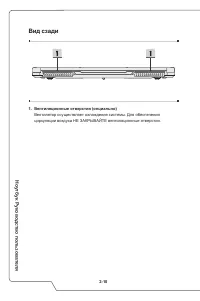
- Страница 20 – Вид сзади
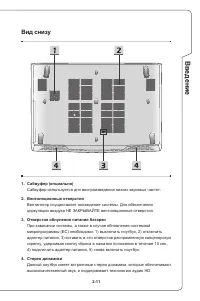
- Страница 21 – Вид снизу
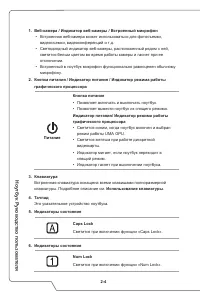
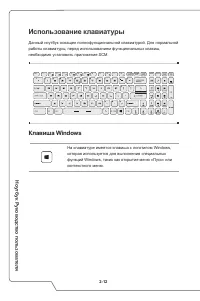
- Страница 22 – Использование клавиатуры; Клавиша Windows
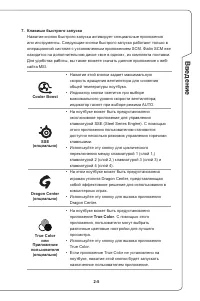
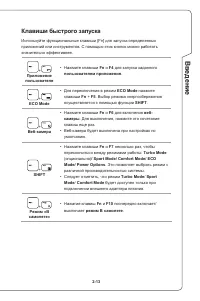
- Страница 23 – Клавиши быстрого запуска
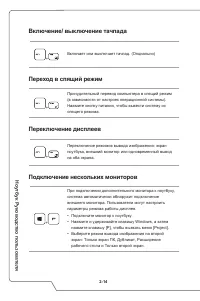
- Страница 24 – Включение/ выключение тачпада
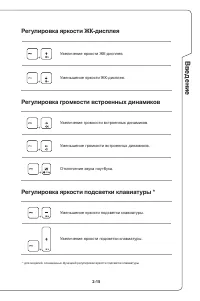
- Страница 25 – Регулировка яркости ЖК-дисплея; Регулировка яркости подсветки клавиатуры *
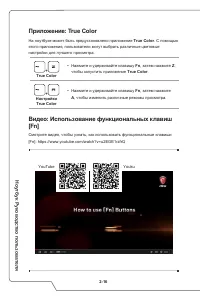
- Страница 26 – Приложение: True Color
- Страница 34 – Использование адаптера питания и; Питание от сети переменного тока
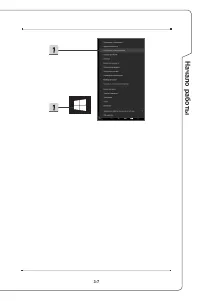
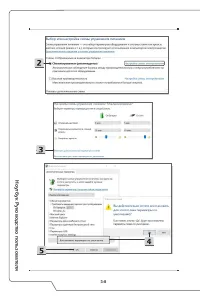
- Страница 36 – Управление питанием в Windows 10; Выберите или настройте схему электропитания
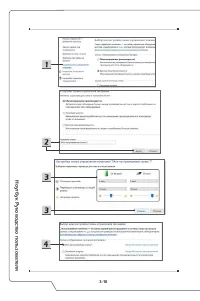
- Страница 39 – Создайте свой собственный план электропитания
- Страница 43 – Беспроводная сеть
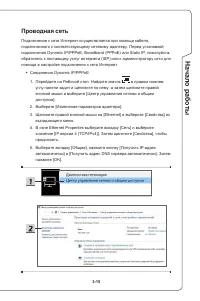
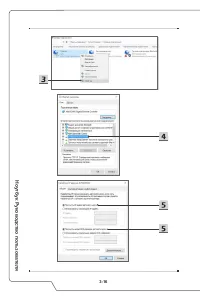
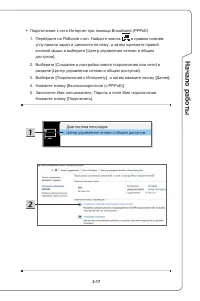
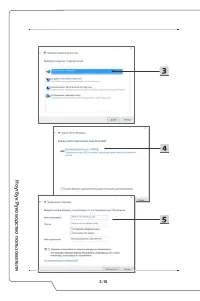
- Страница 45 – Проводная сеть
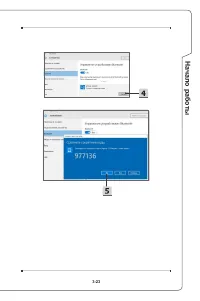
- Страница 50 – Настройка соединения Bluetooth; Активация Bluetooth соединения
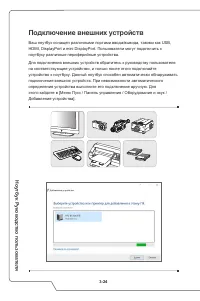
- Страница 54 – Подключение внешних устройств
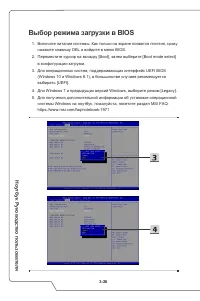
- Страница 56 – Выбор режима загрузки в BIOS
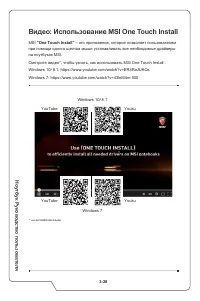
- Страница 58 – Видео: Использование MSI One Touch Install
Ноутбук Руководство пользователя
Предисловие
1
G52-17991X9
"Загрузка инструкции" означает, что нужно подождать пока файл загрузится и можно будет его читать онлайн. Некоторые инструкции очень большие и время их появления зависит от вашей скорости интернета.
Была ли эта инструкция полезной?
Об этой инструкции
- Бренд
- MSI
- Модель
- PL62 7RC
- Тип документа
- Инструкция по эксплуатации
- Категория
- Ноутбук
- Язык(и)
- Русский
- Страницы
- 63
- Размер файла
- 1,2 MB
- Формат
Краткое содержание
1-2 Ноутбук Руководство пользователя Содержание 1 Предисловие .................................................................................. 1-1 Авторские права .......................................................................................................... 1-4 Товарные знаки ............
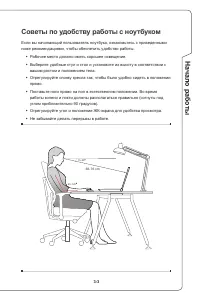
1-3 Предисловие 3 Начало работы ............................................................................... 3-1 Начало работы ............................................................................................................ 3-2 Советы по удобству работы с ноутбуком ......................
1-4 Ноутбук Руководство пользователя Авторские права Материалы данного документа являются интеллектуальной собственностью компании Micro-Star International Co., Ltd. Мы тщательно готовили этот документ, однако не можем гарантировать абсолютную точность его содержания. Продукция нашей компании постоя...
Задать вопрос
Похожие инструкции
Ещё модели: ноутбуки MSI
 MSI GS66 Stealth Инструкция по эксплуатации
 MSI GS70 Инструкция по эксплуатации
 MSI GT77 Инструкция по эксплуатации
 MSI GX640 Инструкция по эксплуатации
 MSI MEGABOOK M645 Инструкция по эксплуатации
 MSI MEGABOOK VR600 Инструкция по эксплуатации
 MSI Pulse Инструкция по эксплуатации
 MSI Pulse GL66 Инструкция по эксплуатации
 MSI Pulse GL76 11UDK-237X Инструкция по эксплуатации
 MSI U90 Инструкция по эксплуатации
 MSI U180 Инструкция по эксплуатации
 MSI U270 Инструкция по эксплуатации
 MSI X370 Инструкция по эксплуатации
 MSI A12VF Инструкция по эксплуатации
 MSI B5M-001XRU Инструкция по эксплуатации
 MSI B13M-266RU Инструкция по эксплуатации
 MSI B13VGK Инструкция по эксплуатации
 MSI CR500 Инструкция по эксплуатации
 MSI CR650 Инструкция по эксплуатации
 MSI CX480 Инструкция по эксплуатации