Страница 2 - Об этом руководстве; РУССКИЙ
1 Об этом руководстве Благодарим вас за выбор продукта LG. Прежде чем включать устройство в первый раз, внимательно прочтите это руководство пользователя, в котором содержатся рекомендации по использованию устройства и обеспечению безопасности. • Всегда используйте оригинальные аксессуары LG. Входящ...
Страница 3 - Условные обозначения
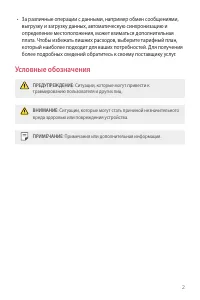
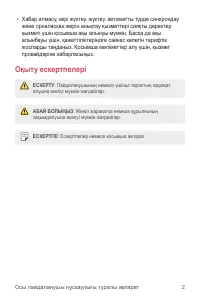
2 • За различные операции с данными, например обмен сообщениями, выгрузку и загрузку данных, автоматическую синхронизацию и определение местоположения, может взиматься дополнительная плата. Чтобы избежать лишних расходов, выберите тарифный план, который наиболее подходит для ваших потребностей. Для ...
Страница 4 - Содержание; Настраиваемые функции
3 Содержание 01 Настраиваемые функции 13 KnockON 14 Съемка по жесту 02 Основные функции 16 Компоненты телефона и аксессуары 17 Обзор компонентов 19 Включение и выключение питания 20 Установка SIM-карты и аккумулятора 23 Зарядка аккумулятора 24 Увеличение времени работы аккумулятора 25 Установка карт...
Страница 5 - Полезные приложения
4 Содержание 03 Полезные приложения 40 Установка и удаление приложений 41 Телефон 43 SMS/MMS 44 Камера 47 Галерея 49 Диcпeтчeр файлoв 49 Часы 50 Калькулятор 51 Диктофон 51 Радио 51 Загрузки 52 Эл. почта 53 Контакты 55 Календарь 55 Приложения Google 04 Параметры телефона 58 Настройки 58 Беспроводная ...
Страница 6 - Воздействие радиочастотного излучения
5 Рекомендации по безопасной и эффективной эксплуатации Ознакомьтесь с данными несложными инструкциями. Несоблюдение данных инструкций может быть опасно для здоровья или противоречить законодательству. На случай возникновения ошибки устройство имеет встроенный программный инструмент, который ведет ж...
Страница 7 - Уход и техническое обслуживание
6 Рекомендации по безопасной и эффективной эксплуатации Воздействие радиочастотного излучения Информация о воздействии радиочастотного излучения и удельном коэффициенте поглощения (SAR). Данное устройство соответствует действующим требованиям безопасности по воздействию радиоволн. Данные требования ...
Страница 9 - Эффективное использование устройства; Безопасность на дороге
8 Рекомендации по безопасной и эффективной эксплуатации • Не используйте, не трогайте и не пытайтесь удалить разбитое, отколотое или треснувшее стекло. Данная гарантия не распространяется на повреждение стекла, произошедшее по причине неправильного или неосторожного обращения. • Ваш мобильный телефо...
Страница 10 - Берегите слух; Стеклянные детали
9 Рекомендации по безопасной и эффективной эксплуатации • Сверните с дороги и припаркуйтесь, прежде чем позвонить или ответить на вызов. • Радиоизлучение может влиять на некоторые электронные системы автомобиля, например, на стереосистему и устройства безопасности. • Если ваш автомобиль оснащен поду...
Страница 11 - Меры предосторожности для защиты от детей
10 Рекомендации по безопасной и эффективной эксплуатации Взрывоопасная среда • Не используйте устройство на АЗС. • Не используйте телефон рядом с топливом или химическими веществами. • Не перевозите и не храните горючие газы и жидкости в том же отделении автомобиля, что и устройство или аксессуары. ...
Страница 12 - Защита личных данных
11 Рекомендации по безопасной и эффективной эксплуатации • Не подвергайте зарядное устройство воздействию прямых солнечных лучей, а также не пользуйтесь им в среде высокой влажности, например, в ванной комнате. • Не оставляйте аккумулятор в местах с очень высокой или низкой температурой, поскольку э...
Страница 15 - Функции камеры; Широкоугольная камера; Фронтальная камера; Режим КВАДРАТ
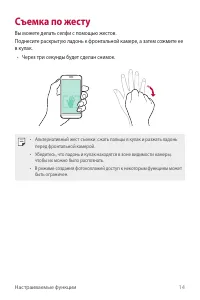
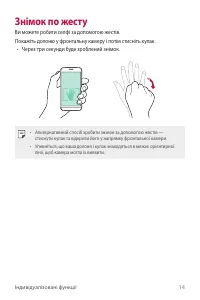
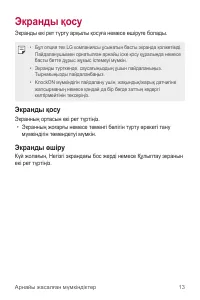
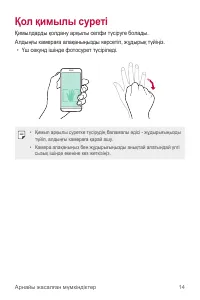
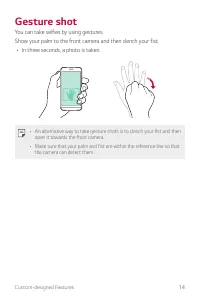
Настраиваемые функции 14 Съемка по жесту Вы можете делать селфи с помощью жестов. Поднесите раскрытую ладонь к фронтальной камере, а затем сожмите ее в кулак. • Через три секунды будет сделан снимок. • Альтернативный жест съемки: сжать пальцы в кулак и разжать ладонь перед фронтальной камерой. • Убе...
Страница 17 - Коллаж из двух снимков; Снимок с подсказкой
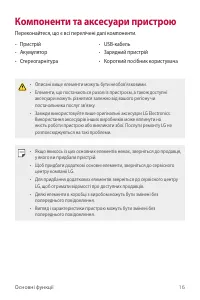
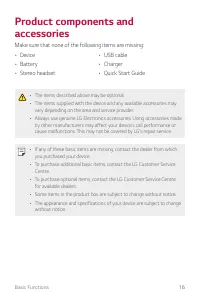
Основные функции 16 Компоненты телефона и аксессуары Убедитесь, что комплект включает все перечисленные ниже элементы. • Устройство • Аккумулятор • Стереогарнитура • USB-кабель • Зарядное устройство • Краткое руководство пользователя • Описанные выше элементы не являются обязательными. • Комплект по...
Страница 18 - Стабильная съемка; Функции галереи; Плавающая кнопка
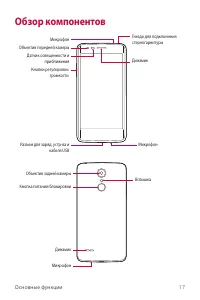
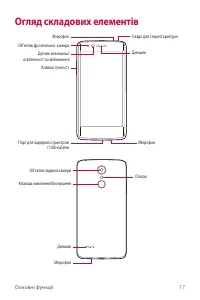
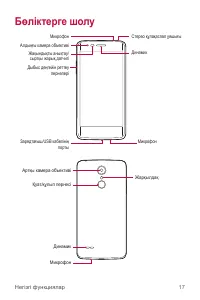
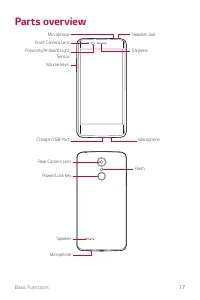
Основные функции 17 Обзор компонентов Кнопки регулировки громкости Объектив передней камеры Датчик освещенности и приближения Динамик Гнездо для подключения стереогарнитуры Микрофон Разъем для заряд. устр-ва и кабеля USB Микрофон Вспышка Объектив задней камеры Динамик Микрофон Кнопка питания/блокиро...
Страница 19 - Связанное содержимое; Создание файла GIF
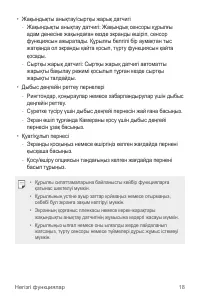
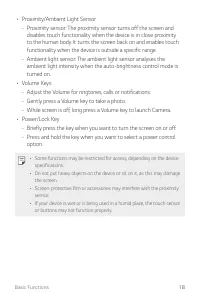
Основные функции 18 • Датчик освещенности и приближения - Датчик приближения: Датчик приближения выключает экран и отключает сенсорные функции, когда устройство располагается на близком расстоянии к телу. Экран и функция сенсорного ввода включаются, когда устройство отдаляется на некоторое расстояни...
Страница 20 - Создание фоновых коллажей
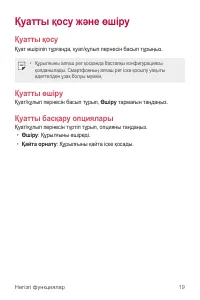
Основные функции 19 Включение и выключение питания Включение питания Когда телефон выключен, нажмите и удерживайте кнопку питания/блокировки. • Когда устройство включается впервые, запускается процедура начальной установки. В первый раз загрузка телефона может занять больше времени, чем обычно. Выкл...
Страница 21 - Распознавание лиц; Обзор функции распознавания лиц; Меры предосторожности при использовании функции
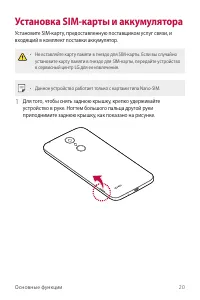
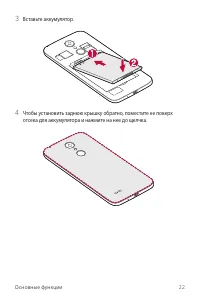
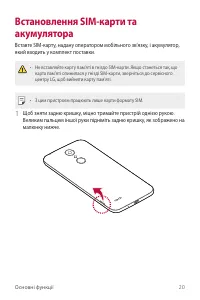
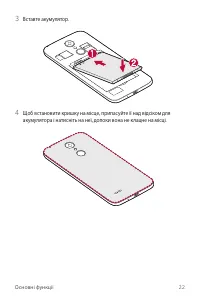
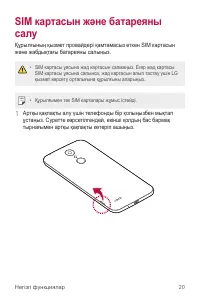
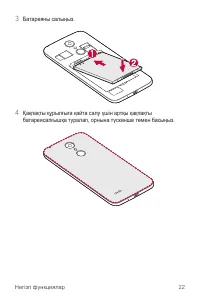
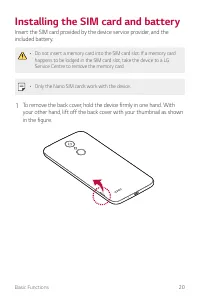
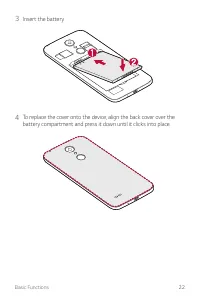
Основные функции 20 Установка SIM-карты и аккумулятора Установите SIM-карту, предоставленную поставщиком услуг связи, и входящий в комплект поставки аккумулятор. • Не вставляйте карту памяти в гнездо для SIM-карты. Если вы случайно установите карту памяти в гнездо для SIM-карты, передайте устройство...
Страница 22 - Регистрация данных о лице; Разблокировка экрана с помощью распознавания
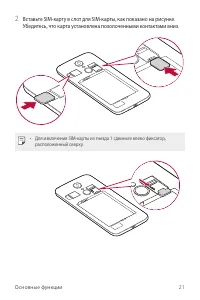
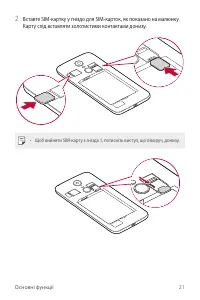
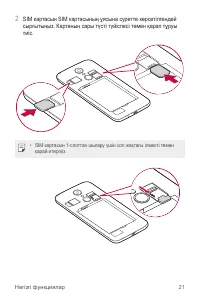
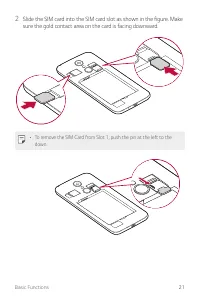
Основные функции 21 2 Вставьте SIM-карту в слот для SIM-карты, как показано на рисунке. Убедитесь, что карта установлена позолоченными контактами вниз. • Для извлечения SIM-карты из гнезда 1 сдвиньте влево фиксатор, расположенный сверху.
Страница 24 - Разблокировка экрана с помощью распознавания лица с
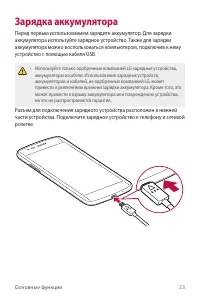
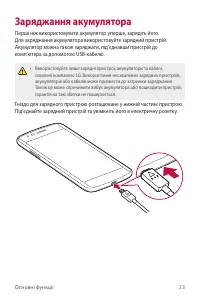
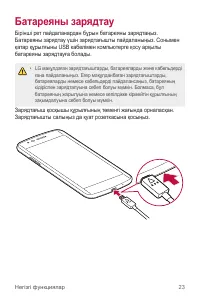
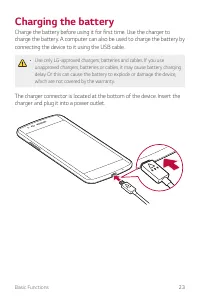
Основные функции 23 Зарядка аккумулятора Перед первым использованием зарядите аккумулятор. Для зарядки аккумулятора используйте зарядное устройство. Также для зарядки аккумулятора можно воспользоваться компьютером, подключив к нему устройство с помощью кабеля USB. • Используйте только одобренные ком...
Страница 25 - Функция многозадачности; Многооконный режим; Экран обзора
Основные функции 24 Увеличение времени работы аккумулятора Время работы аккумулятора можно увеличить, отключив ненужные функции, работающие в фоновом режиме. Также можно следить за потреблением энергии некоторыми приложениями и системными ресурсами. Увеличение времени работы аккумулятора устройства ...
Страница 26 - quick share
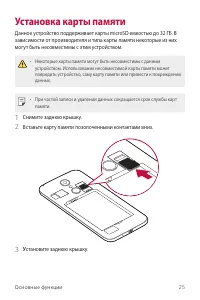
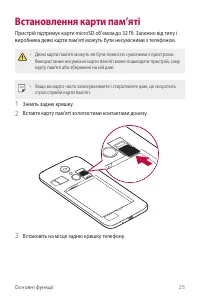
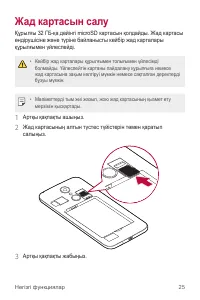
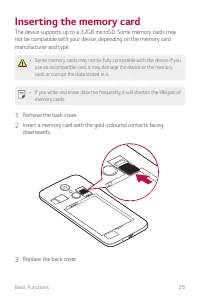
Основные функции 25 Установка карты памяти Данное устройство поддерживает карты microSD емкостью до 32 ГБ. В зависимости от производителя и типа карты памяти некоторые из них могут быть несовместимы с этим устройством. • Некоторые карты памяти могут быть несовместимы с данным устройством. Использова...
Страница 28 - Компоненты телефона и аксессуары
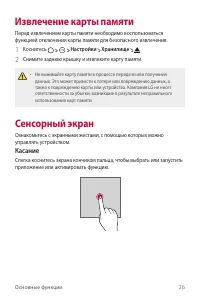
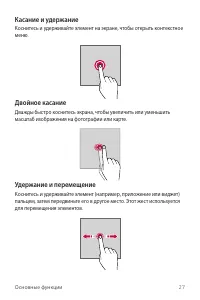
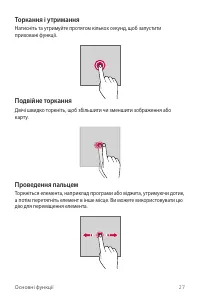
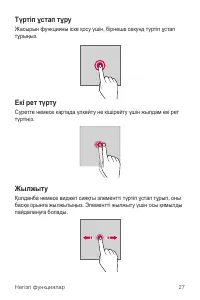
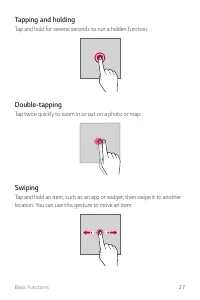
Основные функции 27 Касание и удержание Коснитесь и удерживайте элемент на экране, чтобы открыть контекстное меню. Двойное касание Дважды быстро коснитесь экрана, чтобы увеличить или уменьшить масштаб изображения на фотографии или карте. Удержание и перемещение Коснитесь и удерживайте элемент (напри...
Страница 29 - Обзор компонентов
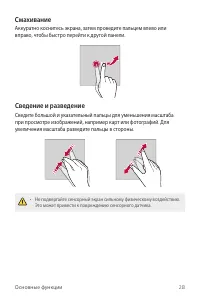
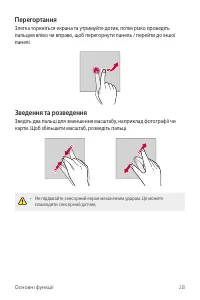
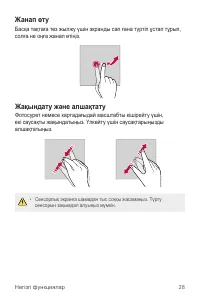
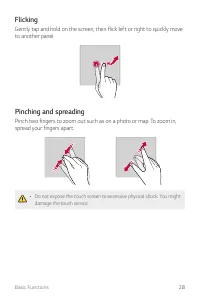
Основные функции 28 Смахивание Аккуратно коснитесь экрана, затем проведите пальцем влево или вправо, чтобы быстро перейти к другой панели. Сведение и разведение Сведите большой и указательный пальцы для уменьшения масштаба при просмотре изображений, например карт или фотографий. Для увеличения масшт...
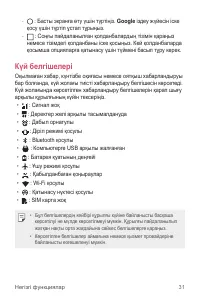
Страница 31 - Включение и выключение питания; Включение питания; Выключение питания; Опции управления питанием
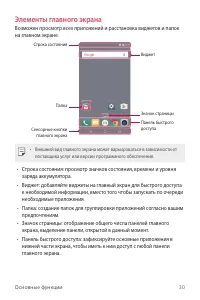
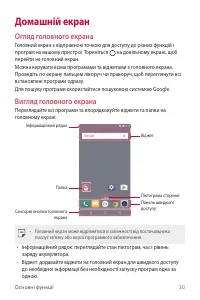
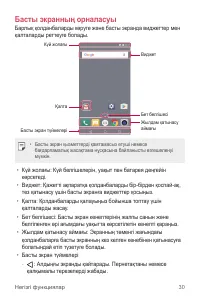
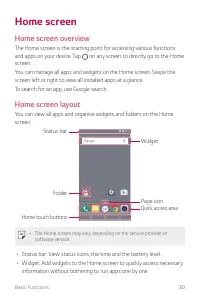
Основные функции 30 Элементы главного экрана Возможен просмотр всех приложений и расстановка виджетов и папок на главном экране. Строка состояния Папка Сенсорные кнопки главного экрана Виджет Значок страницы Панель быстрого доступа • Внешний вид главного экрана может варьироваться в зависимости от п...
Страница 34 - Меры предосторожности при использовании SIM-карты; Установка карты памяти
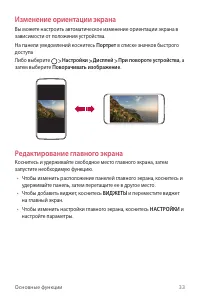
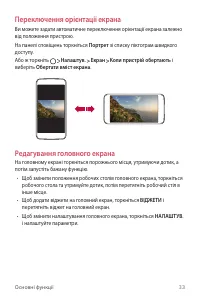
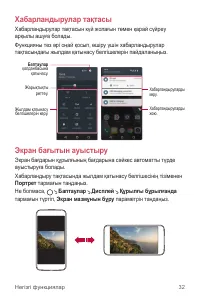
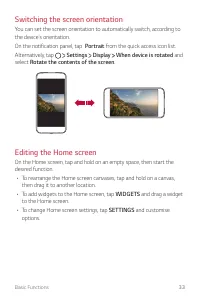
Основные функции 33 Изменение ориентации экрана Вы можете настроить автоматическое изменение ориентации экрана в зависимости от положения устройства. На панели уведомлений коснитесь Портрет в списке значков быстрого доступа Либо выберите Настройки Дисплей При повороте устройства , а затем выберите П...
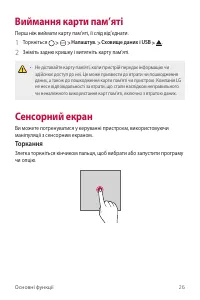
Страница 35 - Извлечение карты памяти
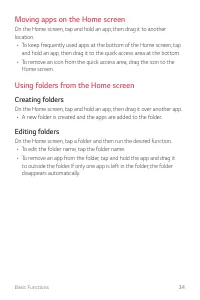
Основные функции 34 Перемещение приложений на главном экране Коснитесь и удерживайте значок приложения на главном экране, затем переместите его в другое место. • Чтобы сохранить часто используемые приложения в нижней части главного экрана, коснитесь и удерживайте значок приложения, а затем перемести...
Страница 36 - Аккумулятор; Зарядка аккумулятора
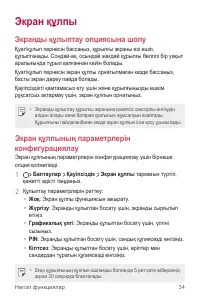
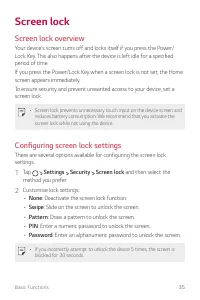
Основные функции 35 Блокировка экрана Общие сведения о блокировке экрана Экран устройства выключается и блокируется при нажатии кнопки питания/блокировки. Блокировка включается автоматически, если устройство не используется в течение определенного периода времени. Если блокировка экрана не установле...
Страница 37 - Меры предосторожности при использовании устройства; Эффективное использование аккумулятора
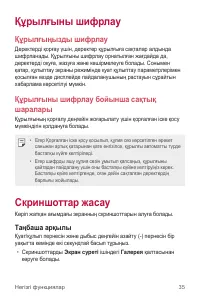
Основные функции 36 Шифрование устройства Сведения о шифровании устройства Данные шифруются перед сохранением на устройстве для их защиты.При включенном шифровании устройства сохраняются все возможности чтения, записи и копирования данных. Также можно отображать запрос подтверждения пользователем, к...
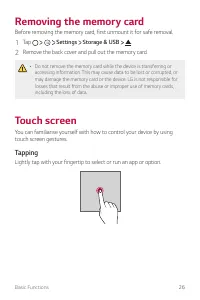
Страница 38 - Сенсорный экран; Касание; Касание и удержание
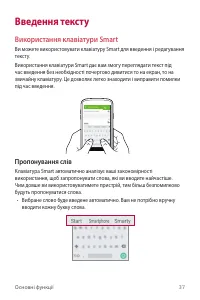
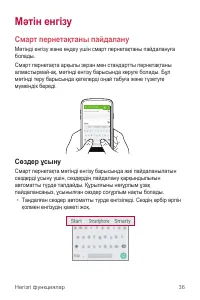
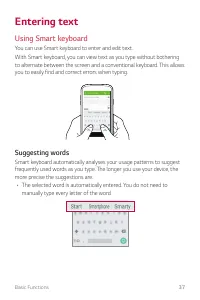
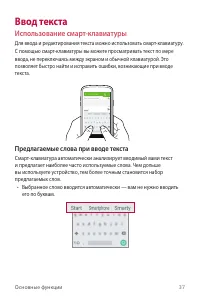
Основные функции 37 Ввод текста Использование смарт-клавиатуры Для ввода и редактирования текста можно использовать смарт-клавиатуру. С помощью смарт-клавиатуры вы можете просматривать текст по мере ввода, не переключаясь между экраном и обычной клавиатурой. Это позволяет быстро найти и исправить ош...
Страница 39 - Двойное касание
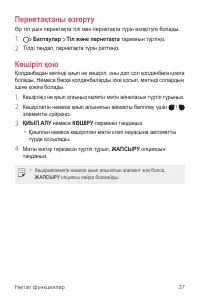
Основные функции 38 Изменение раскладки клавиатуры Вы можете изменить язык ввода и тип клавиатуры для каждого языка. 1 Выберите Настройки Язык и клавиатура . 2 Выберите язык и тип клавиатуры. Копирование и вставка Вы можете вырезать или скопировать текст из приложения, а затем вставить этот текст в ...
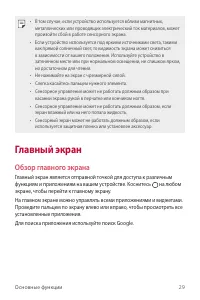
Страница 41 - Главный экран; Обзор главного экрана
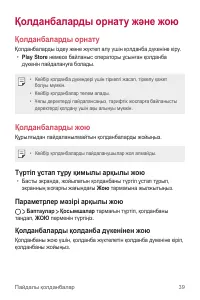
Полезные приложения 40 Установка и удаление приложений Установка приложений Доступ к магазину приложений для поиска и загрузки приложений. • Вы можете использовать Play Маркет , а также магазин приложений, предоставленный оператором связи. • В некоторых магазинах приложений может потребоваться созда...
Страница 42 - Элементы главного экрана
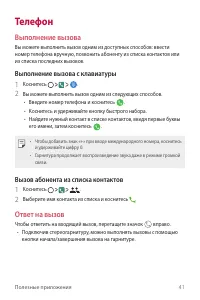
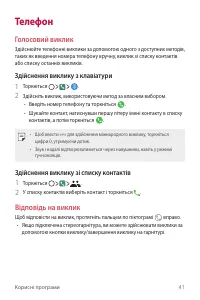
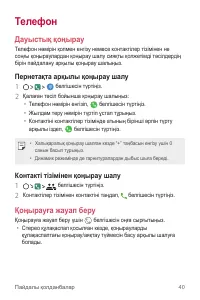
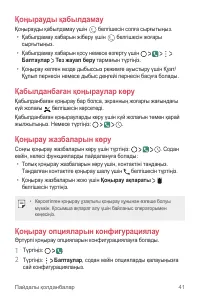
Полезные приложения 41 Телефон Выполнение вызова Вы можете выполнить вызов одним из доступных способов: ввести номер телефона вручную, позвонить абоненту из списка контактов или из списка последних вызовов. Выполнение вызова с клавиатуры 1 Коснитесь . 2 Вы можете выполнить вызов одним из следующих с...
Страница 43 - Изменение сенсорных кнопок главного экрана
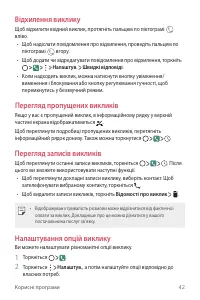
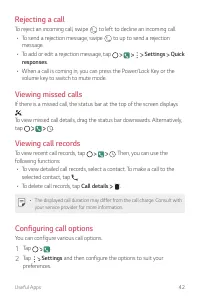
Полезные приложения 42 Отклонение вызова Чтобы отклонить входящий вызов, переместите значок влево. • Чтобы отправить сообщение об отклонении вызова, переместите значок вверх. • Чтобы добавить или изменить сообщение об отклонении вызова, коснитесь Настройки Быстрые ответы . • При входящем вызове можн...
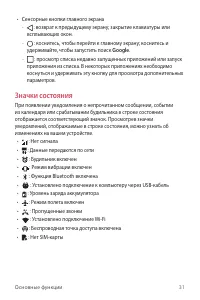
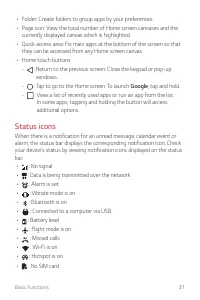
Страница 44 - Значки состояния
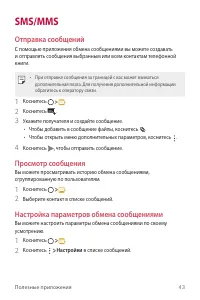
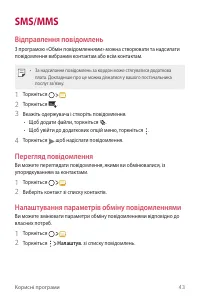
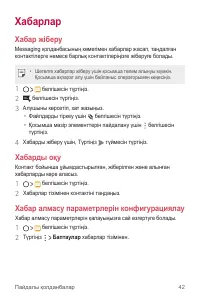
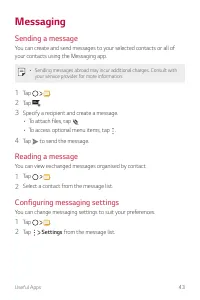
Полезные приложения 43 SMS/MMS Отправка сообщений С помощью приложения обмена сообщениями вы можете создавать и отправлять сообщения выбранным или всем контактам телефонной книги. • При отправке сообщения за границей с вас может взиматься дополнительная плата. Для получения дополнительной информации...
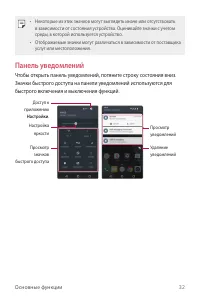
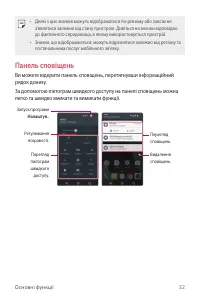
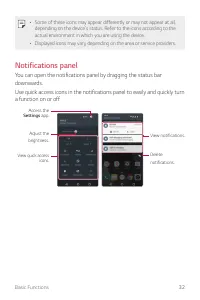
Страница 45 - Панель уведомлений
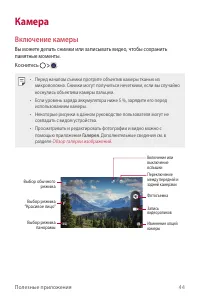
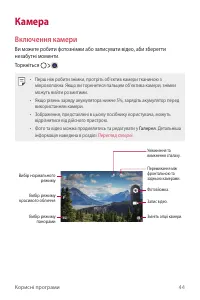
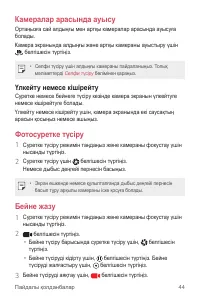
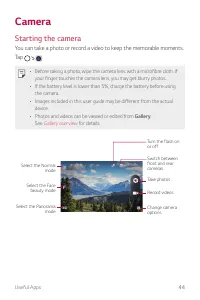
Полезные приложения 44 Камера Включение камеры Вы можете делать снимки или записывать видео, чтобы сохранить памятные моменты. Коснитесь . • Перед началом съемки протрите объектив камеры тканью из микроволокна. Снимки могут получиться нечеткими, если вы случайно коснулись объектива камеры пальцем. •...
Страница 46 - Изменение ориентации экрана; Редактирование главного экрана
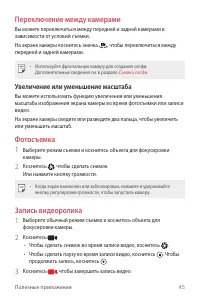
Полезные приложения 45 Переключение между камерами Вы можете переключаться между передней и задней камерами в зависимости от условий съемки. На экране камеры коснитесь значка , чтобы переключиться между передней и задней камерами. • Используйте фронтальную камеру для создания селфи. Дополнительные с...
Страница 48 - Просмотр фонового изображения; Перемещение приложений на главном экране
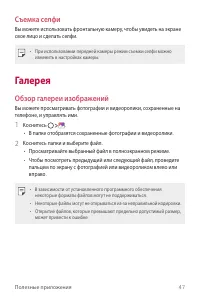
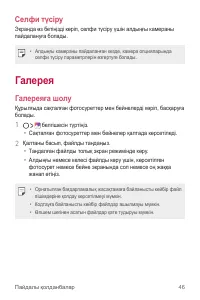
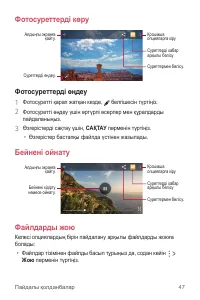
Полезные приложения 47 Съемка селфи Вы можете использовать фронтальную камеру, чтобы увидеть на экране свое лицо и сделать селфи. • При использовании передней камеры режим съемки селфи можно изменить в настройках камеры. Галерея Обзор галереи изображений Вы можете просматривать фотографии и видеорол...
Страница 49 - Использование папок на главном экране; Создание папок
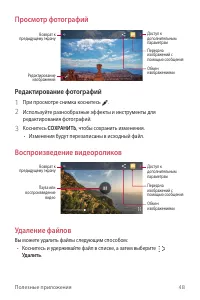
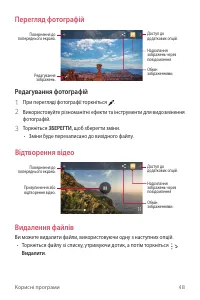
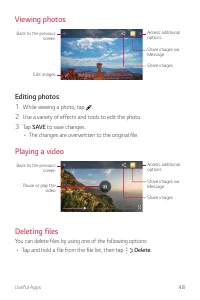
Полезные приложения 48 Просмотр фотографий Возврат к предыдущему экрану Редактирование изображений Передача изображений с помощью сообщения Обмен изображениями Доступ к дополнительным параметрам Редактирование фотографий 1 При просмотре снимка коснитесь . 2 Используйте разнообразные эффекты и инстру...
Страница 50 - Блокировка экрана; Общие сведения о блокировке экрана
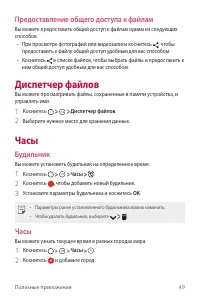
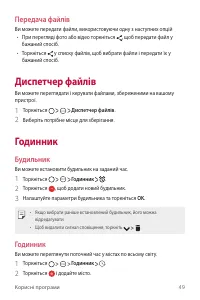
Полезные приложения 49 Предоставление общего доступа к файлам Вы можете предоставить общий доступ к файлам одним из следующих способов: • При просмотре фотографий или видеозаписи коснитесь , чтобы предоставить к файлу общий доступ удобным для вас способом. • Коснитесь в списке файлов, чтобы выбрать ...
Страница 51 - Настройка блокировки экрана; Параметры безопасного запуска
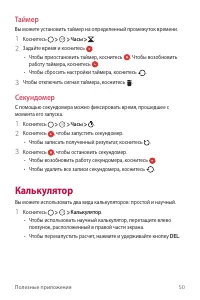
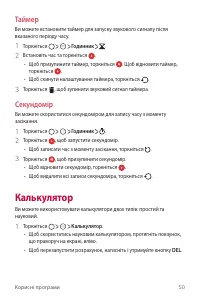
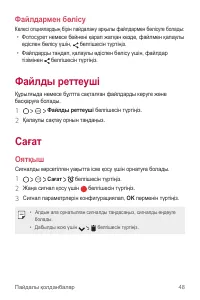
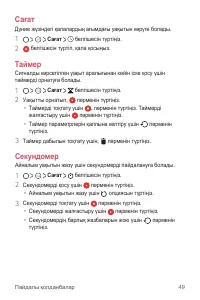
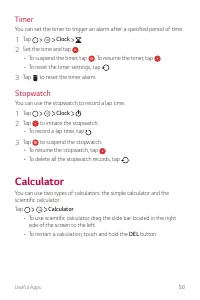
Полезные приложения 50 Таймер Вы можете установить таймер на определенный промежуток времени. 1 Коснитесь Часы . 2 Задайте время и коснитесь . • Чтобы приостановить таймер, коснитесь . Чтобы возобновить работу таймера, коснитесь . • Чтобы сбросить настройки таймера, коснитесь . 3 Чтобы отключить сиг...
Страница 52 - Параметры блокировки экрана
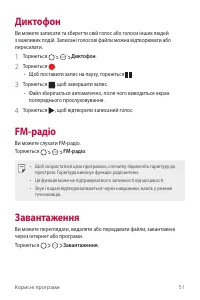
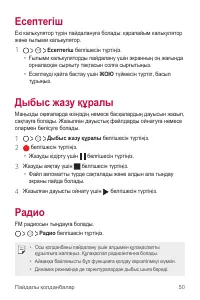
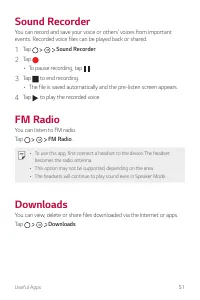
Полезные приложения 51 Диктофон Вы можете записать и сохранить свой голос или речь других людей на важных мероприятиях. Записанные голосовые файлы можно воспроизвести или предоставить к ним общий доступ. 1 Коснитесь Диктофон . 2 Коснитесь . • Чтобы сделать паузу по время записи, коснитесь . 3 Коснит...
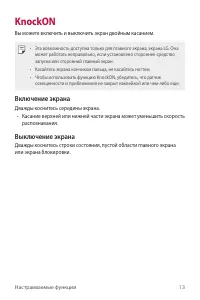
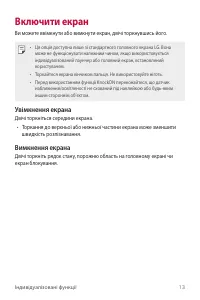
Страница 53 - Включить экран; Включение экрана; Выключение экрана
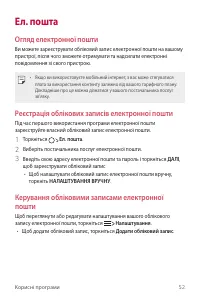
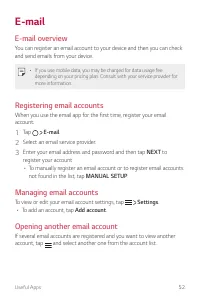
Полезные приложения 52 Эл. почта Обзор электронной почты Вы можете добавить учетную запись электронной почты, чтобы проверять и отправлять электронные письма с телефона. • В зависимости от тарифного плана с вас может взиматься дополнительная плата за мобильную передачу данных. Для получения дополнит...
Страница 54 - Шифрование карты памяти
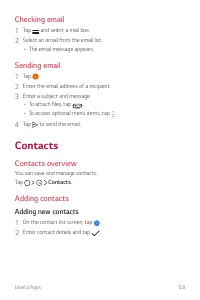
Полезные приложения 53 Проверка почты 1 Коснитесь и выберите почтовый ящик. 2 Выберите сообщение из списка. • Откроется выбранное сообщение электронной почты. Отправка сообщений электронной почты 1 Коснитесь . 2 Введите электронный адрес получателя. 3 Введите тему и текст сообщения. • Чтобы добавить...
Страница 55 - Создание снимков экрана; С помощью комбинации кнопок; С помощью функции Capture+
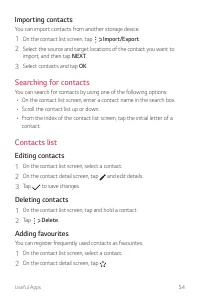
Полезные приложения 54 3 Выберите контакты и коснитесь OK . Поиск контактов Вы можете искать контакты одним из следующих способов: • На экране списка контактов введите имя контакта в поле поиска. • Просмотрите список контактов. • Коснитесь начальной буквы имени контакта в указателе на экране списка ...
Страница 56 - Ввод текста; Использование смарт-клавиатуры; Перемещение курсора
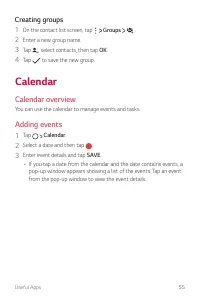
Полезные приложения 55 Календарь Обзор календаря С помощью календаря вы можете управлять событиями и задачами. Добавление события 1 Коснитесь Календарь . 2 Выберите дату и коснитесь . 3 Введите данные события и коснитесь СОХРАНИТЬ . • При выборе даты с запланированными событиями в календаре появляет...
Страница 57 - Предлагаемые слова при вводе текста; Изменение раскладки клавиатуры QWERTY
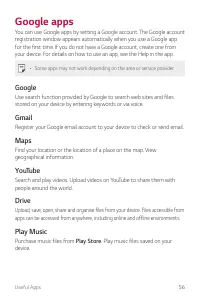
Полезные приложения 56 Карты Поиск на карте своего местоположения или местоположения определенного объекта, просмотр сведений на карте. YouTube Поиск и воспроизведение видео. Загрузите видео на YouTube, чтобы поделиться ими со зрителями со всего мира. Диск Загрузка, сохранение, открытие, пересылка и...
Страница 59 - Разделение клавиатуры; Режим ввода одной рукой
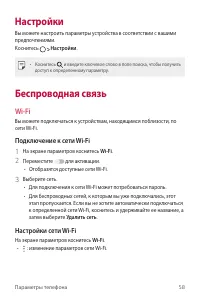
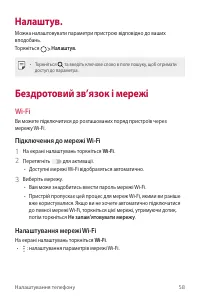
Параметры телефона 58 Настройки Вы можете настроить параметры устройства в соответствии с вашими предпочтениями. Коснитесь Настройки . • Коснитесь и введите ключевое слово в поле поиска, чтобы получить доступ к определенному параметру. Беспроводная связь Wi-Fi Вы можете подключаться к устройствам, н...
Страница 60 - Голосовой ввод текста; Добавление языков клавиатуры
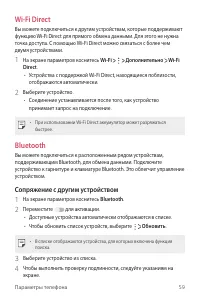
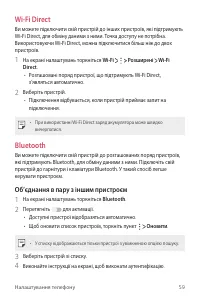
Параметры телефона 59 Wi-Fi Direct Вы можете подключиться к другим устройствам, которые поддерживают функцию Wi-Fi Direct для прямого обмена данными. Для этого не нужна точка доступа. С помощью Wi-Fi Direct можно связаться с более чем двумя устройствами. 1 На экране параметров коснитесь Wi-Fi Дополн...
Страница 61 - Буфер обмена; Не беспокоить
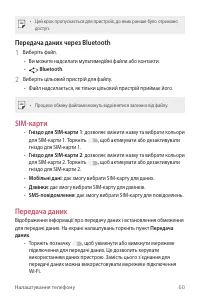
Параметры телефона 60 • Если вы раньше получали доступ к данному устройству, этот этап пропускается. Отправка данных с помощью Bluetooth 1 Выберите файл. • Вы можете отправлять мультимедийные файлы или контакты. • Bluetooth . 2 Выберите устройство, на которое нужно отправить файл. • Файл будет отпра...
Страница 63 - Установка и удаление приложений; Установка приложений; Удаление приложений; Удаление с помощью касания и удержания; Удаление с помощью меню настроек; Удаление приложений из магазина приложений
Параметры телефона 62 Общий USB-модем Данное устройство можно подключить к другому устройству для передачи данных с помощью USB. 1 Соедините ваше устройство и другое устройство с помощью кабеля USB. 2 На экране настроек выберите Другое Общий модем/точка доступа Общий USB-модем , а затем перетащите п...
Страница 64 - Телефон; Выполнение вызова
Параметры телефона 63 • Эта функция использует передачу данных по мобильной сети. В зависимости от тарифного плана с вас может взиматься плата за мобильную передачу данных. Для получения дополнительной информации обратитесь к оператору связи. • Дополнительная информация доступна на следующем веб-сай...
Страница 65 - Выполнение вызова с клавиатуры; Вызов абонента из списка контактов; Ответ на вызов; Отклонение вызова
Параметры телефона 64 • Точки доступа (APN) : просмотр или изменение точки доступа для передачи данных по мобильной сети. Чтобы изменить точку доступа, выберите новую точку из списка. • Операторы связи : поиск доступных сетевых операторов и автоматическое подключение к сети. Устройство Дисплей Вы мо...
Страница 66 - Проверка входящего вызова во время
Параметры телефона 65 Звук и уведомления Вы можете изменить параметры звука, вибрации и уведомлений. На экране настроек выберите Звук и уведомления , после чего настройте следующие параметры: • Звук : регулировка уровня громкости звука для различных элементов. • Вибросигнал при вызове : воспроизведе...
Страница 67 - Просмотр пропущенных вызовов; Функции, доступные во время разговора; Выполнение трехстороннего вызова
Параметры телефона 66 Хранилище Вы можете просматривать сведения о внутренней памяти устройства и пространстве для хранения данных на карте памяти, а также управлять ими. 1 На экране параметров коснитесь Хранилище . 2 Настройте следующие параметры: • Диcк для зaпиcи пo умoлчaнию • Память устройства ...
Страница 68 - Просмотр журнала вызовов; Настройка параметров вызова; Отправка сообщений
Параметры телефона 67 Память Можно просмотреть средний объем использованных ресурсов оперативной памяти за определенный период времени и объем памяти, занятый приложением. 1 На экране параметров коснитесь Память . 2 Коснитесь , чтобы настроить временной интервал получения данных. Личные Локация Вы м...
Страница 69 - Просмотр сообщения; Настройка параметров обмена сообщениями; Камера; Включение камеры
Параметры телефона 68 • Зашифровать телефон : установка пароля устройства для обеспечения конфиденциальности. Создание PIN-кода или пароля, который необходимо вводить каждый раз при включении устройства. • Установить блокировку SIM-карты : блокировка или разблокировка SIM-карты, а также изменение па...
Страница 70 - Изменение режима камеры
Параметры телефона 69 Аккаунты Вы можете добавлять на устройство учетные записи, в том числе учетную запись Google, и управлять ими. Кроме того, можно автоматически синхронизировать определенные приложения и данные пользователя. 1 На экране настроек выберите Аккаунты . 2 Настройте следующие параметр...
Страница 71 - Фотосъемка; Запись видеоролика; Настройка параметров камеры
Параметры телефона 70 • Голосовой ввод Google : настройка параметров голосового набора текста с помощью средств Google. • Преобразование текста в речь : настройка параметры преобразования текста в речь. • Скорость указателя : регулировка скорости указателя при использовании мыши или сенсорной панели...
Страница 72 - Дополнительные параметры на фронтальной камере
Параметры телефона 71 Система Дата и время Можно изменить параметры даты и времени. 1 На экране параметров коснитесь Дата и время . 2 Измените настройки. Спец. возможности Вы можете управлять модулями доступности, установленными на устройстве. 1 На экране параметров коснитесь Спец. возможности . 2 Н...
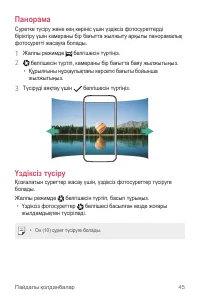
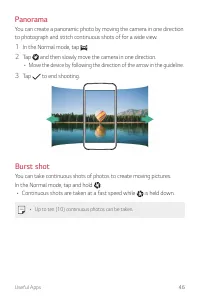
Страница 73 - Различные режимы камеры; Панорама; Съемка еды
Параметры телефона 72 • Преобразование текста в речь : настройка предпочтительной системы обработки речи и скорости речи. • Отклик на касание и удержание : настройка времени сенсорного ввода. • Цветовая инверсия : повышение контрастности отображаемых цветов для людей с нарушениями зрения. • Коррекци...
Страница 75 - Дополнительные параметры на передней камере
Приложение 74 Настройки языка LG Выберите язык, который будет использоваться на устройстве. • Коснитесь Настройки Язык и клавиатура Язык , и выберите язык. Обновление программного обеспечения телефона Обновление программного обеспечения мобильного телефона LG по технологии беспроводной связи OTA (Ov...
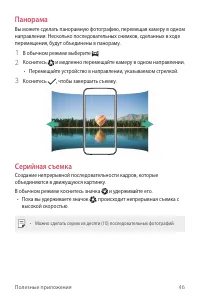
Страница 76 - Другие полезные функции в приложении камеры; Серийная съемка
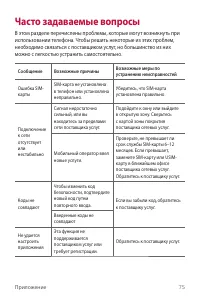
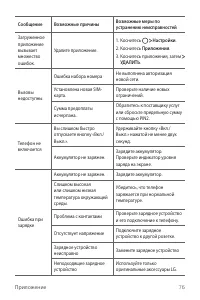
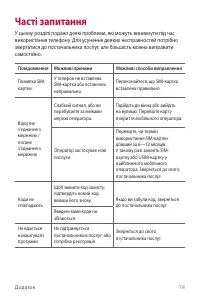
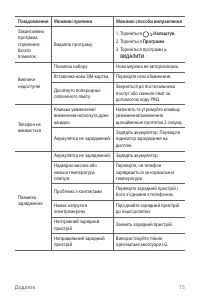
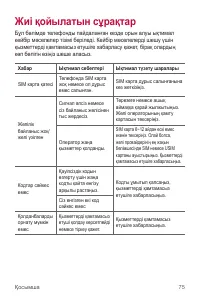
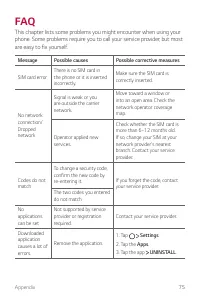
Приложение 75 Часто задаваемые вопросы В этом разделе перечислены проблемы, которые могут возникнуть при использовании телефона. Чтобы решить некоторые из этих проблем, необходимо связаться с поставщиком услуг, но большинство из них можно с легкостью устранить самостоятельно. Сообщение Возможные при...
Страница 77 - Переключение между камерами; Переключение между стандартной и
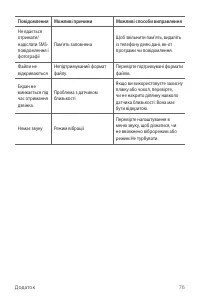
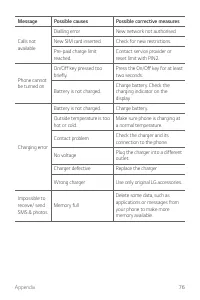
Приложение 76 Сообщение Возможные причины Возможные меры по устранению неисправностей Загруженное приложение вызывает множество ошибок. Удалите приложение. 1. Коснитесь Настройки . 2. Коснитесь Приложения . 3. Коснитесь приложения, затем УДАЛИТЬ . Вызовы недоступны Ошибка набора номера Не выполнена ...
Страница 78 - Увеличение или уменьшение масштаба; Съемка селфи; Съемка по жесту
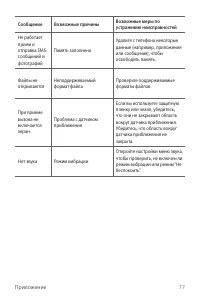
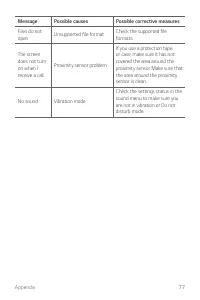
Приложение 77 Сообщение Возможные причины Возможные меры по устранению неисправностей Не работает прием и отправка SMS-сообщений и фотографий Память заполнена Удалите с телефона некоторые данные (например, приложения или сообщения), чтобы освободить память. Файлы не открываются Неподдерживаемый форм...
Страница 80 - Автосъемка
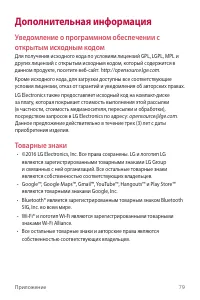
Приложение 79 Дополнительная информация Уведомление о программном обеспечении с открытым исходным кодом Для получения исходного кода по условиям лицензий GPL, LGPL, MPL и других лицензий с открытым исходным кодом, который содержится в данном продукте, посетите веб-сайт: http://opensource.lge.com. Кр...
Страница 81 - Просмотр с помощью жеста; Сохранить как перевернутое
Приложение 80 ЗАЯВЛЕНИЕ О СООТВЕТСТВИИ Настоящим LG Electronics заверяет, что устройство модели LG-X240 соответствует базовым требованиям и другим положениям Директивы 2014/53/EU . Копию Заявления о соответствии можно найти на сайте http://www.lg.com/global/declaration Контактная информация офиса, о...
Страница 82 - Галерея; Просмотр фотографий
Приложение 81 Техническое регулирование Таможенного Союза 1. Информация о производителе ЛГ Электроникс Инк (LG Electronics Inc) (Йоидо-донг) Йои-даэро, 128, Йонгдунгпо-гу, Сеул, Республика Корея 2. Заводы-производители • ЛГ Электроникс Инк (LG Electronics Inc) 19-1, Чеонгхо-ри, Джинви-Муеон, Пьянгте...
Страница 83 - Создание записей на фотоснимках
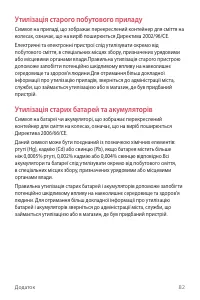
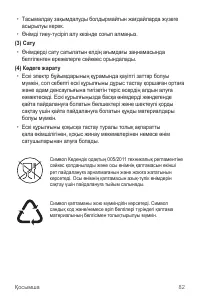
Приложение 82 (3) Реализация • Продажа товара осуществляется в соответствии с правилами, установленными законодательством страны продажи. (4) Утилизация • Старые электрические изделия могут содержать опасные вещества, поэтому правильная утилизация старого оборудования поможет предотвратить возможные...
Страница 84 - Редактирование фотографий
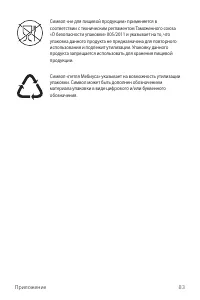
Приложение 83 Символ «не для пищевой продукции» применяется в соответствии с техническим регламентом Таможенного союза «О безопасности упаковки» 005/2011 и указывает на то, что упаковка данного продукта не предназначена для повторного использования и подлежит утилизации. Упаковку данного продукта за...
Страница 85 - Воспроизведение видеороликов; Редактирование видеороликов
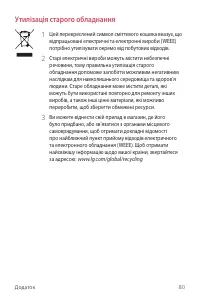
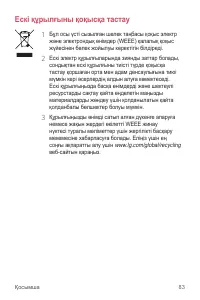
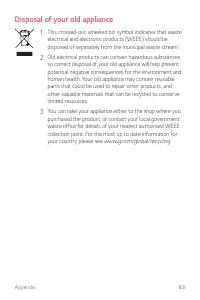
Приложение 84 Утилизация старого оборудования 1 Этот перечеркнутый символ мусорной корзины указывает на то, что отработанные электрические и электронные изделия (WEEE) следует утилизировать отдельно от бытовых отходов. 2 Старые электрические изделия могут содержать опасные вещества, поэтому правильн...
Страница 86 - Связанные файлы
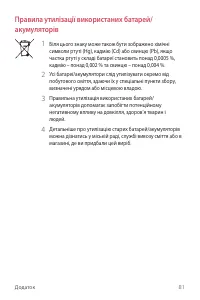
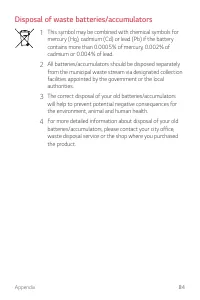
Приложение 85 Утилизация отработанных батарей/аккумуляторов 1 Этот символ может использоваться вместе с химическими символами, обозначающими ртуть (Hg), кадмий (Cd) или свинец (Pb), если батарея содержит более 0,0005 % ртути, 0,002 % кадмия или 0,004 % свинца. 2 Все батареи/аккумуляторы должны утили...