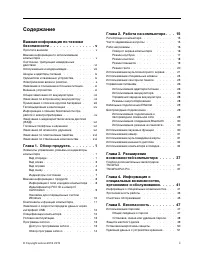
Страница 3 - Содержание
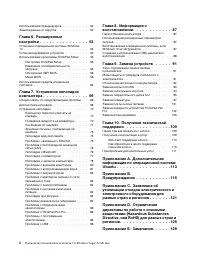
Содержание Важная информация по технике безопасности . . . . . . . . . . . . . . v Прочтите вначале . . . . . . . . . . . . . . v Важная информация по использованию компьютера . . . . . . . . . . . . . . . . . vСостояния, требующие немедленных действий . . . . . . . . . . . . . . . . . . viiОбслужив...
Страница 7 - Важная информация по технике безопасности; Важная информация по использованию компьютера
Важная информация по технике безопасности Примечание: Перед началом работы ознакомьтесь с важной информацией по технике безопасности. Прочтите вначале Эта информация поможет вам безопасно пользоваться ноутбуком. Сохраните всю документацию, поставляемую с вашим компьютером. Информация, содержащаяся в...
Страница 9 - Состояния, требующие немедленных действий
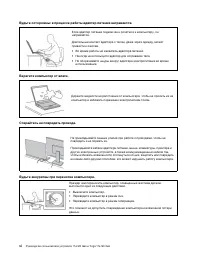
Обращайтесь с компьютером аккуратно. Не роняйте, не ударяйте, не царапайте, не перегибайте и не трясите компьютер, не ставьте на него, а также на дисплей и внешние устройства тяжёлые предметы. Носите компьютер осторожно. • Переносите компьютер в качественной сумке, обеспечивающей должную амортизацию...
Страница 10 - Обслуживание и модернизация
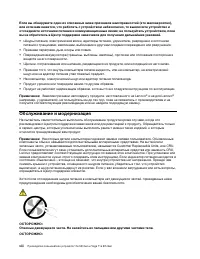
Если вы обнаружите один из описанных ниже признаков неисправностей (это маловероятно), или если вам кажется, что работать с устройством небезопасно, то выключите устройство и отсоедините источники питания и коммуникационные линии; не пользуйтесь устройством, пока вы не обратитесь в Центр поддержки з...
Страница 11 - Шнуры и адаптеры питания; Удлинители и связанные устройства
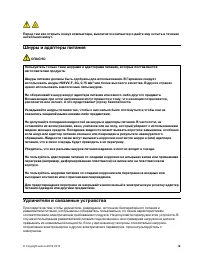
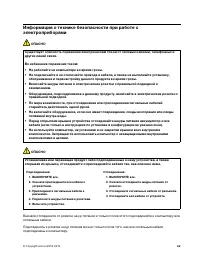
Перед тем как открыть кожух компьютера, выключите компьютер и дайте ему остыть в течение нескольких минут. Шнуры и адаптеры питания ОПАСНО Пользуйтесь только теми шнурами и адаптерами питания, которые поставляются изготовителем продукта. Шнуры питания должны быть одобрены для использования. В Герман...
Страница 12 - Электрические вилки и розетки
Электрические вилки и розетки ОПАСНО Если электрическая розетка, которой вы собираетесь воспользоваться для подключения своего компьютера и периферийных устройств, повреждена или носит следы коррозии, не пользуйтесь ею. Пригласите электрика, чтобы он заменил неисправную розетку. Не гните и не переде...
Страница 13 - Заявление в отношении источника питания; Внешние устройства
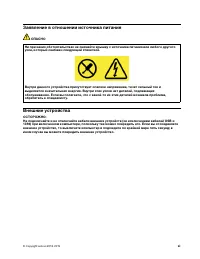
Заявление в отношении источника питания ОПАСНО Ни при каких обстоятельствах не снимайте крышку с источника питания или любого другого узла, который снабжен следующей этикеткой. Внутри данного устройства присутствует опасное напряжение, течет сильный ток и выделяется значительная энергия. Внутри этих...
Страница 15 - Примечание о плоской круглой батарейке
Примечание о плоской круглой батарейке ОПАСНО Не пытайтесь заменять плоские круглые батарейки. Замена аккумулятора должна выполняться авторизованным центром обслуживания или уполномоченным специалистом Lenovo. Такие центры и специалисты осуществляют утилизацию аккумуляторов Lenovo согласно требовани...
Страница 16 - Тепловыделение и вентиляция
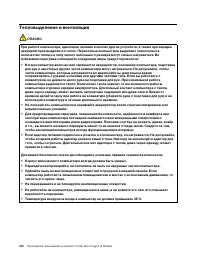
Тепловыделение и вентиляция ОПАСНО При работе компьютера, адаптеров питания и многих других устройств, а также при зарядке аккумуляторов выделяется тепло. Переносные компьютеры выделяют значительное количество тепла и в силу своего небольшого размера могут сильно нагреваться. Во избежание перегрева ...
Страница 18 - Замечание о жидкокристаллическом дисплее (ЖКД)
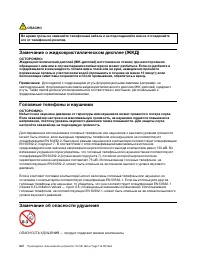
ОПАСНО Во время грозы не заменяйте телефонный кабель и не подсоединяйте или не отсоединяйте его от телефонной розетки. Замечание о жидкокристаллическом дисплее (ЖКД) ОСТОРОЖНО: Жидкокристаллический дисплей (ЖК-дисплей) изготовлен из стекла; при неосторожном обращении с ним или в случае падения компь...
Страница 19 - Замечания по пластиковым пакетам; Замечание по стеклянным компонентам
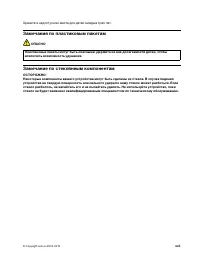
Храните в недоступном месте для детей младше трех лет. Замечания по пластиковым пакетам ОПАСНО Пластиковые пакеты могут быть опасными. Держите их вне досягаемости детей, чтобы исключить возможность удушения. Замечание по стеклянным компонентам ОСТОРОЖНО: Некоторые компоненты вашего устройства могут ...
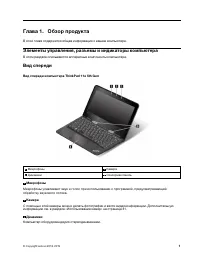
Страница 21 - Глава 1. Обзор продукта; Элементы управления, разъемы и индикаторы компьютера; Вид спереди
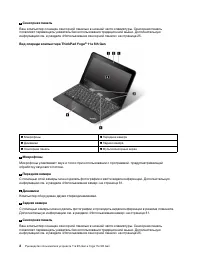
Глава 1. Обзор продукта В этой главе содержится общая информация о вашем компьютере. Элементы управления, разъемы и индикаторы компьютера В этом разделе описываются аппаратные компоненты компьютера. Вид спереди Вид спереди компьютера ThinkPad 11e 5th Gen 1 Микрофоны 2 Камера 3 Динамики 4 Сенсорная п...
Страница 23 - Вид слева
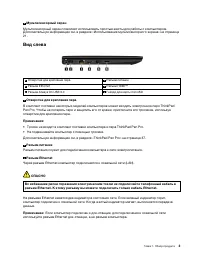
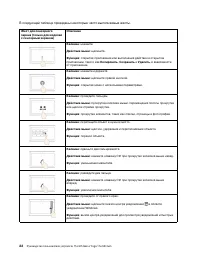
6 Мультисенсорный экран Мультисенсорный экран позволяет использовать простые жесты для работы с компьютером. Дополнительную информацию см. в разделе «Использование мультисенсорного экрана» на странице 21. Вид слева 1 Отверстие для крепления пера 2 Разъем питания 3 Разъем Ethernet 4 Разъем HDMI ™ 5 Р...
Страница 24 - Вид справа
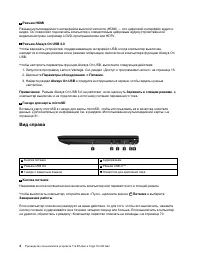
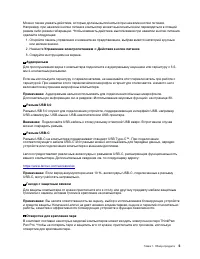
4 Разъем HDMI Разъем мультимедийного интерфейса высокой четкости (HDMI) — это цифровой интерфейс аудио и видео. Он позволяет подключать компьютер к совместимым цифровым аудиоустройствам или видеомониторам, например к DVD-проигрывателям или HDTV. 5 Разъем Always On USB 3.0 Чтобы заряжать устройства, ...
Страница 26 - Вид снизу
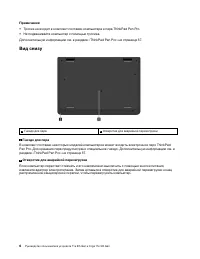
Примечания: • Тросик не входит в комплект поставки компьютера и пера ThinkPad Pen Pro. • Не подвешивайте компьютер с помощью тросика. Дополнительную информацию см. в разделе «ThinkPad Pen Pro» на странице 37. Вид снизу 1 Гнездо для пера 2 Отверстие для аварийной перезагрузки 1 Гнездо для пера В комп...
Страница 27 - Индикаторы состояния
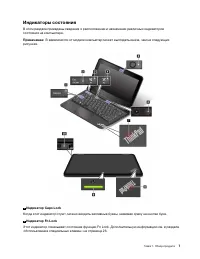
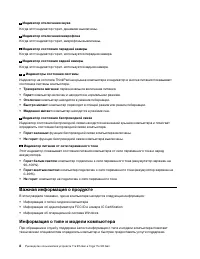
Индикаторы состояния В этом разделе приведены сведения о расположении и назначении различных индикаторов состояния на компьютере. Примечание: В зависимости от модели компьютер может выглядеть иначе, чем на следующих рисунках. 1 Индикатор Caps Lock Когда этот индикатор горит, можно вводить заглавные ...
Страница 29 - Идентификатор FCC ID и номер IC Certification
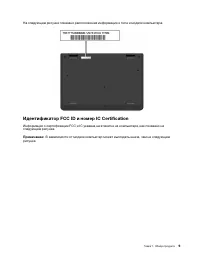
На следующем рисунке показано расположение информации о типе и модели компьютера. Идентификатор FCC ID и номер IC Certification Информация о сертификации FCC и IC указана на этикетке на компьютере, как показано на следующем рисунке. Примечание: В зависимости от модели компьютер может выглядеть иначе...
Страница 30 - Наклейки для операционных систем Windows
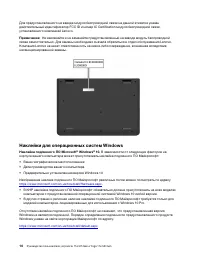
Для предустановленного на заводе модуля беспроводной связи на данной этикетке указан действительный идентификатор FCC ID и номер IC Certification модуля беспроводной связи, установленного компанией Lenovo. Примечание: Не извлекайте и не заменяйте предустановленный на заводе модуль беспроводной связи...
Страница 31 - Компоненты и функции компьютера
Код продукта или версия Windows, для использования с которой лицензирован компьютер, не указываются в явном виде где-либо на корпусе компьютера. Вместо этого идентификационный код продукта содержится в микропрограмме компьютера. Если на компьютере установлен продукт Windows 10, для завершения актива...
Страница 32 - Заявление о скорости передачи данных через интерфейс USB
• Один разъем USB-C • Один разъем USB 3.0 • Гнездо для пера • Отверстия для крепления пера Функции безопасности • Гнездо для защитного замка • Модуль Trusted Platform Module (TPM) Компоненты для беспроводной связи • Bluetooth • Беспроводная локальная сеть Прочие • Передняя камера • Микрофоны • Задня...
Страница 33 - Условия эксплуатации; Программы Lenovo
Источник питания (адаптер питания) • Переменный ток (50–60 Гц) • Входное напряжение адаптера электропитания: 100-240 В переменного тока, 50-60 Гц Условия эксплуатации Максимально допустимая высота над уровнем моря без герметизации • 3 048 м Температура • До высоты над уровнем моря 2 438 м – Рабочая:...
Страница 34 - Обзор программ Lenovo
Обзор программ Lenovo В этом разделе содержится краткая вводная информация о программах Lenovo. В зависимости от модели компьютера некоторые программы могут быть недоступны. Доступные программы могут меняться без дополнительного уведомления. Дополнительные сведения о программах и прочих решениях, пр...
Страница 35 - Глава 2. Работа на компьютере; Регистрация компьютера; Часто задаваемые вопросы
Глава 2. Работа на компьютере В этой главе представлены сведения по использованию различных функций вашего компьютера. Регистрация компьютера Если вы зарегистрируете компьютер, регистрационные данные будут помещены в соответствующую базу, и компания Lenovo сможет связаться с вами в случае отзыва про...
Страница 36 - Рабочие режимы
Как более эффективно использовать заряд аккумулятора в поездке? • Инструкции по экономии электроэнергии и приостановке работы без выхода из программ и сохранения файлов см. в разделе «Режимы энергосбережения» на странице 28. • Чтобы добиться оптимального баланса между производительностью и энергопот...
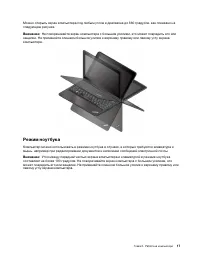
Страница 37 - Режим ноутбука
Можно открыть экран компьютера под любым углом в диапазоне до 360 градусов, как показано на следующем рисунке. Внимание: Не поворачивайте экран компьютера с большим усилием, это может повредить его или защелки. Не применяйте слишком большое усилие к верхнему правому или левому углу экрана компьютера...
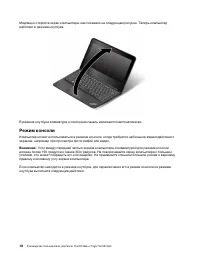
Страница 38 - Режим консоли
Медленно откройте экран компьютера, как показано на следующем рисунке. Теперь компьютер работает в режиме ноутбука. В режиме ноутбука клавиатура и сенсорная панель включаются автоматически. Режим консоли Компьютер может использоваться в режиме консоли, когда требуется небольшое взаимодействие с экра...
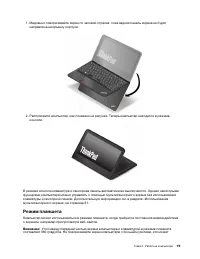
Страница 39 - Режим планшета
1. Медленно поворачивайте экран по часовой стрелке, пока задняя панель экрана не будет направлена на крышку корпуса. 2. Расположите компьютер, как показано на рисунке. Теперь компьютер находится в режиме консоли. В режиме консоли клавиатура и сенсорная панель автоматически выключаются. Однако некото...
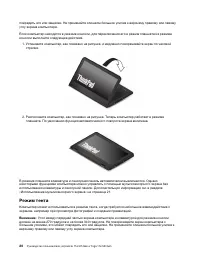
Страница 40 - Режим тента
повредить его или защелки. Не применяйте слишком большое усилие к верхнему правому или левому углу экрана компьютера. Если компьютер находится в режиме консоли, для переключения его в режим планшета из режима консоли выполните следующие действия. 1. Установите компьютер, как показано на рисунке, и м...
Страница 41 - Использование мультисенсорного экрана
Если компьютер находится в режиме планшета, для переключения его из режима планшета в режим тента выполните следующие действия. 1. Медленно поверните экран компьютера против часовой стрелки на любой угол в диапазоне от 270 до 340 градусов. Примечание: Под углом в градусах понимается угол между экран...
Страница 43 - Использование специальных клавиш
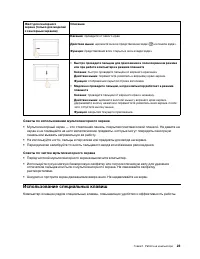
Жест для сенсорного экрана (только для моделей с сенсорным экраном) Описание Касание : проведите от левого края. Действие мыши : щелкните значок представления задач на панели задач. Функция : представление всех открытых окон в виде задач. • Быстро проведите пальцем для приложения в полноэкранном реж...
Страница 45 - Использование сенсорной панели
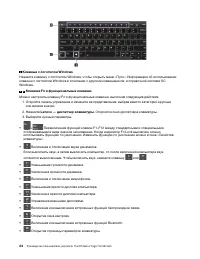
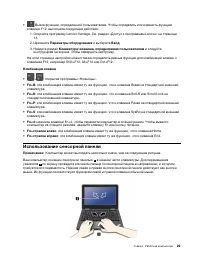
• Вызов функции, определенной пользователем. Чтобы определить или изменить функцию клавиши F12, выполните следующие действия: 1. Откройте программу Lenovo Vantage. См. раздел «Доступ к программам Lenovo» на странице 13. 2. Щелкните Параметры оборудования и выберите Ввод . 3. Найдите раздел Клавиатур...
Страница 46 - Управление питанием; Использование аккумулятора
Настройка сенсорной панели Настроить сенсорную панель можно с помощью приведенных ниже инструкций. 1. Откройте панель управления и выберите Оборудование и звук ➙ Мышь . 2. Следуйте инструкциям на экране. Управление питанием В этом разделе содержится информацию о том, как добиться оптимального баланс...
Страница 49 - Кабельные подключения Ethernet; Беспроводные подключения
Кабельные подключения Ethernet Компьютер можно подключить к локальной сети по кабелю Ethernet с помощью разъема Ethernet на компьютере. На разъеме Ethernet имеется два индикатора состояния сети. Если зеленый индикатор горит, компьютер подключен к локальной сети. Когда желтый индикатор мигает, выполн...
Страница 52 - Использование внешнего дисплея
• Карта Secure Digital (SD) • Карта Secure Digital eXtended-Capacity (SDXC) • Карта Secure Digital High-Capacity (SDHC) Внимание: При переносе данных на мультимедийную карту (например, на карту SD) или с нее не переводите компьютер в спящий режим или режим гибернации до завершения переноса. В против...
Страница 54 - Использование компьютера в поездке
• Дублировать : изображение выводится одновременно на экран компьютера и на внешний дисплей. • Расширить : изображение переходит с дисплея компьютера на внешний дисплей. Элементы можно перетаскивать и перемещать между двумя дисплеями. • Только второй экран : изображение выводится только на внешний д...
Страница 57 - Глава 3. Расширение возможностей компьютера; Подбор дополнительных аксессуаров ThinkPad
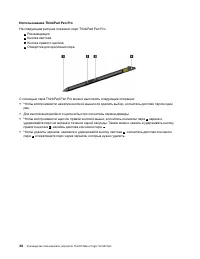
Глава 3. Расширение возможностей компьютера В этой главе содержатся инструкции по использованию оборудования для расширения возможностей компьютера. Подбор дополнительных аксессуаров ThinkPad Компания Lenovo предлагает ряд аппаратных аксессуаров и обновлений, позволяющих пользователям расширить возм...
Страница 61 - Информация о специальных возможностях
Глава 4. Информация о специальных возможностях, эргономике и обслуживании В этой главе рассказывается о специальных возможностях, эргономике, очистке и обслуживании. Информация о специальных возможностях Для Lenovo очень важно расширить возможности доступа к информации и технологии для людей с наруш...
Страница 63 - Эргономичность работы
Для изменения разрешения экрана выполните указанные ниже действия. 1. Щелкните правой кнопкой мыши в пустой области рабочего стола и выберите Параметры дисплея ➙ Дисплей . 2. Следуйте инструкциям на экране. Примечание: При очень низком разрешении экрана некоторые элементы могут не помещаться на экра...
Страница 65 - Очистка и обслуживание
Вопросы относительно зрения Дисплеи ноутбуков ThinkPad соответствуют высочайшим стандартам. Они обеспечивают ясное и качественное изображение на больших и ярких экранах — четкое, но не напрягающее глаза. Разумеется, глаза устают от любой напряженной и непрерывной зрительной деятельности. Если у вас ...
Страница 67 - Глава 5. Безопасность; Использование паролей
Глава 5. Безопасность В этой главе рассказано, как защитить компьютер от несанкционированного использования. Использование паролей В этом разделе содержатся сведения об использовании пароля при включении, пароля администратора и пароля на доступ к жесткому диску. Общие сведения о пароле С помощью па...
Страница 68 - Установка, смена или удаление пароля
Защитить информацию, которая хранится на устройстве хранения, помогают пароли на доступ к жесткому диску двух следующих типов. • Пользовательский пароль на доступ к жесткому диску Если задан только пользовательский пароль на доступ к жесткому диску (без главного пароля), для получения доступа к файл...
Страница 69 - Защита жесткого диска
4. Следуйте инструкциям на экране, чтобы задать, изменить или удалить пароль. Запишите все свои пароли и сохраните их в надежном месте. Если вы забудете какие-либо из своих паролей, соответствующие операции по ремонту и обслуживанию устройства гарантией не покрываются. Что делать, если вы забыли пар...
Страница 70 - Установка микросхемы защиты
• Перед утилизацией, продажей или передачей компьютера, удалите хранящиеся на нем данные. Дополнительную информацию см. в разделе «Удаление данных с устройства хранения» на странице 51. Использование программы шифрования диска BitLocker для Windows Для защиты компьютера от несанкционированного досту...
Страница 71 - Удаление данных с устройства хранения
5. Выполните настройку других необходимых пунктов. 6. Нажмите F10. Появится окно подтверждения установки. Выберите Yes , чтобы сохранить изменения конфигурации и выйти. Примечания: • Убедитесь, что в программе ThinkPad Setup задан пароль администратора. В противном случае любой пользователь может из...
Страница 73 - Глава 6. Расширенные настройки; Установка операционной системы Windows 10
Глава 6. Расширенные настройки В этой главе содержатся сведения, которые помогут более детально настроить компьютер. Установка операционной системы Windows 10 Microsoft постоянно предоставляет обновления для операционной системы Windows 10. Прежде чем устанавливать конкретную операционную систему Wi...
Страница 74 - Установка драйверов устройств
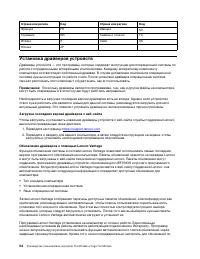
Страна или регион Код Страна или регион Код Франция FR Швеция SV Германия GR Тайвань и Гонконг TC Италия IT США US Япония JP Установка драйверов устройств Драйверы устройств — это программы, которые содержат инструкции для операционной системы по работе с определенными аппаратными компонентами. Кажд...
Страница 75 - Изменение последовательности загрузки
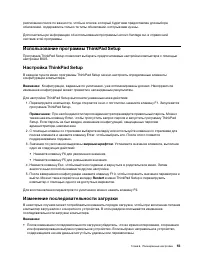
расписанию поиск по важности, чтобы в списке, который будет вам предоставлен для выбора обновлений, содержались только те типы обновлений, которые вам нужны. Дополнительную информацию об использовании программы Lenovo Vantage см. в справочной системе этой программы. Использование программы ThinkPad ...
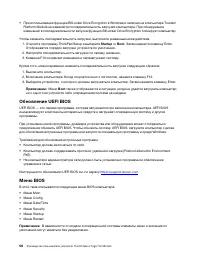
Страница 76 - Обновление UEFI BIOS
• При использовании функции BitLocker Drive Encryption в Windows и наличии на компьютере Trusted Platform Module не изменяйте последовательность загрузки компьютера. При обнаружении изменений в последовательности запуска функция BitLocker Drive Encryption блокирует компьютер. Чтобы изменить последов...
Страница 80 - Меню Security
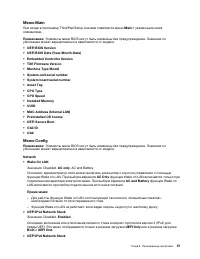
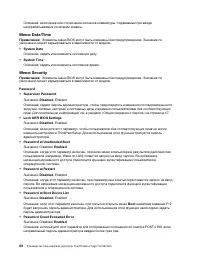
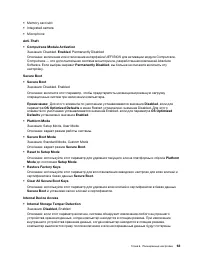
Описание: включение или отключение сигналов клавиатуры, подаваемых при вводе необрабатываемых сочетаний клавиш. Меню Date/Time Примечание: Элементы меню BIOS могут быть изменены без предупреждения. Значение по умолчанию может варьироваться в зависимости от модели. • System Date Описание: задать или ...
Страница 84 - Меню Startup
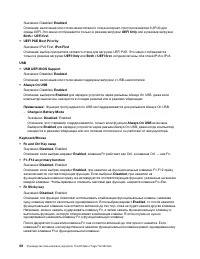
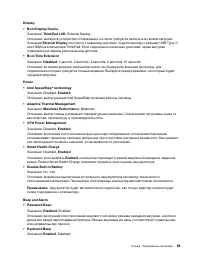
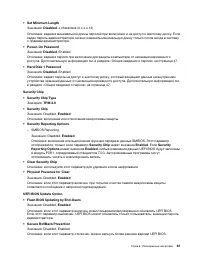
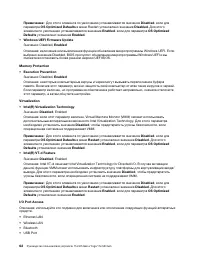
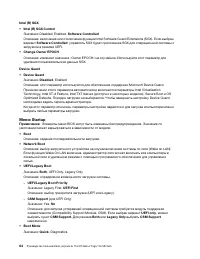
Intel (R) SGX • Intel (R) SGX Control Значения: Disabled, Enabled, Software Controlled Описание: включение или отключение функции Intel Software Guard Extensions (SGX). Если выбран вариант Software Controlled , управлять SGX будет приложение SGX для операционной системы с загрузкой в режиме UEFI. • ...
Страница 85 - Меню Restart; Использование средств управления системой
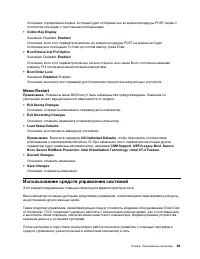
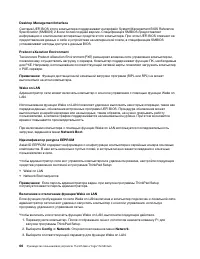
Описание: определение экрана, который будет отображаться во время процедуры POST (экран с логотипом или экран с текстовыми сообщениями). • Option Key Display Значения: Disabled, Enabled Описание: если этот параметр выключен, во время процедуры POST на экране не будет отображаться сообщение To interr...
Страница 89 - Глава 7. Устранение неполадок компьютера; Общие советы по предотвращению проблем
Глава 7. Устранение неполадок компьютера Этот раздел содержит инструкции по устранению неполадок компьютера. Общие советы по предотвращению проблем В этом разделе приведены следующие рекомендации, которые помогут предотвратить проблемы с компьютером: • Регулярно очищайте корзину. • Регулярно запуска...
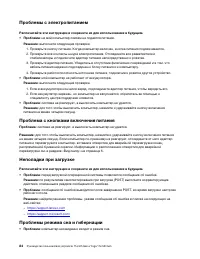
Страница 90 - Устранение неполадок; Попадание жидкости на клавиатуру
Примечание: Если выявить и устранить неполадку самостоятельно после запуска программы Lenovo Vantage не удалось, сохраните и распечатайте файлы журналов, созданные этой программой. Файлы журналов потребуются при беседе с представителем службы технической поддержки компании Lenovo. Lenovo Vantage под...
Страница 91 - Сообщения об ошибках
2. Осторожно отключите адаптер питания от сети. 3. Немедленно выключите компьютер. Чем быстрее компьютер будет обесточен, тем больше вероятность минимизировать повреждения вследствие коротких замыканий. Внимание: Несмотря на возможность потери несохраненных данных, компьютер следует немедленно отклю...
Страница 93 - Звуковые сигналы, сообщающие об ошибках
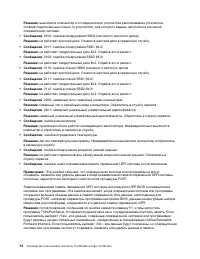
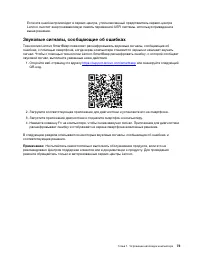
Если эта ошибка произойдет в сервис-центре, уполномоченный представитель сервис-центра Lenovo очистит энергонезависимую память переменной UEFI системы, используя приведенное выше решение. Звуковые сигналы, сообщающие об ошибках Технология Lenovo SmartBeep позволяет расшифровывать звуковые сигналы, с...
Страница 95 - Неполадки модулей памяти
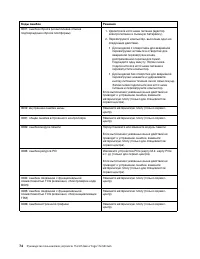
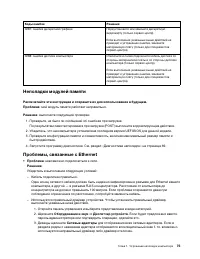
Коды ошибок Решения 0287: ошибка дискретной графики Переустановите или замените дискретную видеокарту (только сервис-центр). Если выполнение указанных выше действий не приводит к устранению ошибки, замените материнскую плату (только для специалистов сервис-центра). 0288: ошибка дисплея компьютера От...
Страница 97 - Неполадки с клавиатурой
Проблема : звук отсутствует в мини-гарнитуре (наушниках) Bluetooth, но при этом воспроизводится через динамик, даже если мини-гарнитура (наушники) подключены с использованием профиля мини- гарнитуры или профиля аудио/видео. Решение : выполните следующие действия: 1. Выйдите из программы, использующе...
Страница 98 - Неполадки с экраном компьютера
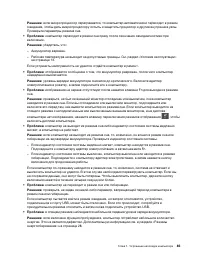
4. При выборе варианта Метод с использованием залипающей клавиши Fn нажмите клавишу Fn, чтобы сбросить состояние залипания этой клавиши. 5. Попробуйте снова нажать клавиши в верхнем ряду цифровой клавиатуры, чтобы проверить, устранена ли проблема. Неполадки с экраном компьютера • Проблема : экран га...
Страница 100 - Проблемы с внешним монитором
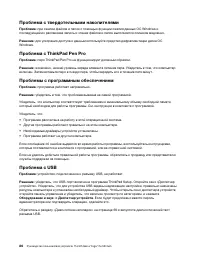
• Проблема : каждый раз при включении компьютера на экране появляются слишком яркие или тусклые точки или участки без изображения. Решение : это особенность технологии TFT. Экран компьютера состоит из большого количества тонкопленочных транзисторов (thin-film transistors, или TFT). На экране всегда ...
Страница 101 - Проблемы с воспроизведением звука
Решение : убедитесь в правильности процедуры установки операционной системы и программы. Если они установлены и настроены правильно, но проблема все равно не исчезла, обратитесь в сервисную службу внешнего монитора. • Проблема : функция расширенного рабочего стола не работает. Решение : включите фун...
Страница 107 - Глава 8. Информация о восстановлении; Переустановка компьютера
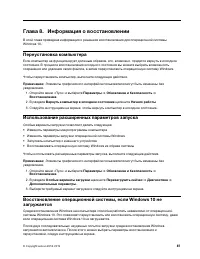
Глава 8. Информация о восстановлении В этой главе приведена информация о решениях восстановления для операционной системы Windows 10. Переустановка компьютера Если компьютер не функционирует должным образом, его, возможно, придется вернуть в исходное состояние. В процессе восстановления исходного со...
Страница 108 - Создание и использование USB-накопителя восстановления
Примечание: Убедитесь, что компьютер подключен к сети переменного тока в ходе всей процедуры восстановления. Создание и использование USB-накопителя восстановления В качестве резервной копии программ восстановления Windows можно создать USB-накопитель восстановления. Имея такой накопитель, можно опр...
Страница 111 - Глава 9. Замена устройств; Узлы, подлежащие замене силами пользователя; Меры защиты от разрядов статического электричества
Глава 9. Замена устройств В этой главе содержатся инструкции по установке и замене аппаратных компонентов компьютера. Узлы, подлежащие замене силами пользователя Узлы, подлежащие замене силами заказчика (Customer Replaceable Units — CRU), представляют собой компоненты, которые пользователь может мод...
Страница 112 - Отключение встроенного аккумулятора
не вскрывайте антистатическую упаковку компонента до тех пор, пока в инструкциях не будет предложено его установить. Если вы работаете с дополнительными устройствами или с CRU либо выполняете какие-либо операции внутри компьютера, принимайте приводимые ниже меры предосторожности, чтобы избежать повр...
Страница 113 - Замена карты microSD
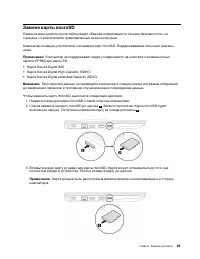
Замена карты microSD Перед началом работы прочитайте раздел «Важная информация по технике безопасности» на странице v и распечатайте представленные ниже инструкции. Компьютер оснащен устройством считывания карт microSD. Поддерживаемые типы карт указаны ниже. Примечание: Компьютер не поддерживает защ...
Страница 114 - Замена узла крышки корпуса
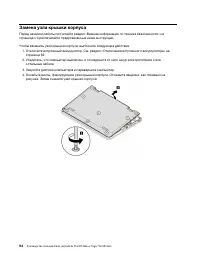
Замена узла крышки корпуса Перед началом работы прочитайте раздел «Важная информация по технике безопасности» на странице v и распечатайте представленные ниже инструкции. Чтобы заменить узел крышки корпуса, выполните следующие действия. 1. Отключите встроенный аккумулятор. См. раздел «Отключение вст...
Страница 115 - Замена твердотельного диска M.2
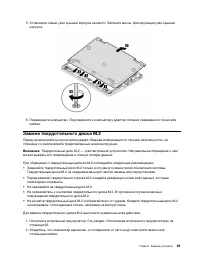
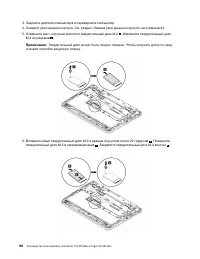
5. Установите новый узел крышки корпуса на место. Затяните винты, фиксирующие узел крышки корпуса. 6. Переверните компьютер. Подсоедините к компьютеру адаптер питания переменного тока и все кабели. Замена твердотельного диска M.2 Перед началом работы прочитайте раздел «Важная информация по технике б...
Страница 117 - Замена клавиатуры
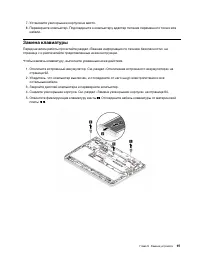
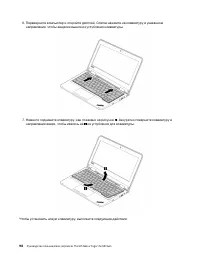
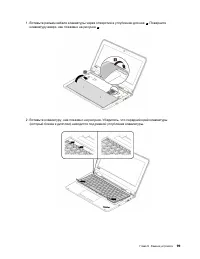
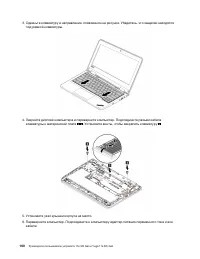
7. Установите узел крышки корпуса на место. 8. Переверните компьютер. Подсоедините к компьютеру адаптер питания переменного тока и все кабели. Замена клавиатуры Перед началом работы прочитайте раздел «Важная информация по технике безопасности» на странице v и распечатайте представленные ниже инструк...
Страница 121 - Замена платы кнопки питания
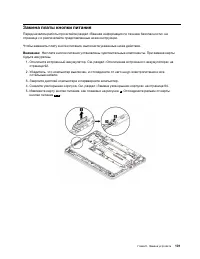
Замена платы кнопки питания Перед началом работы прочитайте раздел «Важная информация по технике безопасности» на странице v и распечатайте представленные ниже инструкции. Чтобы заменить плату кнопки питания, выполните указанные ниже действия. Внимание: На плате кнопки питания установлены чувствител...
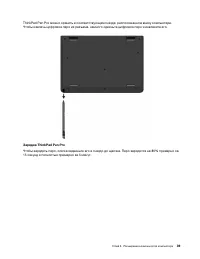
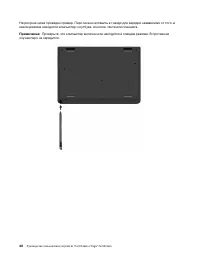
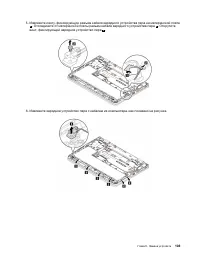
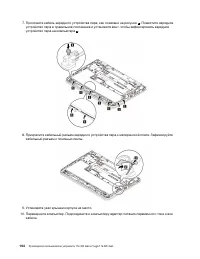
Страница 122 - Замена зарядного устройства ThinkPad Pen Pro
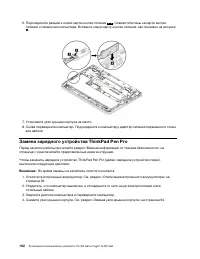
6. Подсоедините разъем к новой карте кнопки питания 1 2 . Совместите пазы на карте кнопки питания с пазами на компьютере. Вставьте новую карту кнопки питания, как показано на рисунке 3 . 7. Установите узел крышки корпуса на место. 8. Снова переверните компьютер. Подсоедините к компьютеру адаптер пит...
Страница 125 - Замена блока динамика
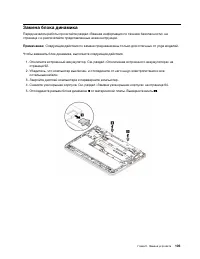
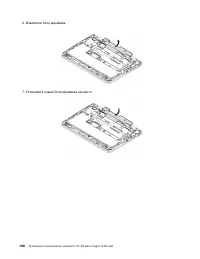
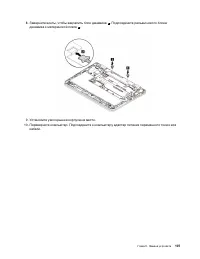
Замена блока динамика Перед началом работы прочитайте раздел «Важная информация по технике безопасности» на странице v и распечатайте представленные ниже инструкции. Примечание: Следующие действия по замене предназначены только для отличных от yoga моделей. Чтобы заменить блок динамика, выполните сл...
Страница 129 - Глава 10. Получение технической поддержки; Перед тем как связаться с Lenovo; Получение консультаций и услуг
Глава 10. Получение технической поддержки В этой главе содержится информация о порядке получения поддержки и технической помощи от компании Lenovo. Перед тем как связаться с Lenovo Часто неполадки компьютера можно устранить самостоятельно, изучив описание ошибок, запустив программу диагностики либо ...
Страница 131 - Приобретение дополнительных услуг
Условия ограниченной гарантии Lenovo для данного продукта Lenovo можно найти в разделе «Информация о гарантии» документа Руководство по технике безопасности и гарантии , входящего в комплект поставки компьютера. По возможности, при обращении в центр поддержки находитесь рядом с компьютером. Прежде ч...
Страница 135 - Приложение B. Предупреждение; Информация, относящаяся к сертификации; Информация о беспроводной связи; Условия работы и ваше здоровье
Приложение B. Предупреждение В этой главе содержится нормативная информация и сведения о соответствии продуктов Lenovo. Информация, относящаяся к сертификации Название продукта : ThinkPad 11e 5th Gen и ThinkPad Yoga 11e 5th Gen Идентификатор соответствия : TP00066F Типы компьютеров : 20LQ, 20LR, 20L...
Страница 136 - Расположение антенн беспроводной связи UltraConnect; Информация о соответствии нормативам радиосвязи
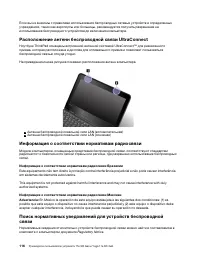
Если вы не знакомы с правилами использования беспроводных сетевых устройств в определенных учреждениях, таких как аэропорты или больницы, рекомендуется получить разрешение на использование беспроводного устройства до включения компьютера. Расположение антенн беспроводной связи UltraConnect Ноутбуки ...
Страница 137 - Сертификация TCO
Если в комплекте сопроводительной документации к компьютеру отсутствует документ Regulatory Notice , его можно найти на веб-сайте: https://support.lenovo.com Сертификация TCO Некоторые модели имеют сертификацию TCO и содержат логотип TCO Certified. Примечание: Сертификация TCO — это международная се...
Страница 138 - Соответствие требованиям Европейского Союза
Заявление о соответствии промышленным стандартам Канады по электромагнитному излучению для оборудования класса B CAN ICES-3(B)/NMB-3(B) Соответствие требованиям Европейского Союза Контактная информация в ЕС: Lenovo (Slovakia), Landererova 12, 811 09 Bratislava, Slovakia Заявление о директиве по ЭМС....
Страница 140 - Дополнительная информация для Евразийского союза; Звуковое уведомление для Бразилии
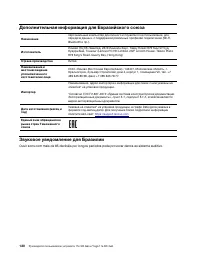
Дополнительная информация для Евразийского союза Назначение персональный компьютер для личного и служебного использования, для передачи данных, с поддержкой различных профилей подключения (Wi-Fi, Bluetooth и пр.). Изготовитель Леново ПЦ ХК Лимитед, 23/Ф Линколн Хаус, Тайку Плэйс 979 Кингз Роуд, Куар...
Страница 142 - Заявление об утилизации для Японии
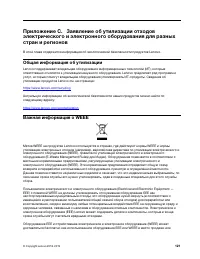
любому дистрибьютору, который продает электрическое и электронное оборудование того же типа и тех же функций. Дополнительную информацию по WEEE см. на веб-сайте: https://www.lenovo.com/recycling Информация о WEEE для Венгрии Компания Lenovo, как производитель, несет расходы в связи с выполнением сво...
Страница 143 - Информация по утилизации для Бразилии; Информация об утилизации аккумуляторов для Европейского союза
If you use a Lenovo notebook computer at home and need to dispose of a battery, you must comply with local ordinances and regulations. You also can refer to the instructions at: https://www.lenovo.com/jp/ja/environment/recycle/battery/ Информация по утилизации для Бразилии Declarações de Reciclagem ...
Страница 144 - Информация об утилизации аккумуляторов для Тайваня (Китай)
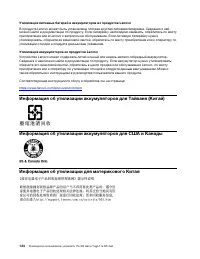
Утилизация литиевых батарей и аккумуляторов из продуктов Lenovo В продукте Lenovo может быть установлена плоская круглая литиевая батарейка. Сведения о ней можно найти в документации по продукту. Если батарейку необходимо заменить, обратитесь по месту приобретения или в Lenovo с запросом на обслужив...
Страница 149 - Приложение E. Замечания
Приложение E. Замечания Lenovo может предоставлять продукты, услуги и компоненты, описанные в данной публикации, не во всех странах. Сведения о продуктах и услугах, доступных в настоящее время в вашей стране, можно получить в местном представительстве Lenovo. Ссылки на продукты, программы или услуги...
Страница 151 - Приложение F. Товарные знаки
Приложение F. Товарные знаки LENOVO, логотип LENOVO, THINKPAD, логотип THINKPAD, Yoga и ULTRACONNECT являются товарными знаками Lenovo. Intel и Intel SpeedStep являются товарными знаками корпорации Intel Corporation и ее дочерних подразделений в США и других странах. Microsoft, Windows, Direct3D, Bi...
















 Lenovo ThinkBook 15-IIL Инструкция по эксплуатации
 Lenovo ThinkBook 15p IMH Инструкция по эксплуатации
 Lenovo ThinkBook Plus Инструкция по эксплуатации
 Lenovo ThinkPad 11e Инструкция по эксплуатации
 Lenovo ThinkPad 11e 3rd Gen Инструкция по эксплуатации
 Lenovo ThinkPad 13 Инструкция по эксплуатации
 Lenovo ThinkPad 13 2nd Gen Инструкция по эксплуатации
 Lenovo ThinkPad 13 Chromebook Инструкция по эксплуатации
 Lenovo ThinkPad A275 Инструкция по эксплуатации
 Lenovo ThinkPad A285 Инструкция по эксплуатации
 Lenovo ThinkPad A475 Инструкция по эксплуатации
 Lenovo ThinkPad A485 Инструкция по эксплуатации
 Lenovo ThinkPad E14 Инструкция по эксплуатации
 Lenovo ThinkPad E15 Инструкция по эксплуатации
 Lenovo ThinkPad E15-IML T Инструкция по эксплуатации
 Lenovo ThinkPad E455 Инструкция по эксплуатации
 Lenovo ThinkPad E460 Инструкция по эксплуатации
 Lenovo ThinkPad E475 Инструкция по эксплуатации