Страница 2 - Прочтите вначале
Прочтите вначале Прежде чем использовать этот документ и сам продукт, обязательно ознакомьтесь со следующими разделами: • Приложение A «Важная информация по технике безопасности» на странице 51 • Руководство по технике безопасности и гарантии • Руководство по установке Четвертое издание (октябрь 202...
Страница 3 - Содержание
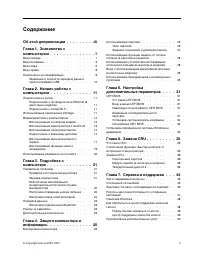
Содержание Об этой документации . . . . . . . . . iii Глава 1. Знакомство с компьютером . . . . . . . . . . . . . . 1 Вид спереди . . . . . . . . . . . . . . . . . 1Вид основания . . . . . . . . . . . . . . . . 3Вид слева . . . . . . . . . . . . . . . . . . 5Вид справа . . . . . . . . . . . . . . . ...
Страница 4 - ii
Приложение A. Важная информация по технике безопасности . . . . . . . . . . . . . 51 Приложение B. Информация о специальных возможностях и эргономике . . . . . . . . . . . . . . 65 Приложение C. Информация о соответствии нормативным требованиям и сертификации TCO . . . . . . . . . . . . . . . . . . ...
Страница 5 - Об этой документации; iii
Об этой документации • Рисунки в этом документе могут отличаться от вашего продукта. • В зависимости от модели компьютера некоторые дополнительные компоненты, функции, программы и инструкции пользовательского интерфейса могут не применяться к вашему компьютеру. • Содержимое документа может быть изме...
Страница 7 - Глава 1. Знакомство с компьютером; Вид спереди
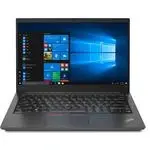
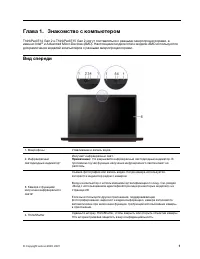
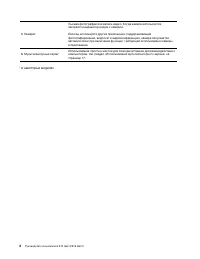
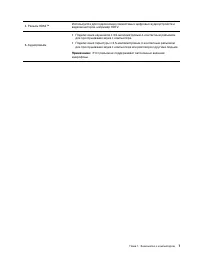
Глава 1. Знакомство с компьютером ThinkPad E14 Gen 2 и ThinkPad E15 Gen 2 могут поставляться с разными микропроцессорами, а именно Intel ® и Advanced Micro Devices (AMD). Настоящими модели Intel и модели AMD используются для различения моделей компьютеров с разными микропроцессорами. Вид спереди 1. ...
Страница 14 - Вид справа
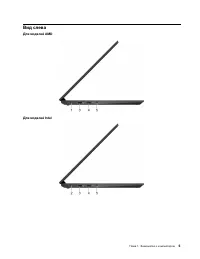
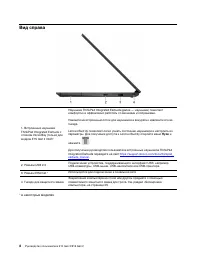
Вид справа 1. Встроенные наушники ThinkPad Integrated Earbuds с отсеком Versa Bay (только для модели E15 Gen 2 Intel)* Наушники ThinkPad Integrated Earbuds (далее — наушники) помогают комфортно и эффективно работать со звонками и собраниями. Нажмите на встроенный лоток для наушников и аккуратно извл...
Страница 15 - Компоненты и спецификации
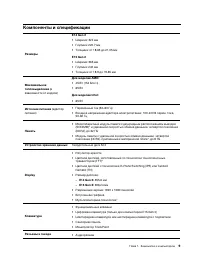
Компоненты и спецификации Размеры E14 Gen 2 • Ширина: 324 мм • Глубина: 220,7 мм • Толщина: от 18,65 до 21,05 мм E15 Gen 2 • Ширина: 365 мм • Глубина: 240 мм • Толщина: от 18,9 до 19,65 мм Максимальное тепловыделение (в зависимости от модели) Для моделей AMD: • 45 Вт (154 Бте/ч) • 65 Вт Для моделей ...
Страница 16 - Заявление о скорости передачи данных через интерфейс USB
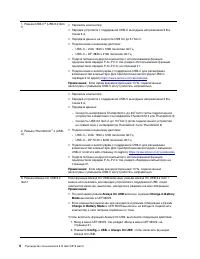
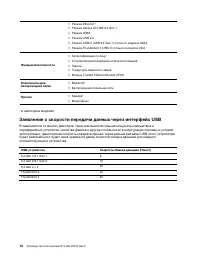
• Разъем Ethernet * • Разъем Always On USB 3.2 Gen 1 • Разъем HDMI • Разъем USB 2.0 • Разъем USB-C (USB 3.2 Gen 1) (только в моделях AMD) • Разъем Thunderbolt 4 (USB-C) (только в моделях Intel) Функции безопасности • Аутентификация по лицу* • Устройство распознавания отпечатков пальцев* • Пароль • Г...
Страница 17 - Глава 2. Начало работы с компьютером; Подключение к сетям; Ключевые функции
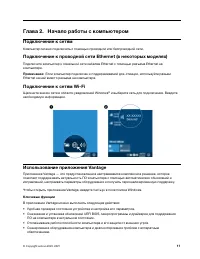
Глава 2. Начало работы с компьютером Подключение к сетям Компьютер можно подключить с помощью проводной или беспроводной сети. Подключение к проводной сети Ethernet (в некоторых моделях) Подключите компьютер к локальной сети кабелем Ethernet с помощью разъема Ethernet на компьютере. Примечание: Если...
Страница 18 - Взаимодействие с компьютером; Использование сочетаний клавиш
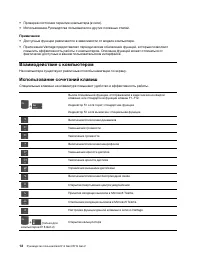
• Проверка состояния гарантии компьютера (в сети). • Использование Руководства пользователя и других полезных статей. Примечания: • Доступные функции различаются в зависимости от модели компьютера. • Приложение Vantage предоставляет периодические обновления функций, которые позволяют повысить эффект...
Страница 19 - Использование манипулятора TrackPoint
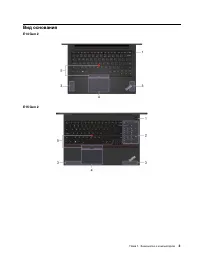
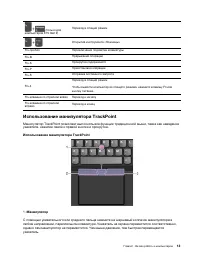
(только для компьютеров E15 Gen 2) Переход в спящий режим Открытие инструмента «Ножницы» Fn+пробел Переключение подсветки клавиатуры Fn+B Прерывание операции Fn+K Прокрутка содержимого Fn+P Приостановка операции Fn+S Отправка системного запроса Fn+4 Переход в спящий режим Чтобы вывести компьютер из ...
Страница 20 - Использование сенсорной панели
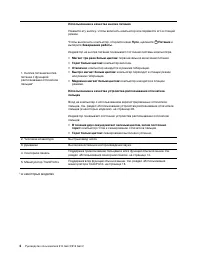
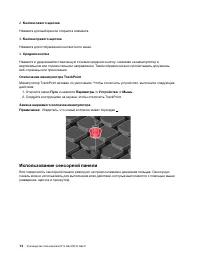
2. Кнопка левого щелчка Нажмите для выбора или открытия элемента. 3. Кнопка правого щелчка Нажмите для отображения контекстного меню. 4. Средняя кнопка Нажмите и удерживайте отмеченную точками среднюю кнопку, нажимая на манипулятор в вертикальном или горизонтальном направлении. Таким образом можно п...
Страница 21 - Область правой кнопки; Использование сенсорных жестов
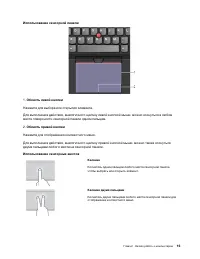
Использование сенсорной панели 1. Область левой кнопки Нажмите для выбора или открытия элемента. Для выполнения действия, аналогичного щелчку левой кнопкой мыши, можно коснуться в любом месте поверхности сенсорной панели одним пальцем. 2. Область правой кнопки Нажмите для отображения контекстного ме...
Страница 22 - Отключение сенсорной панели
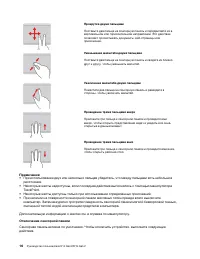
Прокрутка двумя пальцами Поставьте два пальца на сенсорную панель и передвигайте их в вертикальном или горизонтальном направлении. Это действие позволяет пролистывать документы, веб-страницы или приложения. Уменьшение масштаба двумя пальцами Поставьте два пальца на сенсорную панель и сведите их близ...
Страница 23 - Подключение к внешнему дисплею; Использование мультисенсорного экрана
1. Откройте меню Пуск и нажмите Параметры ➙ Устройства ➙ Сенсорная панель . 2. В разделе «Сенсорная панель» отключите элемент управления Сенсорная панель . Подключение к внешнему дисплею Подключите компьютер к проектору или монитору для представления презентаций или расширения рабочего пространства....
Страница 25 - Советы; Использование функции умного охлаждения
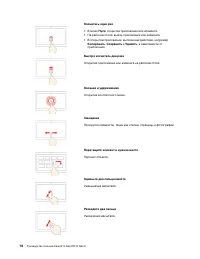
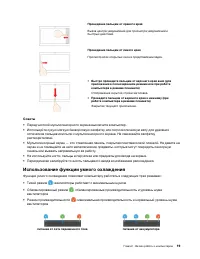
Проведение пальцем от правого края Вызов центра уведомлений для просмотра уведомлений и быстрых действий. Проведение пальцем от левого края Просмотр всех открытых окон в представлении задач. • Быстро проведите пальцем от верхнего края вниз (для приложения в полноэкранном режиме или при работе компью...
Страница 26 - Использование режима ночного света
На компьютерах с операционной системой Windows выполните следующие действия для выбора предпочтительного режима. 1. Щелкните значок состояния аккумулятора в области уведомлений Windows. 2. Перетащите ползунок влево или вправо, чтобы выбрать предпочтительный режим. Использование режима ночного света ...
Страница 27 - Глава 3. Подробнее о компьютере; Управление питанием
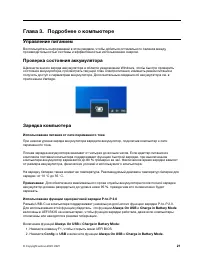
Глава 3. Подробнее о компьютере Управление питанием Воспользуйтесь информацией в этом разделе, чтобы добиться оптимального баланса между производительностью системы и эффективностью использования энергии. Проверка состояния аккумулятора Щелкните значок заряда аккумулятора в области уведомлений Windo...
Страница 28 - Настройка поведения кнопки питания; Управление; Настройка плана электропитания
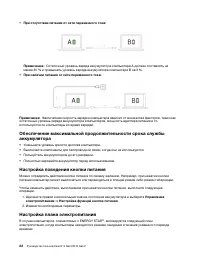
• При отсутствии питания от сети переменного тока: Примечание: Остаточный уровень заряда аккумулятора компьютера A должен составлять не менее 30 % и превышать уровень заряда аккумулятора компьютера B на 3 %. • При наличии питания от сети переменного тока: Примечание: Фактическая скорость зарядки ком...
Страница 29 - Передача данных; Режим «в самолете»; Дополнительные компоненты
Табл. 1. План электропитания по умолчанию (при питании от сети переменного тока) • Выключение дисплея: 10 мин • Переход в спящий режим: 30 мин Чтобы сбросить план электропитания для обеспечения оптимального баланса между производительностью системы и ее энергопотреблением, выполните следующие действ...
Страница 31 - Глава 4. Защита компьютера и информации; Блокировка компьютера; Пароль при включении
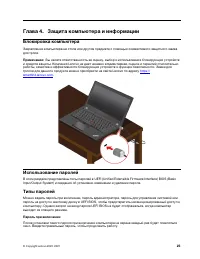
Глава 4. Защита компьютера и информации Блокировка компьютера Закрепление компьютера на столе или другом предмете с помощью совместимого защитного замка для троса. Примечание: Вы несете ответственность за оценку, выбор и использование блокирующих устройств и средств защиты. Компания Lenovo не дает н...
Страница 33 - Задание, изменение и удаление пароля
пользовательский пароль на доступ к жесткому диску, но только администратор может удалить его. При появлении запроса на ввод пароля на доступ к жесткому диску нажмите клавишу F1, чтобы переключиться между главным паролем на доступ к жесткому диску и пользовательским паролем на доступ жесткому диску....
Страница 35 - Рекомендации по обслуживанию; Использование брандмауэров и антивирусных программ
повреждения пальцев. После регистрации отпечатки пальцев связываются с паролем Windows автоматически. 3. Войдите с помощью отпечатка пальца. Когда индикатор устройства распознавания отпечатков пальцев горит зеленым цветом, коснитесь пальцем этого устройства для аутентификации. Рекомендации по обслуж...
Страница 37 - Глава 5. Настройка дополнительных параметров; UEFI BIOS; жирным; Изменение последовательности загрузки; Startup
Глава 5. Настройка дополнительных параметров В этой главе содержится информация о UEFI BIOS, восстановлении, установке операционной системы и средствах системного управления. UEFI BIOS В этом разделе представлен обзор UEFI BIOS и описаны операции, которые можно выполнить в UEFI BIOS. Что такое UEFI ...
Страница 38 - Установка операционной системы Windows; Active
Примечание: Если компьютер не загружается ни с одного из устройств или на них не найдена операционная система, загрузочных устройств не отображается. 3. Настройте последовательность загрузки по своему желанию. 4. Нажмите клавишу F10, чтобы сохранить настройки и выйти из программы. Чтобы временно изм...
Страница 41 - Что такое CRU; Узлы CRU самообслуживания.
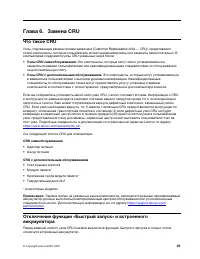
Глава 6. Замена CRU Что такое CRU Узлы, подлежащие замене силами заказчика (Customer Replaceable Units — CRU), представляют собой компоненты, которые пользователь может модернизировать или заменить самостоятельно. В компьютерах содержатся узлы CRU указанных ниже типов: • Узлы CRU самообслуживания. Э...
Страница 43 - Устранение неполадок
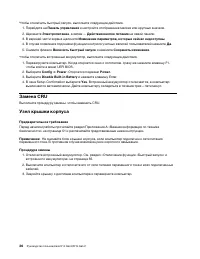
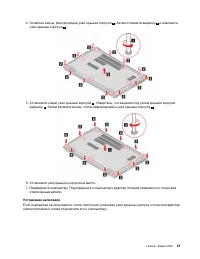
4. Ослабьте винты, фиксирующие узел крышки корпуса 1 . Затем отожмите защелки 2 и извлеките узел крышки корпуса 3 . 5. Установите новый узел крышки корпуса 1 . Убедитесь, что защелки под узлом крышки корпуса закрыты 2 . Затем затяните винты, чтобы зафиксировать узел крышки корпуса 3 . 6. Установите ...
Страница 45 - Твердотельный диск M.2; Предварительное требование
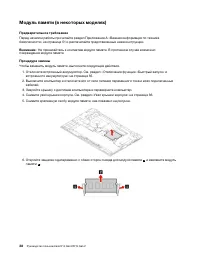
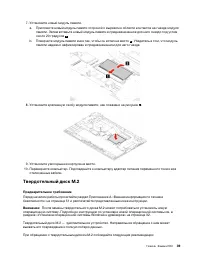
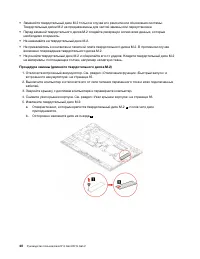
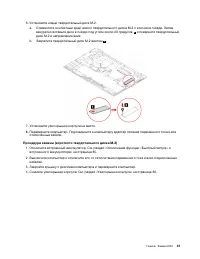
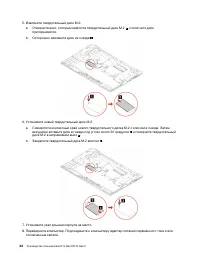
7. Установите новый модуль памяти. a. Приложите новый модуль памяти стороной с вырезом к области контактов на гнезде модуля памяти. Затем вставьте новый модуль памяти в предназначенное для него гнездо под углом около 20 градусов 1 . b. Поверните модуль памяти вниз так, чтобы он встал на место 2 . Уб...
Страница 49 - Глава 7. Справка и поддержка; Часто задаваемые вопросы
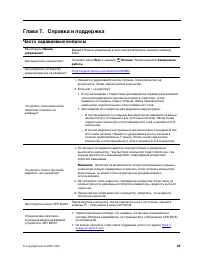
Глава 7. Справка и поддержка Часто задаваемые вопросы Как открыть Панель управления ? Введите Панель управления в поле поиска Windows и нажмите клавишу Enter. Как выключить компьютер? Откройте меню Пуск и нажмите Питание . Затем щелкните Завершение работы . Как разделить устройство хранения данных н...
Страница 51 - Сообщения об ошибках
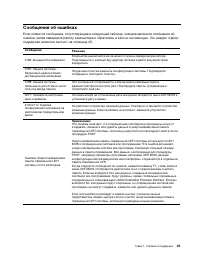
Сообщения об ошибках Если появится сообщение, отсутствующее в следующей таблице, сначала запишите сообщение об ошибке, затем завершите работу компьютера и обратитесь в Lenovo за помощью. См. раздел «Центр поддержки клиентов Lenovo» на странице 49. Сообщение Решение 0190: Аккумулятор разряжен Компьют...
Страница 52 - Звуковые сигналы, сообщающие об ошибках
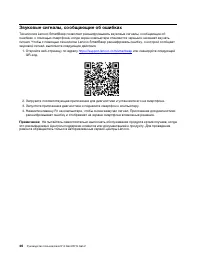
Звуковые сигналы, сообщающие об ошибках Технология Lenovo SmartBeep позволяет расшифровывать звуковые сигналы, сообщающие об ошибках, с помощью смартфона, когда экран компьютера становится черным и начинает звучать сигнал. Чтобы с помощью технологии Lenovo SmartBeep расшифровать ошибку, о которой со...
Страница 53 - Ресурсы для самостоятельного устранения неполадок
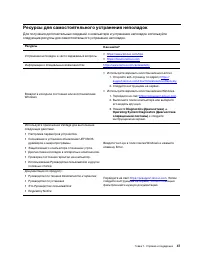
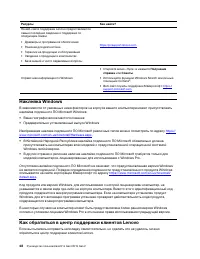
Ресурсы для самостоятельного устранения неполадок Для получения дополнительных сведений о компьютере и устранения неполадок используйте следующие ресурсы для самостоятельного устранения неполадок. Ресурсы Как найти? Устранение неполадок и часто задаваемые вопросы • https://www.lenovo.com/tips • http...
Страница 54 - Наклейка Windows; Как обратиться в центр поддержки клиентов Lenovo
Ресурсы Как найти? На веб-сайте поддержки Lenovo предоставляются самые последние сведения о поддержке по следующим темам: • Драйверы и программное обеспечение • Решения для диагностики • Гарантия на продукцию и обслуживание • Сведения о продукции и компонентах • База знаний и часто задаваемые вопрос...
Страница 55 - Телефоны
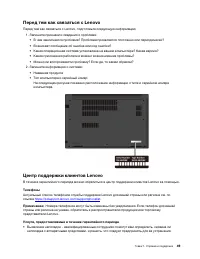
Перед тем как связаться с Lenovo Перед тем как связаться с Lenovo, подготовьте следующую информацию: 1. Запишите признаки и сведения о проблеме: • В чем заключается проблема? Проблема проявляется постоянно или периодически? • Возникает сообщение об ошибке или код ошибки? • Какая операционная система...
Страница 56 - Услуги, не предусмотренные условиями гарантии; Приобретение дополнительных услуг
• Ремонт аппаратных средств - если будет установлено, что неполадка связана с аппаратными средствами, на которые предоставляется гарантия, квалифицированные специалисты обеспечат обслуживание соответствующего уровня. • Технологические изменения - иногда после продажи продукта бывает необходимо внест...
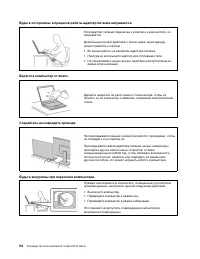
Страница 57 - Замечания по технике безопасности; Важная информация по использованию компьютера; Будьте осторожны: при работе компьютер нагревается.
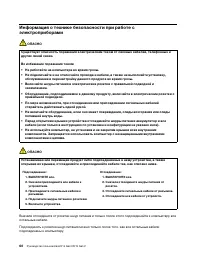
Приложение A. Важная информация по технике безопасности Замечания по технике безопасности Эта информация поможет вам безопасно пользоваться компьютером. Сохраните всю документацию, поставляемую с вашим компьютером. Информация, содержащаяся в данном документе, не меняет условий вашего договора о прио...
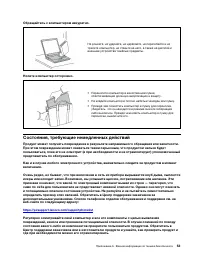
Страница 59 - Состояния, требующие немедленных действий
Обращайтесь с компьютером аккуратно. Не роняйте, не ударяйте, не царапайте, не перегибайте и не трясите компьютер, не ставьте на него, а также на дисплей и внешние устройства тяжёлые предметы. Носите компьютер осторожно. • Переносите компьютер в качественной сумке, обеспечивающей должную амортизацию...
Страница 60 - Обслуживание и модернизация
Если вы обнаружите один из описанных ниже признаков неисправностей (это маловероятно), или если вам кажется, что работать с устройством небезопасно, то выключите устройство и отсоедините источники питания и коммуникационные линии; не пользуйтесь устройством, пока вы не обратитесь в Центр поддержки з...
Страница 61 - Шнуры и адаптеры питания; ОПАСНО
Прежде чем открыть крышку компьютера, выключите его, отключите питание и подождите приблизительно 10 минут, пока не остынут компоненты. После замены CRU установите на место все защитные крышки, включая крышку компьютера, прежде чем подавать питание и использовать компьютер. Это предотвратит непредви...
Страница 62 - Заявление в отношении источника питания
Удлинители и связанные устройства Проследите за тем, чтобы удлинители, разрядники, источники бесперебойного питания и разветвители питания, которыми вы собираетесь пользоваться, по своим характеристикам соответствовали электрическим требованиям продукта. Не допускайте перегрузки этих устройств. В сл...
Страница 64 - Замечание по встроенному аккумулятору; Замечание о плоской круглой литиевой батарейке
Замечание по встроенному аккумулятору ОПАСНО Не пытайтесь извлекать или заменять встроенный аккумулятор. Замена аккумулятора должна выполняться авторизованным центром обслуживания или уполномоченным специалистом Lenovo. Зарядку аккумулятора следует производить строго в соответствии с прилагаемой к н...
Страница 65 - Тепловыделение и вентиляция
Следующее заявление относится к пользователям в штате Калифорния, США. Информация относительно перхлоратов для Калифорнии: Продукты, укомплектованные плоскими круглыми батарейками на основе лития и диоксида марганца, могут содержать перхлораты. Перхлораты могут требовать особого обращения. См. стран...
Страница 67 - Замечание о жидкокристаллическом дисплее (ЖКД)
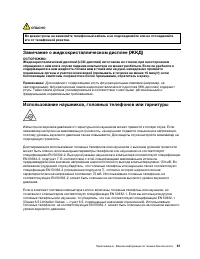
ОПАСНО Во время грозы не заменяйте телефонный кабель и не подсоединяйте или не отсоединяйте его от телефонной розетки. Замечание о жидкокристаллическом дисплее (ЖКД) ОСТОРОЖНО: Жидкокристаллический дисплей (LCD-дисплей) изготовлен из стекла; при неосторожном обращении с ним или в случае падения комп...
Страница 68 - Замечание об опасности удушения; Замечания по пластиковым пакетам; Замечание по стеклянным компонентам
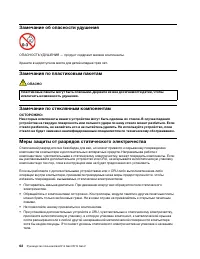
Замечание об опасности удушения ОПАСНОСТЬ УДУШЕНИЯ — продукт содержит мелкие компоненты. Храните в недоступном месте для детей младше трех лет. Замечания по пластиковым пакетам ОПАСНО Пластиковые пакеты могут быть опасными. Держите их вне досягаемости детей, чтобы исключить возможность удушения. Зам...
Страница 69 - Условия эксплуатации; Температура; Очистка и обслуживание; Основные рекомендации по обслуживанию
• По возможности старайтесь, вынув компонент из антистатической пленки, никуда его не класть, а сразу установить в компьютер. Если это невозможно, расстелите на ровной гладкой поверхности антистатическую пленку, в которую был упакован компонент, и положите его на эту пленку. • Не кладите запасные ча...
Страница 70 - Очистка компьютера; Чистка клавиатуры
• Разбор и ремонт вашего компьютера должны осуществляться только уполномоченным специалистом по ремонту продуктов Lenovo. • Не переделывайте и не заклеивайте защёлки, которые удерживают дисплей в закрытом или открытом положении. • Не размещайте компьютер и его периферийные устройства непосредственно...
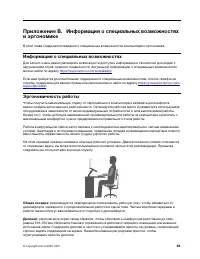
Страница 71 - Информация о специальных возможностях; Эргономичность работы; Общая посадка
Приложение B. Информация о специальных возможностях и эргономике В этой главе содержатся сведения о специальных возможностях компьютера и эргономике. Информация о специальных возможностях Для Lenovo очень важно расширить возможности доступа к информации и технологии для людей с нарушениями слуха, зр...
Страница 73 - Заявление о соответствии радиочастот; Информация о беспроводной связи; Взаимодействие беспроводных сетей; Условия работы и ваше здоровье
Приложение C. Информация о соответствии нормативным требованиям и сертификации TCO В этой главе содержится нормативная информация, информация по экологической безопасности, а также сведения о RoHS и ENERGY STAR для продуктов Lenovo. Заявление о соответствии радиочастот Модели компьютеров, оснащенные...
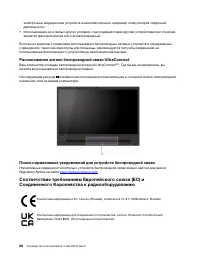
Страница 74 - Расположение антенн беспроводной связи UltraConnect
электронных медицинских устройств жизнеобеспечения, например стимуляторов сердечной деятельности. • Использование их в любых других условиях, где создание помех другим устройствам или службам является фактором риска или считается вредным. Если вы не знакомы с правилами использования беспроводных сет...
Страница 75 - Advertencia; Сингапур
Этот продукт отвечает всем требованиям и основным нормам, относящимся к директиве 2014/53/ЕС Совета Европейского союза по радиооборудованию, которая касается сближения законов государств-участников, а также нормативным требованиям к радиооборудованию Великобритании SI 2017 No. 1206. Полный текст зая...
Страница 76 - Информация об экологической безопасности стран и регионов
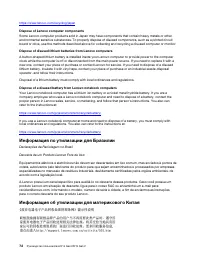
국가 보고 및 테스트 요구 사항과 네트워크 대역에 따라 다를 수 있습니다 . 본 장치 는 사람의 신체에서 20mm 이상의 거리에서 사용할 수 있습니다 . Информация об экологической безопасности стран и регионов В этом разделе содержится информация по экологической безопасности и утилизации, а также сведения о RoHS для продуктов Lenovo. Информация о переработке и эк...
Страница 77 - Информация о WEEE для Венгрии; Заявление об утилизации для Японии; Collect and recycle a disused Lenovo computer or monitor
Электрическое и электронное оборудование (EEE) Lenovo может содержать детали и компоненты, которые в конце срока службы могут считаться опасными отходами. Оборудование EEE и отработавшее электрическое и электронное оборудование (WEEE) может доставляться бесплатно как использованное оборудование EEE ...
Страница 79 - RoHS для Европейского союза / Соединенного Королевства
Информация об утилизации аккумуляторов для Тайваня (Китай) Информация об утилизации аккумуляторов для США и Канады Ограничения директивы по работе с опасными веществами (Hazardous Substances Directive, или RoHS) для разных стран и регионов Актуальную информацию об экологической безопасности продукто...
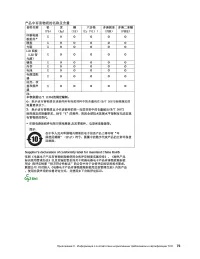
Страница 80 - RoHS для материкового Китая
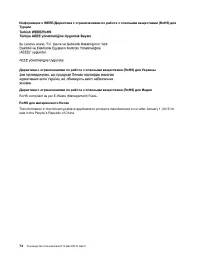
Информация о WEEE/Директива с ограничениями по работе с опасными веществами (RoHS) для Турции Директива с ограничениями по работе с опасными веществами (RoHS) для Украины Директива с ограничениями по работе с опасными веществами (RoHS) для Индии RoHS compliant as per E-Waste (Management) Rules. RoHS...
Страница 82 - Замечания об электромагнитном излучении
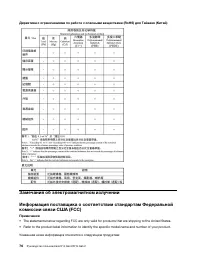
Директива с ограничениями по работе с опасными веществами (RoHS) для Тайваня (Китай) Замечания об электромагнитном излучении Информация поставщика о соответствии стандартам Федеральной комиссии связи США (FCC) Примечания: • The statements below regarding FCC are only valid for products that are ship...
Страница 83 - Информация об идентификаторе FCC ID и номере IC Certification
Название продукта типы компьютеров ThinkPad E14 Gen 2 20TA, 20TB, 20T6 и 20T7 ThinkPad E15 Gen 2 20TD, 20TE, 20T8 и 20T9 This equipment has been tested and found to comply with the limits for a Class B digital device, pursuant to Part 15 of the FCC Rules. These limits are designed to provide reasona...
Страница 85 - Этикетки с нормативной информацией; Замечание по электронным этикеткам для Кореи
Заявление о соответствии для продуктов, подключаемых к линиям электропередач с номинальным током не более 20 А на одну фазу для Японии Замечание по шнуру питания для Японии The ac power cord shipped with your product can be used only for this specific product. Do not use the ac power cord for other ...
Страница 89 - Приложение D. Замечания и товарные знаки; Замечания
Приложение D. Замечания и товарные знаки Замечания Lenovo может предоставлять продукты, услуги и компоненты, описанные в данной публикации, не во всех странах. Сведения о продуктах и услугах, доступных в настоящее время в вашей стране, можно получить в местном представительстве Lenovo. Ссылки на про...
Страница 90 - Товарные знаки
Lenovo может использовать и распространять присланную вами информацию любым способом, каким сочтет нужным, без каких-либо обязательств перед вами. Любые ссылки в данной информации на веб-сайты, не принадлежащие Lenovo, приводятся только для удобства и никоим образом не означают поддержки Lenovo этих...












 Lenovo ThinkPad 13 2nd Gen Инструкция по эксплуатации
 Lenovo ThinkPad 13 Chromebook Инструкция по эксплуатации
 Lenovo ThinkPad A275 Инструкция по эксплуатации
 Lenovo ThinkPad A285 Инструкция по эксплуатации
 Lenovo ThinkPad A475 Инструкция по эксплуатации
 Lenovo ThinkPad A485 Инструкция по эксплуатации
 Lenovo ThinkPad E15 Инструкция по эксплуатации
 Lenovo ThinkPad E15-IML T Инструкция по эксплуатации
 Lenovo ThinkPad E455 Инструкция по эксплуатации
 Lenovo ThinkPad E460 Инструкция по эксплуатации
 Lenovo ThinkPad E475 Инструкция по эксплуатации
 Lenovo ThinkPad E485 Инструкция по эксплуатации
 Lenovo ThinkPad E490 Инструкция по эксплуатации
 Lenovo ThinkPad E490s Инструкция по эксплуатации
 Lenovo ThinkPad E495 Инструкция по эксплуатации
 Lenovo ThinkPad E555 Инструкция по эксплуатации
 Lenovo ThinkPad E560 Инструкция по эксплуатации
 Lenovo ThinkPad E575 Инструкция по эксплуатации