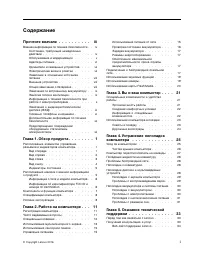
Страница 3 - Содержание; iii
Содержание Прочтите вначале . . . . . . . . . . iii Важная информация по технике безопасности . . iv Состояния, требующие немедленныхдействий . . . . . . . . . . . . . . . . ivОбслуживание и модернизация . . . . . . v Адаптеры питания . . . . . . . . . . . . viУдлинители и связанные устройства . . ....
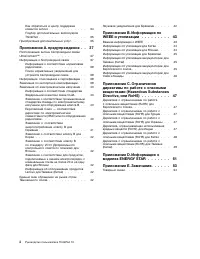
Страница 4 - ii
Как обратиться в центр поддержкиклиентов Lenovo . . . . . . . . . . . . 34 Подбор дополнительных аксессуаровThinkPad . . . . . . . . . . . . . . . 35 Приобретение дополнительных услуг . . . . . 35 Приложение A. предупреждение . . 37 Расположение антенн беспроводной связиUltraConnect ™ . . . . . . . ...
Страница 5 - Прочтите вначале; Будьте осторожны: при работе компьютер нагревается.; Будьте осторожны: в процессе работы адаптер питания нагревается.; Берегите компьютер от влаги.
Прочтите вначале Следуя приведенным ниже важным советам, вы получите максимум пользы и удовольствия отработы с компьютером. Их несоблюдение может привести к возникновению дискомфорта, травмам исбоям в работе компьютера. Будьте осторожны: при работе компьютер нагревается. Когда компьютер включен или ...
Страница 6 - Важная информация по технике безопасности; Состояния, требующие немедленных действий; iv
Обращайтесь с компьютером аккуратно. Не роняйте, не ударяйте, не царапайте, не перегибайте и не тряситекомпьютер, не ставьте на него, а также на дисплей и внешние устройстватяжёлые предметы. Носите компьютер осторожно. • Переносите компьютер в качественной сумке, обеспечивающей должную амортизацию и...
Страница 7 - Обслуживание и модернизация
Как и в случае любого электронного прибора, внимательно следите за продуктом в моментвключения. Очень редко, но бывает, что при включении в сеть из прибора вырываетсяклуб дыма, сыплются искры или исходит запах. Или раздаётся щелчок, потрескивание илишипение. Эти признаки означают, что какой-то элект...
Страница 8 - Адаптеры питания; ОПАСНО
Хотя после отсоединения адаптера питания в компьютере нет движущихся частей, приведенные нижепредупреждения необходимы для обеспечения вашей безопасности. ОСТОРОЖНО:Опасные движущиеся части. Не касайтесь их пальцами или другими частями тела. ОСТОРОЖНО: Перед тем как открыть кожух компьютера, выключи...
Страница 11 - Замечание по встроенному аккумулятору; Эмиссия тепла и вентиляция
Храните аккумуляторы или изделия, содержащие аккумуляторы, при комнатной температурес уровнем заряда 30–50%. Для предотвращения критической разрядки аккумулятора мырекомендуем заряжать его не реже одного раза в год. Не выбрасывайте аккумулятор в мусорный ящик, предназначенный для отправки на свалку....
Страница 13 - Замечание о жидкокристаллическом дисплее (ЖКД); xi
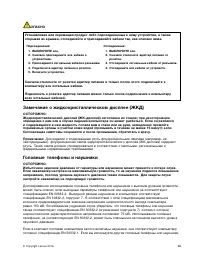
ОПАСНО Устанавливая или перемещая продукт либо подсоединенные к нему устройства, а такжеоткрывая их крышки, отсоединяйте и присоединяйте кабели так, как описано ниже. Подсоединение: 1. ВЫКЛЮЧИТЕ все. 2. Сначала присоедините все кабели к устройствам. 3. Присоедините сигнальные кабели к разъемам. 4. П...
Страница 14 - Дополнительная информация по технике безопасности; Замечания по пластиковым пакетам; xii
то убедитесь, что они соответствуют спецификации EN 50332-1 (Clause 6.5 Limitation Values — пункт6.5, посвященный значениям ограничений). Использование головных телефонов, не соответствующихEN 50332-1, может быть опасным из-за слишком высокого уровня звукового давления. Дополнительная информация по ...
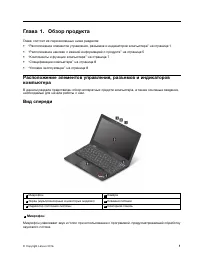
Страница 15 - Глава 1. Обзор продукта; Вид спереди; Микрофон
Глава 1. Обзор продукта Глава состоит из перечисленных ниже разделов: • “Расположение элементов управления, разъемов и индикаторов компьютера” на странице 1 • “Расположение наклеек с важной информацией о продукте” на странице 5 • “Компоненты и функции компьютера” на странице 7 • “Спецификации компью...
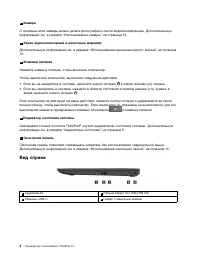
Страница 16 - Вид справа
2 Камера С помощью этой камеры можно делать фотографии и вести видеоконференции. Дополнительнуюинформацию см. в разделе “Использование камеры” на странице 19. 3 Экран (мультисенсорный в некоторых моделях) Дополнительную информацию см. в разделе “Использование мультисенсорного экрана” на странице13. ...
Страница 17 - Lenovo USB-C to HDMI Adaptor; Lenovo USB-C to VGA Adaptor; Гнездо с защитным замком; Вид слева
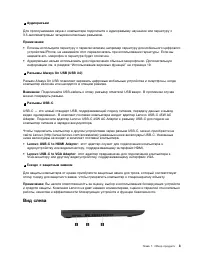
1 Аудиоразъем Для прослушивания звука с компьютера подключите к аудиоразъему наушники или гарнитуру с3,5-миллиметровым четырехконтактным разъемом. Примечания: • Если вы используете гарнитуру с переключателем, например гарнитуру для мобильного цифрового устройства iPhone, не нажимайте этот переключат...
Страница 18 - Гнездо для мультимедийных карт; Решетка вентилятора; Вид снизу; Динамики
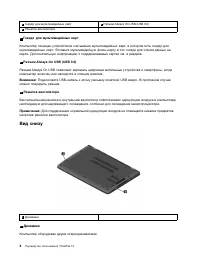
1 Гнездо для мультимедийных карт 2 Разъем Always On USB (USB 3.0) 3 Решетка вентилятора 1 Гнездо для мультимедийных карт Компьютер оснащен устройством считывания мультимедийных карт, в котором есть гнездо длямультимедийных карт. Вставьте мультимедийную флэш-карту в это гнездо для чтения данных накар...
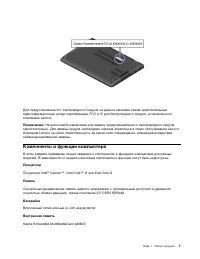
Страница 19 - Индикаторы состояния; Индикатор состояния камеры; Индикаторы состояния системы; Расположение наклеек с важной информацией о продукте
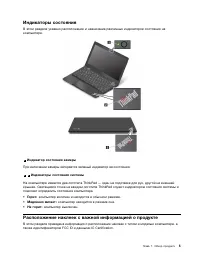
Индикаторы состояния В этом разделе указано расположение и назначение различных индикаторов состояния накомпьютере. 1 Индикатор состояния камеры При включении камеры загорается зеленый индикатор ее состояния. 2 3 Индикаторы состояния системы На компьютере имеются два логотипа ThinkPad — один на подс...
Страница 21 - Компоненты и функции компьютера; Процессор; Память
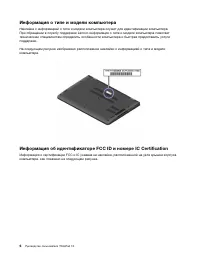
Для предустановленного беспроводного модуля на данной наклейке указан действительныйидентификационный номер сертификации FCC и IC для беспроводного модуля, установленногокомпанией Lenovo. Примечание: Не выполняйте извлечение или замену предустановленного беспроводного модуля самостоятельно. Для заме...
Страница 23 - Температура; Относительная влажность
Температура • До высоты над уровнем моря 2438 м – Рабочая: от 5,0°C до 35,0°C – Хранение: от 5,0°C до 43,0°C • На высоте над уровнем моря выше 2438 м Максимальная температура при работе в условиях пониженного давления: 31,3°C Примечание: При зарядке аккумулятора его температура должна быть не ниже 1...
Страница 25 - Глава 2. Работа на компьютере; Регистрация компьютера; Можно ли найти руководство пользователя на другом языке?
Глава 2. Работа на компьютере В этой главе приведены сведения об использовании некоторых компонентов компьютера. Информацию о создании более комфортных условий для использования компьютера сначала см. вразделе Глава 3 “Вы и ваш компьютер” на странице 21. Глава состоит из перечисленных ниже разделов:...
Страница 26 - Специальные клавиши
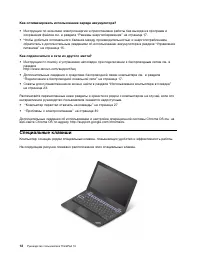
Как оптимизировать использование заряда аккумулятора? • Инструкции по экономии электроэнергии и приостановке работы без выхода из программ и сохранения файлов см. в разделе “Режимы энергосбережения” на странице 17. • Чтобы добиться оптимального баланса между производительностью и энергопотреблением,...
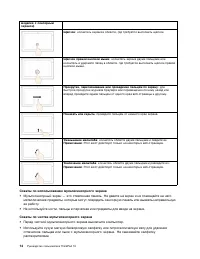
Страница 27 - Использование мультисенсорного экрана
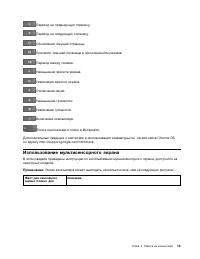
Переход на предыдущую страницу. Переход на следующую страницу. Обновление текущей страницы. Просмотр текущей страницы в полноэкранном режиме. Переход между окнами. Уменьшение яркости экрана. Увеличение яркости экрана. Отключение звука. Уменьшение громкости. Увеличение громкости. Включение компьютера...
Страница 29 - Использование сенсорной панели; Настройка сенсорной панели; Управление питанием; Подключение к источнику переменного тока
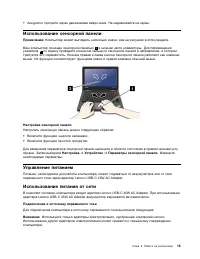
• Аккуратно протрите экран движениями вверх-вниз. Не надавливайте на экран. Использование сенсорной панели Примечание: Компьютер может выглядеть несколько иначе, чем на рисунках в этом разделе. Ваш компьютер оснащен сенсорной панелью 1 в нижней части клавиатуры. Для перемещения указателя 2 по экрану...
Страница 30 - Проверка состояния аккумулятора
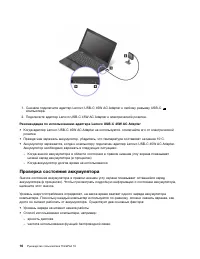
1. Сначала подключите адаптер Lenovo USB-C 45W AC Adapter к любому разъему USB-C a компьютера. 2. Подключите адаптер Lenovo USB-C 45W AC Adapter к электрической розетке. Рекомендации по использованию адаптера Lenovo USB-C 45W AC Adapter • Когда адаптер Lenovo USB-C 45W AC Adapter не используется, от...
Страница 33 - Использование звуковых функций; Использование камеры
• Если используется беспроводное устройство (стандарт 802.11) одновременно с устройством Bluetooth, скорость передачи данных может быть снижена, а качество связи беспроводногоустройства может ухудшиться. • Если вы хотите использовать функции беспроводной связи в самолете, уточните доступность беспро...
Страница 34 - Использование карты Flash Media; Поддерживаемые типы мультимедийных флэш-карт
Использование карты Flash Media В этом разделе содержатся сведения о поддерживаемых типах мультимедийных флэш-карт иприведены инструкции по установке и извлечению мультимедийной флэш-карты. Дополнительныесведения об использовании карты см. в прилагаемой к ней документации. Поддерживаемые типы мульти...
Страница 35 - Глава 3. Вы и ваш компьютер; Специальные возможности и удобство работы; Общая посадка
Глава 3. Вы и ваш компьютер Глава состоит из перечисленных ниже разделов: • “Специальные возможности и удобство работы” на странице 21 • “Использование компьютера в поездке” на странице 23 Специальные возможности и удобство работы Чтобы получить максимальную отдачу от персонального компьютера и избе...
Страница 36 - Рекомендации путешественникам; Создание комфортных условий; Меняйте рабочую позу и делайте перерывы; Используйте возможности для улучшения рабочего пространства; Информация о специальных возможностях
Кресло : используйте кресло, обеспечивающее хорошую опору для спины и позволяющее регулировать высоту посадки. Отрегулируйте высоту сиденья таким образом, чтобы добитьсямаксимального удобства посадки. Положение рук и кистей: если возможно, используйте подлокотники или стол для поддержки рук; не держ...
Страница 37 - Стандартные разъемы; Использование компьютера в поездке
Для Lenovo очень важно расширить возможности доступа к информации и технологии для людей снарушениями слуха, зрения и подвижности. В этом разделе представлены сведения о программныхи технических возможностях, которые помогут таким пользователям работать с компьютером смаксимальной эффективностью. Ак...
Страница 38 - Советы авиапассажирам; Дорожные аксессуары
• Возможно, имеет смысл приобрести переходник для подключения компьютера к сети в самолете или автомобиле. Советы авиапассажирам Беря компьютер в самолет, обратите внимание на следующие советы: • Если вы собираетесь использовать компьютер или беспроводную связь (например, подключение к Интернету и ф...
Страница 39 - Глава 4. Устранение неполадок компьютера; Уход за компьютером
Глава 4. Устранение неполадок компьютера В случае возникновения неполадки обратитесь к соответствующей части этого раздела илипопробуйте устранить ее самостоятельно. Глава состоит из перечисленных ниже разделов: • “Уход за компьютером” на странице 25 • “Компьютер перестал отвечать на команды” на стр...
Страница 40 - Чистка крышки компьютера
Примечание: Не все подобные приборы способны вызывать накопление значительного электростатического заряда. Обращайтесь с компьютером осторожно и бережно • Старайтесь не помещать посторонние предметы (включая листы бумаги) между дисплеем и клавиатурой или упором для рук. • Не переворачивайте компьюте...
Страница 41 - Чистка клавиатуры; Чистка дисплея; Компьютер перестал отвечать на команды
8. Еще раз протрите поверхность сухой тканью, не оставляющей волокон и нитей. 9. Когда поверхность полностью высохнет, удалите волокна ткани, если они все же остались. Чистка клавиатуры Для очистки клавиатуры компьютера выполните указанные ниже действия: 1. Нанесите небольшое количество изопропилово...
Страница 42 - Попадание жидкости на клавиатуру; Проблемы беспроводной сети; Неполадки с клавиатурой; Неполадки дисплея и мультимедийных устройств
Если компьютер по-прежнему не включается, обратитесь за помощью к специалисту центраподдержки клиентов. Попадание жидкости на клавиатуру Портативные компьютеры в большой степени подвержены риску разлива жидкости на клавиатуру.Поскольку большинство жидкостей проводят электрический ток, попадание жидк...
Страница 44 - Проблемы с электропитанием
Неполадки аккумулятора и системы питания В этом разделе содержатся инструкции по устранению неполадок, связанных с аккумулятором ипитанием. Неполадки с аккумулятором • Проблема : в течение стандартного времени зарядки не удается полностью зарядить встроенный аккумулятор при выключенном компьютере. Р...
Страница 47 - Глава 5. Оказание технической поддержки; Перед тем как связаться с Lenovo; Получение консультаций и услуг
Глава 5. Оказание технической поддержки В этой главе содержится информация о порядке получения поддержки и технической помощи откомпании Lenovo. • “Перед тем как связаться с Lenovo” на странице 33 • “Получение консультаций и услуг” на странице 33 • “Приобретение дополнительных услуг” на странице 35 ...
Страница 49 - Телефоны; Подбор дополнительных аксессуаров ThinkPad
• Серийные номера компьютера, монитора и прочих компонентов, а также свидетельство о законности их приобретения • Описание неполадки• Точный текст всех полученных сообщений об ошибках• Данные о конфигурации аппаратных и программных средств Телефоны Просмотреть список телефонов службы поддержки компа...
Страница 51 - Приложение A. предупреждение; Расположение антенн беспроводной связи UltraConnect; Информация о беспроводной связи; Взаимодействие беспроводных сетей
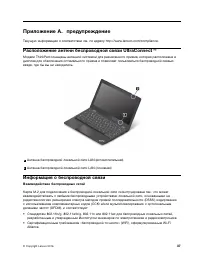
Приложение A. предупреждение Текущую информацию о соответствии см. по адресу http://www.lenovo.com/compliance. Расположение антенн беспроводной связи UltraConnect ™ Модели ThinkPad оснащены антенной системой для разнесенного приема, которая расположена вдисплее для обеспечения оптимального приема и ...
Страница 52 - Условия работы и ваше здоровье
Карта Bluetooth соответствует спецификации Bluetooth 4.0 согласно стандарту Bluetooth SpecialInterest Group (SIG). Она поддерживает следующие профили: Примечание: В зависимости от карты Bluetooth и используемой операционной системы, некоторые профили могут быть недоступны. • Расширенный профиль ауди...
Страница 53 - Информация о соответствии нормативам радиосвязи; Информация о соответствии нормативам радиосвязи Бразилии; Информация, относящаяся к сертификации; Замечание по экспортной классификации
• Использование на борту самолета, в больницах, на топливозаправочных станциях, в зонах проведения взрывных работ (с применением электродетонаторов), вблизи имплантатов иэлектронных медицинских устройств жизнеобеспечения, например стимуляторов сердечнойдеятельности. • Использование их в любых других...
Страница 54 - Замечание об электромагнитном излучении; Модели без радиоустройства.
классификации (ECCN). Он может быть реэкспортирован в любую страну за исключением стран изсписка EAR E1, в отношении которых действует эмбарго. Замечание об электромагнитном излучении Представленная ниже информация относится к ноутбуку ThinkPad 13, типы компьютеров — 20GL и20GM. Информация о соответ...
Страница 55 - Модели с радиоустройством.; Deutschsprachiger EU Hinweis:
Модели с радиоустройством. Этот продукт отвечает всем требованиям и основным нормам, относящимся к директиве Совета Европейского Союза по оконечному оборудованию радиосвязии проводной связи (R&TTE) 1999/5/EC по сближению законов государств-участников в областиэлектромагнитной совместимости. Leno...
Страница 57 - Приложение B. Информация по WEEE и утилизации; Важная информация о WEEE; Информация о WEEE для Венгрии
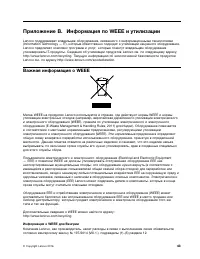
Приложение B. Информация по WEEE и утилизации Lenovo поддерживает владельцев оборудования, связанного с информационными технологиями(Information Technology — IT), которые ответственно подходят к утилизации ненужного оборудования.Lenovo предлагает комплекс программ и услуг, которые помогут владельцам...
Страница 59 - Информация по утилизации для Бразилии; Declarações de Reciclagem no Brasil; Информация об утилизации аккумуляторов для Тайваня (Китай); Примечание
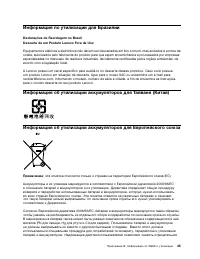
Информация по утилизации для Бразилии Declarações de Reciclagem no Brasil Descarte de um Produto Lenovo Fora de Uso Equipamentos elétricos e eletrônicos não devem ser descartados em lixo comum, mas enviados à pontos decoleta, autorizados pelo fabricante do produto para que sejam encaminhados e proce...
Страница 60 - Утилизация аккумуляторов из продуктов Lenovo; Информация об утилизации аккумуляторов для США и Канады
воздействие батарей и аккумуляторов на окружающую среду и здоровье людей из-за присутствия вних опасных веществ. Перед размещением электрического и электронного оборудования (EEE) в системе или пункте сбораотходов конечный пользователь оборудования, содержащего батареи и (или) аккумуляторы, долженуд...
Страница 65 - Приложение D. Информация о моделях ENERGY STAR
Приложение D. Информация о моделях ENERGY STAR ENERGY STAR ® — это совместная программа Агентства по охране окружающей среды США и Министерства энергетики США, цель которой — экономия средств и защита окружающей среды засчет использования продуктов и методов, эффективных с точки зрения сбережения эн...
Страница 67 - Приложение E. Замечания
Приложение E. Замечания Lenovo может предоставлять продукты, услуги и компоненты, описанные в данной публикации, нево всех странах. Сведения о продуктах и услугах, доступных в настоящее время в вашей стране,можно получить в местном представительстве Lenovo. Ссылки на продукты, программы или услугиLe...
Страница 68 - Товарные знаки
приведенных. Возможно, что некоторые измерения были выполнены в разрабатываемых системах, инет никакой гарантии, что в общедоступных системах результаты этих измерений будут такими же.Кроме того, результаты некоторых измерений были получены экстраполяцией. Реальные результатымогут отличаться от них....








 Lenovo ThinkBook Plus Инструкция по эксплуатации
 Lenovo ThinkPad 11e Инструкция по эксплуатации
 Lenovo ThinkPad 11e 3rd Gen Инструкция по эксплуатации
 Lenovo ThinkPad 11e 5th Gen Инструкция по эксплуатации
 Lenovo ThinkPad 13 Инструкция по эксплуатации
 Lenovo ThinkPad 13 2nd Gen Инструкция по эксплуатации
 Lenovo ThinkPad A275 Инструкция по эксплуатации
 Lenovo ThinkPad A285 Инструкция по эксплуатации
 Lenovo ThinkPad A475 Инструкция по эксплуатации
 Lenovo ThinkPad A485 Инструкция по эксплуатации
 Lenovo ThinkPad E14 Инструкция по эксплуатации
 Lenovo ThinkPad E15 Инструкция по эксплуатации
 Lenovo ThinkPad E15-IML T Инструкция по эксплуатации
 Lenovo ThinkPad E455 Инструкция по эксплуатации
 Lenovo ThinkPad E460 Инструкция по эксплуатации
 Lenovo ThinkPad E475 Инструкция по эксплуатации
 Lenovo ThinkPad E485 Инструкция по эксплуатации
 Lenovo ThinkPad E490 Инструкция по эксплуатации
 Lenovo ThinkPad E490s Инструкция по эксплуатации