Lenovo IdeaPad Y700-14ISK - Инструкция по эксплуатации
Ноутбук Lenovo IdeaPad Y700-14ISK - инструкция пользователя по применению, эксплуатации и установке на русском языке. Мы надеемся, она поможет вам решить возникшие у вас вопросы при эксплуатации техники.
Если остались дополнительные вопросы — свяжитесь с нами через контактную форму.
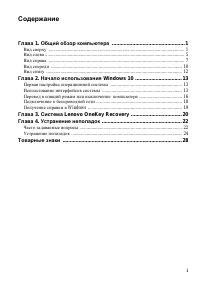

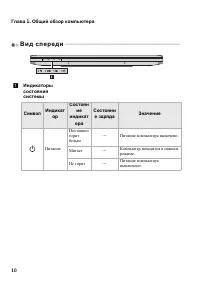
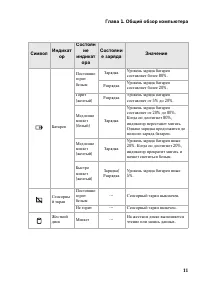
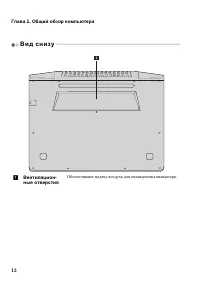
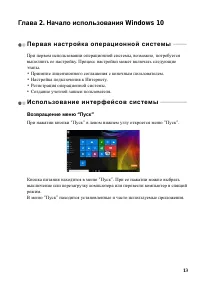
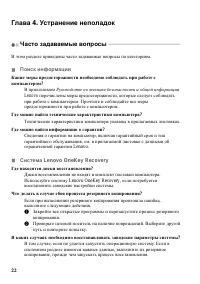
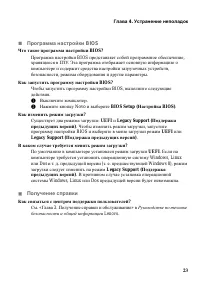
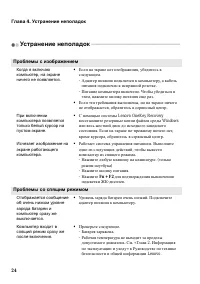
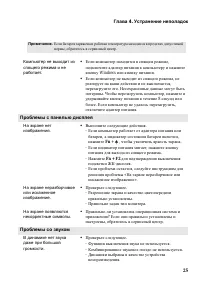

Содержание:
- Страница 3 – Содержание; Windows
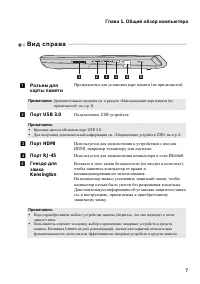
- Страница 5 – В и д
- Страница 6 – JBL
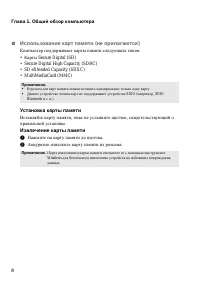
- Страница 7 – Использование
- Страница 8 – Fn
- Страница 9 – Novo; Lenovo OneKey Recovery
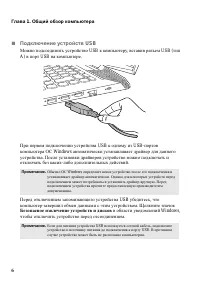
- Страница 10 – Подключение; USB; Безопасное
- Страница 11 – HDMI
- Страница 17 – Возвращение
- Страница 20 – Перевод; Питание
- Страница 21 – Выключение
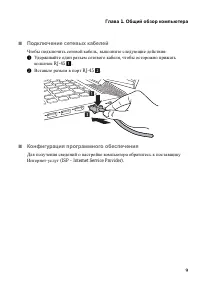
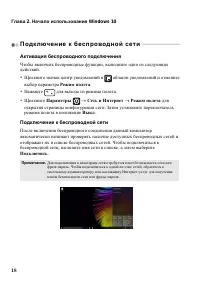
- Страница 22 – П од к л юч е н и е
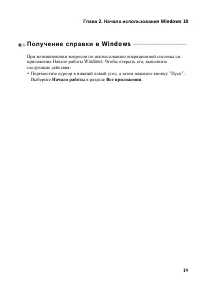
- Страница 23 – П олу ч е н и е; Начало
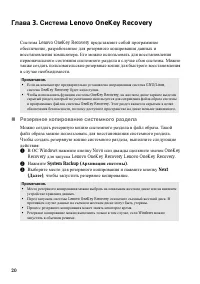
- Страница 24 – Резервное; Архивация
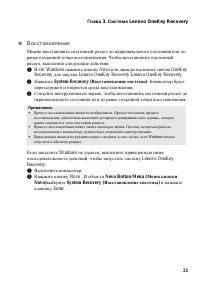
- Страница 25 – Восстановление
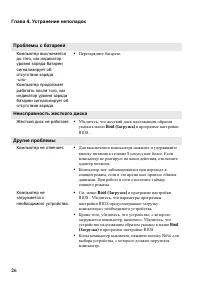
- Страница 26 – Часто; Поиск; Система; Lenovo OneKey Recovery,
- Страница 27 – Программа
- Страница 30 – или; Загрузка; Boot
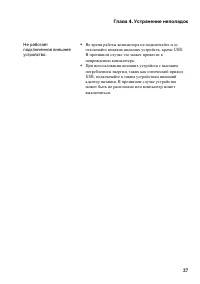
- Страница 31 – Не
Lenovo
ideapad Y700-14ISK
Руководство
пользователя
Перед
использованием
компьютера
ознакомьтесь
с
указаниями
по
технике
безопасности
и
важными
советами
в
прилагаемых
руководствах
.
"Загрузка инструкции" означает, что нужно подождать пока файл загрузится и можно будет его читать онлайн. Некоторые инструкции очень большие и время их появления зависит от вашей скорости интернета.
Была ли эта инструкция полезной?
Об этой инструкции
- Бренд
- Lenovo
- Модель
- IdeaPad Y700-14ISK
- Тип документа
- Инструкция по эксплуатации
- Категория
- Ноутбук
- Язык(и)
- Русский
- Страницы
- 33
- Размер файла
- 587,8 KB
- Формат
Краткое содержание
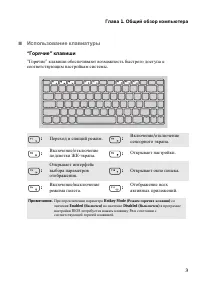
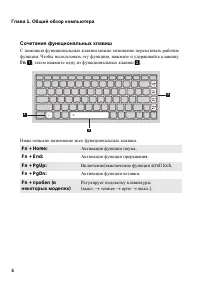
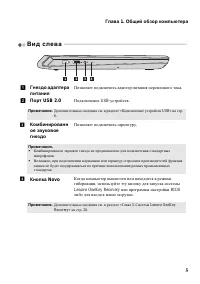
i Содержание Глава 1. Общий обзор компьютера .................................................. 1 Вид сверху .................................................................................................................. 1 Вид слева ...................................................................
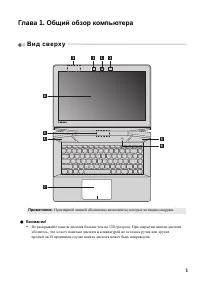
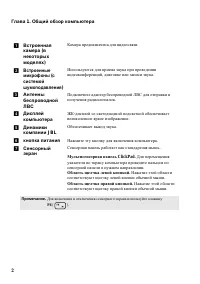
1 Глава 1. Общий обзор компьютера В и д с ве рх у - - - - - - - - - - - - - - - - - - - - - - - - - - - - - - - - - - - - - - - - - - - - - - - - - - - - - - - - - - - - - - - - - - - - - - - - - - - - - - - - - - - - - - - - - - - 4 5 7 5 1 2 2 6 3 3 Примечание . Пунктирной линией обозначены компон...
a Встроенная камера ( в некоторых моделях ) Камера предназначена для видеосвязи . b Встроенные микрофоны ( с системой шумоподавления ) Используются для приема звука при проведении видеоконференций , диктовке или записи звука . c Антенны беспроводной ЛВС Подключите адаптер беспроводной ЛВС для отправ...
Задать вопрос
Похожие инструкции
Популярные ноутбуки Lenovo

Ещё модели: ноутбуки Lenovo
 Lenovo IdeaPad Y510 Инструкция по эксплуатации
 Lenovo IdeaPad Y530 Инструкция по эксплуатации
 Lenovo IdeaPad Y550 Инструкция по эксплуатации
 Lenovo IdeaPad Y560p Инструкция по эксплуатации
 Lenovo IdeaPad Y570 Инструкция по эксплуатации
 Lenovo IdeaPad Y700 Touch-15ISK Инструкция по эксплуатации
 Lenovo IdeaPad Y700-17ISK Инструкция по эксплуатации
 Lenovo L3 Инструкция по эксплуатации
 Lenovo L13 AMD G2 Инструкция по эксплуатации
 Lenovo L13 G2 Инструкция по эксплуатации
 Lenovo L13 Gen 2 Инструкция по эксплуатации
 Lenovo L13 Yoga G2 Инструкция по эксплуатации
 Lenovo L390 Инструкция по эксплуатации
 Lenovo Legion 7 15IMH05 Инструкция по эксплуатации
 Lenovo Legion 7 16ACHg6 Инструкция по эксплуатации
 Lenovo Legion C7 15IMH05 Инструкция по эксплуатации
 Lenovo Legion S7 15IMH5 Инструкция по эксплуатации
 Lenovo Legion Y520-15IKBA Инструкция по эксплуатации
 Lenovo Legion Y520-15IKBM Инструкция по эксплуатации