Страница 2 - Прочтите вначале
Прочтите вначале Прежде чем использовать этот документ и сам продукт, обязательно ознакомьтесь со следующими разделами: • Приложение A «Важная информация по технике безопасности» на странице 63 • Руководство по технике безопасности и гарантии • Руководство по установке Третье издание (Август 2021 г....
Страница 3 - Содержание
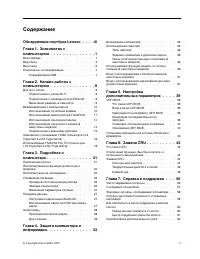
Содержание Обнаружение ноутбука Lenovo . . . . iii Глава 1. Знакомство с компьютером . . . . . . . . . . . . . . 1 Вид спереди . . . . . . . . . . . . . . . . . 1Вид сбоку . . . . . . . . . . . . . . . . . . 3Вид снизу . . . . . . . . . . . . . . . . . . 6Компоненты и спецификации . . . . . . . . . ...
Страница 4 - ii
Приложение A. Важная информация по технике безопасности . . . . . . . . . . . . . 63 Приложение B. Информация о специальных возможностях и эргономике . . . . . . . . . . . . . . 77 Приложение C. Дополнительная информация по операционной системе Linux . . . . . . . . . . . . . . . . . . 79 Приложение...
Страница 5 - Обнаружение ноутбука Lenovo; Благодарим за выбор ноутбука Lenovo; iii
Обнаружение ноутбука Lenovo Благодарим за выбор ноутбука Lenovo ® ! Мы стремимся предоставить оптимальное решение для вас. Перед началом обзора ознакомьтесь с приведенной ниже информацией. • Рисунки в этом документе могут отличаться от вашего продукта. • В зависимости от модели компьютера некоторые ...
Страница 7 - Глава 1. Знакомство с компьютером; Вид спереди
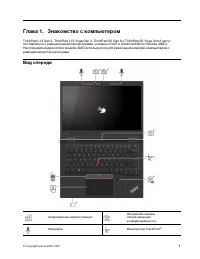
Глава 1. Знакомство с компьютером ThinkPad L13 Gen 2, ThinkPad L13 Yoga Gen 2, ThinkPad S2 Gen 6 и ThinkPad S2 Yoga Gen 6 могут поставляться с разными микропроцессорами, а именно Intel ® и Advanced Micro Devices (AMD). Настоящими модели Intel и модели AMD используются для различения моделей компьюте...
Страница 8 - Шторка веб-камеры, обеспечивающая конфиденциальность
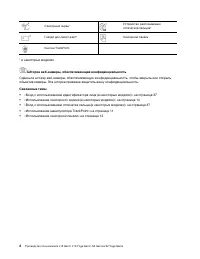
Сенсорный экран* Устройство распознавания отпечатков пальцев* Гнездо для смарт-карт* Сенсорная панель Кнопки TrackPoint * в некоторых моделях Шторка веб-камеры, обеспечивающая конфиденциальность Сдвиньте шторку веб-камеры, обеспечивающую конфиденциальность, чтобы закрыть или открыть объектив камеры....
Страница 9 - Вид сбоку; Модели Intel
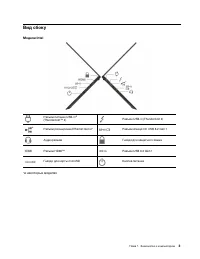
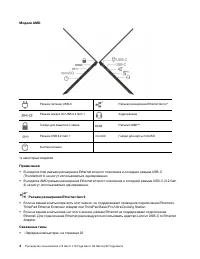
Вид сбоку Модели Intel Разъем питания USB-C ® (Thunderbolt ™ 4) Разъем USB-C (Thunderbolt 4) Разъем расширения Ethernet Gen 2* Разъем Always On USB 3.2 Gen 1 Аудиоразъем Гнездо для защитного замка Разъем HDMI ™ Разъем USB 3.2 Gen 1 Гнездо для карты microSD Кнопка питания *в некоторых моделях Глава 1...
Страница 12 - Вид снизу; Отверстие для аварийной перезагрузки
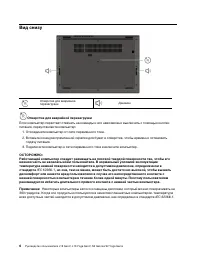
Вид снизу Отверстие для аварийной перезагрузки Динамик Отверстие для аварийной перезагрузки Если компьютер перестает отвечать на команды и его невозможно выключить с помощью кнопки питания, переустановите компьютер: 1. Отсоедините компьютер от сети переменного тока. 2. Вставьте конец распрямленной с...
Страница 13 - Компоненты и спецификации; Спецификации USB
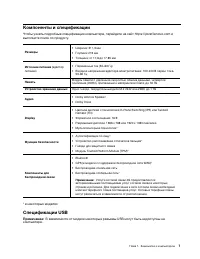
Компоненты и спецификации Чтобы узнать подробные спецификации компьютера, перейдите на сайт https://psref.lenovo.com и выполните поиск по продукту. Размеры • Ширина: 311,3 мм • Глубина: 219 мм • Толщина: от 17,6 до 17,85 мм Источник питания (адаптер питания) • Переменный ток (50–60 Гц) • Входное нап...
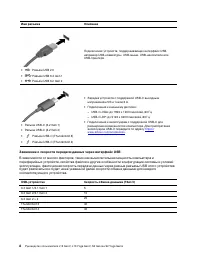
Страница 14 - Заявление о скорости передачи данных через интерфейс USB
Имя разъема Описание • Разъем USB 2.0 • Разъем USB 3.2 Gen 1 • Разъем USB 3.2 Gen 2 Подключение устройств, поддерживающих интерфейс USB, например USB-клавиатуры, USB-мыши, USB-накопителя или USB-принтера. • Разъем USB-C (3.2 Gen 1) • Разъем USB-C (3.2 Gen 2) • Разъем USB-C (Thunderbolt 3) • Разъем U...
Страница 15 - Глава 2. Начало работы с компьютером; Доступ к сетям
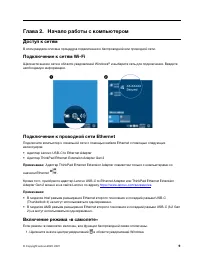
Глава 2. Начало работы с компьютером Доступ к сетям В этом разделе описана процедура подключения к беспроводной или проводной сети. Подключение к сетям Wi-Fi Щелкните значок сети в области уведомлений Windows ® и выберите сеть для подключения. Введите необходимую информацию. Подключение к проводной ...
Страница 16 - Режим «в самолете»; Взаимодействие с компьютером; Использование сочетаний клавиш
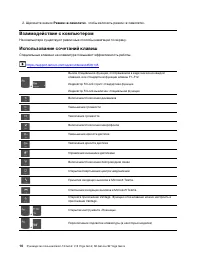
2. Щелкните значок Режим «в самолете» , чтобы включить режим «в самолете». Взаимодействие с компьютером На компьютере существуют различные способы навигации по экрану. Использование сочетаний клавиш Специальные клавиши на клавиатуре повышают эффективность работы. https://support.lenovo.com/us/en/vid...
Страница 17 - Использование манипулятора TrackPoint
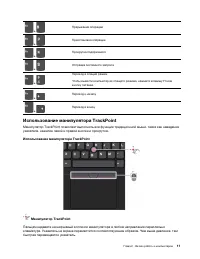
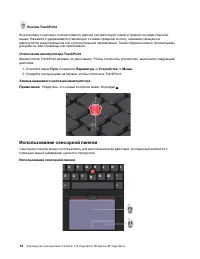
+ Прерывание операции + Приостановка операции + Прокрутка содержимого + Отправка системного запроса + Переход в спящий режим Чтобы вывести компьютер из спящего режима, нажмите клавишу Fn или кнопку питания. + Переход к началу + Переход в конец Использование манипулятора TrackPoint Манипулятор TrackP...
Страница 18 - Использование сенсорной панели
Кнопки TrackPoint Кнопка левого щелчка и кнопка правого щелчка соответствуют левой и правой кнопкам обычной мыши. Нажмите и удерживайте отмеченную точками среднюю кнопку, нажимая пальцем на манипулятор в вертикальном или горизонтальном направлении. Таким образом можно пролистывать документы, веб-стр...
Страница 19 - Использование сенсорных жестов; Отключение сенсорной панели
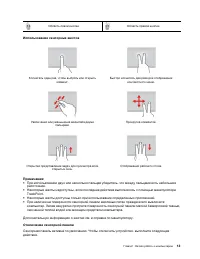
Область левой кнопки Область правой кнопки Использование сенсорных жестов Коснитесь один раз, чтобы выбрать или открыть элемент. Быстро коснитесь два раза для отображения контекстного меню. Увеличение или уменьшение масштаба двумя пальцами. Прокрутка элементов. Открытие представления задач для просм...
Страница 20 - Пуск; Параметры; Сенсорная панель; Использование сенсорного экрана (в некоторых моделях)
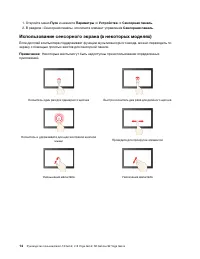
1. Откройте меню Пуск и нажмите Параметры ➙ Устройства ➙ Сенсорная панель . 2. В разделе «Сенсорная панель» отключите элемент управления Сенсорная панель . Использование сенсорного экрана (в некоторых моделях) Если дисплей компьютера поддерживает функцию мультисенсорного ввода, можно переходить по э...
Страница 21 - Рекомендации по обслуживанию; Подключение к внешнему дисплею; Подключение к проводному дисплею
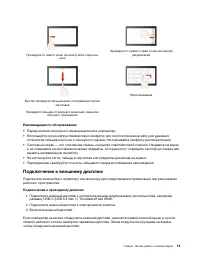
Проведите от левого края: просмотр всех открытых окон Проведите от правого края: открытие центра уведомлений Быстро проведите пальцем вниз: отображение строки заголовка Проведите пальцем от верхнего края вниз: закрытие текущего приложения Перетаскивание Рекомендации по обслуживанию • Перед чисткой с...
Страница 25 - Использование ThinkPad Pen Pro; Зарядка ThinkPad Pen Pro
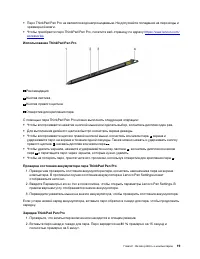
• Перо ThinkPad Pen Pro не является водонепроницаемым. Не допускайте попадания на перо воды и чрезмерной влаги. • Чтобы приобрести перо ThinkPad Pen Pro, посетите веб-страницу по адресу https://www.lenovo.com/ accessories . Использование ThinkPad Pen Pro 1 Рекомендация 2 Кнопка ластика 3 Кнопка прав...
Страница 27 - Глава 3. Подробнее о компьютере; Приложение Vantage; Ключевые функции
Глава 3. Подробнее о компьютере Приложения Lenovo В этом разделе содержатся общие сведения о приложениях Vantage и Lenovo Quick Clean. Приложение Vantage Приложение Vantage — это предустановленное настраиваемое комплексное решение, которое помогает поддерживать актуальность ПО компьютера с помощью а...
Страница 28 - Интеллектуальные функции (в некоторых моделях)
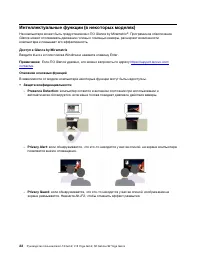
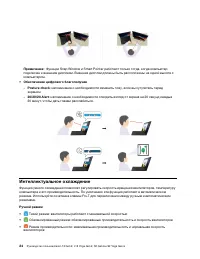
Интеллектуальные функции (в некоторых моделях) На компьютере может быть предустановлено ПО Glance by Mirametrix ® . Программное обеспечение Glance может отслеживать движение головы с помощью камеры, расширяет возможности компьютера и повышает его эффективность. Доступ к Glance by Mirametrix Введите ...
Страница 30 - Интеллектуальное охлаждение; Ручной режим
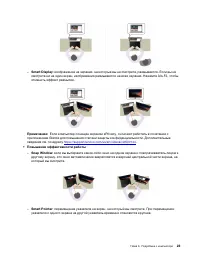
Примечание: Функции Snap Window и Smart Pointer работают только тогда, когда компьютер подключен к внешним дисплеям. Внешние дисплеи должны быть расположены на одной высоте с компьютером. • Обеспечение цифрового благополучия – Posture check : напоминание о необходимости изменить позу, если вы сутули...
Страница 31 - Автоматический режим; Управление питанием; Использование питания от сети переменного тока
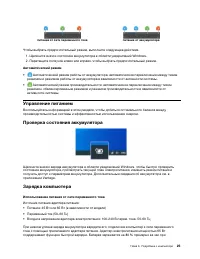
питание от сети переменного тока питание от аккумулятора Чтобы выбрать предпочтительный режим, выполните следующие действия. 1. Щелкните значок состояния аккумулятора в области уведомлений Windows. 2. Перетащите ползунок влево или вправо, чтобы выбрать предпочтительный режим. Автоматический режим • ...
Страница 33 - Изменение параметров питания; Управление; Передача данных; Использование карты microSD или смарт-карты
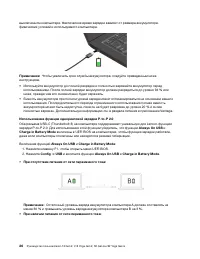
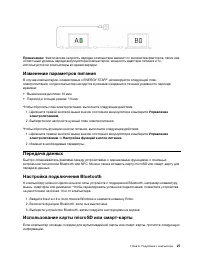
Примечание: Фактическая скорость зарядки компьютера зависит от множества факторов, таких как остаточный уровень заряда аккумулятора компьютеров, мощность адаптера питания и то, используются ли компьютеры во время зарядки. Изменение параметров питания В случае компьютеров, совместимых с ENERGY STAR ®...
Страница 34 - Аксессуары
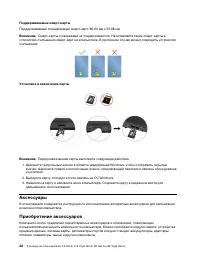
Поддерживаемые смарт-карты Поддерживаемые спецификации смарт-карт: 85,60 мм x 53,98 мм Внимание: Смарт-карты с разрезами не поддерживаются. Не вставляйте такие смарт-карты в устройство считывания смарт-карт на компьютере. В противном случае можно повредить устройство считывания. Установка и извлечен...
Страница 35 - Боковые разъемы док-станций
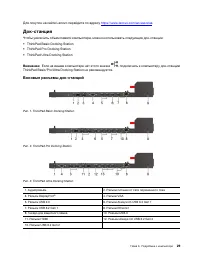
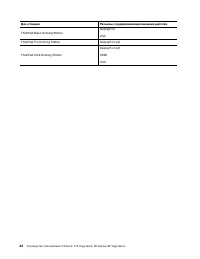
Для покупок на сайте Lenovo перейдите по адресу https://www.lenovo.com/accessories . Док-станция Чтобы увеличить объем памяти компьютера, можно использовать следующие док-станции: • ThinkPad Basic Docking Station • ThinkPad Pro Docking Station • ThinkPad Ultra Docking Station Внимание: Если на вашем...
Страница 36 - Присоединение док-станции
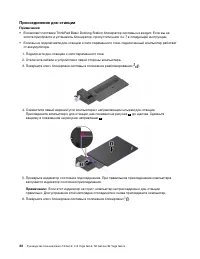
Присоединение док-станции Примечания: • В комплект поставки ThinkPad Basic Docking Station блокиратор системы не входит. Если вы не хотите приобрести и установить блокиратор, пропустите шаги 4 и 7 в следующей инструкции. • Если вы не подключаете док-станцию к сети переменного тока, подключенный комп...
Страница 37 - Отсоединение док-станции; Подключение нескольких внешних дисплеев
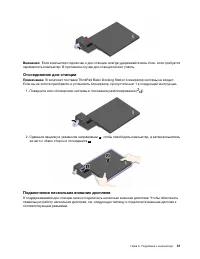
Внимание: Если компьютер подключен к док-станции, всегда удерживайте весь блок, если требуется переместить компьютер. В противном случае док-станция может упасть. Отсоединение док-станции Примечание: В комплект поставки ThinkPad Basic Docking Station блокиратор системы не входит. Если вы не хотите п...
Страница 39 - Глава 4. Защита компьютера и информации; Блокировка компьютера; Пароль при включении
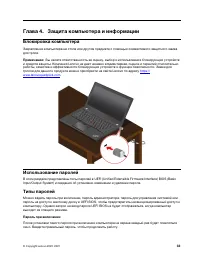
Глава 4. Защита компьютера и информации Блокировка компьютера Закрепление компьютера на столе или другом предмете с помощью совместимого защитного замка для троса. Примечание: Вы несете ответственность за оценку, выбор и использование блокирующих устройств и средств защиты. Компания Lenovo не дает н...
Страница 41 - Задание, изменение и удаление пароля
пользовательский пароль на доступ к жесткому диску, но только администратор может удалить его. При появлении запроса на ввод пароля на доступ к жесткому диску нажмите клавишу F1, чтобы переключиться между главным паролем на доступ к жесткому диску и пользовательским паролем на доступ жесткому диску....
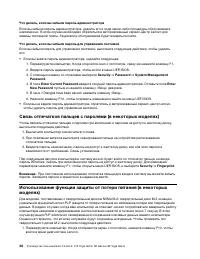
Страница 42 - Связь отпечатков пальцев с паролями (в некоторых моделях)
Что делать, если вы забыли пароль администратора Если вы забыли пароль администратора, удалить его в ходе какой-либо процедуры обслуживания невозможно. В этом случае необходимо обратиться в авторизованный сервис-центр Lenovo для замены системной платы. За детали и обслуживание будет взиматься плата....
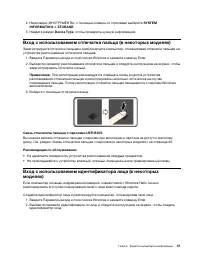
Страница 43 - Вход с использованием отпечатка пальца (в некоторых моделях)
2. На вкладке «ИНСТРУМЕНТЫ» с помощью клавиш со стрелками выберите SYSTEM INFORMATION ➙ STORAGE . 3. Найдите раздел Device Type , чтобы проверить нужную информацию. Вход с использованием отпечатка пальца (в некоторых моделях) Зарегистрируйте отпечатки пальцев и разблокируйте компьютер, отсканировав ...
Страница 45 - Глава 5. Настройка дополнительных параметров; UEFI BIOS; жирным; Изменение последовательности загрузки; Startup
Глава 5. Настройка дополнительных параметров В этой главе содержится информация о UEFI BIOS, RAID, восстановлении, установке операционной системы и средствах системного управления. UEFI BIOS В этом разделе представлен обзор UEFI BIOS и описаны операции, которые можно выполнить в UEFI BIOS. Что такое...
Страница 46 - Установка операционной системы Windows; Active
Примечание: Если компьютер не загружается ни с одного из устройств или на них не найдена операционная система, загрузочных устройств не отображается. 3. Настройте последовательность загрузки по своему желанию. 4. Нажмите клавишу F10, чтобы сохранить настройки и выйти из программы. Чтобы временно изм...
Страница 49 - Что такое CRU; Узлы CRU самообслуживания.
Глава 6. Замена CRU Что такое CRU Узлы, подлежащие замене силами заказчика (Customer Replaceable Units — CRU), представляют собой компоненты, которые пользователь может модернизировать или заменить самостоятельно. В компьютерах содержатся узлы CRU указанных ниже типов: • Узлы CRU самообслуживания. Э...
Страница 51 - Устранение неполадок
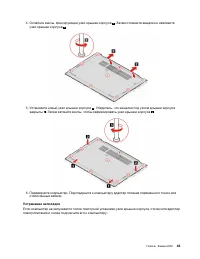
4. Ослабьте винты, фиксирующие узел крышки корпуса 1 . Затем отожмите защелки и извлеките узел крышки корпуса 2 . 5. Установите новый узел крышки корпуса 1 . Убедитесь, что защелки под узлом крышки корпуса закрыты 2 . Затем затяните винты, чтобы зафиксировать узел крышки корпуса 3 . 6. Переверните к...
Страница 52 - Твердотельный диск M.2 и скоба; Предварительное требование
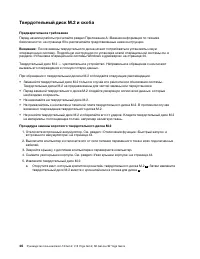
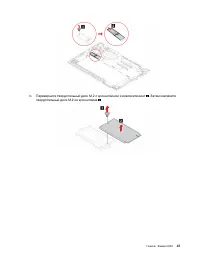
Твердотельный диск M.2 и скоба Предварительное требование Перед началом работы прочитайте раздел Приложение A «Важная информация по технике безопасности» на странице 63 и распечатайте представленные ниже инструкции. Внимание: После замены твердотельного диска может потребоваться установить новую опе...
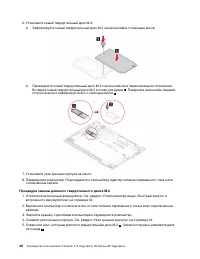
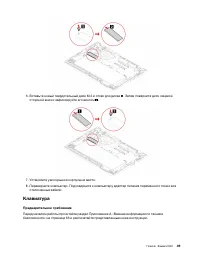
Страница 54 - Процедура замены длинного твердотельного диска M.2
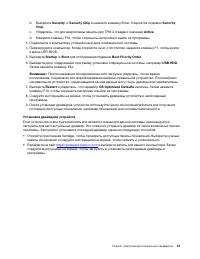
6. Установите новый твердотельный диск M.2: a. Зафиксируйте новый твердотельный диск M.2 на кронштейне с помощью винта. b. Переверните новый твердотельный диск M.2 с кронштейном в первоначальное положение. Вставьте новый твердотельный диск M.2 в отсек для диска 1 . Поверните кронштейн лицевой сторон...
Страница 55 - Клавиатура
6. Вставьте новый твердотельный диск M.2 в отсек для диска 1 . Затем поверните диск лицевой стороной вниз и зафиксируйте его винтом 2 . 7. Установите узел крышки корпуса на место. 8. Переверните компьютер. Подсоедините к компьютеру адаптер питания переменного тока и все отключенные кабели. Клавиатур...
Страница 56 - Процедура замены
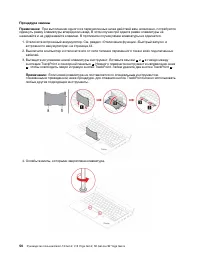
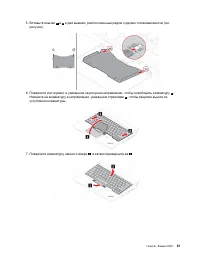
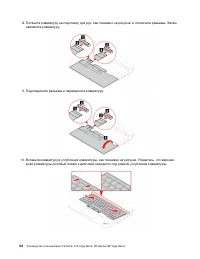
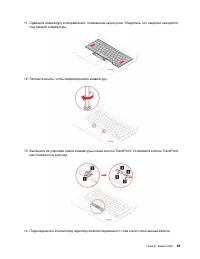
Процедура замены Примечание: При выполнении одного из перечисленных ниже действий вам, возможно, потребуется сдвинуть рамку клавиатуры вперед или назад. В этом случае при сдвиге рамки клавиатуры не нажимайте и не удерживайте клавиши. В противном случае рамка клавиатуры не сдвинется. 1. Отключите вст...
Страница 61 - Глава 7. Справка и поддержка; Часто задаваемые вопросы
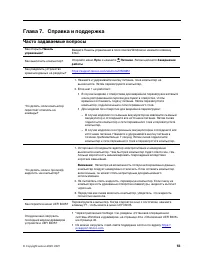
Глава 7. Справка и поддержка Часто задаваемые вопросы Как открыть Панель управления ? Введите Панель управления в поле поиска Windows и нажмите клавишу Enter. Как выключить компьютер? Откройте меню Пуск и нажмите Питание . Затем щелкните Завершение работы . Как разделить устройство хранения данных н...
Страница 63 - Сообщения об ошибках
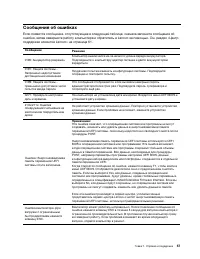
Сообщения об ошибках Если появится сообщение, отсутствующее в следующей таблице, сначала запишите сообщение об ошибке, затем завершите работу компьютера и обратитесь в Lenovo за помощью. См. раздел «Центр поддержки клиентов Lenovo» на странице 61. Сообщение Решение 0190: Аккумулятор разряжен Компьют...
Страница 64 - Звуковые сигналы, сообщающие об ошибках
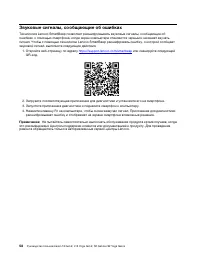
Звуковые сигналы, сообщающие об ошибках Технология Lenovo SmartBeep позволяет расшифровывать звуковые сигналы, сообщающие об ошибках, с помощью смартфона, когда экран компьютера становится черным и начинает звучать сигнал. Чтобы с помощью технологии Lenovo SmartBeep расшифровать ошибку, о которой со...
Страница 65 - Ресурсы для самостоятельного устранения неполадок
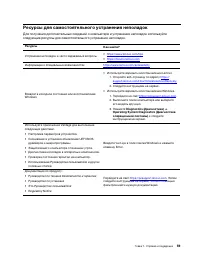
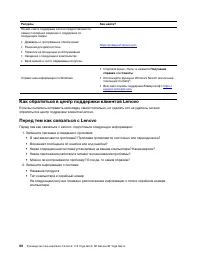
Ресурсы для самостоятельного устранения неполадок Для получения дополнительных сведений о компьютере и устранения неполадок используйте следующие ресурсы для самостоятельного устранения неполадок. Ресурсы Как найти? Устранение неполадок и часто задаваемые вопросы • https://www.lenovo.com/tips • http...
Страница 66 - Как обратиться в центр поддержки клиентов Lenovo
Ресурсы Как найти? На веб-сайте поддержки Lenovo предоставляются самые последние сведения о поддержке по следующим темам: • Драйверы и программное обеспечение • Решения для диагностики • Гарантия на продукцию и обслуживание • Сведения о продукции и компонентах • База знаний и часто задаваемые вопрос...
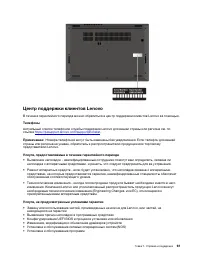
Страница 67 - Центр поддержки клиентов Lenovo; Телефоны
Центр поддержки клиентов Lenovo В течение гарантийного периода можно обратиться в центр поддержки клиентов Lenovo за помощью. Телефоны Актуальный список телефонов службы поддержки Lenovo для вашей страны или региона см. по ссылке https://pcsupport.lenovo.com/supportphonelist . Примечание: Номера тел...
Страница 68 - Приобретение дополнительных услуг
Положения и условия ограниченной гарантии Lenovo, действующие для вашего аппаратного продукта Lenovo, см. по следующей ссылке: • https://www.lenovo.com/warranty/llw_02 • https://pcsupport.lenovo.com/warrantylookup Приобретение дополнительных услуг В течение гарантийного периода и после его завершени...
Страница 69 - Замечания по технике безопасности; Важная информация по использованию компьютера; Будьте осторожны: при работе компьютер нагревается.
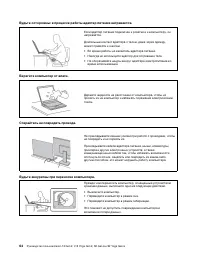
Приложение A. Важная информация по технике безопасности Замечания по технике безопасности Эта информация поможет вам безопасно пользоваться компьютером. Сохраните всю документацию, поставляемую с вашим компьютером. Информация, содержащаяся в данном документе, не меняет условий вашего договора о прио...
Страница 71 - Состояния, требующие немедленных действий
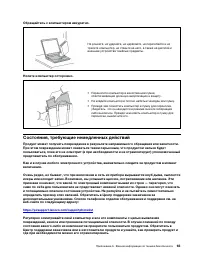
Обращайтесь с компьютером аккуратно. Не роняйте, не ударяйте, не царапайте, не перегибайте и не трясите компьютер, не ставьте на него, а также на дисплей и внешние устройства тяжёлые предметы. Носите компьютер осторожно. • Переносите компьютер в качественной сумке, обеспечивающей должную амортизацию...
Страница 72 - Обслуживание и модернизация
Если вы обнаружите один из описанных ниже признаков неисправностей (это маловероятно), или если вам кажется, что работать с устройством небезопасно, то выключите устройство и отсоедините источники питания и коммуникационные линии; не пользуйтесь устройством, пока вы не обратитесь в Центр поддержки з...
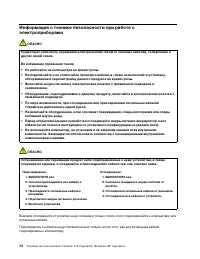
Страница 73 - Шнуры и адаптеры питания; ОПАСНО
Прежде чем открыть крышку компьютера, выключите его, отключите питание и подождите приблизительно 10 минут, пока не остынут компоненты. После замены CRU установите на место все защитные крышки, включая крышку компьютера, прежде чем подавать питание и использовать компьютер. Это предотвратит непредви...
Страница 74 - Заявление в отношении источника питания
Удлинители и связанные устройства Проследите за тем, чтобы удлинители, разрядники, источники бесперебойного питания и разветвители питания, которыми вы собираетесь пользоваться, по своим характеристикам соответствовали электрическим требованиям продукта. Не допускайте перегрузки этих устройств. В сл...
Страница 76 - Замечание по встроенному аккумулятору; Замечание о плоской круглой литиевой батарейке
Замечание по встроенному аккумулятору ОПАСНО Не пытайтесь извлекать или заменять встроенный аккумулятор. Замена аккумулятора должна выполняться авторизованным центром обслуживания или уполномоченным специалистом Lenovo. Зарядку аккумулятора следует производить строго в соответствии с прилагаемой к н...
Страница 77 - Тепловыделение и вентиляция
Следующее заявление относится к пользователям в штате Калифорния, США. Информация относительно перхлоратов для Калифорнии: Продукты, укомплектованные плоскими круглыми батарейками на основе лития и диоксида марганца, могут содержать перхлораты. Перхлораты могут требовать особого обращения. См. стран...
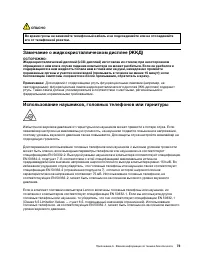
Страница 79 - Замечание о жидкокристаллическом дисплее (ЖКД)
ОПАСНО Во время грозы не заменяйте телефонный кабель и не подсоединяйте или не отсоединяйте его от телефонной розетки. Замечание о жидкокристаллическом дисплее (ЖКД) ОСТОРОЖНО: Жидкокристаллический дисплей (LCD-дисплей) изготовлен из стекла; при неосторожном обращении с ним или в случае падения комп...
Страница 80 - Замечание об опасности удушения; Замечания по пластиковым пакетам; Замечание по стеклянным компонентам
Замечание об опасности удушения ОПАСНОСТЬ УДУШЕНИЯ — продукт содержит мелкие компоненты. Храните в недоступном месте для детей младше трех лет. Замечания по пластиковым пакетам ОПАСНО Пластиковые пакеты могут быть опасными. Держите их вне досягаемости детей, чтобы исключить возможность удушения. Зам...
Страница 81 - Условия эксплуатации; Температура; Очистка и обслуживание; Основные рекомендации по обслуживанию
• По возможности старайтесь, вынув компонент из антистатической пленки, никуда его не класть, а сразу установить в компьютер. Если это невозможно, расстелите на ровной гладкой поверхности антистатическую пленку, в которую был упакован компонент, и положите его на эту пленку. • Не кладите запасные ча...
Страница 82 - Очистка компьютера; Чистка клавиатуры
• Разбор и ремонт вашего компьютера должны осуществляться только уполномоченным специалистом по ремонту продуктов Lenovo. • Не переделывайте и не заклеивайте защёлки, которые удерживают дисплей в закрытом или открытом положении. • Не размещайте компьютер и его периферийные устройства непосредственно...
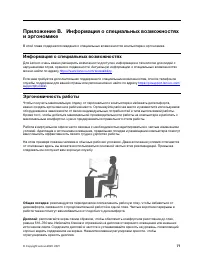
Страница 83 - Информация о специальных возможностях; Эргономичность работы; Общая посадка
Приложение B. Информация о специальных возможностях и эргономике В этой главе содержатся сведения о специальных возможностях компьютера и эргономике. Информация о специальных возможностях Для Lenovo очень важно расширить возможности доступа к информации и технологии для людей с нарушениями слуха, зр...
Страница 87 - Заявление о соответствии радиочастот; Информация о беспроводной связи; Взаимодействие беспроводных сетей; Условия работы и ваше здоровье
Приложение D. Информация о соответствии нормативным требованиям и сертификации TCO В этой главе содержится нормативная информация, информация по экологической безопасности, а также сведения о RoHS и ENERGY STAR для продуктов Lenovo. Заявление о соответствии радиочастот Модели компьютеров, оснащенные...
Страница 88 - Расположение антенн беспроводной связи UltraConnect
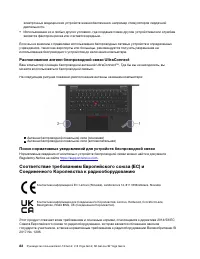
электронных медицинских устройств жизнеобеспечения, например стимуляторов сердечной деятельности. • Использование их в любых других условиях, где создание помех другим устройствам или службам является фактором риска или считается вредным. Если вы не знакомы с правилами использования беспроводных сет...
Страница 89 - Advertencia; Сингапур
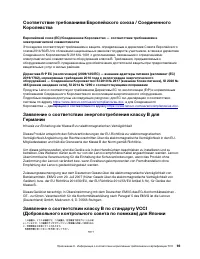
Полный текст заявления о соответствии системы требованиям Декларации ЕС доступен по адресу: https://www.lenovo.com/us/en/compliance/eu-doc Полный текст заявления о соответствии системы требованиям Декларации Соединенного Королевства доступен по адресу: https://www.lenovo.com/us/en/compliance/uk-doc ...
Страница 91 - Информация о WEEE для Венгрии; Заявление об утилизации для Японии; Collect and recycle a disused Lenovo computer or monitor
Электрическое и электронное оборудование (EEE) Lenovo может содержать детали и компоненты, которые в конце срока службы могут считаться опасными отходами. Оборудование EEE и отработавшее электрическое и электронное оборудование (WEEE) может доставляться бесплатно как использованное оборудование EEE ...
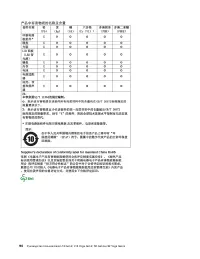
Страница 93 - Утилизация аккумуляторов из продуктов Lenovo; Информация об утилизации для материкового Китая
Примечание: эта отметка относится только к странам на территории Европейского союза (ЕС). Аккумуляторы и их упаковка маркируются в соответствии с Европейской директивой 2006/66/EC в отношении батарей и аккумуляторов и их утилизации. Директива определяет общую процедуру возврата и переработки использ...
Страница 94 - RoHS для Европейского союза / Соединенного Королевства
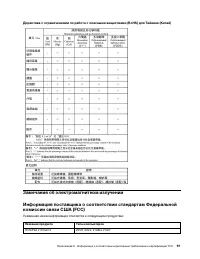
Информация об утилизации аккумуляторов для Тайваня (Китай) Информация об утилизации аккумуляторов для США и Канады Ограничения директивы по работе с опасными веществами (Hazardous Substances Directive, или RoHS) для разных стран и регионов Актуальную информацию об экологической безопасности продукто...
Страница 95 - RoHS для материкового Китая
Информация о WEEE/Директива с ограничениями по работе с опасными веществами (RoHS) для Турции Директива с ограничениями по работе с опасными веществами (RoHS) для Украины Директива с ограничениями по работе с опасными веществами (RoHS) для Индии RoHS compliant as per E-Waste (Management) Rules. RoHS...
Страница 97 - Замечания об электромагнитном излучении
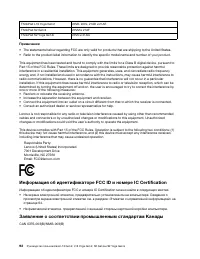
Директива с ограничениями по работе с опасными веществами (RoHS) для Тайваня (Китай) Замечания об электромагнитном излучении Информация поставщика о соответствии стандартам Федеральной комиссии связи США (FCC) Указанная ниже информация относится к следующим продуктам: Название продукта Типы компьюте...
Страница 98 - Информация об идентификаторе FCC ID и номере IC Certification
ThinkPad L13 Yoga Gen 2 20VK, 20VL, 21AD и 21AE ThinkPad S2 Gen 6 20VM и 21AF ThinkPad S2 Yoga Gen 6 20VN и 21AG Примечания: • The statements below regarding FCC are only valid for products that are shipping to the United States. • Refer to the product label information to identify the specific mode...
Страница 100 - Этикетки с нормативной информацией
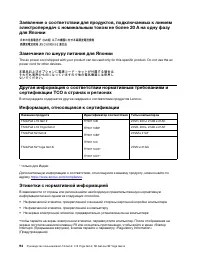
Заявление о соответствии для продуктов, подключаемых к линиям электропередач с номинальным током не более 20 А на одну фазу для Японии Замечание по шнуру питания для Японии The ac power cord shipped with your product can be used only for this specific product. Do not use the ac power cord for other ...
Страница 101 - Замечание по электронным этикеткам для Кореи; Сертификация TCO
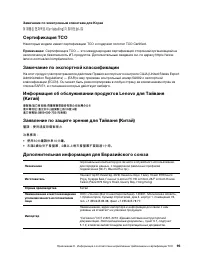
Замечание по электронным этикеткам для Кореи Сертификация TCO Некоторые модели имеют сертификацию TCO и содержат логотип TCO Certified. Примечание: Сертификация TCO — это международная сертификация сторонней организацией на экологическую безопасность ИТ-продуктов. Дополнительные сведения см. по адре...
Страница 103 - Приложение E. Замечания и товарные знаки; Замечания
Приложение E. Замечания и товарные знаки Замечания Lenovo может предоставлять продукты, услуги и компоненты, описанные в данной публикации, не во всех странах. Сведения о продуктах и услугах, доступных в настоящее время в вашей стране, можно получить в местном представительстве Lenovo. Ссылки на про...
Страница 104 - Товарные знаки
Lenovo может использовать и распространять присланную вами информацию любым способом, каким сочтет нужным, без каких-либо обязательств перед вами. Любые ссылки в данной информации на веб-сайты, не принадлежащие Lenovo, приводятся только для удобства и никоим образом не означают поддержки Lenovo этих...