Страница 3 - СОДЕРЖАНИЕ
СОДЕРЖАНИЕ Введение...................................................................................................................................................... 4Меры безопасности и предосторожности......................................................................... 4Комплектация.........
Страница 4 - ма; Меры безопасности и предосторожности; Инструкции по безопасности
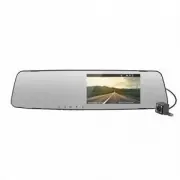
4 X-Zoom Dual Поздравляем вас с покупкой новейшего автомобильного видеорегистратора ! Благодарим вас за выбор видеорегистратора iBOX X-Zoom Dual . Он обладает превосходным качеством съемки Full HD 1920×1080 (30 к/с) , в том числе в темное время суток, благодаря топовым компонентам: видеопроцессору G...
Страница 7 - Особенности видеорегистратора
7 X-Zoom Dual Особенности видеорегистратора – Разрешение видео фронтальной камеры — Full HD 1920x1080 (30 к/с) – Разрешение видео камеры заднего вида iBOX RearCam X-Zoom — 640×480 (30 к/с) – 1-я камера с 6-ти слойной стеклянной линзой с поляризационным фильтром – 2-я выносная задняя камера с 6-ти ме...
Страница 10 - Устройство прибора
10 X-Zoom Dual 1. Кнопка включения (короткое нажатие) / выключения прибора (долгое нажатие), в режиме работы включение/выключение дисплея 2. Кнопка перехода вверх в меню / вкл-выкл микрофона в режиме записи 3. OK Кнопка выбора функции / начала и завершения записи / фотографирования 4. Кнопка п...
Страница 13 - Включение / Выключение; Зарядка аккумулятора
13 X-Zoom Dual Включение / Выключение Для включения устройства нажмите кнопку — на экране отобразится заставка, после чего начнется видеозапись. Для выключения устройства нажмите и удерживайте в течение нескольких секунд кнопку . Включение устройства происходит автоматически после подключения ав...
Страница 14 - Установка и извлечение карты памяти; Выбор режима
14 X-Zoom Dual Установка и извлечение карты памяти Установите карту памяти в разъем на корпусе. До установки карты памяти убедитесь, что устройство выключено, и вставьте карту в слот до щелчка. Если вы установите карту памяти неправильно, это может привести к ее повреждению или повреждению видеореги...
Страница 15 - Настройка параметров cистемы; Видеозапись; OK; Режим парковки; Защита файла «горячей» кнопкой
15 X-Zoom Dual Настройка параметров cистемы Перед использованием видеорегистратора убедитесь, что наст ройки даты, времени, разрешения и качества фото и видеосъемки вас устраива-ют. Включите устройство кнопкой (без микро-SD карты). Войдите в меню, удерживая кнопку M . С помощь кнопок , и OK вы...
Страница 16 - Помощь при движении назад*
16 X-Zoom Dual Помощь при движении назад* – при включении видеорегистратора камера заднего вида начинает работать параллельно с передней камерой; – изображение, выводимое на дисплей, выбирается пользователем с помощью кнопки ; – при включении передачи заднего хода на дисплей выводится изобра- жени...
Страница 18 - Соединение с ПК
18 X-Zoom Dual клавиш и выберите нужный файл для просмотра. Нажмите OK для его воспроизведения или паузы. Чтобы удалить файл, кноп ками и выберите нужный файл и дер- живайте кнопку M . В открывшемся меню выберите параметр Удаление и вы берите нужную операцию: ОК или Отмена . Нажмите кнопку O...
Страница 19 - Технические характеристики
19 X-Zoom Dual Технические характеристики Процессор GeneralPlus GP 2247 Матрица OmniVision OV 9732, 1 Мп, 1/4”, CMOS, с высокой светочувствительностью Объектив Угол обзора фронтальной камеры: 150°Угол обзора камеры заднего вида: 130° Функция DEWARP Коррекция оптического искажения по краям Дисплей 4....
Страница 22 - RESET
22 X-Zoom Dual Внимание! Поскольку устройство рассчитано на источник питания 5 В постоянного тока, не забывайте использовать только провод пита-ния, идущий в комплекте, т.к. он оснащен встроенным адаптером с 12 В на 5 В. Если вы подключите к устройству провод питания от другой техники, то высока вер...
Страница 23 - Дополнение к Руководству пользователя; Дополнительные условия
X-Zoom Dual Дополнение к Руководству пользователя Уважаемый покупатель! Благодарим вас за покупку. Надеемся, что данное устройство будет безупречно функционировать при соблюдении правил его эксплуатации. Однако, если устройство будет нуждаться в гарантийном обслуживании, просим обратиться к дилеру (...
Страница 24 - Условия гарантии
24 X-Zoom Dual Условия гарантии Настоящая гарантия действительна при соблюдении следующих условий: 1. Все поля в гарантийном талоне (дата продажи, печать и подпись продавца, информация о продавце, подпись покупателя) должны быть заполнены правильно. 2. Срок гарантии составляет 12 месяцев со дня прод...
Страница 25 - Список сервисных центров прилагается
X-Zoom Dual 25 на съемных носителей информации, используемых в устройстве. 8. Замену устройства или возврат денег сервисный центр не производит.9. Продавец оставляет за собой право проведения технической эксперти- зы качества устройства в установленные законодательством сроки. Изготовитель гарантиру...
Страница 26 - Адреса сервисных центров
26 X-Zoom Dual Адреса сервисных центров г. Воронеж, «АВТОЦИФРА», ТРЦ «Атмосфера», ул. Фридриха Энгельса, 64 А, 5 этаж, часы работы: с 10:00 до 19:00, суббота и воскресенье — выходные, 8 (473) 212-27-93 г. Екатеринбург , «АВТОЦИФРА», ТЦ «Свердловск», ул. Героев России, 2, 4 этаж, часы работы: с 10:00...
Страница 28 - Нормативная информация (регулирующие нормы); Свидетельство соответствия стандартам; WEEE Электронные отходы
28 X-Zoom Dual Нормативная информация (регулирующие нормы) В целях идентификации при обеспечении соответствия стандартам устройству iBOX X-Zoom Dual присвоено обозначение модели N 938. Продукты с маркировкой CE соответствует требованиям дирек-тивы Electromagnetic Compatibility Directive (2004/108/EC...