Huawei Watch Kids 4 Pro - Инструкция

Huawei Watch Kids 4 Pro - инструкция пользователя по применению, эксплуатации и установке на русском языке. Мы надеемся, она поможет вам решить возникшие у вас вопросы при эксплуатации техники.
Если остались дополнительные вопросы — свяжитесь с нами через контактную форму.
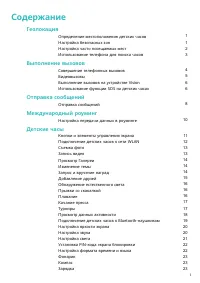
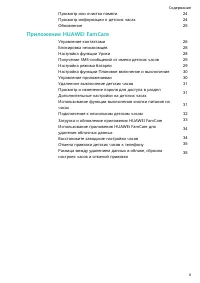

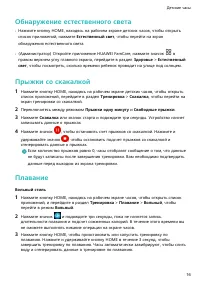
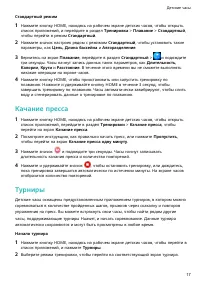
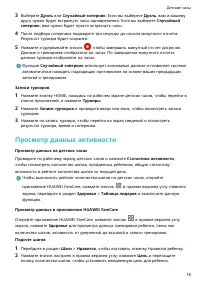
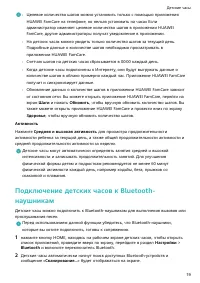









Содержание:
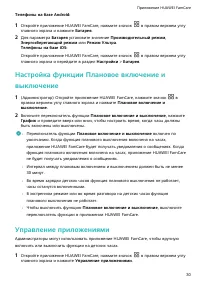
- Страница 2 – Приложение HUAWEI FamCare
- Страница 3 – Геолокация; Определение местоположения детских часов
- Страница 4 – Настройка часто посещаемых мест
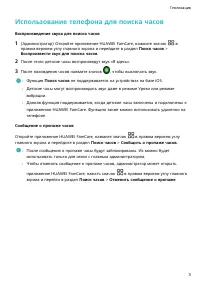
- Страница 5 – Использование телефона для поиска часов
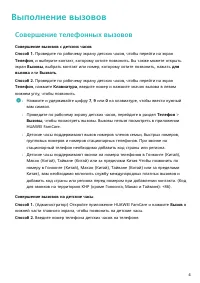
- Страница 6 – Выполнение вызовов; Совершение телефонных вызовов
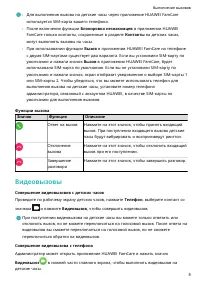
- Страница 7 – Видеовызовы
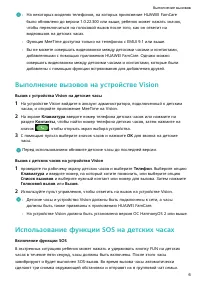
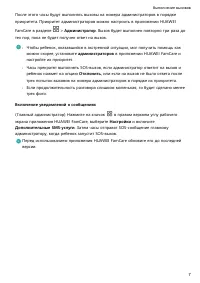
- Страница 8 – Выполнение вызовов на устройстве Vision; Использование функции SOS на детских часах
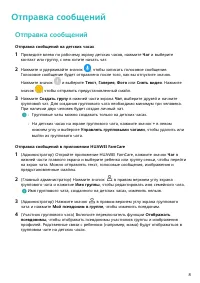
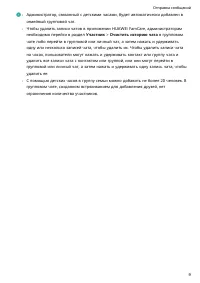
- Страница 10 – Отправка сообщений
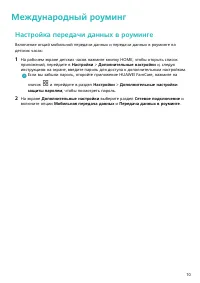
- Страница 12 – Международный роуминг; Настройка передачи данных в роуминге
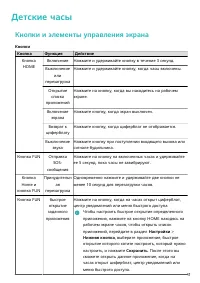
- Страница 13 – Детские часы; Кнопки и элементы управления экрана
- Страница 14 – Подключение детских часов к сети WLAN
- Страница 16 – Просмотр Галереи; Изменение темы
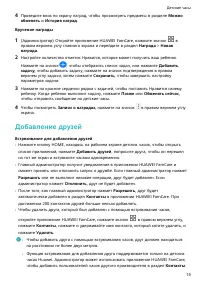
- Страница 17 – Добавление друзей
- Страница 19 – Качание пресса
- Страница 20 – Просмотр данных активности
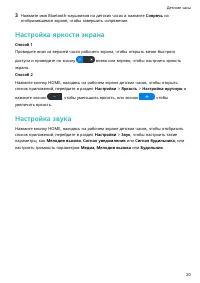
- Страница 22 – Настройка яркости экрана; Настройка звука
- Страница 23 – Настройка света
- Страница 24 – Установка PIN-кода экрана блокировки; Настройка формата времени и языка
- Страница 25 – Фонарик
- Страница 26 – Просмотр или очистка памяти; Просмотр информации о детских часах
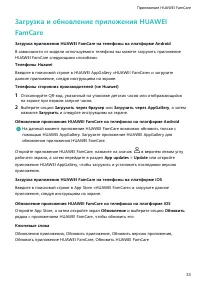
- Страница 27 – Обновление
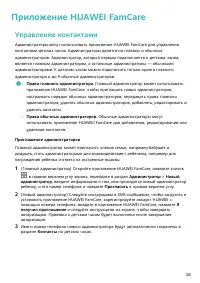
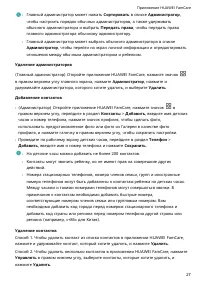
- Страница 28 – Управление контактами
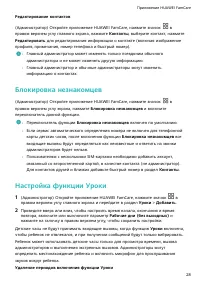
- Страница 30 – Блокировка незнакомцев
- Страница 31 – Настройка режима батареи
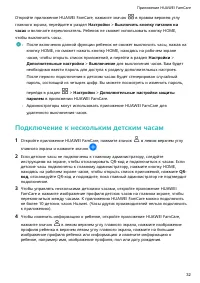
- Страница 32 – Управление приложениями
- Страница 33 – Удаленное выключение детских часов
- Страница 34 – Подключение к нескольким детским часам
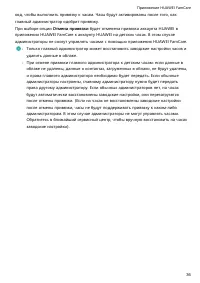
- Страница 36 – Восстановите заводские настройки часов
- Страница 37 – Отмена привязки детских часов к телефону
Cодержание
Определение местоположения детских часов
Настройка часто посещаемых мест
Использование телефона для поиска часов
Выполнение вызовов на устройстве Vision
Использование функции SOS на детских часах
Настройка передачи данных в роуминге
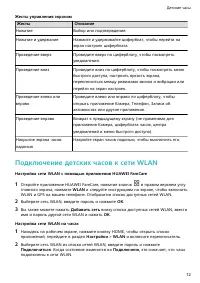
Кнопки и элементы управления экрана
Подключение детских часов к сети WLAN
Обнаружение естественного света
Подключение детских часов к Bluetooth-наушникам
Установка PIN-кода экрана блокировки
Настройка формата времени и языка
i
"Загрузка инструкции" означает, что нужно подождать пока файл загрузится и можно будет его читать онлайн. Некоторые инструкции очень большие и время их появления зависит от вашей скорости интернета.
Была ли эта инструкция полезной?
Об этой инструкции
- Бренд
- Huawei
- Модель
- Watch Kids 4 Pro
- Тип документа
- Инструкция
- Язык(и)
- Русский
- Страницы
- 38
- Размер файла
- 312,2 KB
- Формат
Краткое содержание
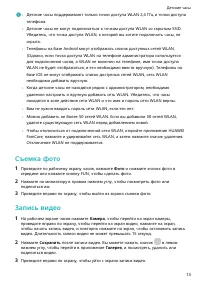
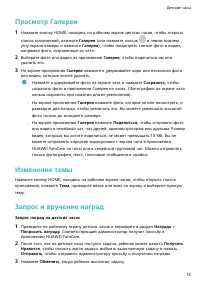
Просмотр или очистка памяти 24 Просмотр информации о детских часах 24 Обновление 25 Приложение HUAWEI FamCare Управление контактами 26 Блокировка незнакомцев 28 Настройка функции Уроки 28 Получение SMS-сообщений от имени детских часов 29 Настройка режима батареи 29 Настройка функции Плановое включен...
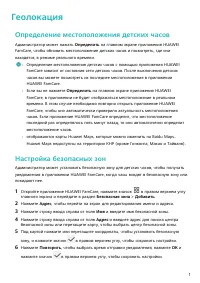
Геолокация Определение местоположения детских часов Администратор может нажать Определить на главном экране приложения HUAWEIFamCare, чтобы обновить местоположение детских часов и посмотреть, где онинаходятся, в режиме реального времени. • Определение местоположения детских часов с помощью приложени...
7 После вступления изменений в силу приложение HUAWEI FamCare отобразит сообщение, когда ребенок войдет в безопасную зону или покинет ее. Уведомление не будет отображаться на детских часах. • Для ребенка можно установить максимум семь безопасных зон (включая дом ишколу по умолчанию). • Безопасная зо...
Задать вопрос
Похожие инструкции
Ещё модели: другое Huawei
 Huawei Band 3 Инструкция
 Huawei Band 3 Pro Инструкция
 Huawei TalkBand B1 Инструкция
 Huawei TalkBand B2 Инструкция
 Huawei Watch Инструкция
 Huawei Watch 2 Инструкция
 Huawei Watch GT Инструкция
 Huawei Watch GT 2 Инструкция
 Huawei Watch GT 2 Pro Инструкция
 Huawei Watch GT 2e Инструкция
 Huawei Watch GT Runner Инструкция
Другая техника Huawei
 Huawei 10 Инструкция по эксплуатации
 Huawei 10.4 Инструкция по эксплуатации
 Huawei 14S HKF-X Инструкция по эксплуатации
 Huawei 45392 Инструкция по эксплуатации
 Huawei AM08 White Инструкция по эксплуатации
 Huawei Ascend D2 Инструкция по эксплуатации
 Huawei Ascend G6 Инструкция по эксплуатации
 Huawei Ascend G6 LTE Инструкция по эксплуатации
 Huawei Ascend G7 Инструкция по эксплуатации