Huawei Watch GT 2e - Инструкция
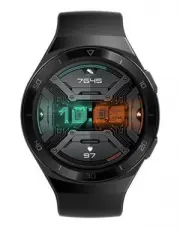
Huawei Watch GT 2e - инструкция пользователя по применению, эксплуатации и установке на русском языке. Мы надеемся, она поможет вам решить возникшие у вас вопросы при эксплуатации техники.
Если остались дополнительные вопросы — свяжитесь с нами через контактную форму.
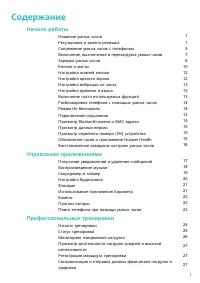
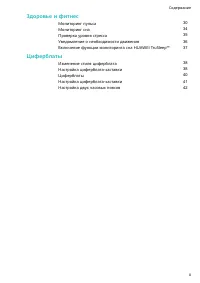
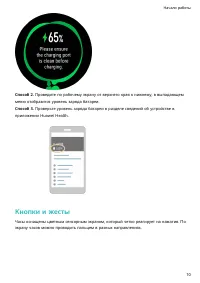
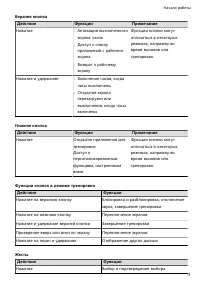
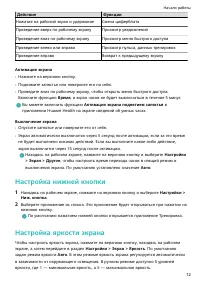

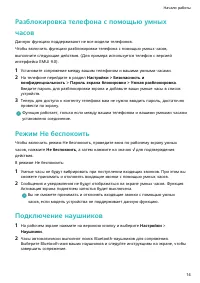








Содержание:
- Страница 3 – Начало работы; Ношение умных часов; Регулировка и замена ремешка
- Страница 7 – Сопряжение умных часов с телефоном
- Страница 10 – Зарядка умных часов
- Страница 12 – Кнопки и жесты
- Страница 14 – Настройка нижней кнопки
- Страница 16 – Режим Не беспокоить; Подключение наушников
- Страница 18 – Восстановление заводских настроек умных часов
- Страница 19 – Управление приложениями; Получение уведомлений и удаление сообщений
- Страница 20 – Воспроизведение музыки
- Страница 21 – Секундомер и таймер
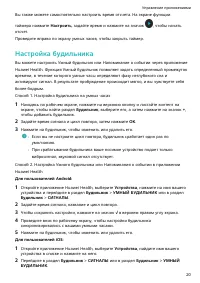
- Страница 22 – Настройка будильника
- Страница 25 – Поиск телефона при помощи умных часов
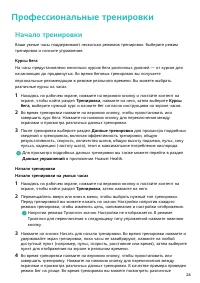
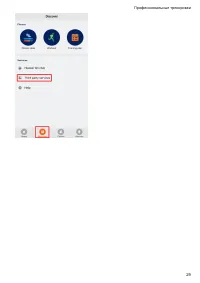
- Страница 26 – Профессиональные тренировки; Начало тренировки
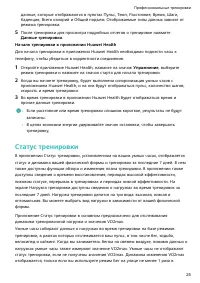
- Страница 27 – Статус тренировки
- Страница 28 – Мониторинг ежедневной нагрузки
- Страница 29 – Регистрация маршрута тренировки
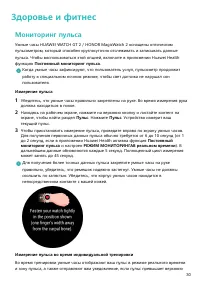
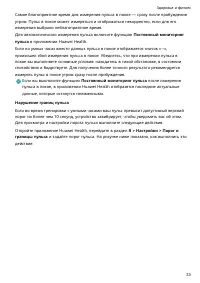
- Страница 32 – Здоровье и фитнес; Мониторинг пульса
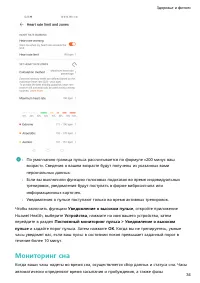
- Страница 36 – Мониторинг сна
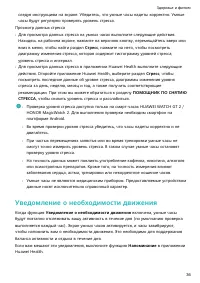
- Страница 37 – Проверка уровня стресса
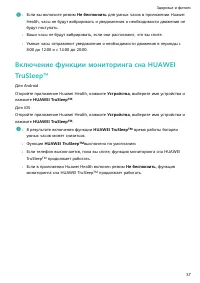
- Страница 38 – Уведомление о необходимости движения
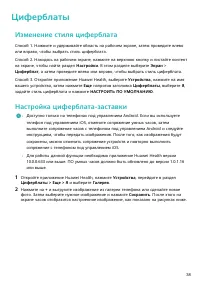
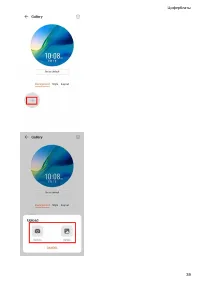
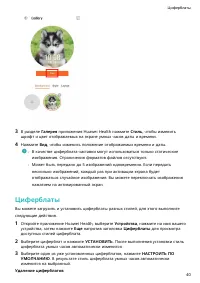
- Страница 40 – Циферблаты; Изменение стиля циферблата
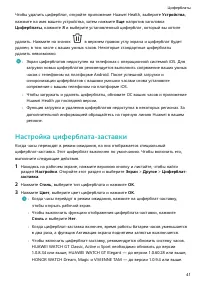
- Страница 43 – Настройка циферблата-заставки
- Страница 44 – Настройка двух часовых поясов
Cодержание
Сопряжение умных часов с телефоном
Включение, выключение и перезагрузка умных часов
Включение часто используемых функций
Разблокировка телефона с помощью умных часов
Просмотр Bluetooth-имени и MAC-адреса
Просмотр серийного номера (SN) устройства
Обновление часов и приложения Huawei Health
Восстановление заводских настроек умных часов
Получение уведомлений и удаление сообщений
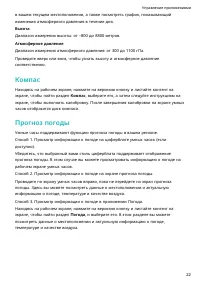
Использование приложения Барометр
Поиск телефона при помощи умных часов
Мониторинг ежедневной нагрузки
Просмотр длительности нагрузок средней и высокой
интенсивности
Регистрация маршрута тренировки
Синхронизация и отправка данных физических нагрузок и
здоровья
i
"Загрузка инструкции" означает, что нужно подождать пока файл загрузится и можно будет его читать онлайн. Некоторые инструкции очень большие и время их появления зависит от вашей скорости интернета.
Была ли эта инструкция полезной?
Об этой инструкции
- Бренд
- Huawei
- Модель
- Watch GT 2e
- Тип документа
- Инструкция
- Язык(и)
- Русский
- Страницы
- 44
- Размер файла
- 1,9 MB
- Формат
Краткое содержание
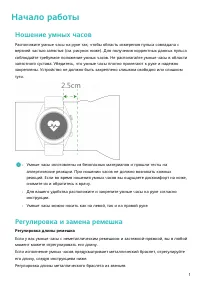
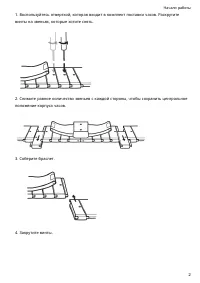
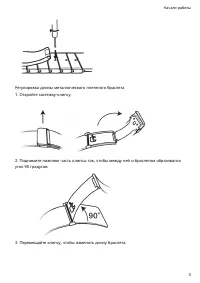
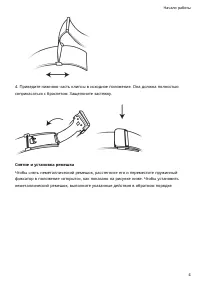
Начало работы Ношение умных часов Расположите умные часы на руке так, чтобы область измерения пульса совпадала сверхней частью запястья (см. рисунок ниже). Для получения корректных данных пульсасоблюдайте требуемое положение умных часов. Не располагайте умные часы в областизапястного сустава. Убедит...
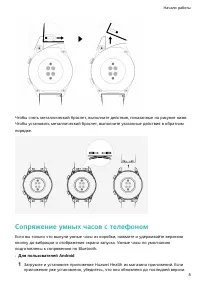
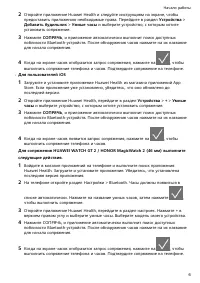
Чтобы снять металлический браслет, выполните действия, показанные на рисунке ниже.Чтобы установить металлический браслет, выполните указанные действия в обратномпорядке. Сопряжение умных часов с телефоном Если вы только что вынули умные часы из коробки, нажмите и удерживайте верхнююкнопку до вибраци...
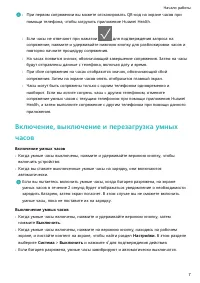
Перезагрузка умных часов • Когда умные часы включены, нажмите и удерживайте верхнюю кнопку, затемнажмите Перезагрузить. • Находясь на рабочем экране, нажмите на верхнюю кнопку и листайте контент наэкране, чтобы найти раздел Настройки. В этом разделе выберите Система >Перезагрузить и нажмите √ для...
Задать вопрос
Похожие инструкции
Ещё модели: другое Huawei
 Huawei Band 3 Инструкция
 Huawei Band 3 Pro Инструкция
 Huawei TalkBand B1 Инструкция
 Huawei TalkBand B2 Инструкция
 Huawei Watch Инструкция
 Huawei Watch 2 Инструкция
 Huawei Watch GT Инструкция
 Huawei Watch GT 2 Инструкция
 Huawei Watch GT 2 Pro Инструкция
 Huawei Watch GT Runner Инструкция
 Huawei Watch Kids 4 Pro Инструкция
Другая техника Huawei
 Huawei 10 Инструкция по эксплуатации
 Huawei 10.4 Инструкция по эксплуатации
 Huawei 14S HKF-X Инструкция по эксплуатации
 Huawei 45392 Инструкция по эксплуатации
 Huawei AM08 White Инструкция по эксплуатации
 Huawei Ascend D2 Инструкция по эксплуатации
 Huawei Ascend G6 Инструкция по эксплуатации
 Huawei Ascend G6 LTE Инструкция по эксплуатации
 Huawei Ascend G7 Инструкция по эксплуатации