Страница 3 - В а ж н ы е с в е д е н и я п о о х р а н е з д о р о в ь я и м е р ы
3 Sprite Backup является товарным знаком или знаком обслуживания компании Sprite Software.Все другие упоминаемые здесь названия компаний, продуктов и сервисов являются товарными знаками, зарегистрированными товарными знаками или знаками обслуживания их соответствующих владельцев.Компания HTC не несе...
Страница 5 - БЕЗОПАСНОСТЬ В ДОРОГЕ
5 ПРИМЕЧАНИЕ. Наушники, гарнитура и проводной пульт ДУ для данного изделия (указаны ниже) согласно французской Статье L прошли во Франции испытания на соответствия требованиям к уровню звукового давления, установленного соответствующими стандартами NF EN 50332-1:2000 и/или NF EN 50332-2:2003. 5232-1...
Страница 7 - Общие меры безопасности
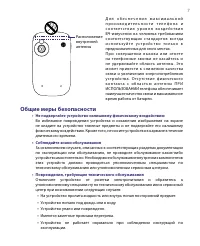
7 2.0 M EG A PI XE LS C AM ER A Расположение внутренней антенны Д л я о б е с п е ч е н и я м а к с и м а л ь н о й п р о и з в о д и т е л ь н о с т и т е л е ф о н а и с о о т в е т с т в и я у р о в н я в о з д е й с т в и я ВЧ-излучения на человека требованиям с о о т в е тс т в у ю щ и х с т а ...
Страница 9 - Содержание; Глава 1 Начало работы
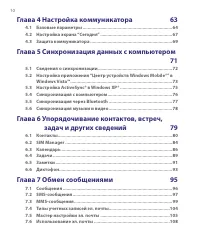
9 Содержание Глава 1 Начало работы 13 1.1 Знакомство с коммуникатором и его принадлежностями .......141.2 Установка SIM-карты, аккумулятора и карты памяти ...............181.3 Начало работы .................................................................................211.4 Экран “Сегодня” ..........
Страница 13 - Глава 1; Начало работы
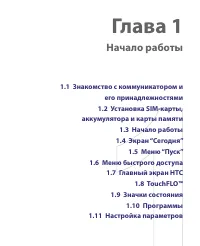
Глава 1 Начало работы 1.1 Знакомство с коммуникатором и его принадлежностями 1.2 Установка SIM-карты, аккумулятора и карты памяти 1.3 Начало работы 1.4 Экран “Сегодня” 1.5 Меню “Пуск” 1.6 Меню быстрого доступа 1.7 Главный экран HTC 1.8 TouchFLO™ 1.9 Значки состояния 1.10 Программы 1.11 Настройка пар...
Страница 14 - 4 Начало работы; Знакомство с коммуникатором и его; Верхняя панель
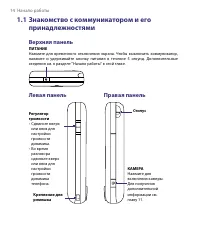
14 Начало работы 1.1 Знакомство с коммуникатором и его принадлежностями Верхняя панель ПИТАНИЕ Нажмите для временного отключения экрана. Чтобы выключить коммуникатор, нажмите и удерживайте кнопку питания в течение 5 секунд. Дополнительные сведения см. в разделе "Начало работы" в этой главе. ...
Страница 15 - Начало работы 15; Передняя панель
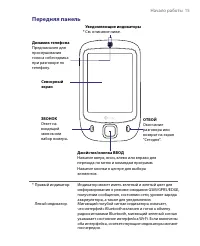
Начало работы 15 Передняя панель Уведомляющие индикаторы * См. описание ниже. Динамик телефона Предназначен для прослушивания голоса собеседника при разговоре по телефону. Сенсорный экран ЗВОНОК Ответ на входящий звонок или набор номера . Джойстик/кнопка ВВОД Нажатие вверх, вниз, влево или вправо дл...
Страница 16 - 6 Начало работы; Задняя панель; Нижняя панель
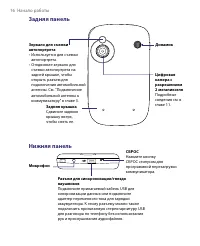
16 Начало работы Задняя панель 2.0 M EG A PI XE LS C AM ER A Динамик Цифровая камера с разрешением 2 мегапикселя Подробные сведения см. в главе 11. Задняя крышка Сдвиньте заднюю крышку вверх, чтобы снять ее. Зеркало для съемки автопортрета • Используется для съемки автопортрета. • Отодвиньте зеркало...
Страница 17 - Начало работы 17; Принадлежности; Номер Принадлежность
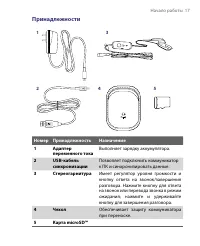
Начало работы 17 Принадлежности 5 2 1 3 4 Номер Принадлежность Назначение 1 Адаптер переменного тока Выполняет зарядку аккумулятора. 2 USB-кабель синхронизации Позволяет подключить коммуникатор к ПК и синхронизировать данные. 3 Стереогарнитура Имеет регулятор уровня громкости и кнопку ответа на звон...
Страница 18 - 8 Начало работы; памяти
18 Начало работы 1.2 Установка SIM-карты, аккумулятора и карты памяти Всегда отключайте коммуникатор перед установкой или извлечением SIM-карты или аккумулятора.SIM-карта содержит номер телефона, сведения об обслуживании, а также используется для хранения телефонной книги и сообщений. Коммуникатор п...
Страница 19 - Начало работы 19; Снятие задней крышки
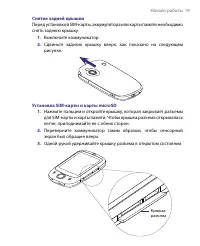
Начало работы 19 Снятие задней крышки Перед установкой SIM-карты, аккумулятора или карты памяти необходимо снять заднюю крышку. 1. Выключите коммуникатор. 2. Сдвиньте заднюю крышку вверх, как показано на следующем рисунке. Установка SIM-карты и карты microSD 1. Нажмите пальцем и откройте крышку, кот...
Страница 20 - 0 Начало работы; Установка аккумулятора
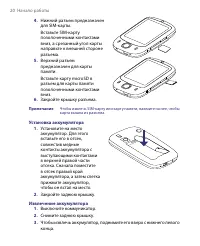
20 Начало работы 4. Нижний разъем предназначен для SIM-карты.Вставьте SIM-карту позолоченными контактами вниз, а срезанный угол карты направьте к внешней стороне разъема. 5. Верхний разъем предназначен для карты памяти.Вставьте карту microSD в разъем для карты памяти позолоченными контактами вниз. 6...
Страница 21 - Начало работы 21; Включение и выключение коммуникатора; Включение питания; Автоматическая настройка параметров подключений; мастера настройки сети
Начало работы 21 1.3 Начало работы После установки SIM-карты и аккумулятора можно включить коммуникатор и приступить к его использованию. Включение и выключение коммуникатора Включение питания • Нажмите и удерживайте кнопку ПИТАНИЕ в течение нескольких секунд.При первом включении коммуникатора масте...
Страница 22 - 2 Начало работы; Автоматическая настройка параметров подключений для передачи; OK; Зарядка аккумулятора
22 Начало работы Автоматическая настройка параметров подключений для передачи данных 1. При появлении уведомления от мастера настройки сети коснитесь Да . Примечание Если уведомление не отображается, коснитесь в строке заголовка, чтобы отобразить сообщение. 2. Если SIM-карта поддерживает несколько п...
Страница 23 - Начало работы 23; Калибровка коммуникатора; Переключение коммуникатора в спящий режим; Настройка периода бездействия для перехода в спящий режим
Начало работы 23 Калибровка коммуникатора Для калибровки сенсорного экрана необходимо касаться стилусом центра крестика, который перемещается в различные точки на экране. Этот процесс обеспечивает точность касания элементов стилусом.Если коммуникатор неточно реагирует на касания экрана, выполните сл...
Страница 24 - 4 Начало работы; Сегодня
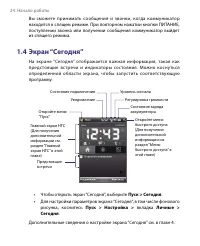
24 Начало работы Вы сможете принимать сообщения и звонки, когда коммуникатор находится в спящем режиме. При повторном нажатии кнопки ПИТАНИЕ, поступлении звонка или получении сообщения коммуникатор выйдет из спящего режима. 1.4 Экран “Сегодня” На экране “Сегодня” отображается важная информация, така...
Страница 25 - Меню быстрого доступа; “Сегодня”, отображаются текущие запущенные программы. Можно
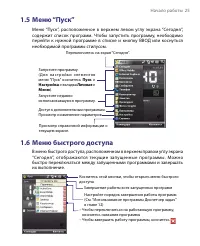
Начало работы 25 1.5 Меню “Пуск” Меню “Пуск”, расположенное в верхнем левом углу экрана “Сегодня”, содержит список программ. Чтобы запустить программу, необходимо перейти к нужной программе в списке и кнопку ВВОД или коснуться необходимой программы стилусом. Просмотр справочной информации о текущем ...
Страница 26 - 6 Начало работы; Главный экран HTC; Домашний
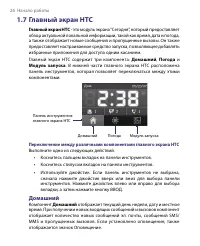
26 Начало работы 1.7 Главный экран HTC Главный экран HTC - это модуль экрана “Сегодня”, который предоставляет обзор актуальной локальной информации, такой как время, дата и погода, а также отображает новые сообщения и пропущенные вызовы. Он также предоставляет настраиваемое средство запуска, позволя...
Страница 27 - Начало работы 27; Погода
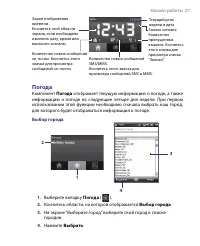
Начало работы 27 Количество новых сообщений эл. почты. Коснитесь этого значка для просмотра сообщений эл. почты. Количество новых сообщений SMS/MMS. Коснитесь этого значка для просмотра сообщений SMS и MMS. Значок сигналаКоличество пропущенных вызовов. Коснитесь этого значка для просмотра списка “Зв...
Страница 28 - 8 Начало работы; Просмотр информации о погоде; После выбора города коммуникатор автоматически подключается к; будет показана
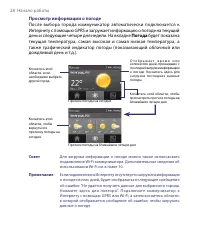
28 Начало работы Просмотр информации о погоде После выбора города коммуникатор автоматически подключается к Интернету с помощью GPRS и загружает информацию о погоде на текущий день и следующие четыре дня недели. На вкладке Погода будет показана текущая температура, самая высокая и самая низкая темпе...
Страница 29 - Начало работы 29; Настройка параметров информации о погоде; Модуль запуска
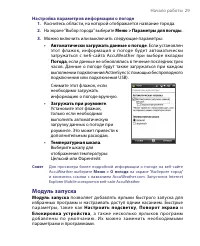
Начало работы 29 Настройка параметров информации о погоде 1. Коснитесь области, на которой отображается название города. 2. На экране “Выбор города” выберите Меню > Параметры для погоды . 3. Можно включить или выключить следующие параметры: • Автоматически загружать данные о погоде . Если установ...
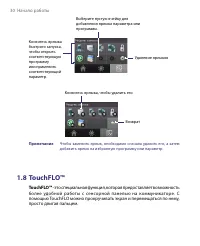
Страница 30 - 0 Начало работы; TouchFLOTM; - это специальная функция, которая предоставляет возможность
30 Начало работы Удаление ярлыков Коснитесь ярлыка быстрого запуска, чтобы открыть соответствующую программу или применить соответствующий параметр. Выберите пустую ячейку для добавления ярлыка параметра или программы. Коснитесь ярлыка, чтобы удалить его. Возврат Примечание Чтобы заменить ярлык, нео...
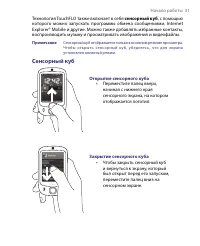
Страница 31 - Начало работы 31; сенсорный куб; Сенсорный куб; Открытие сенсорного куба
Начало работы 31 Технология TouchFLO также включает в себя сенсорный куб , с помощью которого можно запускать программы обмена сообщениями, Internet Explorer® Mobile и другие. Можно также добавлять избранные контакты, воспроизводить музыку и просматривать изображения и видеофайлы. Примечание Сенсорн...
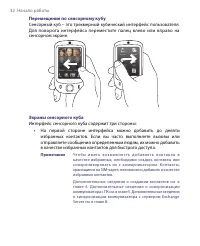
Страница 32 - 2 Начало работы; Перемещение по сенсорному кубу
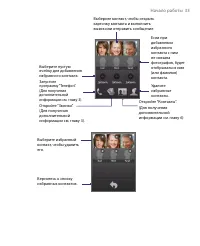
32 Начало работы Перемещение по сенсорному кубу Сенсорный куб – это трехмерный кубический интерфейс пользователя. Для поворота интерфейса переместите палец влево или вправо на сенсорном экране. Экраны сенсорного куба Интерфейс сенсорного куба содержит три стороны: • На первой стороне интерфейса можн...
Страница 33 - Начало работы 33
Начало работы 33 Выберите пустую ячейку для добавления избранного контакта. Откройте “Звонки”. (Для получения дополнительной информации см. главу 3). Выберите контакт, чтобы открыть карточку контакта и выполнить вызов или отправить сообщение. Запустите программу “Телефон”. (Для получения дополнитель...
Страница 34 - 4 Начало работы
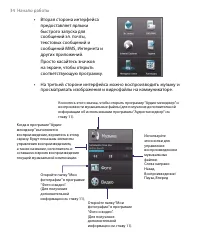
34 Начало работы • Вторая сторона интерфейса предоставляет ярлыки быстрого запуска для сообщений эл. почты, текстовых сообщений и сообщений MMS, Интернета и других приложений.Просто касайтесь значков на экране, чтобы открыть соответствующую программу . • На третьей стороне интерфейса можно воспроизв...
Страница 35 - Начало работы 35; Прокрутка и; Прокрутка с помощью пальца
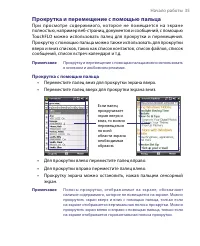
Начало работы 35 Прокрутка и перемещение с помощью пальца При просмотре содержимого, которое не помещается на экране полностью, например веб-страниц, документов и сообщений, с помощью TouchFLO можно использовать палец для прокрутки и перемещения. Прокрутку с помощью пальца можно также использовать д...
Страница 36 - 6 Начало работы; Перемещение с помощью пальца; Непрерывное перемещение
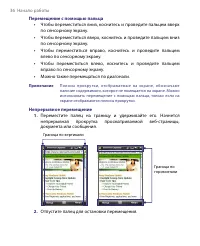
36 Начало работы Перемещение с помощью пальца • Чтобы переместиться вниз, коснитесь и проведите пальцем вверх по сенсорному экрану. • Чтобы переместиться вверх, коснитесь и проведите пальцем вниз по сенсорному экрану. • Чтобы переместиться вправо, коснитесь и проведите пальцем влево по сенсорному эк...
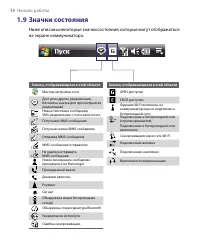
Страница 38 - 8 Начало работы; Значки состояния; на экране коммуникатора.
38 Начало работы 1.9 Значки состояния Ниже описаны некоторые значки состояния, которые могут отображаться на экране коммуникатора. Значки, отображающиеся в этой области GPRS доступен EDGE доступенФункция Wi-Fi включена, но коммуникатор еще не подключен к беспроводной сети Подключение к беспроводной ...
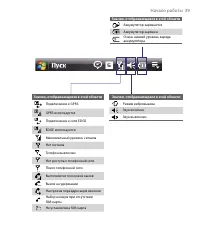
Страница 39 - Начало работы 39
Начало работы 39 Значки, отображающиеся в этой области Режим вибровызова Звук включен Звук выключен Значки, отображающиеся в этой области Подключение к GPRS GPRS используется Подключение к сети EDGE EDGE используется Максимальный уровень сигнала Нет сигнала Телефон выключен Нет доступа к телефонной ...
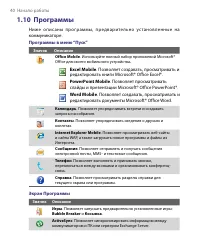
Страница 40 - Программы в меню “Пуск”; Excel Mobile; редактировать книги Microsoft® Office Excel®.; PowerPoint Mobile; . Позволяет просматривать; Word Mobile; редактировать документы Microsoft® Office Word.; Экран Программы
40 Начало работы 1.10 Программы Н и же о п и с а н ы п р о гр а м м ы , п р е д в а р и те л ь н о ус та н о в л е н н ы е н а коммуникаторе. Программы в меню “Пуск” Значок Описание Office Mobile . Используйте полный набор приложений Microsoft® Office для своего мобильного устройства . Excel Mobile ...
Страница 41 - Начало работы 41
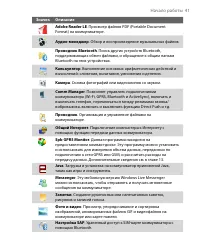
Начало работы 41 Значок Описание Adobe Reader LE . Просмотр файлов PDF (Portable Document Format) на коммуникаторе. Аудио-менеджер . Обзор и воспроизведение музыкальных файлов. Проводник Bluetooth . Поиск других устройств Bluetooth, поддерживающих обмен файлами, и обращение к общим папкам Bluetooth ...
Страница 42 - 2 Начало работы
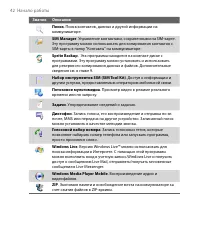
42 Начало работы Значок Описание Поиск . Поиск контактов, данных и другой информации на коммуникаторе. SIM Manager . Управление контактами, сохраненными на SIM-карте. Эту программу можно использовать для копирования контактов с SIM-карты в папку "Контакты" на коммуникаторе. Sprite Backup . ....
Страница 43 - Начало работы 43; Настройка параметров; предпочтениями. Чтобы просмотреть все дос т упные параметры,; Личные; Вкладка “Личные”; Вкладка “Система”
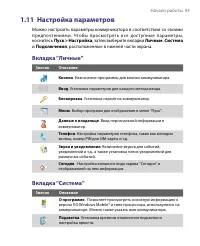
Начало работы 43 1.11 Настройка параметров Можно настроить параметры коммуникатора в соответствии со своими предпочтениями. Чтобы просмотреть все дос т упные параметры, коснитесь Пуск > Настройка , затем выберите вкладки Личные , Система и Подключения , расположенные в нижней части экрана. Вкладк...
Страница 44 - 4 Начало работы
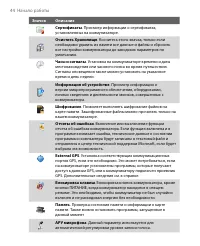
44 Начало работы Значок Описание Сертификаты . Просмотр информации о сертификатах, установленных на коммуникаторе. Очистить Хранилище . Коснитесь этого значка, только если необходимо удалить из памяти все данные и файлы и сбросить все настройки коммуникатора до заводских параметров по умолчанию. Час...
Страница 45 - Начало работы 45; Вкладка “Подключения”
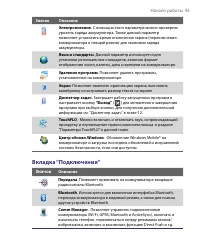
Начало работы 45 Значок Описание Электропитание . С помощью этого параметра можно проверить уровень заряда аккумулятора. Также данный параметр позволяет установить время отключения экрана (переключения коммуникатора в спящий режим) для экономии заряда аккумулятора. Язык и стандарты . Данный параметр...
Страница 46 - 6 Начало работы
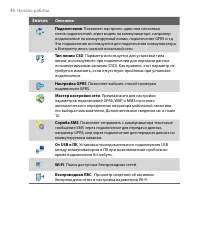
46 Начало работы Значок Описание Подключения . Позволяет настроить один или несколько типов подключений через модем на коммуникаторе, например подключение по коммутируемой линии, подключение GPRS и т.д. Эти подключения используются для подключения коммуникатора к Интернету или к частной локальной се...
Страница 48 - 8 Ввод и поиск информации
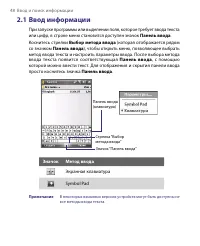
48 Ввод и поиск информации 2.1 Ввод информации При запуске программы или выделении поля, которое требует ввода текста или цифр, в строке меню становится доступен значок Панель ввода . Коснитесь стрелки Выбор метода ввода (которая отображается рядом со значком Панель ввода ), чтобы открыть меню, позв...
Страница 49 - Ввод и поиск информации 49; Ввод текста с помощью экранной клавиатуры; Использование Symbol Pad
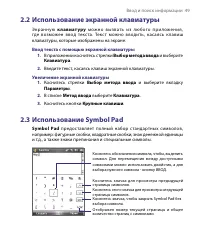
Ввод и поиск информации 49 2.2 Использование экранной клавиатуры Э к р а н ну ю к лавиат уру м ож н о в ы з в ать и з л ю б о го п р и л оже н и я , где возможен ввод текс та. Текс т можно вводить, касаясь к лавиш клавиатуры, которые изображены на экране. Ввод текста с помощью экранной клавиатуры 1....
Страница 50 - 0 Ввод и поиск информации; Открытие экрана “Symbol Pad” и выбор символа; Поиск информации; Поиск файлов или объектов
50 Ввод и поиск информации Открытие экрана “Symbol Pad” и выбор символа 1. Создайте или откройте документ, например, документ программы Word. 2. Для открытия Symbol Pad коснитесь стрелку выбора способа ввода, затем Symbol Pad . 3. Чтобы просмотреть страницу с символами, касайтесь клавиш / на экране ...
Страница 51 - Глава 3; Использование функций
Глава 3 Использование функций телефона 3.1 Использование телефона 3.2 Исходящие звонки 3.3 Входящие звонки 3.4 Smart Dialing 3.5 Дополнительные сведения о наборе номеров 3.6 Настройка доступа по Bluetooth к SIM-карте для автомобильных телефонов
Страница 52 - 2 Использование функций телефона; Использование телефона; Экран Телефон; Телефон; Ввод; Включение и отключение телефона; Выключение телефона
52 Использование функций телефона 3.1 Использование телефона С помощью коммуникатора, так же, как и с помощью обычного мобильного телефона, можно звонить и отвечать на звонки, вести учет звонков и посылать сообщения. Кроме того, можно делать заметки во время разговора, звонить непосредственно из про...
Страница 53 - Использование функций телефона 53; Включение телефона; Режим полета; Включение режима полета; Регулировка громкости
Использование функций телефона 53 Включение телефона • Снова коснитесь кнопки Телефон на экране “Comm Manager”. Значок обозначает, что телефон включен. Режим полета Для отключения телефона также можно включить режим полета . Включение режима полета В режиме полета в коммуникаторе отключается прием и...
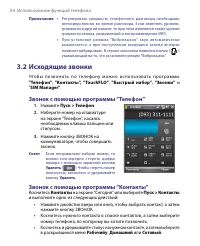
Страница 54 - 4 Использование функций телефона; Исходящие звонки; Звонок с помощью программы “Телефон”; Звонок с помощью программы “Контакты”; Контакты
54 Использование функций телефона Примечания • Регулировать громкость телефонного разговора необходимо непосредственно во время разговора. Если изменять уровень громкости в другой момент, то при этом изменятся также уровни громкости звонка, уведомлений и воспроизведения MP3. • При ус тановке режима ...
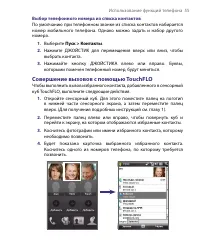
Страница 55 - Использование функций телефона 55; Выбор телефонного номера из списка контактов; Совершение вызовов с помощью TouchFLO
Использование функций телефона 55 Выбор телефонного номера из списка контактов По умолчанию при телефонном звонке из списка контактов набирается номер мобильного телефона. Однако можно задать и набор другого номера. 1. Выберите Пуск > Контакты . 2. Нажмите ДЖОЙСТИК для перемещения вверх или вниз,...
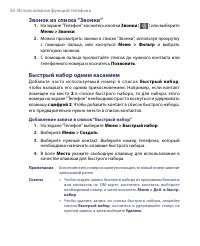
Страница 56 - 6 Использование функций телефона; Звонок из списка “Звонки”; Добавление записи в список “Быстрый набор”
56 Использование функций телефона Звонок из списка “Звонки” 1. На экране "Телефон" коснитесь кнопки Звонки ( ) или выберите Меню > Звонки . 2. Можно просмотреть звонки в списке “Звонки”, используя прокрутку с помощью пальца, или коснуться Меню > Фильтр и выбрать категорию звонков. 3. С...
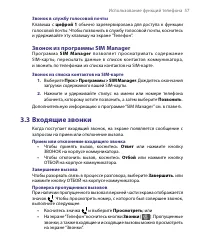
Страница 57 - Использование функций телефона 57; Звонок в службу голосовой почты; Звонок из программы SIM Manager; Звонок из списка контактов на SIM-карте
Использование функций телефона 57 Звонок в службу голосовой почты Клавиша с цифрой 1 обычно зарезервирована для доступа к функции голосовой почты. Чтобы позвонить в службу голосовой почты, коснитесь и удерживайте эту клавишу на экране "Телефон". Звонок из программы SIM Manager Программа SIM ...
Страница 58 - 8 Использование функций телефона; Удержание звонка; Включение/выключение динамика; Отключение звука
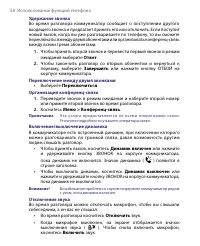
58 Использование функций телефона Удержание звонка Во время разговора коммуникатор сообщает о поступлении другого входящего звонка и предлагает принять его или отклонить. Если поступит новый вызов, когда вы уже разговариваете по телефону, то вы сможете переключаться между двумя абонентами или органи...
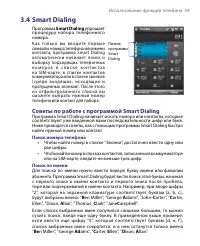
Страница 59 - Использование функций телефона 59; Smart Dialing; Советы по работе с программой Smart Dialing; Поиск номера телефона
Использование функций телефона 59 3.4 Smart Dialing Программа Smart Dialing упрощает процедуру набора телефонного номера. К а к то л ь к о в ы в в о д и те п е р в ы е символы номера телефона или имени контакта, программа Smart Dialing автоматически начинает поиск и выборку подходящих телефонных н о...
Страница 60 - 0 Использование функций телефона; З в о н о к и отп р а в к а S M S - со о б щ е н и й с п о м о щ ь ю; Отправить
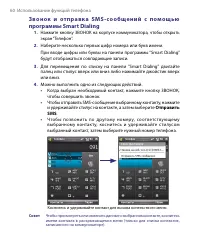
60 Использование функций телефона З в о н о к и отп р а в к а S M S - со о б щ е н и й с п о м о щ ь ю программы Smart Dialing 1. Нажмите кнопку ЗВОНОК на корпусе коммуникатора, чтобы открыть экран “Телефон”. 2. Наберите несколько первых цифр номера или букв имени.При вводе цифры или буквы на панели...
Страница 61 - Использование функций телефона 61; Настройка программы Smart Dialing; Дополнительные сведения о наборе номеров; Экстренные звонки; Международные звонки
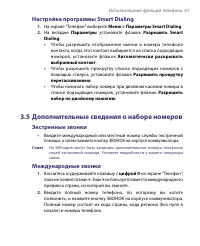
Использование функций телефона 61 Настройка программы Smart Dialing 1. На экране "Телефон" выберите Меню > Параметры Smart Dialing . 2. На вкладке Параметры установите флажок Разрешить Smart Dialing . • Чтобы разрешить отображение имени и номера телефона контакта, когда этот контакт выбир...
Страница 62 - 2 Использование функций телефона; Настройка доступа по Bluetooth к SIM-карте; Удаленный доступ к SIM
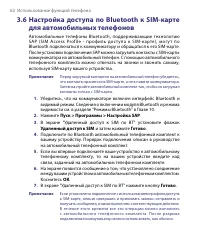
62 Использование функций телефона 3.6 Настройка доступа по Bluetooth к SIM-карте для автомобильных телефонов Автомобильные телефоны Bluetooth, поддерживающие технологию SAP (SIM Access Profile - профиль дос т упа к SIM-карте), мог у т по Bluetooth подключаться к коммуникатору и обращаться к его SIM-...
Страница 64 - 4 Настройка коммуникатора; Время и дата; Установка времени и даты; Установка времени и даты для другой местности; Язык и стандарты; Параметры экрана; Настройка яркости экрана
64 Настройка коммуникатора 4.1 Базовые параметры Время и дата Установка времени и даты 1. Нажмите Пуск > Настройка > вкладка Система > Часы и сигналы > вкладка Время . 2. Выберите соответствующий часовой пояс и установите дату и время. Примечание При синхронизации время на устройстве уст...
Страница 65 - Настройка коммуникатора 65; Отключение подсветки через заданное время; Имя устройства; Изменение имени устройства; Параметры звонка; Изменение типа и мелодии звонка
Настройка коммуникатора 65 Отключение подсветки через заданное время 1. Выберите Пуск > Настройка > вкладка Система > Подсветка . 2. Откройте вкладку Питание от аккумулятора или вкладку Внешнее питание . 3. Установите флажок Выключать подсветку, если устройство не используется и укажите инт...
Страница 66 - 6 Настройка коммуникатора; Оповещения и уведомления; Установка сигнала
66 Настройка коммуникатора Совет В качестве мелодий звонка можно использовать звуковые файлы *.wav, *.mid , *.mp3 , *.wma и других форматов, загруженные из Интернета или скопированные с ПК. Полный список поддерживаемых форматов звуковых файлов для использования в качестве мелодии звонка см. в раздел...
Страница 67 - Настройка коммуникатора 67; Службы телефона; Доступ и изменение параметров телефонных служб; Настройка экрана “Сегодня”; Индивидуальные настройки экрана “Сегодня”
Настройка коммуникатора 67 Службы телефона Коммуникатор может подключаться непосредственно к сети мобильной связи, а также позволяет просматривать и изменять параметры различных телефонных служб для коммуникатора. Телефонные службы могут включать в себя переадресацию звонков, вторую линию, голосовую...
Страница 68 - 8 Настройка коммуникатора; Отображение сведений о владельце; Настройка отображения списка встреч на экране “Сегодня”
68 Настройка коммуникатора Отображение сведений о владельце Когда на экране отображается информация о владельце, при утере коммуник атора наше дшему его че ловек у будет проще верну ть коммуникатор владельцу. 1. Выберите Пуск > Настройка > вкладка Личные > Данные о владельце . 2. На вкладке...
Страница 69 - Настройка коммуникатора 69; Индивидуальные настройки меню Пуск; Защита коммуникатора
Настройка коммуникатора 69 4. Выполните одно из следующих действий. • В поле Показывать число , выберите тип задач, которые нужно показывать на экране “Сегодня”. • В списке Категория укажите, нужно ли показывать задачи только определенной категории, или отображать все. Дополнительные сведения о созд...
Страница 70 - 0 Настройка коммуникатора; Защита коммуникатора с помощью пароля; Установка пароля на коммуникаторе; Шифрование файлов на карте памяти
70 Настройка коммуникатора Защита коммуникатора с помощью пароля Чтобы повысить уровень защиты данных, можно запрашивать пароль при каждом включении устройства. Установка пароля на коммуникаторе 1. Выберите Пуск > Настройка > вкладка Личные > Заблокировать . 2. Установите флажок Запрашивать...
Страница 71 - Глава 5; Синхронизация данных
Глава 5 Синхронизация данных с компьютером 5.1 Сведения о синхронизации 5.2 Настройка приложения “Центр устройств Windows Mobile®” в Windows Vista™ 5.3 Настройка ActiveSync® в Windows XP® 5.4 Синхронизация с компьютером 5.5 Синхронизация через Bluetooth 5.6 Синхронизация музыки и видео
Страница 72 - 2 Синхронизация данных с компьютером; Сведения о синхронизации; Информация Microsoft Outlook; Способы синхронизации
72 Синхронизация данных с компьютером 5.1 Сведения о синхронизации Можно перенести данные с компьютера в любое место пу тем их синхронизации с коммуникатором. Между компьютером и коммуникатором можно синхронизировать следующие типы данных. • Информация Microsoft Outlook ®, в том числе электронная по...
Страница 73 - Синхронизация данных с компьютером 73; Настройка приложения “Центр устройств; “Центр устройств Microsoft Windows Mobile; Нас тройка синхронизации в приложении “Центр; Принять
Синхронизация данных с компьютером 73 5.2 Настройка приложения “Центр устройств Windows Mobile®” в Windows Vista™ “Центр устройств Microsoft Windows Mobile ®” - это приложение, которое пришло на смену Microsoft® ActiveSync® в Windows Vista™. Примечание На компьютерах с некоторыми версиями ОС Windows...
Страница 74 - 4 Синхронизация данных с компьютером; Использование приложения “Центр устройств Windows
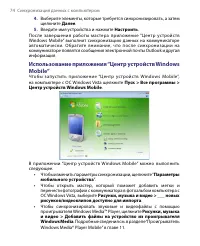
74 Синхронизация данных с компьютером 4. Выберите элементы, которые требуется синхронизировать, а затем щелкните Далее . 5. Введите имя устройства и нажмите Настроить . После завершения работы мастера приложение “Центр устройств Windows Mobile” выполнит синхронизацию данных на коммуникаторе автомати...
Страница 75 - Синхронизация данных с компьютером 75; Настройка ActiveSync® в Windows XP®; Установка ActiveSync
Синхронизация данных с компьютером 75 • Чтобы просмотреть документы и файлы, хранящиеся на коммуникаторе, щелкните Управление файлами > Обзор содержимого устройства . Примечание Дополнительные сведения см. в справке приложения "Центр устройств Windows Mobile". 5.3 Настройка ActiveSync® в ...
Страница 76 - 6 Синхронизация данных с компьютером; Синхронизация с компьютером; Запуск и остановка синхронизации; С коммуникатора; Из приложения “Центр устройств Windows Mobile”; Изменение синхронизируемых данных
76 Синхронизация данных с компьютером 5.4 Синхронизация с компьютером Подключите коммуникатор к ПК с помощью кабеля USB или интерфейса Bluetooth и выполните синхронизацию. Запуск и остановка синхронизации Синхронизацию можно запускать вручную с коммуникатора или ПК. С коммуникатора • Коснитесь Пуск ...
Страница 77 - Синхронизация данных с компьютером 77; Устранение неполадок с подключением для; Синхронизация через Bluetooth; Синхронизация с ПК через Bluetooth
Синхронизация данных с компьютером 77 то вам, вероятно, нужно снять флажок в ячейке этого типа информации в другом месте списка. 3. Чтобы изменить параметры синхронизации для определенного типа данных, например Электронная почта , выберите тип данных и коснитесь Настройка . После этого можно настрои...
Страница 78 - 8 Синхронизация данных с компьютером; Синхронизация музыки и видео; мул ьт и м е д и й н ы х д а н н ы х
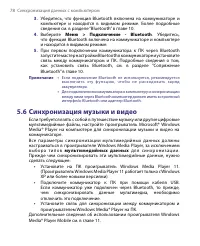
78 Синхронизация данных с компьютером 3. Убедитесь, что функция Bluetooth включена на коммуникаторе и компьютере и находится в видимом режиме. Более подробные сведения см. в разделе “Bluetooth” в главе 10. 4. Выберите Меню > Подключение - Bluetooth . Убедитесь, что функция Bluetooth включена на к...
Страница 80 - 0 Упорядочивание контактов, встреч, задач и других сведений; Добавление новых контактов; Добавление контакта на коммуникаторе
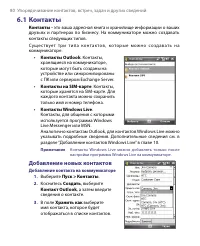
80 Упорядочивание контактов, встреч, задач и других сведений 6.1 Контакты Контакты - это ваша адресная книга и хранилище информации о ваших друзьях и партнерах по бизнесу. На коммуникаторе можно создавать контакты следующих типов.Су щ е с т ву е т т р и т и п а к о н та к то в , к о то р ы е м о ж н...
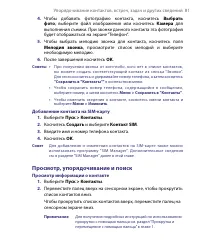
Страница 81 - Упорядочивание контактов, встреч, задач и других сведений 81; Добавление контакта на SIM-карту; Просмотр, упорядочивание и поиск; Просмотр информации о контакте
Упорядочивание контактов, встреч, задач и других сведений 81 4. Чтобы добавить фотографию контакта, коснитесь Выбрать фото , выберите файл изображения или коснитесь Камера для выполнения съемки. При звонке данного контакта эта фотография будет отображаться на экране “Телефон”. 5. Чтобы выбрать мелод...
Страница 82 - 2 Упорядочивание контактов, встреч, задач и других сведений; Группировка схожих контактов
82 Упорядочивание контактов, встреч, задач и других сведений 3. Коснитесь имени контакта, чтобы открыть его карточку контакта. 4. На карточке контакта будет показан последний исходящий или входящий вызов, а также подробные сведения, такие как номера телефонов контакта, адрес эл. почты и т.д. Группир...
Страница 83 - Упорядочивание контактов, встреч, задач и других сведений 83; Все контакты; Отправка сведений о контакте; Передача сведений о контакте; Отправка информации о контакте с помощью SMS-сообщения
Упорядочивание контактов, встреч, задач и других сведений 83 • Отфильтруйте список по категориям. В списке контак тов выберите Меню > Фильтр , а затем выберите ту категорию, которую вы назначили контакту. Чтобы снова вернуться в режим отображения всех контактов, выберите Все контакты . Отправка с...
Страница 84 - 4 Упорядочивание контактов, встреч, задач и других сведений; “SIM Manager”; Копирование контактов с SIM-карты в коммуникатор
84 Упорядочивание контактов, встреч, задач и других сведений 6.2 SIM Manager Программа “SIM Manager” позволяет просматривать содержимое SIM-карты, переносить контакты между SIM-картой и коммуникатором, а также совершать звонки контактам на SIM-карте. Как создать контакт на SIM-карте 1. Выберите Пуск...
Страница 85 - Упорядочивание контактов, встреч, задач и других сведений 85; Сохранение номера телефона своей
Упорядочивание контактов, встреч, задач и других сведений 85 3. В столбце Пометить для каждого типа телефонного номера указан признак, который будет добавлен к имени контакта при записи на SIM-карту. Эти признаки можно изменить. Для этого выберите номер телефона, коснитесь Изменить , введите необход...
Страница 86 - 6 Упорядочивание контактов, встреч, задач и других сведений; Создание встреч; Планирование встречи; Настройка напоминания по умолчанию обо всех новых встречах
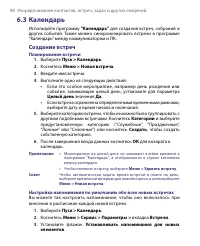
86 Упорядочивание контактов, встреч, задач и других сведений 6.3 Календарь Используйте программу “Календарь” для создания встреч, собраний и других событий. Также можно синхронизировать встречи в программе “Календарь” между коммуникатором и ПК. Создание встреч Планирование встречи 1. Выберите Пуск &...
Страница 87 - Упорядочивание контактов, встреч, задач и других сведений 87; Просмотр встреч
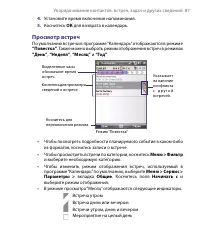
Упорядочивание контактов, встреч, задач и других сведений 87 4. Установите время включения напоминания. 5. Коснитесь ОК для возврата в календарь. Просмотр встреч По умолчанию встречи в программе “Календарь” отображаются в режиме “Повестка” . Также можно выбрать режим отображения встреч в режимах “Де...
Страница 88 - 8 Упорядочивание контактов, встреч, задач и других сведений; Отправка встреч; Отправка запроса на встречу; Отправка сведений о встрече в виде элемента vCalendar
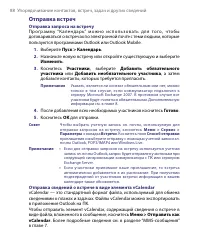
88 Упорядочивание контактов, встреч, задач и других сведений Отправка встреч Отправка запроса на встречу П р о г р а м м у “ К а л е н д а р ь” м о ж н о и с п о л ь з о в а т ь д л я то го , ч то б ы договариваться о встречах по электронной почте с теми людьми, которые пользуются программами Outloo...
Страница 89 - Упорядочивание контактов, встреч, задач и других сведений 89; Создание задачи; Изменение приоритета задачи
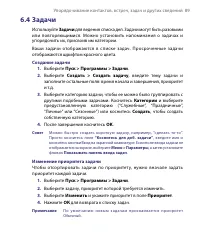
Упорядочивание контактов, встреч, задач и других сведений 89 6.4 Задачи Используйте Задачи для ведения списка дел. Задачи могут быть разовыми или повторяющимися. Можно установить напоминания о задачах и упорядочить их, присвоив им категории.Ваши задачи отображаются в списке задач. Просроченные задач...
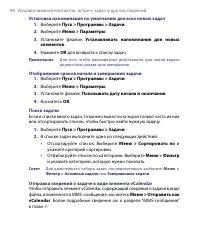
Страница 90 - 0 Упорядочивание контактов, встреч, задач и других сведений; Установка напоминания по умолчанию для всех новых задач; Отображение сроков начала и завершения задачи; Отправка сведений о задаче в виде элемента vCalendar
90 Упорядочивание контактов, встреч, задач и других сведений Установка напоминания по умолчанию для всех новых задач 1. Выберите Пуск > Программы > Задачи . 2. Выберите Меню > Параметры . 3. Установите флажок Устанавливать напоминания для новых элементов . 4. Нажмите ОК для возврата к списк...
Страница 91 - Упорядочивание контактов, встреч, задач и других сведений 91; Как создать заметку; Рисование в заметке
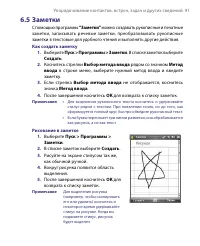
Упорядочивание контактов, встреч, задач и других сведений 91 6.5 Заметки С помощью программы “Заметки” можно создавать рукописные и печатные заметки, записывать речевые заметки, преобразовывать рукописные заметки в текстовые для удобного чтения и выполнять другие действия. Как создать заметку 1. Выб...
Страница 92 - 2 Упорядочивание контактов, встреч, задач и других сведений; Запись речевой заметки
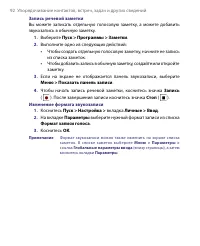
92 Упорядочивание контактов, встреч, задач и других сведений Запись речевой заметки Вы можете записать отдельную голосовую заметку, а можете добавить звукозапись в обычную заметку. 1. Выберите Пуск > Программы > Заметки . 2. Выполните одно из следующих действий: • Чтобы создать отдельную голос...
Страница 93 - Упорядочивание контактов, встреч, задач и других сведений 93; Запись голоса; Отправка записи голоса по MMS
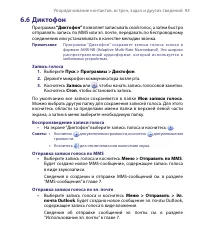
Упорядочивание контактов, встреч, задач и других сведений 93 6.6 Диктофон Программа “Диктофон” позволяет записывать свой голос, а затем быстро отправлять запись по MMS или эл. почте, передавать по беспроводному соединению или устанавливать в качестве мелодии звонка. Примечание Программа “Дик тофон” ...
Страница 94 - 4 Упорядочивание контактов, встреч, задач и других сведений; Передача записи голоса по беспроводному соединению
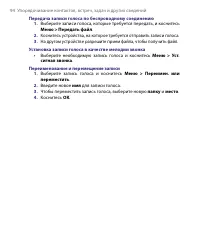
94 Упорядочивание контактов, встреч, задач и других сведений Передача записи голоса по беспроводному соединению 1. Выберите записи голоса, которые требуется передать, и коснитесь Меню > Передать файл . 2. Коснитесь устройства, на которое требуется отправить записи голоса. 3. На другом устройстве ...
Страница 96 - 6 Обмен сообщениями; “Сообщения”; Выбор учетной записи для работы с
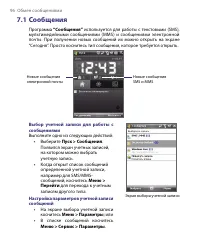
96 Обмен сообщениями 7.1 Сообщения Программа “Сообщения” используется для работы с текстовыми (SMS), мультимедийными сообщениями (MMS) и сообщениями электронной почты. При получении новых сообщений их можно открыть на экране “Сегодня”. Просто коснитесь тип сообщения, которое требуется открыть. Новые...
Страница 97 - Обмен сообщениями 97; Автоматическое добавление подписи в исходящие сообщения; Подписи; Отправка SMS-сообщений; Создание и отправка SMS-сообщения
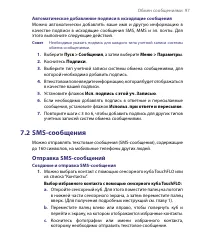
Обмен сообщениями 97 Автоматическое добавление подписи в исходящие сообщения Можно автоматически добавлять ваше имя и другую информацию в качестве подписи в исходящие сообщения SMS, MMS и эл. почты. Для этого выполните следующие действия. Совет Необходимо указать подпись для каждого типа учетной зап...
Страница 98 - 8 Обмен сообщениями
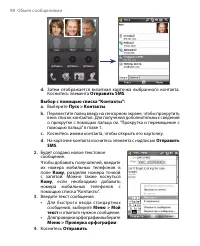
98 Обмен сообщениями d. Затем отображается визитная карточка выбранного контакта. Коснитесь элемента Отправить SMS . Выбор с помощью списка “Контакты”: a. Выберите Пуск > Контакты . b. Переместите палец вверх на сенсорном экране, чтобы прокрутить вниз список контактов. Для получения дополнительны...
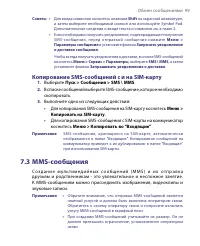
Страница 99 - Обмен сообщениями 99; Копирование SMS-сообщений с и на SIM-карту; Копировать на SIM-карту
Обмен сообщениями 99 Советы • Для ввода символов коснитесь клавиши Shift на экранной клавиатуре, а затем выберите необходимый символ или используйте Symbol Pad. Дополнительные сведения о вводе текста и символов см. в главе 2. • Если необходимо получить уведомление, подтверждающее получение SMS-сообщ...
Страница 100 - 00 Обмен сообщениями; Изменение настроек MMS; Настройка параметров MMS-сообщений
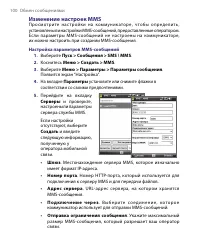
100 Обмен сообщениями Изменение настроек MMS П р о с м отр и те н а с тр о й к и н а ко м му н и к ато р е , ч то б ы о п р е д е л и ть , установлены ли настройки MMS-сообщений, предоставленные оператором. Если параметры MMS-сообщений не настроены на коммуникаторе, их можно настроить при создании M...
Страница 101 - Обмен сообщениями 101; Создание и отправка MMS-сообщений; Создание MMS-сообщения
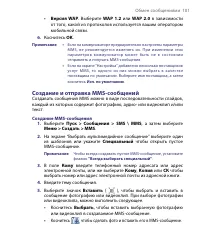
Обмен сообщениями 101 • Версия WAP . Выберите WAP 1.2 или WAP 2.0 в зависимости от того, какой из протоколов используется вашим оператором мобильной связи. 6. Коснитесь OK . Примечание • Если на коммуникаторе предварительно настроены параметры MMS, не рекомендуется изменять их. При изменении этих п ...
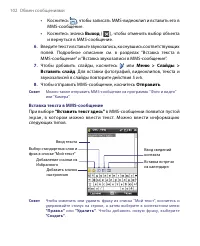
Страница 102 - 02 Обмен сообщениями; Выход; Вставка текста в MMS-сообщение
102 Обмен сообщениями • Коснитесь , чтобы записать MMS-видеоклип и вставить его в MMS-сообщение. • Коснитесь значка Выход ( ), чтобы отменить выбор объекта и вернуться в MMS-сообщение. 6. Введите текст и вставьте звукозапись, коснувшись соответствующих полей. Подробное описание см. в разделах “Встав...
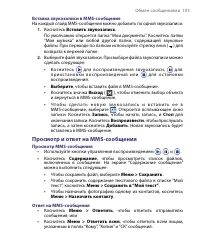
Страница 103 - Обмен сообщениями 103; Вставка звукозаписи в MMS-сообщение; Просмотр и ответ на MMS-сообщения; Просмотр MMS-сообщения
Обмен сообщениями 103 Вставка звукозаписи в MMS-сообщение На каждый слайд MMS-сообщения можно добавить по одной звукозаписи. 1. Коснитесь Вставить звукозапись . По умолчанию откроется папка “Мои документы”. Коснитесь папки “Моя музыка” или любой другой папки, содержащей звуковые файлы. При переходе ...
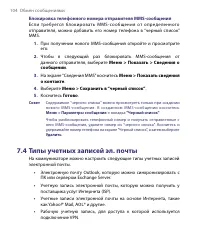
Страница 104 - 04 Обмен сообщениями; Блокировка телефонного номера отправителя MMS-сообщения
104 Обмен сообщениями Блокировка телефонного номера отправителя MMS-сообщения Ес ли требуетс я блокировать MMS-сообщения от определенного отправителя, можно добавить его номер телефона в “черный список” MMS. 1. При получении нового MMS-сообщения откройте и просмотрите его. 2. Чтобы в следующий раз б...
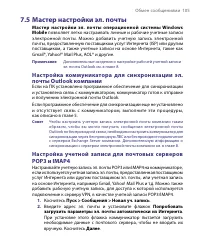
Страница 105 - Обмен сообщениями 105; Мастер настройки эл. почты операционной системы Windows; Настройка коммуникатора для синхронизации эл.; Настройка учетной записи для почтовых серверов; Попробовать
Обмен сообщениями 105 7.5 Мастер настройки эл. почты Мастер настройки эл. почты операционной системы Windows Mobile позволяет легко настраивать личные и рабочие учетные записи электронной почты. Можно добавить учетную запись электронной почты, предоставленную поставщиком услуг Интернета (ISP) или др...
Страница 106 - 06 Обмен сообщениями; Настройка параметров сервера эл. почты
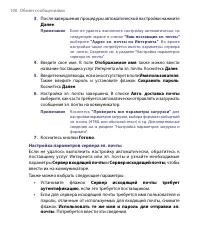
106 Обмен сообщениями 3. После завершения процедуры автоматической настройки нажмите Далее . Примечание Если не удалось выполнить настройку автоматически, на следующем экране в списке "Ваш поставщик эл. почты" выберите "Адрес эл. почты из Интернета" . Во время настройки также потребу...
Страница 107 - Обмен сообщениями 107; Настройка параметров загрузки и формата
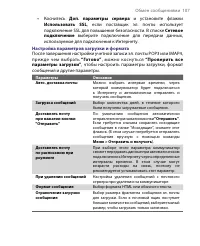
Обмен сообщениями 107 • Коснитесь Доп. параметры сервера и установите флажки Использовать SSL , если поставщик эл. почты использует подключение SSL для повышения безопасности. В списке Сетевое подключение выберите подключение для передачи данных, используемое для подключения к Интернету. Настройка п...
Страница 108 - 08 Обмен сообщениями; Создание и отправка сообщений; Как создать и отправить сообщение
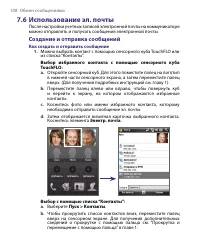
108 Обмен сообщениями 7.6 Использование эл. почты После настройки учетных записей электронной почты на коммуникаторе можно отправлять и получать сообщения электронной почты. Создание и отправка сообщений Как создать и отправить сообщение 1. Можно выбрать контакт с помощью сенсорного куба TouchFLO ил...
Страница 109 - Обмен сообщениями 109; Добавление вложения в сообщение; Фильтрация списка входящий сообщений; Фильтрация входящих сообщений
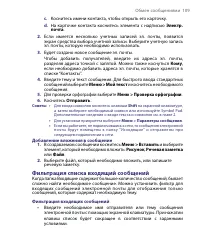
Обмен сообщениями 109 c. Коснитесь имени контакта, чтобы открыть его карточку. d. На карточке контакта коснитесь элемента с надписью Электр. почта . 2. Если имеется несколько учетных записей эл. почты, появится экран средства выбора учетной записи. Выберите учетную запись эл. почты, которую необходи...
Страница 110 - 10 Обмен сообщениями; Просмотр и ответ на сообщения; Чтение входящего сообщения; Загрузка вложения
110 Обмен сообщениями Например, при последовательном нажатии “S” и “A” в списке будут находиться только сообщения электронной почты с именем отправителя или темами сообщения, которые начинаются с “SA”. Просмотр и ответ на сообщения Чтение входящего сообщения По умолчанию при открытии входящего сообщ...
Страница 111 - Обмен сообщениями 111; Как ответить или переслать сообщение; Просмотр и ответ на сообщения эл. почты в формате HTML
Обмен сообщениями 111 Как ответить или переслать сообщение 1. Откройте сообщение и коснитесь Меню > Ответить , Меню > Ответить всем или Меню > Переслать . 2. Введите текст ответного сообщения и нажмите Отправить . Совет Когда вы отвечаете всем получателям электронной почты Outlook, ваш собс...
Страница 112 - 12 Обмен сообщениями; Загрузка сообщений; Отправка и получение сообщений эл. почты учетной записи Outlook; Отправка и получение сообщений эл. почты для учетной записи; Настройка параметров электронной почты; Изменение размера загрузки и формата электронной почты Outlook
112 Обмен сообщениями Загрузка сообщений Способ загрузки сообщений зависит от типа используемой учетной записи. Отправка и получение сообщений эл. почты учетной записи Outlook 1. Выберите Пуск > Программы > ActiveSync . 2. Подключите коммуникатор к ПК с помощью кабеля USB или интерфейса Blueto...
Страница 113 - Обмен сообщениями 113; Настройка автоматической загрузки вложений эл. почты Outlook
Обмен сообщениями 113 4. На экране “Парам. синх. эл.почты” выполните следующее. • Установите для параметра Максимальный размер сообщения необходимый размер сообщений. • Установите для параметра Формат сообщения значение “HTML” или “Обычн. текст”. 5. Завершите работу программы ActiveSync и подключите...
Страница 115 - Глава 8; Работа с сообщениями
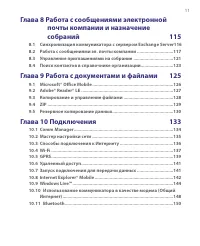
Глава 8 Работа с сообщениями электронной почты компании и назначение собраний 8.1 Синхронизация коммуникатора с сервером Exchange Server 8.2 Работа с сообщениями эл. почты компании 8.3 Управление приглашениями на собрание 8.4 Поиск контактов в справочнике организации
Страница 116 - Настройка подключения к серверу Exchange Server
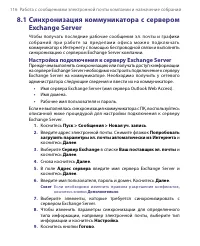
116 Работа с сообщениями электронной почты компании и назначение собраний 8.1 Синхронизация коммуникатора с сервером Exchange Server Чтобы получать последние рабочие сообщения эл. почты и графики с о б р а н и й п р и р а б оте з а п р е д е л а м и о ф и с а м ож н о п од к л юч ать коммуникатор к ...
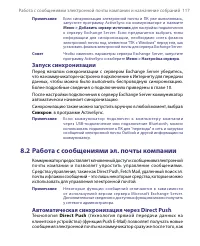
Страница 117 - Запуск синхронизации; данных, чтобы можно было выполнить беспроводную синхронизацию.; Синхрон; Работа с сообщениями эл. почты компании; почты компании и позволяет упростить управление сообщениями.; Автоматическая синхронизация через Direct Push; Технология; Direct Push; (технология прямой передачи данных на
Работа с сообщениями электронной почты компании и назначение собраний 117 Примечание Если синхронизация электронной почты и ПК уже выполнялась, запустите программу ActiveSync на коммуникаторе и нажмите Меню > Добавить сервер-источник для настройки подключения к серверу Exchange Ser ver. Ес ли пре...
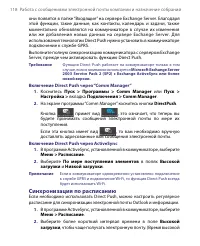
Страница 118 - Включение Direct Push через “Comm Manager”; Синхронизация по расписанию
118 Работа с сообщениями электронной почты компании и назначение собраний они появятся в папке “Входящие” на сервере Exchange Server. Благодаря этой функции, такие данные, как контакты, календарь и задачи, также моментально обновляются на коммуникаторе в случае их изменения или же добавления новых д...
Страница 119 - Низкой загрузки; Мгновенная загрузка с помощью Fetch Mail; Fetch Mail; Получить остаток; Поиск сообщений эл. почты на сервере Exchange Server
Работа с сообщениями электронной почты компании и назначение собраний 119 загрузки обычно обозначает рабочее время, в которое поступает большое количество сообщений). 3. Выберите более длительный интервал в поле Низкой загрузки . Совет Чтобы установить периоды высокой и низкой загрузки (дни и часы),...
Страница 120 - Флажки сообщений; Установка и снятие флажка для сообщения
120 Работа с сообщениями электронной почты компании и назначение собраний Требование В компании должен использоваться сервер Microsoft Exchange Server 2007 или более поздней версии . 1. Коснитесь Пуск > Сообщения > Эл. почта Outlook . 2. Коснитесь Меню > Сервис > Поиск сервера . 3. В пол...
Страница 121 - Сообщение об отсутствии; Отправка автоматических сообщений об; Управление приглашениями на собрание; Ответ на приглашение на собрание
Работа с сообщениями электронной почты компании и назначение собраний 121 Примечание Напоминания сообщений электронной почты отображаются н а ко м му н и к ато р е , е с л и со о б ще н и я п о м еч е н ы ф л а ж к а м и напоминаний и синхронизированы с сервером Exchange Server. Сообщение об отсутст...
Страница 123 - Поиск контактов в справочнике организации
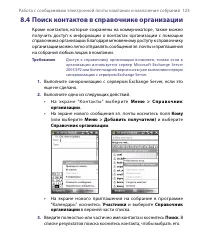
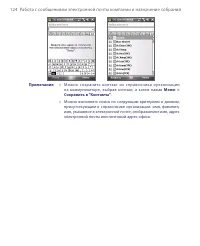
Работа с сообщениями электронной почты компании и назначение собраний 123 8.4 Поиск контактов в справочнике организации Кроме контактов, которые сохранены на коммуникаторе, также можно получить доступ к информации о контактах организации с помощью справочника организации. Благодаря мгновенному досту...
Страница 126 - 26 Работа с документами и файлами; Microsoft® Office Mobile
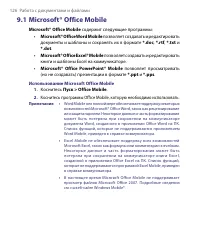
126 Работа с документами и файлами 9.1 Microsoft® Office Mobile Microsoft® Office Mobile содержит следующие программы: • Microsoft® Office Word Mobile позволяет создавать и редактировать документы и шаблоны и сохранять их в формате *.doc , *.rtf , *.txt и *.dot . • Microsoft® Office Excel® Mobile по...
Страница 127 - Работа с документами и файлами 127; Adobe® Reader® LE
Работа с документами и файлами 127 9.2 Adobe® Reader® LE Adobe® Reader® LE – это приложение д ля просмотра документов PDF (Portable Document Format) на коммуникаторе. Он поддерживает ограниченный набор функций, доступных в версиях Adobe Reader для ПК. Запуск Adobe Reader LE • Выберите Пуск > Прог...
Страница 128 - 28 Работа с документами и файлами; Копирование и управление файлами; Копирование файлов с помощью приложения “Центр устройств
128 Работа с документами и файлами 9.3 Копирование и управление файлами Можно копировать файлы между коммуникатором и ПК. Можно также копировать файлы на карту памяти, подключенную к коммуникатору. Кроме того, можно эффективно управлять файлами и папками с помощью программы “Проводник”. Копирование ...
Страница 129 - Работа с документами и файлами 129; Копирование файлов на карту памяти; Запуск приложения ZIP в коммуникаторе
Работа с документами и файлами 129 Копирование файлов на карту памяти 1. Убедитесь, что карта памяти правильно установлена в коммуникаторе. 2. Выберите Пуск > Программы > Проводник и откройте нужную папку. 3. Коснитесь и удерживайте файл, который нужно скопировать, а затем выберите Копировать ...
Страница 130 - 30 Работа с документами и файлами; Создание архива ZIP; Резервное копирование данных; Установка программы Sprite Backup
130 Работа с документами и файлами 3. Нажмите Меню > Действие > Извлечь . 4. Выберите папку для помещения извлеченных файлов и коснитесь Извлечь . Создание архива ZIP 1. Выберите Файл > Создать архив . 2. В экране “Сохранить как” введите имя файла zip и укажите папку, в которую нужно сохран...
Страница 131 - Работа с документами и файлами 131; Запуск программы Sprite Backup; Резервное копирование данных в основном режиме; Восстановление данных в основном режиме
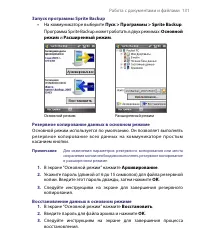
Работа с документами и файлами 131 Запуск программы Sprite Backup • На коммуникаторе выберите Пуск > Программы > Sprite Backup . Программа Sprite Backup может работать в двух режимах: Основной режим и Расширенный режим . Основной режим Расширенный режим Резервное копирование данных в основном ...
Страница 132 - 32 Работа с документами и файлами; Резервное копирование данных в расширенном режиме; Изменение местонахождения и имени файла резервной копии
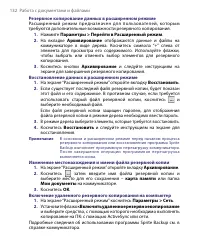
132 Работа с документами и файлами Резервное копирование данных в расширенном режиме Расширенный режим предназначен для пользователей, которым требуются дополнительные возможности резервного копирования. 1. Нажмите Параметры > Перейти в Расширенный режим . 2. На вкладке Архивирование отображаются...
Страница 133 - Подключения
Глава 10 Подключения 10.1 Comm Manager 10.2 Мастер настройки сети 10.3 Способы подключения к Интернету 10.4 Wi-Fi 10.5 GPRS 10.6 Удаленный доступ 10.7 Запуск подключения для передачи данных 10.8 Internet Explorer® Mobile 10.9 Windows Live™ 10.10 Использование коммуникатора в качестве модема (Общий И...
Страница 135 - Мастер настройки сети; Автоматическое определение оператора мобильной связи
Подключения 135 10.2 Мастер настройки сети Мас тер нас тройки сети выпо лн яет нас тройк у на коммуник аторе подключений для передачи данных, таких как GPRS, WAP и MMS, благодаря чему отсутствует необходимость вводить параметры в коммуникатор вручную. Все, что необходимо сделать - это выбрать операт...
Страница 136 - Способы подключения к Интернету
136 Подключения 2. Выберите значения параметров Страна и Сетевой оператор . Примечание П р и в ы б о р е з н ач е н и й п а р а м е т р о в " Ст р а н а " и / и л и "Оператор мобильной связи" , отличающихся от оператора установленной SIM-карты, сетевые сервисы могут оказаться недосту...
Страница 137 - Включение и выключение Wi-Fi; Comm Manager; Подключение к беспроводным сетям; Подключение к беспроводной сети
Подключения 137 10.4 Wi-Fi Технология Wi-Fi обеспечивает беспроводной доступ к Интернету на расстоянии до 100 метров. Чтобы использовать Wi-Fi на коммуникаторе, требуется доступ к беспроводной точке доступа (hotspot). Примечание Доступность и радиус действия сигнала Wi-Fi зависит от количества, инфр...
Страница 138 - Проверка состояния беспроводной сети
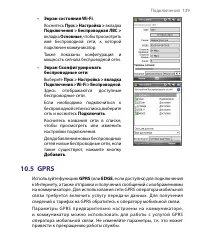
138 Подключения 3. Если доступ к беспроводной сети защищен сетевым ключом, введите его и коснитесь Подкл. При следующей необходимости подключения к выбранной беспроводной сети просто включите функцию Wi-Fi В программе “Comm Manager”, и подключение будет выполнено автоматически. Всплывающее окно сооб...
Страница 140 - Настройка нового подключения GPRS
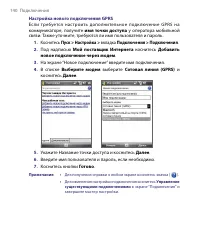
140 Подключения Настройка нового подключения GPRS Ес ли требуется настроить дополнительное подк лючение GPRS на коммуникаторе, получите имя точки доступа у оператора мобильной связи. Также уточните, требуются ли имя пользователя и пароль. 1. Коснитесь Пуск > Настройка > вкладка Подключения >...
Страница 141 - Запуск подключения вручную
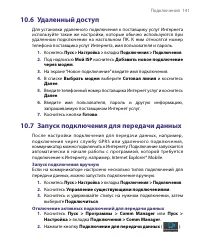
Подключения 141 10.6 Удаленный доступ Для установки удаленного подключения к поставщику услуг Интернета используйте такие же настройки, которые обычно используются при удаленном подключении на настольном ПК. К ним относятся номер телефона поставщика услуг Интернета, имя пользователя и пароль. 1. Кос...
Страница 142 - Internet Explorer® Mobile; Меню Internet Explorer®; “Меню”
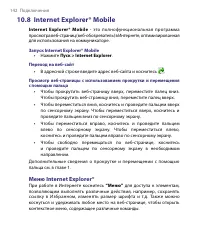
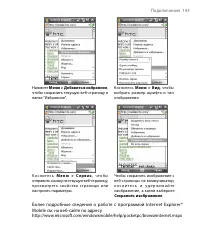
142 Подключения 10.8 Internet Explorer® Mobile Internet Explorer® Mobile - это полнофункциональная программа просмотра веб-страниц (веб-обозреватель) в Интернете, оптимизированная для использования на коммуникаторе. Запуск Internet Explorer® Mobile • Нажмите Пуск > Internet Explorer . Переход на ...
Страница 144 - Настройка Windows LiveTM; Первоначальная настройка Windows Live
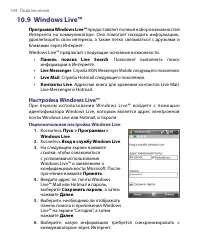
144 Подключения 10.9 Windows Live™ Программа Windows Live™ предоставляет полный набор возможностей Интернета на коммуникаторе. Она помогает находить информацию, удовлетворять свои интересы, а также легко связываться с друзьями и близкими через Интернет.Windows Live™ предлагает следующие основные воз...
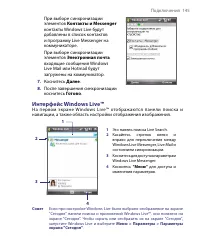
Страница 145 - Интерфейс Windows LiveTM
Подключения 145 При выборе синхронизации элементов Контакты и Messenger контакты Windows Live будут добавлены в список контактов и программу Live Messenger на коммуникаторе.При выборе синхронизации элементов Электронная почта входящие сообщения Windows Live Mail или Hotmail будут загружены на коммун...
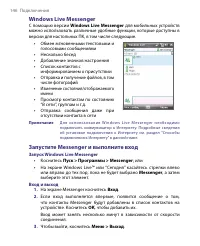
Страница 146 - Windows Live Messenger; Запустите Messenger и выполните вход; Запуск Windows Live Messenger
146 Подключения Windows Live Messenger С помощью версии Windows Live Messenger для мобильных устройств можно использовать различные удобные функции, которые доступны в версии для настольных ПК, в том числе следующие. • Обмен мгновенными текстовыми и голосовыми сообщениями • Несколько бесед • Добавле...
Страница 147 - Начало и завершение беседы; Добавление контактов Windows Live; Добавление контакта Windows Live в программе Live Messenger
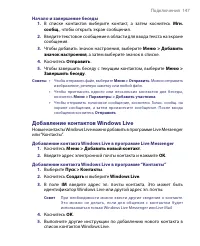
Подключения 147 Начало и завершение беседы 1. В списке контактов выберите контакт, а затем коснитесь Мгн. сообщ. , чтобы открыть экран сообщения. 2. Введите текстовое сообщение в области для ввода текста на экране сообщения. 3. Чтобы добавить значок настроения, выберите Меню > Добавить значок нас...
Страница 148 - Использование коммуникатора в качестве; Общий Интернет; Настройка коммуникатора в качестве
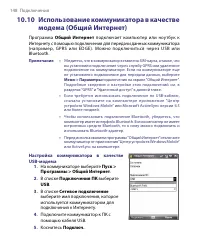
148 Подключения 10.10 Использование коммуникатора в качестве модема (Общий Интернет) Программа Общий Интернет подключает компьютер или ноутбук к Интернету с помощью подключения для передачи данных коммуникатора (например, GPRS или EDGE). Можно подк лючиться через USB или Bluetooth. Примечания • Убед...
Страница 149 - Использование коммуникатора в качестве модема Bluetooth
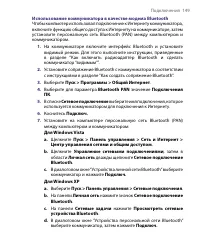
Подключения 149 Использование коммуникатора в качестве модема Bluetooth Чтобы компьютер использовал подключение к Интернету коммуникатора, включите функцию общего доступа к Интернету на коммуникаторе, затем установите персональную сеть Bluetooth (PAN) между компьютером и коммуникатором. 1. На коммун...
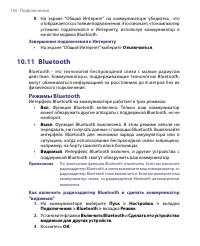
Страница 150 - Завершение подключения к Интернету; Режимы Bluetooth; Как включить радиоадаптер Bluetooth и сделать коммуникатор
150 Подключения 8. На экране “Общий Интернет” на коммуникаторе убедитесь, что отображается состояние подключения. Это означает, что компьютер успешно подключился к Интернету, используя коммуникатор в качестве модема Bluetooth. Завершение подключения к Интернету • На экране “Общий Интернет” выберите ...
Страница 151 - Сопряжение Bluetooth; Установление связи Bluetooth; Согласие на установление связи Bluetooth
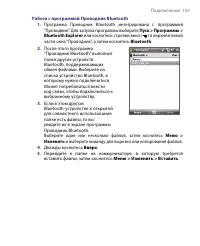
Подключения 151 Сопряжение Bluetooth Сопряжение Bluetooth – это связь, которая создается между вашим коммуникатором и другим аппаратом с поддержкой Bluetooth для обмена информацией в безопасном режиме. Установление связи Bluetooth 1. На коммуникаторе выберите Пуск > Настройка > вкладка Подключ...
Страница 152 - Подключение Bluetooth-гарнитуры “свободные руки”; Порядок подключения стереофонической Bluetooth-гарнитуры
152 Подключения Советы • Чтобы изменить имя сопряжения Bluetooth, коснитесь и удерживайте имя сопряжения на вкладке “Устройства” на экране “Параметры Bluetooth”, а затем выберите “Изменить” . • Чтобы удалить сопряжение Bluetooth, коснитесь и удерживайте имя сопряжения на вкладке “Устройства” , а зат...
Страница 153 - Передача информации с помощью технологии Bluetooth; Передача информации с коммуникатора на ПК
Подключения 153 Примечание Если стереофоническая Bluetooth-гарнитура отк лючится, то включите ее и повторите описанные выше шаги с 1 по 3. Коснитесь и удерживайте стилус на имени стереогарнитуры Bluetooth, затем выберите "Задать как беспр. стерео" . Передача информации с помощью технологии B...
Страница 154 - Bluetooth Explorer и обмен файлами по Bluetooth; Включение Bluetooth Explorer и функции обмена файлами по
154 Подключения 4. Чтобы передать контакт, выберите Меню > Отправить контакт > Передать . Чтобы передать другие типы данных, выберите Меню > Передать [тип элемента] . 5. Выберите имя устройства, на которое пересылается информация. 6. Если вы передали на компьютер элемент календаря, задачу и...
Страница 158 - 58 Работа с мультимедиа; Открытие экрана “Камера”; Режимы съемки; Фото
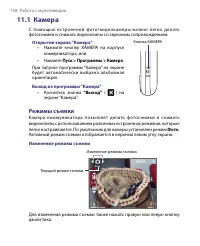
158 Работа с мультимедиа 11.1 Камера С помощью вс троенной фото/видеок амеры можно легко делать фотоснимки и снимать видеоклипы со звуковым сопровождением. Открытие экрана “Камера” • Нажмите кнопку КАМЕРА на корпусе коммуникатора; или • Нажмите Пуск > Программы > Камера . При запуске программы...
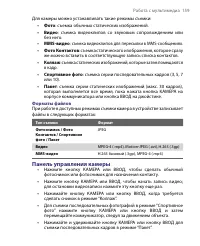
Страница 159 - Работа с мультимедиа 159; Форматы файлов; Панель управления камеры
Работа с мультимедиа 159 Для камеры можно устанавливать такие режимы съемки: • Фото : съемка обычных статических изображений. • Видео : съемка видеоклипов со звуковым сопровождением или без него. • MMS-видео : съемка видеоклипов для пересылки в MMS-сообщениях. • Фото Контактов : съемка статического ...
Страница 160 - 60 Работа с мультимедиа; Экранные органы управления и индикаторы
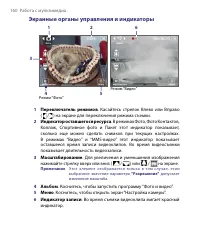
160 Работа с мультимедиа Экранные органы управления и индикаторы 6 Режим “Видео” 3 5 1 2 4 Режим “Фото” 1 Переключатель режимов . Касайтесь стрелок Влево или Вправо ( / ) на экране для переключения режима съемки. 2 Индикатор оставшегося ресурса . В режимах Фото, Фото Контактов, Коллаж, Спортивное фо...
Страница 161 - Работа с мультимедиа 161; Значок “Выбор шаблона”; Масштабирование; Увеличение
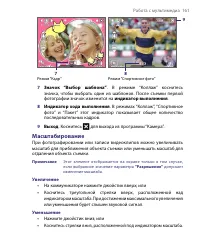
Работа с мультимедиа 161 Режим “Кадр” 7 9 Режим “Спортивное фото” 8 7 Значок “Выбор шаблона” . В режиме “Коллаж” коснитесь значка, чтобы выбрать один из шаблонов. После съемки первой фотографии значок изменится на индикатор выполнения . 8 Индикатор хода выполнения . В режимах “Коллаж”, “Спортивное ф...
Страница 162 - Панель быстрой настройки; Панель быстрой настройки предназначена для быстрого доступа к
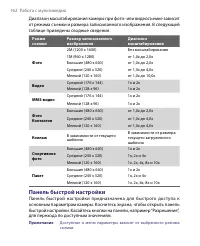
162 Работа с мультимедиа Диапазон масштабирования камеры при фото- или видеосъемке зависит от режима съемки и размера записываемого изображения. В следующей таблице приведены сводные сведения. Режим съемки Размер записываемого изображения Диапазон масштабирования Фото 2M (1200 x 1600) Без масштабиро...
Страница 163 - Работа с мультимедиа 163; Разрешение
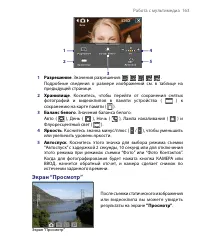
Работа с мультимедиа 163 2 1 5 4 3 1 Разрешение . Значения разрешения: . Подробные сведения о размере изображений см. в таблице на предыдущей странице. 2 Хранилище . Коснитесь, чтобы перейти от сохранения снятых фотографий и видеоклипов в памяти устройства ( ) к сохранению на карте памяти ( ). 3 Бал...
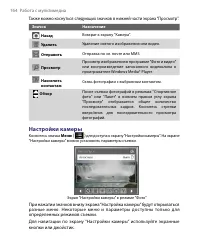
Страница 164 - 64 Работа с мультимедиа; Настройки камеры; разные меню. Некоторые меню и параметры доступны только для
164 Работа с мультимедиа Также можно коснуться следующих значков в нижней части экрана “Просмотр”. Значок Назначение Назад Возврат к экрану "Камера". Удалить Удаление снятого изображения или видео. Отправить Отправка по эл. почте или MMS. Просмотр Просмотр изображения в программе "Фото и...
Страница 165 - Работа с мультимедиа 165
Работа с мультимедиа 165 Меню “Автоспуск” • Автоспуск . После нажатия на кнопку КАМЕРА или кнопку ВВОД камера в зависимости от настройки режима “Автоспуск” ждет 2 секунды либо 10 секунд и автоматически снимает один кадр. Меню “Шаблон” • Шаблон . Выберите шаблон (только в режиме “Коллаж”). Меню “Наст...
Страница 166 - 66 Работа с мультимедиа; Меню “Режим съемки”
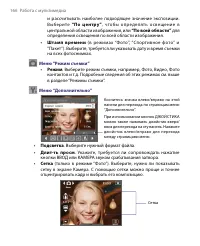
166 Работа с мультимедиа и рассчитывать наиболее подходящее значение экспозиции. Выберите “По центру” , чтобы опреде л ять освещение в центральной области изображения, или “По всей области” для определения освещения по всей области изображения. • Штамп времени (в режимах “Фото”, “Спортивное фото” и ...
Страница 167 - Работа с мультимедиа 167
Работа с мультимедиа 167 • Сохранить подсветку . Включение или выключение подсветки. Значение, заданное для этого параметра, имеет приоритет над настройкой подсветки устройства при работе с камерой. • Длительность просмотра . Выберите нужную длительность показа фотоснимков или видеокадров на экране ...
Страница 168 - 68 Работа с мультимедиа; Запуск программы “Фото и видео”
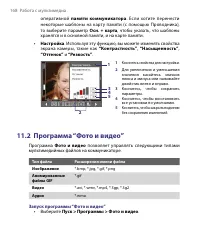
168 Работа с мультимедиа оперативной памяти коммуникатора . Если хотите перенести некоторые шаблоны на карту памяти (с помощью Проводника), то выберите параметр Осн. + карта , чтобы указать, что шаблоны хранятся и в основной памяти, и на карте памяти. • Настройка . Используя эту функцию, вы можете и...
Страница 169 - Работа с мультимедиа 169; Копирование мультимедийных файлов на коммуникатор; Воспроизведение
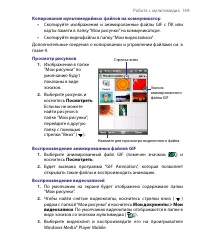
Работа с мультимедиа 169 Копирование мультимедийных файлов на коммуникатор • Скопируйте изображения и анимированные файлы GIF с ПК или карты памяти в папку “Мои рисунки” на коммуникаторе. • Скопируйте видеофайлы в папку “Мои видеозаписи”. Дополнительные сведения о копировании и управлении файлами см...
Страница 170 - 70 Работа с мультимедиа; Меню программы “Фото и видео”; Редактирование рисунка
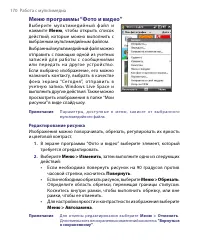
170 Работа с мультимедиа Меню программы “Фото и видео” В ы б е р и те м у л ьт и м е д и й н ы й ф а й л и нажмите Меню , чтобы открыть список действий, которые можно выполнить с выбранным мультимедийным файлом.Выбранный мультимедийный файл можно отправить с помощью одной из учетных записей д ля раб...
Страница 171 - Работа с мультимедиа 171; Windows Media® Player Mobile; Форматы видеофайлов; Коснитесь
Работа с мультимедиа 171 11.3 Windows Media® Player Mobile Проигрыватель Windows Media® Player Mobile можно использовать для воспроизведения цифровых аудио и видеофайлов, которые хранятся на коммуникаторе или в сети, например, на веб-сайте. Форматы видеофайлов Расширения имени файла Windows Media Vi...
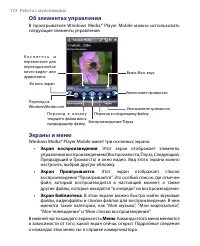
Страница 172 - 72 Работа с мультимедиа; Об элементах управления; Экран воспроизведения
172 Работа с мультимедиа Об элементах управления В проигрывателе Windows Media® Player Mobile можно использовать следующие элементы управления. Воспроизведение/Пауза Во весь экран Переход на WindowsMedia.com К о с н и т е с ь и переместите для перехода в любое место видео- или аудиоклипа П е р е х о...
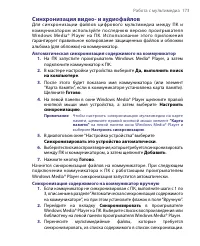
Страница 173 - Работа с мультимедиа 173; Синхронизация видео- и аудиофайлов; Автоматическая синхронизация содержимого на коммуникатор; Синхронизация содержимого на коммуникатор вручную
Работа с мультимедиа 173 Синхронизация видео- и аудиофайлов Для синхронизации файлов цифрового мультимедиа меж ду ПК и коммуникатором используйте пос леднюю версию проигрывателя Windows Media® Player на ПК. Использование этого приложения гарантирует правильное копирование защищенных файлов и обложки...
Страница 174 - 74 Работа с мультимедиа; Начать синхронизацию; Воспроизведение медиа-файлов; Обновление библиотеки
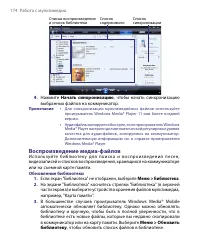
174 Работа с мультимедиа Списки воспроизведения и список библиотеки Список синхронизации Список содержимого 4. Нажмите Начать синхронизацию , чтобы начать синхронизацию выбранных файлов на коммуникатор. Примечания • Для синхронизации мультимедийных файлов используйте проигрыватель Windows Media® Pla...
Страница 175 - Работа с мультимедиа 175; Воспроизведение видео- и аудиофайлов на коммуникаторе; Списки воспроизведения; Сохранение нового списка воспроизведения; Устранение неполадок
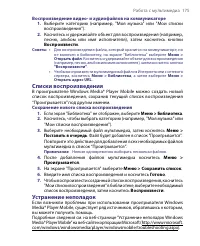
Работа с мультимедиа 175 Воспроизведение видео- и аудиофайлов на коммуникаторе 1. Выберите категорию (например, "Моя музыка" или "Мои списки воспроизведения"). 2. Коснитесь и удерживайте объект для воспроизведения (например, песню, альбом или имя исполнителя), затем коснитесь кнопки ...
Страница 176 - 76 Работа с мультимедиа; Потоковое мультимедиа
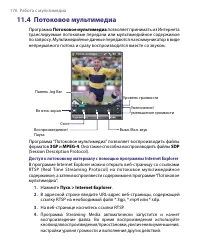
176 Работа с мультимедиа 11.4 Потоковое мультимедиа Программа Потоковое мультимедиа позволяет принимать из Интернета транслируемые потоковые передачи или мультимедийное содержимое по запросу. Мультимедийные данные передаются на коммуникатор в виде непрерывного потока и сразу воспроизводятся вместе с...
Страница 177 - Работа с мультимедиа 177; Просмотр потокового мультимедиа непосредственно в; Подключиться
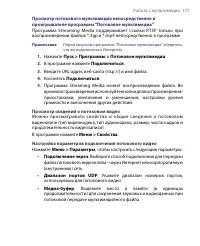
Работа с мультимедиа 177 Просмотр потокового мультимедиа непосредственно в проигрывателе программы “Потоковое мультимедиа” Программа Streaming Media поддерживает ссылки RTSP только при воспроизведении файлов *.3gp и *.mp4 непосредственно в программе. Примечание Перед запуском программы "Потоково...
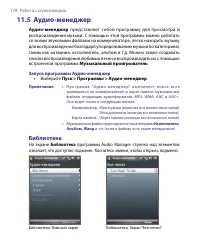
Страница 178 - 78 Работа с мультимедиа; Музыкальный проигрыватель; Библиотека
178 Работа с мультимедиа 11.5 Аудио-менеджер Аудио-менеджер представляет собой программу для просмотра и воспроизведения музыки. С помощью этой программы можно работать со всеми звуковыми файлами на коммуникаторе, легко находить музыку для воспроизведения благодаря упорядочиванию музыки по категория...
Страница 179 - Работа с мультимедиа 179
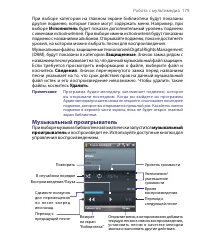
Работа с мультимедиа 179 При выборе категории на главном экране библиотеки будут показаны другие подменю, которые также могут содержать меню. Например, при выборе Исполнитель будет показан дополнительный уровень подменю с именами исполнителей. При выборе имени исполнителя будут показаны подменю с на...
Страница 180 - 80 Работа с мультимедиа; Создание списка воспроизведения
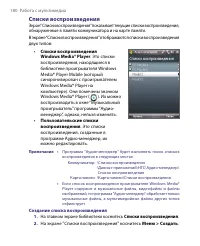
180 Работа с мультимедиа Списки воспроизведения Экран “Списки воспроизведения” показывает текущие списки воспроизведения, обнаруженные в памяти коммуникатора и на карте памяти.В экране “Списки воспроизведения” отображаются списки воспроизведения двух типов: • Списки воспроизведения Windows Media® Pl...
Страница 181 - Работа с мультимедиа 181; Воспроизведение списка воспроизведения; Установка музыки в качестве мелодии звонка
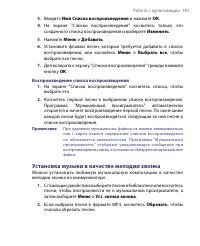
Работа с мультимедиа 181 3. Введите Имя Списка воспроизведения и нажмите OK . 4. На экране "Списки воспроизведения" коснитесь только что созданного списка воспроизведения и выберите Изменить . 5. Нажмите Меню > Добавить . 6. Установите флажки песен, которые требуется добавить в список вос...
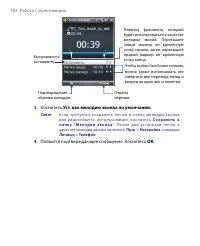
Страница 182 - Уст. как мелодию звонка по умолчанию; Появится подтверждающее сообщение. Коснитесь
182 Работа с мультимедиа Воспроизвести/ остановить Пометка фрагмента, который будет использоваться в качестве мелодии звонка. Перетащите левый маркер во временную точку начала, затем перетащите правый маркер во временную точку конца. Чтобы выбор был более точным, можно также использовать эти элемент...
Страница 183 - Управление коммуникатором
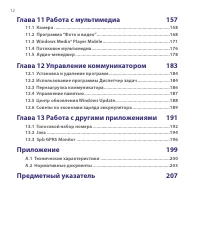
Глава 12 Управление коммуникатором 12.1 Установка и удаление программ 12.2 Использование программы Диспетчер задач 12.3 Перезагрузка коммуникатора 12.4 Управление памятью 12.5 Центр обновления Windows Update 12.6 Советы по экономии заряда аккумулятора
Страница 184 - 84 Управление коммуникатором; Установка и удаление программ; Установка программ; Использование программы Диспетчер задач; Запуск программы “Диспетчер задач”
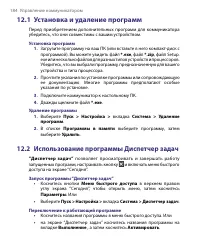
184 Управление коммуникатором 12.1 Установка и удаление программ Перед приобретением дополнительных программ для коммуникатора убедитесь, что они совместимы с вашим устройством. Установка программ 1. Загрузите программу на ваш ПК (или вставьте в него компакт-диск с программой). Вы можете увидеть фай...
Страница 185 - Управление коммуникатором 185; Настройка кнопки Выход (
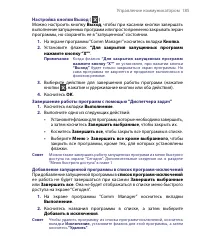
Управление коммуникатором 185 Настройка кнопки Выход ( ) Можно настроить кнопку Выход , чтобы при касании кнопки завершать выполнение запущенных программ или просто временно закрывать экран программы, но сохранять ее в “запущенном” состоянии. 1. На экране программы “Comm Manager” коснитесь вкладки К...
Страница 186 - 86 Управление коммуникатором; Перезагрузка коммуникатора; Программная перезагрузка; Выполнение программной перезагрузки; Аппаратная перезагрузка; Выполнение аппаратной перезагрузки
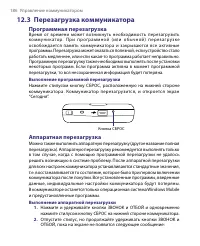
186 Управление коммуникатором 12.3 Перезагрузка коммуникатора Программная перезагрузка Время от времени может возникнуть необходимость перезагрузить к о м м у н и к а то р . П р и п р о г р а м м н о й ( и л и о б ы ч н о й ) п е р е з а г р у з к е освобождается память коммуникатора и закрываются в...
Страница 187 - Управление коммуникатором 187; Очистка хранилища; Управление памятью
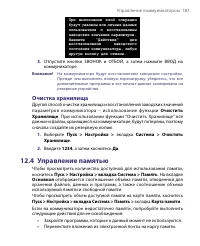
Управление коммуникатором 187 При выполнении этой операции будут удалены все личные данные пользователя и восстановлены заводские значения параметров. Нажмите “Действие” для восстановления заводского состояния коммуникатора, любую другую кнопку для отмены. 3. Отпустите кнопки ЗВОНОК и ОТБОЙ, а затем...
Страница 188 - 88 Управление коммуникатором; Центр обновления Windows Update; Настройка центра обновления Windows Update
188 Управление коммуникатором • Переместите файлы на карту памяти. Выберите Пуск > Программы > Проводник . Коснитесь и удерживайте файл, а затем коснитесь Вырезать . Перейдите к карте памяти и выберите Меню > Изменить > Вставить . • Удалите ненужные файлы. Выберите Пуск > Программы &g...
Страница 189 - Управление коммуникатором 189; Проверка наличия обновлений; Изменение параметров центра обновления Windows Update; Советы по экономии заряда аккумулятора
Управление коммуникатором 189 Проверка наличия обновлений 1. Выберите Пуск > Настройка > вкладка Система > Центр обновл. Windows . 2. Коснитесь Проверить . Примечание Обновления Windows Mobile® могут быть доступны не всегда. Для получения информации об обновлениях посетите веб-сайт Windows ...
Страница 190 - 90 Управление коммуникатором
190 Управление коммуникатором • Когда это возможно, подключайте коммуникатор к электрической сети с помощью блока питания, особенно, если используется карта памяти, модем или другие периферийные устройства. • Отрегулируйте подсветку экрана. Подробные сведения см. в разделе “Отключение подсветки чере...
Страница 192 - 92 Работа с другими приложениями; Создание речевой метки для номера телефона
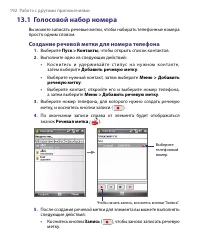
192 Работа с другими приложениями 13.1 Голосовой набор номера Вы можете записать речевые метки, чтобы набирать телефонные номера просто одним словом. Создание речевой метки для номера телефона 1. Выберите Пуск > Контакты , чтобы открыть список контактов. 2. Выполните одно из следующих действий: •...
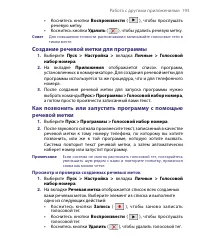
Страница 193 - Работа с другими приложениями 193; Создание речевой метки для программы; Просмотр и проверка созданных речевых меток
Работа с другими приложениями 193 • Коснитесь кнопки Воспроизвести ( ), чтобы прослушать речевую метку. • Коснитесь кнопки Удалить ( ), чтобы удалить речевую метку. Совет Для повышения точности распознавания записывайте голосовые теги в тихом месте. Создание речевой метки для программы 1. Выберите П...
Страница 194 - 94 Работа с другими приложениями; Java; Установка и запуск программ или пакетов MIDlet; Загрузка и установка с помощью Internet Explorer Mobile
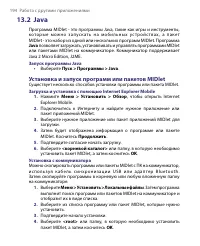
194 Работа с другими приложениями 13.2 Java Программа MIDlet - это программы Java, такие как игры и инструменты, к о то р ы е м о ж н о з а п ус к а т ь н а м о б и л ь н ы х ус т р о й с т в а х , а п а к е т MIDlet - это набор из одной или нескольких программ MIDlet. Программа Java позволяет загру...
Страница 195 - Работа с другими приложениями 195; Управление программами и пакетами MIDlet
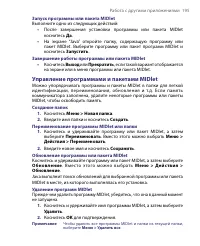
Работа с другими приложениями 195 Запуск программы или пакета MIDlet Выполните одно из следующих действий: • После завершения установки программы или пакета MIDlet коснитесь Да . • На экране “Java” откройте папку, содержащую программу или пакет MIDlet. Выберите программу или пакет программ MIDlet и ...
Страница 196 - 96 Работа с другими приложениями; Spb GPRS Monitor; Установка программы GPRS Monitor
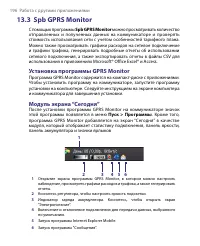
196 Работа с другими приложениями 13.3 Spb GPRS Monitor С помощью программы Spb GPRS Monitor можно просматривать количество отправленных и полученных данных на коммуникаторе и проверять стоимость использования сети с учетом особенностей тарифного плана. Можно также просматривать графики расходов на ...
Страница 197 - Работа с другими приложениями 197; Значок GPRS Monitor и всплывающее окно; Отображение значка GPRS Monitor в строке заголовка; Настройка наблюдения и уведомлений; Выбор подключения для наблюдения
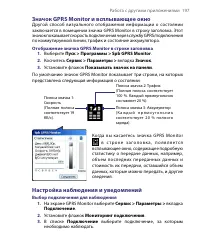
Работа с другими приложениями 197 Значок GPRS Monitor и всплывающее окно Другой способ визуального отображения информации о состоянии заключается в помещении значка GPRS Monitor в строку заголовка. Этот значок показывает скорость подключения через службу GPRS/подключения по коммутируемой линии, траф...
Страница 198 - 98 Работа с другими приложениями; Ввод параметров тарифного плана; Настройка уведомлений о достижении предельного объема трафика; Просмотр графиков и отчетов; Просмотр графиков и генерирование отчетов
198 Работа с другими приложениями Ввод параметров тарифного плана Параметры тарифного плана или тариф определяют расценки на передачу данных. Тариф может быть фиксированным или повременным в зависимости от вида подключения — GPRS или подключение по коммутируемой линии.Обратитесь к своему оператору д...
Страница 200 - Сведения о системе
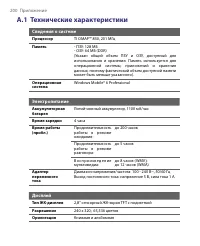
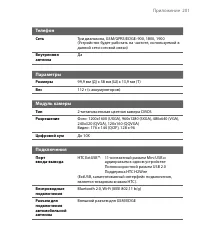
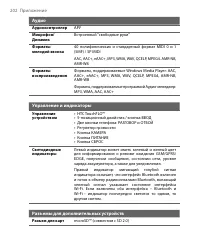
200 Приложение A.1 Технические характеристики Сведения о системе Процессор TI OMAP™ 850, 201 МГц Память - ПЗУ: 128 МБ - ОЗУ: 64 МБ (DDR) (Указан общий объем ПЗУ и ОЗУ, доступный для использования и хранения. Память используется для операционной системы, приложений и хранения данных, поэтому фактичес...
Страница 203 - A.2 Нормативные документы; Идентифик ационные номер а, выд ав аемые органами; Уведомление для стран Европейского Союза
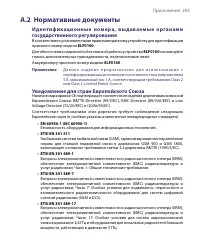
Приложение 203 A.2 Нормативные документы Идентифик ационные номер а, выд ав аемые органами государственного регулирования В соответствии с установленными правилами данному устройству для идентификации присвоен номер модели ELF0100 . Для обеспечения надежной и безопасной работы устройства ELF0100 исп...
Страница 204 - Меры безопасности в отношении воздействия ВЧ-излучения
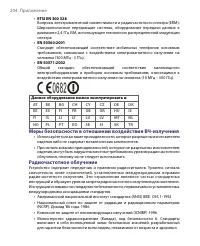
204 Приложение • ETSI EN 300 328 Вопросы электромагнитной совместимости и радиочастотного спектра (ERM); Широкополосные передающие системы, оборудование передачи данных в диапазоне 2,4 ГГц ISM, использующее технологии распределенной модуляции спектра. • EN 50360:2001 Стандарт, обеспечивающий соответ...
Страница 205 - Информация о SAR; Кардиостимуляторы
Приложение 205 Стандарт излучения для беспроводных мобильных телефонов применяет единицу измерения, называемую удельным поглощением радиочастотного излучения (SAR). Этот стандарт устанавливает важные пределы безопасности, обеспечивает дополнительную защиту населения и учитывает различные варианты эк...
Страница 206 - Замечание по Директиве WEEE
206 Приложение Слуховые аппараты Некоторые цифровые беспроводные телефоны могут вызывать помехи в работе слуховых аппаратов. В этом случае обратитесь за советом в сервисный центр или позвоните в службу работы с заказчиками, чтобы обсудить альтернативные варианты. Другие медицинские устройства Если в...
Страница 208 - 08 Предметный указатель
208 Предметный указатель Клавиатура - экранная 49 Книжная 23 Код устройства 65 Контакты 40, 80 Конференц-связь 58 Копирование - контактов на SIM-карту. 84 - с SIM-карты на коммуникатор 84 - файлы мультимедиа с ПК на коммуникатор 173 Копирование и управление файлами 128 М Мастер настройки сети 21, 38...
Страница 209 - Предметный указатель 209
Предметный указатель 209 Нормативные документы 203 О Общий Интернет 41, 148 Ответ/окончание разговора 57 Ответ на MMS 103 Ответ на сообщение 111 Отключение подключения для передачи данных 134 Открытие файла PDF 127 Отправка сообщений 108 От USB к ПК 77 П Память 187, 200 Панель ввода 48 Параметры 43,...
Страница 210 - 10 Предметный указатель
210 Предметный указатель Поиск заметок 50 Поиск контакта - в коммуникаторе 82 - в сети 123 Поиск контактов 50 Поиск электронных писем 50 Потоковое мультимедиа 42 Прием звонков 57 Проблемы с подключением для синхронизации 77 Проводник 128 Программа или пакет MIDlet 194 Программная перезагрузка 186 Пр...
Страница 211 - Предметный указатель 211
Предметный указатель 211 Установка и удаление программ 184 Устранение неполадок Windows Media Player Mobile 175 Ф Фото и видео - воспроизведение анимированных файлов GIF 169 - воспроизведение видео 169 - обзор 41 - просмотр изображений 169 - редактирование изображения 170 - форматы файлов 168 Ц Цент...
Страница 212 - 12 Предметный указатель
212 Предметный указатель E EDGE 139 Excel Mobile 40, 126 Exchange Server - планирование синхронизации 117 F Favorite contacts 32 G GPRS 139 GPRS Monitor 41, 196 I IMAP4 105 Internet Explorer Mobile 40, 142 J Java - обзор 41 - обновление программы или пакета MIDlet 195 - переименование программы MIDl...
Страница 213 - Предметный указатель 213
Предметный указатель 213 Settings (System tab) - Clear Storage 187 Shortcuts 29, 34 SIM-карта 18 SIM Manager 84 - звонок 57 - копирование контактов на SIM- карту 84 - копирование контактов с SIM-карты на коммуникатор 84 - обзор 42 - создание контакта SIM 84 Smart Dialing 59 SMS 97, 108 Spb GPRS Moni...




 HTC P3650 Touch Cruise Инструкция по эксплуатации
 HTC Radar Инструкция по эксплуатации
 HTC SENSATION Инструкция по эксплуатации
 HTC Smart Инструкция по эксплуатации
 HTC Tattoo Инструкция по эксплуатации
 HTC TITAN Инструкция по эксплуатации
 HTC Touch 3G Инструкция по эксплуатации
 HTC Touch Cruise Инструкция по эксплуатации
 HTC Touch Dual Инструкция по эксплуатации
 HTC TyTN II Инструкция по эксплуатации
 HTC U11 64GB Brilliant Black Инструкция по эксплуатации
 HTC U11 64GB Sapphire Blue Инструкция по эксплуатации
 HTC U11 64GB Solar Red Инструкция по эксплуатации
 HTC U Ultra Инструкция по эксплуатации
 HTC Wildfire E3 Инструкция по эксплуатации
 HTC WILDFIRE S Black Инструкция по эксплуатации
 HTC 7 Mozart Инструкция по эксплуатации
 HTC 10 (Lifestyle) Инструкция по эксплуатации
 HTC A9 Инструкция по эксплуатации
 HTC Advantage X7500 Инструкция по эксплуатации