Страница 4 - Заявления об отказе от ответственности
4 Заявления об отказе от ответственности МЕТЕОРОЛОГИЧЕСКАЯ ИНФОРМАЦИЯ, ДАННЫЕ И ДОКУМЕНТАЦИЯ ПРЕДОСТАВЛЯЮТСЯ НА УСЛОВИЯХ “КАК ЕСТЬ” И БЕЗ КАКИХ-ЛИБО ГАРАНТИЙ ИЛИ ТЕХНИЧЕСКОЙ ПОДДЕРЖКИ СО СТОРОНЫ HTC. В МАКСИМАЛЬНО РАЗРЕШЕННОЙ ЗАКОНОМ СТЕПЕНИ КОМПАНИЯ HTC И АФФИЛИРОВАННЫЕ С НЕЙ КОМПАНИИ в прямой форм...
Страница 5 - Ограничение ответственности за убытки
5 ВЫШЕСКАЗАННОГО, ВЫ ПРИЗНАЕТЕ, ЧТО МЕТЕОРОЛОГИЧЕСКАЯ ИНФОРМАЦИЯ, ДАННЫЕ И/ИЛИ ДОКУМЕНТАЦИЯ МОГУТ СОДЕРЖАТЬ НЕТОЧНОСТИ И ЧТО ПРИ ИСПОЛЬЗОВАНИИ МЕТЕОРОЛОГИЧЕСКОЙ ИНФОРМАЦИИ, ДАННЫХ И/ИЛИ ДОКУМЕНТАЦИИ ВЫ БУДЕТЕ ПРИДЕРЖИВАТЬСЯ ПРИНЦИПОВ ЗДРАВОГО СМЫСЛА И СОБЛЮДАТЬ ОБЫЧНЫЕ МЕРЫ ПРЕДОСТОРОЖНОСТИ. Огранич...
Страница 6 - Подключение к оборудованию, не заземленному надлежащим; МЕРЫ ПРЕДОСТОРОЖНОСТИ В ОТНОШЕНИИ ИСТОЧНИКА ПИТАНИЯ
Для уменьшения риска получения телесных повреждений, поражения электрическим током, возгорания и повреждения оборудования соблюдайте следующие меры предосторожности. ЭЛЕКТРОБЕЗОПАСНОСТЬ Это устройство предназначено для использования при питании от специально предназначенного для него аккумулятора ил...
Страница 7 - • Соблюдайте осторожность при обращении с аккумулятором; • Особые меры предосторожности
• Соблюдайте осторожность при обращении с аккумулятором Устройство содержит литий-ионнный аккумулятор. Неправильное обращение с аккумулятором может привести к возгоранию или ожогу. Не пытайтесь вскрывать аккумулятор или самостоятельно проводить его техническое обслуживание. Не разбирайте, не разламы...
Страница 8 - В случае утечки электролита из аккумулятора:; МЕРЫ ПРЕДОСТОРОЖНОСТИ В ОТНОШЕНИИ ПРЯМОГО СОЛНЕЧНОГО СВЕТА; Длительное прослушивание звука в
8 • Всегда держите аккумулятор в месте, недоступном для грудных и малых детей, чтобы они не смогли проглотить его. Если они все же проглотят аккумулятор, то немедленно обратитесь к врачу. • В случае утечки электролита из аккумулятора: • Избегайте попадания электролита на кожу или одежду. Если электр...
Страница 9 - Наушники производства HTC, модель HS S00.; БЕЗОПАСНОСТЬ НА БОРТУ САМОЛЕТА
9 ПРИМЕЧАНИЕ: Для Франции - наушники (перечисленные ниже) для данного устройства протестированы на соответствие требованиям к уровню звукового давления, установленным в стандартах NF EN 50-1:000 и/или NF EN 50-:00 согласно требованиям Закона Франции Article L. 5-1.• Наушники производства HTC, модель...
Страница 10 - Не пользуйтесь телефоном, находясь рядом с источниками сильного; ПОМЕХИ В РАБОТЕ МЕДИЦИНСКОГО ОБОРУДОВАНИЯ
10 взрыва, часто, но не всегда, обозначены хорошо заметными и понятными предупреждающими знаками. В число таких взрывоопасных мест входят пункты заправки, нижние палубы кораблей, установки для транспортировки или хранения топлива или химических продуктов, а также места, в которых воздух содержит хим...
Страница 12 - Общие меры безопасности; Не подвергайте устройство излишнему физическому воздействию
1 Для обеспечения оптимальных рабочих характеристик телефона и соответствия уровня воздействия РЧ-излучения на человека требованиям соответствующих стандартов всегда используйте устройство только указанным способом. Это может привести к ухудшению качества связи и работе устройства на более высоком, ...
Страница 14 - Не кладите это устройство на неустойчивую поверхность.
14 ПРИМЕЧАНИЕ: Если устройство было перемещено из условий низкой температуры в условия высокой температуры или наоборот, перед включением питания подождите, пока оно акклиматизируется и приобретет комнатную температуру. • Не вставляйте в устройство посторонние предметы Не вставляйте никакие посторон...
Страница 15 - Содержание; Глава 1 Приступаем к работе
15 Содержание Глава 1 Приступаем к работе 25 1.1 Знакомство с телефоном Touch и принадлежностями к нему ................ 26 Верхняя панель ........................................................................................................................ Левая панель ..............................
Страница 17 - Настройка программы “Центр устройств Windows Mobile®”
1 Почта ............................................................................................................................................. Интернет ..................................................................................................................................... Фото и ...
Страница 18 - Глава 6 Обмен сообщениями
18 Настройка синхронизации в программе “Центр устройств Windows Mobile” . 10Работа с программой “Центр устройств Windows Mobile” ................................ 10 5.3 Настройка программы ActiveSync® в ОС Windows XP® ........................... 104 Установка программы ActiveSync.......................
Страница 21 - Глава 11 Работа с мультимедиа
1 10.2 Указания и подготовка к работе с GPS .................................................... 19710.3 Загрузка спутниковых данных при помощи программы QuickGPS .. 199 Способы загрузки ................................................................................................................ ...
Страница 22 - Глава 12 Программы
11.5 Работа с программой “Настройка аудио” ............................................... 232 Глава 12 Программы 235 12.1 Открытие программ в коммуникаторе ................................................... 23612.2 Установка и удаление программ ........................................................
Страница 23 - Глава 13 Управление устройством
12.16 ZIP ................................................................................................................ 268 Глава 13 Управление устройством 271 13.1 Копирование файлов и управление ими ................................................ 27213.2 Настройка коммуникатора ..................
Страница 25 - Глава 1; Приступаем к работе
Глава 1 Приступаем к работе 1.1 Знакомство с телефоном Touch и принадлежностями к нему 1.2 Установка SIM-карты, аккумулятора и карты памяти 1.3 Зарядка аккумулятора 1.4 Крепление для ремешка 1.5 Начало работы 1.6 Навигация в коммуникаторе 1.7 Начальный экран 1.8 Значки состояния 1.9 Меню Пуск 1.10 М...
Страница 26 - Приступая к работе; Знакомство с телефоном Touch и; Верхняя панель; Левая панель
Приступая к работе 1.1 Знакомство с телефоном Touch и принадлежностями к нему Верхняя панель ПИТАНИЕ Нажмите для временного отключения экрана. Чтобы отключить питание, нажмите и удерживайте приблизительно 5 секунд. Дополнительные сведения см. в разделе “Начало работы” в этой главе. Левая панель Прав...
Страница 27 - Передняя панель
Приступая к работе Передняя панель Уведомляющий СД-индикатор * Описание см. ниже. 4-позиционный джойстик с кнопкой Ввод Нажимайте джойстик вверх, вниз, влево или вправо для перемещения по меню и командам программ; для подтверждения выбора (выполнения выбранной команды) нажимайте центральную кнопку. ...
Страница 28 - Приступая к работе; Задняя панель; Нижняя панель
8 Приступая к работе Задняя панель Крепление для ремешка Подробности см. в этой главе в разделе “Крепление для ремешка”. Задняя крышка 3,2-Мп камера Подробности см. в разделе “Фото- и видеосъемка” в Главе 11. Динамик Нижняя панель Разъем для синхронизации/гнездо наушников Подключите прилагаемый кабе...
Страница 29 - Приступая к работе 9; Стандартные; памяти; Снятие задней крышки
Приступая к работе 9 Стандартные В комплект поставки устройства входят следующие предметы и принадлежности: АккумуляторАдаптер сетевого питанияЗащитная пленка для экранаСтереогарнитураUSB-кабель синхронизацииКраткое руководствоКомпакт-диск “Приступая к работе” и компакт-диск с программами 1.2 Устано...
Страница 30 - Установка задней крышки на место; Выключите коммуникатор.
0 Приступая к работе Установка задней крышки на место Сначала совместите выступы сверху задней крышки с двумя отверстиями сверху задней панели коммуникатора. Надавите нижнюю часть задней крышки, чтобы зафиксировать ее на месте. Фиксация задней крышки на месте подтверждается щелчком. 1. 2. 2 1 SIM-ка...
Страница 31 - Приступая к работе 1; Аккумулятор; В режиме ожидания: до
Приступая к работе 1 Извлечение SIM-карты Извлеките аккумулятор, если он установлен.Вставив стилус в отверстие сверху коммуникатора, немного выдвиньте SIM-карту.Пальцем полностью выдвиньте SIM-карту из гнезда. 1. 2. 3. RESET Аккумулятор В вашем устройстве используется литий-ионный аккумулятор; приме...
Страница 32 - Установка акк; Установите заднюю крышку на место.; Извлечение аккумулятора
Приступая к работе • Запрещается ломать аккумулятор, пробивать в нем отверстия, замыкать накоротко его внешние контакты, бросать его в огонь или воду. • Не подвергайте его воздействию температур выше 60 o C (140 o F). • Для замены используйте только аккумулятор, который специально предназначен для к...
Страница 33 - арта памяти; Установка карты памяти microSD
Приступая к работе К арта памяти Чтобы увеличить емкость памяти для хранения фотоснимков, видеозаписей, музыки и других файлов, можно купить карту памяти microSD™ и вставить ее в коммуникатор. Установка карты памяти microSD Снимите заднюю крышку.Вставьте карту microSD в гнездо позолоченными контакта...
Страница 34 - Приступая к работе; арядка аккумулятора; Зарядка аккумулятора
4 Приступая к работе 1.3 З арядка аккумулятора Новые аккумуляторы заряжены не полностью. Перед тем, как использовать коммуникатор, необходимо вставить и зарядить аккумулятор. Аккумуляторы некоторых типов работают лучше после нескольких циклов заряда/разряда. Зарядка аккумулятора Вставьте штекер USB ...
Страница 35 - Приступая к работе 5; Прикрепление ремешка или шнурка; Снимите заднюю крышку.
Приступая к работе 5 1.4 Крепление для ремешка Крепление на нижнем торце коммуникатора позволяет прикреплять ремешок для ношения на запястье, на шее или другие подобные аксессуары. Прикрепление ремешка или шнурка 1. Снимите заднюю крышку. 2. Проденьте петлю шнурка или ремешка в небольшое отверстие к...
Страница 36 - чало работы; Включение и выключение коммуникатора; Включение питания; , когда появится сообщение с запросом на подтверждение; Мастер настройки подключения; . Мастер настройки подключения
Приступая к работе 1.5 На чало работы После установки SIM-карты и аккумулятора и его зарядки можно включить коммуникатор и начать работу с ним. Включение и выключение коммуникатора Включение питания Нажмите и удерживайте кнопку ПИТАНИЕ в течение нескольких секунд.При первом включении устройства маст...
Страница 37 - Да; OK; После завершения работы Мастер настройки подключения нажмите; Перезагрузка
Приступая к работе А втоматическая настройка параметров подключений для передачи данных 1. Увидев уведомляющее сообщение в экране Мастер настройки подключения, нажмите Да . Примечание Если уведомляющее сообщение не отображается, то нажмите строку заголовка, чтобы открыть экран “Состояние системы”, а...
Страница 38 - Навигация в коммуникаторе; Сенсорное управление; Нажатие или касание
8 Приступая к работе 1.6 Навигация в коммуникаторе Для навигации в коммуникаторе и работы в его интерфейсах можно использовать разные способы. Сенсорное управление Сенсорное управление нажатием пальца по элементам начального экрана и всего устройства - это легкий и быстрый способ. Вот несколько типо...
Страница 39 - Прокрутка
Приступая к работе 9 Прокрутка При просмотре списка контактов, веб-страниц, документов и некоторых списков выбора в Начальном экране (например, списка Все программы ) для их прокрутки медленно проводите пальцем по вертикали экрана. Вы сможете просматривать содержимое страниц и варианты выбора со ско...
Страница 40 - 0 Приступая к работе; Постукивание
40 Приступая к работе Постукивание Постукивание по экрану аналогично проведению пальцем, но в этом случае продвигать пальцем нужно быстрыми легкими рывками. Этот жест всегда делается в вертикальном направлении, например, при постукивании по списку контактов для его прокрутки. Подробности см. в разде...
Страница 41 - Приступая к работе 41; чальный экран
Приступая к работе 41 1.7 На чальный экран По умолчанию начальным экраном в коммуникаторе является Начальный экран TouchFLO™, в котором доступ к самым важным функциям (контакты, SMS, эл. почта, Интернет и др.) выполняется нажатием пальца. Меню Пуск Уведомление Мощность сигнала Регулировка громкости ...
Страница 42 - Значки состояния; При
4 Приступая к работе 1.8 Значки состояния При нажатии области значков в строке заголовке открывается экран “Состояние системы” с более крупными значками состояния для более точного и удобного нажатия пальцем. Совет Экран “Состояние системы” можно отключить в настройках TouchFLO. Подробности см. ...
Страница 43 - Приступая к работе 4
Приступая к работе 4 1 Значок Описание Стереогарнитура Bluetooth подключена Модуль Bluetooth включен Режим видимости Bluetooth включен Мастер настройки подключения Много уведомлений; нажмите этот значок для просмотра всех уведомлений Новые SMS-сообщения; SMS-уведомление о голосовой почте Отправка MM...
Страница 45 - Приступая к работе 45
Приступая к работе 45 Значок Описание Нет сигнала Телефон выключен Нет доступа к телефонной сети Поиск телефонной сети Выполняется голосовой вызов Вызов на удержании Настроена переадресация звонков Набор номера при отсутствии SIM-карты Не вставлена SIM-карта 4 Значок Описание Режим вибрации Звук вкл...
Страница 46 - Меню Пуск; вкладка; Система; и затем снимите; Крупное меню Пуск
4 Приступая к работе 1.9 Меню Пуск Меню Пуск, которое можно открыть в левом верхнем углу экрана, обеспечивает доступ ко всем программам и настройкам вашего коммуникатора на платформе Windows Mobile. Чтобы выделить элемент в меню Пуск, нажмите по нему. Просмотр справочной информации о текущем экране...
Страница 47 - Меню быстрого доступа
Приступая к работе 4 1.10 Меню быстрого доступа Меню быстрого доступа, которое можно открыть в верхнем правом углу экрана, показывает запущенные сейчас программы. Можно быстро переключаться между запущенными программами, завершать их работу и проверять использованием ресурсов памяти. Нажмите этот зн...
Страница 48 - егулировка громкости; или
48 Приступая к работе 1.11 Р егулировка громкости Регулировкой громкости звука системы можно менять громкость звуковых системных уведомлений и громкость звука при воспроизведении аудио/видеозаписей, но регулировка громкости звонка влияет только на громкость телефонного звонка. Регулировать громкост...
Страница 49 - Приступая к работе 49; При подключении коммуникатора к; ActiveSync; Выберите этот режим, если нужно выполнить следующее:
Приступая к работе 49 Примечание В некоторых экранах, в строке заголовка которых не отображается индикатор громкости, регулировать громкость можно нажатием кнопки ГРОМКОСТЬ в левой панели коммуникатора. Регулировать громкость во время разговора по телефону можно также нажатием кнопки ГРОМКОСТЬ. 1.12...
Страница 50 - Дисковод
50 Приступая к работе Получить доступ ко всем файлам в коммуникаторе для чтения и записи. Дополнительные сведения о работе с программой ActiveSync см. в Главе 5. Дисковод Этот режим можно выбрать, только когда в коммуникатор вставлена карта памяти microSD. Выберите этот режим, если хотите использов...
Страница 51 - лава 2; Использование функций телефона
Г лава 2 Использование функций телефона 2.1 Экран Телефон 2.2 Выполнение вызова 2.3 Ответ на звонок и отбой 2.4 Звонки 2.5 Быстрый набор 2.6 Включение и отключение функции телефона 2.7 Настройка доступа по Bluetooth к SIM-карте для автомобильных телефонных комплектов
Страница 52 - спользование функций телефона; Экран Телефон; В Начальном экране нажмите; Телефон; Нажмите; Ввод
5 И спользование функций телефона 2.1 Экран Телефон С помощью коммуникатора, так же, как и с помощью обычного мобильного телефона, можно звонить и отвечать на звонки, вести учет звонков и отправлять SMS-сообщения. Чтобы открыть экран Телефон, выполните одно из следующих действий: • В Начальном экра...
Страница 53 - спользование функций телефона 5; Выполнение вызова; Выполнение вызова из экрана Телефон; Функция; Smart Dial; программы Телефон позволяет быстро и легко позвонить; Ad
И спользование функций телефона 5 2.2 Выполнение вызова Чтобы выполнить вызов, либо наберите номер абонента, либо выберите контакт, которому хотите позвонить. Выполнение вызова из экрана Телефон Функция Smart Dial программы Телефон позволяет быстро и легко позвонить нужному абоненту. Когда вы начина...
Страница 55 - спользование функций телефона 55; Звонок из списка Контакты; Рабочий; Звонок из Начального экрана TouchFLO
И спользование функций телефона 55 5. Для посылки вызова нажмите кнопку РАЗГОВОР/ОТПРАВИТЬ. РАЗГОВОР/ОТПРАВИТЬ. С оветы • Если после нажатия клавиш набираемый номер не будет найден в контактах, то кнопка Сохранить в контактах? появится над клавишной панелью. Нажмите эту кнопку и затем выберите, созд...
Страница 56 - Вибрация коммуникатора при установлении связи; Международные звонки
5 И спользование функций телефона Вибрация коммуникатора при установлении связи Коммуникатор можно настроить на однократный вибровызов, предупреждающий об установлении связи с другим абонентом. 1. В экране Телефон нажмите Меню > Параметры > вкладка Дополнительно . 2. Установите флажок Включат...
Страница 57 - твет на звонок и отбой; Ответ на входящий звонок или его отклонение; Ответ на звонок
И спользование функций телефона 5 2.3 О твет на звонок и отбой При поступлении телефонного звонка откроется экран Входящий голосовой вызов, позволяющий либо ответить на вызов, либо отклонить его. Ответ на входящий звонок или его отклонение Ответ на звонок Нажмите кнопку РАЗГОВОР/ОТПРАВИТЬ. Отклонени...
Страница 58 - Функции, доступные во время вызова; Удержание звонка; на экране или кнопку ОТБОЙ на корпусе.
58 И спользование функций телефона Функции, доступные во время вызова Во время разговора с абонентом нажмите нужную кнопку в экране Телефон, чтобы поставить вызов на удержание, набрать номер другого контакта для проведения телефонной конференции, записать заметку о разговоре и т.п. Это функции, дос...
Страница 59 - спользование функций телефона 59; Завершить
И спользование функций телефона 59 Переключение между двумя звонками Во время разговора нажмите . Организация конференц-связи 1. Переведите звонок в режим ожидания и наберите второй номер или примите второй звонок во время разговора. Совет Чтобы набрать второй номер, нажмите в экране. 2. Нажмите . П...
Страница 60 - Доб; Проверка пропущенных вызовов
0 И спользование функций телефона Доб авление нового телефонного номера в Контакты после звонка Если телефонного номера звонящего нет в списке Контакты, то после завершения разговора его номер можно сохранить. 1. В экране Телефон нажмите Меню > Параметры > вкладка Дополнительно . 2. Установит...
Страница 61 - спользование функций телефона 1; Звонки; Добавьте часто используемый номер в список; Быстрый набор; , то для набора номера этого контакта можно на; цифрой 2; В экране Телефон нажмите; Меню
И спользование функций телефона 1 2.4 Звонки В журнале Звонки можно просматривать пропущенные и принятые звонки, а также набранные номера. Чтобы открыть экран Звонки, в экране Телефон нажмите Меню > Звонки . Если список Звонки содержит много записей о звонках, то нажмите одну из кнопок внизу экра...
Страница 62 - Место; Включение и отключение функции телефона; Включение или выключение функции телефона
И спользование функций телефона 3. Нажмите контакт, затем выберите его телефонный номер, который хотите присвоить клавише быстрого набора. 4. В пункте Место выберите свободную клавишу для использования в качестве клавиши быстрого набора. 5. Нажмите OK . Советы • Чтобы создать номер быстрого набора...
Страница 63 - Настройка доступа по Bluetooth к SIM-карте для; В Начальном экране откройте вкладку
И спользование функций телефона 2. В экране “Comm Manager” нажмите кнопку Р ежим полета , чтобы включить или отключить Режим полета. Если она включена, то загорается индикатор. 2.7 Настройка доступа по Bluetooth к SIM-карте для автомобильных телефонных комплектов Автомобильные телефоны Bluetooth, по...
Страница 64 - В экране; Bluetooth; откройте вкладку; оступ к SIM
4 И спользование функций телефона 6. На экране появится сообщение о том, что установлено соединение между вашим устройством и автомобильным телефонным комплектом. Нажмите OK . 7. В экране Bluetooth откройте вкладку Д оступ к SIM , затем нажмите Подключиться . Примечание Вы не сможете звонить и отве...
Страница 66 - Об интерфейсе TouchFLOTM; лужит для сенсорного управления устройствами на платформе; Начальный экран TouchFLO; В Начальном экране TouchFLO есть следующие вкладки:
TouchFLO™ 3.1 Об интерфейсе TouchFLO™ TouchFLO™ с лужит для сенсорного управления устройствами на платформе Windows Mobile. Функциональные возможности интерфейса TouchFLO: Начальный экран, обеспечивающий доступ нажатием пальца к наиболее часто используемым функциям, таким как Контакты, Сообщения,...
Страница 67 - Переключение между вкладками в Начальном экране; Выполните одно из следующих действий:
TouchFLO™ Переключение между вкладками в Начальном экране Выполните одно из следующих действий: Коснитесь или нажмите нужную вкладку в Начальном экране.Для перехода к предыдущей или следующей вкладке нажимайте джойстик вправо или влево. Нажмите и удерживайте палец на активной вкладке, затем проведи...
Страница 68 - TouchFLOTM; До; На вкладке; Домашняя; отображаются текущая дата, часы в аналоговом и; Выбор элемента на вкладке Домашняя
8 TouchFLO™ До машняя На вкладке Домашняя отображаются текущая дата, часы в аналоговом и цифровом формате и желтая стрелка будильника, указывающая, включен или выключен будильник. На вкладке Домашняя также показываются пропущенные звонки и предстоящие встречи из календаря. Выбор элемента на вкладке...
Страница 69 - TouchFLOTM 9; онтакты; можно добавлять Основные контакты, с которыми вы; Добавление основного контакта; В Начальном экране пальцем откройте вкладку; Контакты; Нажмите пустое окно в экране.
TouchFLO™ 9 К онтакты На вкладке Контакты можно добавлять Основные контакты, с которыми вы чаще всего общаетесь. Это позволит вам быстро звонить им, отправлять SMS и сообщения эл. почты. Совет На вкладке Контакты можно добавить до 1 основных контактов. Добавление основного контакта 1. В Начальном э...
Страница 70 - TouchFLOTM; Выбор из списка основных контактов; Удаление основного контакта; и затем нажмите контакт, который хотите удалить.; Готово
0 TouchFLO™ Под фотоснимками появятся следующие значки, указывающие на тип контактной информации каждого основного контакта: Сотовый телефон Домашний телефон Служебный телефон Эл. почта SMS-сообщения Выбор из списка основных контактов Проведите пальцем вверх, чтобы прокрутить экран основных контакт...
Страница 71 - TouchFLOTM 1; Сообщ; можно читать получаемые SMS-сообщения и создавать; Сообщения; покажет количество новых сообщений. Например,
TouchFLO™ 1 Сообщ ения На вкладке Сообщения можно читать получаемые SMS-сообщения и создавать новые SMS-сообщения. На этой вкладке также можно просматривать текст полученных MMS-сообщений.Если есть входящие сообщения SMS/MMS, то значок на вкладке Сообщения покажет количество новых сообщений. Наприм...
Страница 72 - По; Почта
TouchFLO™ По чта Вкладка Почта служит для отправки и получения сообщений эл. почты. На этой вкладке можно добавить до учетных записей POP/IMAP4 и почтовых ящиков на серверах Интернета, включая эл. почту Outlook. Добавление учетной записи эл. почты 1. В Начальном экране пальцем откройте вкладку Поч...
Страница 73 - Дополнительные сведения о работе с эл. почтой см. в Главах и .; Интернет; можно открыть программу Opera MobileTM для просмотра
TouchFLO™ Ч тобы просмотреть список полученных сообщений эл. почты, проводите пальцем вверх или вниз по значку конверта или нажимайте джойстик вверх/вниз. В экране нажмите сообщение эл. почты, чтобы открыть и прочитать его. • • Выбрав учетную запись эл. почты, нажмите этот значок, чтобы создать и о...
Страница 74 - TouchFLOTM; Фото и видео; Задание альбома в качестве Избранного
4 TouchFLO™ Нажмите здесь для просмотра веб-страниц с помощью программы Opera Mobile.Нажмите Зак ладки , чтобы открыть программу Opera Mobile и добавить, просмотреть или удалить закладки на избранные веб-страницы. Проведите пальцем вверх или нажмите джойстики вниз, чтобы прокрутить экран вниз и пок...
Страница 75 - TouchFLOTM 5; Просмотр фото и видео; Вкладка; Музыка; служит для визуального обзора музыкальных альбомов и; Музыка; показываются
TouchFLO™ 5 Просмотр фото и видео Нажмите фотоснимок или видео в экране, чтобы просмотреть их во весь экран. Нажмите здесь, чтобы открыть программу Альбом. Подробности см. в разделе “Просмотр фото и видео в программе Альбом” в Главе 11. Нажмите здесь, чтобы сделать фотоснимок. Нажмите Слайд-шоу , ч...
Страница 76 - Воспроизведение музыкальных записей; перелистайте музыкальные альбомы и записи в них, затем; в середине справа экрана, чтобы начать
TouchFLO™ Примечание К оммуникатор ведет поиск музыкальных файлов, имеющих следующие звуковые форматы: MP (.mp), WMA (.wma), AAC/AAC+/eAAC+ (.aac) и MPEG-4 (.m4a). Поиск музыки ведется в следующих местах: Устройство: \Моя музыка (включая все вложенные папки) \My Documents (включая все вложенны...
Страница 77 - становка режимов повтора и воспроизведения в случайном порядке
TouchFLO™ У становка режимов повтора и воспроизведения в случайном порядке Д ля непрерывного воспроизведения песен нажмите Меню > Повторить . Нажимайте Меню > В случайном порядке для попеременного включения и выключения режима прослушивания в случайном порядке.Значки в верхнем правом углу вкл...
Страница 78 - Погода; Погода; Выбрать
8 TouchFLO™ Погода На вкладке Погода отображается информация о погоде на текущий день, а также прогноз на ближайшие четыре дня. Доб авление города На вкладке Погода можно показывать метеоданные для вашего города и для других городов. Чтобы добавить город на эту вкладку, выполните следующие действия...
Страница 79 - Настройка параметров метеоданных; нажмите; Автоматически загружать данные погоды; . Выберите этот вариант только в том
TouchFLO™ 9 Нажмите, чтобы обновить метеоданные. Нажмите Меню , чтобы добавить или удалить город и настроить параметры метеоданных. Время последнего обновления метеоданных. Для переключения между городами проводите пальцем вверх/вниз, нажимайте на экране стрелку вверх/вниз или нажимайте джойстик вв...
Страница 80 - емпературная шкала; . Выберите шкалу для отображения; Поиск на карте (в зависимости от страны); Поиск на карте; использует программу Карты Google для поиска; Поиск адреса или объекта
80 TouchFLO™ Т емпературная шкала . Выберите шкалу для отображения температуры: в градусах Цельсия или Фаренгейта. Совет Чтобы просмотреть более подробные метеоданные, нажмите Меню > Сведения на вкладке Погода , чтобы перейти на веб-сайт AccuWeather. Поиск на карте (в зависимости от страны) Вкла...
Страница 81 - Показ карты с обозначением вашего текущего местоположения; Настройка; Выбор профиля телефона
TouchFLO™ 81 Показ карты с обозначением вашего текущего местоположения На вкладке “Поиск на карте” нажмите Карта в нижнем левом углу экрана. Откроется экран Карты Google с картой, на которой будет обозначено ваше текущее местоположение. Дополнительные сведения о работе с программой Карты Google...
Страница 82 - Настройка звуков или оповещений для событий; на вкладке Настройка и затем нажмите; Дополнительно; Откройте вкладку; и нажмите; Фон; изображение изменилось.
8 TouchFLO™ Примечания • Автоматически коммуникатор будет вибрировать только при получении телефонных вызовов во время встреч, запланированных в Календаре. • Если в коммуникаторе установлен сигнал и выбран профиль Вибровызов или Без звука, то при наступлении заданного времени звуковой сигнал не п...
Страница 83 - позволяет добавлять избранные программы для их; Если в экране много программ, то прокрутите вниз вкладку
TouchFLO™ 83 Программы Вкладка Программы позволяет добавлять избранные программы для их запуска одним нажатием. Чтобы открыть программу, нажмите соответствующий ей значок. Нажмите Удалить , чтобы выбрать, какую программу нужно удалить с вкладки Программы . Нажмите свободную ячейку, чтобы доба...
Страница 84 - есты пальцем; масштаб и перемещаться по экрану.; Прокрутка пальцем; Прокрутка вверх и вниз
84 TouchFLO™ 3.3 Ж есты пальцем Д елая жесты пальцем по сенсорному экрану, можно делать прокрутку, менять масштаб и перемещаться по экрану. Прокрутка пальцем Прокрутку пальцем можно использовать для прокрутки вверх и вниз по веб-страницам, документам и спискам, например, по спискам контактов, файло...
Страница 85 - ип жестов пальцем для масштабирования зависит от программы.; Панорамирование пальцем
TouchFLO™ 85 Из менение масштаба с помощью пальца Т ип жестов пальцем для масштабирования зависит от программы. Для увеличения масштаба веб-страницы в программе Opera Mobile дважды нажмите пальцем по экрану. Подробные сведения см. в разделе “Работа с программой Opera Mobile” в Главе 8.Для увеличени...
Страница 87 - лава 4; Ввод текста
Г лава 4 Ввод текста 4.1 Выбор способа ввода 4.2 Полная QWERTY 4.3 Компактная QWERTY 4.4 Клавиатура телефона 4.5 Режимы Обычный и T9 4.6 Режим ввода цифр и символов 4.7 Программа Block Recognizer 4.8 Программа Letter Recognizer 4.9 Программа Transcriber
Страница 88 - Выбор способа ввода; Нажмите стрелку; Для показа или скрытия Панели ввода нажимайте значок; Значок Способ ввода
88 Ввод текста 4.1 Выбор способа ввода При запуске программы или выделении поля, в которое нужно ввести текст или цифры, в строке меню становится доступен значок Панель ввода . Нажмите стрелку Выбор способа ввода (рядом со значком Панель ввода ), чтобы открыть меню, позволяющее выбрать способ ввод...
Страница 89 - Ввод текста 89; - это полная экранная клавиатура с раскладкой QWERTY,; Ввод текста с полной клавиатуры QWERTY
Ввод текста 89 Примечание Для определенных языковых версий этого коммуникатора некоторые способы ввода текста могут быть недоступны. 4.2 Полная QWERTY Полная QWERTY - это полная экранная клавиатура с раскладкой QWERTY, аналогичной раскладке клавиатуры ПК. Совет Можно также использовать экранную клав...
Страница 90 - Компактная QWERTY; - это тип экранной клавиатуры с 0 клавишами.; Ввод текста с компактной клавиатуры QWERTY
90 Ввод текста 2. Нажмите стрелку Выбор способа ввода , затем нажмите Полная QWERTY . 3. Нажимайте клавиши на этой клавиатуре так же, как вы вводите текст с клавиатуры ПК. Описание ввода текста с использованием режима T9 см. в этой главе в разделе “Режимы Обычный и T9”. 4.3 Компактная QWERTY Компа...
Страница 91 - Клавиатура телефона; - это экранная панель с 1 клавишами, раскладка которой
Ввод текста 91 2. Нажмите стрелку Выбор способа ввода , затем нажмите Компактная QWERTY . 3. Для ввода текста нажимайте клавиши на клавиатуре. Описание ввода текста с использованием Обычного режима или режима T9 см. в этой главе в разделе “Режимы Обычный и T9”. 4.4 Клавиатура телефона Клавиатура тел...
Страница 92 - Ввод текста с клавишной панели Телефон; Режимы Обычный и T9; Обычный режим; В режиме; (для компактной клавиатуры QWERTY и клавишной; Режим T9
9 Ввод текста Ввод текста с клавишной панели Телефон 1. Запустите программу, в которой предусмотрен ввод текста, например, Word Mobile. 2. Нажмите стрелку Выбор способа ввода , затем нажмите Клавиатура телефона . 3. Для ввода текста нажимайте клавиши на клавиатуре. Описание ввода текста с использо...
Страница 93 - Ввод текста 9; Ввод текста с использованием режима T9; Добавление слова в словарь T9
Ввод текста 9 Ввод текста с использованием режима T9 1. Начните вводить первые несколько букв слова. По мере ввода каждой буквы над клавиатурой будут отображаться подходящие слова. 2. Нажмите нужное слово, чтобы сразу же вставить его в ваш текст. Примечание Для выбора нужного слова можно перемещатьс...
Страница 94 - Режим ввода цифр и символов; Переключение в Режим ввода цифр и символов; Найдите и нажмите нужную цифру или символ, чтобы вставить в текст.
94 Ввод текста • Автоподстановка . Автоматически вставляет знак апострофа в введенные стандартные слова (например, “dont” автоматически превращается в “don’t”). 3. Нажмите Готово . 4.6 Режим ввода цифр и символов Переключайтесь в “Режим ввода цифр и символов”, чтобы вводить цифры и обычно использу...
Страница 95 - Ввод текста 95; Блокировка клавиатуры в Режиме ввода цифр и символов; Программа Block Recognizer; Порядок использования утилиты Block Recognizer
Ввод текста 95 Блокировка клавиатуры в Режиме ввода цифр и символов В режиме ввода цифр и символов можно заблокировать клавиатуру, чтобы без остановки вводить символы и цифры. 1. Нажмите стрелку Выбор способа ввода и затем нажмите Другие методы ввода > Параметры . 2. На вкладке Метод ввода выбери...
Страница 96 - Программа Letter Recognizer; Порядок использования утилиты Letter Recognizer; Программа Transcriber; Ввод текста с помощью программы Transcriber
9 Ввод текста 4.8 Программа Letter Recognizer Программа Letter Recognizer позволяет писать отдельные буквы, цифры и знаки пунктуации, которые затем преобразуются в печатный текст. Порядок использования утилиты Letter Recognizer 1. В открытой программе нажмите стрелку Выбор способа ввода и затем на...
Страница 97 - Ввод знаков пунктуации и символов; на панели инструментов Transcriber.; Редактирование текста; Выполните любое из следующих действий:
Ввод текста 9 4. Стилусом напишите в любом месте экрана. Рукописный текст будет преобразован в печатный текст сразу после того, как вы поднимете стилус с экрана. Ввод знаков пунктуации и символов Программа Transcriber содержит экранную клавиатуру, с помощью которой можно легко добавлять знаки пункту...
Страница 99 - лава 5; Синхронизация информации
Г лава 5 Синхронизация информации с компьютером 5.1 Сведения о синхронизации 5.2 Настройка программы “Центр устройств Windows Mobile®” в ОС Windows Vista® 5.3 Настройка программы ActiveSync® в ОС Windows XP® 5.4 Синхронизация с компьютером 5.5 Синхронизация по Bluetooth 5.6 Синхронизация музыки и ви...
Страница 100 - Синхронизация информации с компьютером; Сведения о синхронизации; включая электронную; Способы синхронизации
100 Синхронизация информации с компьютером 5.1 Сведения о синхронизации Можно перенести данные с компьютера в любое место путем их синхронизации с коммуникатором. Между компьютером и коммуникатором можно синхронизировать следующие типы данных. • Данные программы Microsoft ® Office Outlook ®, включа...
Страница 101 - Синхронизация информации с компьютером 101; Настройка программы “Центр устройств; Центр устройств Microsoft Windows Mobile; это приложение, которое
Синхронизация информации с компьютером 101 • По Bluetooth. Перед выполнением синхронизации Bluetooth между коммуникатором и компьютером сначала нужно создать связь Bluetooth между ними. Дополнительные сведения о настройке связи Bluetooth см. в Главе 9. Сведения о синхронизации по Bluetooth см. в раз...
Страница 102 - Принять; Выберите элементы для синхронизации и нажмите; Далее; Введите имя устройства и нажмите; Настроить
10 Синхронизация информации с компьютером Настройка синхронизации в программе “Центр устройств Windows Mobile” При подключении коммуникатора к компьютеру и первом запуске программы “Центр устройств Windows Mobile” появится запрос на создание связи Windows Mobile с коммуникатором. Установление связи...
Страница 103 - Синхронизация информации с компьютером 10; Рабо; Windows Mobile; Настройка мобильного устройства; параметры синхронизации.; видеоклипов доступно для импорта
Синхронизация информации с компьютером 10 После завершения работы мастера “Центр устройств Windows Mobile” выполнит синхронизацию данных в коммуникаторе автоматически. Обратите внимание, что после синхронизации в коммуникаторе появятся сообщения эл. почты Outlook и другая информация. Рабо та с прогр...
Страница 104 - Настройка программы ActiveSync® в ОС; Установка программы ActiveSync
104 Синхронизация информации с компьютером • Нажмите И зображения, музыка и видео > Добавить файлы мультимедиа в ваше устройство из Проигрывателя Windows Media , чтобы синхронизировать музыкальные и видеофайлы при помощи программы Проигрыватель Windows Media®. Дополнительные сведения см. в разде...
Страница 105 - Синхронизация информации с компьютером 105; Настройка синхронизации в программе ActiveSync; Синхронизация с компьютером; Запуск и остановка синхронизации; С коммуникатора
Синхронизация информации с компьютером 105 Настройка синхронизации в программе ActiveSync 1. Подключите коммуникатор к компьютеру. Автоматически запустится мастер настройки синхронизации ActiveSync, который поможет создать связь для синхронизации. Для продолжения нажмите Далее . 2. Чтобы синхронизир...
Страница 106 - Из программы “Центр устройств Windows Mobile”; Изменение синхронизируемых данных
10 Синхронизация информации с компьютером С овет Чтобы совсем удалить связь с одним компьютером, сначала отключите коммуникатор от этого компьютера. В программе ActiveSync в коммуникаторе нажмите Меню > Параметры , нажмите имя компьютера и затем нажмите Удалить . Из программы “Центр устройств Wi...
Страница 107 - электронной почты; , выделите его и нажмите; Подключения; и снимите флажок в поле; Включить режим расширенных; . В результате компьютер будет использовать
Синхронизация информации с компьютером 10 3. Чтобы изменить параметры синхронизации для типа информации, например, для электронной почты , выделите его и нажмите Настройка . После этого можно настроить ограничение объема для загрузки, указать интервал загрузки данных и выполнить другие действия. При...
Страница 108 - Синхронизация по Bluetooth; Синхронизация с компьютером по Bluetooth; В коммуникаторе нажмите
108 Синхронизация информации с компьютером 5.5 Синхронизация по Bluetooth Подключать коммуникатор к компьютеру и выполнять синхронизацию можно по Bluetooth. Примечание Для подключения коммуникатора к компьютеру и синхронизации между ними по Bluetooth в компьютере должен быть установлен внутренний и...
Страница 109 - Синхронизация информации с компьютером 109; Синхронизация музыки и видео; Мультимедиа; для синхронизации. Прежде чем
Синхронизация информации с компьютером 109 5.6 Синхронизация музыки и видео Если хотите взять с собой в дорогу музыку или другие цифровые мультимедийные файлы, то настройте программу Проигрыватель Windows Media® в компьютере для синхронизации музыки и видео с коммуникатором.Все параметры синхронизац...
Страница 112 - бмен сообщениями; ения; Настройка параметров учетной записи сообщений; Подписи
11 О бмен сообщениями 6.1 Сообщ ения Сообщения - это центр обмена всеми типами сообщений - текстовыми (SMS), мультимедийными (MMS) и эл. почты на основе учетных записей. Выбор учетной записи для работы с сообщениями Выполните одно из следующих действий: • В Начальном экране TouchFLO откройте вкладк...
Страница 113 - бмен сообщениями 11; спольз. при ответе и пересылке; Создание нового SMS-сообщения; В Начальном экране TouchFLO; В верхнем правом углу экрана нажмите значок; Создать; В экране Выбор учетной записи
О бмен сообщениями 11 5. В текстовом поле введите информацию, которая будет отображаться в качестве вашей подписи. 6. Если хотите добавлять подпись в ответные и пересылаемые сообщения, то установите флажок И спольз. при ответе и пересылке , затем нажмите OK . 7. Повторите эти шаги, чтобы добавить по...
Страница 114 - В экране Контакты; Создание и отправка SMS-сообщений; Кому; Управление SMS-сообщениями
114 О бмен сообщениями В экране Контакты 1. Нажмите Пуск > Контакты . 2. Нажмите имя контакта, чтобы открыть его карточку. 3. Нажмите Отправить SMS . Создание и отправка SMS-сообщений Создав новое SMS-сообщение, выполните описанные ниже действия, чтобы ввести текст в сообщение и отправить его. 1...
Страница 115 - бмен сообщениями 115; твет на SMS-сообщение; В папке Входящие SMS MMS нажмите ветку сообщений, чтобы открыть ее.; Отправить; В папке Входящие SMS MMS нажмите сообщение, чтобы открыть его.
О бмен сообщениями 115 О твет на SMS-сообщение 1. В папке Входящие SMS \ MMS нажмите ветку сообщений, чтобы открыть ее. 2. Внизу экрана введите свой ответ и нажмите Отправить . Введите здесь текст своего ответа Копирование сообщения из ветки на SIM-карту 1. В папке Входящие SMS \ MMS нажмите сообщен...
Страница 116 - опирование SMS-сообщения с SIM-карты в коммуникатор; Удаление сообщения из ветки
11 О бмен сообщениями К опирование SMS-сообщения с SIM-карты в коммуникатор 1. В папке Входящие SMS \ MMS выделите сообщение на SIM-карте, которое хотите скопировать. 2. Нажмите Меню > Копировать в телефон . Примечание Копирование сообщений с SIM-карты в коммуникатор приведет к дублированию сооб...
Страница 117 - Изменение настроек MMS; Настройка параметров MMS-сообщений
О бмен сообщениями 11 6.3 MMS -сообщения Отправка MMS-сообщений друзьям и родственникам - это увлекательное и несложное занятие. В мультимедийное сообщение можно вставить фотоснимки, видео- и аудиозаписи. Примечания • Обмен мультимедийными сообщениями - это платная услуга, которая должна быть включе...
Страница 118 - Создание и отправка MMS-сообщений; Создание MMS-сообщения
118 О бмен сообщениями • Шлюз . Местонахождение сервера MMS, которое изначально имеет формат IP-адреса. • Номер порта . Номер HTTP-порта, который используется для подключения к серверу MMS и для передачи файлов. • Адрес сервера . URL-адрес сервера, на котором хранятся MMS- сообщения. • Подключение ...
Страница 119 - бмен сообщениями 119
О бмен сообщениями 119 Примечание Чтобы всегда начинать создание, используя пустое MMS-сообщение, установите флажок Всегда выбирать специальный . 3. В поле Кому введите телефонный номер адресата или адрес электронной почты, или же выберите Кому , Копия или СК , чтобы выбрать номер или адрес электрон...
Страница 120 - ставка текста в MMS-сообщение; Вставка звукозаписи в MMS-сообщение
10 О бмен сообщениями В ставка текста в MMS-сообщение Если в MMS-сообщении нажать Вставить текст , то откроется пустой экран для ввода текста. Можно ввести информацию следующих типов. Ввод текста Выбор стандартных слов и фраз в списке “Мой текст”Добавление ссылки из Избранного Добавить значок настр...
Страница 121 - Просмотр MMS-сообщений и ответ на них; Просмотр MMS-сообщения
О бмен сообщениями 11 • Нажмите Выбрать , чтобы вставить файл в MMS-сообщение. • Нажмите Выход ( ), чтобы отменить выбор объекта и вернуться в MMS-сообщение. Примечание Чтобы создать новую звукозапись и вставить ее в MMS-сообщение, нажмите . Откроется всплывающее окно записи. Чтобы начать запись, на...
Страница 122 - Блокировка телефонного номера отправителя MMS-сообщения; При получении нового MMS-сообщения откройте и просмотрите его.; Меню > Сохранить в “черный список”
1 О бмен сообщениями Блокировка телефонного номера отправителя MMS-сообщения Если хотите блокировать MMS-сообщения от определенного отправителя, то его номер телефона можно добавить в “черный список” MMS. 1. При получении нового MMS-сообщения откройте и просмотрите его. 2. Чтобы больше не получать ...
Страница 123 - бмен сообщениями 1; Добавление учетной записи эл. почты; В Начальном экране TouchFLO откройте вкладку; и затем нажмите
О бмен сообщениями 1 Настройка коммуникатора для синхронизации эл. почты Outlook с компьютером Если на компьютере установлена программа для синхронизации и установлена связь с коммуникатором, то коммуникатор готов к отправке и получению эл. почты Outlook.Если программа для синхронизации еще не устан...
Страница 124 - Мастер настройки эл. почты; Настройка учетной записи эл. почты Интернета
14 О бмен сообщениями 6.5 Мастер настройки эл. почты Встроенный в Windows Mobile Мастер настройки эл. почты проведет вас через весь процесс настройки параметров учетной записи эл. почты. В нем есть функция Автонастройка, которая может автоматически настроить параметры учетной записи эл. почты на ос...
Страница 125 - бмен сообщениями 15; Настройка параметров сервера эл. почты
О бмен сообщениями 15 4. Введите В аше имя и Отображаемое имя учетной записи , затем нажмите Далее . Примечание Если мастер настройки эл. почты не сможет найти и загрузить настройки из Интернета, то на следующем экране установите флажок Адрес эл. почты из Интернета в списке Ваш поставщик эл. почты ....
Страница 126 - Настройка параметров загрузки и формата; Прежде чем нажать кнопку; при настройке учетной записи эл. почты; Проверить; , чтобы выбрать параметры загрузки, формат
1 О бмен сообщениями Настройка параметров загрузки и формата Прежде чем нажать кнопку Готово при настройке учетной записи эл. почты для серверов POP или IMAP4, можно внизу экрана нажать ссылку Проверить все параметры загрузки , чтобы выбрать параметры загрузки, формат сообщения и другие настройки. ...
Страница 127 - Настройка эл. почты настраиваемого домена
О бмен сообщениями 1 Настройка эл. почты настраиваемого домена Если для эл. почты вы используете имя одного домена, который обслуживается на сервере другого поставщика эл. почты (например, у вас может быть адрес эл. почты Benjamin@startup.com, а сама учетная запись эл. почты заведена на почтовом сер...
Страница 128 - Создание нового сообщения эл. почты; С использованием пустого сообщения
18 О бмен сообщениями Примечание Нажмите Проверить все параметры загрузки , чтобы выбрать параметры загрузки, настроить формат эл. почты (HTML или неформатированный текст) и т.п. Дополнительные сведения см. в разделе “Настройка параметров загрузки и формата”. 9. Нажмите Готово . 6.6 Электронная поч...
Страница 129 - бмен сообщениями 19; Созд; Добавление вложения в сообщение; Фильтрация списка входящий сообщений
О бмен сообщениями 19 Созд ание и отправка сообщений эл. почты Создав новое SMS-сообщение, выполните описанные ниже действия, чтобы ввести текст в сообщение и отправить его. 1. Чтобы добавить получателей, введите их адреса эл. почты, разделяя точкой с запятой. Можно также нажать Кому , если хотите д...
Страница 130 - Фильтрация входящих сообщений; Просмотр и ответ на сообщения; Загрузка всего сообщения эл. почты; Пальцем прокрутите в конец сообщения и нажмите; Получить полное; Меню > Загрузить сообщение
130 О бмен сообщениями Фильтрация входящих сообщений Введите искомое имя отправителя или тему сообщения. По мере нажатия символов список сообщений будет сужаться в соответствии с введенными символами. Например, если ввести “B”, а затем “E”, то список сузится, и в нем будут показаны только сообщения...
Страница 131 - Загрузка файлов вложений; Откройте сообщение и нажмите; всем
О бмен сообщениями 11 Примечания • Функция "Выборка эл. почты", доступная для учетных записей эл. почты POP и IMAP4, загружает эл. почту целиком, не требуя проведения полной процедуры синхронизации. При этом загружается только необходимое сообщение, что помогает снизить расходы на передачу д...
Страница 132 - Синхронизация сообщений эл. почты; Автоматическая синхронизация эл. почты Outlook
13 О бмен сообщениями • При ответе с использованием учетной записи эл. почты Outlook программу ActiveSync можно настроить так, чтобы исключать адреса эл. почты, в том числе ваш собственный, из списка получателей. В окне программы ActiveSync нажмите Меню > Параметры , выделите элемент Эл. почта ,...
Страница 133 - Настройка параметров электронной почты; Изменение размера загрузки и формата электронной почты Outlook
О бмен сообщениями 1 Настройка параметров электронной почты Изменение размера загрузки и формата электронной почты Outlook 1. Отключите коммуникатор от компьютера. 2. Нажмите Пуск > Программы > ActiveSync . 3. Нажмите Меню > Параметры , выберите Эл. почта , а затем нажмите Настройка . 4. На...
Страница 134 - Автоматическое получение вложений в сообщениях эл. почты IMAP4
134 О бмен сообщениями Автоматическое получение вложений в сообщениях эл. почты Outlook 1. Нажмите Пуск > Программы > ActiveSync . 2. Нажмите Меню > Параметры . 3. Нажмите Эл. почта > Настройка , а затем отметьте Включать вложения . Автоматическое получение вложений в сообщениях эл. поч...
Страница 135 - лава 7; Работа с сообщениями; Синхронизация с сервером Exchange Server
Г лава 7 Работа с сообщениями электронной почты компании и назначение собраний 7.1 Синхронизация с сервером Exchange Server 7.2 Работа с эл. почтой вашей организации 7.3 Управление приглашениями на собрания 7.4 Поиск контактов в Справочнике организации
Страница 136 - Синхронизация с сервером Exchange Server; Настройка подключения к серверу Exchange Server
13 Работа с сообщениями электронной почты компании и назначение собраний 7.1 Синхронизация с сервером Exchange Server Если вы находитесь вне офиса и хотите регулярно получать сообщения корпоративной эл. почты и следить за изменениями в расписании собраний, то можно подключать коммуникатор к Интерне...
Страница 137 - Запуск синхронизации
Работа с сообщениями электронной почты компании и назначение собраний 1 8. В поле А дрес сервера введите адрес сервера Exchange и нажмите Далее . 9. Выберите элементы, которые хотите синхронизировать с сервером Exchange Server. Советы • Чтобы изменить параметры синхронизации для определенного типа и...
Страница 138 - Работа с эл. почтой вашей организации; Автоматическая синхронизация через Direct Push; Direct Push; (функция Push E-Mail) позволяет получать в коммуникаторе новые
138 Работа с сообщениями электронной почты компании и назначение собраний Примечание Если вы подключаете коммуникатор к офисному компьютеру по USB или по Bluetooth, то это подключение можно использовать для “транзитного” подключения к сети и загрузки сообщений эл. почты Outlook и другой информации ...
Страница 139 - Включение функции Direct Push в программе ActiveSync; Синхронизация по расписанию
Работа с сообщениями электронной почты компании и назначение собраний 19 Функцию Direct Push можно включить в программе Comm Manager или ActiveSync. Вк лючение функции Direct Push в программе Comm Manager 1. Чтобы открыть программу “Comm Manager”, в Начальном экране TouchFLO откройте вкладку Настрой...
Страница 140 - Получить остаток данного сообщения
140 Работа с сообщениями электронной почты компании и назначение собраний Немедленная загрузка с помощью функции “Выборка эл. почты” Функция Выборка эл. почты мгновенно загружает все сообщение электронной почты без необходимости выполнения полной процедуры отправки и получения. При этом загружается...
Страница 141 - Поиск сообщений эл. почты на сервере Exchange Server; Флажки сообщений
Работа с сообщениями электронной почты компании и назначение собраний 141 Поиск сообщений эл. почты на сервере Exchange Server Можно получать доступ к сообщениям эл. почты, недоступным в вашем устройстве, проводя поиск в вашем почтовом ящике на сервере Microsoft Exchange Server. Результаты поиска бу...
Страница 142 - становка и снятие флажка для сообщения; Выберите сообщение или откройте его.; Установить флажок; обозначающим “К исполнению”.; Отметить “Выполнен”
14 Работа с сообщениями электронной почты компании и назначение собраний У становка и снятие флажка для сообщения 1. В коммуникаторе откройте программу Outlook и откройте папку Входящие. 2. Выберите сообщение или откройте его. 3. Нажмите Меню > К исполнению и выберите один из следующих вариантов...
Страница 143 - Outlook; В данный момент я; выберите; Нет; Управление приглашениями на собрания
Работа с сообщениями электронной почты компании и назначение собраний 14 Сообщ ение об отсутствии Outlook Mobile позволяет получать и изменять состояние отсутствия. Аналогично электронной почте Outlook на рабочем столе, Outlook Mobile при необходимости отправляет сообщения автоответчика. Отправка ав...
Страница 144 - твет на приглашение на собрание; , чтобы ответить и принять приглашение на собрание,
144 Работа с сообщениями электронной почты компании и назначение собраний О твет на приглашение на собрание 1. Когда вы получаете эл. сообщение с приглашением на собрание, в вашем устройстве выводится уведомление. Откройте сообщение эл. почты. 2. Нажмите Принять , чтобы ответить и принять приглашен...
Страница 145 - Просмотр список участников собрания; Участники; . Будут перечислены обязательные и необязательные участники.; Поиск контактов в Справочнике организации
Работа с сообщениями электронной почты компании и назначение собраний 145 Просмотр список участников собрания 1. Нажмите Пуск > Календарь . 2. Нажмите по отправленному приглашению на собрание, затем нажмите Участники . Будут перечислены обязательные и необязательные участники. Также у каждого уча...
Страница 149 - лава 8
Г лава 8 Интернет 8.1 Способы подключения к Интернету 8.2 Запуск подключения для передачи данных 8.3 Работа с программой Opera Mobile™ 8.4 Работа с программой YouTube™ 8.5 Потоковое мультимедиа 8.6 Работа с программой Windows Live™ 8.7 Использование коммуникатора в качестве модема (Общий Интернет) 8...
Страница 150 - нтернет; Способы подключения к Интернету; Удаленный доступ; Включение и выключение Wi-Fi; В экране Настройка нажмите; Связь; и будет
150 И нтернет 8.1 Способы подключения к Интернету Реализованные в вашем устройстве сетевые средства позволяют получать доступ к Интернету или к корпоративной сети на работе при помощи одного из следующих подключений: • Wi-Fi • G, GPRS или EDGE • Удаленный доступ Примечание Можно также добавлять и ...
Страница 151 - Введите код и затем нажмите; Подключиться
И нтернет 151 Подк лючение к беспроводной сети После включения функции Wi-Fi коммуникатор проведет поиск доступных сетей беспроводной связи. 1. Названия обнаруженных беспроводных сетей будут показаны во всплывающем окне сообщения. Выберите нужную беспроводную сеть и нажмите OK . Примечание После выб...
Страница 152 - Проверка состояния беспроводной сети; Беспроводная сеть; вы
15 И нтернет Примечание Беспроводные сети Wi-Fi обнаруживаются автоматически, т.е. для подключения коммуникатора к сети Wi-Fi вам не нужно выполнять дополнительных действий. Для некоторых закрытых беспроводных сетей может понадобиться ввод имени пользователя и пароля. Проверка состояния беспроводн...
Страница 154 - EDGE; Добавление нового подключения к сети GPRS/3G
154 И нтернет GPRS/3G Используйте GPRS/3G или EDGE , при наличии) для подключения коммуникатора к Интернету и отправки/получения сообщений эл. почты и сообщений с изображениями. Чтобы использовать услуги GPRS/G, ваш тариф у оператора мобильной связи должен предусматривать услуги передачи данных. У...
Страница 156 - Уда; Запуск подключения для передачи данных; Ручное подключение или отключение канала данных
15 И нтернет Уда ленный доступ Для настройки удаленного подключения к поставщику услуг Интернета используйте такие же настройки, которые обычно используются при удаленном подключении на настольном ПК. Будет нужно указать телефонный номер сервера поставщика услуг Интернета, ваше имя пользователя и ...
Страница 157 - Выбор разных типов подключений для передачи данных; Работа с программой Opera MobileTM
И нтернет 15 Выбор разных типов подключений для передачи данных Если в коммуникаторе настроено несколько типов подключений для передачи данных, то можно вручную запустить нужное подключение. 1. В Начальном экране откройте вкладку Настройка и нажмите Все настройки . 2. На вкладке Подключения нажмите ...
Страница 158 - Открытие программы Opera Mobile
158 И нтернет 1 Обновить . Нажмите, чтобы обновить содержание просматриваемой веб-страницы. 2 Панель адреса . Введите здесь URL-адрес веб-сайта. 3 Назад . Нажмите, чтобы вернуться на предыдущую веб-страницу. 4 Закладки . Нажмите для перехода в экран Закладки, в котором можно добавлять закладки, ре...
Страница 159 - Масштаб при просмотре веб-страниц
И нтернет 159 С овет При нажатии адресной строки также появляется строка поиска. Для быстрого поиска в Интернете введите запрос и нажмите . Просмотр веб-страниц При просмотре веб-страниц делайте пальцем жесты на экране, чтобы перемещаться по странице и изменять масштаб просмотра. Совет Нажмите и уде...
Страница 160 - Меню Opera Mobile; В строке меню нажмите
10 И нтернет Меню Opera Mobile В строке меню нажмите , чтобы открыть меню. Нажмите, чтобы открыть экран Настройка, в котором можно задать домашнюю страницу по умолчанию, изменить настройки экрана, задать параметры безопасности и так далее. Нажмите, чтобы просмотреть загружаемые файлы. Можно также ...
Страница 161 - та с программой YouTubeTM; Открытие программы YouTube; Обзор видеофайлов
И нтернет 11 8.4 Рабо та с программой YouTube™ Программа YouTube™ используется для обзора, поиска и просмотра видеофайлов на сервере YouTube. Примечание Для работы с программой YouTube требуется активное подключение. Если вы подключены к Интернету по сети GPRS/G, то из-за большого размера видеофайло...
Страница 162 - Изменение канала программы
1 И нтернет Доб авление нового канала в список Путеводитель 1. В экране YouTube нажмите . 2. В экране Поиск введите канал, который хотите добавить в список Путеводитель. 3. Нажмите Поиск . Программа YouTube проведет поиск канала и покажет видеофайлы, доступные в этом канале. 4. Нажмите и затем в э...
Страница 163 - нтернет 1; Просмотр видеофайлов
И нтернет 1 Просмотр видеофайлов В экране Видео, Закладки или Журнал нажмите видеофайл, чтобы запустить программу Видеопроигрыватель YouTube; для управления воспроизведением нажимайте экранные кнопки. Примечание Видеопроигрыватель YouTube всегда воспроизводит видео в горизонтальной ориентации. Нажми...
Страница 164 - Остановить; Закладки; Просмотр списка Закладки
14 И нтернет При нажатии кнопки Остановить ( ) или по завершении просмотра всего видеофайла вы сможете выбрать вариант дальнейших действий. Нажмите, чтобы отправить ссылку на только что просмотренный вами видеофайл другому человеку, используя одну из учетных записей программы Сообщения. Нажмите, ч...
Страница 165 - Журнал; Просмотр Журнала
И нтернет 15 Уда ление видеофайла из списка Закладки 1. В экране Закладки нажмите Изменить . 2. Нажмите на видеофайле, который хотите удалить из списка Закладки. 3. В окне подтверждения нажмите Да . 4. Нажмите Готово . Журнал В экране Журнал отображаются недавно просмотренные видеофайлы. Просмотр Жу...
Страница 166 - токовое мультимедиа; Программа; Потоковое мультимедиа; позволяет принимать из Интернета; SDP; Обозреватель
1 И нтернет 8.5 По токовое мультимедиа Программа Потоковое мультимедиа позволяет принимать из Интернета транслируемые потоковые передачи или мультимедийные материалы по запросу. Мультимедийные данные передаются на коммуникатор в виде непрерывного потока и сразу воспроизводятся вместе со звуком.Про...
Страница 168 - Просмотр сведений о потоковом видео; Работа с программой Windows LiveTM
18 И нтернет Просмотр сведений о потоковом видео Нажмите Меню > Свойства , чтобы просмотреть свойства и общие сведения о файле потоковой видеозаписи (видеокодек, аудиокодек, размер, число кадров и продолжительность видеозаписи). Настройка параметров подключения потокового видео Нажмите Меню >...
Страница 169 - Настройка Windows LiveTM; Первоначальная настройка Windows LiveTM
И нтернет 19 Настройка Windows Live™ При первом использовании Windows Live™ войдите в систему, введя идентификатор Windows Live™ (им является ваш адрес эл. почты Windows Live™ или Hotmail) и пароль. Первоначальная настройка Windows Live™ 1. Нажмите Пуск > Программы > Windows Live и затем нажми...
Страница 170 - Интерфейс программы Windows LiveTM
10 И нтернет Интерфейс программы Windows Live™ В главном экране Windows Live™ есть панель поиска, кнопки навигации и область, где вы можете показывать и настраивать свой профиль. 1 Панель поиска 2 Кнопки навигации. Нажимайте стрелки влево и вправо для переключения между Windows Live™ Messenger, Wi...
Страница 171 - Windows LiveTM Messenger; Запустите Messenger и выполните вход; Запуск программы Windows LiveTM Messenger
И нтернет 11 Windows Live™ Messenger Эта версия Windows Live™ Messenger для мобильных устройств предлагает многие из удобных функций, знакомых пользователям версии этой программы для настольных ПК, в том числе: • Обмен мгновенными текстовыми и голосовыми сообщениями • Несколько бесед • Добавление зн...
Страница 172 - Вхо
1 И нтернет Вхо д и выход 1. В экране Messenger нажмите Вход . 2. Если вход выполняется впервые, появится сообщение о том, что контакты Messenger будут добавлены в список контактов на устройстве. Чтобы добавить их, нажмите OK . Вход может занять несколько минут в зависимости от скорости соединения...
Страница 173 - Добавление контакта Windows LiveTM в Live Messenger
И нтернет 1 Доб авление контактов Windows Live™ Новые контакты Windows Live™ можно добавить в программе Windows Live™ Messenger или “Контакты”. Добавление контакта Windows Live™ в Live Messenger 1. Нажмите Меню > Добавить новый контакт . 2. Введите адрес электронной почты контакта и нажмите OK . ...
Страница 174 - Настройка коммуникатора в качестве USB-модема
14 И нтернет 8.7 Использование коммуникатора в качестве модема (Общий Интернет) Общий Интернет подключает компьютер или ноутбук к Интернету, используя подключение коммуникатора по каналу данных (например, GPRS или EDGE).. Можно подключиться через USB или Bluetooth. Примечания • Убедитесь, что в ко...
Страница 175 - Использование коммуникатора в качестве модема Bluetooth
И нтернет 15 Использование коммуникатора в качестве модема Bluetooth Чтобы компьютер использовал подключение к Интернету коммуникатора, включите функцию “Общий Интернет” в коммуникаторе, затем установите персональную сеть Bluetooth (PAN) между компьютером и коммуникатором. 1. В коммуникаторе включит...
Страница 176 - Завершение подключения к Интернету; В экране “Общий Интернет” нажмите; Работа с программой RSS Hub; - это программа чтения лент новостей в формате RSS (Really Simple
1 И нтернет c. В панели С етевые задачи нажмите Просмотр сетевых устройств Bluetooth . d. В диалоговом окне “Устройства личной сети Bluetooth” выберите ваше устройство и нажмите Подключиться . Примечание Если встроенный или внешний Bluetooth-адаптер в компьютере установлен с использованием драйвер...
Страница 177 - Подписка на новостные каналы; Продолжить; Вния каналов установите флажок; Выбор из списка имеющихся
И нтернет 1 По дписка на новые каналы и их упорядочивание Прежде чем получать новости с RSS-каналов, нужно подписаться на них. Подписка на новостные каналы 1. Нажмите Пуск > Программы > RSS Hub , затем нажмите Продолжить . 2. Вния каналов установите флажок Выбор из списка имеющихся каналов , з...
Страница 178 - Обновить; Добавление новых каналов; Фильтрация отображаемых каналов; В списке каналов нажмите
18 И нтернет 4. Появится список каналов. Нажмите Обновить , чтобы обновить каналы. Нажмите, чтобы отменить обновление канала Канал обновлен. Нажмите для просмотра заголовков. Нажмите, чтобы выбрать категорию канала для отображения Счетчик заголовков Нажмите, чтобы обновить каналы. Список каналов Д...
Страница 179 - Просмотр и упорядочивание заголовков
И нтернет 19 У правление категориями каналов Для просмотра всех каналов той или иной категории нажмите Все категории в верхнем левом углу окна списка каналов, затем нажмите категорию, которую хотите показывать.Чтобы добавить новую категорию, в списке каналов нажмите Меню > Категории , чтобы показ...
Страница 180 - Просмотр сводки; В списке заголовков нажмите заголовок, чтобы показать сводку.; Изменение параметров просмотра; В экране сводки новостей нажмите; уместить его в экране (обтекание текстом) или включить функцию; ClearType; для лучшего просмотра.
180 И нтернет Просмотр сводки В списке заголовков нажмите заголовок, чтобы показать сводку. Заголовок и состояние (прочитан или не прочитан) Прикрепленный файл аудио/видео/изображения. Нажмите, чтобы загрузить этот файл. Сводка Нажмите, чтобы открыть новости в программе Opera Mobile. Подробные све...
Страница 181 - загрузку; Нажмите ссылку; Загрузить звук/Загрузить; Чтобы воспроизвести файл, нажмите; Воспроизвести видео
И нтернет 181 Заг рузка, воспроизведение или сохранение подкастов 1. Когда в сводке увидите прикрепленный аудио- или видеофайл, выполните одно из следующих действий, чтобы загрузить этот файл: • Нажмите Меню > Подкасты > Начать загрузку . • Нажмите ссылку Загрузить звук/Загрузить видео под зна...
Страница 182 - тправка ссылки на заголовок по эл. почте; Меню > Отправить ссылку по почте; Просмотр следующей или предыдущей сводки
18 И нтернет О тправка ссылки на заголовок по эл. почте 1. В экране сводки новостей нажмите Меню > Отправить ссылку по почте . 2. Запустится программа Сообщения и откроет экран выбора учетной записи. Нажмите учетную запись эл. почты, которую хотите использовать для отправки ссылки на заголовок....
Страница 183 - лава 9
Г лава 9 Bluetooth 9.1 Режимы Bluetooth 9.2 Связи Bluetooth 9.3 Подключение Bluetooth-гарнитуры типа “свободные руки” или стереогарнитуры 9.4 Передача информации по Bluetooth 9.5 Проводник Bluetooth и обмен файлами по Bluetooth 9.6 Печать файлов по Bluetooth
Страница 184 - ежимы Bluetooth; Bluet; Включение Bluetooth и режима видимости
184 Bluetooth 9.1 Р ежимы Bluetooth Bluet ooth - это технология беспроводной связи с малым радиусом действия. Устройства с функцией Bluetooth могут обмениваться информацией на расстоянии около 8 метров ( футов) без проводного подключения друг к другу.Bluetooth в вашем устройстве работает в трех раз...
Страница 185 - Установление связи Bluetooth
Bluetooth 185 1. В Начальном экране откройте вкладку Настройка и нажмите Меню > Устройства Bluetooth > вкладка Время ожидания. 2. В режиме Отключение видимого режима выберите время, по прошествии которого в коммуникаторе отключится режим видимости. Нажмите OK . 9.2 Связи Bluetooth Сопряжение ...
Страница 186 - Подключение Bluetooth-гарнитуры типа
18 Bluetooth 8. Нажмите Го тово . Примечание Настройка связи между двумя Bluetooth-устройствами выполняется только один раз. После того, как связь будет установлена, устройства смогут распознавать ее и обмениваться данными без повторного ввода кода связи. Согласие на установление связи Bluetooth 1....
Страница 187 - Передача информации по Bluetooth; Передача информации с коммуникатора на ПК
Bluetooth 18 Порядок подключения стереофонической Bluetooth-гарнитуры 1. У бедитесь, что коммуникатор и Bluetooth-гарнитура включены и находятся на близком расстоянии друг от друга, а также, что гарнитура находится в видимом режиме. Воспользуйтесь документацией изготовителя для получения инструкций...
Страница 189 - Файл > Импорт и экспорт; Проводник Bluetooth и обмен файлами по; Проводник Bluetooth; ведет поиск других Bluetooth-устройств, в которых; Общий доступ к файлам по Bluetooth
Bluetooth 189 4. Ч тобы передать контакт, нажмите Меню > Отправить контакт > Передать . Чтобы передать другие типы данных, нажмите Меню > Передать [тип элемента] . 5. Выберите имя устройства, на которое хотите передать данные. 6. Если вы передали на компьютер элемент календаря, задачу или ...
Страница 191 - Печать файлов по Bluetooth; Печать контактной информации
Bluetooth 191 3. Выберите один или несколько файлов, затем нажмите Меню > Правка и выберите команду вырезки или копирования файлов. 4. Дважды нажмите Вверх . 5. В коммуникаторе откройте папку, в которую хотите вставить файлы, и нажмите Меню > Правка > Вставить . 9.6 Печать файлов по Blueto...
Страница 192 - Печать файла JPEG; Нажмите и удерживайте файл JPEG, а затем в меню нажмите; Печать по; Печать текстового файла; Нажмите и удерживайте текстовый файл, а затем в меню нажмите; Печать; Выполните шаги -5 в разделе “Печать контактной информации”.
19 Bluetooth Печать файла JPEG 1. В программе “Фото и видео” выберите файл JPEG, который хотите распечатать. 2. Нажмите и удерживайте файл JPEG, а затем в меню нажмите Печать по Bluetooth . 3. Выполните шаги -5 в разделе “Печать контактной информации”. Печать текстового файла 1. В программе Проводн...
Страница 193 - Навигация в дороге; Указания и подготовка к работе с GPS
Г лава 10 Навигация в дороге 10.1 Карты Google™ (в зависимости от страны) 10.2 Указания и подготовка к работе с GPS 10.3 Загрузка спутниковых данных при помощи программы QuickGPS
Страница 194 - авигация в дороге; Запуск программы Карты Google; Экран программы Карты Google
194 Н авигация в дороге 10.1 К арты Google™ (в зависимости от страны) Программа Карты Google™ позволяет определять текущее местоположение, в реальном времени узнавать о ситуации на дорогах и получать подробные указания о том, как добраться до пункта назначения. Она также позволяет искать и определя...
Страница 195 - авигация в дороге 195; Поиск объектов/компаний; В экране Карты Google нажмите; Введите название искомого объекта и нажмите
Н авигация в дороге 195 Примечания • В настоящее время информация о дорожной обстановке доступна только для США. • Нажмите Меню > Параметры > Сброс настроек Карт Google , чтобы удалить файлы cookies и данные о предпочтениях программы Карты Google, а также очистить журнал поиска и папку кэширов...
Страница 196 - дрес; Как проехать сюда
19 Н авигация в дороге 4. На вкладке А дрес можно: • Нажать веб-адрес, чтобы перейти на веб-сайт нужного объекта. Примечание Эта информация появляется только в том случае, если у компании есть свой веб-сайт. • Нажать [телефонный номер] , чтобы позвонить в выбранную вами компанию. • Нажать Как проех...
Страница 197 - авигация в дороге 19; ания и подготовка к работе с GPS; Не оставляйте коммуникатор в салоне автомобиля и не подвергайте
Н авигация в дороге 19 10.2 Указ ания и подготовка к работе с GPS Если вы устанавливаете программу GPS в коммуникатор, то перед его использованием в качестве GPS-навигатора прочтите следующие указания. • Не пользуйтесь GPS-системой, когда ведете машину. Маршруты, показанные на карте системы GPS, слу...
Страница 199 - авигация в дороге 199; рузка спутниковых данных при помощи; QuickGPS; , чтобы загрузить в коммуникатор эфемеридные данные; Запуск программы QuickGPS; Загрузка данных; В экране QuickGPS нажмите; Загрузить; В этом экране вы сначала увидите; Срок; загруженных данных. Затем
Н авигация в дороге 199 10.3 Заг рузка спутниковых данных при помощи программы QuickGPS Перед началом использования коммуникатора для GPS-навигации откройте программу QuickGPS , чтобы загрузить в коммуникатор эфемеридные данные (текущие координаты спутника и информацию о синхронизации). Эти данные н...
Страница 200 - Способы загрузки; Чтобы задать время загрузки, нажмите; Напомнить, когда данные устареют; , чтобы прекратить выдачу напоминаний; , чтобы открыть программу QuickGPS и загрузить самые; Автоматически загрузить, когда данные устареют
00 Н авигация в дороге Способы загрузки Чтобы задать время загрузки, нажмите Меню > Параметры и выберите нужный вариант: • Напомнить, когда данные устареют . Когда срок действия эфемеридные данных истечет, устройство выдаст сообщение-напоминание.Увидев его, нажмите Меню , чтобы прекратить выдачу...
Страница 201 - Работа с мультимедиа; Просмотр фото и видео в программе Альбом
Г лава 11 Работа с мультимедиа 11.1 Фото- и видеосъемка 11.2 Просмотр фото и видео в программе Альбом 11.3 Проигрыватель Windows Media® Mobile 11.4 Работа с программой Аудио-менеджер 11.5 Работа с программой “Настройка аудио”
Страница 202 - для фотосъемки и записи видеоклипов.; Открытие экрана “Камера”; Нажмите значок; Камера; Выход из программы “Камера”; Режимы съемки; Изменение режима съемки
0 Работа с мультимедиа 11.1 Фо то- и видеосъемка Используйте программу Камера для фотосъемки и записи видеоклипов. Открытие экрана “Камера” 1. В Начальном экране откройте вкладку Фото и видео . 2. Нажмите значок Камера ( ) или значок Видеокамера ( ). При запуске программы “Камера” на экране будет ...
Страница 203 - Работа с мультимедиа 0; Поддерживаемые форматы файлов
Работа с мультимедиа 0 Можно выбирать следующие режимы съемки: Значок Режим съемки Фото Обычная фотосъемка. Видео Запись видеоклипов со звуком или без звука. Панорама Съемка серии последовательных фотографий пейзажа для последующей склейки всех снимков и получения цельного панорамного вида. MMS-виде...
Страница 204 - Фо; Нажмите экран, чтобы показать органы управления и индикаторы.; Масштаб; для увеличения масштаба или
04 Работа с мультимедиа Фо то- и видеосъемка Во время фото- и видеосъемки для спуска затвора нажимайте кнопку ВВОД. Нажмите кнопку ВВОД, чтобы сделать снимок или начать запись видео. В режимах Видео или MMS-видео нажмите ВВОД еще раз, чтобы остановить запись.При съемке в режиме Тема рисунков или П...
Страница 205 - Работа с мультимедиа 05
Работа с мультимедиа 05 2 А льбом . Нажмите, чтобы открыть программу Альбом. Подробности см. в разделе “Просмотр фото и видео в программе Альбом”. 3 Режим съемки . Показывает текущий режим съемки. Нажмите, чтобы открыть меню Режим съемки и в нем выбрать доступные режимы съемки. 4 Меню . Нажмите, что...
Страница 206 - Панель меню; Баланс белого; , чтобы циклически перебрать; Разрешение; можно сохранять в основную память ( ) или на карту памяти (; Автоспуск; . Нажимайте для задания задержки
0 Работа с мультимедиа Панель меню Панель меню позволяет быстро настроить наиболее часто используемые и дополнительные настройки камеры. В экране Камера нажмите , чтобы открыть Панель меню. Чтобы отрегулировать значение параметра, нажимайте кнопку на панели, например, Баланс белого , чтобы цикличе...
Страница 207 - ополнительно; Масштабирование; Увеличение
Работа с мультимедиа 0 4 Д ополнительно . Нажмите, чтобы открыть дополнительные настройки камеры. Подробности см. в разделе “Дополнительные параметры”. 5 Яркость . Нажмите, чтобы открыть шкалу Яркость внизу экрана. На шкале Яркость нажмите , чтобы уменьшить, или , чтобы увеличить уровень яркости. На...
Страница 208 - ежим
08 Работа с мультимедиа Р ежим съемки Разрешение Диапазон масштабирования Фото M (048 x 15) 1,0x - ,0x M (100 x 100) 1,0x - ,0x 1M (180 x 90) 1,0x - ,0x Крупный (40 x 480) 1,0x - ,0x Средний (0 x 40) 1,0x - 4,0x Видео CIF (5 x 88) 1x и x Крупный (0 x 40) 1x и x Средний (1 x 144) 1x и x Мелкий (18 ...
Страница 209 - Работа с мультимедиа 09; Экран “Просмотр”
Работа с мультимедиа 09 Экран “Просмотр” После съемки в экране Просмотр можно просмотреть, отправить или удалить снимок или видеоклип, нажав соответствующий значок внизу экрана. Обзор экранных значков Значок Назначение Назад Возврат в экран видоискателя программы Камера. Удалить Удаление сделанного ...
Страница 210 - ополнительные параметры
10 Работа с мультимедиа Д ополнительные параметры Дополнительные параметры позволяют регулировать настройки выбранного режима съемки и задавать предпочтения для программы Камера. Откройте окно “Дополнительные параметры”, нажав Дополнительно в Панели меню. Для перемещения по экрану “Дополнительные ...
Страница 211 - Работа с мультимедиа 11
Работа с мультимедиа 11 • Звук затвора . Выберите, нужно ли нажатие кнопки ВВОД сопровождать звуком срабатывания затвора. • Свойства изображения . Этот параметр позволяет регулировать Контрастность , Насыщенность и Резкость изображения. 1 Нажмите свойство, чтобы настроить его. 2 Нажмите, чтобы для в...
Страница 214 - Альбом; Запуск программы Альбом; Выделите фото или видео для просмотра; Альбомы
14 Работа с мультимедиа 11.2 Просмотр фото и видео в программе Альбом Используйте программу Альбом для просмотра изображений и видеофайлов в коммуникаторе. Программа Альбом предлагает множество функций, позволяющих поворачивать снимки, просматривать их в режиме слайд-шоу, присваивать снимки контак...
Страница 215 - Работа с мультимедиа 15; Просмотр изображений
Работа с мультимедиа 15 3. Выполните одно из следующих действий: • Нажмите снимок, чтобы просмотреть его в полноэкранном режиме. Подробности см. в разделе “Просмотр изображений”. • Нажмите видеофайл (файлы со значком ), чтобы воспроизвести его. Подробности см. в этой главе в разделе “Воспроизведение...
Страница 216 - Поворот изображения
1 Работа с мультимедиа Поворот изображения Во время просмотра в полноэкранном режиме изображение можно поворачивать, проводя пальцем полукруг на экране. Чтобы повернуть изображение на 90 градусов против часовой стрелки, проведите в экране пальцем полукруг вверх. Чтобы повернуть изображение на 90 г...
Страница 217 - Работа с мультимедиа 1; величение или уменьшение изображения
Работа с мультимедиа 1 У величение или уменьшение изображения Во время просмотра изображения проведите пальцем полный круг на экране. Проведите пальцем по часовой стрелке в области, чтобы увеличить эту область. Проведите пальцем против часовой стрелки, чтобы уменьшить изображение. Советы • При просм...
Страница 218 - Просмотр снимков в режиме слайд-шоу
18 Работа с мультимедиа Просмотр снимков в режиме слайд-шоу Во время просмотра слайд-шоу нажмите экран, чтобы показать органы управления воспроизведением. Нажмите, чтобы вернуться к предыдущему изображению. Нажмите, чтобы открыть экран “Параметры слайд-шоу” и настроить эффект перехода, длительност...
Страница 219 - Работа с мультимедиа 19; оспроизведение видео; Закрытие программы Альбом; Чтобы закрыть программу Альбом, в ее главном экране нажмите
Работа с мультимедиа 19 В оспроизведение видео Во время воспроизведения видео нажмите экран, чтобы показать органы управления воспроизведением. Нажмите, чтобы вернуться в начало видеозаписи. Нажмите для воспроизведения или приостановки видеозаписи. Нажмите, чтобы остановить воспроизведение видеозапи...
Страница 220 - Проигрыватель Windows Media® Mobile; используется для проигрывания; Форматы видеофайлов
0 Работа с мультимедиа 11.3 Проигрыватель Windows Media® Mobile Проигрыватель Windows Media® Mobile используется для проигрывания цифровых аудио- и видеофайлов, хранящихся в коммуникаторе или в сети, например, на веб-сайте. Форматы видеофайлов Расширения имени файла Windows Media VideoMPEG4 просто...
Страница 221 - Об элементах управления; Экраны и меню; Экран “Воспроизведение”; . Этот экран отображает элементы; Экран “Проигрывается”; . Этот экран отображает список
Работа с мультимедиа 1 Об элементах управления Воспроизведение/Пауза Во весь экран Переход на WindowsMedia.com Нажмите и перетащите для перехода в любое место видео- или аудиоклипа Переход к началу текущего файла или к предыдущему файлу. Переход к следующему файлу Выкл./Вкл. звук Увеличение громкост...
Страница 222 - Экран “Библиотека”; . В этом экране можно быстро найти звуковые; . Команды этого меню меняются; Синхронизация видео- и аудиофайлов; Автоматическая синхронизация содержимого в коммуникатор; В мастере настройки устройства выберите; Да, выполнить поиск в
Работа с мультимедиа • Экран “Библиотека” . В этом экране можно быстро найти звуковые файлы, видеофайлы и списки файлов для воспроизведения. В нем имеются такие категории, как “Моя музыка”, “Мои видеозаписи”, “Мое телевидение” и “Мои списки воспроизведения”. В нижней части каждого экрана есть Мен...
Страница 224 - На; , чтобы начать синхронизацию
4 Работа с мультимедиа С пиСки воСпроизведения и СпиСок библиотеки С пиСок Синхронизации С пиСок Содержимого 4. Нажмите На чать синхронизацию , чтобы начать синхронизацию выделенных файлов в коммуникатор. Примечания • Для синхронизации мультимедийных файлов в коммуникатор используйте в компьютере ...
Страница 225 - Работа с мультимедиа 5; оспроизведение медиафайлов; Обновление библиотеки; Если экран Библиотека не открыт, то нажмите; Библиотека
Работа с мультимедиа 5 В оспроизведение медиафайлов Используйте библиотеку для поиска и воспроизведения песен, видеозаписей и списков воспроизведения, хранящихся в коммуникаторе или на вставленной в него карте памяти. Обновление библиотеки 1. Если экран Библиотека не открыт, то нажмите Меню > Биб...
Страница 226 - Списки воспроизведения; Сохранение нового списка воспроизведения; Меню > Сохранить список; Устранение неполадок
Работа с мультимедиа Списки воспроизведения В программе Проигрыватель Windows Media® Mobile можно создать новый список воспроизведения, сохранив текущий список воспроизведения “Проигрывается” под другим именем. Сохранение нового списка воспроизведения 1. Если экран Библиотека не открыт, то нажмите М...
Страница 227 - та с программой Аудио-менеджер; - это программа для просмотра и воспроизведения музыки.; Запуск программы Аудио-менеджер; Выберите; При запуске программы Аудио-менеджер открывается экран
Работа с мультимедиа 11.4 Рабо та с программой Аудио-менеджер Аудио-менеджер - это программа для просмотра и воспроизведения музыки. Она обеспечивает доступ ко всем музыкальным файлам в коммуникаторе и облегчает их просмотр и упорядочивание по таким категориям, как название композиции, имя исполните...
Страница 228 - ащищен; . Значок замка рядом с названием; Сведения; , если хотите просмотреть сведения об этом файле.
8 Работа с мультимедиа Библиотека: Главный экран Библиотека: экран Исполнители Музыкальные файлы, защищенные технологией Digital Rights Management (DRM), будут показаны в категории З ащищен . Значок замка рядом с названием песни указывает на то, что данный музыкальный файл защищен. Выделите файл и н...
Страница 229 - Работа с мультимедиа 9; узыкальный проигрыватель; При выборе музыкального файла в Библиотеке запустится; Музыкальный; и автоматически воспроизведет его. Для управления; . Это списки воспроизведения из Библиотеки программы
Работа с мультимедиа 9 М узыкальный проигрыватель При выборе музыкального файла в Библиотеке запустится Музыкальный проигрыватель и автоматически воспроизведет его. Для управления воспроизведением используйте доступные кнопки. Повторить В случайном порядке Время воспроизведения Воспроизведение/Пауза...
Страница 230 - Пользовательские списки воспроизведения; В главном экране Библиотеки нажмите; В экране “Списки воспроизведения” нажмите; Имя Списка воспроизведения
0 Работа с мультимедиа списками программы Проигрыватель Windows Media® в компьютере), они отображаются со значком Проигрывателя Windows Media® ( ). Их можно воспроизводить в приложении “Музыкальный проигрыватель” программы Аудио-менеджер, но нельзя редактировать. • Пользовательские списки воспроизве...
Страница 231 - Зад; Если выбрана песня в формате MP, то нажмите; Обрезать; Уст. как мелодию звонка по умолчанию; Появится подтверждающее сообщение. Нажмите
Работа с мультимедиа 1 Зад ание музыкального файла в качестве мелодии звонка Любимую музыкальную композицию можно установить как мелодию звонка для коммуникатора. 1. С помощью джойстика выберите песню в Библиотеке или нажмите песню, чтобы воспроизвести ее в Музыкальном проигрывателе, а затем нажмите...
Страница 232 - та с программой “Настройка аудио”; Настройка аудио; оптимизирует звучание для лучшего; Открытие программы “Настройка Аудио”
Работа с мультимедиа 11.5 Рабо та с программой “Настройка аудио” Программа Настройка аудио оптимизирует звучание для лучшего восприятия. Она предлагает такие предустановки, как Хип-хоп, Джаз, Рок и т.п., соответствующие разным жанрам музыки. Открытие программы “Настройка Аудио” Нажмите Пуск > Про...
Страница 233 - Использование предустановок эквалайзера; Нажмите окно списка и выберите нужную предустановку.; Создание пользовательской предустановки для эквалайзера; Введите имя предустановки и нажмите; предустановка будет добавлена в список.; Удаление пользовательской предустановки для эквалайзера; Меню > Удалить предустановку
Работа с мультимедиа Использование предустановок эквалайзера Нажмите окно списка и выберите нужную предустановку. Создание пользовательской предустановки для эквалайзера 1. Отрегулируйте звучание частот, передвигая ползунки эквалайзера. Выбранные значения указаны над ползунковыми регуляторами. 2. Со...
Страница 235 - Открытие программ в коммуникаторе
Г лава 12 Программы 12.1 Открытие программ в коммуникаторе 12.2 Установка и удаление программ 12.3 Adobe® Reader® LE 12.4 Календарь 12.5 Контакты 12.6 Comm Manager 12.7 Microsoft® Office Mobile 12.8 Заметки 12.9 Java 12.10 Менеджер SIM-карты 12.11 Spb GPRS Monitor (в зависимости от страны) 12.12 Spr...
Страница 236 - рограммы; ткрытие программ в коммуникаторе; Запуск и использование программ; Установка и удаление программ; Установка программ
П рограммы 12.1 О ткрытие программ в коммуникаторе Изначально установленные в коммуникаторе программы отображаются в меню Пуск и в экране Программы. Запуск и использование программ Выполните одно из следующих действий: Нажмите Пуск , чтобы открыть меню Пуск, затем нажмите нужную программу.Чтобы откр...
Страница 237 - Adobe® Reader® LE
П рограммы 3. Подключите коммуникатор к компьютеру. 4. Дважды щелкните по файлу установки. Уда ление программы 1. Нажмите Пуск > Настройка > вкладка Система > Удаление программ . 2. В списке Программы в памяти выделите программу, которую хотите удалить, и нажмите Удалить . 12.3 Adobe® Reade...
Страница 238 - Поиск текста в документе; Календарь
8 П рограммы • Нажимайте джойстик вверх/ вниз/ вправо/ влево для перемещения по странице в нужном направлении. • Нажимайте для перехода к предыдущей странице или для перехода к следующей странице. Нажимайте для перехода к первой странице или для перехода к последней странице. • Чтобы ввести номер ст...
Страница 239 - рограммы 9; Планирование встречи; Установка времени напоминания для новых встреч
П рограммы 9 Созд ание встреч Планирование встречи 1. Откройте экран Календарь и нажмите Меню > Новая встреча . 2. Введите имя встречи. 3. Выполните одно из следующих действий: • Для особых событий, таких как день рождения или мероприятие на весь день, в пункте Целый день выберите Да . • Если вст...
Страница 240 - Просмотр встреч
40 П рограммы Просмотр встреч По умолчанию программа Календарь показывает встречи в режиме отображения Повестка . Встречи также можно просматривать в режимах отображения День , Неделя , Месяц и Год . Выделенные часы обозначают время встреч. Нажмите для просмотра сведений о встрече. Режим “Повестка” ...
Страница 241 - тправка встреч; Отправка приглашения на собрание
П рограммы 41 О тправка встреч Отправка приглашения на собрание Программу “Календарь” можно использовать для того, чтобы договариваться о встречах по электронной почте с теми людьми, которые пользуются программами Outlook или Outlook Mobile. 1. Откройте экран Календарь. 2. Назначьте новую встречу ил...
Страница 242 - тправка сведений о встрече в формате vCalendar; Открытие экрана Контакты
4 П рограммы О тправка сведений о встрече в формате vCalendar vCalendar — это стандартный формат файла, используемый для обмена сведениями о планах и задачах. Файлы vCalendar можно экспортировать в программу Outlook в компьютере.Выбрав в экране Календарь встречу для отправки, нажмите Меню > Отпра...
Страница 243 - рограммы 4; Добавление контакта в коммуникаторе; Добавление контакта на SIM-карту
П рограммы 4 Доб авление новых контактов Добавление контакта в коммуникаторе 1. Откройте экран Контакты. 2. Нажмите Создать , выберите Контакт Outlook и введите сведения о контакте. 3. В поле Хранить как выберите имя, под каким контакт будет отображаться в списке контактов. 4. Чтобы добавить фото ко...
Страница 244 - порядочивание и поиск контактов; Группировка схожих контактов; Категории; После завершения нажмите; Для поиска контактов в длинном списке есть несколько способов:
44 П рограммы У порядочивание и поиск контактов Группировка схожих контактов Для более удобного управления можно группировать схожие контакты, назначая для них те или иные категории. 1. Создайте новый контакт Outlook или измените существующий контакт Outlook. 2. Нажмите Категории . 3. Выберите преду...
Страница 245 - Фильтр; Отправка сведений о контакте; Передача сведений о контакте; Отправка информации о контакте в SMS-сообщении
П рограммы 45 Примечание Панель “Быстрая прокрутка” можно отключить, нажав Меню > Параметры и установив флажок Отображать алфавитный указатель . В результате сверху списка Контакты появится алфавитный указатель. Отфильтруйте список по категориям. В списке контактов нажмите Меню > Фильтр , зате...
Страница 246 - тправка информации о контакте в формате vCard
4 П рограммы О тправка информации о контакте в формате vCard vCard (виртуальная визитная карточка) — это стандартный формат файла, используемый для обмена контактными сведениями. Файлы vCard можно экспортировать в программу Outlook в компьютере. С коммуникатора можно отправлять карточки vCard, содер...
Страница 248 - Microsoft® Office Mobile
48 П рограммы 12.7 Microsoft® Office Mobile Microsoft® Office Mobile состоит из следующих программ: • Microsoft® Office Excel® Mobile позволяет в коммуникаторе создавать и редактировать книги и шаблоны Excel. • Microsoft® Office OneNote® Mobile позволяет создавать заметки с текстом, фотоснимками и д...
Страница 249 - Заметки; Рисование в заметке
П рограммы 49 • Если хотите, чтобы программа Word Mobile сохраняла документы в формате .doc , то нажмите Меню > Сервис > Параметры (или Меню > Параметры , если документ не открыт), затем измените Шаблон по умолчанию на Документ Word 97-2003 (.doc) . • Если хотите, чтобы программа Excel Mobi...
Страница 250 - Запись речевой заметки
50 П рограммы 3. Для сохранения нажмите OK . Примечание Чтобы выделить рисунок (например, для его копирования или удаления), нажмите и удерживайте стилус на рисунке. Когда вы поднимете стилус, рисунок будет выделен. Запись речевой заметки Вы можете записать отдельную голосовую заметку или добавить з...
Страница 251 - ссылка; Java; Установка и запуск программ или пакетов MIDlet; Загрузка и установка с помощью Internet Explorer Mobile
П рограммы 51 С овет Чтобы выбрать формат записи голоса, вернитесь в список заметок и нажмите Меню > Параметры > ссылка Глобальные параметры ввода (внизу экрана Параметры). В экране Ввод откройте вкладку Параметры и выберите нужный формат в списке Формат записи голоса . 12.9 Java Программа MID...
Страница 252 - становка с коммуникатора; Управление программами и пакетами MIDlet; Создание папок
5 П рограммы У становка с коммуникатора Можно копировать программы или пакеты MIDlet с компьютера в коммуникатор по USB-кабелю синхронизации или по Bluetooth. Копируйте их в корневую папку или в любую вложенную папку в коммуникаторе. 1. Нажмите Меню > Установить > Локальные файлы . Затем прогр...
Страница 253 - рограммы 5; Обновление программы или пакета MIDlet; Создание контакта на SIM-карте
П рограммы 5 Обновление программы или пакета MIDlet Нажмите и удерживайте программу MIDlet или пакет MIDlet, затем нажмите Обновить . Вместо этого можно нажать Меню > Действия > Обновить . Java выполнит поиск обновлений для выбранной программы или пакета MIDlet в месте, из которого выполнялась...
Страница 254 - опирование контактов с SIM-карты в коммуникатор; Меню > Сохранить в контактах; В экране программы “Менеджер SIM-карты” нажмите
54 П рограммы К опирование контактов с SIM-карты в коммуникатор Если вы записывали контакты на SIM-карту, то их можно скопировать в список контактов коммуникатора. 1. В экране “Менеджер SIM-карты” выделите нужный контакт или выделите все контакты на SIM-карте, нажав Меню > Выделить все . 2. Нажми...
Страница 256 - Spb GPRS Monitor; Установка программы GPRS Monitor; Отображение значка GPRS Monitor в строке заголовка
5 П рограммы 12.11 Spb GPRS Monit or (в зависимости от страны) С помощью программы Spb GPRS Monitor можно просматривать объем отправленных и полученных данных в коммуникаторе и проверять стоимость использования ресурсов сети с учетом особенностей вашего тарифного плана. Также можно просматривать диа...
Страница 257 - Настройка мониторинга и уведомлений; Выбор подключения для мониторинга
П рограммы 5 При нажатии значка GPRS Monitor в строке заголовка всплывает окно с подробной статистикой по передаче данных (объем переданных данных и стоимость их передачи, объем данных, который можно передать, и другие сведения). Настройка мониторинга и уведомлений Выбор подключения для мониторинга ...
Страница 258 - Настройка уведомлений о достижении предельного объема трафика; Просмотр диаграмм и отчетов; Просмотр диаграмм и создание отчетов
58 П рограммы Настройка уведомлений о достижении предельного объема трафика Можно настроить уведомления о достижении предельного объема трафика, если хотите получать такие уведомления. 1. В экране программы GPRS Monitor нажмите Сервис > Параметры . 2. Включите уведомления на вкладках Дневной В/О ...
Страница 259 - Sprite Backup; Установка программы Sprite Backup
П рограммы 59 12.12 Sprite Backup Используйте программу Sprite Backup для архивирования данных (таких как настройки, файлы, контакты и любые другие сведения) в память коммуникатора, на карту памяти или в компьютер. Примечание В результате ремонта или аппаратного сброса коммуникатора все данные в нем...
Страница 260 - Архивирование
0 П рограммы 2. В главном экране программы Sprite Backup нажмите Архивирование . 3. В экране Выбор данных для архивирования будет в виде дерева показана структура данных и файлов в коммуникаторе. Нажмите “ + ” слева от элемента, чтобы просмотреть его содержимое. Отметьте флажками элементы для архиви...
Страница 261 - рограммы 1; Восстановление данных; В главном экране программы Sprite Backup нажмите; В экране “Требуется сброс устройства” нажмите
П рограммы 1 С овет При архивировании на карту памяти или в \Мои документы в памяти коммуникатора можно также выбрать конкретную папку для сохранения файла архивной копии. 7. Нажмите Далее . 8. В экране Требуется сброс устройства нажмите Далее , чтобы начать архивирование. Примечание Не запускайте н...
Страница 262 - Разрешение удаленного архивирования в компьютер
П рограммы Примечание Программа Sprite Backup сначала выполняет программный перезапуск коммуникатора и только потом начинает процесс архивирования или восстановления. После завершения архивирования или восстановления еще раз выполняется программный перезапуск. Разрешение удаленного архивирования в к...
Страница 263 - Из; Отображение сроков начала и завершения задачи
П рограммы Из менение приоритета задачи Чтобы отсортировать задачи по приоритету, нужно вначале задать приоритет каждой задачи. 1. Нажмите Пуск > Программы > Задачи . 2. Выберите задачу, приоритет которой хотите изменить. 3. Нажмите Изменить и в поле Приоритет выберите уровень приоритета. 4. Н...
Страница 264 - апись голоса; Воспроизведение записи голоса; Отправка записи голоса в MMS
4 П рограммы З апись голоса 1. Нажмите Пуск > Программы > Диктофон . 2. Держите микрофон устройства возле рта. 3. Чтобы начать запись, нажмите Запись или . Чтобы остановить запись, нажмите Остановить или . Выбор или создание папки для сохранения голосовых записей По умолчанию все записи сохран...
Страница 265 - тправка записи голоса по эл. почте; Установка записи голоса в качестве мелодии звонка
П рограммы 5 О тправка записи голоса по эл. почте Выделите файл записи голоса, нажмите Меню > Отправить и затем выберите учетную запись электронной почты. В результате будет создано новое сообщение эл. почты, в которое в виде файла будет вставлена запись голоса.Порядок отправки сообщений эл. почт...
Страница 266 - Быстрый голосовой набор; Создание речевой метки для телефонного номера
П рограммы 12.15 Быстрый голосовой набор Вы можете записать речевые метки, чтобы набирать телефонные номера, просто произнося соответствующее слово. Создание речевой метки для телефонного номера 1. В Начальном экране TouchFLO откройте вкладку Контакты и затем нажмите Все люди , чтобы открыть экран К...
Страница 267 - Создание речевой метки для программы; Просмотр и проверка созданных речевых меток
П рограммы С овет Для повышения точности распознавания голоса записывайте речевые метки в тихом месте. 4. По окончании записи справа от элемента появится значок Речевая метка . Создание речевой метки для программы Нажмите Пуск > Настройка > вкладка Личные > Голосовой набор номера > вклад...
Страница 268 - ZIP; Режим группового выделения
8 П рограммы 12.16 ZIP Программа ZIP увеличивает емкость хранилища в коммуникаторе за счет сжатия файлов в общепринятом формате ZIP. Она также позволяет извлекать файлы из архивов zip. З апуск приложения ZIP в коммуникаторе Выберите Пуск > Программы > ZIP . При каждом запуске программы ZIP она...
Страница 269 - Со
П рограммы 9 3. Нажмите Со хранить . 4. Нажмите Меню > Действие > Добавить . 5. Укажите папку с файлами, которые хотите архивировать. 6. Выделите файлы для добавления в архив одним из следующих способов: • Нажмите файл, чтобы выделить его. • Чтобы выделить несколько соседних файлов, проведите ...
Страница 271 - Управление устройством
Г лава 13 Управление устройством 13.1 Копирование файлов и управление ими 13.2 Настройка коммуникатора 13.3 Изменение базовых настроек 13.4 Мастер настройки подключения 13.5 Работа с программой “Диспетчер задач” 13.6 Защита коммуникатора 13.7 Управление памятью 13.8 Сброс установок коммуникатора 13....
Страница 272 - правление устройством; опирование файлов и управление ими; Упорядочивание файлов в коммуникаторе с помощью Проводника
У правление устройством 13.1 К опирование файлов и управление ими Можно копировать файлы между коммуникатором и компьютером или копировать файлы на карту памяти, вставленную в коммуникатор. Кроме того, можно эффективно управлять файлами и папками с помощью программы “Проводник”. Копирование файлов с...
Страница 273 - Вверх
У правление устройством 1. Нажмите П уск > Программы > Проводник . 2. Нажмите папку или файл, чтобы открыть их. 3. Для возврата в папку предыдущего уровня нажмите Вверх и выберите папку. 4. Чтобы быстро удалить, переименовать или скопировать файл, нажмите по нему и удерживайте, затем в контекс...
Страница 274 - Настройка коммуникатора; Все настройки; Вкладка “Личные”
4 У правление устройством 13.2 Настройка коммуникатора Можно настроить параметры коммуникатора в соответствии со своими предпочтениями. Чтобы посмотреть все доступные настройки, в Начальном экране откройте вкладку Настройка и нажмите Все настройки . Вкладка “Личные” Значок Описание Кнопки Назначение...
Страница 275 - правление устройством 5; Вкладка “Система”
У правление устройством 5 Значок Описание Сегодня Пользовательская настройка вида экрана Сегодня и отображаемой в нем информации. Примечание Экран Сегодня не отображается, если включен Начальный экран TouchFLO. Чтобы показать экран Сегодня, отключите TouchFLO, нажав Пуск > Настройка> вкладка Л...
Страница 278 - Вк
8 У правление устройством Вк ладка “Подключения” Значок Описание Расширенные сетевые возможности Включение/выключение HSDPA, задание типа линии, используемой при подключении для передачи данных по коммутируемым каналам (CSD), и определение способа аутентификации для GPRS. HSDPA - это услуга передачи...
Страница 279 - правление устройством 9; Изменение базовых настроек; Дата и время; Установка даты и времени; времени и затем откройте вкладку; Время; Выберите соответствующий часовой пояс и установите дату и время.
У правление устройством 9 Значок Описание Сертификация в домене Сертификация коммуникатора в домене вашей организации позволяет управлять коммуникатором с сервера System Center Mobile Device Manager. Подробности можно уточнить у администратора вашего сервера. По USB к ПК Установите тип USB-подключен...
Страница 280 - становка даты и времени для другого региона; Язык и стандарты; Параметры экрана; Настройка яркости экрана
80 У правление устройством У становка даты и времени для другого региона Если вы часто бываете или общаетесь с кем-либо, кто находится в другом часовом поясе, вы можете настроить дополнительно второй часовой пояс. 1. В Начальном экране откройте вкладку Домашняя , нажмите дисплей времени и затем откр...
Страница 281 - правление устройством 81; Отключение подсветки через заданное время; Имя устройства
У правление устройством 81 3. Снимите флажок Авторегулировка подсветки , чтобы показать ползунковые регуляторы яркости. 4. Отрегулируйте яркость, перетаскивая ползунок под элементами При питании от аккумулятора и При питании от внешнего источника . Отключение подсветки через заданное время 1. В Нача...
Страница 282 - Настройка звонка; Изменение типа и мелодии звонка
8 У правление устройством Из менение имени устройства 1. В Начальном экране откройте вкладку Настройка и нажмите Все настройки . 2. На вкладке Система нажмите Сведения > вкладка Код устройства . 3. Введите имя устройства. Примечания • Имя устройства должно начинаться с буквы, может содержать букв...
Страница 283 - правление устройством 8; Оповещения и уведомления; Установка сигнала; Выбор оповещений для событий или действий
У правление устройством 8 Оповещения и уведомления Установка сигнала 1. В Начальном экране откройте вкладку Домашняя , нажмите дисплей времени и затем откройте вкладку Сигналы . 2. Нажмите <Описание> и введите имя сигнала. 3. Выберите день недели для сигнала. При необходимости можно выбрать не...
Страница 284 - елефонные услуги; Доступ и изменение параметров телефонных услуг; Мастер настройки подключения
84 У правление устройством Т елефонные услуги Коммуникатор может подключаться непосредственно к сети мобильной связи, а также позволяет просматривать и изменять параметры различных телефонных услуг для коммуникатора. В число телефонных услуг могут входить переадресация звонков, Ждущий вызов, голосов...
Страница 285 - правление устройством 85
У правление устройством 85 1. В уведомляющем сообщении нажмите Да . Примечание Если ваша SIM-карта поддерживает профили нескольких операторов, то появится сообщение с предложением выбрать профиль сети. Выберите нужный профиль и нажмите OK . 2. В ответ на предложение автоматически настроить сетевые п...
Страница 286 - Работа с программой “Диспетчер задач”; Запуск программы “Диспетчер задач”
8 У правление устройством 4. Когда будет предложено подтвердить намерение сконфигурировать параметры подключения для передачи данных на основе выбранной сети, нажмите Да . После этого Мастер настройки подключения установит нужные значения параметров подключений для передачи данных. 5. После завершен...
Страница 287 - Ра; Завершение работы программ с помощью “Диспетчера задач”; Добавление запущенной программы в список программ-исключений
У правление устройством 8 2. Установите флажок Ра зрешить закрытие запущенных программ кнопкой “X” . Примечание Если в ячейке Разрешить закрытие запущенных программ кнопкой “X” флажок не установлен, то нажатие кнопки Выход приведет только к закрытию экрана программы. Но сама программа не закроется и...
Страница 288 - Защита коммуникатора
88 У правление устройством С овет Чтобы удалить программу из списка программ-исключений, откройте вкладку Исключения , отметьте эту программу флажком и затем нажмите Удалить . Настройка способа сортировки и размера значка программ в Меню быстрого доступа 1. В экране программы Диспетчер задач откройт...
Страница 289 - правление устройством 89; ащита устройства с помощью пароля; Установка пароля в коммуникаторе
У правление устройством 89 З ащита устройства с помощью пароля Чтобы повысить уровень защиты данных, можно запрашивать пароль при каждом включении устройства. Установка пароля в коммуникаторе 1. В Начальном экране откройте вкладку Настройка и нажмите Все настройки . 2. На вкладке Личные нажмите Забл...
Страница 290 - Шифрование файлов на карте памяти; Управление памятью; Проверка объема доступной для использования памяти
90 У правление устройством Шифрование файлов на карте памяти В коммуникаторе можно настроить шифрование файлов при их сохранении на карту памяти. 1. В Начальном экране откройте вкладку Настройка и нажмите Все настройки . 2. На вкладке Система нажмите Шифрование . 3. Выберите пункт Шифровать файлы пр...
Страница 291 - правление устройством 91; Проверка свободного места на карте памяти; Сброс установок коммуникатора; Программный сброс
У правление устройством 91 Проверка свободного места на карте памяти 1. В Начальном экране откройте вкладку Настройка и нажмите Все настройки . 2. На вкладке Система нажмите Память > вкладка Карта памяти . Если в коммуникаторе недостаточно памяти, то попробуйте выполнить следующие действия для ее...
Страница 292 - Выполнение программного сброса; Аппаратный сброс
9 У правление устройством Выполнение программного сброса 1. Снятие задней крышки. (Инструкции см. в разделе “Снятие задней крышки” в Главе 1.) 2. Выньте стилус из пенала и его наконечником нажмите кнопку СБРОС рядом с отсеком аккумулятора. Коммуникатор перезагрузится, и откроется Начальный экран. RE...
Страница 293 - Аппаратный перезапуск; Очистка хранилища
У правление устройством 9 Аппаратный перезапуск 1. Выключите питание коммуникатора. 2. Нажмите и удерживайте кнопки УМЕНЬШЕНИЯ ГРОМКОСТИ и ВВОД, затем нажмите кнопку ПИТАНИЕ.На экране появится следующее сообщение: В результате выполнения этой операции все ваши личные данные будут удалены, а для всех...
Страница 294 - ентр обновления Windows; Настройка центра обновления Windows; Проверка наличия обновлений
94 У правление устройством 13.9 Ц ентр обновления Windows Можно обновлять Windows Mobile® в коммуникаторе и загружать последние обновления и исправления системы безопасности, если они доступны. Настройка центра обновления Windows При первом запуске Центра обновления Windows вам будет нужно определит...
Страница 295 - правление устройством 95; Советы по экономному использованию
У правление устройством 95 Из менение параметров центра обновления Windows 1. В Начальном экране откройте вкладку Настройка и нажмите Все настройки . 2. На вкладке Система нажмите Центр обновл. Windows . 3. Нажмите Меню и выберите параметр, который хотите изменить. • Нажмите Подключения , чтобы изме...
Страница 298 - риложение; ехнические характеристики
98 П риложение A.1 Т ехнические характеристики Процессор Qualcomm® MSM5™, 58 МГц Операционная система Windows Mobile® .1 Professional Память ПЗУ: 5 МБОЗУ: 19 МБ •• Размеры(Д x Ш x Т) 10 мм x 5, мм x 14,5 мм(4,01 дюймов x ,110 дюймов x 0,51 дюймов) Вес 9 г (,8 унций) с аккумулятором Дисплей ,8-дюймов...
Страница 300 - ведомления о соответствии стандартам; Аккумулятору присвоен номер модели; Уведомление для стран Европейского Союза; Безопасность оборудования для информационных технологий.
00 П риложение A.2 У ведомления о соответствии стандартам Идентификационные номера, выдаваемые органами государственного регулирования В целях идентификации, необходимой согласно регламентирующим актам, вашему устройству присвоен номер модели JADE100 . Для обеспечения продолжительной, надежной и без...
Страница 303 - риложение 0; анное оборудование можно эксплуатировать в:; Меры по защите от радиочастотного излучения; Национальный совет по защите от радиации и радиационным
П риложение 0 Д анное оборудование можно эксплуатировать в: AT BE BG CH CY CZ DE DK EE ES FI FR GB GR HU IE IT IS LI LT LU LV MT NL NO PL PT RO SE SI SK TR Меры по защите от радиочастотного излучения Используйте только такие аксессуары (принадлежности), которые разрешены изготовителем изделия, либо ...
Страница 305 - Информация о SAR; Кардиостимуляторы; ПОСТОЯННО держать телефон на расстоянии более 15 сантиметров от; Слуховые аппараты
П риложение 05 Информация о SAR 0,14 Вт/кг на 10 г ткани (голова); 1,810 Вт/кг на 10 г ткани (туловище) Информация Ассоциации мобильных телекоммуникаций и Интернета (Telecommunications & Internet Association, TIA) по технике безопасности Кардиостимуляторы Для предотвращения возможных помех в раб...
Страница 306 - амечание по Директиве WEEE
0 П риложение ВЫКЛЮЧАЙТЕ телефон, находясь в медицинских учреждениях, если в них вывешены соответствующие инструкции. В больницах и медицинских учреждениях может использоваться оборудование, чувствительное к внешнему излучению РЧ-энергии. З амечание по Директиве WEEE Директива об утилизации электрич...
Страница 307 - Соо
П риложение 0 Соо тветствие требованиям Директивы по RoHS Это устройство соответствует требованиям Директивы 00/95/EC Европейского Парламента и Совета Европы от января 00 года и дополнений к этой Директиве по ограничению использования определенных видов опасных веществ в электрическом и электронном ...
Страница 309 - Symbols; Предметный
Symbols G 154 А А втомобильные телефонные комплекты Аккумулятор - зарядка аккумулятора 4- сведения об аккумуляторе 1- удалить - установка - экономия заряда аккумулятора 15, 95 Альбом - воспроизвести видео 19- выделить фото или видео для просмотра 14 - закрыть программу Альбом 19- о программе 14- про...
Страница 310 - редметный указатель
10 П редметный указатель Включение и выключение коммуникатора Включение и отключение телефона , 4Вложение - добавить к сообщению эл.почты 19- загрузить 11- настроить IMAP4 для автоматического получения вложений 14 - настроить Outlook для автоматического получения вложений 14 Воспроизведение файлов м...
Страница 311 - редметный указатель 11
П редметный указатель 11 - значки 04- Панель меню 0- разрешение 0- режимы съемки 0- сведения 0- форматы файлов 0- фото- и видеосъемка 04 карта microSD - установка Карта памяти - зашифровать 90- установка Карты Google 80, 194Клавишная панель Телефон 91Компактная QWERTY 90Контакты 4Конференц-связь 59К...
Страница 313 - редметный указатель 1
П редметный указатель 1 - способы подключения 150- Удаленный доступ 15 Подсветка - задание времени отключения подсветки 81 - регулировка яркости 80 Поиск контакта - в коммуникаторе 44- Справочник организации 145 Полная QWERTY 89Потоковое мультимедиа 1Приглашение на собрание 14, 41Проводник Программа...
Страница 315 - редметный указатель 15
П редметный указатель 15 - учетная запись эл. почты Интернета (POP/IMAP4) 14 Эл. почта Интернета 14 Я Язык и стандарты , 80 A ADP 18ActiveSync - настройка 104- режим ActiveSync 49- синхронизация с сервером Exchange Server 1 - синхронизировать с компьютером 105 Adobe Reader LE B Block Recognizer 95Bl...
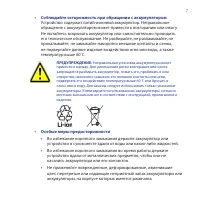
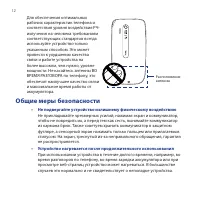
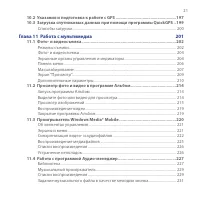
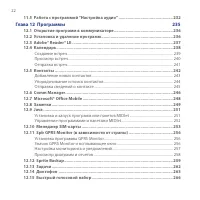
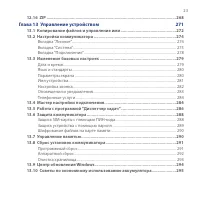
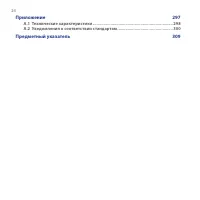
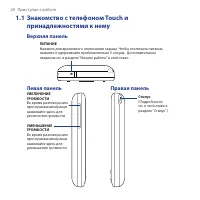
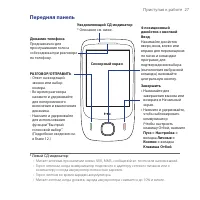
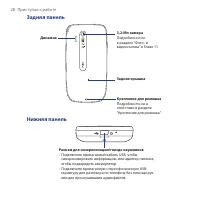
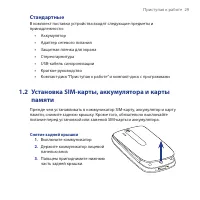
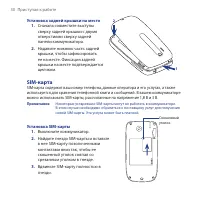
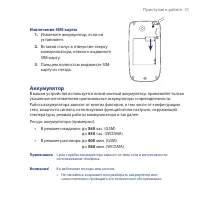
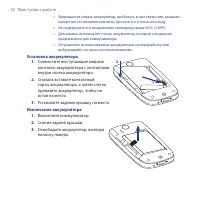
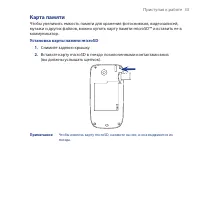
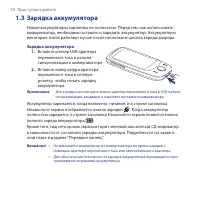
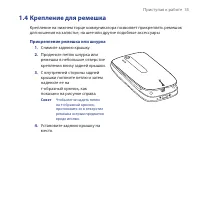
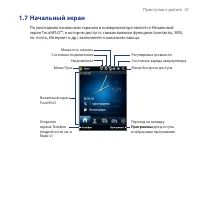
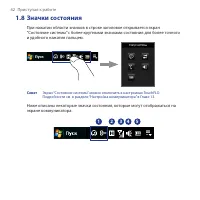
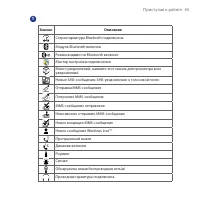
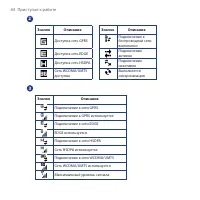
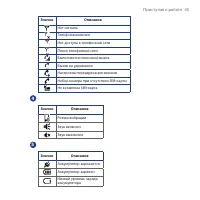
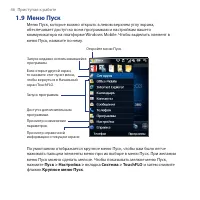
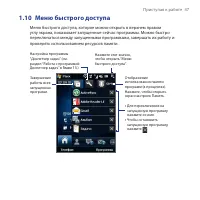
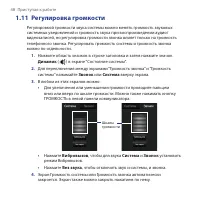
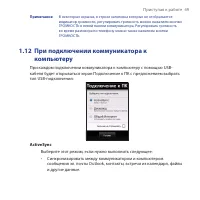
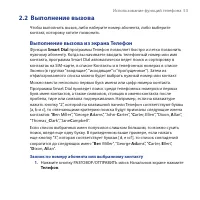
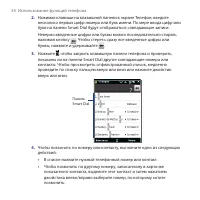
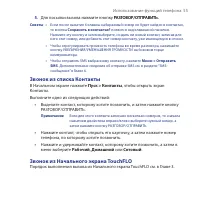
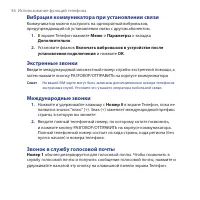
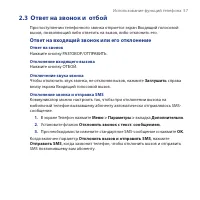
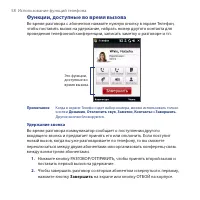
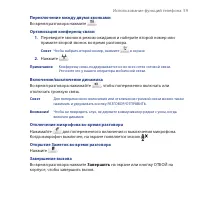
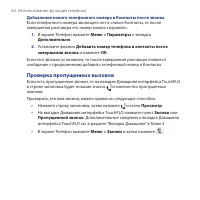
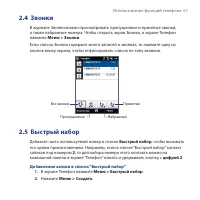
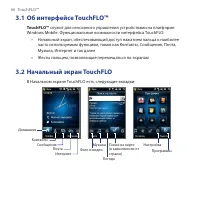
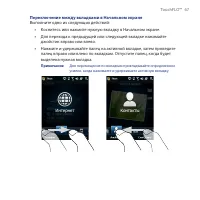
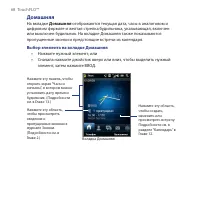
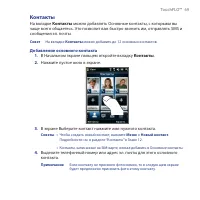
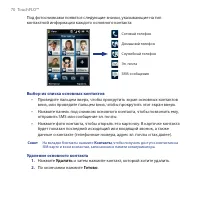
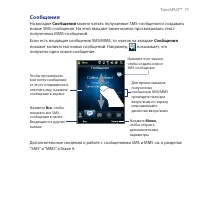
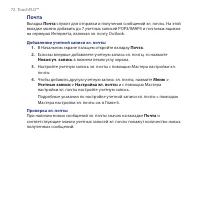
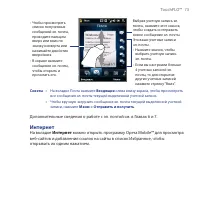
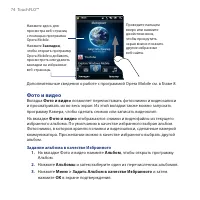
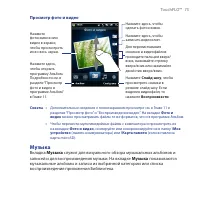
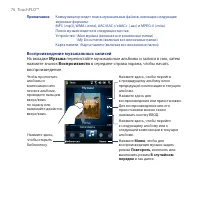
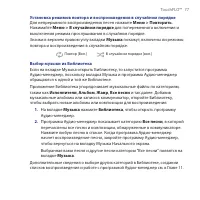
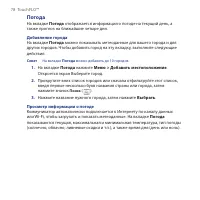
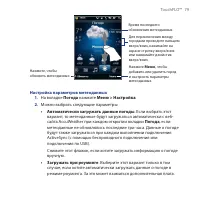
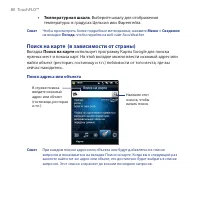
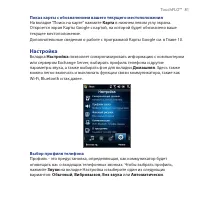
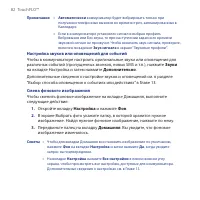
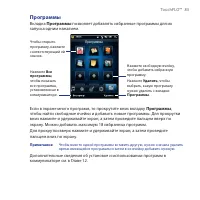
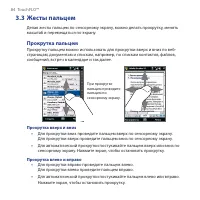
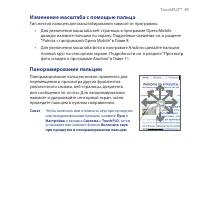
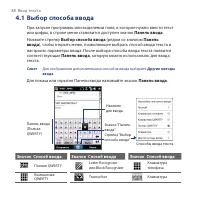
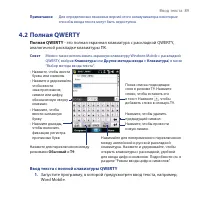
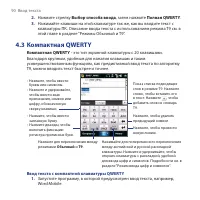
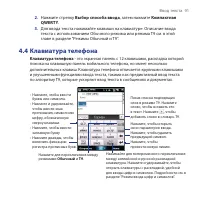
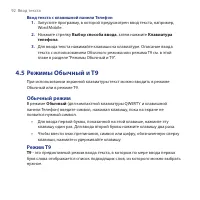
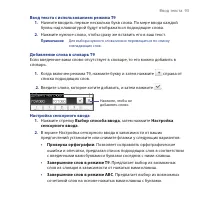
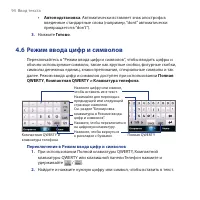
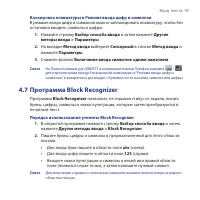
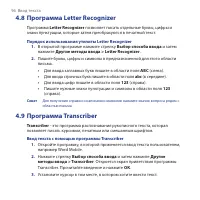
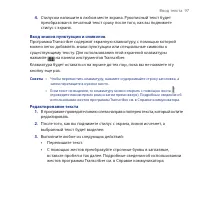

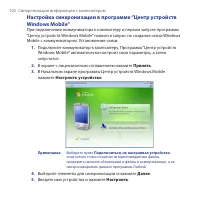
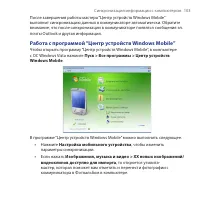

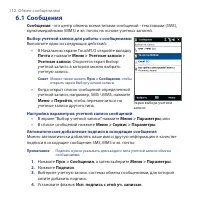
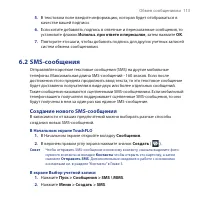
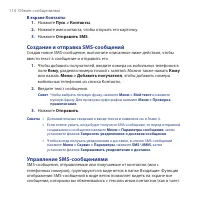
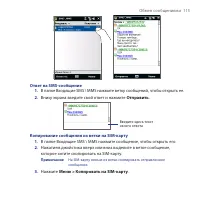
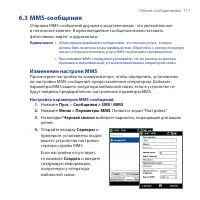
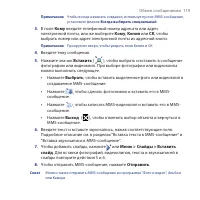
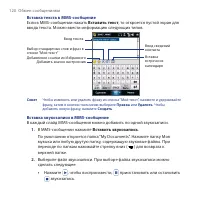
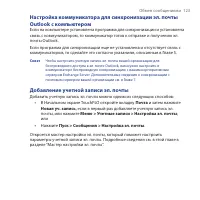
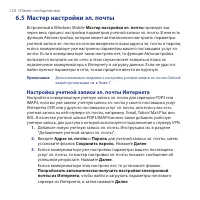
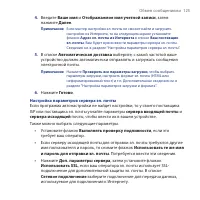
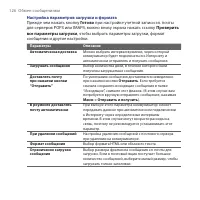
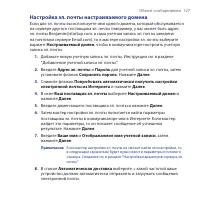
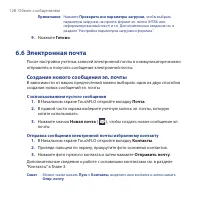
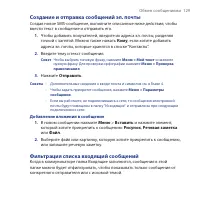
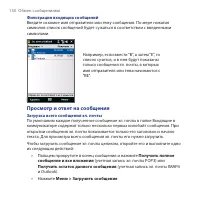
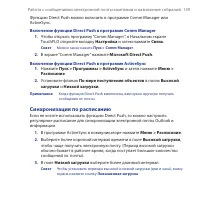
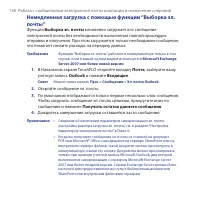
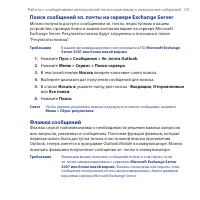
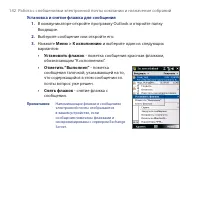
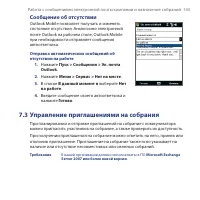
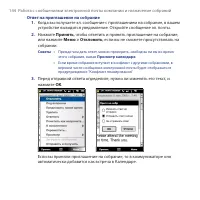
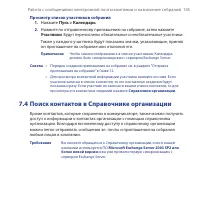
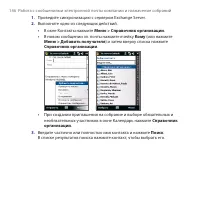
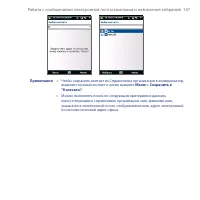

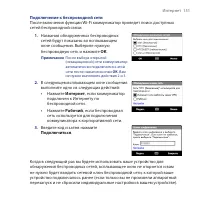
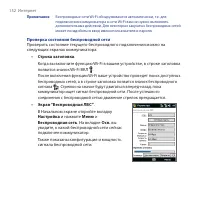
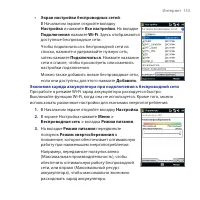
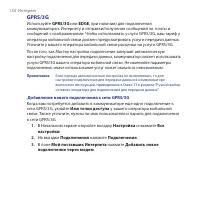
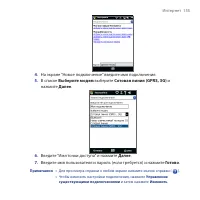
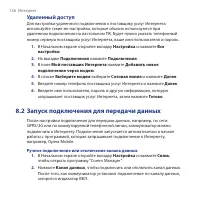
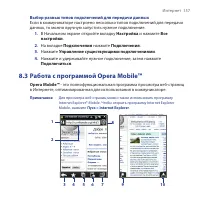
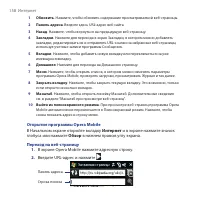
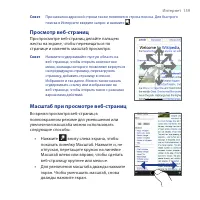
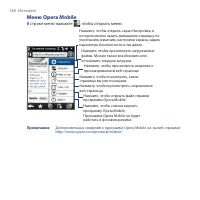
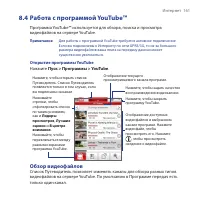
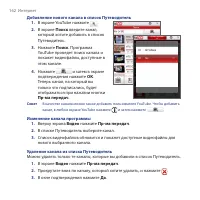
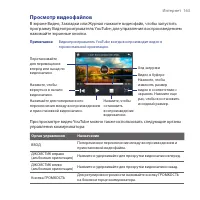
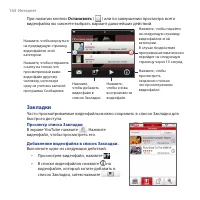
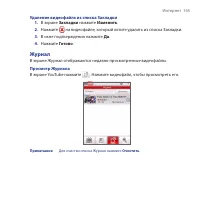
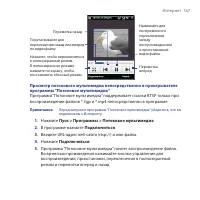
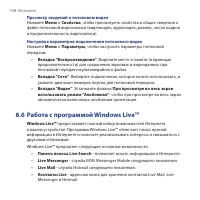
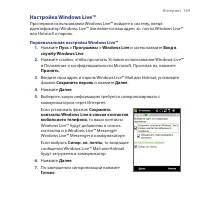
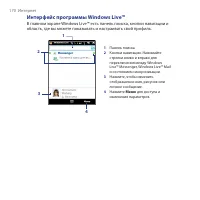
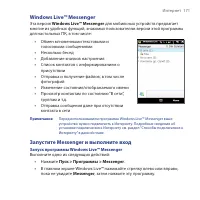
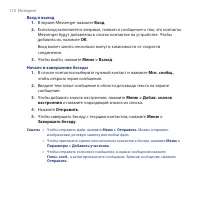
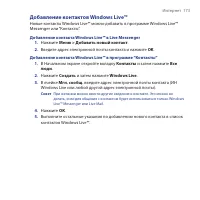
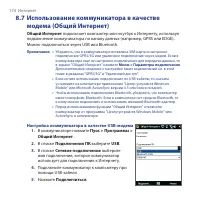
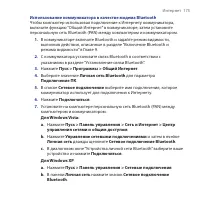
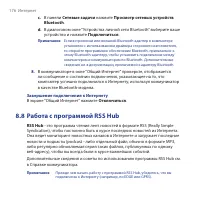
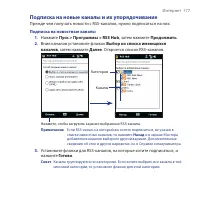
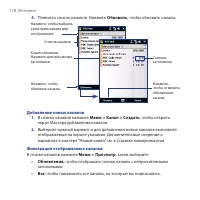
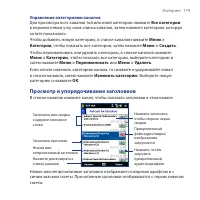
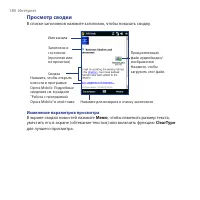
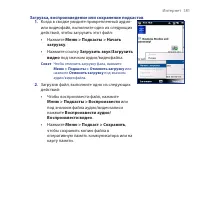
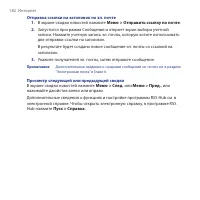
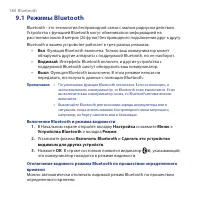
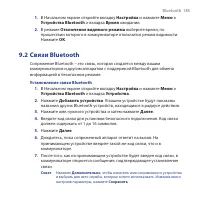
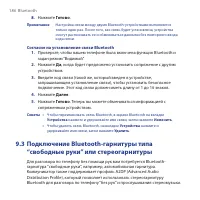
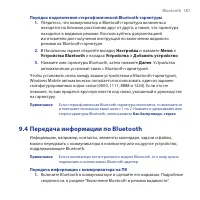
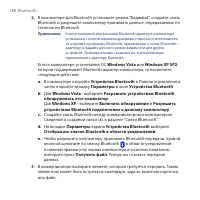
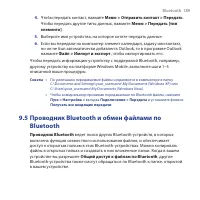
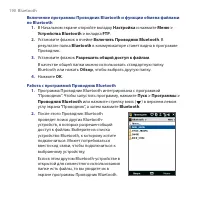
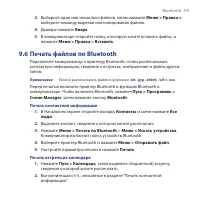
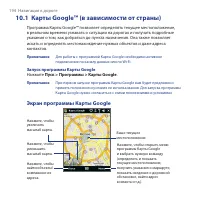
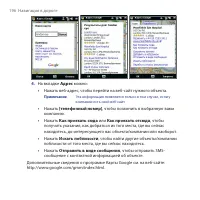
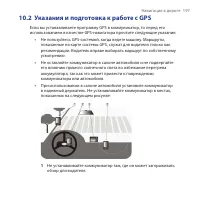
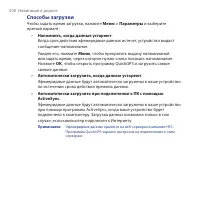
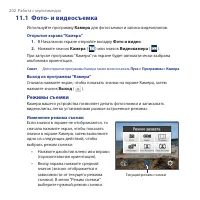
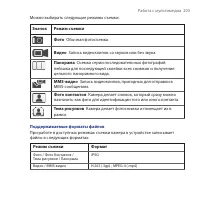
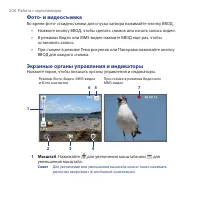
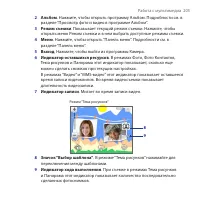
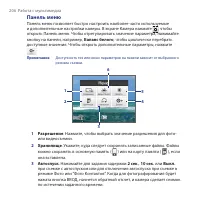
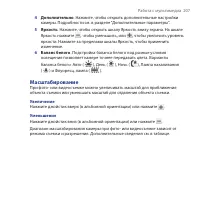
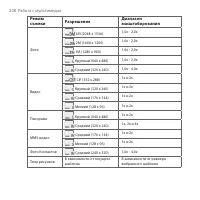
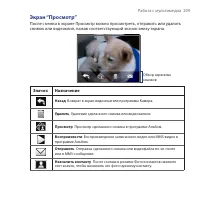
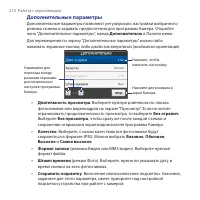
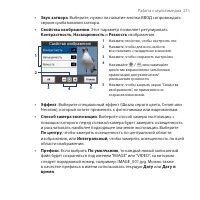
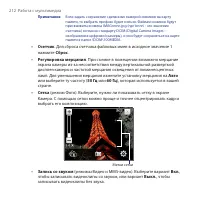
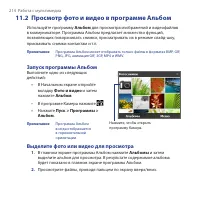
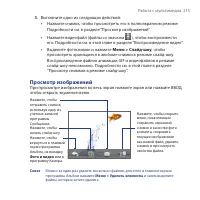
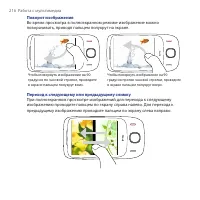
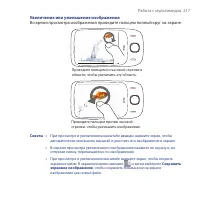
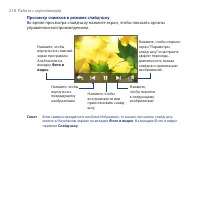
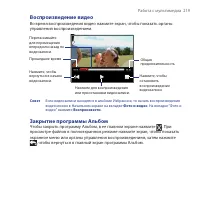
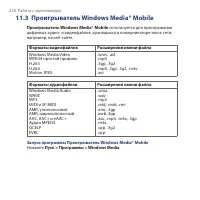
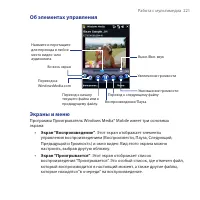
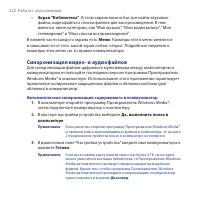
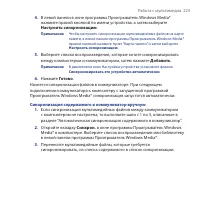
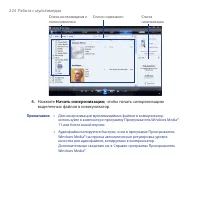
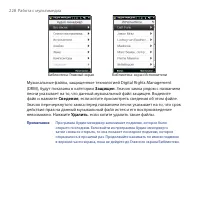
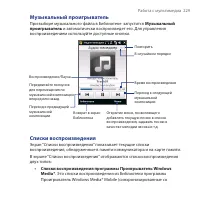
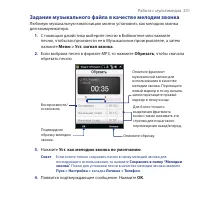
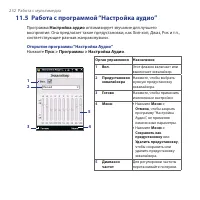

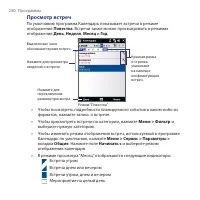
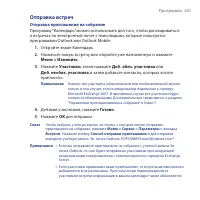
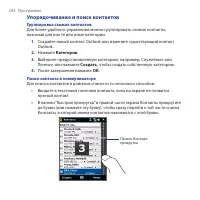
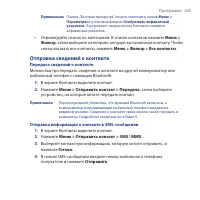
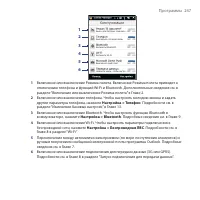
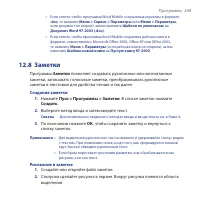
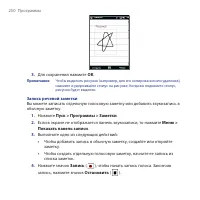
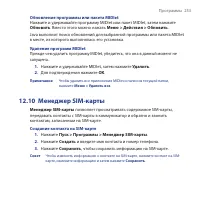
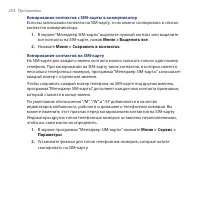
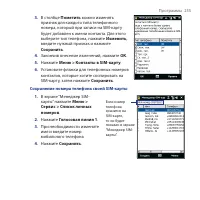
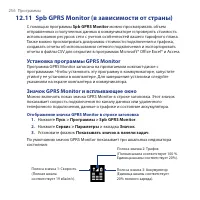
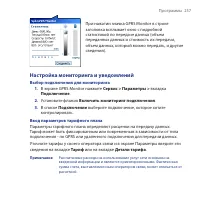
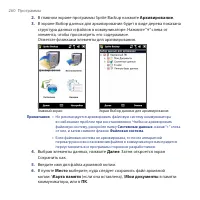
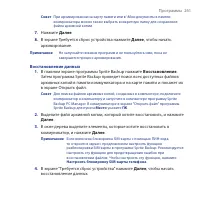
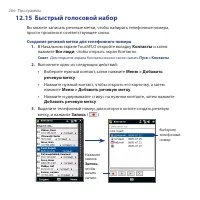
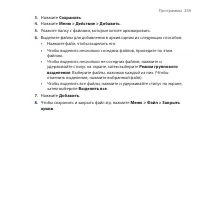

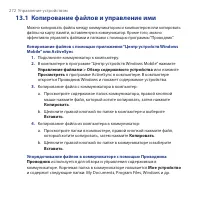
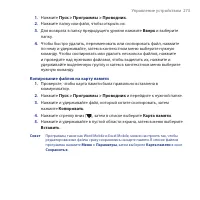
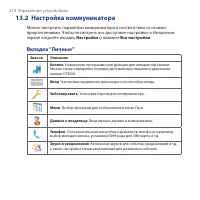
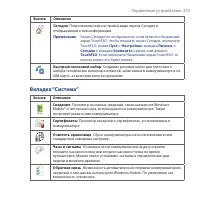
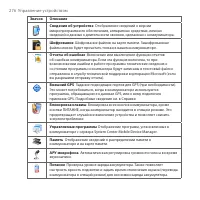
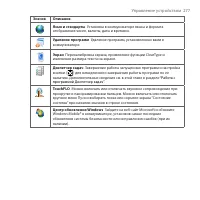
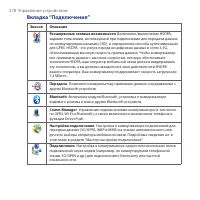
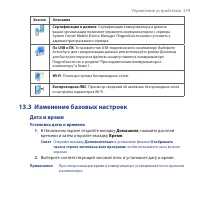
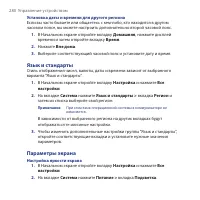
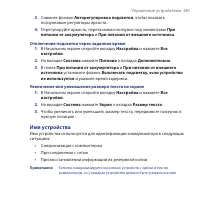
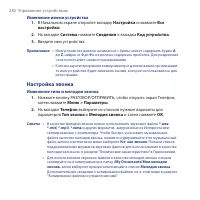
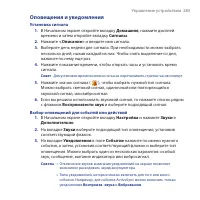
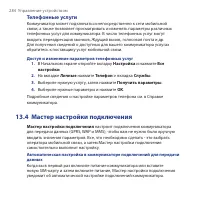
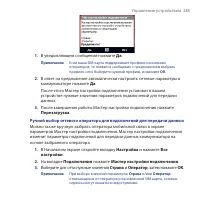
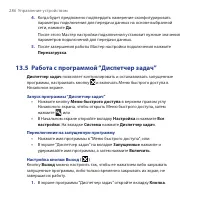
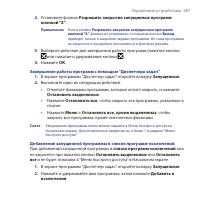
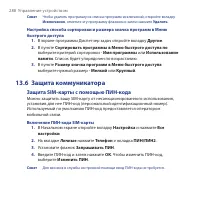
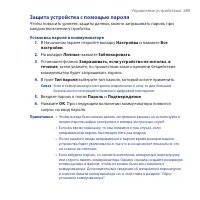
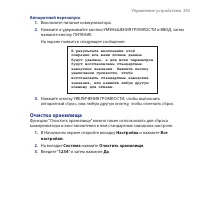
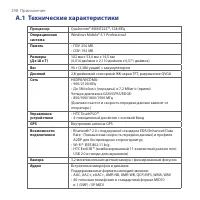
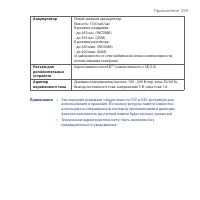
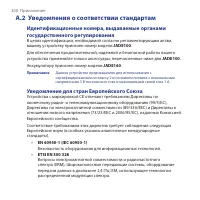
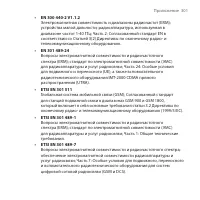
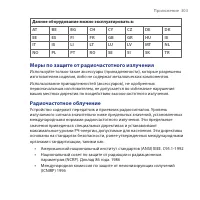

 HTC Radar Инструкция по эксплуатации
 HTC SENSATION Инструкция по эксплуатации
 HTC Smart Инструкция по эксплуатации
 HTC Tattoo Инструкция по эксплуатации
 HTC TITAN Инструкция по эксплуатации
 HTC Touch Инструкция по эксплуатации
 HTC Touch Cruise Инструкция по эксплуатации
 HTC Touch Dual Инструкция по эксплуатации
 HTC TyTN II Инструкция по эксплуатации
 HTC U11 64GB Brilliant Black Инструкция по эксплуатации
 HTC U11 64GB Sapphire Blue Инструкция по эксплуатации
 HTC U11 64GB Solar Red Инструкция по эксплуатации
 HTC U Ultra Инструкция по эксплуатации
 HTC Wildfire E3 Инструкция по эксплуатации
 HTC WILDFIRE S Black Инструкция по эксплуатации
 HTC 7 Mozart Инструкция по эксплуатации
 HTC 10 (Lifestyle) Инструкция по эксплуатации
 HTC A9 Инструкция по эксплуатации
 HTC Advantage X7500 Инструкция по эксплуатации
 HTC Butterfly Инструкция по эксплуатации