Страница 2 - Поздравляем вас с приобретением нового; смартфона; на платформе
2 Поздравляем вас с приобретением нового смартфона на платформе Windows Mobile™! Пожалуйста, внимательно прочтите информацию, приведенную далее.ДАННОЕ УСТРОЙСТВО ПОСТАВЛЯЕТСЯ В РАЗРЯЖЕННОМ СОСТОЯНИИ.НЕ ИЗВЛЕКАЙТЕ АККУМУЛЯТОРНУЮ БАТАРЕЮ ВО ВРЕМЯ ЗАРЯДКИ УСТРОЙСТВА. ГАРАНТИЯ ТЕРЯЕТ ЗАКОННУЮ СИЛУ В СЛУ...
Страница 3 - ЭЛЕКТРОБЕЗОПАСНОСТЬ; МЕРЫ ПРЕДОСТОРОЖНОСТИ В ОТНОШЕНИИ НАДЛЕЖАЩЕГО
3 Важные сведения по охране здоровья и меры предосторожности При использовании этого устройства следует соблюдать описанные ниже меры предосторожности во избежание возможной судебной ответственности и причинения ущерба здоровью. Сохраняйте и соблюдайте все инструкции по технике безопасности и эксплу...
Страница 4 - МЕРЫ ПРЕДОСТОРОЖНОСТИ В ОТНОШЕНИИ ИСТОЧНИКА ПИТАНИЯ
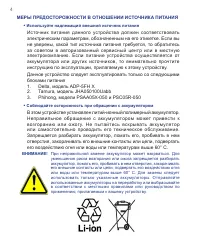
4 МЕРЫ ПРЕДОСТОРОЖНОСТИ В ОТНОШЕНИИ ИСТОЧНИКА ПИТАНИЯ • Используйте надлежащий внешний источник питания Источник питания данного устройства должен соответствовать электрическим параметрам, обозначенным на его этикетке. Если вы не уверены, какой тип источника питания требуется, то обратитесь за совет...
Страница 5 - МЕРЫ ПРЕДОСТОРОЖНОСТИ В ОТНОШЕНИИ ПРЯМОГО; БЕЗОПАСНОСТЬ НА БОРТУ САМОЛЕТА
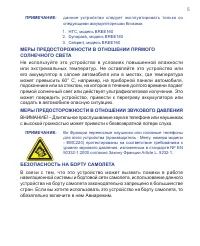
5 ПРИМЕЧАНИЕ: данное устройство следует эксплуатировать только со следующими аккумуляторными блоками. 1. HTC, модель BREE160 2. Dynapack, модель BREE1603. Celxpert, модель BREE160 МЕРЫ ПРЕДОСТОРОЖНОСТИ В ОТНОШЕНИИ ПРЯМОГО СОЛНЕЧНОГО СВЕТА Не используйте это устройство в условиях повышенной влажности...
Страница 7 - НЕИОНИЗИРУЮЩЕЕ ИЗЛУЧЕНИЕ; Общие меры безопасности; Соблюдайте знаки обслуживания
7 НЕИОНИЗИРУЮЩЕЕ ИЗЛУЧЕНИЕ Это устройство должно использоваться только в рекомендованных нормальных условиях, чтобы обеспечить правильную работу излучающих модулей и не вызывать помехи в работе другого оборудования. Так же, как и пользователям других мобильных передающих радиоустройств, для удовлетв...
Страница 9 - Содержание; Глава 1 Приступаем к работе
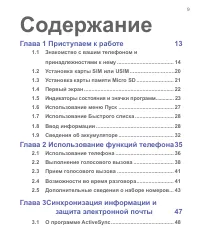
9 Содержание Глава 1 Приступаем к работе 13 1.1 Знакомство с вашим телефоном и принадлежностями к нему ...................................... 14 1.2 Установка карты SIM или USIM .............................201.3 Установка карты памяти Micro SD ......................... 211.4 Первый экран .............
Страница 11 - Работа с программами “Камера” и; Глава 8 Работа с другими приложениями 175
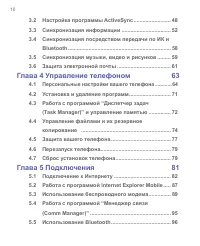
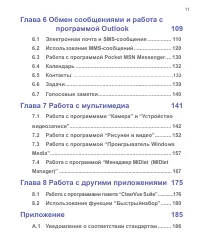
11 Глава 6 Обмен сообщениями и работа с программой Outlook 109 6.1 Электронная почта и SMS-сообщения ................ 1106.2 Использование MMS-сообщений ......................... 1206.3 Работа с программой Pocket MSN Messenger .... 130 6.4 Календарь .....................................................
Страница 12 - Алфавитный указатель
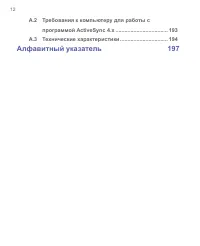
12 A.2 Требования к компьютеру для работы с программой ActiveSync 4.x ................................... 193 A.3 Технические характеристики ................................ 194 Алфавитный указатель 197
Страница 13 - Глава 1; Приступаем к работе
Глава 1 Приступаем к работе 1.1 Знакомство с вашим телефоном и принадлежностями к нему 1.2 Установка карты SIM или USIM 1.3 Установка карты памяти Micro SD 1.4 Первый экран 1.5 Индикаторы состояния и значки программ 1.6 Использование меню Пуск 1.7 Использование Быстрого списка 1.8 Ввод информации 1....
Страница 14 - 4 Приступаем к работе; Знакомство с вашим телефоном и
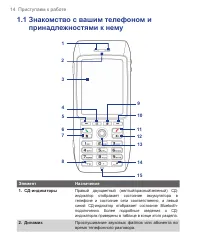
14 Приступаем к работе 1.1 Знакомство с вашим телефоном и принадлежностями к нему 1 3 45 6 7 8 9 10 13 12 14 2 11 15 Элемент Назначение 1. СД-индикаторы Правый двухцветный (желтый/красный/зеленый) СД- индикатор отображает состояние аккумулятора в телефоне и состояние сети соответственно, а левый син...
Страница 15 - Приступаем к работе 15
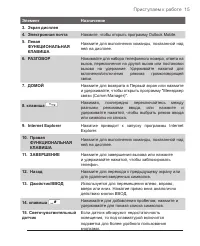
Приступаем к работе 15 Элемент Назначение 3. Экран дисплея4. Электронная почта Нажмите, чтобы открыть программу Outlook Mobile. 5. Левая ФУНКЦИОНАЛЬНАЯ КЛАВИША Нажмите для выполнения команды, показанной над ней на дисплее. 6. РАЗГОВОР Нажимайте для набора телефонного номера, ответа на вызов, переклю...
Страница 17 - Приступаем к работе 17
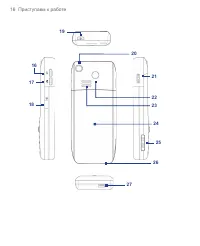
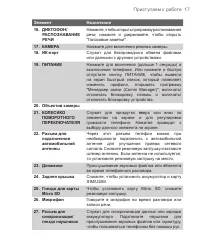
Приступаем к работе 17 Элемент Назначение 16. ДИКТОФОН/ РАСПОЗНАВАНИЕ РЕЧИ Нажмите, чтобы открыть программу распознавания речи; нажмите и удерживайте, чтобы открыть "Голосовые заметки". 17. КАМЕРА Нажмите для включения режима камеры. 18. ИК-порт Служит для беспроводного обмена файлами или да...
Страница 18 - 8 Приступаем к работе; Свечение СД-индикаторов; Ниже описывается, какими цветами и в каких случаях могут гореть
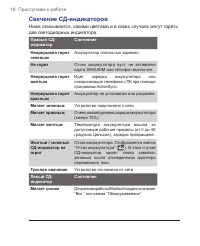
18 Приступаем к работе Свечение СД-индикаторов Ниже описывается, какими цветами и в каких случаях могут гореть два светодиодных индикатора. Правый СД- индикатор Состояние Непрерывно горит зеленым Аккумулятор полностью заряжен. Не горит Отсек аккумулятора пуст, не вставлена карта SIM/USIM или телефон...
Страница 19 - Приступаем к работе 19; Принадлежности; В комплект поставки телефона входят следующие
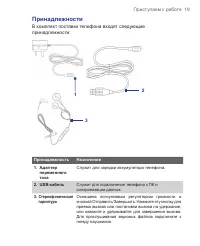
Приступаем к работе 19 Принадлежности В комплект поставки телефона входят следующие принадлежности: 1 2 3 Принадлежность Назначение 1. Адаптер переменного тока Служит для зарядки аккумулятора телефона. 2. USB-кабель Служит для подключения телефона к ПК и синхронизации данных. 3. Стереофоническая гар...
Страница 20 - 0 Приступаем к работе; Установка карты SIM или USIM; Откройте крышку и извлеките аккумулятор
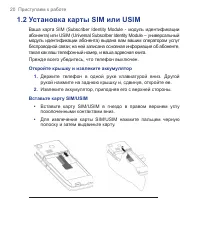
20 Приступаем к работе 1.2 Установка карты SIM или USIM Ваша карта SIM (Subscriber Identity Module - модуль идентификации абонента) или USIM (Universal Subscriber Identity Module – универсальный модуль идентификации абонента) выдана вам вашим оператором услуг беспроводной связи; на ней записана осно...
Страница 21 - Приступаем к работе 21; Установите аккумулятор на место; Установите на место; В телефон можно установить карту памяти Micro SD (Secure Digital),; Установка карты памяти Micro SD
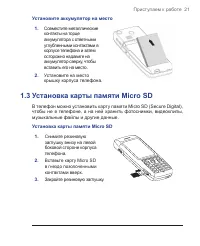
Приступаем к работе 21 Установите аккумулятор на место 1. Совместите металлические контакты на торце аккумулятора с ответными углубленными контактами в корпусе телефона и затем осторожно надавите на аккумулятор сверху, чтобы вставить его на место. 2. Установите на место крышку корпуса телефона. 1.3 ...
Страница 22 - 2 Приступаем к работе; Пуск
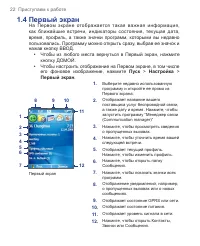
22 Приступаем к работе 1.4 Первый экран На Первом экране отображается так ая важная информация, как ближайшие встречи, индикаторы состояния, текущая дата, время, профиль, а также значки программ, которыми вы недавно пользовались. Программу можно открыть сразу, выбрав ее значок и нажав кнопку ВВОД. •...
Страница 23 - Приступаем к работе 23; Индикаторы состояния и значки программ; В следующей таблице перечислены типичные индикаторы состояния
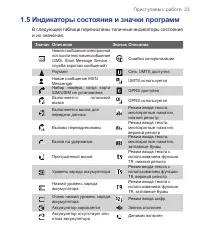
Приступаем к работе 23 1.5 Индикаторы состояния и значки программ В следующей таблице перечислены типичные индикаторы состояния и их значения. Значок Описание Значок Описание Новое сообщение электронной почты или текстовое сообщение (SMS, Short Message Service - служба коротких сообщений) Ошибка син...
Страница 24 - 4 Приступаем к работе
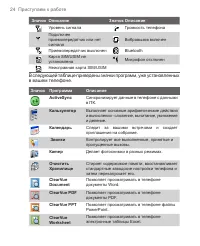
24 Приступаем к работе Значок Описание Значок Описание Уровень сигнала Громкость телефона Подключен приемопередатчик или нет сигнала Вибровызов включен Приемопередатчик выключен Bluetooth Карта SIM/USIM не установлена Микрофон отключен Неисправная карта SIM/USIM В следующей таблице приведены значки ...
Страница 25 - Приступаем к работе 25
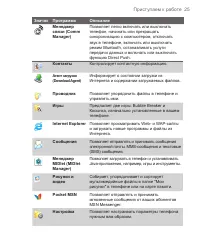
Приступаем к работе 25 Значок Программа Описание Менеджер связи (Comm Manager) Позволяет легко включать или выключать телефон, начинать или прекращать синхронизацию с компьютером, отключать звук в телефоне, включать или выключать режим Bluetooth, останавливать услуги передачи данных и включать или в...
Страница 26 - 6 Приступаем к работе
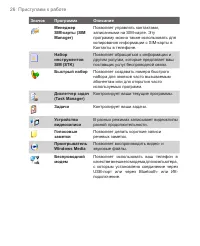
26 Приступаем к работе Значок Программа Описание Менеджер SIM-карты (SIM Manager) Позволяет управлять контактами, записанными на SIM-карте. Эту программу можно также использовать для копирования информации с SIM-карты в Контакты в телефоне. Набор инструментов SIM (STK) Позволяет обращаться к информа...
Страница 27 - Приступаем к работе 27; Использование меню Пуск; Просмотр доступных программ в меню Пуск
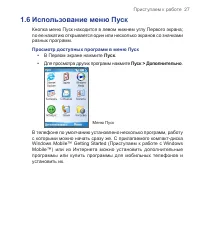
Приступаем к работе 27 1.6 Использование меню Пуск Кнопка меню Пуск находится в левом нижнем углу Первого экрана; по ее нажатию открывается один или несколько экранов со значками разных программ. Просмотр доступных программ в меню Пуск • В Первом экране нажмите Пуск . • Для просмотра других программ...
Страница 28 - 8 Приступаем к работе; Использование Быстрого списка; Доступ к Быстрому списку
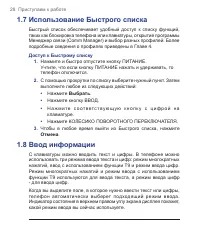
28 Приступаем к работе 1.7 Использование Быстрого списка Быстрый список обеспечивает удобный доступ к списку функций, таких как блокировка телефона или клавиатуры, открытие программы Менеджер связи (Comm Manager) и выбор разных профилей. Более подробные сведения о профилях приведены в Главе 4. Досту...
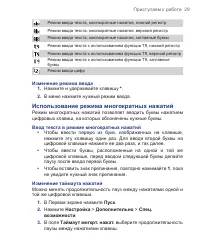
Страница 29 - Приступаем к работе 29; Изменение режима ввода; Использование режима многократных нажатий; Ввод текста в режиме многократных нажатий
Приступаем к работе 29 Режим ввода текста, многократные нажатия, нижний регистрРежим ввода текста, многократные нажатия, верхний регистрРежим ввода текста, многократные нажатия, заглавные буквыРежим ввода текста с использованием функции T9, нижний регистрРежим ввода текста с использованием функции T...
Страница 30 - 0 Приступаем к работе; Использование режима T9; Ввод текста в режиме T9; Использование режима ввода цифр
30 Приступаем к работе Использование режима T9 Чтобы в режиме T9 написать слово, нажимайте цифровые клавиши с нужными буквами. По мере ввода букв функция T9 анализирует нажатые вами клавиши и пытается завершить это слово. Например, чтобы ввести слово “слон”, нажмите 6, 4, 5, 5. Ввод текста в режиме ...
Страница 31 - Приступаем к работе 31; Другие задачи по вводу текста; Символы
Приступаем к работе 31 Ввод цифр в окне текста 1. Нажмите и удерживайте клавишу *, чтобы переключиться на режим ввода цифр (123) . 2. На клавиатуре введите нужные цифры. 3. Переключитесь на режим многократных нажатий или режим T9, нажав и удерживая клавишу * , затем завершите ввод текста. Другие зад...
Страница 32 - 2 Приступаем к работе; Начало с новой строки; Сведения об аккумуляторе
32 Приступаем к работе Начало с новой строки В многострочном текстовом окне, например, в панели заметок, в контактах или в к алендаре встреч, выполните следующие действия: • В любом режиме ввода нажмите кнопку ВВОД. Ввод знака “плюс” для выполнения международных звонков • В окне ввода цифр нажмите и...
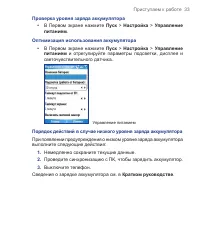
Страница 33 - Приступаем к работе 33; Проверка уровня; Порядок действий в случае низкого уровня заряда аккумулятора
Приступаем к работе 33 Проверка уровня заряда аккумулятора • В Первом экране нажмите Пуск > Настройка > Управление питанием . Оптимизация использования аккумулятора • В Первом экране нажмите Пуск > Настройка > Управление питанием и отрегулируйте параметры подсветки, дисплея и светочувств...
Страница 35 - Глава 2; Использование функций
Глава 2 Использование функций телефона 2.1 Использование телефона 2.2 Выполнение голосового вызова 2.3 Прием голосового вызова 2.4 Возможности во время разговора 2.5 Дополнительные сведения о наборе номеров
Страница 36 - 6 Использование функций телефона; Использование телефона; Экран Телефон; Включить ПИН SIM
36 Использование функций телефона 2.1 Использование телефона Ваш телефон может выполнять, принимать и отслеживать вызовы, отправлять короткие текстовые (SMS, Short Message Service - служба коротких сообщений) и мультимедийные (MMS, Multimedia Messaging Service - служба обмена мультимедийными сообщен...
Страница 37 - Использование функций телефона 37; Настройка мелодий звонка; Настройка мелодии звонка для входящих вызовов
Использование функций телефона 37 Настройка мелодий звонка Можно выбрать, какими мелодиями будут сопровождаться входящие вызовы, напоминания, новые сообщения, оповещения и т.п. Настройка мелодии звонка для входящих вызовов 1. В Первом экране нажмите Пуск > Настройка > Звуки . 2. В списке “Мело...
Страница 38 - 8 Использование функций телефона; Выполнение голосового вызова; Телефон позволяет выполнять исходящие вызовы из Первого экрана,; Выполнение вызова из Первого экрана; Нажимая кнопки с цифрами на клавиатуре, введите номер; Выполнение вызова из приложения Контакты; В Первом экране нажмите
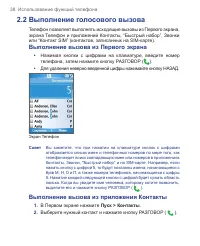
38 Использование функций телефона 2.2 Выполнение голосового вызова Телефон позволяет выполнять исходящие вызовы из Первого экрана, экрана Телефон и приложений Контакты, “Быстрый набор”, Звонки или “Контакт SIM” (контактов, записанных на SIM-карте). Выполнение вызова из Первого экрана • Нажимая кнопк...
Страница 39 - Использование функций телефона 39; Определение номера для набора; Выполнение вызова из приложения Звонки
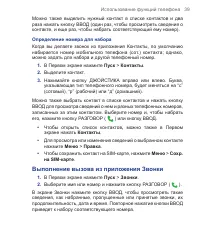
Использование функций телефона 39 Можно также выделить нужный контакт в списке контактов и два раза нажать кнопку ВВОД (один раз, чтобы просмотреть сведения о контакте, и еще раз, чтобы набрать соответствующий ему номер). Определение номера для набора Когда вы делаете звонок из приложения Контакты, ...
Страница 40 - 0 Использование функций телефона; Настройка вызовов; Выполнение вызова из приложения Быстрый набор
40 Использование функций телефона Настройка вызовов В экране Звонки можно выбрать разные варианты настройки и фильтрации выполненных, принятых или пропущенных вызовов. • Чтобы в приложении Контакты найти нужное имя или номер, нажмите Меню > Найти контакт . • Для отправки SMS-сообщения нажмите Мен...
Страница 41 - Использование функций телефона 41; Прием голосового вызова; Ответ на входящий вызов или его отклонение; Возможности во время разговора
Использование функций телефона 41 2.3 Прием голосового вызова Получив телефонный вызов, вы можете ответить на него или отклонить его. Ответ на входящий вызов или его отклонение • Чтобы ответить на вызов, нажмите кнопку Ответ или кнопку РАЗГОВОР ( ). • Чтобы отклонить вызов, нажмите кнопку Игнорирова...
Страница 42 - 2 Использование функций телефона; Ответ на другой вызов; Включение и выключение динамика телефона
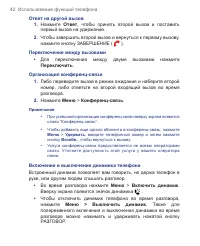
42 Использование функций телефона Ответ на другой вызов 1. Нажмите Ответ , чтобы принять второй вызов и поставить первый вызов на удержание. 2. Чтобы завершить второй вызов и вернуться к первому вызову, нажмите кнопку ЗАВЕРШЕНИЕ ( ). Переключение между вызовами • Для переключения между двумя вызовам...
Страница 43 - Использование функций телефона 43; Отключение микрофона; Д о п ол н и т е л ь н ы е с ве д е н и я о н а б о р е; Выполнение экстренного звонка; Выполнение международного вызова
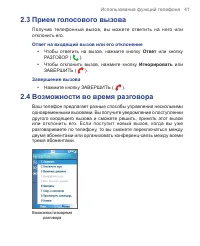
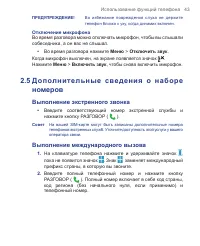
Использование функций телефона 43 ПРЕДУПРЕЖДЕНИЕ! Во избежание повреждения слуха не держите телефон близко к уху, когда динамик включен. Отключение микрофона Во время разговора можно отключать микрофон, чтобы вы слышали собеседника, а он вас не слышал. • Во время разговора нажмите Меню > Отключит...
Страница 44 - 4 Использование функций телефона; Вставка паузы в набираемый номер
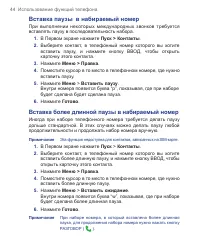
44 Использование функций телефона Вставка паузы в набираемый номер При выполнении некоторых международных звонков требуется вставлять паузу в последовательность набора. 1. В Первом экране нажмите Пуск > Контакты . 2. Выберите контакт, в телефонный номер которого вы хотите вставить паузу, и нажмит...
Страница 45 - Пуск > Набор инструментов SIM; Чтобы обратиться к нужной службе, нажмите в списке
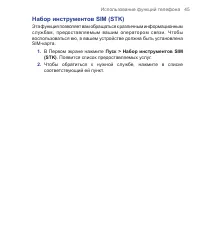
Использование функций телефона 45 Набор инструментов SIM (STK) Эта функция позволяет вам обращаться к различным информационным службам, предоставляемым вашим оператором связи. Чтобы воспользоваться ею, в вашем устройстве должна быть установлена SIM-карта. 1. В Первом экране нажмите Пуск > Набор и...
Страница 47 - Глава 3; Синхронизация информации
Глава 3 Синхронизация информации и защита электронной почты 3.1 О программе ActiveSync 3.2 Настройка программы ActiveSync 3.3 Синхронизация информации 3.4 Синхронизация посредством передачи по ИК и Bluetooth 3.5 Синхронизация музыки, видео и рисунков 3.6 Защита электронной почты
Страница 48 - 8 Синхронизация информации и защита электронной почты; О программе ActiveSync; Установка и настройка программы ActiveSync на компьютере
48 Синхронизация информации и защита электронной почты 3.1 О программе ActiveSync Программа ActiveSync синхронизирует информацию на вашем телефоне с информацией на вашем ПК, например, данные программы Outlook. Программу ActiveSync также можно использовать для синхронизации при помощи беспроводной ил...
Страница 49 - Синхронизация информации и защита электронной почты 49
Синхронизация информации и защита электронной почты 49 2. После завершения установки при каждом подключении телефона к ПК будет автоматически запускаться Мастер настройки синхронизации. Этот Мастер поможет вам установить связь для синхронизации между телефоном и компьютером. Нажмите кнопку Далее . 3...
Страница 50 - 0 Синхронизация информации и защита электронной почты
50 Синхронизация информации и защита электронной почты • Выберите Просмотреть или изменить имеющиеся учетные записи . • Дважды щелкните по Microsoft Exchange Server . • В экране Настройки Microsoft Exchange Server вы увидите имя сервера Exchange Server. • Чтобы узнать имя домена, нажмите Пуск > Н...
Страница 51 - Синхронизация информации и защита электронной почты 51; Далее
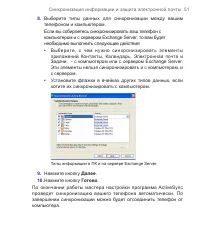
Синхронизация информации и защита электронной почты 51 8. Выберите типы данных для синхронизации между вашим телефоном и компьютером. Если вы собираетесь синхронизировать ваш телефон с компьютером и с сервером Exchange Server, то вам будет необходимо выполнить следующие действия: • Выберите, с чем н...
Страница 52 - 2 Синхронизация информации и защита электронной почты; Синхронизация информации; Ручной запуск и останов синхронизации; Синхронизация данных Outlook с компьютером
52 Синхронизация информации и защита электронной почты 3.3 Синхронизация информации При подключении телефона к компьютеру программа ActiveSync немедленно проведет синхронизацию. Пока телефон подключен к ПК, программа ActiveSync будет производить синхронизацию каждый раз, когда вы будете производить ...
Страница 53 - Синхронизация информации и защита электронной почты 53; Изменение синхронизируемой информации
Синхронизация информации и защита электронной почты 53 Месторасположение Новое состояние ПК1 Все контакты Outlook и встречи из календаря, которые были на ПК2, теперь также есть и на ПК1. ПК2 Все контакты Outlook и встречи из календаря, которые были на ПК1, теперь также есть и на ПК2. Телефон Все кон...
Страница 54 - 4 Синхронизация информации и защита электронной почты; Синхронизация информации Outlook с сервером
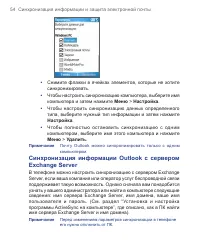
54 Синхронизация информации и защита электронной почты • Снимите флажки в ячейках элементов, которые не хотите синхронизировать. • Чтобы настроить синхронизацию компьютера, выберите имя компьютера и затем нажмите Меню > Настройка . • Чтобы настроить синхронизацию данных определенного типа, выбери...
Страница 55 - Синхронизация информации и защита электронной почты 55; Чтобы синхронизироваться непосредственно с сервером Exchange
Синхронизация информации и защита электронной почты 55 Чтобы синхронизироваться непосредственно с сервером Exchange Server 1. В Первом экране нажмите Пуск > ActiveSync > Меню > Настройка сервера . Если вы еще не настроили синхронизацию с сервером Exchange Server, то перейдите к пункту Добав...
Страница 56 - 6 Синхронизация информации и защита электронной почты; Синхронизация с сервером Exchange Server по; Немедленное получение сообщений электронной почты и
56 Синхронизация информации и защита электронной почты Синхронизация с сервером Exchange Server по расписанию Можно запланировать автоматическое проведение синхронизации между телефоном и сервером Exchange Server или проведение синхронизации по расписанию с регулярными интервалами. Выберите нужный и...
Страница 57 - Синхронизация информации и защита электронной почты 57; Синхронизация по расписанию с регулярными интервалами
Синхронизация информации и защита электронной почты 57 Работа с программой ActiveSync 1. В телефоне в окне программы ActiveSync нажмите Меню > Расписание . 2. В ячейках высокой загрузки и низкой загрузки выберите пункт По мере поступления элементов . Синхронизация по расписанию с регулярными инте...
Страница 58 - 8 Синхронизация информации и защита электронной почты; Синхронизация посредством передачи по; Синхронизация с компьютером по ИК-соединению
58 Синхронизация информации и защита электронной почты 3.4 Синхронизация посредством передачи по ИК и Bluetooth Ваш телефон можно для синхронизации подключать к настольному компьютеру при помощи беспроводных технологий, таких как ИК- соединение и Bluetooth. Эти технологии имеют много общего, однако ...
Страница 59 - Синхронизация информации и защита электронной почты 59; Синхронизация музыки, видео и рисунков
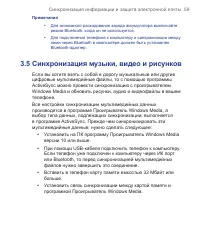
Синхронизация информации и защита электронной почты 59 Примечания • Для экономного расходования заряда аккумулятора выключайте режим Bluetooth, когда он не используется. • Для подключения телефона к компьютеру и синхронизации между ними через Bluetooth в компьютере должен быть установлен Bluetooth-а...
Страница 60 - 0 Синхронизация информации и защита электронной почты; Изменение настроек синхронизации мультимедийных; Настройка связи для синхронизации с картой памяти
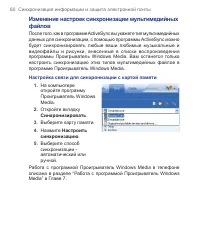
60 Синхронизация информации и защита электронной почты Изменение настроек синхронизации мультимедийных файлов После того, как в программе ActiveSync вы укажете тип мультимедийных данных для синхронизации, с помощью программы ActiveSync можно будет синхронизировать любые ваши любимые музыкальные и ви...
Страница 61 - Синхронизация информации и защита электронной почты 61; Защита электронной почты; Шифрование всех сообщений и использование в
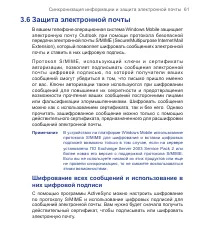
Синхронизация информации и защита электронной почты 61 3.6 Защита электронной почты В вашем телефоне операционная система Windows Mobile защищает электронную почту Outlook при помощи протокола безопасной передачи электронной почты S/MIME (Secure/Multipurpose Internet Mail Extension), который позволя...
Страница 62 - 2 Синхронизация информации и защита электронной почты
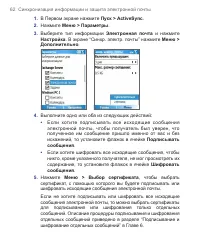
62 Синхронизация информации и защита электронной почты 1. В Первом экране нажмите Пуск > ActiveSync . 2. Нажмите Меню > Параметры . 3. Выберите тип информации Электронная почта и нажмите Настройка . В экране “Синхр. электр. почты” нажмите Меню > Дополнительно . 4. Выполните одно или оба из ...
Страница 63 - Глава 4; Управление телефоном
Глава 4 Управление телефоном 4.1 Персональные настройки вашего телефона 4.2 Установка и удаление программ 4.3 Работа с программой “Диспетчер задач (Task Manager)” и управление памятью 4.4 Управление файлами и их резервное копирование 4.5 Защита вашего телефона 4.6 Перезапуск телефона 4.7 Сброс устан...
Страница 64 - 4 Управление телефоном; Персональные настройки вашего телефона; Настройка; Индивидуальная настройка Первого экрана
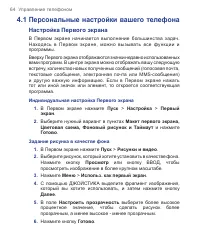
64 Управление телефоном 4.1 Персональные настройки вашего телефона Настройка Первого экрана В Первом экране начинается выполнение большинства задач. Находясь в Первом экране, можно вызывать все функции и программы.Вверху Первого экрана отображаются значки недавно использованных вами программ. В цент...
Страница 65 - Управление телефоном 65; региональных настроек; Изменение языка и стандартов; Установка даты и времени
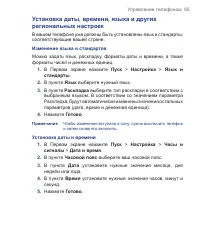
Управление телефоном 65 Установка даты, времени, языка и других региональных настроек В вашем телефоне уже должны быть установлены язык и стандарты, соответствующие вашей стране. Изменение языка и стандартов Можно задать язык, раскладку, форматы даты и времени, а также форматы чисел и денежных едини...
Страница 66 - 6 Управление телефоном; Выбор способа оповещения о событиях или; Смена текущего профиля; Изменение параметров профиля; Задание звука для события
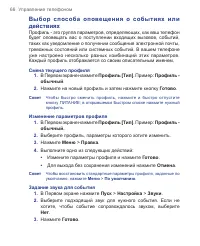
66 Управление телефоном Выбор способа оповещения о событиях или действиях Профиль - это группа параметров, определяющих, как ваш телефон будет оповещать вас о поступлении входящих вызовов, событий, таких как уведомление о получении сообщения электронной почты, тревожных состояний или системных событ...
Страница 67 - Управление телефоном 67; Настройка звука для клавиатуры
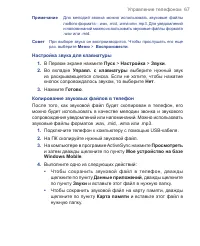
Управление телефоном 67 Примечание Для мелодий звонка можно использовать звуковые файлы любого формата - .wav, .mid, .wma или .mp3. Для уведомлений и напоминаний можно использовать звуковые файлы формата .wav или .mid. Совет При выборе звука он воспроизводится. Чтобы прослушать его еще раз, выберите...
Страница 68 - 8 Управление телефоном; Настройка сигнала; Запись личных сведений; Ввод данных о владельце
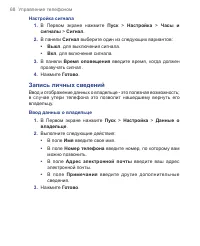
68 Управление телефоном Настройка сигнала 1. В Первом экране нажмите Пуск > Настройка > Часы и сигналы > Сигнал . 2. В панели Сигнал выберите один из следующих вариантов: • Выкл . для выключения сигнала. • Вкл . для включения сигнала. 3. В панели Время оповещения введите время, когда должен...
Страница 69 - Управление телефоном 69; Настройка параметров для удобства и; Настройка специальных возможностей
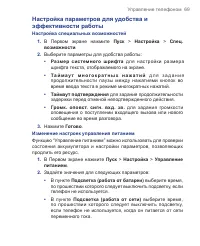
Управление телефоном 69 Настройка параметров для удобства и эффективности работы Настройка специальных возможностей 1. В Первом экране нажмите Пуск > Настройка > Спец. возможности . 2. Выберите параметры для удобства работы: • Размер системного шрифта для настройки размера шрифта текста, отобр...
Страница 70 - 0 Управление телефоном; Определение
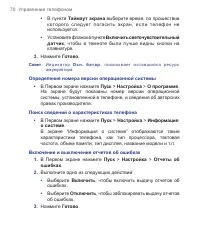
70 Управление телефоном • В пункте Таймаут экрана выберите время, по прошествии к ото р о го с л ед ует п о га с и т ь э к р а н , е с л и тел е ф о н н е используется. • Установите флажок в пункте Включить светочувствительный датчик , чтобы в темноте были лучше видны кнопки на клавиатуре. 3. Нажмит...
Страница 71 - Управление телефоном 71; Установка и удаление программ; Установка программ
Управление телефоном 71 4.2 Установка и удаление программ При покупке дополнительных программ для телефона следует учитывать название телефона, версию установленной в нем операционной системы Windows Mobile и тип процессора. Эта информация поможет выбрать программы, совместимые с вашим телефоном. Бо...
Страница 72 - 2 Управление телефоном; Удаление программ; Проверка доступного места в памяти; Работа с программой “Диспетчер задач
72 Управление телефоном Удаление программ Программы, установленные при изготовлении вашего телефона, удалить нельзя. 1. В Первом экране нажмите Пуск > Настройка > Удаление программ . 2. С помощью прокрутки выберите программу, которую нужно удалить. 3. Нажмите Меню > Удалить . 4.3 Работа с п...
Страница 73 - Управление телефоном 73; Запуск программы “Диспетчер задач (Task Manager)”; Нажмите; Меню программы “Диспетчер задач (Task Manager)” предлагает
Управление телефоном 73 Запуск программы “Диспетчер задач (Task Manager)” • Нажмите Пуск > Диспетчер задач (Task Manager) . Диспетчер задач (Task Manager) Меню программы “Диспетчер задач (Task Manager)” предлагает следующие команды. Команда Назначение Перейти в Переключение на выбранную программу...
Страница 74 - 4 Управление телефоном; Управление файлами и их резервное; Копирование файла с помощью программы ActiveSync
74 Управление телефоном 4.4 Управление файлами и их резервное копирование Можно выполнять резервное копирование файлов на ПК при помощи программы ActiveSync или копировать файлы на карту памяти, вставляемую в телефон. Кроме того, можно эффективно управлять файлами и папк ами при помощи установленной...
Страница 75 - Управление телефоном 75; Работа; Запуск программы Проводник
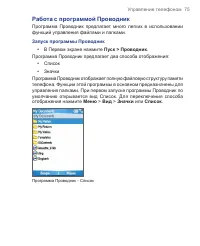
Управление телефоном 75 Работа с программой Проводник Программа Проводник предлагает много легких в использовании функций управления файлами и папками. Запуск программы Проводник • В Первом экране нажмите Пуск > Проводник . Программа Проводник предлагает два способа отображения: • Список • Значки...
Страница 76 - 6 Управление телефоном; Отправка файла как вложения в сообщение электронной почты
76 Управление телефоном Меню программы Проводник предлагает следующие команды. Команда Назначение Отправить Отправка выбранного файла с помощью одного из способов обмена сообщениями. Передать Передача выбранного файла через Bluetooth или ИК- соединение (IrDA). Правка Открывает меню, команды которого...
Страница 77 - Управление телефоном 77; Защита вашего телефона; Включение защиты с помощью ПИН-кода карты SIM/USIM; Отключение защиты с помощью ПИН-кода карты SIM/USIM
Управление телефоном 77 4.5 Защита вашего телефона Для вашего телефона предусмотрены несколько уровней защиты. Телефон можно защитить от несанкционированного использования, назначив для выполнения вызовов специальный пароль, называемый ПИН-кодом (PIN, personal identification number - персональный ид...
Страница 78 - 8 Управление телефоном
78 Управление телефоном Блокировка клавиатуры Блокировка клавиатуры делает работу с ней невозможной. Эта функция полезна, если, например, телефон включен и лежит у вас в кармане, и вы хотите предотвратить случайные нажатия кнопок. • В Первом экране нажмите и удерживайте нажатой кнопку ЗАВЕРШЕНИЕ. По...
Страница 79 - Управление телефоном 79; Перезапуск телефона; Сброс установок телефона; Порядок сброса установок телефона
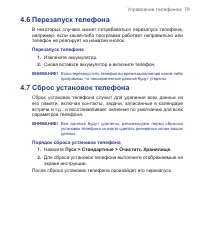
Управление телефоном 79 4.6 Перезапуск телефона В некоторых случаях может потребоваться перезапуск телефона, например, если какая-либо программа работает неправильно или телефон не реагирует на нажатие кнопок. Перезапуск телефона 1. Извлеките аккумулятор. 2. Снова вставьте аккумулятор и включите тел...
Страница 81 - Глава 5; Подключения
Глава 5 Подключения 5.1 Подключение к Интернету 5.2 Работа с программой Internet Explorer Mobile 5.3 Использование беспроводного модема 5.4 Работа с программой “Менеджер связи (Comm Manager)” 5.5 Использование Bluetooth
Страница 82 - 2 Подключения; Подключение к Интернету; Настройка GPRS-подключения
82 Подключения 5.1 Подключение к Интернету Р е а л и з о в а н н ы е в в а ш е м т е л е ф о н е м о щ н ы е с е т е в ы е средства позволяют вам получать дост уп к Интернет у или корпоративной сети на работе при помощи беспроводных и обычных подключений. В частности, телефон можно настроить для под...
Страница 83 - Подключения 83
Подключения 83 Если в вашем телефоне не настроены параметры GPRS, то узнайте Имя точки доступа у своего оператора услуг беспроводной связи. Также уточните у него, требуются ли для подключения имя пользователя и пароль. Настройка GPRS-подключения 1. В Первом экране нажмите Пуск > Настройка > По...
Страница 84 - 4 Подключения; Настройка удаленного подключения; Настройка удаленного подключения для просмотра веб-сайтов
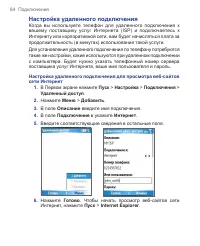
84 Подключения Настройка удаленного подключения Когда вы используете телефон для удаленного подключения к вашему поставщику услуг Интернета (ISP) и подключаетесь к Интернету или корпоративной сети, вам будет начисляться плата за продолжительность (в минутах) использования такой услуги.Для установлен...
Страница 85 - Подключения 85; Настройка удаленного подключения к вашей корпоративной; Дополнительные параметры
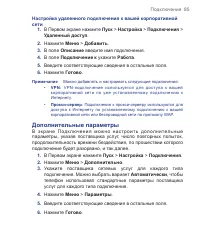
Подключения 85 Настройка удаленного подключения к вашей корпоративной сети 1. В Первом экране нажмите Пуск > Настройка > Подключения > Удаленный доступ . 2. Нажмите Меню > Добавить . 3. В поле Описание введите имя подключения. 4. В поле Подключение к укажите Работа . 5. Введите соответст...
Страница 86 - 6 Подключения; Добавление исключения для URL-адресов
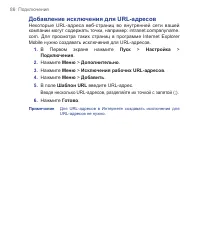
86 Подключения Добавление исключения для URL-адресов Некоторые URL-адреса веб-страниц во внутренней сети вашей компании могут содержать точки, например: intranet.companyname. com. Для просмотра таких страниц в программе Internet Explorer Mobile нужно создавать исключения для URL-адресов. 1. В Первом...
Страница 87 - Подключения 87; Работа с программой Internet Explorer; Запуск программы Internet Explorer
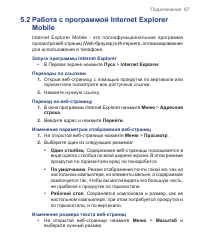
Подключения 87 5.2 Работа с программой Internet Explorer Mobile Internet Explorer Mobile - это полнофункциональная программа просмотра веб-страниц (Web-браузер) в Интернете, оптимизированная для использования в телефоне. Запуск программы Internet Explorer • В Первом экране нажмите Пуск > Internet...
Страница 88 - 8 Подключения; Показ или скрытие картинок на веб-страницах; Добавление веб-страницы в список Избранное; Просмотр избранных веб-страниц
88 Подключения Показ или скрытие картинок на веб-страницах • На открытой веб-странице нажмите Меню > Просмотр > Показывать картинки . Если установить флажок рядом с пунктом Показывать картинки , то картинки на веб-страницах будут отображаться. Просмотр страниц в полноэкранном режиме • На откры...
Страница 89 - Подключения 89; Очистка журнала и удаление файлов cookies или временных; Использование беспроводного модема
Подключения 89 3. Нажмите Меню > Правка . 4. В поле Папка с помощью прокрутки укажите папку, в которую хотите переместить адрес избранной веб-страницы. 5. Нажмите Готово . Очистка журнала и удаление файлов cookies или временных файлов 1. На открытой веб-странице нажмите Меню > Сервис > Пара...
Страница 90 - 0 Подключения; Настройка телефона для использования в качестве; Настройка телефона в качестве ИК-модема; Настройка телефона в качестве USB-модема
90 Подключения Настройка телефона для использования в качестве модема Настройка телефона в качестве ИК-модема 1. В Первом экране нажмите Пуск > Стандартные > Беспроводный модем . 2. В панели Подключение выберите ИК . 3. Для использования телефона в качестве GPRS-модема укажите Имя точки доступ...
Страница 91 - Подключения 91
Подключения 91 3. Для использования телефона в качестве GPRS-модема укажите Имя точки доступа (APN). Для настройки нажмите Меню > Настройка APN . 4. В ноутбуке отключите ActiveSync и затем подключите телефон к ноутбуку при помощи USB-кабеля с переходником. Примечание Чтобы на компьютере отключить...
Страница 92 - 2 Подключения; Модемы; Настройка удаленного подключения к Интернету
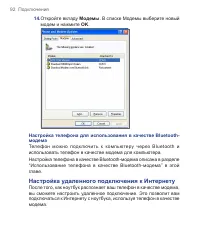
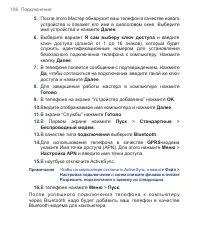
92 Подключения 14. Откройте вкладу Модемы . В списке Модемы выберите новый модем и нажмите OK . Настройка телефона для использования в качестве Bluetooth- модема Телефон можно подключить к компьютеру через Bluetooth и использовать телефон в качестве модема для компьютера.Настройка телефона в качеств...
Страница 93 - Подключения 93
Подключения 93 Настройка удаленного подключения к Интернету 1. На ноутбуке нажмите Пуск > Настройка > Панель управления . 2. Дважды щелкните по пункту Сетевые подключения . 3. Нажмите Файл > Новое подключение . 4. В окне “Мастер новых подключений” нажмите Далее . 5. Нажмите Подключиться к И...
Страница 94 - 4 Подключения
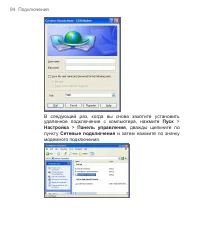
94 Подключения В следующий раз, когда вы снова захотите установить удаленное подключение с компьютера, нажмите Пуск > Настройка > Панель управления , дважды щелкните по пункту Сетевые подключения и затем нажмите по значку модемного подключения.
Страница 95 - Подключения 95; Завершение сеанса модемного подключения; Работа с программой “Менеджер связи
Подключения 95 Примечание Для удаленного подключения к Интернету также можно использовать программу номеронабирателя USBModem_ Dialer.exe, которая записана на компакт-диске Getting Started (Приступаем к работе). Она находится в каталоге \OEM\APPS\ Drivers\GSM USB Modem на компакт-диске. Завершение с...
Страница 96 - 6 Подключения; Использование Bluetooth
96 Подключения 1 . Нажимайте для попеременного включения и отключения телефона. 2 . Нажимайте для попеременного включения и отключения Bluetooth. Подробности см. в разделе “Использование Bluetooth”. Для конфигурирования Bluetooth в телефоне нажмите Настройка > Параметры Bluetooth . 3 . Нажимайте ...
Страница 97 - Подключения 97; Режимы Bluetooth; Вкл; Включение и отключение Bluetooth в телефоне
Подключения 97 • Использовать Bluetooth-гарнитуру (или другое Bluetooth- устройство, например, специальный автомобильный комплект), чтобы разговаривать по телефону без помощи рук. Стереофоническую Bluetooth-гарнитуру также можно использовать для прослушивания музыки. • Использовать Bluetooth-услуги....
Страница 98 - 8 Подключения; Включение в телефоне возможности его обнаружения; Связи Bluetooth; Установление связи Bluetooth
98 Подключения 1. В Первом экране нажмите Пуск > Настройка > Подключения > Bluetooth . 2. В пункте Bluetooth выберите Вкл . 3. Нажмите Готово . Чтобы отключить функцию Bluetooth в телефоне, в пункте Bluetooth , выберите Выкл . Включение в телефоне возможности его обнаружения 1. В Первом экр...
Страница 99 - Подключения 99; Согласие на установление связи Bluetooth
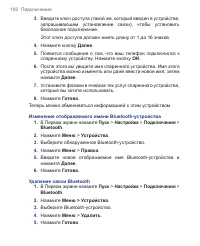
Подключения 99 3. Нажмите Меню > Новое для поиска нового устройства. Ваш телефон начнет поиск других Bluetooth-устройств и выведет их список. 4. Из списка выберите имя нужного устройства. 5. Нажмите кнопку Далее . 6. Введите ключа доступа (от 1 до 16 знаков) для установления безопасного подключен...
Страница 101 - Порядок подключения стереофонической Bluetooth-гарнитуры
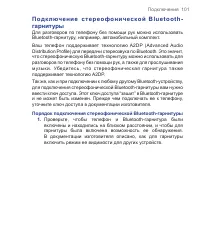
Подключения 101 П о д к л юч е н и е с т е р е о ф о н и ч е с к о й B l u e t o o t h - гарнитуры Для разговоров по телефону без помощи рук можно использовать Bluetooth-гарнитуру, например, автомобильный комплект.Ваш телефон поддерживает технологию A2DP (Advanced Audio Distribution Profile) для пер...
Страница 102 - Передача информации с помощью Bluetooth
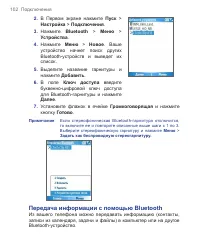
102 Подключения 2. В Первом экране нажмите Пуск > Настройка > Подключения . 3. Нажмите Bluetooth > Меню > Устройства . 4. Нажмите Меню > Новое . Ваше устройство начнет поиск других Bluetooth-устройств и выведет их список. 5. Выделите название гарнитуры и нажмите Добавить . 6. В поле К...
Страница 103 - Передача информации из телефона в компьютер
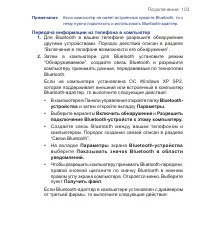
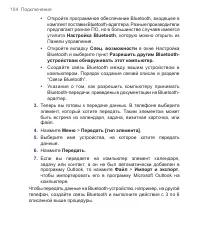
Подключения 103 Примечание Если компьютер не имеет встроенных средств Bluetooth, то к нему нужно подключить и использовать Bluetooth-адаптер. Передача информации из телефона в компьютер 1. Для Bluetooth в вашем телефоне разрешите обнаружение другими устройствами. Порядок действий описан в разделе “В...
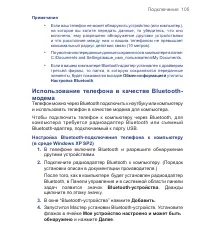
Страница 105 - Использование телефона в качестве; Настройка Bluetooth-подключения телефона к компьютеру
Подключения 105 Примечания • Если ваш телефон не может обнаружить устройство (или компьютер), на которое вы хотите передать данные, то убедитесь, что оно включено, ему разрешено обнаружение другими устройствами и что расстояние между ним и вашим телефоном не превышает максимальный радиус действия св...
Страница 107 - Добавление телефона в качестве Bluetooth-модема
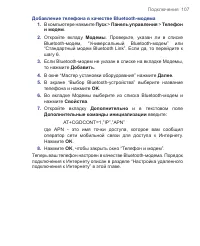
Подключения 107 Добавление телефона в качестве Bluetooth-модема 1. В компьютере нажмите Пуск > Панель управления > Телефон и модем . 2. Откройте вкладу Модемы . Проверьте, указан ли в списке Bluetooth-модем, “Универсальный Bluetooth-модем” или “Стандартный модем Bluetooth Link”. Если да, то пе...
Страница 109 - Глава 6; Обмен сообщениями и; Работа с программой
Глава 6 Обмен сообщениями и работа с программой Outlook 6.1 Электронная почта и SMS-сообщения 6.2 Использование MMS-сообщений 6.3 Работа с программой Pocket MSN Messenger 6.4 Календарь 6.5 Контакты 6.6 Задачи 6.7 Голосовые заметки
Страница 110 - 10 Обмен сообщениями и работа с программой Outlook; Сообщения; Настройка электронной почты Outlook
110 Обмен сообщениями и работа с программой Outlook 6.1 Электронная почта и SMS-сообщения В программе Сообщения настраиваются учетные записи для получения электронной почты и коротких текстовых сообщений SMS. Вы можете отправлять и получать электронную почту с помощью программы Outlook и из Интернет...
Страница 111 - Обмен сообщениями и работа с программой Outlook 111; Настройка учетной записи для почтовых
Обмен сообщениями и работа с программой Outlook 111 5. Выберите типы информации, которые хотите синхронизировать. Обязательно отметьте пункт Электронная почта . Для этого выполните действия, описанные в разделе “Изменение синхронизируемой информации” в Главе 3. Каждый раз, когда вам будет нужно в те...
Страница 112 - 12 Обмен сообщениями и работа с программой Outlook; Если функция; Автонастройка; не позволит добиться
112 Обмен сообщениями и работа с программой Outlook Параметр Описание Имя пользователя Введите имя пользователя, которое вам присвоил ваш поставщик услуг Интернета или администратор сети. Обычно это первая часть вашего адреса электронной почты перед значком (@). Пароль Выберите надежный пароль. Можн...
Страница 113 - Обмен сообщениями и работа с программой Outlook 113
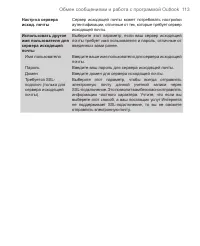
Обмен сообщениями и работа с программой Outlook 113 Настр-ка сервера исход. почты Сервер исходящей почты может потребовать настройки аутентификации, отличные от тех, которые требует сервер исходящей почты. Использовать другое имя пользователя для сервера исходящей почты Выберите этот параметр, если ...
Страница 114 - 14 Обмен сообщениями и работа с программой Outlook; Отправка и получение мгновенных сообщений; Составление и отправка сообщений электронной почты или
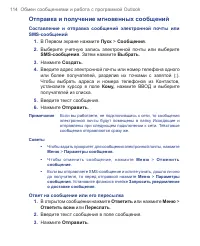
114 Обмен сообщениями и работа с программой Outlook Отправка и получение мгновенных сообщений Составление и отправка сообщений электронной почты или SMS-сообщений 1. В Первом экране нажмите Пуск > Сообщения . 2. Выберите учетную запись электронной почты или выберите SMS-сообщения . Затем нажмите ...
Страница 115 - Обмен сообщениями и работа с программой Outlook 115; Исключение своего адреса электронной почты при ответе всем
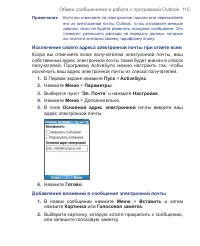
Обмен сообщениями и работа с программой Outlook 115 Примечание Если вы отвечаете на электронное письмо или пересылаете его из электронной почты Outlook, то вы отправите меньше данных, если не будете изменять исходное сообщение. Это позволит уменьшить расходы на передачу данных, которые вы платите со...
Страница 116 - 16 Обмен сообщениями и работа с программой Outlook; Загрузка присоединенных файлов; Загрузить сообщения; Загрузка сообщений с сервера
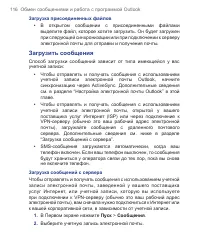
116 Обмен сообщениями и работа с программой Outlook Загрузка присоединенных файлов • В открытом сообщении с присоединенными файлами выделите файл, которое хотите загрузить. Он будет загружен при следующей синхронизации или при подключении к серверу электронной почты для отправки и получения почты. З...
Страница 117 - Обмен сообщениями и работа с программой Outlook 117; П о д п и с ы в а н и е и ш и ф р о в а н и е о т д е л ь н ы х; Использование подписи и шифрование для нового сообщения
Обмен сообщениями и работа с программой Outlook 117 3. Нажмите Меню > Отправить/Получить . Сообщения в телефоне и на сервере электронной почты синхронизируются следующим образом: новые сообщения будут загружены в телефон в папку Входящие, сообщения из папки Исходящие телефона будут отправлены, а ...
Страница 118 - 18 Обмен сообщениями и работа с программой Outlook; П р о ве р к а ц и ф р о во й п од п и с и в п олу ч е н н ом
118 Обмен сообщениями и работа с программой Outlook 4. В поле Безопасность установите флажки в ячейках Зашифровать и Подписать , затем нажмите Готово . П р о ве р к а ц и ф р о во й п од п и с и в п олу ч е н н ом подписанном сообщении Чтобы убедиться в подлинности цифровой подписи в полученном вами...
Страница 119 - Обмен сообщениями и работа с программой Outlook 119; Управление папками
Обмен сообщениями и работа с программой Outlook 119 4. Для просмотра сведений о сертификате в сообщении нажмите Меню > Просмотреть сертификат . Примечание Цифровая подпись может оказаться недействительной в силу нескольких причин. Возможно, истек срок действия сертификата отправителя, или центр с...
Страница 120 - 20 Обмен сообщениями и работа с программой Outlook; MMS
120 Обмен сообщениями и работа с программой Outlook Аналогично учетной записи в программе Outlook, если вы настроите учетную запись для отправки и получения почты через почтовый сервер IMAP4, все сообщения в телефоне будут являться копиями сообщений на этом сервере. Папки, которые вы создаете в теле...
Страница 121 - Обмен сообщениями и работа с программой Outlook 121; Доступ к MMS-сообщениям
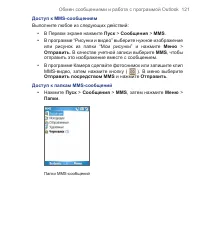
Обмен сообщениями и работа с программой Outlook 121 Доступ к MMS-сообщениям Выполните любое из следующих действий: • В Первом экране нажмите Пуск > Сообщения > MMS . • В программе “Рисунки и видео” выберите нужное изображение или рисунок из папки “Мои рисунки” и нажмите Меню > Отправить . В...
Страница 122 - 22 Обмен сообщениями и работа с программой Outlook; Изменение настроек MMS; Настройка параметров MMS
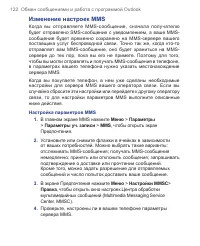
122 Обмен сообщениями и работа с программой Outlook Изменение настроек MMS Когда вы отправляете MMS-сообщение, сначала получателю будет отправлено SMS-сообщение с уведомлением, а ваше MMS- сообщение будет временно сохранено на MMS-сервере вашего поставщика услуг беспроводной связи. Точно так же, ког...
Страница 123 - Обмен сообщениями и работа с программой Outlook 123
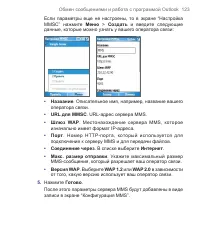
Обмен сообщениями и работа с программой Outlook 123 Если параметры еще не настроены, то в экране “Настройка MMSC” нажмите Меню > Создать и введите следующие данные, которые можно узнать у вашего оператора связи: • Название . Описательное имя, например, название вашего оператора связи. • URL для M...
Страница 124 - 24 Обмен сообщениями и работа с программой Outlook; Создание и отправка MMS-сообщений; Создание
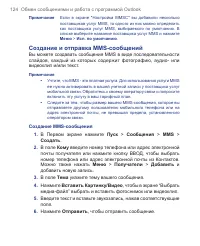
124 Обмен сообщениями и работа с программой Outlook Примечание Если в экране "Настройка MMSC" вы добавили несколько поставщиков услуг MMS, то одного из них можно определить как поставщика услуг MMS, выбираемого по умолчанию. В списке выберите название поставщика услуг MMS и нажмите Меню >...
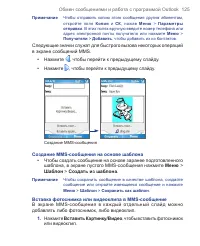
Страница 125 - Обмен сообщениями и работа с программой Outlook 125; Создание MMS-сообщения на основе шаблона
Обмен сообщениями и работа с программой Outlook 125 Примечание Чтобы отправить копию этого сообщения другим абонентам, откройте поля Копия и СК , нажав Меню > Параметры отправки . В этих полях вручную введите номер телефона или адрес электронной почты получателя или нажмите Меню > Получатели &...
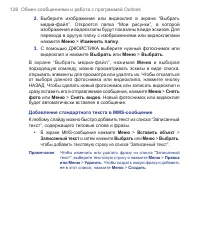
Страница 126 - 26 Обмен сообщениями и работа с программой Outlook; Добавление стандартного текста в MMS-сообщение
126 Обмен сообщениями и работа с программой Outlook 2. Выберите изображение или видеоклип в экране “Выбрать медиа-файл”. Откроется папка “Мои рисунки”, в которой изображения и видеоклипы будут показаны в виде эскизов. Для перехода в другую папку с изображениями или видеоклипами нажмите Меню > Изм...
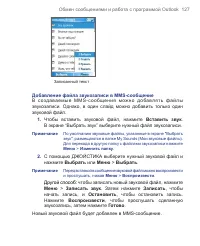
Страница 127 - Обмен сообщениями и работа с программой Outlook 127; Добавление файла звукозаписи в MMS-сообщение; Другой
Обмен сообщениями и работа с программой Outlook 127 Записанный текст Добавление файла звукозаписи в MMS-сообщение В с озд а ва е м ы е M M S - с о о б ще н и я м ож н о д о ба вл я т ь ф а й л ы звукозаписи. Однако, в один слайд можно добавить только один звуковой файл. 1. Чтобы вставить звуковой фа...
Страница 128 - 28 Обмен сообщениями и работа с программой Outlook; Настройка параметров MMS-сообщения; При создании
128 Обмен сообщениями и работа с программой Outlook Настройка параметров MMS-сообщения При создании MMS-сообщения для него можно настроить следующие параметры, нажав Меню . Команда Назначение Получатели Указать номер телефона или адрес электронной почты получателя(-ей). Вставить объект Вставить рису...
Страница 129 - Обмен сообщениями и работа с программой Outlook 129; Просмотр MMS-сообщений и ответ на них; Получение MMS-сообщения
Обмен сообщениями и работа с программой Outlook 129 Просмотр MMS-сообщений и ответ на них Получение MMS-сообщения • В экране любой папки MMS-сообщений нажмите Меню > Отправить/Получить . По умолчанию сообщения автоматически загружаются в ваш телефон. Просмотр MMS-сообщения Для просмотра MMS-сообщ...
Страница 130 - 30 Обмен сообщениями и работа с программой Outlook; Запуск программы MSN Messenger
130 Обмен сообщениями и работа с программой Outlook 6.3 Работа с программой Pocket MSN Messenger Программа Pocket MSN Messenger позволяет пользоваться в телефоне функциями чата MSN Messenger. Используя программу Pocket MSN Messenger, вы сможете: • Отправлять и получать мгновенные сообщения. • Смотре...
Страница 131 - Обмен сообщениями и работа с программой Outlook 131; Добавление или удаление контактов; Блокировка и разблокировка контактов
Обмен сообщениями и работа с программой Outlook 131 Добавление или удаление контактов • Чтобы добавить контакт, нажмите Меню > Добавить контакт и следуйте отображаемым на экране инструкциям. • Чтобы удалить контакт, выделите его и нажмите Меню > Удалить контакт . Отправка мгновенного сообщения...
Страница 132 - 32 Обмен сообщениями и работа с программой Outlook; Планирование встречи; Планирование повторяющихся встреч
132 Обмен сообщениями и работа с программой Outlook 6.4 Календарь Используйте программу Календарь для планирования встреч, собраний и других событий. Встречи на сегодняшний день можно показывать в Первом экране. Если на компьютере вы используете программу Outlook, то можно синхронизировать встречи м...
Страница 133 - Обмен сообщениями и работа с программой Outlook 133; Отправка встречи из календаря
Обмен сообщениями и работа с программой Outlook 133 • Нажмите Меню > Неделя . • Нажмите Меню > Сегодня или в окне отображения Неделя или Месяц нажмите Меню > Повестка . Отправка встречи из календаря Встречу из календаря можно отправить на другой телефон с помощью MMS-сообщения. 1. В Первом ...
Страница 134 - 34 Обмен сообщениями и работа с программой Outlook; Создание нового контакта на SIM-карте
134 Обмен сообщениями и работа с программой Outlook Советы • Если вам звонит или присылает сообщение кто-то, кого нет в списке контактов, то вы можете легко создать для него контакт из журнала Звонки или из сообщения, нажав Меню > Сохранить в контактах . • В списке контактной информации вы увидит...
Страница 135 - Обмен сообщениями и работа с программой Outlook 135; Отправка сообщения электронной почты контакту
Обмен сообщениями и работа с программой Outlook 135 Совет Чтобы позвонить этому контакту не по его основному номеру, нажмите на контакт, с помощью прокрутки выберите номер, который хотите набрать, и нажмите кнопку РАЗГОВОР ( ) . Отправка сообщения электронной почты контакту 1. В Первом экране нажмит...
Страница 136 - 36 Обмен сообщениями и работа с программой Outlook; Поиск контакта в Интернете
136 Обмен сообщениями и работа с программой Outlook • Найдите контакт по названию его организации. В списке контактов нажмите Меню > Просмотр по и нажмите Организация . Нажмите по названию организации, чтобы просмотреть все контакты, которые в ней работают. Поиск контакта в Интернете Помимо конта...
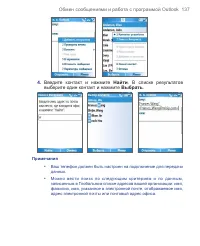
Страница 137 - Найти; . В списке результатов; Выбрать
Обмен сообщениями и работа с программой Outlook 137 4. Введите контакт и нажмите Найти . В списке результатов выберите один контакт и нажмите Выбрать . Примечания • Ваш телефон должен быть настроен на подключение для передачи данных. • Можно вести поиск по следующим критериям и по данным, записанным...
Страница 138 - 38 Обмен сообщениями и работа с программой Outlook; Фильтрация списка контактов
138 Обмен сообщениями и работа с программой Outlook Фильтрация списка контактов При фильтрации по категориям будут показаны те контакты, которым была присвоена та или иная категория. 1. В Первом экране нажмите Пуск > Контакты . 2. Нажмите Меню > Фильтр . 3. Выберите категорию для фильтрации. П...
Страница 139 - Обмен сообщениями и работа с программой Outlook 139; Создание задачи; Удаление задачи
Обмен сообщениями и работа с программой Outlook 139 6.6 Задачи Используйте Задачи для ведения списка дел. Задачи могут быть разовыми или повторяющимися. Можно установить напоминания о задачах и упорядочить их, присвоив им категории. Ваши задачи отображаются в списке задач. Просроченные задачи отобра...
Страница 140 - 40 Обмен сообщениями и работа с программой Outlook; Отметка выполненных задач; заметки; Создание голосовой заметки; Прослушивание голосовой заметки; Использование голосовой заметки в качестве мелодии звонка
140 Обмен сообщениями и работа с программой Outlook Отметка выполненных задач 1. В Первом экране нажмите Пуск > Задачи . 2. Выделите задачу и нажмите Выполнено . 6.7 Голосовые заметки Используйте приложение “Голосовые заметки” для создания коротких звукозаписей. Голосовые заметки включены в списо...
Страница 141 - Глава 7; Работа с мультимедиа
Глава 7 Работа с мультимедиа 7.1 Работа с программами “Камера” и “Устройство видеозаписи” 7.2 Работа с программой “Рисунки и видео” 7.3 Работа с программой “Проигрыватель Windows Media” 7.4 Работа с программой “Менеджер MIDlet (MIDlet Manager)”
Страница 142 - 42 Работа с мультимедиа; Работа с программами “Камера” и; Запуск программы “Камера” или “Устройство видеозаписи”; Режимы съемки; Изменение режима съемки
142 Работа с мультимедиа 7.1 Работа с программами “Камера” и “Устройство видеозаписи” С помощью камеры, встроенной в телефон, можно легко делать фотоснимки и записывать видеоклипы со звуком. Запуск программы “Камера” или “Устройство видеозаписи” Выполните любое из следующих действий: • В Первом экра...
Страница 143 - При работе в описанных выше режимах камера записывает файлы
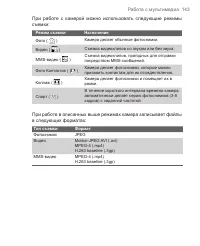
Работа с мультимедиа 143 При работе с камерой можно использовать следующие режимы съемки: Режим съемки Назначение Фото ( ) Камера делает обычные фотоснимки. Видео ( ) Съемка видеоклипов со звуком или без звука. MMS-видео ( ) Съемка видеоклипов, пригодных для отправки посредством MMS-сообщений. Фото ...
Страница 144 - 44 Работа с мультимедиа; Значки и индикаторы в программе Камера; Коэффициент
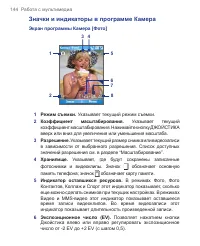
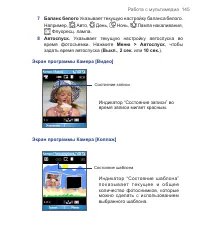
144 Работа с мультимедиа Значки и индикаторы в программе Камера Экран программы Камера [Фото] 2 1 3 4 5 6 7 8 1 Режим съемки. Указывает текущий режим съемки. 2 Коэффициент масштабирования. Указывает текущий коэффициент масштабирования. Нажимайте кнопку ДЖОЙСТИКА вверх или вниз для увеличения или уме...
Страница 145 - Работа с мультимедиа 145; Баланс белого
Работа с мультимедиа 145 7 Баланс белого Указывает текущую настройку баланса белого. Например, Авто, День, Ночь, Лампа накаливания, Флуоресц. лампа. 8 Автоспуск. Указывает текущую настройку автоспуска во время фотосъемки. Нажмите Меню > Автоспуск , чтобы задать время автоспуска ( Выкл. , 2 сек. и...
Страница 146 - 46 Работа с мультимедиа; Экран Просмотр; После фотографирования или записи видеоклипа открывается
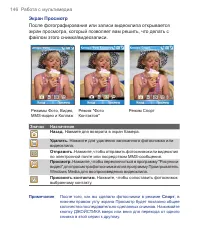
146 Работа с мультимедиа Экран Просмотр После фотографирования или записи видеоклипа открывается экран просмотра, который позволяет вам решить, что делать с файлом этого снимка/видеозаписи. Режимы Фото, Видео, MMS-видео и Коллаж Режим "Фото Контактов" Режим Спорт Значок Назначение Назад. Наж...
Страница 147 - Работа с мультимедиа 147; Режимы фотосъемки
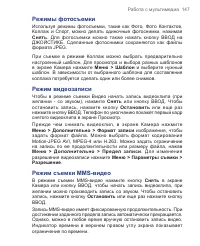
Работа с мультимедиа 147 Режимы фотосъемки Используя режимы фотосъемки, такие как Фото, Фото Контактов, Коллаж и Спорт, можно делать одиночные фотоснимки, нажимая Снять . Для фотосъемки можно также нажать кнопку ВВОД на ДЖОЙСТИКЕ. Сделанные фотоснимки сохраняются как файлы формата JPEG.При съемке в ...
Страница 148 - 48 Работа с мультимедиа; Масштабирование; Масштаб
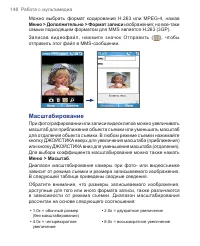
148 Работа с мультимедиа Можно выбрать формат кодирования H.263 или MPEG-4, нажав Меню > Дополнительно > Формат записи изображения; но все-таки самым подходящим форматом для MMS является H.263 (3GP).Записав видеофайл, нажмите значок Отправить ( ), чтобы отправить этот файл в MMS-сообщении. Мас...
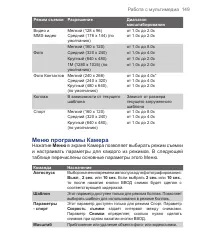
Страница 149 - Работа с мультимедиа 149; Меню программы Камера; Нажатие; в экране Камера позволяет выбирать режим съемки
Работа с мультимедиа 149 Режим съемки Разрешение Диапазон масштабирования Видео и MMS-видео Мелкий (128 x 96) Средний (176 x 144) (по умолчанию) от 1.0x до 2.0x от 1.0x до 2.0x Мелкий (160 x 120) от 1.0x до 8.0x Фото Средний (320 x 240) от 1.0x до 4.0x Крупный (640 x 480) от 1.0x до 2.0x 1M (1280 x ...
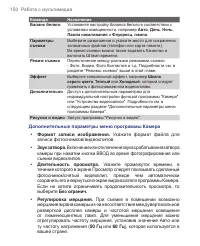
Страница 150 - 50 Работа с мультимедиа; Дополнительные параметры меню программы Камера
150 Работа с мультимедиа Команда Назначение Баланс белого Установите настройку баланса белого в соответствии с условиями освещенности, например Авто , День , Ночь , Лампа накаливания и Флуоресц. лампа . Параметры съемки Выберите разрешение и укажите место для сохранения записанных файлов (телефон ил...
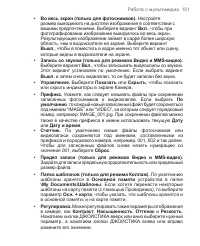
Страница 151 - Работа с мультимедиа 151
Работа с мультимедиа 151 • Во весь экран (только для фотоснимков). Настройте размер выводимого на дисплей изображения в соответствии с вашими предпочтениями. Выберите вариант Вкл. , чтобы при фотографировании изображение выводилось во весь экран. Результирующее изображение займет в кадре более широк...
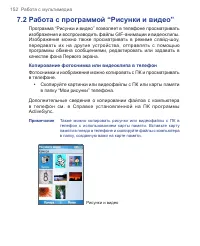
Страница 152 - 52 Работа с мультимедиа; Работа с программой “Рисунки и видео”; Копирование фотоснимка или видеоклипа в телефон
152 Работа с мультимедиа 7.2 Работа с программой “Рисунки и видео” Программа “Рисунки и видео” позволяет в телефоне просматривать изображения и воспроизводить файлы GIF-анимации и видеоклипы. Изображения можно также просматривать в режиме слайд-шоу, передавать их на другие устройства, отправлять с п...
Страница 153 - Работа с мультимедиа 153; Просмотр изображений; Запуск камеры из программы “Рисунки и видео”
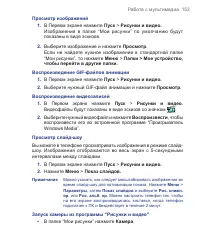
Работа с мультимедиа 153 Просмотр изображений 1. В Первом экране нажмите Пуск > Рисунки и видео. Изображения в папке “Мои рисунки” по умолчанию будут показаны в виде эскизов. 2. Выберите изображение и нажмите Просмотр . Если не найдете нужное изображение в стандартной папке “Мои рисунки”, то нажм...
Страница 154 - 54 Работа с мультимедиа; Удаление фотоснимка или видеоклипа; Задание рисунка в качестве фона Первого экрана
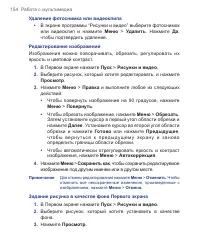
154 Работа с мультимедиа Удаление фотоснимка или видеоклипа • В экране программы “Рисунки и видео” выберите фотоснимок или видеоклип и нажмите Меню > Удалить . Нажмите Да , чтобы подтвердить удаление. Редактирование изображений Изображения можно поворачивать, обрезать, регулировать их яркость и ц...
Страница 155 - Работа с мультимедиа 155; Отправка фотоснимков и видеоклипов по электронной почте; Передача изображений
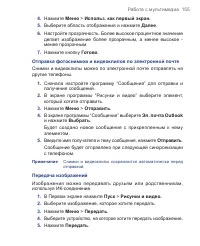
Работа с мультимедиа 155 4. Нажмите Меню > Использ. как первый экран. 5. Выберите область отображения и нажмите Далее . 6. Настройте прозрачность. Более высокое процентное значение делает изображение более прозрачным, а менее высокое - менее прозрачным. 7. Нажмите кнопку Готово . Отправка фотосни...
Страница 156 - 56 Работа с мультимедиа; Присваивание рисунка контакту
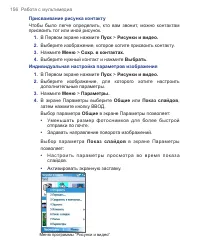
156 Работа с мультимедиа Присваивание рисунка контакту Чтобы было легче определить, кто вам звонит, можно контактам присвоить тот или иной рисунок. 1. В Первом экране нажмите Пуск > Рисунки и видео. 2. Выберите изображение, которое хотите присвоить контакту. 3. Нажмите Меню > Сохр. в контактах...
Страница 157 - Работа с мультимедиа 157; Работа с программой “Проигрыватель
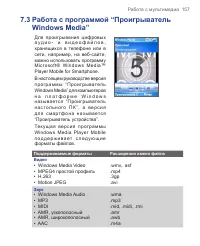
Работа с мультимедиа 157 7.3 Работа с программой “Проигрыватель Windows Media” Для проигрывания цифровых а у д и о - и в и д е о ф а й л о в , хранящихся в телефоне или в сети, например, на веб-сайте, можно использовать программу Microsoft® Windows Media™ Player Mobile for Smartphone.В настоящем рук...
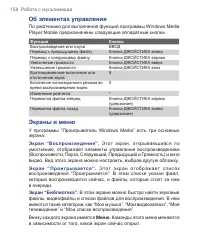
Страница 158 - 58 Работа с мультимедиа; Об элементах управления; Экраны и меню; Экран “Воспроизведение”.
158 Работа с мультимедиа Об элементах управления По умолчанию для выполнения функций программы Windows Media Player Mobile предназначены следующие аппаратные кнопки. Функция Кнопка Воспроизведение или пауза ВВОД Переход к предыдущему файлу Кнопка ДЖОЙСТИКА влево Переход к следующему файлу Кнопка ДЖО...
Страница 159 - Работа с мультимедиа 159; Меню экрана “Воспроизведение”; Когда открыт экран
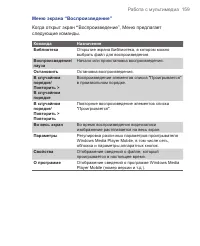
Работа с мультимедиа 159 Меню экрана “Воспроизведение” Когда открыт экран “ Воспроизведение”, Меню предлагает следующие команды. Команда Назначение Библиотека Открытие экрана Библиотека, в котором можно выбрать файл для воспроизведения. Воспроизведение/ пауза Начало или приостановка воспроизведения....
Страница 160 - 60 Работа с мультимедиа; Меню экрана “Проигрывается”; Когда открыт экран “Проигрывается”,; предлагает следующие
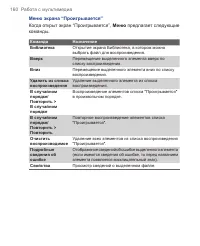
160 Работа с мультимедиа Меню экрана “Проигрывается” Когда открыт экран “Проигрывается”, Меню предлагает следующие команды. Команда Назначение Библиотека Открытие экрана Библиотека, в котором можно выбрать файл для воспроизведения. Вверх Перемещение выделенного элемента вверх по списку воспроизведен...
Страница 161 - Работа с мультимедиа 161; Меню экрана “Библиотека”; О лицензиях и защищенных файлах; защищенными файлами
Работа с мультимедиа 161 Меню экрана “Библиотека” Когда открыт экран “Библиотека”, Меню предлагает следующие команды. Команда Назначение Поставить в очередь Добавление выделенного элемента в конец текущего ("Проигрывается") списка воспроизведения. Удалить из библиотеки Удаление выделенного э...
Страница 162 - 62 Работа с мультимедиа; Копирование файлов в телефон; синхронизации
162 Работа с мультимедиа Если вы захотите скопировать защищенный файл с компьютера в телефон, то используйте Проигрыватель настольного ПК для переноса этого файла в телефон путем синхронизации (вместо перетаскивания этого файла из папки на компьютере в папку в телефоне). Такой способ гарантирует, чт...
Страница 163 - Работа с мультимедиа 163; Ручная синхронизация и копирование материалов в телефон; Начать синхронизацию
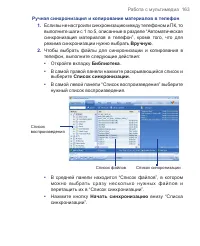
Работа с мультимедиа 163 Ручная синхронизация и копирование материалов в телефон 1. Если вы не настроили синхронизацию между телефоном и ПК, то выполните шаги с 1 по 5, описанные в разделе “Автоматическая синхронизация материалов в телефон”, кроме того, что для режима синхронизации нужно выбрать Вру...
Страница 164 - 64 Работа с мультимедиа
164 Работа с мультимедиа Примечания • Для синхронизации (копирования) файлов в телефон всегда используйте предназначенную для настольных компьютеров программу Проигрыватель Windows Media версии 10. Например, не используйте программу Проводник для перетаскивания файлов с компьютера в телефон. • Всегд...
Страница 165 - Работа с мультимедиа 165; Воспроизведение медиа-файлов; Воспроизведение медиа-файлов в телефоне
Работа с мультимедиа 165 Воспроизведение медиа-файлов Воспроизведение медиа-файлов в телефоне Используйте библиотеку для поиска и воспроизведения песен, видеозаписей и списков воспроизведения, хранящихся в телефоне или на съемной карте памяти. 1. Если экран Библиотека не открыт, то нажмите Меню >...
Страница 166 - 66 Работа с мультимедиа; Воспроизведение медиа-файлов по сети; Изменение вида Проигрывателя
166 Работа с мультимедиа Воспроизведение медиа-файлов по сети Для воспроизведения песни или видеозаписи, хранящейся в Интернете или на сетевом сервере, используйте команду Открыть адрес URL. 1. Если экран Библиотека не открыт, то нажмите Меню > Библиотека . 2. Нажмите Меню > Открыть адрес URL ...
Страница 167 - Работа с мультимедиа 167; Устранение неполадок; Работа с программой “Менеджер MIDlet; Установка приложений MIDlet из Интернета
Работа с мультимедиа 167 Устранение неполадок В случае возникновения неполадок в работе программы Windows Media Player Mobile можно для их устранения воспользоваться целым рядом ресурсов в Интернете, например, найти решение в списке часто задаваемых вопросов (FAQ).Дополнительные сведения можно найти...
Страница 168 - 68 Работа с мультимедиа; Установка приложений MIDlet с ПК; Установка приложений MIDlet из локальной папки
168 Работа с мультимедиа Установка приложений MIDlet с ПК Установить в телефоне приложения (пакеты) MIDlet/MIDlet suites можно с компьютера при помощи USB-кабеля синхронизации, а также через ИК- или Bluetooth-соединение. Программы MIDlet, скопированные в телефон через ИК- или Bluetooth-соединение ил...
Страница 169 - Работа с мультимедиа 169; Просмотр запущенных программ MIDlet; Остановка запущенной программы MIDlet
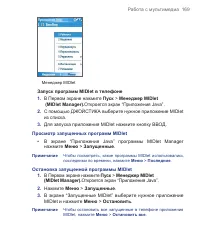
Работа с мультимедиа 169 Менеджер MIDlet Запуск программ MIDlet в телефоне 1. В Первом экране нажмите Пуск > Менеджер MIDlet (MIDlet Manager). Откроется экран “Приложения Java”. 2. С помощью ДЖОЙСТИКА выберите нужное приложение MIDlet из списка. 3. Для запуска приложения MIDlet нажмите кнопку ВВО...
Страница 170 - 70 Работа с мультимедиа; Управление приложениями MIDlet; Индивидуальная настройка параметров отображения; Удаление приложений MIDlet
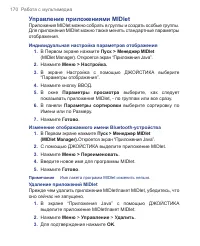
170 Работа с мультимедиа Управление приложениями MIDlet Приложения MIDlet можно собрать в группы и создать особые группы. Для приложения MIDlet можно также менять стандартные параметры отображения. Индивидуальная настройка параметров отображения 1. В Первом экране нажмите Пуск > Менеджер MIDlet (...
Страница 171 - Работа с мультимедиа 171; Проверка наличия места в памяти
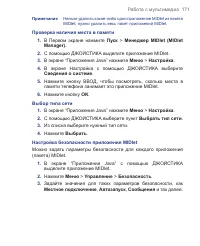
Работа с мультимедиа 171 Примечание Нельзя удалить какое-либо одно приложение MIDlet из пакета MIDlet; нужно удалить весь пакет приложений MIDlet. Проверка наличия места в памяти 1. В Первом экране нажмите Пуск > Менеджер MIDlet (MIDlet Manager). 2. С помощью ДЖОЙСТИКА выделите приложение MIDlet....
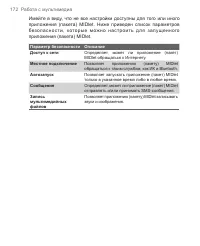
Страница 173 - Работа с мультимедиа 173; Сообщения об ошибках; Ниже приводится перечень сообщений об ошибках, которые могут
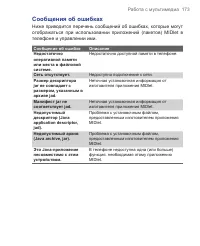
Работа с мультимедиа 173 Сообщения об ошибках Ниже приводится перечень сообщений об ошибках, которые могут отображаться при использовании приложений (пакетов) MIDlet в телефоне и управлении ими. Сообщение об ошибке Описание Недостаточно оперативной памяти или места в файловой системе. Недостаточно д...
Страница 176 - 76 Работа с другими приложениями; Работа с программами пакета “ClearVue Suite”; ClearVue Presentation; Открытие файла презентации
176 Работа с другими приложениями 8.1 Работа с программами пакета “ClearVue Suite” Пакет ClearVue Suite состоит из четырех прикладных программ, которые позволяют просматривать документы разных типов - документы Word, презентации Powerpoint, таблицы Excel и файлы Acrobat PDF. В состав пакета ClearVue...
Страница 177 - Работа с другими приложениями 177; Изменение масштаба просмотра; Настройка показа презентации
Работа с другими приложениями 177 • Обычный . Отображение одного большого изображения текущего слайда, а под ним - других слайдов презентации в виде мелких эскизов. • Сортировщик слайдов . Слайды показываются в виде мелких эскизов. • Заметки . Просмотр заметок к слайдам, сохраненных в исходной презе...
Страница 178 - 78 Работа с другими приложениями; Настройка показа; Просмотр презентации; ClearVue Worksheet; Открытие файла таблицы
178 Работа с другими приложениями Настройка показа 1. Нажмите Вид > Произвольный Показ . 2. В пункте Показать список выберите слайд, который хотите изменить, и затем нажмите Меню . В Меню можно для слайда выбрать следующие команды: добавить, удалить, скрыть, переместить вверх или переместить вниз...
Страница 179 - Работа с другими приложениями 179; Изменение масштаба; ClearVue; Открытие файла документа; ClearVue PDF; Открытие файла PDF
Работа с другими приложениями 179 Изменение масштаба • Нажмите Посмотреть и задайте масштаб просмотра. Просмотр другого листа в файле таблицы • Нажмите Посмотреть > Лист и укажите лист, который хотите просмотреть. ClearVue Document Программа ClearVue Document позволяет просматривать документы Wor...
Страница 180 - 80 Работа с другими приложениями; Использование функции “Быстрый; Создание номера быстрого набора для контакта; Создание номера быстрого набора для элемента
180 Работа с другими приложениями После открытия файла в программе ClearVue PDF он будет показан согласно заданному по умолчанию значению Ширина страницы . Это значит, что размер страницы подобран по доступному размеру экрана вашего смартфона. Нажмите Масштаб , чтобы установить нужный масштаб просмо...
Страница 181 - Работа с другими приложениями 181; Получение сообщения голосовой почты; Создание голосовых тегов
Работа с другими приложениями 181 3. Введите сведения в поля “Имя”, “Значение” и “Назначенные клавиши”. 4. Нажмите Готово . Для выхода в любое время во время этой процедуры нажмите Меню > Отмена . Примечания Первый номер быстрого набора обычно резервируется для вашей голосовой почты. Функция "...
Страница 183 - Работа с другими приложениями 183; Создание голосового тега для телефонного номера, адреса
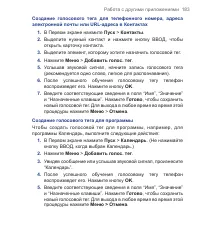
Работа с другими приложениями 183 Создание голосового тега для телефонного номера, адреса электронной почты или URL-адреса в Контактах 1. В Первом экране нажмите Пуск > Контакты . 2. Выделите нужный контакт и нажмите кнопку ВВОД, чтобы открыть карточку контакта. 3. Выделите элемент, которому хоти...
Страница 186 - A.1 Уведомления о соответствии стандартам; И д е н т и ф и к а ц и о н н ы е н о м е р а , в ы д а в а е м ы е
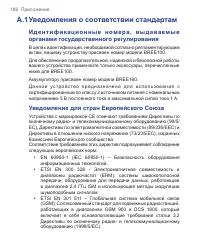
186 Приложение A.1 Уведомления о соответствии стандартам И д е н т и ф и к а ц и о н н ы е н о м е р а , в ы д а в а е м ы е органами государственного регулирования В целях идентификации, необходимой согласно регламентирующим актам, вашему устройству присвоен номер модели BREE100. Для обеспечения пр...
Страница 188 - Данное оборудование можно эксплуатировать в:; Меры безопасности в отношении воздействия
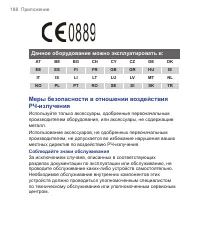
188 Приложение Данное оборудование можно эксплуатировать в: AT BE BG CH CY CZ DE DK EE ES FI FR GB GR HU IE IT IS LI LT LU LV MT NL NO PL PT RO SE SI SK TR Меры безопасности в отношении воздействия РЧ-излучения Используйте только аксессуары, одобренные первоначальным производителем оборудования, или...
Страница 190 - Кардиостимуляторы
190 Приложение Информация о SAR • 1,03 мВт/г при 10g (CE) Информация Ассоциации мобильных телекоммуникаций и Интернета (Telecommunications & Internet Association, TIA) по технике безопасности Кардиостимуляторы Ассоциация производителей медицинских приборов (Health Industry Manufacturers Associat...
Страница 193 - Для подключения вашего устройства к ПК необходимо на компьютер
Приложение 193 A.2 Требования к компьютеру для работы с программой ActiveSync 4.x Для подключения вашего устройства к ПК необходимо на компьютер установить программу Microsoft® ActiveSync®. Программа ActiveSync 4.x записана на установочном компакт-диске и совместима со следующими операционными систе...
Страница 194 - A.3 Технические характеристики
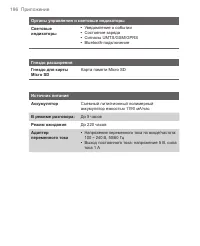
194 Приложение A.3 Технические характеристики Информация о системе Процессор/набор микросхем • Qualcomm MSM6275 • Стековый ЦП Samsung 2442M, частота 300 МГц Память • ПЗУ – NAND-чип Flash-памяти: 128 Мбайт (стандарт) • ОЗУ: 64 Мбайт SDRAM (стандарт) Операционная система Microsoft Windows Mobile TM Ve...
Страница 198 - 98 Алфавитный указатель
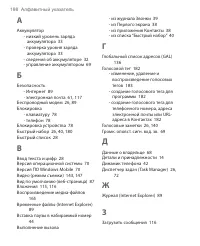
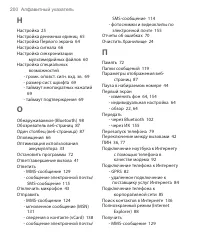
198 Алфавитный указатель А Аккумулятор - низкий уровень заряда аккумулятора 33 - проверка уровня заряда аккумулятора 33 - сведения об аккумуляторе 32 - управление аккумулятором 69 Б Безопасность - Интернет 89 - электронная почта 61, 117 Беспроводный модем 26, 89 Блокировка - клавиатуру 78 - телефон ...
Страница 199 - Алфавитный указатель 199
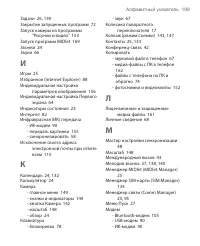
Алфавитный указатель 199 Задачи 26, 139 Закрытие запущенных программ 72 Запуск камеры из программы “Рисунки и видео” 153 Запуск программ MIDlet 169 Звонки 24 Звуки 66 И Игры 25 Избранное (Internet Explorer) 88 Индивидуальная настройка параметров изображения 156 Индивидуальная настройка Первого экран...
Страница 200 - 00 Алфавитный указатель
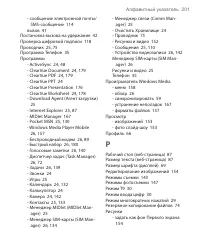
200 Алфавитный указатель Н Настройка 25 Настройка денежных единиц 65 Настройка Первого экрана 64 Настройка сигнала 66 Настройка синхронизации мультимедийных файлов 60 Настройка специальных возможностей - громк. оповст. сигн. вхд. зв. 69 - размер сист. шрифта 69 - таймаут многократных нажатий 69 - та...
Страница 201 - Алфавитный указатель 201
Алфавитный указатель 201 - сообщение электронной почты/ SMS-сообщение 114 вызов 41 Постановка вызова на удержание 42 Проверка цифровой подписи 118 Проводник 25, 75 Программа Телефон 35 Программы - ActiveSync 24, 48 - ClearVue Document 24, 179 - ClearVue PDF 24, 179 - ClearVue PPT 24 - ClearVue Prese...
Страница 202 - 02 Алфавитный указатель
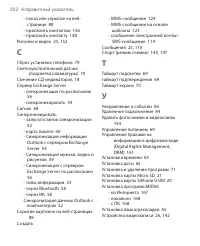
202 Алфавитный указатель - показ или скрытие на веб- странице 88 - присвоить контактам 156 - присвоить контакту 138 Рисунки и видео 25, 152 С Сброс установок телефона 79 Светочувствительный датчик (подсветка клавиатуры) 70 Свечение СД-индикаторов 18 Сервер Exchange Server - синхронизация по расписан...
Страница 203 - Алфавитный указатель 203
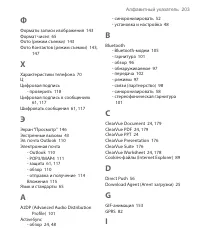
Алфавитный указатель 203 Ф Форматы записи изображения 143 Формат чисел 65 Фото (режим съемки) 143 Фото Контактов (режим съемки) 143, 147 Х Характеристики телефона 70 Ц Цифровая подпись - проверить 118 Цифровая подпись в сообщениях 61, 117 Шифровать сообщения 61, 117 Э Экран “Просмотр” 146 Экстренные...
Страница 204 - 04 Алфавитный указатель
204 Алфавитный указатель IMAP4 111 Internet Explorer Mobile 25, 87 M MIDlet Manager 167 MMS - вставить типовой текст 126 - добавить звук 127 - добавить фото/видео 125 - доступ к MMS 120 - настройки MMS 122 - параметры меню 128 - просмотр и ответ 129 - создать и отправить 124 MMS-видео (режим съемки)...







 HTC Explorer Инструкция по эксплуатации
 HTC Gratia Инструкция по эксплуатации
 HTC HD2 Инструкция по эксплуатации
 HTC M8s Инструкция по эксплуатации
 HTC M9 Инструкция по эксплуатации
 HTC Mini 2 Инструкция по эксплуатации
 HTC One (E8) Инструкция по эксплуатации
 HTC One (M8) Инструкция по эксплуатации
 HTC One A9 Инструкция по эксплуатации
 HTC One E9s dual sim Инструкция по эксплуатации
 HTC One M8 Silver Инструкция по эксплуатации
 HTC One M9 Инструкция по эксплуатации
 HTC One M9+ Инструкция по эксплуатации
 HTC One M10 Инструкция по эксплуатации
 HTC One mini 2 Инструкция по эксплуатации
 HTC One Mini Black Инструкция по эксплуатации
 HTC One V Black Инструкция по эксплуатации
 HTC One X9 dual sim Инструкция по эксплуатации
 HTC One X10 Black Инструкция по эксплуатации
 HTC P3600 Trinity Инструкция по эксплуатации