Страница 4 - ЭЛЕКТРИЧЕСКАЯ БЕЗОПАСНОСТЬ
4 Важная информация о беопасности и меры предосторожности При использовании данного изделия необходимо соблюдать изложенные ниже меры безопасности. Несоблюдение изложенных мер безопасности может нанести ущерб вам или вашему устройству или повлечь за собой юридическую ответственность.Со б л ю д а й т...
Страница 6 - МЕРЫ ПО ЗАЩИТЕ ОТ ВОЗДЕЙСТВИЯ ПРЯМЫХ СОЛНЕЧНЫХ ЛУЧЕЙ; Использование наушников и длительное
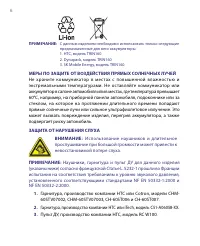
6 ПРИМЕЧАНИЕ: С данным изделием необходимо использовать только следующие предназначенные для него аккумуляторы. 1. HTC, модель TRIN160 2. Dynapack, модель TRIN160 3. SK Mobile Energy, модель TRIN160 МЕРЫ ПО ЗАЩИТЕ ОТ ВОЗДЕЙСТВИЯ ПРЯМЫХ СОЛНЕЧНЫХ ЛУЧЕЙ Не храните коммуникатор в местах с повышенной вл...
Страница 11 - Contents
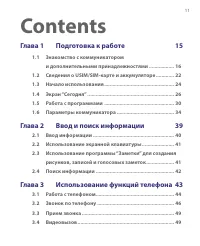
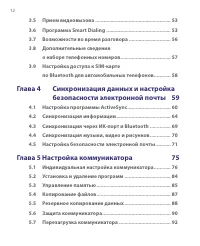
11 Contents Глава 1 Подготовка к работе 15 1.1 Знакомство с коммуникатором и дополнительными принадлежностями .................. 16 1.2 Сведения о USIM/SIM-карте и аккумуляторе ............. 221.3 Начало использования .................................................. 241.4 Экран “Сегодня” ............
Страница 15 - Глава 1; Подготовка к работе
1.1 Знакомство с коммуникатором и дополнительными принадлежностями 1.2 Сведения о USIM/SIM-карте и аккумуляторе 1.3 Начало использования 1.4 Экран “Сегодня” 1.5 Работа с программами 1.6 Параметры коммуникатора Глава 1 Подготовка к работе
Страница 17 - Подготовка к работе 17; Элемент
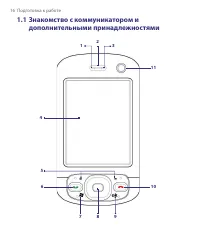
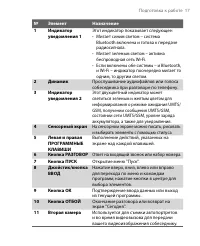
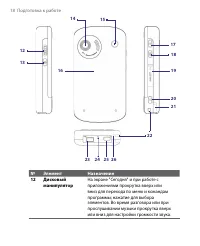
Подготовка к работе 17 № Элемент Назначение 1 Индикатор уведомления 1 Этот индикатор показывает следующее: • Мигает синим светом – система Bluetooth включена и готова к передаче радиосигнала. • Мигает зеленым светом – активна беспроводная сеть Wi-Fi. • Если включены обе системы – и Bluetooth, и Wi-F...
Страница 19 - Подготовка к работе 19
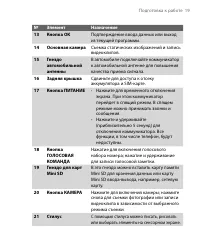
Подготовка к работе 19 № Элемент Назначение 13 Кнопка OK Подтверждение ввода данных или выход из текущей программы. 14 Основная камера Съемка статических изображений и запись видеоклипов. 15 Гнездо автомобильной антенны В автомобиле подключайте коммуникатор к автомобильной антенне для повышения каче...
Страница 20 - 0 Подготовка к работе
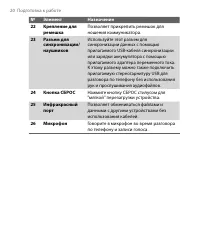
20 Подготовка к работе № Элемент Назначение 22 Крепление для ремешка Позволяет прикрепить ремешок для ношения коммуникатора. 23 Разъем для синхронизации/ наушников Используйте этот разъем для синхронизации данных с помощью прилагаемого USB-кабеля синхронизации или зарядки аккумулятора с помощью прил...
Страница 21 - Подготовка к работе 21; Принадлежности; Устройство
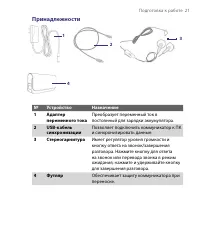
Подготовка к работе 21 Принадлежности 2 1 3 № Устройство Назначение 1 Адаптер переменного тока Преобразует переменный ток в постоянный для зарядки аккумулятора. 2 USB-кабель синхронизации Позволяет подключить коммуникатор к ПК и синхронизировать данные. 3 Стереогарнитура Имеет регулятор уровня громк...
Страница 22 - 2 Подготовка к работе
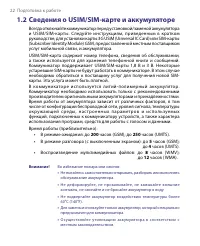
22 Подготовка к работе 1.2 Сведения о USIM/SIM-карте и аккумуляторе Всегда отключайте коммуникатор перед установкой/заменой аккумулятора и USIM/SIM-карты. Следуйте инструкциям, приведенным в кратком руководстве, для установки карты 3G USIM (Uinversal IC Card) или SIM-карты (Subscriber Identity Modul...
Страница 23 - Подготовка к работе 23; Проверка уровня заряда аккумулятора; Зарядка аккумулятора; Не извлекайте аккумулятор из коммуникатора во время
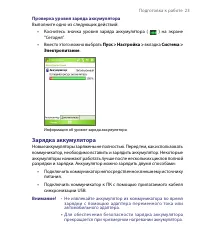
Подготовка к работе 23 Проверка уровня заряда аккумулятора Выполните одно из следующих действий: • Коснитесь значка уровня заряда аккумулятора ( ) на экране “Сегодня”. • Вместо этого можно выбрать Пуск > Настройка > вкладка Система > Электропитание . Информация об уровне заряда аккумулятора...
Страница 24 - 4 Подготовка к работе; Низкий уровень заряда; Начало использования; Включение и выключение коммуникатора; спящий режим
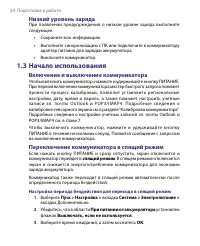
24 Подготовка к работе Низкий уровень заряда При появлении предупреждения о низком уровне заряда выполните следующее: • Сохраните всю информацию. • Выполните синхронизацию с ПК или подключите к коммуникатору адаптер питания для зарядки аккумулятора. • Выключите коммуникатор. 1.3 Начало использования...
Страница 25 - Подготовка к работе 25; Калибровка коммуникатора
Подготовка к работе 25 Вы сможете принимать сообщения и звонки, когда коммуникатор находится в спящем режиме. При повторном нажатии кнопки ПИТАНИЕ, поступлении звонка или получении сообщения коммуникатор выйдет из спящего режима. Калибровка коммуникатора Для калибровки экрана коммуникатора необходим...
Страница 26 - 6 Подготовка к работе
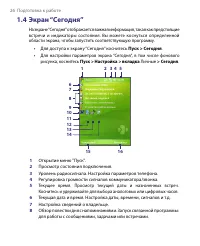
26 Подготовка к работе 1.4 Экран “Сегодня” На экране “Сегодня” отображается важная информация, такая как предстоящие встречи и индикаторы состояния. Вы можете коснуться определенной области экрана, чтобы запустить соответствующую программу. • Для доступа к экрану “Сегодня” коснитесь Пуск > Сегодн...
Страница 27 - Подготовка к работе 27; Индикаторы; Значок
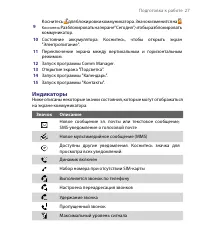
Подготовка к работе 27 9 Коснитесь для блокировки коммуникатора. Значок изменится на . Коснитесь Разблокировать на экране “Сегодня”, чтобы разблокировать коммуникатор. 10 Состояние аккумулятора. Коснитесь, чтобы открыть экран "Электропитание". 11 Переключение экрана между вертикальным и гори...
Страница 28 - 8 Подготовка к работе
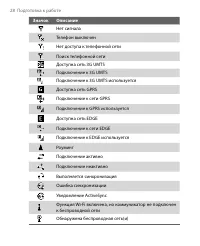
28 Подготовка к работе Значок Описание Нет сигнала Телефон выключен Нет доступа к телефонной сети Поиск телефонной сетиДоступна сеть 3G UMTSПодключение к 3G UMTSПодключение к 3G UMTS используетсяДоступна сеть GPRS Подключение к сети GPRS Подключение к GPRS используется Доступна сеть EDGE Подключение...
Страница 29 - Подготовка к работе 29; Аккумулятор полностью заряжен; Примечание
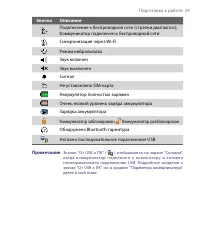
Подготовка к работе 29 Значок Описание Подключение к беспроводной сети (стрелки двигаются); Коммуникатор подключен к беспроводной сетиСинхронизация через Wi-Fi Режим вибровызоваЗвук включенЗвук выключенСигналНе установлена SIM-карта Аккумулятор полностью заряжен Очень низкий уровень заряда аккумулят...
Страница 30 - 0 Подготовка к работе; Меню “Пуск”; Работа с программами
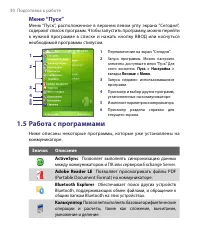
30 Подготовка к работе Меню “Пуск” Меню “Пуск”, расположенное в верхнем левом углу экрана “Сегодня”, содержит список программ. Чтобы запустить программу, можно перейти к нужной программе в списке и нажать кнопку ВВОД или коснуться необходимой программы стилусом. 1 Переключение на экран "Сегодня&...
Страница 31 - Подготовка к работе 31
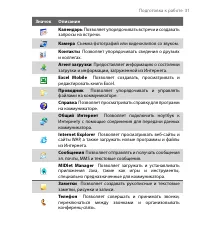
Подготовка к работе 31 Значок Описание Календарь Позволяет упорядочивать встречи и создавать запросы на встречи. Камера Съемка фотографий или видеоклипов со звуком. Контакты Позволяет упорядочивать сведения о друзьях и коллегах. Агент загрузки Предоставляет информацию о состоянии загрузки и информац...
Страница 32 - 2 Подготовка к работе
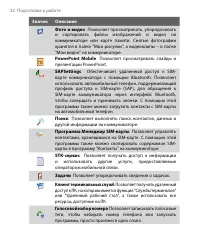
32 Подготовка к работе Значок Описание Фото и видео Позволяет просматривать, упорядочивать и сортировать файлы изображений и видео на коммуникаторе или карте памяти. Снятые фотографии хранятся в папке "Мои рисунки", а видеоклипы – в папке "Мои видео" на коммуникаторе. PowerPoint Mobi...
Страница 33 - Подготовка к работе 33
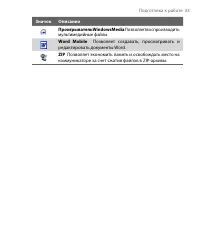
Подготовка к работе 33 Значок Описание Проигрыватель Windows Media Позволяет воспроизводить мультимедийные файлы. Word Mobile Позволяет создавать, просматривать и редактировать документы Word. ZIP Позволяет экономить память и освобождать место на коммуникаторе за счет сжатия файлов в ZIP-архивы.
Страница 34 - 4 Подготовка к работе; Параметры коммуникатора; Вкладка “Личные”
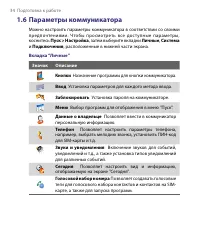
34 Подготовка к работе 1.6 Параметры коммуникатора Можно настроить параметры коммуникатора в соответствии со своими предпочтениями. Чтобы просмотреть все дос т упные параметры, коснитесь Пуск > Настройка , затем выберите вкладки Личные , Система и Подключения , расположенные в нижней части экрана...
Страница 35 - Подготовка к работе 35; Вкладка “Система”
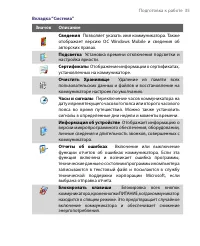
Подготовка к работе 35 Вкладка “Система” Значок Описание Сведения Позволяет указать имя коммуникатора. Также отображает версию ОС Windows Mobile и сведения об авторских правах. Подсветка Установка времени отключения подсветки и настройка яркости. Сертификаты Отображение информации о сертификатах, ус...
Страница 36 - 6 Подготовка к работе
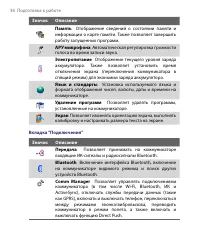
36 Подготовка к работе Значок Описание Память Отображение сведений о состоянии памяти и информации о карте памяти. Также позволяет завершить работу запущенных программ. АРУ микрофона Автоматическая регулировка громкости голоса во время записи звука. Электропитание Отображение текущего уровня заряда ...
Страница 37 - Подготовка к работе 37
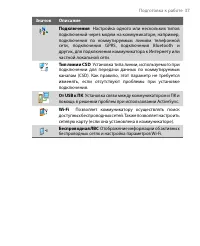
Подготовка к работе 37 Значок Описание Подключения Настройка одного или нескольких типов подключений через модем на коммуникаторе, например, подключения по коммутируемым линиям телефонной сети, подключения GPRS, подключения Bluetooth и других, для подключения коммуникатора к Интернету или частной ло...
Страница 39 - Глава 2; Ввод и поиск информации
2.1 Ввод информации 2.2 Использование экранной клавиатуры 2.3 Использование программы “Заметки” для создания рисунков, записей и голосовых заметок 2.4 Поиск информации Глава 2 Ввод и поиск информации
Страница 40 - 0 Ввод и поиск информации; Панель ввода
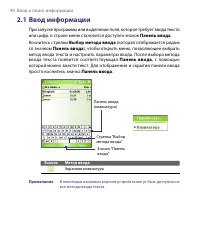
40 Ввод и поиск информации 2.1 Ввод информации При запуске программы или выделении поля, которое требует ввода текста или цифр, в строке меню становится доступен значок Панель ввода . Коснитесь стрелки Выбор метода ввода (которая отображается рядом со значком Панель ввода ), чтобы открыть меню, позв...
Страница 41 - Ввод и поиск информации 41; Использование экранной клавиатуры; Ввод текста с помощью экранной клавиатуры; Использование программы “Заметки” для
Ввод и поиск информации 41 2.2 Использование экранной клавиатуры Экранную клавиатуру можно вызвать из любого приложения, в котором возможен ввод текста. Текст можно вводить, касаясь клавиш клавиатуры, которые изображены на экране. Ввод текста с помощью экранной клавиатуры 1. В приложении коснитесь с...
Страница 42 - 2 Ввод и поиск информации; Поиск информации; Поиск файлов или объектов
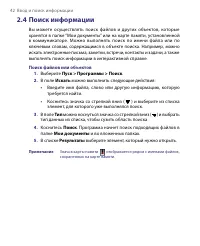
42 Ввод и поиск информации 2.4 Поиск информации Вы можете осуществлять поиск файлов и других объектов, которые хранятся в папке “Мои документы” или на карте памяти, установленной в коммуникаторе. Можно выполнять поиск по имени файла или по ключевым словам, содержащимся в объекте поиска. Например, мо...
Страница 43 - Глава 3; Использование функций
3.1 Работа с телефоном 3.2 Звонок по телефону 3.3 Прием звонка 3.4 Видеовызов 3.5 Прием видеовызова 3.6 Программа Smart Dialing 3.7 Возможности во время разговора 3.8 Дополнительные сведения о наборе телефонных номеров 3.9 Настройка доступа к SIM-карте по Bluetooth для автомобильных телефонов Глава ...
Страница 44 - 4 Использование функций телефона; Работа с телефоном; Экран “Телефон”; Ввод
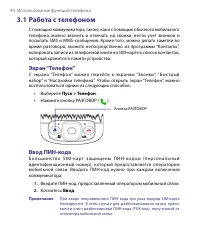
44 Использование функций телефона 3.1 Работа с телефоном С помощью коммуникатора, так же, как и с помощью обычного мобильного телефона, можно звонить и отвечать на звонки, вести учет звонков и посылать SMS и MMS-сообщения. Кроме того, можно делать заметки во время разговора, звонить непосредственно ...
Страница 45 - Использование функций телефона 45; Включение и отключение телефона
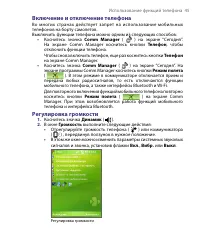
Использование функций телефона 45 Включение и отключение телефона Во многих странах действует запрет на использование мобильных телефонов на борту самолетов. Выключить функции телефона можно одним из следующих способов: • Коснитесь значка Comm Manager ( ) на экране “Сегодня”. На экране Comm Manager ...
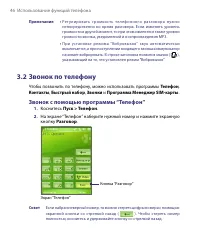
Страница 46 - 6 Использование функций телефона; Звонок по телефону; Чтобы позвонить по телефону, можно использовать программы; Звонок с помощью программы “Телефон”
46 Использование функций телефона Примечания • Ре г у л и р о в ать гр о м ко с ть те л е ф о н н о го р а з го в о р а н у ж н о непосредственно во время разговора. Если изменять уровень громкости в другой момент, то при этом изменятся также уровни громкости звонка, уведомлений и воспроизведения MP...
Страница 47 - Использование функций телефона 47; Звонок с помощью программы “Контакты”; Выбор телефонного номера из списка контактов; Звонок из списка “Звонки”
Использование функций телефона 47 Звонок с помощью программы “Контакты” Коснитесь Пуск > Контакты , а затем выполните одно из следующих действий: • Выберите нужный контакт с помощью джойстика и дважды нажмите кнопку РАЗГОВОР (первый раз - чтобы переслать номер на экран “Телефон”, а второй раз - ч...
Страница 48 - 8 Использование функций телефона; Добавление записи в список “Быстрый набор”; Звонок с экрана Программа Менеджер SIM-карты; Звонок из списка контактов на SIM-карте
48 Использование функций телефона Добавление записи в список “Быстрый набор” 1. На экране “Телефон” коснитесь Быстрый набор . 2. Коснитесь Меню > Создать . 3. Выберите нужный контакт. Выберите номер телефона, который нужно поместить в список быстрого набора. 4. В поле Место укажите свободную пози...
Страница 49 - Использование функций телефона 49; Прием или отклонение входящего звонка
Использование функций телефона 49 3.3 Прием звонка Когда поступает входящий звонок, на экране появляется сообщение с запросом на прием или отклонение вызова. Прием или отклонение входящего звонка • Чтобы принять звонок, коснитесь Ответ ли нажмите кнопку РАЗГОВОР на корпусе коммуникатора. • Чтобы отк...
Страница 50 - 0 Использование функций телефона; Изменение параметров видеовызова; Во время видеовызова можно изменить определенные параметры,
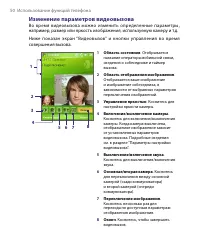
50 Использование функций телефона Изменение параметров видеовызова Во время видеовызова можно изменить определенные параметры, например, размер или яркость изображения, используемую камеру и т.д.Ниже показан экран “Видеовызов” и кнопки управления во время совершения вызова. 1 Область состояния . Ото...
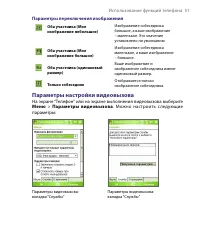
Страница 51 - Использование функций телефона 51; Параметры переключения изображения; Параметры настройки видеовызова; На экране “Телефон” или на экране выполнения видеовызова выберите; Меню; . Можно настроить следующие
Использование функций телефона 51 Параметры переключения изображения Оба участника (Мое изображение небольшое) Изображение собеседника большое, а ваше изображение – маленькое. Это значение установлено по умолчанию. Оба участника (Мое изображение большое) Изображение собеседника маленькое, а ваше изо...
Страница 52 - 2 Использование функций телефона; Вкладка “Общие”
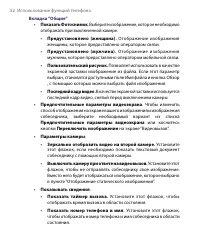
52 Использование функций телефона Вкладка “Общие” • Показать Фотоснимок . Выберите изображение, которое необходимо отображать при выключенной камере. • Предустановлено (женщина). Отображение изображения женщины, которое предоставлено оператором связи. • Предустановлено (мужчина). Отображение изображ...
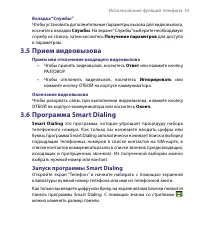
Страница 53 - Использование функций телефона 53; Вкладка “Службы”; Прием видеовызова; Прием или отклонение входящего видеовызова; Программа Smart Dialing; Smart Dialing; Запуск программы Smart Dialing
Использование функций телефона 53 Вкладка “Службы” Чтобы установить дополнительные параметры вызова для видеовызова, коснитесь вкладки Службы . На экране “Службы” выберите необходимую службу из списка, затем коснитесь Получение параметров для доступа к параметрам. 3.5 Прием видеовызова Прием или отк...
Страница 54 - 4 Использование функций телефона; Советы по работе с программой Smart Dialing; Поиск номера телефона
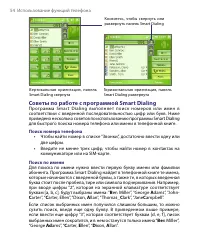
54 Использование функций телефона Вертикальная ориентация, панель Smart Dialing свернута Горизонтальная ориентация, панель Smart Dialing развернута Коснитесь, чтобы свернуть или развернуть панель Smart Dialing Советы по работе с программой Smart Dialing Программа Smar t Dialing выполняет поиск номер...
Страница 55 - Использование функций телефона 55; З в о н о к и отп р а в к а S M S - со о б щ е н и й с п о м о щ ь ю; Разговор; Отправить
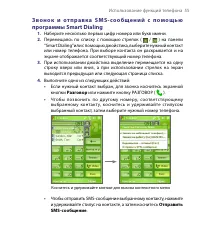
Использование функций телефона 55 З в о н о к и отп р а в к а S M S - со о б щ е н и й с п о м о щ ь ю программы Smart Dialing 1. Наберите несколько первых цифр номера или букв имени. 2. Перемещаясь по списку с помощью стрелок ( / ) на панели “Smart Dialing” или с помощью джойстика, выберите нужный ...
Страница 56 - 6 Использование функций телефона; Настройка программы Smart Dialing; Возможности во время разговора; Удержание звонка
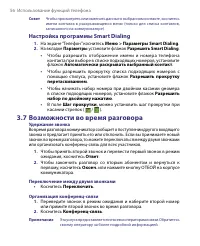
56 Использование функций телефона Совет Чтобы просмотреть или изменить данные о выбранном контакте, коснитесь имени контакта в раскрывающемся меню (только для списка контактов, записанного на коммуникаторе). Настройка программы Smart Dialing 1. На экране “Телефон” коснитесь Меню > Параметры Smart...
Страница 57 - Использование функций телефона 57; Включение/выключение динамика; Отключение звука; Д о п о л н и т е л ь н ы е с в е д е н и я о н а б о р е; Экстренные звонки; Международные звонки
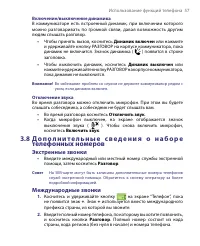
Использование функций телефона 57 Включение/выключение динамика В коммуникаторе есть встроенный динамик, при включении которого можно разговаривать по громкой связи, давая возможность другим людям слышать разговор. • Чтобы принять вызов, коснитесь Динамик включен или нажмите и удерживайте кнопку РАЗ...
Страница 58 - 8 Использование функций телефона; Настройка доступа к SIM-карте по Bluetooth; Удаленный доступ к SIM
58 Использование функций телефона 3.9 Настройка доступа к SIM-карте по Bluetooth для автомобильных телефонов Автомобильные телефоны, поддерживающие профиль доступа к SIM- карте (SAP), могут подключаться к коммуникатору и получать доступ к SIM-карте по интерфейсу Bluetooth. После установки подключени...
Страница 59 - Глава 4; Синхронизация данных и
4.1 Настройка программы ActiveSync 4.2 Синхронизация информации 4.3 Синхронизация через ИК-порт и Bluetooth 4.4 Синхронизация музыки, видео и рисунков 4.5 Настройка безопасности электронной почты Глава 4 Синхронизация данных и настройка безопасности электронной почты
Страница 60 - Настройка программы ActiveSync; Ac t i ve Sy n c
60 Синхронизация данных и настройка безопасности электронной почты 4.1 Настройка программы ActiveSync Ac t i ve Sy n c э то п р о г р а м м а д л я с и н х р о н и з а ц и и и н ф о р м а ц и и в коммуникаторе с информацией в настольном ПК, например, с почтой Outlook. Приложение ActiveSync можно исп...
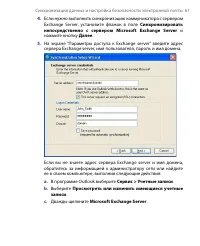
Страница 63 - Далее
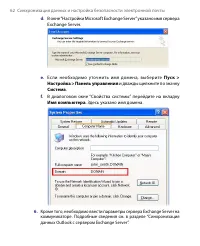
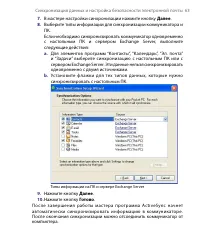
Синхронизация данных и настройка безопасности электронной почты 63 7. В мастере настройки синхронизации нажмите кнопку Далее . 8. Выберите типы информации для синхронизации коммуникатора и ПК. Если необходимо синхронизировать коммуникатор одновременно с настольным ПК и сервером Exchange Server, выпо...
Страница 64 - Синхронизация информации; Запуск или остановка синхронизации вручную
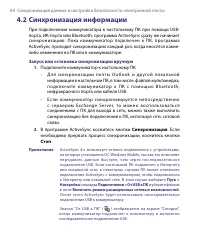
64 Синхронизация данных и настройка безопасности электронной почты 4.2 Синхронизация информации При подключении коммуникатора к настольному ПК при помощи USB- порта, ИК-порта или Bluetooth, программа ActiveSync сразу же начинает синхронизацию. Пока коммуникатор подк лючен к ПК, программа ActiveSync ...
Страница 65 - Синхронизация данных Outlook с ПК; Изменение данных для синхронизации
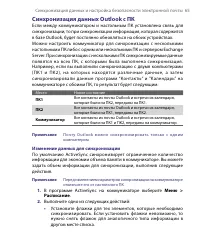
Синхронизация данных и настройка безопасности электронной почты 65 Синхронизация данных Outlook с ПК Если между коммуникатором и настольным ПК установлена связь для синхронизации, то при синхронизации информация, которая содержится в базе Outlook, будет постоянно обновляться на обоих устройствах.Мож...
Страница 66 - Синхронизация данных Outlook с сервером Exchange; Синхронизация данных Outlook непосредственно с сервером
66 Синхронизация данных и настройка безопасности электронной почты • С н и м ите ф л а ж к и д л я тех э л е м е нто в , кото р ы е н е ну ж н о синхронизировать. • Ч то б ы п о л н о с т ь ю п р е к р а т и т ь с и н х р о н и з а ц и ю с о д н и м компьютером, выберите ПК и коснитесь кнопки Удалит...
Страница 67 - Мгновенное получение электронной почты и синхронизация данных
Синхронизация данных и настройка безопасности электронной почты 67 5. Если необходимо изменить имеющиеся параметры синхронизации, выберите тип информации и коснитесь кнопки Настройка . 6. Коснитесь Готово . Планирование синхронизации с сервером Exchange Server Можно запланировать, какую информацию н...
Страница 68 - Планирование регулярной синхронизации через определенные
68 Синхронизация данных и настройка безопасности электронной почты Использование программы ActiveSync 1. В программе ActiveSync на коммуникаторе выберите Меню > Расписание . 2. Выберите При поступлении элементов в полях Высокой загрузки и Низкой загрузки . Примечание Если в коммуникаторе одноврем...
Страница 69 - Синхронизация через ИК-порт и Bluetooth; Синхронизация с ПК через ИК-порт
Синхронизация данных и настройка безопасности электронной почты 69 4.3 Синхронизация через ИК-порт и Bluetooth Можно настроить синхронизацию коммуникатора с настольным ПК при помощи беспроводных технологий, например, через ИК-порт и Bluetooth. Эти технологии во многом похожи, однако требования к ним...
Страница 70 - Синхронизация музыки, видео и рисунков; И з м е н е н и е п а р а м е т р о в с и н х р о н и з а ц и и д а н н ы х; Установка связи для синхронизации с картой памяти
70 Синхронизация данных и настройка безопасности электронной почты 4.4 Синхронизация музыки, видео и рисунков Ес ли вы хотите взять с собой в пу тешес твие музыку или другие цифровые мультимедийные файлы, то программа ActiveSync вместе с проигрывателем Windows Media Player синхронизируют музыку, вид...
Страница 71 - Установить синхронизацию; Настройка безопасности электронной почты
Синхронизация данных и настройка безопасности электронной почты 71 4. Щелкните Установить синхронизацию . 5. Выберите режим синхронизации автоматический или ручной. Для получения более подробной информации о проигрывателе Windows Media Player, установленном в коммуникаторе, см. раздел “Использование...
Страница 72 - Шифрование и использование цифровой подписи для; Пуск
72 Синхронизация данных и настройка безопасности электронной почты Примечание Шифрование по протоколу S/MIME и использование цифровых подписей в коммуникаторе на платформе Windows Mobile возможно только при работе с ПО Exchange Server 2003 Service Pack 2 или более новой версии, которая поддерживает ...
Страница 75 - Глава 5; Настройка
5.1 Индивидуальная настройка коммуникатора 5.2 Установка и удаление программ 5.3 Управление памятью 5.4 Копирование файлов 5.5 Резервное копирование данных 5.6 Защита коммуникатора 5.7 Перезагрузка коммуникатора Глава 5 Настройка коммуникатора
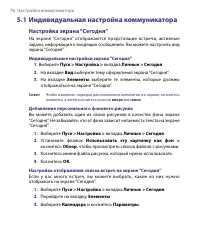
Страница 76 - 6 Настройка коммуникатора; Индивидуальная настройка коммуникатора; Настройка экрана “Сегодня”; Индивидуальные настройки экрана “Сегодня”; Добавление персонального фонового рисунка
76 Настройка коммуникатора 5.1 Индивидуальная настройка коммуникатора Настройка экрана “Сегодня” На экране “Сегодня” отображаются предстоящие встречи, активные задачи, информация о входящих сообщениях. Вы можете настроить вид экрана “Сегодня”. Индивидуальные настройки экрана “Сегодня” 1. Выберите Пу...
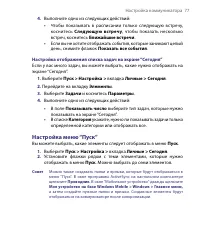
Страница 77 - Настройка коммуникатора 77; Настройка отображения списка задач на экране “Сегодня”; Настройка меню “Пуск”
Настройка коммуникатора 77 4. Выполните одно из следующих действий: • Чтобы показывать в расписании только следующую встречу, коснитесь Следующую встречу , чтобы показать несколько встреч, коснитесь Ближайшие встречи . • Если вы не хотите отображать события, которые занимают целый день, снимите флаж...
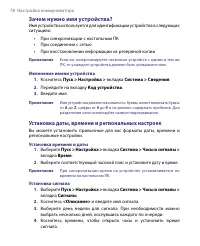
Страница 78 - 8 Настройка коммуникатора; Зачем нужно имя устройства?; Изменение имени устройства; Установка даты, времени и региональных настроек; Установка времени и даты; Установка сигнала
78 Настройка коммуникатора Зачем нужно имя устройства? Имя устройства используется для идентификации устройства в следующих ситуациях: • При синхронизации с настольным ПК • При соединении с сетью • При восстановлении информации из резервной копии Примечание Если вы синхронизируете несколько устройст...
Страница 79 - Настройка коммуникатора 79; Установка времени и даты для другого региона; Личные и системные параметры; Назначение других программ или команд для кнопок коммуникатора
Настройка коммуникатора 79 5. Коснитесь значка сигнала ( ), чтобы выбрать нужный тип сигнала. Можно указать световой сигнал индикатора, одиночный звуковой сигнал, повторяющийся звуковой сигнал, вибровызов. 6. Если вы выбрали звуковой сигнал, выберите список рядом с флажком Воспроизвести звук и выбер...
Страница 80 - 0 Настройка коммуникатора; Увеличение или уменьшение размера текста на экране; Настройка скорости прокрутки
80 Настройка коммуникатора 3. Выберите кнопку, назначение которой требуется изменить. Для удобства кнопки пронумерованы и обозначены ярлыками программ, назначенных по умолчанию. 4. В поле Назначьте программу выберите программу или команду, которую вы хотите назначить кнопке. 5. Коснитесь OK . Увелич...
Страница 81 - Настройка коммуникатора 81; Просмотр номера версии операционной системы
Настройка коммуникатора 81 • Чтобы изменить скорость прокрутки от одного элемента к следующему, передвиньте ползунок Частота повторения . Просмотр номера версии операционной системы • Выберите Пуск > Настройка > вкладка Система > Сведения . Версия операционной системы коммуникатора будет от...
Страница 82 - 2 Настройка коммуникатора; Параметры телефона; Изменение мелодии звонка; Изменение типа звонка
82 Настройка коммуникатора 3. Перейдите на вкладку Питание от аккумулятора или на вкладку Внешнее питание . 4. Установите флажок Выключать подсветку, если устройство не используется и укажите интервал времени. Параметры телефона Вы можете изменить такие параметры, как тип и мелодия звонка, которые и...
Страница 83 - Настройка коммуникатора 83; Настройка параметров звука для гарнитуры; Службы телефона; Выбор служб; Сети; Изменение параметров телефонной сети
Настройка коммуникатора 83 1. С клавиатуры экрана “Телефон” выберите Меню > Параметры > вкладка Телефон . 2. В списке Клавиатура выберите нужный параметр. Настройка параметров звука для гарнитуры Можно настроить звуковые эффекты при использовании гарнитуры. При прослушивании аудиофайлов с помо...
Страница 84 - 4 Настройка коммуникатора; Установка предпочтительных сетей; Установка и удаление программ; Добавление программ
84 Настройка коммуникатора Установка предпочтительных сетей 1. Выберите Пуск > Настройка > вкладка Личные > Телефон > вкладка Сеть . По умолчанию в поле Выбор сети установлено значение Автоматически . Однако можно задать значение Вручную , чтобы выбирать сеть самостоятельно. 2. Коснитесь...
Страница 85 - Настройка коммуникатора 85; Удаление программы; Управление памятью; Просмотр объема доступной памяти
Настройка коммуникатора 85 • Если исполняемый файл является мастером установки, то следуйте инструкциям, которые выводятся на экран. Мастер автоматически установит программу на коммуникатор. • Если мастер установки не запускается, то появляется сообщение об ошибке, в котором указано, что программа п...
Страница 86 - 6 Настройка коммуникатора; Освобождение памяти
86 Настройка коммуникатора Совет Если установлено несколько карт, выберите из списка карту, для которой требуется просмотреть сведения. Освобождение памяти Чтобы освободить память устройства, попробуйте сделать следующее: • Закройте программы, которые в данный момент не используются. • Переместите в...
Страница 87 - Настройка коммуникатора 87; Копирование файлов; Копирование файлов на карту памяти
Настройка коммуникатора 87 5.4 Копирование файлов Можно копировать файлы на ПК с помощью программы ActiveSync или копировать их на карту памяти, а затем вставить карту в коммуникатор. Коммуникатор имеет разъем расширения для карт Mini SD.С помощью программы ActiveSync можно копировать или перемещать...
Страница 88 - 8 Настройка коммуникатора; Копировать; Резервное копирование данных
88 Настройка коммуникатора 4. Копирование файла из ПК на коммуникатор: a. На ПК перейдите в папку, содержащую файл, который нужно скопировать. b. Щелкните файл правой кнопкой и выберите Копировать . c. Щелкните правой кнопкой папку в каталоге “Мобильное устройство” и выберите Вставить . Автоматическ...
Страница 89 - Настройка коммуникатора 89
Настройка коммуникатора 89 Копирование файлов на карту памяти 1. Вставьте карту памяти в гнездо до щелчка. Карта не должна выступать над поверхностью корпуса. 2. Выберите Пуск > Программы > Проводник и откройте нужную папку. 3. Коснитесь и удерживайте файл, который нужно скопировать, а затем в...
Страница 90 - 0 Настройка коммуникатора; Защита коммуникатора; Защита коммуникатора с помощью пароля
90 Настройка коммуникатора 1. На экране списка программ, выберите Меню > Параметры . 2. Убедитесь, что карта памяти находится в коммуникаторе, и выберите в поле Сохранить в карту памяти для автоматического сохранения документов. 3. Коснитесь OK . Примечание В списке файлов или заметок рядом с име...
Страница 91 - Настройка коммуникатора 91; Изменение пароля
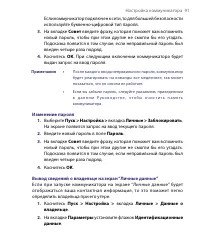
Настройка коммуникатора 91 Если коммуникатор подключен к сети, то для большей безопасности используйте буквенно-цифровой тип пароля. 3. На вкладке Совет введите фразу, которая поможет вам вспомнить новый пароль, чтобы при этом другие не смогли бы его угадать. Подсказка появится в том случае, если не...
Страница 92 - 2 Настройка коммуникатора; На вкладке; Параметры; установите флажок; OK; Перезагрузка коммуникатора
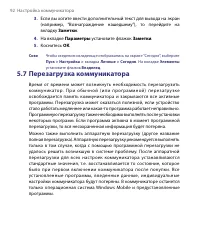
92 Настройка коммуникатора 3. Если вы хотите ввести дополнительный текст для вывода на экран (например, “Вознаграждение нашедшему”), то перейдите на вкладку Заметки . 4. На вкладке Параметры установите флажок Заметки . 5. Коснитесь OK . Сове Чтобы сведения о владельце отображались на экране "Сег...
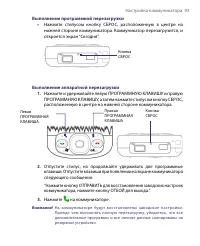
Страница 93 - Настройка коммуникатора 93; Выполнение программной перезагрузки
Настройка коммуникатора 93 Выполнение программной перезагрузки • Нажмите стилусом кнопку СБРОС, расположенную в центре на нижней стороне коммуникатора. Коммуникатор перезагрузится, и откроется экран “Сегодня”. Выполнение аппаратной перезагрузки 1. Нажмите и удерживайте левую ПРОГРАММНУЮ КЛАВИШУ и пр...
Страница 95 - Глава 6; Подключение
6.1 Подключение к Интернету 6.2 Internet Explorer Mobile 6.3 Использование программы Comm Manager 6.4 Использование интерфейса Bluetooth 6.5 Использование интерфейса Wi-Fi 6.6 Использование программы Общий Интернет 6.7 Использование Клиент терминальных служб Глава 6 Подключение
Страница 96 - 6 Подключение; Подключение к Интернету; Настройка подключения к Интернету по GPRS
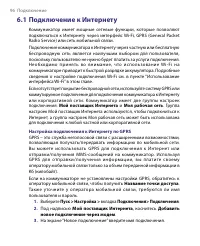
96 Подключение 6.1 Подключение к Интернету Коммуникатор имеет мощные сетевые функции, которые позволяют подключаться к Интернету через интерфейс Wi-Fi, GPRS (General Packet Radio Service) или сеть мобильной связи.Подключение коммуникатора к Интернету через частную или бесплатную беспроводную сеть яв...
Страница 97 - Подключение 97; Выберите модем
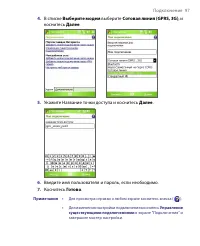
Подключение 97 4. В списке Выберите модем выберите Сотовая линия (GPRS, 3G) , и коснитесь Далее . 5. Укажите Название точки доступа и коснитесь Далее . 6. Введите имя пользователя и пароль, если необходимо. 7. Коснитесь Готово . Примечания • Для просмотра справки о любом экране коснитесь значка ( )....
Страница 98 - 8 Подключение; Настройка подключения к частной сети
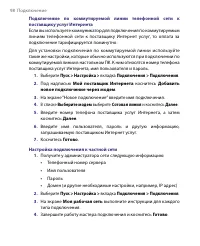
98 Подключение Подключение по коммутируемой линии телефонной сети к поставщику услуг Интернета Если вы используете коммуникатор для подключения по коммутируемым линиям телефонной сети к поставщику Интернет услуг, то оплата за подключение тарифицируется поминутно.Для установки подключения по коммутир...
Страница 99 - Подключение 99; Запуск подключения; Internet Explorer Mobile; Запуск Internet Explorer
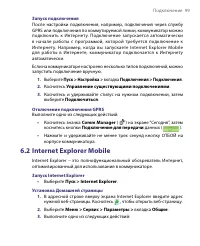
Подключение 99 Запуск подключения После настройки подключения, например, подключения через службу GPRS или подключения по коммутируемой линии, коммуникатор можно подключить к Интернету. Подключение запускается автоматически в начале работы с программой, которой требуется подключение к Интернету. Нап...
Страница 100 - Копирование избранного с ПК
100 Подключение • Для установки текущей веб-страницы в качестве Домашней страницы коснитесь Текущая . • Для использования Домашней страницы по умолчанию коснитесь По умолчанию . Совет Если необходимо перейти к Домашней странице, выберите Меню > Домашняя . Копирование избранного с ПК В ы м оже те ...
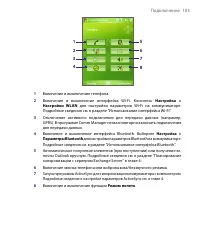
Страница 102 - Настройка параметров безопасности Интернета; Использование программы Comm Manager; Запуск программы Comm Manager
102 Подключение 1. В программе Internet Explorer Mobile выберите Меню > Сервис > Параметры > вкладка Память . 2. Коснитесь Удалить файлы . Все страницы, сохраненные на коммуникаторе, включая содержимое избранное в автономном режиме, будут удалены. Настройка параметров безопасности Интернета...
Страница 104 - Использование интерфейса Bluetooth; Режимы Bluetooth; Вкл
104 Подключение 6.4 Использование интерфейса Bluetooth Bluetooth - это технология беспроводного подключения короткого радиуса действия. Коммуникаторы, поддерживающие технологию Bluetooth, могут обмениваться информацией на расстояниях до 10 метров без их физического подключения. Вы даже сможете перед...
Страница 105 - Включение интерфейса Bluetooth и видимого режима; Сопряжение Bluetooth; Создание сопряжения Bluetooth
Подключение 105 • Выкл . Интерфейс Bluetooth выключен. В этом режиме нельзя ни посылать, ни получать информацию с помощью технологии Bluetooth. Беспроводной интерфейс можно отключать для экономии заряда аккумулятора, а также в ситуациях, когда использование радиосигналов запрещено, например, на борт...
Страница 107 - Удаление сопряжения Bluetooth; Подключение Bluetooth-гарнитуры “громкоговорящая”; Подключение Bluetooth-гарнитуры “громкоговорящая” или
Подключение 107 Удаление сопряжения Bluetooth 1. Выберите Пуск > Настройка > вкладка Подключения> Bluetooth . 2. Коснитесь и удерживайте стилус на сопряжении на вкладке Устройства . 3. Выберите Удалить . Подключение Bluetooth-гарнитуры “громкоговорящая” или стереогарнитуры Для разговора по ...
Страница 108 - Передача информации с помощью технологии Bluetooth; Передача информации с коммуникатора на ПК
108 Подключение 6. Убедитесь, что установлен флажок Громкоговорящая . Если вы используете стереогарнитуру Bluetooth, также убедитесь, что установлен флажок Беспроводное стерео . 7. Коснитесь Готово . Примечание Е с л и с те р е о га р н и т у р а B l u e t o o t h о т к л ю ч а е тс я , в к л ю ч и ...
Страница 110 - Прием данных по Bluetooth; Bluetooth Explorer и обмен файлами по Bluetooth; Bluetooth Explorer; обмен файлами с помощью Bluetooth
110 Подключение Примечание Если ПК или устройство, на которое передается информация, отс у тс твует в списке ус тройс тв Bluetooth коммуник атора, убедитесь, что на нем включен интерфейс Bluetooth и видимый режим. Прием данных по Bluetooth Коммуникатор не определяет входящие данные Bluetooth и не оп...
Страница 111 - Использование коммуникатора в качестве модема
Подключение 111 Работа с Bluetooth Explorer 1. Bluetooth Explorer интегрирован с Проводником. Для запуска этой программы можно выбрать Пуск > Программы > Bluetooth Explorer или коснуться папки Bluetooth в папке “Мое устройство” в Проводнике. 2. После этого программа Bluetooth Explorer выполнит...
Страница 115 - Подключение к беспроводной сети
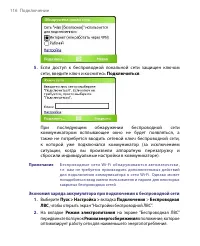
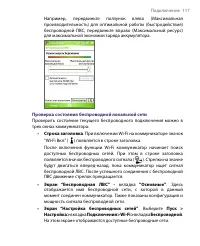
Подключение 115 6.5 Использование интерфейса Wi-Fi Технология Wi-Fi обеспечивает беспроводной доступ в Интернет и имеет дальность действия до 100 метров. Если необходимо использовать функцию Wi-Fi на коммуникаторе, необходимо получить доступ к беспроводной точке доступа у вашего поставщика услуг. В ...
Страница 118 - Подключить; Использование программы Общий Интернет; Общий Интернет
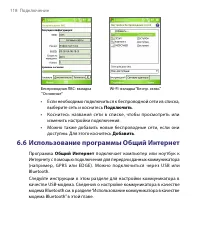
118 Подключение Wi-FI: вкладка “Беспр. связь” Беспроводная ЛВС: вкладка “Основные” • Если необходимо подключиться к беспроводной сети из списка, выберите сеть и коснитесь Подключить . • Коснитесь названия сети в списке, чтобы просмотреть или изменить настройки подключения. • Можно также добавить нов...
Страница 119 - Настройка коммуникатора в качестве USB-модема
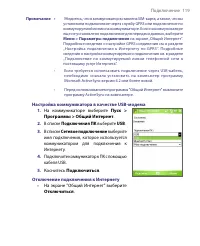
Подключение 119 Примечание • Убедитесь, что в коммуникатор вставлена SIM-карта, а также, что вы установили подключение через службу GPRS или подключение по коммутируемой линии на коммуникаторе. Если на коммуникаторе еще не установлено подключение для передачи данных, выберите Меню > Параметры под...
Страница 120 - Использование Клиент терминальных служб; Подключение к службам терминалов
120 Подключение 6.7 Использование Клиент терминальных служб Программа Клиент терминальных служб позволяет получить удаленный доступ к ПК, на котором имеется функция “Службы терминалов” или “Удаленный рабочий стол”, а также использовать все ресурсы, доступные на ПК. Например, вместо того, чтобы запус...
Страница 121 - Разорвать связь без завершения сеанса; Пуск > Завершение работы; Подключиться; Разорвать связь после окончания сеанса; В окне Клиент терминальных служб на коммуникаторе выберите; Закончить сеанс
Подключение 121 Разорвать связь без завершения сеанса 1. В окне Клиент терминальных служб на коммуникаторе выберите Пуск > Завершение работы . 2. Коснитесь Подключиться . Примечания • Не используйте меню „ Пуск “ на коммуникаторе. • Ес л и се те в о й а д м и н и с тр ато р с ко н ф и г у р и р о...
Страница 127 - Глава 7; Обмен сообщениями и
7.1 Электронная почта и текстовые сообщения 7.2 MMS- сообщения 7.3 Программа “Календарь” 7.4 Программа “Контакты” 7.5 Задачи 7.6 Программа “Заметки” Глава 7 Обмен сообщениями и работа с программой Outlook
Страница 128 - 28 Обмен сообщениями и работа с программой Outlook; Электронная почта и текстовые сообщения; Сообщения; Мастер настройки эл. почты; Настройка учетных записей эл. почты с помощью мастера настройки
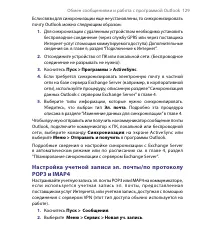
128 Обмен сообщениями и работа с программой Outlook 7.1 Электронная почта и текстовые сообщения В приложении Сообщения хранятся все учетные записи для получения электронной почты и текстовых сообщений. В сети мобильной связи можно получать и отправлять почту с помощью программы Outlook или почтового...
Страница 129 - Обмен сообщениями и работа с программой Outlook 129; Синхронизация; Настройка учетной записи эл. почты/по протоколу
Обмен сообщениями и работа с программой Outlook 129 Если связи для синхронизации еще не установлены, то синхронизировать почту Outlook можно следующим образом: 1. Для синхронизации с удаленным устройством необходимо установить беспроводное соединение (через службу GPRS или через поставщика Интернет-...
Страница 130 - 30 Обмен сообщениями и работа с программой Outlook
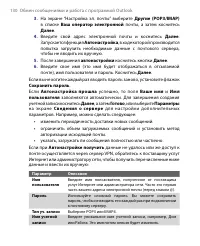
130 Обмен сообщениями и работа с программой Outlook 3. На экране “Настройка эл. почты” выберите Другие (POP3/IMAP) в списке Ваш оператор электронной почты, а затем коснитесь Далее . 4. Введите свой адрес электронной почты и коснитесь Далее . Запускается функция Автонастройка , в ходе которой произво...
Страница 131 - Обмен сообщениями и работа с программой Outlook 131
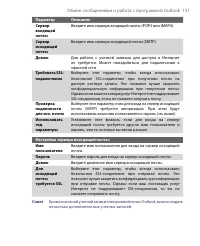
Обмен сообщениями и работа с программой Outlook 131 Параметр Описание Сервер входящей почты Введите имя сервера входящей почты (POP3 или IMAP4). Сервер исходящей почты Введите имя сервера исходящей почты (SMTP). Домен Для работы с учетной записью для доступа в Интернет не требуется. Может понадобить...
Страница 132 - 32 Обмен сообщениями и работа с программой Outlook; Отправка и получение сообщений; Как создать и отправить сообщение
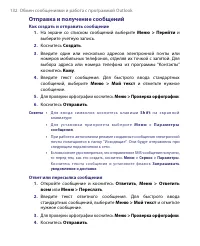
132 Обмен сообщениями и работа с программой Outlook Отправка и получение сообщений Как создать и отправить сообщение 1. На экране со списком сообщений выберите Меню > Перейти и выберите учетную запись. 2. Коснитесь Создать . 3. Введите один или несколько адресов электронной почты или номеров моби...
Страница 133 - Обмен сообщениями и работа с программой Outlook 133; Исключение своего адреса при ответе всем
Обмен сообщениями и работа с программой Outlook 133 Советы • Чтобы увидеть заголовок, прокрутите экран вверх. • Чтобы всегда включать в ответ текст исходного сообщения, выберите Меню > Сервис > Параметры > вкладка Сообщение и установите флажок Включать исх. сообщ. при ответе . • Размер сооб...
Страница 134 - 34 Обмен сообщениями и работа с программой Outlook; Загрузка сообщений
134 Обмен сообщениями и работа с программой Outlook Если используется учетная запись электронной почты Outlook, то выполните следующие действия: 1. Коснитесь Пуск > Программы > ActiveSync . 2. Коснитесь Меню > Параметры . 3. Коснитесь Эл. почта > Настройки и отметьте Включать вложения . ...
Страница 135 - Обмен сообщениями и работа с программой Outlook 135; Загрузка сообщений с сервера; Копирование SMS-сообщений с и на SIM-карту; Копировать на SIM-карту
Обмен сообщениями и работа с программой Outlook 135 • Если телефон включен, то SMS-сообщения загружаются автоматически. Если телефон выключен, то сообщения удерживаются оператором связи до следующего включения телефона. Загрузка сообщений с сервера Если используется учетная запись электронной почты,...
Страница 136 - 36 Обмен сообщениями и работа с программой Outlook; Подписывание и шифрование сообщения; Как добавить цифровую подпись или зашифровать сообщение; Проверка цифровой подписи полученного сообщения
136 Обмен сообщениями и работа с программой Outlook Подписывание и шифрование сообщения Шифрование сообщений электронной почты Outlook, т.е. преобразование обычного текста в зашифрованный, обеспечивает конфиденциальность переписки. Расшифровать сообщение может только получатель, имеющий соответствую...
Страница 137 - Обмен сообщениями и работа с программой Outlook 137; Управление папками
Обмен сообщениями и работа с программой Outlook 137 Примечание Существует несколько причин, по которым цифровая подпись может оказаться недейс твительной. Возможно, ис тек срок сертификата отправителя, или сертификат аннулирован его поставщиком, или же недоступен сервер проверки сертификатов. Сообщи...
Страница 138 - Получение доступа к службе MMS; Перейти
138 Обмен сообщениями и работа с программой Outlook При использовании учетной записи IMAP4, создаваемые вами папки вместе с помещенными в них сообщениями, копируются на почтовый сервер. Таким образом, независимо от того, откуда вы подключаетесь к почтовому серверу - с коммуникатора или с настольного...
Страница 139 - Обмен сообщениями и работа с программой Outlook 139; Изменение параметров MMS; Настройка доступа к службе MMS
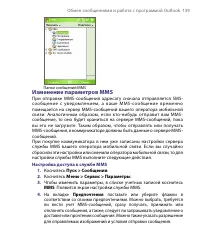
Обмен сообщениями и работа с программой Outlook 139 Папки сообщений MMS Изменение параметров MMS При отправке MMS-сообщения адресату сначала отправляется SMS- сообщение с уве дом лением, а ваше MMS -сообщение временно помещается на сервер MMS-сообщений вашего оператора мобильной связи. Аналогичным о...
Страница 140 - 40 Обмен сообщениями и работа с программой Outlook
140 Обмен сообщениями и работа с программой Outlook 5. Перейдите на вкладку Серверы и проверьте, установлены ли настройки сервера службы MMS. Если настройки отсутствуют, выберите Создать и введите следующую информацию, полученную у оператора мобильной связи: • Имя сервера . Описательное имя, наприме...
Страница 141 - Обмен сообщениями и работа с программой Outlook 141; Создание и отправка MMS-сообщений; Создание MMS-сообщения
Обмен сообщениями и работа с программой Outlook 141 6. Коснитесь OK . Настройки сервера службы MMS появятся в списке на экране настройки службы MMS. Примечание При добавлении нескольких поставщиков услуг MMS в список настроек службы MMS, можно выбрать одного из них в качестве поставщика услуг MMS по...
Страница 142 - 42 Обмен сообщениями и работа с программой Outlook; Выбрать
142 Обмен сообщениями и работа с программой Outlook • Коснитесь чтобы просмотреть первый клип, а затем коснитесь Выбрать чтобы вставить выбранную фотографию или видеоклип в создаваемое MMS-сообщение. • Коснитесь чтобы сделать фото и вставить его в MMS- сообщение. • Коснитесь чтобы записать MMS-видео...
Страница 143 - Обмен сообщениями и работа с программой Outlook 143; Создание MMS-сообщения с помощью шаблона
Обмен сообщениями и работа с программой Outlook 143 Примечания Можно отправить MMS-сообщение непосредственно из программы "Фото и видео" или "Камера". Выполните одно из следующих действий: • На экране программы "Фото и видео" выберите рисунок из папки "Мои рисунки", з...
Страница 144 - 44 Обмен сообщениями и работа с программой Outlook; Просмотр, ответ и блокировка MMS-сообщений; Просмотр MMS-сообщения
144 Обмен сообщениями и работа с программой Outlook 1. Коснитесь Вставить звукозапись . По умолчанию откроется папка “Мои документы”. Коснитесь папки “Моя музыка” или любой другой папки, содержащей звуковые файлы. При навигации между папками используйте стрелку вниз ( ) для возврата к верхней папке....
Страница 145 - Обмен сообщениями и работа с программой Outlook 145; Блокировка отправляемых вам MMS-сообщений; Программа “Календарь”; Как запланировать встречу
Обмен сообщениями и работа с программой Outlook 145 Блокировка отправляемых вам MMS-сообщений Если вы не хотите получать MMS-сообщения с некоторых номеров, можно заблокировать их. 1. Просмотрите MMS-сообщение, а затем коснитесь Меню > Сведения о сообщении . 2. На экране “Сведения о MMS-сообщении”...
Страница 146 - 46 Обмен сообщениями и работа с программой Outlook; Предложение о встрече; Настройка напоминания по умолчанию обо всех новых встречах
146 Обмен сообщениями и работа с программой Outlook Примечания • События, которые занимают целый день, не отмечаются в расписании календаря, а отображаются в виде баннеров в верхней части экрана "Календарь". • Чтобы отменить встречу, выберите встречу, затем коснитесь Меню > Удалить встреч...
Страница 147 - Обмен сообщениями и работа с программой Outlook 147; Программа “Контакты”; Создание нового контакта в коммуникаторе
Обмен сообщениями и работа с программой Outlook 147 1. Коснитесь Пуск > Календарь . 2. Коснитесь Меню > Параметры > вкладка Встречи . 3. Установите флажок Устанавливать напоминания для новых элементов . 4. Установите время включения напоминания. 5. Коснитесь OK для возврата в календарь. 7.4...
Страница 148 - 48 Обмен сообщениями и работа с программой Outlook; Создание контакта на SIM-карте; Работа со списком контактов
148 Обмен сообщениями и работа с программой Outlook Создание контакта на SIM-карте 1. Выберите Пуск > Программы > Программа Менеджер SIM-карты . При этом откроется экран программы Программа Менеджер SIM-карты. 2. Коснитесь Создать и введите имя контакта и номер телефона. 3. Коснитесь Сохранить...
Страница 149 - Обмен сообщениями и работа с программой Outlook 149; Копирование контактов на SIM-карту
Обмен сообщениями и работа с программой Outlook 149 1. Выберите Пуск > Программы > Программа Менеджер SIM-карты . 2. Отметьте нужный контакт или же сразу все контакты на SIM-карте. Для этого коснитесь Меню > Выделить все . 3. Коснитесь Меню > Сохранить в контактах . Копирование контактов...
Страница 150 - 50 Обмен сообщениями и работа с программой Outlook; Поиск контакта в коммуникаторе
150 Обмен сообщениями и работа с программой Outlook Поиск контакта в коммуникаторе Д л я поиск а контак тов в д линном списке с ущес твует неско лько способов. 1. Коснитесь Пуск > Контакты . 2. Если на экране не отображен просмотр по имени, коснитесь Меню > Просмотр по > Имя . 3. Выполните ...
Страница 151 - Обмен сообщениями и работа с программой Outlook 151
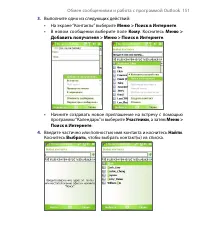
Обмен сообщениями и работа с программой Outlook 151 3. Выполните одно из следующих действий: • На экране “Контакты” выберите Меню > Поиск в Интернете . • В новом сообщении выберите поле Кому . Коснитесь Меню > Добавить получателя > Меню > Поиск в Интернете . • Начните создавать новое при...
Страница 152 - 52 Обмен сообщениями и работа с программой Outlook; Отправка информации о контакте по средствам SMS-сообщения; Изменение приоритета задачи
152 Обмен сообщениями и работа с программой Outlook Примечание • Коммуникатор должен быть подключен к сети и настроен для передачи данных. • Вы можете искать информацию по таким критериям (если такая информация есть в книге GAL вашей организации): имя, фамилия, имя электронной почты, адрес электронн...
Страница 153 - Обмен сообщениями и работа с программой Outlook 153; Установка напоминания по умолчанию для всех новых задач; Отображение сроков начала и завершения задачи
Обмен сообщениями и работа с программой Outlook 153 1. Коснитесь Пуск > Программы > Задачи . 2. Выберите задачу, приоритет которой требуется изменить. 3. Коснитесь Изменить и укажите в поле Приоритет , выберите уровень приоритета. 4. Коснитесь OK для возврата к списку задач. Примечание По умол...
Страница 154 - 54 Обмен сообщениями и работа с программой Outlook; Программа “Заметки”; Ввод информации в программу “Заметки”; Установка стандартного режима ввода информации в программу
154 Обмен сообщениями и работа с программой Outlook 7.6 Программа “Заметки” Программа Заметки дает вам возможность быстро записывать свои мысли, вопросы, заметки на память, список дел и встреч. Вы можете создавать заметки, вводя текст с клавиатуры, записывать их от руки и с голоса, преобразовывать р...
Страница 155 - Обмен сообщениями и работа с программой Outlook 155; Рисование в заметке
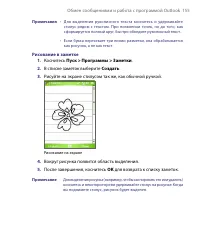
Обмен сообщениями и работа с программой Outlook 155 Примечания • Для выделения рукописного текста коснитесь и удерживайте стилус рядом с текстом. При появлении точек, но до того, как сформируется полный круг, быстро обведите рукописный текст. • Если буква пересекает три линии разметки, она обрабатыв...
Страница 156 - 56 Обмен сообщениями и работа с программой Outlook; Запись голосовой заметки; Как создать голосовую заметку; Изменение формата звукозаписи
156 Обмен сообщениями и работа с программой Outlook Запись голосовой заметки Вы можете записать отдельную голосовую заметку, а можете добавить звукозапись в обычную заметку. Как создать голосовую заметку 1. Коснитесь Пуск > Программы > Заметки . 2. Выполните одно из следующих действий: • Чтобы...
Страница 158 - 58 Мультимедийные приложения; Открытие экрана “Камера”; Выход из программы “Камера”; Режимы съемки
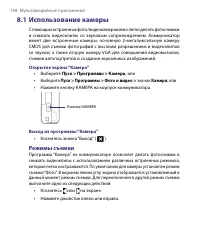
158 Мультимедийные приложения 8.1 Использование камеры С помощью встроенных фото/видеокамер можно легко делать фотоснимки и снимать видеоклипы со звуковым сопровождением. Коммуникатор имеет две встроенные камеры: основную 2-мегапиксельную камеру CMOS для съемки фотографий с высоким разрешением и вид...
Страница 159 - Мультимедийные приложения 159
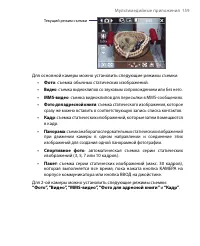
Мультимедийные приложения 159 Текущий режим съемки Для основной камеры можно установить следующие режимы съемки: • Фото : съемка обычных статических изображений. • Видео : съемка видеоклипов со звуковым сопровождением или без него. • MMS-видео : съемка видеоклипов для пересылки в MMS-сообщениях. • Ф...
Страница 160 - 60 Мультимедийные приложения; Поддерживаемые форматы файлов; выполняет съемку файлов в следующих форматах:; Элементы управления камерой; Для фото- и видеосъемки, а также для настройки режимов используйте; Дисковый манипулятор, кнопка КАМЕРА и кнопка ВВОД
160 Мультимедийные приложения Поддерживаемые форматы файлов С использованием перечисленных выше режимов камера коммуникатора выполняет съемку файлов в следующих форматах: Тип съемки Формат Статическое изображение JPEG Видео MPEG-4 (.mp4) MMS-видео H.263 baseline (.3gp), MPEG-4 (.mp4) Панорама / Спор...
Страница 161 - Мультимедийные приложения 161; Джойстик; Переключатель режимов
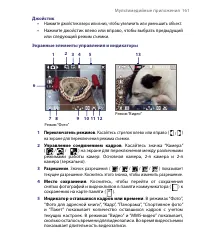
Мультимедийные приложения 161 Джойстик • Нажмите джойстик вверх или вниз, чтобы увеличить или уменьшить объект. • Нажмите джойстик влево или вправо, чтобы выбрать предыдущий или следующий режим съемки. Экранные элементы управления и индикаторы Режим “Видео” 13 Режим “Фото” 7 8 9 10 11 12 6 1 3 4 5 1...
Страница 162 - 62 Мультимедийные приложения
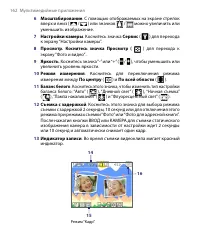
162 Мультимедийные приложения 6 Масштабирование . С помощью отображаемых на экране стрелок вверх и вниз ( / ) или значков / можно увеличить или уменьшить изображение. 7 Настройки камеры . Коснитесь значка Сервис ( ) для перехода к экрану “Настройки камеры”. 8 Просмотр. Коснитесь значка Просмотр ( ) ...
Страница 163 - Мультимедийные приложения 163; Режимы съемки статических изображений
Мультимедийные приложения 163 14 Индикатор воспроизведения . В режимах “Кадр”, “Панорама”, “Спортивное фото” и “Пакет” этот индикатор показывает общее количество последовательных кадров. 15 Значок “Выбор шаблона” . В режиме “Кадр” коснитесь значка , чтобы выбрать один из шаблонов. 16 Выход. Коснитес...
Страница 164 - 64 Мультимедийные приложения; Экран “Просмотр”; Просмотр
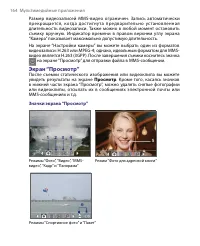
164 Мультимедийные приложения Размер видеозаписей MMS-видео ограничен. Запись автоматически прекращается, когда дос тигну та предварительно ус тановленная длительность видеозаписи. Также можно в любой момент остановить съемку вручную. Индикатор времени в правом верхнем углу экрана “Камера” показывае...
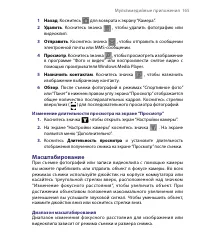
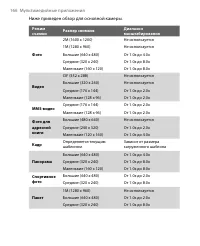
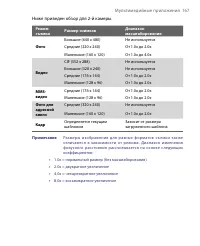
Страница 165 - Мультимедийные приложения 165; Изменение длительности просмотра на экране “Просмотр”; Масштабирование; Диапазон масштабирования
Мультимедийные приложения 165 1 Назад . Коснитесь для возврата к экрану “Камера”. 2 Удалить . Коснитесь значка , чтобы удалить фотографию или видеоклип. 3 Отправить . Коснитесь значка , чтобы отправить в сообщении электронной почты или MMS-сообщении. 4 Просмотр . Коснитесь значка , чтобы просмотреть...
Страница 167 - Мультимедийные приложения 167
Мультимедийные приложения 167 Ниже приведен обзор для 2-й камеры. Режим съемки Размер снимков Диапазон масштабирования Фото Большие (640 x 480) Не используется Средние (320 x 240) От 1.0x до 2.0x Маленькие (160 x 120) От 1.0x до 4.0x Видео CIF (352 x 288) Не используется Большие (320 x 240) Не испол...
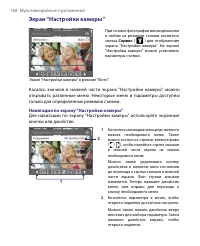
Страница 168 - 68 Мультимедийные приложения; Экран “Настройки камеры”; Касаясь значков в нижней части экрана “Настройки камеры”, можно; Навигация по экрану “Настройки камеры”; Для навигации по экрану “Настройки камеры” используйте экранные
168 Мультимедийные приложения Экран “Настройки камеры” Экран “Настройки камеры” в режиме “Фото” При съемке фотографии или видеоклипа в любом из режимов съемки коснитесь значка Сервис ( ) для отображения экрана "Настройки камеры". На экране "Настройки камеры" можно установить параметр...
Страница 169 - Мультимедийные приложения 169; Меню “Съемка с задержкой”
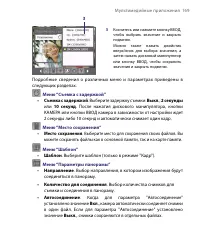
Мультимедийные приложения 169 3 3 Коснитесь или нажмите кнопку ВВОД, чтобы выбрать значение и закрыть подменю.Можно также нажать джойстик вверх/вниз для выбора значения, а затем нажать дисковый манипулятор или кнопку ВВОД, чтобы сохранить значения и закрыть подменю. Подробные сведения о различных ме...
Страница 170 - 70 Мультимедийные приложения; Меню “Настройки режима Спортивное фото”
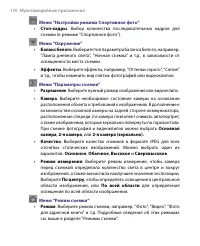
170 Мультимедийные приложения Меню “Настройки режима Спортивное фото” • Стоп-кадры . Выбор количества последовательных кадров для съемки (в режиме "Спортивное фото"). Меню “Окружение” • Баланс белого . Выберите тип параметра баланса белого, например, "Лампа дневного света", "Ночн...
Страница 171 - Мультимедийные приложения 171; Меню “Дополнительно”
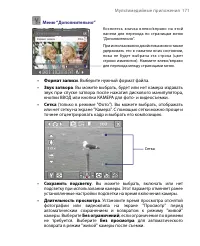
Мультимедийные приложения 171 Меню “Дополнительно” Коснитесь значка влево/вправо на этой панели для перехода по страницам меню “Дополнительно”.При использовании джойстика можно также удерживать его в нажатом вниз состоянии, пока не будет выбрана эта строка (цвет строки изменится). Нажмите влево/впра...
Страница 172 - 72 Мультимедийные приложения
172 Мультимедийные приложения • Установки мерцания . При съемке в помещении мерцание экрана камеры может быть вызвано несовпадением частоты вертикальной развертки экрана камеры с частотой мерцания ламп дневного света. Для уменьшения мерцания измените установки мерцания на Авто или выберите ту частот...
Страница 173 - Мультимедийные приложения 173; Использование программы Фото и видео; Программа; Фото и видео; упорядочивает и сортирует на коммуникаторе; фона для экрана “Сегодня”.
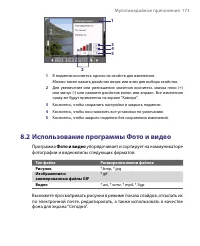
Мультимедийные приложения 173 2 3 4 1 5 1 В подменю коснитесь одного из свойств для изменения.Можно также нажать джойстик вверх или вниз для выбора свойства. 2 Для увеличения или уменьшения значения коснитесь значка плюс (+) или минус (-) или нажмите джойстик влево или вправо. Все изменения сразу же...
Страница 174 - 74 Мультимедийные приложения; Просмотр рисунков; изображения GIF просто выберите его эскиз и коснитесь; Выберите
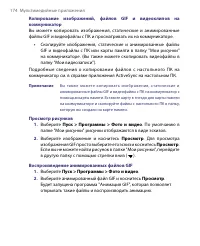
174 Мультимедийные приложения Копирование изображений, файлов GIF и видеоклипов на коммуникатор Вы можете копировать изображения, статические и анимированные файлы GIF и видеофайлы с ПК и просматривать их на коммуникаторе. • Скопируйте изображения, статические и анимированные файлы GIF и видеофайлы ...
Страница 175 - Мультимедийные приложения 175; Воспроизведение видеоклипов со звуковым сопровождением
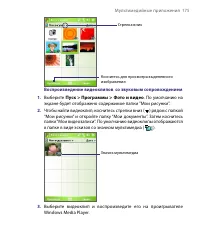
Мультимедийные приложения 175 Стрелка вниз Коснитесь для просмотра выделенного изображения Воспроизведение видеоклипов со звуковым сопровождением 1. Выберите Пуск > Программы > Фото и видео . По умолчанию на экране будет отображено содержимое папки "Мои рисунки”. 2. Чтобы найти видеоклип, ...
Страница 176 - 76 Мультимедийные приложения; Показ слайдов; Упорядочивание фотографий и видеоклипов
176 Мультимедийные приложения Показ слайдов Вы можете просматривать свои рисунки в режиме показа слайдов. Рисунки разворачиваются на весь экран и сменяются с задержкой 5 секунд. 1. Выберите Пуск > Программы > Фото и видео . 2. Выберите Меню > Показ слайдов . Примечание Вы можете указать мас...
Страница 177 - Мультимедийные приложения 177; Установка рисунка в качестве фона экрана “Сегодня”
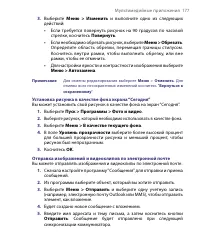
Мультимедийные приложения 177 3. Выберите Меню > Изменить и выполните одно из следующих действий: • Если требуется повернуть рисунок на 90 градусов по часовой стрелке, коснитесь Повернуть . • Если необходимо обрезать рисунок, выберите Меню > Обрезать . Определите область обрезки, перемещая гра...
Страница 178 - 78 Мультимедийные приложения; Передача рисунка или видеоклипа
178 Мультимедийные приложения Примечание Перед отправкой изображения и видеоклипы автоматически сохраняются. Передача рисунка или видеоклипа Можно передать рисунок или видеофайл на другое мобильное устройство по ИК-порту. 1. Выберите Пуск > Программы > Фото и видео . 2. Выберите рисунок или ви...
Страница 179 - Мультимедийные приложения 179; Использование проигрывателя Windows; и видео файлы. В этой версии Windows Media Player поддерживаются
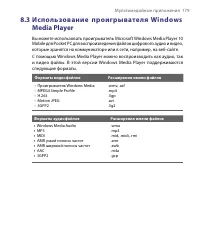
Мультимедийные приложения 179 8.3 Использование проигрывателя Windows Media Player Вы можете использовать проигрыватель Microsoft Windows Media Player 10 Mobile для Pocket PC для воспроизведения файлов цифрового аудио и видео, которые хранятся на коммуникаторе или в сети, например, на веб-сайте.С по...
Страница 180 - 80 Мультимедийные приложения; Элементы управления; Экраны и меню; В проигрывателе Windows Media Player есть три основных экрана:; Экран воспроизведения; . На экране, который открывается по
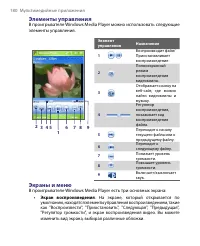
180 Мультимедийные приложения Элементы управления В проигрывателе Windows Media Player можно использовать следующие элементы управления. Элемент управления Назначение 1 2 3 5 6 7 8 4 9 1 Воспроизводит файл/ Приостанавливает воспроизведение. 2 Полноэкранный режим воспроизведения видеоклипа. 3 Отображ...
Страница 181 - Лицензии и защищенные файлы
Мультимедийные приложения 181 • Экран "Проигрывается" . Экран отображает "Список воспроизведения", куда включены файлы, отобранные для воспроизведения в данное время. Это особый список, в котором указан файл, который воспроизводится в настоящий момент, а также другие файлы, которые н...
Страница 182 - 82 Мультимедийные приложения; Копирование файлов мультимедиа на коммуникатор; Автоматическая синхронизация содержимого на коммуникатор
182 Мультимедийные приложения Копирование файлов мультимедиа на коммуникатор Д л я с и н х р о н и з а ц и и ц и ф р о в ы х ф а й л о в м у л ьт и м е д и а с о с в о и м к о м м у н и к а то р о м и с п о л ь з у й те п о с л е д н ю ю в е р с и ю п р о г р а м м ы “Проигрыватель”, установленную н...
Страница 183 - Мультимедийные приложения 183; Библиотека
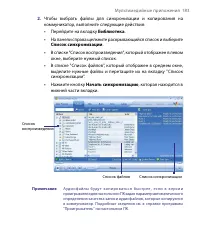
Мультимедийные приложения 183 2. Чтобы выбрать файлы для синхронизации и копирования на коммуникатор, выполните следующие действия: • Перейдите на вкладку Библиотека . • На панели справа щелкните раскрывающийся список и выберите Список синхронизации . • В списке "Список воспроизведения", кот...
Страница 184 - 84 Мультимедийные приложения; Воспроизведение мультимедиа; Воспроизведение объектов в коммуникаторе; Воспроизведение элемента по сети
184 Мультимедийные приложения Воспроизведение мультимедиа Воспроизведение объектов в коммуникаторе Используйте библиотеку Windows Media Player Mobile, где можно выбрать и послушать песни или посмотреть видео, а также список воспроизведения, которые записаны в коммуникаторе или на сменной карте памят...
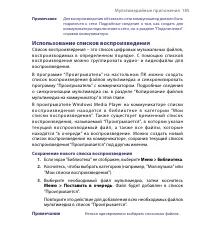
Страница 185 - Мультимедийные приложения 185; Использование списков воспроизведения; Сохранение нового списка воспроизведения
Мультимедийные приложения 185 Примечание Для воспроизведения объекта по сети коммуникатор должен быть подключен к сети. Подробные сведения о том, как создать для коммуникатора подключение к сети, см. в разделе "Подключения" справки коммуникатора. Использование списков воспроизведения Список ...
Страница 186 - Проигрывается; Введите имя списка воспроизведения и коснитесь; Готово; Устранение неполадок
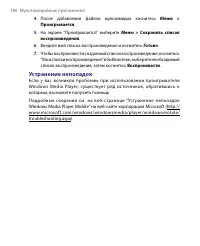
186 Мультимедийные приложения 4. После добавления файлов мультимедиа коснитесь Меню > Проигрывается . 5. На экране "Проигрывается" выберите Меню > Сохранить список воспроизведения . 6. Введите имя списка воспроизведения и коснитесь Готово . 7. Чтобы воспроизвести созданный список воспр...
Страница 187 - Глава 9; Использование других
9.1 Word Mobile 9.2 Excel Mobile 9.3 Просмотр презентаций в PowerPoint Mobile 9.4 Использование программы Adobe Reader LE 9.5 Использование MIDlet Manager 9.6 Использование приложения ZIP 9.7 Использование Голосовой набор номера Глава 9 Использование других приложений
Страница 188 - 88 Использование других приложений; Word Mobile
188 Использование других приложений 9.1 Word Mobile Word Mobile это сокращенная версия приложения Microsoft Word. С помощью этого приложение можно открывать и редактировать в коммуникаторе документы, созданные в программе Word на настольном ПК. Можно также создавать документы и шаблоны и сохранять и...
Страница 189 - Использование других приложений 189; Excel Mobile
Использование других приложений 189 9.2 Excel Mobile В приложении Excel Mobile можно легко открывать и редактировать книги Excel и шаблоны, созданные на настольном ПК. Можно также создавать новые книги и шаблоны непосредственно в коммуникаторе. Создание файла Excel 1. В приложении Excel Mobile выбер...
Страница 190 - 90 Использование других приложений; Просмотр презентаций в PowerPoint Mobile; Показ презентации; Остановка показа презентации
190 Использование других приложений 9.3 Просмотр презентаций в PowerPoint Mobile С помощью PowerPoint Mobile можно открывать и просматривать презентации, созданные на настольном ПК. В PowerPoint Mobile можно просматривать презентации формата *.ppt и *.pps , созданные с помощью PowerPoint ‘97 или бол...
Страница 191 - Использование других приложений 191; Использование программы Adobe Reader LE; Открытие файла PDF в коммуникаторе; Перемещение по файлу PDF
Использование других приложений 191 9.4 Использование программы Adobe Reader LE Программа Adobe Reader LE позволяет открывать и просматривать файлы в формате PDF (Portable Document Format). Такие файлы чаще всего имеют расширение имени *.pdf . Открытие файла PDF в коммуникаторе 1. Выберите Пуск >...
Страница 192 - 92 Использование других приложений; Настройка параметров отображения страницы и ориентации
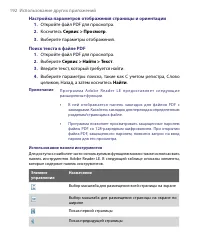
192 Использование других приложений Настройка параметров отображения страницы и ориентации 1. Откройте файл PDF для просмотра. 2. Коснитесь Сервис > Просмотр . 3. Выберите параметры отображения. Поиск текста в файле PDF 1. Откройте файл PDF для просмотра. 2. Выберите Сервис > Найти > Текст ...
Страница 193 - Использование других приложений 193; Использование MIDlet Manager; MIDlet
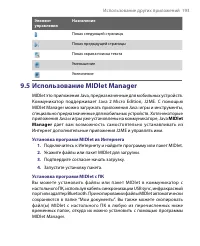
Использование других приложений 193 Элемент управления Назначение Показ следующей страницы Показ предыдущей страницы Показ экрана поиска текста Уменьшение Увеличение 9.5 Использование MIDlet Manager MIDlet это приложения Java, предназначенные для мобильных устройств. Коммуникатор поддерживает Java 2...
Страница 194 - 94 Использование других приложений; Установка программы или пакета MIDlet; Управление программами и пакетами MIDlet
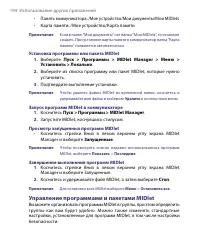
194 Использование других приложений • Память коммуникатора:./Мое устройство/Мои документы/Мои MIDlets • Карта памяти:./Мое устройство/Карта памяти Примечание Если в папке "Мои документы" нет папки "Мои MIDlets", то ее можно создать. При установке карты памяти в коммуникатор папка �...
Страница 195 - Использование других приложений 195; Добавление программы или пакета MIDlet в группу; Удаление программы или пакета MIDlet; Проверка свободной памяти
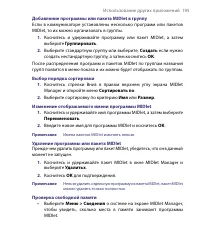
Использование других приложений 195 Добавление программы или пакета MIDlet в группу Если в коммуникаторе установлены несколько программ или пакетов MIDlet, то их можно организовать в группы. 1. Коснитесь и удерживайте программу или пакет MIDlet, а затем выберите Группировать . 2. Выберите стандартну...
Страница 196 - 96 Использование других приложений; Выбор типа подключения
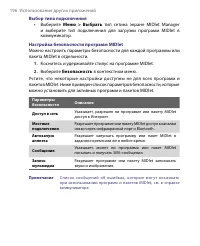
196 Использование других приложений Выбор типа подключения • Выберите Меню > Выбрать тип сетина экране MIDlet Manager и выберите тип подключения для загрузки программ MIDlet в коммуникатор. Настройка безопасности программ MIDlet Можно настроить параметры безопасности для каждой программы или паке...
Страница 197 - Использование других приложений 197; Использование приложения ZIP; Запуск приложения ZIP и открытие файлов *.zip; ZIP; Режим выбора нескольких
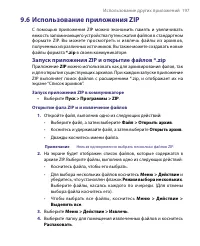
Использование других приложений 197 9.6 Использование приложения ZIP С помощью приложения ZIP можно экономить память и увеличивать емкость запоминающего устройства путем сжатия файлов в стандартном формате ZIP. Вы можете просмотреть и извлечь файлы из архивов, полученных из различных источников. Вы ...
Страница 198 - 98 Использование других приложений; Создание архива ZIP; Использование Голосовой набор номера; Создание голосового тега для номера телефона
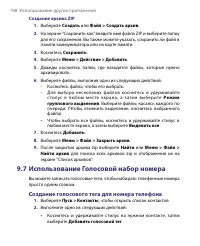
198 Использование других приложений Создание архива ZIP 1. Выберите Создать или Файл > Создать архив . 2. На экране “Сохранить как” введите имя файла ZIP и выберите папку для его сохранения. Вы также можете указать, сохранить ли файл в памяти коммуникатора или на карте памяти. 3. Коснитесь Сохран...
Страница 199 - Использование других приложений 199
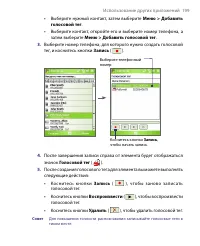
Использование других приложений 199 • Выберите нужный контакт, затем выберите Меню > Добавить голосовой тег . • Выберите контакт, откройте его и выберите номер телефона, а затем выберите Меню > Добавить голосовой тег . 3. Выберите номер телефона, для которого нужно создать голосовой тег, и кос...
Страница 200 - 00 Использование других приложений; Создание голосового тега для программы; Просмотр и проверка созданных голосовых тегов
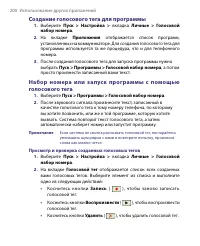
200 Использование других приложений Создание голосового тега для программы 1. Выберите Пуск > Настройка > вкладка Личные > Голосовой набор номера . 2. На вкладке Приложения отображается список программ, установленных на коммуникаторе. Для создания голосового тега для программы используется ...
Страница 202 - A.1 Нормативные документы; Идентификаторы регулирующих органов; Безопасность оборудования для информационных технологий.
202 Приложения A.1 Нормативные документы Идентификаторы регулирующих органов В соответствии с установленными правилами данному устройству для идентификации присвоен номер модели TRIN100.Для обеспечения надежной и безопасной работы устройства TRIN100 используйте только дополнительные принадлежности, ...
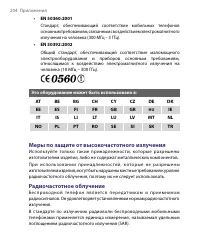
Страница 204 - Это оборудование может быть использовано в:; Меры по защите от высокочастотного излучения
204 Приложения • EN 50360:2001 Стандарт, обеспечивающий соответствие мобильных телефонов основным требованиям, связанным с воздействием электромагнитного излучения на человека (300 МГц – 3 ГГц). • EN 50392:2002 Общий стандарт, обеспечивающий соответствие маломощного электрооборудования и приборов ос...
Страница 206 - Другие медицинские устройства
206 Приложения Другие медицинские устройства При использовании какого-либо индивидуального медицинского устройства обратитесь к изготовителю этого устройства, чтобы узнать, имеет ли оно необходимую защиту от внешнего радиочастотного излучения. Ваш врач может помочь получить эту информацию.Выключайте...
Страница 207 - Соответствие Директиве по RoHS; A.2 Требования к ПК для установки ActiveSync 4.x; Установочный диск
Приложения 207 Соответствие Директиве по RoHS Это изделие соответствует Директиве Европейского Парламента и Совета Европы 2002/95/EC от 27 января 2003 г. об ограничении использования опасных и вредных веществ в электрическом и электронном оборудовании (RoHS) с изменения и дополнениями. A.2 Требовани...
Страница 208 - A.3 Технические характеристики; Сведения о системе
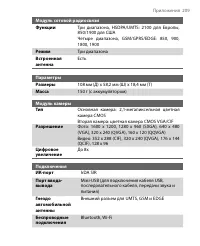
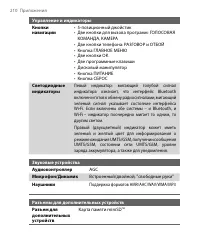
208 Приложения A.3 Технические характеристики Сведения о системе Процессор Samsung® SC32442A 400 МГц Память - ПЗУ: 128 МБ - ОЗУ: 64 МБ SDRAM (Указан общий объем ПЗУ и ОЗУ, доступный для использования и хранения. Память используется для операционной системы, приложений и хранения данных, поэтому факт...
Страница 212 - 12 Алфавитный указатель
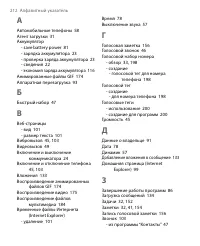
212 Алфавитный указатель А Автомобильные телефоны 58 Агент загрузки 31 Аккумулятор - save battery power 81 - зарядка аккумулятора 23 - проверка заряда аккумулятора 23 - сведения 22 - экономия заряда аккумулятора 116 Анимированные файлы GIF 174 Аппаратная перезагрузка 93 Б Быстрый набор 47 В Веб-стра...
Страница 213 - Алфавитный указатель 213
Алфавитный указатель 213 - из программы “Телефон” 46 - из программы Программа Менеджер SIM-карты 48 - из списка “Быстрый набор” 47 - из списка “Звонки” 47 Звуки и уведомления 80 И Игры 31 Избранное (Internet Explorer) 100 Изменение - имя коммуникатора 78 - размер текста на экране 80 Инфракрасный (ИК...
Страница 214 - 14 Алфавитный указатель
214 Алфавитный указатель Н Назначение программ или команд кнопкам коммуникатора 79 Назначение рисунков контактам 178 Настройка - меню “Пуск” 77 - экран “Сегодня” 76 Нормативные документы 202 О Общий Интернет 118 Ответ на MMS 144 Ответ на сообщение 132, 133 Ответ/окончание разговора 49 Отключение под...
Страница 215 - Алфавитный указатель 215
Алфавитный указатель 215 Перезагрузка - аппаратная 92- программная 92 Переключение между звонками 56Пересылка сообщения 132ПИН-код 44, 90Подключение к Интернету - включение подключения 99- настройка коммутируемого подключения к ISP 98 - настройка подключения GPRS 96 Подключение к частной сети 98Подп...
Страница 216 - 16 Алфавитный указатель
216 Алфавитный указатель Просмотр - MMS 144 - изображения 174 - слайд-шоу фотографий 176 Профиль доступа к SIM-карте (SAP) 58 Р Размер текста - Веб-страницы 101 - экран 80 Размеры и масса 209 Редактирование изображения 176 Режим “Фото для адресной книги” 159 Режим видеосъемки 163 Режим видеосъемки д...
Страница 217 - Алфавитный указатель 217
Алфавитный указатель 217 Ф Фото и видео - воспроизведение анимированных файлов GIF 174 - воспроизведение видео 175 - обзор 32 - показ слайдов 176 - просмотр изображений 174 - редактирование изображения 176 - сортировка 176 - удаление 176 - форматы файлов 173 -назначение рисунков контактам 178 Ц Цифр...
Страница 218 - 18 Алфавитный указатель
218 Алфавитный указатель A A2DP 107 ActiveSync - Comm Manager 103 - копирование файлов 87 - обзор 30 - синхронизация 64 - установка и настройка 60 Adobe Reader LE - использование 191 - обзор 30 B Bluetooth - Bluetooth Explorer 30, 110 - видимый 105 - включение и выключение 103 - гарнитура “громкогов...
Страница 219 - Алфавитный указатель 219
Алфавитный указатель 219 - добавление значка настроения 143 - добавление текста 143 - добавление фото/видео 141 - настройки MMS 139 - ответ на сообщение 144 - просмотр сообщения 144 - создание и отправка 141 P PDF 191 POP3 129 PowerPoint Mobile 32, 190 S SAPSettings 32, 58 Secure/Multipurpose Intern...









 HTC One M10 Инструкция по эксплуатации
 HTC One mini 2 Инструкция по эксплуатации
 HTC One Mini Black Инструкция по эксплуатации
 HTC One V Black Инструкция по эксплуатации
 HTC One X9 dual sim Инструкция по эксплуатации
 HTC One X10 Black Инструкция по эксплуатации
 HTC P3650 Touch Cruise Инструкция по эксплуатации
 HTC Radar Инструкция по эксплуатации
 HTC SENSATION Инструкция по эксплуатации
 HTC Smart Инструкция по эксплуатации
 HTC Tattoo Инструкция по эксплуатации
 HTC TITAN Инструкция по эксплуатации
 HTC Touch Инструкция по эксплуатации
 HTC Touch 3G Инструкция по эксплуатации
 HTC Touch Cruise Инструкция по эксплуатации
 HTC Touch Dual Инструкция по эксплуатации
 HTC TyTN II Инструкция по эксплуатации
 HTC U11 64GB Brilliant Black Инструкция по эксплуатации
 HTC U11 64GB Sapphire Blue Инструкция по эксплуатации
 HTC U11 64GB Solar Red Инструкция по эксплуатации