Страница 3 - Функции отслеживания и
Содержание Введение ......................................... 1 Настройка часов ................................... 1Режимы часов ....................................... 2Использование часов .......................... 3Пункты меню ......................................... 3Ношение часов ...............
Страница 7 - ОСТОРОЖНО; Настройка; , а не через настройки Bluetooth; Совместите зажим с контактами на задней панели часов .
Введение ОСТОРОЖНО Сведения о безопасности и другую важную информацию см. в руководстве Правила техники безопасности и сведения об изделии, которое находится в упаковке изделия.Перед выполнением какой-либо программы занятий или внесением в нее изменений проконсультируйтесь со своим лечащим врачом. Н...
Страница 8 - Подключите кабель USB к источнику питания, чтобы включить часы (; Режимы
4 Подключите кабель USB к источнику питания, чтобы включить часы ( Зарядка часов, стр. 33 ). При включении часов отображается надпись Hello!. 5 Выберите один из вариантов, чтобы добавить свои часы в учетную запись Garmin Connect: • Если это первое устройство, сопряженное с приложением Garmin Connect...
Страница 9 - Двойное касание: дважды коснитесь сенсорного экрана; запястье в сторону от себя, чтобы отключить экран.; Пункты; Можно удерживать руку на сенсорном экране для просмотра меню.
Использование часов Двойное касание: дважды коснитесь сенсорного экрана , чтобы перевести часы в активный режим. ПРИМЕЧАНИЕ. когда экран не используется, он выключается. Когда экран выключен, часы продолжают работать и регистрировать данные. Жесты запястьем: поверните запястье к себе и поднимите его...
Страница 10 - ВНИМАНИЕ; • Часы следует носить выше запястья.
Ношение часов ВНИМАНИЕ Некоторые пользователи могут испытывать раздражение кожи после длительного использования часов, особенно если у пользователя чувствительная кожа или подвержена аллергии. При появлении раздражения кожи снимите часы и дайте коже время на заживление. Во избежание раздражения кожи...
Страница 12 - сегменты шкалы; Отключение
Автоподбор цели Часы автоматически рассчитывают, сколько шагов и этажей вам нужно пройти за день, основываясь на имеющихся показателях активности. По мере движения в течение дня часы записывают ваш прогресс выполнения цели на день . Вместо автоматического расчета цели вы можете сами задать, сколько ...
Страница 13 - запустить регистрацию хронометрируемого занятия.; Советы по; Body Battery
Время интенсивной активности Согласно рекомендациям таких организаций, как Всемирная организация здравоохранения, для укрепления здоровья продолжительность умеренной активности, например быстрой ходьбы, должна составлять не менее 150 минут в неделю, а продолжительность интенсивной активности, наприм...
Страница 14 - Следуйте инструкциям на экране.
Просмотр виджета уровня стресса Виджет уровня стресса отображает текущий уровень стресса.1 Проведите пальцем по экрану, чтобы перейти к виджету уровня стресса.2 Коснитесь сенсорного экрана, чтобы просмотреть график уровня стресса. На графике уровня стресса отображаются показатели стресса, а также ве...
Страница 15 - Регистрация; • Для регистрации данных о половой активности выберите; Следуйте инструкциям на экране.; Регистрация информации о беременности, стр. 10
Мониторинг сна Во время сна часы автоматически отслеживают ваш сон и обеспечивают мониторинг движений. Это время можно установить в пользовательских настройках учетной записи Garmin Connect. Статистические данные по сну включают в себя общее время сна, фазы сна, информацию о движении во сне и показа...
Страница 16 - также перед отходом ко сну.; Следуйте инструкциям на экране.; Управление; Отобразятся два последних уведомления.; Для выбора уведомления коснитесь экрана.
Регистрация информации о беременности Перед тем как вы сможете регистрировать свои данные, необходимо настроить отслеживание беременности в приложении Garmin Connect.1 Проведите пальцем по экрану, чтобы просмотреть виджет для отслеживания женского здоровья.2 Коснитесь сенсорного экрана.3 Выберите од...
Страница 17 - ПРИМЕЧАНИЕ. эта функция доступна только для телефонов Android; Телефон отправит выбранное сообщение как текстовое сообщение.; Настройка меню
Ответ на текстовое сообщение ПРИМЕЧАНИЕ. эта функция доступна только для телефонов Android ™ . При получении уведомления о текстовом сообщении на часы vívomove Trend можно отправить быстрый ответ, выбрав подходящий вариант из списка сообщений.ПРИМЕЧАНИЕ. эта функция позволяет отправлять текстовые со...
Страница 18 - Нажмите
Значок Название Описание Выровнять стрелки Выберите, чтобы вручную выровнять стрелки часов ( Выравнивание стрелок часов, стр. 36 ). Будильник Выберите, чтобы добавить или изменить будильник ( Использование будильника, стр. 22 ). Помощь Выберите для отправки запроса о помощи ( Запрос о помощи, стр. 2...
Страница 19 - Запись; для занятия на беговой дорожке.; Выберите один из следующих вариантов:; • Выберите
Тренировка Запись хронометрируемого занятия Предусмотрена возможность регистрации данных о хронометрируемом занятии, которые можно сохранить и передать в учетную запись Garmin Connect.1 Удерживайте руку на сенсорном экране для просмотра меню.2 Выберите .3 Проведите пальцем по экрану для перехода по ...
Страница 20 - Запись хронометрируемого занятия, стр. 13; После пробежки выберите; GPS; При необходимости подождите, пока часы не получат сигнал GPS.
Калибровка расстояния для беговой дорожки Для более точной записи расстояния во время занятия на беговой дорожке можно выполнить калибровку расстояния для беговой дорожки после выполнения пробежки на расстояние не менее 1,5 км (1 миля). При использовании разных беговых дорожек калибровку расстояния ...
Страница 21 - Во время отдыха выполните одно из следующих действий:; Советы
Запись силовых тренировок Предусмотрена возможность записи подходов во время силовых тренировок. Подход состоит из нескольких повторений одного упражнения.1 Удерживайте руку на сенсорном экране для просмотра меню.2 Выберите > .3 При необходимости выберите , чтобы включить Подсчет повторов или Авт...
Страница 22 - Выберите один из следующих вариантов:; Начало; Выберите имя игрока.
Запись занятия плаванием 1 Удерживайте руку на сенсорном экране для просмотра меню.2 Выберите > .3 При необходимости выберите для изменения размеров бассейна. 4 Дважды коснитесь сенсорного экрана, чтобы запустить таймер занятия.5 Начинайте занятие. Часы отображают расстояние, которое вы проплыли,...
Страница 23 - Получение показаний пульсоксиметра, стр. 17; Пульсоксиметр; Включение отслеживания сна с пульсоксиметром,; Получение; Часы должны плотно прилегать к руке, но не причинять дискомфорта.
Функции пульсометра Часы vívomove Trend имеют меню пульсометра, в котором можно посмотреть данные о частоте пульса на запястье. Отслеживает уровень насыщенности крови кислородом. Знание уровня насыщенности кислородом поможет вам определить, как ваше тело адаптируется к стрессу и физическим нагрузка...
Страница 24 - Советы по повышению точности показаний пульсоксиметра, стр. 38; расчетных; с разрешения The Cooper Institute; Проведите пальцем вверх (при необходимости) и выберите; По завершении занятия отображается сообщение.; Просмотр; , ваши часы используют показатель процента жира в организме
Включение отслеживания сна с пульсоксиметром Часы можно настроить на непрерывное измерение уровня насыщенности крови кислородом, или SpO 2 , во время сна ( Советы по повышению точности показаний пульсоксиметра, стр. 38 ). ПРИМЕЧАНИЕ. необычное положение во время сна может привести к аномально низким...
Страница 25 - Garmin; Коснитесь экрана измерения частоты пульса и выберите; , чтобы прекратить передачу данных о; Garmin Pay; для ознакомления с
Передача данных о частоте пульса на устройства Garmin Предусмотрена возможность трансляции данных о частоте пульса с часов vívomove Trend для их просмотра на сопряженных устройствах Garmin. Например, во время велотренировки можно передавать данные о частоте пульса на устройство Edge ® . ПРИМЕЧАНИЕ. ...
Страница 26 - или; Введите четырехзначный пароль.; отметкой 12 часов был направлен в сторону терминала.
Добавление карты в кошелек Garmin Pay Можно добавить до 10 кредитных или дебетовых карт в ваш кошелек Garmin Pay.1 В приложении Garmin Connect выберите или . 2 Выберите Garmin Pay > > Добавить карту.3 Следуйте инструкциям на экране.После добавления карты вы сможете выбирать ее на часах при сов...
Страница 27 - При необходимости выберите; для редактирования времени.
Управление картами Garmin Pay Вы можете временно приостановить действие карты или удалить ее.ПРИМЕЧАНИЕ. в некоторых странах сопричастные финансовые учреждения могут ограничить работу функций Garmin Pay.1 В приложении Garmin Connect выберите или . 2 Выберите Garmin Pay.3 Выберите карту.4 Выберите од...
Страница 28 - • Выберите Удалить, чтобы удалить будильник.; Функции; УВЕДОМЛЕНИЕ
Использование секундомера 1 Удерживайте руку на сенсорном экране для просмотра меню.2 Выберите > .3 Дважды коснитесь сенсорного экрана, чтобы запустить таймер.4 Дважды коснитесь сенсорного экрана, чтобы остановить отсчет таймера.5 Выберите один из следующих вариантов: • Выберите , чтобы выйти из ...
Страница 29 - В приложении Garmin Connect выберите; Включение; Добавление контактов для связи в
Добавление контактов для связи в чрезвычайных ситуациях Номера телефонов контактов для связи в чрезвычайных ситуациях используются функциями отслеживания и безопасности.1 В приложении Garmin Connect выберите или . 2 Выберите Отслеживание и безопасность > Функции безопасности > Контакты для свя...
Страница 30 - Bluetooth; Connect при его открытии.
Запрос о помощи ВНИМАНИЕ Помощь — это вспомогательная функция, которую не следует использовать в качестве основного средства для получения экстренной помощи. Приложение Garmin Connect не обеспечивает оповещение экстренных служб от вашего лица. УВЕДОМЛЕНИЕ Для получения возможности отправки запросов ...
Страница 32 - пользовательские настройки.; Garmin Move IQ; Подключение; Запись занятия через подключение к GPS,
Garmin Connect Через учетную запись Garmin Connect можно установить контакт с друзьями. Учетная запись приложения Garmin Connect предоставляет инструменты для отслеживания, анализа, публикации ваших данных и поддержки других пользователей. Регистрируйте события своей насыщенной жизни, включая пробеж...
Страница 33 - Использование режима «Не беспокоить», стр. 25; Часы перейдут в режим накопителя.; Garmin Express
Мониторинг сна Во время сна часы автоматически отслеживают ваш сон и обеспечивают мониторинг движений. Это время можно установить в пользовательских настройках учетной записи Garmin Connect. Статистические данные по сну включают в себя общее время сна, фазы сна, информацию о движении во сне и показа...
Страница 34 - : включение и выключения режима «Не беспокоить» (; Настройки
Пользовательская настройка часов Настройки часов Ряд параметров можно настроить непосредственно на часах vívomove Trend. Дополнительные параметры настраиваются в учетной записи Garmin Connect.Удерживайте руку на сенсорном экране для открытия меню, после чего выберите . : включение и выключения режим...
Страница 35 - Bluetooth: включение и выключение технологии Bluetooth.; значение или опускается ниже него (
Настройки Bluetooth Удерживайте руку на сенсорном экране для открытия меню, после чего выберите > . Bluetooth: включение и выключение технологии Bluetooth. ПРИМЕЧАНИЕ. другие настройки Bluetooth отображаются, только если технология Bluetooth включена. Сопряжение телефона: позволяет выполнить сопр...
Страница 36 - Рука: позволяет указать, на запястье какой руки носятся часы.; Восстановление всех настроек по умолчанию,; Нажмите; Синхронизация данных с приложением Garmin Connect, стр. 27
Настройки системы Удерживайте руку на сенсорном экране для открытия меню, после чего выберите > . Время: установка 12-часового или 24-часового формата для отображения времени на часах, а также ручная настройка времени ( Настройка времени вручную, стр. 30 ). Рука: позволяет указать, на запястье ка...
Страница 37 - ПРИМЕЧАНИЕ. занятия ходьбой и бегом не могут быть удалены.; Отметка; Можно настроить часы для использования функции Auto Lap
Настройка циферблата Можно изменить стиль циферблата часов и тип данных, которые на нем отображаются.1 В меню устройства Garmin Connect выберите Циферблат.2 Выберите один из следующих вариантов: • Чтобы изменить стиль циферблата, выберите текущий стиль.• Чтобы изменить тип данных, которые отображают...
Страница 38 - пользовательские зоны частоты пульса.
Настройки отслеживания активности В меню устройства Garmin Connect выберите Отслеживание активности.ПРИМЕЧАНИЕ. некоторые параметры отображаются в подкатегориях меню настроек. Обновления приложений или веб-сайтов могут изменять эти параметры в меню настроек.Состояние: включение и выключение функций ...
Страница 39 - Сожмите зарядный зажим .; зарядную панель (не; Зарядка
Информация об устройстве Зарядка часов ОСТОРОЖНО В устройстве используется литий-ионный аккумулятор. Сведения о безопасности и другую важную информацию см. в руководстве Правила техники безопасности и сведения об изделии, которое находится в упаковке изделия.Не используйте кабель питания, кабель пер...
Страница 40 - Повторите шаги с 1 по 3, чтобы заменить вторую половину ремешка.
Уход за устройством УВЕДОМЛЕНИЕ Избегайте сильных ударов и неосторожного обращения с устройством, поскольку это может привести к сокращению срока его службы.Не используйте острые предметы для очистки устройства.При работе с сенсорным экраном не используйте твердые или острые предметы — это может при...
Страница 41 - Garmin > Добавить устройство, чтобы перейти в режим сопряжения.; Синхронизация данных с компьютером, стр. 27
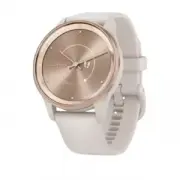
Технические характеристики Тип батареи Перезаряжаемая встроенная литий-ионная батарея Время работы от батареи До 5 дней в режиме интеллектуальных часовДо 1 дополнительного дня в режиме часов Диапазон рабочих температур От -10º до 55 ºC (от 14º до 131 ºF) Диапазон температур для зарядки От 0º до 45 ...
Страница 42 - Нажимайте или; , пока минутная стрелка не будет указывать на 12 часов.; , пока часовая стрелка не будет указывать на 12 часов.; Выберите
Выравнивание стрелок часов Устройство vívomove Trend обладает высокоточными стрелками. Интенсивные занятия могут изменить положение стрелок часов. Если положение стрелок часов не соответствует времени, указанному на цифровом дисплее, необходимо вручную выравнять их.СОВЕТ. выравнивание стрелок часов ...
Страница 43 - Синхронизация; Дождитесь завершения синхронизации данных.; • После каждой тренировки необходимо промывать часы чистой водой.
Кажется , что отображаемое количество пройденных шагов неточно Если отображаемое количество пройденных шагов оказывается неточным, можно воспользоваться следующими советами.• Носите часы на недоминантной руке (левой для правши, правой для левши).• Носите часы в кармане во время прогулки с коляской и...
Страница 45 - Выберите один из следующих вариантов:; Подключите часы к компьютеру с помощью кабеля USB.
Восстановление всех настроек по умолчанию Предусмотрена возможность восстановления всех заводских настроек часов по умолчанию.1 Удерживайте руку на сенсорном экране для просмотра меню.2 Выберите > > Сброс. 3 Выберите один из следующих вариантов: • Чтобы сбросить все настройки часов до заводски...
Страница 46 - Оценка нагрузки в зонах; Зона
Ремонт устройства Если устройство нуждается в ремонте, перейдите на веб-сайт support.garmin.com для получения сведений об отправке запроса на обслуживание в службу поддержки по продуктам Garmin. Приложение Спортивные цели Знание зон частоты пульса помогает оценить и улучшить общую подготовку с помощ...
Страница 47 - Мужчины
Стандартные рейтинги VO2 Max. В этих таблицах перечислены стандартные классификации для расчетных значений VO2 Max. по возрасту и полу. Мужчины Перцентиль 20–29 30–39 40–49 50–59 60–69 70–79 Превосходно 95 55,4 54 52,5 48,9 45,7 42,1 Отлично 80 51,1 48,3 46,4 43,4 39,5 36,7 Хорошо 60 45,4 44 42,4 3...


 Garmin Vivofit jr Инструкция
 Garmin Vivomove 3 Инструкция
 Garmin Vivomove 3s Инструкция
 Garmin Vivomove Luxe Инструкция
 Garmin Vivomove Sport Инструкция
 Garmin Vivomove Style Инструкция
 Garmin Vivosmart 3 Инструкция
 Garmin Vivosmart 4 Инструкция
 Garmin Vivosmart 5 Инструкция
 Garmin Vivosport Инструкция
 Garmin Zumo 350 Инструкция по эксплуатации
 Garmin ZUMO 400 Инструкция по эксплуатации
 Garmin 76CSx Инструкция по эксплуатации
 Garmin 276C Инструкция по эксплуатации
 Garmin 8000V, Руководство по устранению неполадок
 Garmin BarkLimiter Инструкция по эксплуатации
 Garmin Dakota 20 Инструкция по эксплуатации
 Garmin Dash Cam 10 Руководство по устранению неполадок
 Garmin Delta Инструкция по эксплуатации
 Garmin Descent G2 Инструкция