Страница 2 - Оглавление
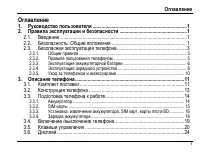
2 Оглавление Меры предосторожности .......................................................................................................................... 4 Правила эксплуатации батареи ..................................................................................................................
Страница 4 - Меры предосторожности; ҉ Ограничение мест использования; ҉ Режим полета
4 Меры предосторожности Настоящее Руководство пользователя содержит информацию об основных правилах эксплуатации мобильного телефона Fly Ezzy 9 и краткое описание его функциональных возможностей. При использовании устройства следует соблюдать описанные ниже меры предосторожности во избежание причине...
Страница 7 - Не используйте для чистки устройства алкоголь, спирт, бензин.; ҉ Ознакомьтесь с местным законодательством
7 Для чистки телефона, аккумулятора и зарядного устройства используйте мягкую, сухую ткань. Не используйте для чистки устройства алкоголь, спирт, бензин. Необходимый ремонт и замена внутренних составляющих проводятся специалистами по техническому обслуживанию в авторизированных сервисных центрах. ҉ ...
Страница 8 - Правила эксплуатации батареи
8 Правила эксплуатации батареи Питание данного устройства происходит от специального аккумулятора. Использование других источников питания может быть опасным и сделать недействительной гарантию на данное устройство. Пожалуйста, используйте аккумулятор должным образом. Применение аккумулятора не по н...
Страница 11 - Правила эксплуатации зарядного устройства; Не подпускайте детей к заряжающемуся устройству.
11 Правила эксплуатации зарядного устройства Используйте оригинальное зарядное устройство, которое поставляется в комплекте с мобильным телефоном. До начала зарядки убедитесь в правильном положении батареи. Не извлекайте батарею из телефона во время зарядки. Придерживайтесь использования указанных з...
Страница 12 - Начало работы с телефоном; Комплектация; Внешний вид; Разъем для наушников
12 Начало работы с телефоном Комплектация Спасибо за Ваш выбор и приобретение телефона Fly Ezzy 9. Пожалуйста, проверьте, все ли комплектующие на месте: 1. Телефон 2. Аккумуляторная батарея 3. Зарядное устройство 4. Гарнитура 5. Руководство пользователя 6. Гарантийный талон Внешний вид 1. Экран 2. К...
Страница 13 - Описание клавиш; Клавиши; Клавиша вызова; Общий
13 5. Навигационные клавиши вверх/вниз 6. Клавиша питания/завершения вызова 7. Разговорный динамик 8. Фонарик 9. SOS-клавиша 10. Основной динамик 11. Камера 12. Клавиша включения/выключения фонарика Описание клавиш Клавиши Описание Клавиша вызова Вызов с SIM1/SIM2 или ответ на входящий вызов. Левая ...
Страница 14 - Иконки статусной строки
14 Примечание: режим ожидания – режим, при котором телефон включен, но не используется для выполнения каких-либо функций. Иконки статусной строки Для индикации режимов работы телефона, включенных функциях и приложениях в верхней части дисплея выводится информация в виде значков. Иконки могут символи...
Страница 15 - Установка SIM и карты памяти; ҉ Установка SIM-карт и аккумулятора
15 Установка SIM и карты памяти Ваш телефон позволяет использовать одновременно две стандартные SIM-карты различных мобильных операторов. На SIM-картах хранится информация, необходимая для подключения телефона к сетям операторов сотовой связи, личная информация, такая как PIN-код (Персональный Идент...
Страница 16 - Установите аккумулятор.
16 Установка карты памяти осуществляется в предназначенный для неё слот. Установите аккумулятор. Закрыть крышкой аккумуляторный отсек и нажать на неё до полной фиксации.
Страница 17 - ҉ Правила эксплуатации SIM-карты; ̶ избегайте деформации и царапания SIM-карты
17 Внимание! Карта памяти не входит в комплект поставки и продается отдельно. Используйте только карты памяти, совместимые с данным устройством. Использование несовместимых карт памяти может привести к повреждению самой карты и устройства, а также утере информации с карты памяти. Не извлекайте карту...
Страница 18 - при первом включении телефона (если в него установлена SIM-карта)
18 Примечание: при первом включении телефона (если в него установлена SIM-карта) подключение для передачи данных к сети вашего оператора мобильной связи будет настроено автоматически.
Страница 19 - Основная информация; Зарядка устройства; ҉ Зарядка устройства:; ─ подключите зарядное устройство к розетке; Включение/выключение телефона; ҉ Включение устройства; PIN–код предоставляется оператором сотовой связи. При неверном
19 Основная информация Зарядка устройства Индикатор на экране телефона укажет вам на необходимость заряда батареи. При очень низком уровне заряда телефон выключается автоматически. ҉ Зарядка устройства: ─ подсоедините провод зарядного устройства к micro-USB порту телефона; ─ подключите зарядное устр...
Страница 20 - ҉ Выключение устройства:; Блокировка экрана; ҉ Разблокировка экрана; ̶ для настройки разблокировки перейдите в; Безопасность и коды доступа
20 Внимание! Если на экране вы видите надпись "Экстренные вызовы", это означает, что вы находитесь вне сети покрытия, либо ваша SIM - карта не прошла авторизацию. Тем не менее, вы по - прежнему можете совершать экстренные вызовы в зависимости от уровня сигнала. ҉ Выключение устройства: ─ наж...
Страница 22 - Сброс настроек телефона; ҉ Перезагрузка телефона (программный сброс); Меню
22 Для настройки блокировки и защиты телефона перейдите в Настройки – Безопасность – Блокировка телефона . Сброс настроек телефона ҉ Перезагрузка телефона (программный сброс) Если ваш телефон работает медленнее, чем обычно, зависает или ведет себя некорректно, попробуйте перезапустить телефон. Для э...
Страница 23 - Телефонные вызовы; Ввод номера и установка соединения; ҉ Поиск номера в телефонной книге; изначально курсор
23 Телефонные вызовы Ввод номера и установка соединения На главном экране в режиме ожидания наберите необходимый номер при помощи цифр на клавиатуре. Нажмите клавишу вызова для осуществления вызова с соответствующей SIM-карты (SIM1 или SIM2). Для быстрого доступа к часто используемым контактам испол...
Страница 24 - ҉ Поиск номера в журнале вызовов; ̶ выберите искомый номер и нажмите; Вызов абонента из сообщений; и выбрать SIM-карту для; Ответ на вызов
24 ҉ Поиск номера в журнале вызовов ̶ если вы хотите совершить вызов абоненту, чей номер сохранен в журнале вызовов, например, как пропущенный, входящий, исходящий или отклоненный, вы можете воспользоваться журналом вызовов: Меню – Вызовы ; ̶ выберите искомый номер и нажмите Опции – Вызов . Вызов аб...
Страница 25 - Включение/выключение режима «Громкой связи».
25 Завершение вызова Для завершения разговора нажмите клавишу питания/завершения вызова. Опции во время разговора H-Free/H-Held Включение/выключение режима «Громкой связи». Подключить наушники Добавление гарнитуры для осуществления вызова в режиме H-Free. Добавить новый вызов Добавление нового актив...
Страница 26 - Журнал вызовов; Используйте приложение; Проверка пропущенного вызова; . Вы можете создать новый контакт или добавить; Очистка журнала вызовов; ҉ Удаление одного вызова; - выберите вызов в журнале вызовов, нажмите; ҉ Удаление вызовов одной вкладки; выберите вкладку, а затем выберите пункт; ҉ Удаление всех вызовов
26 Журнал вызовов Используйте приложение Журнал вызовов для проверки пропущенных и принятых вызовов, а также набранных номеров. Проверка пропущенного вызова Если вы пропустите вызов, то в строке состояния появится иконка пропущенного вызова. Для проверки вызовов в журнале перейдите в Меню – Журнал в...
Страница 27 - Черный список; Опции –
27 Черный список Если вы не хотите принимать вызовы от контакта, вы можете добавить его в черный список. Для этого в списке вызовов выберите номер, перейдите в Опции – Добавить в черный список .
Страница 28 - Настройки вызовов; Настройки SIM; ҉ Мой номер; ҉ Ожидание вызова; SIM; ҉ Переадресация
28 Настройки вызовов Настройки SIM Ваш телефон поддерживает две SIM-карты стандартного типа. Когда в телефоне установлены обе SIM, в данном разделе отображается информация о каждой из них. Если телефон не используется или находится в режиме ожидания, доступны обе SIM-карты. Внимание! При исходящем/в...
Страница 29 - ̶ Всегда; Используйте опцию; ҉ Запрет вызовов; Для настройки запрета вызовов перейдите в
29 важный телефонный звонок будет пропущен, например, когда вы разговариваете с кем-то посредством одной из SIM-карт, а вторая SIM отключена от сети оператора. При подключенной переадресации вызов абонента на отключенную SIM-карту автоматически перенаправляется на другой, указанный вами номер телефо...
Страница 31 - Телефонная книга; Добавление нового контакта
31 Телефонная книга В телефонной книге хранятся номера телефонов и контакты, которые могут быть сохранены как в памяти SIM-карты, так и в памяти телефона. Память телефона поддерживает до 100 номеров, память SIM зависит от оператора сети. Добавление нового контакта Для добавления нового контакта в те...
Страница 32 - Импорт и экспорт контактов; Телефонную книгу –; Удаление контактов; ҉ Удаление одного контакта; ̶ в списке контактов выберите контакт и нажмите
32 Импорт и экспорт контактов Вы можете перемещать, копировать контакты, импортировать и экспортировать их с телефона/SIM на карту памяти и наоборот. Для этого перейдите в Телефонную книгу – Опции. Удаление контактов ҉ Удаление одного контакта ̶ в списке контактов выберите контакт и нажмите Опции – ...
Страница 33 - Сообщения; Настройки –
33 Сообщения SMS (Служба Коротких Сообщений) ̶ это услуга, предоставляемая оператором сети, используемая для отправки и получения коротких текстовых сообщений. Вы можете отправлять и получать сообщения с обеих SIM-карт. Вначале SMS-сообщение отправляется в SMS-центр, а затем получателю (GSM пользова...
Страница 34 - Создание сообщения; Для создания нового сообщения перейдите в; ҉ Создание и отправка SMS; ̶ перейдите в
34 Создание сообщения Текстовое сообщение ограничено 160 английскими и 70 русскими символами. Если размер сообщения превышает указанное количество знаков, оно разбивается на несколько коротких сообщений. Для создания нового сообщения перейдите в Сообщения – Новое сообщение. ҉ Создание и отправка SMS...
Страница 35 - Мультимедиа; Камера; Видео; Галерея
35 Мультимедиа Камера Встроенная в телефон камера позволяет производить съемку при различных режимах освещения. Линза камеры расположена на задней крышке телефона, дисплей используется в качестве окна просмотра. Нажимайте клавишу 0 для переключения между фото и видео режимом. Нажмите клавишу вызова ...
Страница 36 - Видеоплеер; воспроизведения; Аудио
36 Видео Открывает корневую папку телефона, на которой хранятся ваши видео. Видео Переключение на режим съемки фотографий. Эффекты Выбор эффекта съемки: нормальный, Ч/б сьемка, ретро-синий, ретро-зелень, ретро-желтый, ретро-красный, полотно, негатив. Настройки Размер: 640x480, 320x240. Частота: 50 Г...
Страница 37 - ҉ Управление и горячие клавиши; Диктофон; ҉ Запись звукового файла
37 ҉ Управление и горячие клавиши Воспроизведение/Пауза – нажмите клавишу 5. Следующий трек – нажмите клавишу 6. Предыдущий трек – нажмите клавишу 4. Повтор треков – нажмите клавишу 2. Повторно нажимайте клавишу 2 до выбора нужной опции: выключить повтор, повтор одной песни, повторить все. Воспроизв...
Страница 39 - Органайзер; Быстрый вызов; SOS; Календарь; На дату; Будильник
39 Органайзер Быстрый вызов Для быстрого доступа к часто используемым контактам используйте функцию быстрого набора номера. Для назначения горячей клавиши быстрого вызова перейдите в Органайзер – Быстрый вызов – Номер. Нажмите клавишу вызова Изменить . Введите номер телефона вручную или выберите его...
Страница 40 - Меню SIM; Мои файлы; Калькулятор; Клавиша
40 Вы можете настроить сигнал будильника, который будет активироваться в выбранное время, даже при выключенном телефоне. Для включения сигнала будильника перейдите в Органайзер – Будильник . Выберите один из пяти будильников. Нажмите клавишу Изменить для изменения настроек будильника: время сигнала,...
Страница 41 - Ввод цифр и символов; Клавиша питания/завершения вызова; Одно нажатие – для удаления одной цифры.
41 Цифровые клавиши Ввод цифр. Навигационные клавиши вверх/вниз Ввод цифр и символов + , - , ×, ÷. Левая софт-клавиша Получение результата. Клавиша питания/завершения вызова Одно нажатие – для удаления одной цифры. При пустом поле ввода – выход из приложения.
Страница 42 - Настройки; Профили; ҉ Выбор профиля
42 Настройки Профили Данное меню позволяет настроить различные режимы оповещения входящих вызовов и сообщений в зависимости от окружающих условий. Для доступа к меню профилей перейдите в Настройки – Профили . ҉ Выбор профиля Для активации профиля перейдите в Настройки – Профили. Для быстрого переклю...
Страница 43 - Стандартные; ҉ Время и дата
43 ̶ Тип звонка Для настройки мелодии входящих вызовов и текстовых сообщений перейдите в Настройки – Профили – Опции – Настройки – Тип звонка. Вы можете выбрать режим проигрывания мелодий: мелодия, виброрежим, вибрация и мелодия, вибро->мелодия. ̶ Сигналы других оповещений Для выбора мелодии клав...
Страница 44 - Безопасность
44 ҉ Клавиши быстрого доступа В данном пункте меню вы можете назначить функционал для клавиш быстрого доступа «Вниз/вверх». ҉ Сбросить настройки При сбросе произойдет восстановление заводских настроек, и все изменения, сделанные пользователем за время работы с телефоном, будут аннулированы. Все данн...
Страница 45 - Сеть; ҉ Bluetooth; Для активации функции Bluetooth перейдите в; ̶ Видимость; ̶ Добавление устройства; Bluetooth; ̶ Передача файлов по Bluetooth
45 Если вы хотите, чтобы экран блокировался автоматически, когда вы не пользуетесь телефоном долгое время, перейдите в Настройки – Безопасность – Блокировка экрана. В данном пункте меню вы можете выключить автоблокировку или настроить время, через которое она будет активирована (5, 15, 30 секунд, 1 ...
Страница 46 - ̶ Прием файлов по Bluetooth; Настройки Dual SIM; сброс настроек не удаляет данные с карты памяти.
46 ̶ Прием файлов по Bluetooth Вы можете принимать файлы от подключенных по Bluetooth устройств. В случае, если размер файла слишком большой и памяти в телефоне недостаточно, вам будет предложено изменить место сохранения и указать директорию для загрузки файла. Настройки Dual SIM Ваш телефон поддер...
Страница 47 - Официальная информация; Дата изготовления изделия Fly Ezzy 9 (
47 Официальная информация Все наименования установленных сторонних приложений являются зарегистрированными торговыми марками. Сервисы третьих лиц, установленные на устройстве, могут запрашивать доступ к личной информации. Возможна отправка служебных данных посредством мобильных сетей. Данная информа...


 Fly Ezzy Инструкция по эксплуатации
 Fly Ezzy 4 Инструкция по эксплуатации
 Fly Ezzy 5 Инструкция по эксплуатации
 Fly Ezzy 6 Инструкция по эксплуатации
 Fly Ezzy 7 Инструкция по эксплуатации
 Fly Ezzy 8 Инструкция по эксплуатации
 Fly Ezzy Trendy Инструкция по эксплуатации
 Fly Ezzy Trendy 3 Инструкция
 Fly FF178 Инструкция по эксплуатации
 Fly FF180 Инструкция
 Fly FF181 Инструкция
 Fly FF183 Инструкция
 Fly FF188 Инструкция
 Fly FF190 Инструкция
 Fly FF241 Инструкция по эксплуатации
 Fly FF244 Инструкция
 Fly FF245 Инструкция
 Fly FF247 Инструкция
 Fly FF248 Инструкция
 Fly FF249 Инструкция