Страница 2 - Оглавление
2 Оглавление Меры предосторожности .......................................................................................................................... 4 Правила эксплуатации батареи ..................................................................................................................
Страница 4 - Меры предосторожности; ҉ Режим полета
4 Меры предосторожности Настоящее Руководство пользователя содержит информацию об основных правилах эксплуатации мобильного телефона Fly Ezzy 7+ и краткое описание его функциональных возможностей. При использовании устройства следует соблюдать описанные ниже меры предосторожности во избежание причин...
Страница 8 - Правила эксплуатации батареи
8 Правила эксплуатации батареи Питание данного устройства происходит от специального аккумулятора. Использование других источников питания может быть опасным и сделать недействительной гарантию на данное устройство. Пожалуйста, используйте аккумулятор должным образом. Применение аккумулятора не по н...
Страница 11 - Правила эксплуатации зарядного устройства; Не подпускайте детей к заряжающемуся устройству.
11 Правила эксплуатации зарядного устройства Используйте оригинальное зарядное устройство, которое поставляется в комплекте с мобильным телефоном. До начала зарядки убедитесь в правильном положении батареи. Не извлекайте батарею из телефона во время зарядки. Придерживайтесь использования указанных з...
Страница 12 - Начало работы с телефоном; Комплектация; Внешний вид; Разговорный динамик
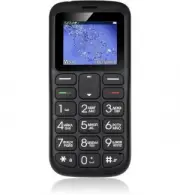
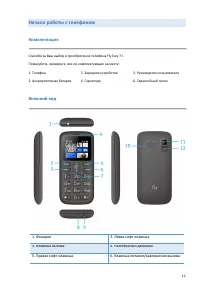
12 Начало работы с телефоном Комплектация Спасибо за Ваш выбор и приобретение телефона Fly Ezzy 7+. Пожалуйста, проверьте, все ли комплектующие на месте: 1. Телефон 2. Аккумуляторная батарея 3. Зарядное устройство 4. Гарнитура 5. Руководство пользователя 6. Гарантийный талон Внешний вид 1. Фонарик 2...
Страница 13 - Описание клавиш; Клавиши
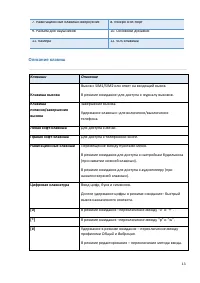
13 7. Навигационные клавиши вверх/вниз 8. Микро USB-порт 9. Разъем для наушников 10. Основной динамик 11. Камера 12. SOS-клавиша Описание клавиш Клавиши Описание Клавиша вызова Вызов с SIM1/SIM2 или ответ на входящий вызов. В режиме ожидания─для доступа к журналу вызовов. Клавиша питания/завершения ...
Страница 14 - Иконки статусной строки
14 Примечание: режим ожидания – режим, при котором телефон включен, но не используется для выполнения каких-либо функций. Иконки статусной строки Для индикации режимов работы телефона, включенных функциях и приложениях в верхней части дисплея выводится информация в виде значков. Иконки могут символи...
Страница 15 - Установка SIM и карты памяти; ҉ Установка SIM-карт и аккумулятора
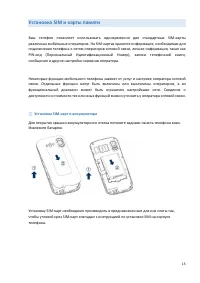
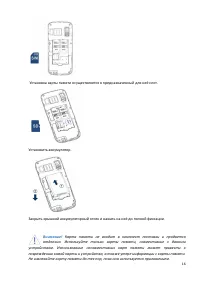
15 Установка SIM и карты памяти Ваш телефон позволяет использовать одновременно две стандартные SIM-карты различных мобильных операторов. На SIM-картах хранится информация, необходимая для подключения телефона к сетям операторов сотовой связи, личная информация, такая как PIN-код (Персональный Идент...
Страница 18 - Основная информация; Зарядка устройства; ҉ Зарядка устройства:; Включение/выключение телефона; ҉ Включение устройства
18 Основная информация Зарядка устройства Индикатор на экране телефона укажет вам на необходимость заряда батареи. При очень низком уровне заряда телефон выключается автоматически. ҉ Зарядка устройства: ─ подсоедините провод зарядного устройства к micro-USB порту телефона; ─ подключите зарядное устр...
Страница 19 - ҉ Выключение устройства:; Блокировка экрана; ҉ Разблокировка экрана; Безопасность и коды доступа
19 Внимание! Если на экране вы видите надпись "Экстренные вызовы", это означает, что вы находитесь вне сети покрытия, либо ваша SIM-карта не прошла авторизацию. Тем не менее, вы по-прежнему можете совершать экстренные вызовы в зависимости от уровня сигнала. ҉ Выключение устройства: ─ нажмите...
Страница 21 - Сброс настроек телефона; ҉ Перезагрузка телефона (программный сброс); Меню
21 Для настройки блокировки и защиты телефона перейдите в Настройки – Безопасность – Блокировка телефона. Сброс настроек телефона ҉ Перезагрузка телефона (программный сброс) Если ваш телефон работает медленнее, чем обычно, зависает или ведет себя некорректно, попробуйте перезапустить телефон. Для эт...
Страница 22 - Телефонные вызовы; Ввод номера и установка соединения; ҉ Поиск номера в телефонной книге
22 Телефонные вызовы Ввод номера и установка соединения На главном экране в режиме ожидания наберите необходимый номер при помощи цифр на клавиатуре. Нажмите клавишу вызова для осуществления вызова с соответствующей SIM-карты (SIM1 или SIM2). Для быстрого доступа к часто используемым контактам испол...
Страница 23 - Вызов абонента из сообщений
23 ҉ Поиск номера в журнале вызовов ̶ если вы хотите совершить вызов абоненту, чей номер сохранен в журнале вызовов, например, как пропущенный, входящий, исходящий или отклоненный, вы можете воспользоваться журналом вызовов: Меню – Вызовы; ̶ выберите искомый номер и нажмите Опции – Вызов. Вызов абон...
Страница 25 - Журнал вызовов; Проверка пропущенного вызова; ҉ Удаление одного вызова
25 Журнал вызовов Используйте приложение Вызовы для проверки пропущенных и принятых вызовов, а также набранных номеров. Проверка пропущенного вызова Если вы пропустите вызов, то в строке состояния появится иконка пропущенного вызова. Для проверки вызовов в журнале перейдите в Меню – Вызовы–Пропущенн...
Страница 26 - Черный список
26 Черный список Если вы не хотите принимать вызовы от контакта, вы можете добавить его в черный список. Для этого в списке вызовов выберите номер, перейдите в Опции – В черный список.
Страница 27 - Настройки вызовов; Настройки SIM; SIM-карта отключается от сети оператора. При этом отсутствует
27 Настройки вызовов Настройки SIM Ваш телефон поддерживает две SIM-карты стандартного типа. Когда в телефоне установлены обе SIM, в данном разделе отображается информация о каждой из них. Если телефон не используется или находится в режиме ожидания, доступны обе SIM-карты. Внимание! При исходящем/в...
Страница 30 - Телефонная книга; Добавление нового контакта; Поля Имя и Рингтон доступны только контактам, сохраненным в; Изменение сведений о контакте; Наведите курсор на контакт, который нуждается в редактировании.; Установка мелодии на контакт; Выберите необходимый контакт, нажмите Опции– Изменить – Рингтон.
30 Телефонная книга В телефонной книге хранятся номера телефонов и контакты, которые могут быть сохранены как в памяти SIM-карты, так и в памяти телефона. Память телефона поддерживает до 100 номеров, память SIM зависит от оператора сети. Добавление нового контакта Для добавления нового контакта в те...
Страница 31 - ҉ Удаление одного контакта
31 Выберите один из предложенных вариантов и нажмите Опции – Сохранить. Импорт и экспорт контактов Вы можете перемещать, копировать контакты, импортировать и экспортировать их с телефона/SIM на карту памяти и наоборот. Для этого перейдите в Телефонную книгу – Опции. Удаление контактов ҉ Удаление одн...
Страница 32 - Сообщения
32 Сообщения SMS (Служба Коротких Сообщений) ̶ это услуга, предоставляемая оператором сети, используемая для отправки и получения коротких текстовых сообщений. Вы можете отправлять и получать сообщения с обеих SIM-карт. Вначале SMS-сообщение отправляется в SMS-центр, а затем получателю (GSM пользова...
Страница 33 - Создание сообщения; ҉ Чтение сообщений
33 Создание сообщения Текстовое сообщение ограничено 160 английскими и 70 русскими символами. Если размер сообщения превышает указанное количество знаков, оно разбивается на несколько коротких сообщений. Для создания нового сообщения перейдите в Сообщения – Новое сообщение. ҉ Чтение сообщений Для то...
Страница 34 - Мультимедиа; Камера; Нажмите левую софт клавишу для доступа к опциям:; Галерея
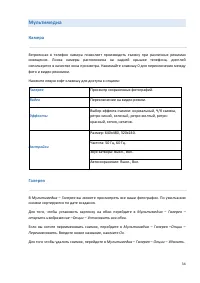
34 Мультимедиа Камера Встроенная в телефон камера позволяет производить съемку при различных режимах освещения. Линза камеры расположена на задней крышке телефона, дисплей используется в качестве окна просмотра. Нажимайте клавишу 0 для переключения между фото и видео режимом. Нажмите левую софт клав...
Страница 35 - Видео; Видеоальбом предназначен для проигрывания видео файлов.; Аудио; Для прослушивания аудиофайлов необходимо их предварительное
35 Видео Видеоальбом предназначен для проигрывания видео файлов. Чтобы открыть файл, перейдите в Мультимедиа – Видео и нажмите Ок. Затем нажмите клавишу 5 для воспроизведения. Вновь нажмите клавишу 5 для постановки видео на паузу. Навигационные клавиши используются для регулировки громкости звука. Ч...
Страница 36 - Диктофон; ҉ Запись звукового файла
36 Диктофон Функция диктофона позволяет производить запись аудио различного качества в формате .wav и использовать ваш телефон как портативное записывающее устройство. Данная опция также доступна в режиме активного вызова. Запись производится через встроенный микрофон аппарата или микрофон гарнитуры...
Страница 37 - Органайзер; Будильник
37 Органайзер Будильник Вы можете настроить сигнал будильника, который будет активироваться в выбранное время, даже при выключенном телефоне. Для включения сигнала будильника перейдите в Органайзер – Будильник. Выберите один из трех будильников. Нажмите клавишу 5 для изменения настроек будильника: н...
Страница 38 - Калькулятор; Клавиша; Фонарик
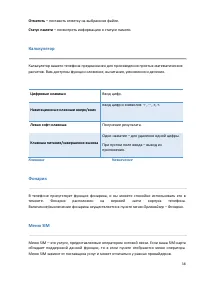
38 Отметить – поставить отметку на выбранном файле. Статус памяти – посмотреть информацию о статусе памяти. Калькулятор Калькулятор вашего телефона предназначен для произведения простых математических расчетов. Вам доступны функции сложения, вычитания, умножения и деления. Клавиша Назначение Фонарик...
Страница 39 - Меню SIM недоступно при отсутствии установленной в телефон; Bluetooth; ̶ Включение/выключение Bluetooth
39 Внимание! Меню SIM недоступно при отсутствии установленной в телефон SIM-карты. Bluetooth Bluetooth ̶ это технология, основанная на радиосвязи малой дальности (до 10 м). Благодаря Bluetooth, вы можете загружать в телефон новые картинки и мелодии, получать и отправлять файлы, осуществлять синхрони...
Страница 41 - Настройки; ҉ Настройки Dual SIM; Стандартные; ҉ Время и дата
41 Настройки Настройки вызовов ҉ Настройки Dual SIM Ваш телефон поддерживает две SIM-карты стандартного типа. Когда в телефоне установлены обе SIM, в данном разделе отображается информация о каждой из них. Если телефон не используется или находится в режиме ожидания, доступны обе SIM-карты. Внимание...
Страница 43 - Безопасность; ҉ PIN
43 ҉ Сбросить настройки При сбросе произойдет восстановление заводских настроек, и все изменения, сделанные пользователем за время работы с телефоном, будут аннулированы. Все данные в телефоне, такие как записи в журнале вызовов, контакты, сообщения и т.д., будут удалены. Для восстановления заводски...
Страница 44 - Профили; ҉ Выбор профиля
44 ҉ Изменить пароль Для того, чтобы изменить пароль, введите старый пароль, затем введите 2 раза новый пароль. ҉ Блокировка экрана Если вы хотите, чтобы экран блокировался автоматически, когда вы не пользуетесь телефоном долгое время, перейдите в Настройки – Безопасность – Блокировка экрана. В данн...
Страница 45 - ҉ Настройки профиля; Клавиша SOS
45 ̶ На улице Громкость максимальная, вибрация включена. ҉ Настройки профиля ̶ Переименовать В данном пункте меню вы можете изменить название профиля. ̶ Звук Для настройки мелодии для входящих вызовов и сообщений на SIM1 и SIM2 пройдите в Настройки – Профили– Опции – Настройки – Звук. ̶ Громкость Дл...
Страница 47 - Официальная информация
47 Официальная информация Все наименования установленных сторонних приложений являются зарегистрированными торговыми марками. Сервисы третьих лиц, установленные на устройстве, могут запрашивать доступ к личной информации. Возможна отправка служебных данных посредством мобильных сетей. Данная информа...