Страница 2 - Оглавление
2 Оглавление Меры предосторожности ......................................................................................................................... 6 Правила эксплуатации батареи ............................................................................................................ 11 ...
Страница 5 - Официальная информация
5 Статус памяти ......................................................................................................................................... 79 Форматирование ...................................................................................................................................
Страница 6 - Меры предосторожности; Ограничение мест использования; Пожалуйста, активируйте данную функцию перед полетом в меню
6 Меры предосторожности Настоящее руководство пользователя содержит информацию об основных правилах эксплуатации мобильного телефона Fly FF243 и краткое описание его функциональных возможностей. При использовании устройства следует соблюдать описанные ниже меры предосторожности во избежание причинен...
Страница 9 - GSM; Создавайте резервные копии
9 Во время зарядки телефон следует поместить в хорошо проветриваемое помещение, подальше от легковоспламеняющихся и взрывоопасных объектов. Грязь и пыль в розетке могут помешать нормальному процессу зарядки ввиду плохого контакта или потери соединения. Не забывайте протирать устройство от пыли. Для ...
Страница 11 - Правила эксплуатации батареи
11 Правила эксплуатации батареи Питание данного устройства происходит от специального аккумулятора. Использование других источников питания может быть опасным и сделать недействительной гарантию на данное устройство. Пожалуйста, используйте аккумулятор должным образом. Применение аккумулятора не по ...
Страница 14 - Правила эксплуатации зарядного устройства
14 Правила эксплуатации зарядного устройства Используйте оригинальное зарядное устройство, которое поставляется в комплекте с мобильным телефоном. До начала зарядки убедитесь в правильном положении батареи. Не извлекайте батарею из телефона во время зарядки. Придерживайтесь использования указанных з...
Страница 15 - Начало работы с телефоном; Комплектация
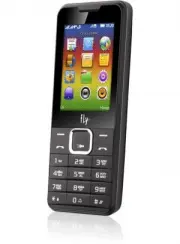
15 Начало работы с телефоном Комплектация Спасибо за Ваш выбор и приобретение телефона Fly FF 243. Пожалуйста, проверьте, все ли комплектующие на месте: 1. Телефон 2. Аккумуляторная батарея 3. Зарядное устройство 4 . Гарнитура 5. USB- кабель 6. Руководство пользователя 7 . Гарантийный талон Внешний ...
Страница 16 - Описание клавиш; Клавиши
16 5. Центральная клавиша/Вкл./выкл. фонарика 6. Навигационные клавиши 7. Правая софт - клавиша 8. Клавиша питания/завершения вызова 9. Клавиатура 10. Разъем для наушников 11. Микро -USB порт 12. Камера 13. Основной динамик Описание клавиш Клавиши Описание Клавиша вызова ✓ Вызов с SIM1/SIM2 или отве...
Страница 17 - Подробная информация о настройках быстрого; Цифровая клавиатура; Подробная информация о настройках быстрого вызова
17 ✓ Долгое нажатие ̶ для удаления всех символов в окне редактирования. ̶ Центральная клавиша ✓ В режиме ожидания ̶ для перехода к меню . ✓ Долгое удержание в режиме ожидания ̶ включение / выключение фонарика . ✓ В меню ̶ выбор пункта или опции. ̶ Навигационные клавиши ✓ В режиме ожидания ̶ для быст...
Страница 18 - Иконки статусной строки; Иконка; Bluetooth
18 Иконки статусной строки Для индикации режимов работы телефона, включенных функциях и приложениях в верхней части дисплея выводится информация в виде значков. Иконка Описание Уровень сигнала : индикация уровня принимаемого GSM сигнала сетей операторов SIM1/SIM2. SMS: наличие непрочитанных SMS сооб...
Страница 19 - Установка SIM и карты памяти; Установка SIM
19 Установка SIM и карты памяти Ваш телефон позволяет использовать одновременно две стандартные SIM - карты различных мобильных операторов. На SIM- картах хранится информация, необходимая для подключения телефона к сетям операторов сотовой связи, личная информация, такая как PIN- код (Персональный И...
Страница 22 - Основная информация; Подробная; Зарядка устройства; USB; USB; ─ Зарядка
22 Основная информация Зарядка устройства Индикатор на экране телефона укажет вам на необходимость заряда батареи. При очень низком уровне заряда телефон выключается автоматически. Подробная информация о заряде батареи представлена на странице 12 данного руководства. ҉ Зарядка устройства ─ подключит...
Страница 23 - ─ Flash Диск; телефона; Включение устройства; PIN SIM; Выключение устройства
23 ─ Flash Диск В случае правильного подключения вы получите доступ к файлам вашего телефона на ПК. Включение/выключение телефона ҉ Включение устройства ─ нажмите и удерживайте клавишу питания/завершения вызова в течение нескольких секунд до появления заставки на дисплее. После включения телефон нач...
Страница 24 - Разблокировка экрана; Разблокировать; Блокировка экрана; Безопасность и коды доступа; символов
24 Блокировка экрана Блокировка телефона позволяет предотвратить несанкционированное пользование телефоном. Если функция блокировки телефона включена, то при включении телефона или при выходе из спящего режима будет запрашиваться пароль блокировки. ҉ Разблокировка экрана ─ нажмите левую софт - клави...
Страница 25 - PUK
25 связи. Если опция запроса PIN - кода активирована, то при каждом включении телефона необходим ввод PIN . Подробная информация о вводе PIN- кода при включении телефона представлена на странице 23 данного руководства. ҉ PIN2 (4 ̶ 8 символов ) PIN2- код используется для доступа к специальным функция...
Страница 26 - Резервное копирование; Flash; Сброс настроек телефона; Перезагрузка телефона (программный сброс)
26 выберите пункты меню для блокировки. По завершении нажмите левую софт - клавишу Назад . Резервное копирование Резервное копирование – это процесс создания копии данных для последующего их восстановления в случае повреждения или удаления на исходном носителе. Для выполнения резервного копирования ...
Страница 27 - Меню; Калькулятор
27 Меню Для доступа к меню нажмите левую софт - клавишу или центральную клавишу . Главное меню: 1. Журнал вызовов 2. Тел. книга 3. Развлечения 4. Мультимедиа 5. Сообщения 6. Настройки 7. Интернет 8. Мои файлы 9. Органайзер Находясь в главном меню, вы можете использовать клавиши 1 -# для быстрого пер...
Страница 28 - Телефонные вызовы; Ввод номера и установка соединения; Поиск номера в телефонной книге
28 Телефонные вызовы Ввод номера и установка соединения С помощью цифровой клавиатуры на главном экране в режиме ожидания наберите необходимый номер. Нажмите клавишу вызова (или Опции – Вызов ) для осуществления вызова с соответствующей SIM - карты (SIM1 или SIM2). Для быстрого доступа к часто испол...
Страница 29 - Поиск номера в журнале вызовов; Вызов абонента из сообщений
29 ̶ выбор имени искомого абонента из Телефонной книги осуществляется при помощи навигационных клавиш ; ̶ если вы испытываете трудности с поиском имени абонента по имени, вы можете воспользоваться строкой поиска. При входе в пункт меню Телефонная книга изначально курсор стоит в поле поиска. Введите ...
Страница 30 - Экстренный вызов; Конференц
30 Экстренный вызов Совершить вызов экстренных служб с телефона можно как при наличии SIM - карт, так и при их отсутствии. Экстренный вызов возможен в GSM сети любого оператора, в зоне действия которого находится телефон. Для экстренного вызова необходимо набрать номер экстренной службы ( стандарт с...
Страница 31 - Опции во время разговора; Восстановить
31 Опции во время разговора Тел.книга Быстрый переход к телефонной книге без прерывания текущего разговора. Клавиатура Возможность совершить новый вызов во время текущего активного соединения, т.е. установить конференц - связь. Удержать/Восстановить Удержание текущего вызова. Данная функция позволяе...
Страница 32 - Проверка пропущенного вызова; Удаление одного вызова
32 Журнал вызовов Используйте приложение Журнал вызовов для проверки пропущенных и принятых вызовов, а также набранных номеров. Нажимайте клавиши 1 -4 для выбора вкладки вызовов: все вызовы, пропущенные вызовы, исходящие вызовы, входящие вызовы. Проверка пропущенного вызова Если вы пропустите вызов,...
Страница 34 - Настройки вызовов; Настройки Dual SIM; Выбор; SMS
34 Настройки вызовов Для изменения настроек вызовов перейдите в Меню – Настройки – Настройки вызовов . Настройки Dual SIM Ваш телефон поддерживает две SIM- карты стандартного типа. Когда в телефоне установлены обе SIM, в данном разделе отображается информация о каждой из них. Если телефон не использ...
Страница 35 - Режим полета; Имя; Dual SIM; Переадресация; SIM
35 ̶ Режим полета Если вы находитесь на борту самолета или хотите перевести устройство в автономный режим работы, воспользуйтесь функцией режима полета. Для этого перейдите в Настройки – Настройки вызовов – Настройки Dual SIM – Выбор SIM – Режим полета. Внимание! В режиме полета устройство невозможн...
Страница 37 - Все исходящие
37 Ожидание Функция ожидания вызова позволяет абоненту дозвониться до вас, даже если вы уже разговариваете по телефону. Обычно если вы уже находитесь в режиме активного вызова, то при попытке вызывающего абонента установить с вами соединение он слышит сигнал «занято» . Если функция ожидания вызова в...
Страница 38 - Мой номер
38 ̶ Все входящие в роуминге С целью экономии средств в поездках за границей активируйте данную опцию для запрета входящих вызовов в роуминге. ̶ Международные Если вы отдаете телефон кому - либо или хотите ограничить прием и совершение международных звонков, включите опцию запрета международных вызо...
Страница 39 - Дополнительно; Ежеминутный
39 Дополнительно ҉ Ежеминутный сигнал Для того, чтобы подключить ежеминутное уведомление во время активного вызова, перейдите в Настройки – Настройки вызовов – Дополнительно – Ежеминутный сигнал . Вы можете настроить время сигнала уведомления во время вызова для контроля за расходами при ежеминутной...
Страница 40 - Телефонная книга; Добавление нового контакта; Ok
40 Телефонная книга В телефонной книге хранятся номера телефонов и контакты, которые могут быть сохранены как в памяти SIM - карты, так и в памяти телефона. Память телефона поддерживает до 1 00 номеров, память SIM зависит от оператора сети. Добавление нового контакта Для добавления нового контакта в...
Страница 41 - одного; Импорт и экспорт контактов; Копирование контактов
41 Отправка сообщений и вызов контакта из телефонной книги Для отправки сообщения или вызова контакта из Телефонной книги перейдите в Меню – Телефонная книга , нажмите левую софт - клавишу Опции в появившемся окне выберите Новое сообщение или Вызов . Удаление контактов ✓ Для удаления одного контакта...
Страница 42 - Импорт/экспорт контактов; Отправка vCard; Быстрый набор
42 ҉ Импорт/экспорт контактов ̶ для импорта или экспорта файла с контактами в формате .vcf на память телефона или карту памяти перейдите в Меню – Телефонная книга . Затем нажмите левую софт - клавишу Опции – Импорт/экспорт ; ̶ для импорта контактов с карты памяти выберите директорию файла контактов ...
Страница 43 - Группы контактов
43 ҉ Мой номер Опция Мой номер позволяет вам записать свои собственные номера обеих SIM- карт. Для сохранения своих номеров перейдите в Телефонная книга – Опции – Дополнительно – Мой номер . ҉ Сервисные номера Сервисные номера – это служебные телефонные номера операторов связи SIM1/SIM2. Список номе...
Страница 44 - Добавление контактов в группу; Удаление группы; Опции
44 ҉ Добавление контактов в группу ✓ Для добавления контактов выберите группу и нажмите центральную клавишу . Затем нажмите левую софт - клавишу Опции – Управление участниками. Выберите контакты для добавления. Затем вновь нажмите левую софт - клавишу Опции – Ок . Дождитесь переноса контактов в груп...
Страница 45 - Сообщения
45 Сообщения SMS ( Служба Коротких Сообщений) ̶ это услуга, предоставляемая оператором сети, используемая для отправки и получения коротких текстовых сообщений. Вы можете отправлять и получать сообщения с обеих SIM - карт . Вначале SMS - сообщение отправляется в SMS - центр, а затем получателю (GSM ...
Страница 46 - Создание и отправка сообщения; Создание и отправка; Опции сообщений; Ответить
46 Создание и отправка сообщения Текстовое сообщение ограничено 160 английскими и 70 русскими символами. Если размер сообщения превышает указанное количество знаков, оно разбивается на несколько коротких сообщений. Для создания нового сообщения перейдите в Сообщения – Новое сообщение. ҉ Создание и о...
Страница 48 - Папки сообщений
48 ҉ Копировать/переместить Вы можете копировать и перемещать сообщения между SIM- картой и телефоном. Выберите сообщение путем наведения на него курсора или нажатием центральной клавиши и перейдите в Опции – Копировать/Переместить . ҉ Сортировать Вы можете упорядочить сообщения по теме, времени соз...
Страница 49 - Отправленные; Шаблоны; Добавление шаблона; ИС; Каналы ИС
49 ҉ Отправленные В данной папке вы можете просмотреть отправленные вами сообщения . Шаблоны Здесь находятся шаблоны сообщений, т.е. готовые текстовые фразы, доступные для добавления в отправляемые сообщения. Вы можете добавить новый шаблон, изменить имеющиеся или удалить их. ҉ Добавление шаблона Дл...
Страница 50 - Центр
50 ✓ Каждый вид информационного канала имеет свой номер. Обратитесь к оператору сотовой связи для получения подробной информации. Для добавления канала перейдите в Сообщения – ИС - сообщения – Настройки – SIM1/SIM2 – Канал. ✓ Нажмите левую софт - клавишу Опции – Добавить канал . ✓ Введите имя и номе...
Страница 51 - Срок действия сообщения; время, в течение которого будут повторяться попытки отправки.; Отчет о статусе; память; Статус памяти; телефона и
51 ҉ Срок действия сообщения Если сообщение не может быть доставлено получателю ввиду некоторых причин (например, телефон выключен), то оно будет храниться в центре сообщений определенное время, в течение которого будут повторяться попытки отправки. ҉ Отчет о статусе SIM1/SIM2 Вы можете активировать...
Страница 52 - Камера; Переключение между фото и видео режимом; Параметр; Другие опции
52 Камера Встроенная в телефон камера позволяет производить съемку при различных режимах освещения. Линза камеры расположена на задней крышке телефона, а дисплей используется в качестве окна просмотра. Для доступа к камере перейдите в Меню – Мультимедиа – Фотокамера . Переключение между фото и видео...
Страница 54 - Горячие клавиши видеокамеры; Клавиша 1; Фото и видео съемка; на; Аудио; Для прослушивания аудиофайлов необходимо их предварительное
54 Горячие клавиши видеокамеры Находясь в режиме видеокамеры, используйте горячие клавиши для быстрого доступа к опциям: ✓ Клавиша 1 – выбор размера видео. ✓ Клавиша 2 – настройка эффектов видеосъемки . ✓ Клавиша 7 и 9 – регулировка контраста видеосъемки. ✓ Клавиша 0 – переключение между фото и виде...
Страница 56 - Тип кодировки; Просмотр доступной музыки; Создание плейлиста
56 ̶ Эквалайзер В зависимости от того, поклонником какого жанра музыки вы являетесь, вы можете настроить аудиоплеер на идеальное воспроизведение ваших любимых треков. В данном меню содержится 6 настроек эквалайзера для проигрывания музыкальных композиций определенных стилей и направлений: обычный, к...
Страница 57 - Добавление музыки в плейлист; Установка мелодии на рингтон
57 Новый плейлист . Также вы можете воспользоваться одним из предустановленных списков: Список 1, Список 2, Список 3. ҉ Добавление музыки в плейлист ✓ Перейдите в Аудио – Опции – Список воспроизведения – Моя музыка. Выберите трек и нажмите левую софт - клавишу Опции – Добавить. Выберите место сохран...
Страница 58 - Мультимедиа; Галерея; Установка фото в качестве обоев
58 Мультимедиа Галерея В Мультимедиа – Галерея вы можете просмотреть все ваши фотографии. По умолчанию снимки сортируются по алфавиту. В фотоальбоме нажмите левую софт - клавишу Опции для доступа к возможным действиям. ҉ Установка фото в качестве обоев Чтобы установить любимое изображение в качестве...
Страница 59 - Видеоальбом; Управление и горячие клавиши
59 ҉ Просмотр слайд - шоу В галерее нажмите левую софт - клавишу Опции – Слайд - шоу для просмотра всех имеющихся изображений в виде презентации слайдов. Видеоальбом Видеоплеер предназначен для проигрывания видео файлов. Для открытия файла нажмите центральную клавишу . Внимание! Для воспроизведения ...
Страница 60 - радио
60 FM- радио Для включения FM- радио перейдите в Мультимедиа – FM- радио . На экране отобразится частота канала, которую телефон нашел автоматически. Для работы радио необходимо подключить гарнитуру, т.к. она используется в качестве антенны. Без подключенной гарнитуры использование приложения FM- ра...
Страница 61 - Диктофон; wav
61 ҉ Запись FM- трансляции Вы можете записывать понравившиеся вам песни в режиме активного воспроизведения FM- радио. Для этого в интерфейсе приложения нажмите левую софт - клавишу Опции – Запись . Появится диалоговое окно записи. Нажмите левую софт - клавишу для постановки записи на паузу или праву...
Страница 62 - Установка рингтона
62 на паузу нажмите левую софт - клавишу Пауза . Для продолжения записи нажмите вновь ту же клавишу. Для остановки записи нажмите правую софт - клавишу Стоп . Запись будет сохранена автоматически. Подробная информация о записи активного вызова приведена на странице 31 данного руководства. ҉ Установк...
Страница 63 - Органайзер; Фонарик; Добавление задачи
63 Органайзер Фонарик Фонарик – удобная функция телефона, которая поможет вам сориентироваться в темноте. Включение/выключение фонарика производится долгим нажатием центральной клавиши в режиме ожидания, либо через Органайзер – Фонарик Календарь Календарь с функцией добавления задач поможет вам эффе...
Страница 64 - Часы; Мировое время
64 Клавиша Назначение Часы ҉ Мировое время Данная опция позволяет вам узнать время в любой части света. ✓ Добавление города Если вы путешествуете по миру и находитесь за границей, вы можете добавить город вашего пребывания, чтобы облегчить ориентирование во времени и часовых поясах. Для этого перейд...
Страница 66 - Меню SIM; Меню SIМ –
66 ✓ Для остановки обратного отсчета нажмите левую софт - клавишу Стоп . ✓ По завершении отсчета вы увидите на экране телефона всплывающее сообщение, сопровождаемое звуковым сигналом. ✓ Для изменения сигнала таймера перейдите в Настройки – Профили – Опции – Настройки – Тип звонка – Напоминание. Меню...
Страница 67 - Настройки; Fly; Время и дата
67 Настройки Fly заботится о том, чтобы сделать использование устройства удобным и доступным. Многочисленные опции позволяют максимально упростить работу с телефоном, который вы можете настроить в соответствии с вашими предпочтениями. Настройки вызовов Подробная информация о Настройках вызова привед...
Страница 68 - Дисплей; Настройки обоев
68 Выберите время и режим включения/выключения устройства: один раз, каждый день (по дням) или каждую неделю (наведите курсор на дни недели и выберите дни путем нажатия центральной клавиши ). ҉ Статус батареи Вы можете проверить оставшийся заряд батареи, для этого перейдите в Настройки – Стандартные...
Страница 69 - Безопасность; PIN
69 ҉ Контрастность Для яркого, четкого отображения и удобства чтения текста на экране отрегулируйте настройки контрастности дисплея в Настройки – Стандартные – Дисплей – Контрастность. ҉ Подсветка Если экран вашего телефона быстро гаснет или, наоборот, остается включенным слишком долгое время, вы мо...
Страница 71 - Профили; Выбор профиля
71 Профили Данное меню позволяет настроить различные режимы оповещения входящих вызовов и сообщений в зависимости от окружающих условий. Для доступа к меню профилей перейдите в Настройки – Профили . ҉ Выбор профиля ✓ Для активации профиля перейдите в Настройки – Профили и нажмите центральную клавишу...
Страница 72 - Сигналы других оповещений; Сеть
72 SIM1/SIM2. Вы можете выбрать одну из стандартных мелодий (Стандартные) или пользовательскую (Больше рингтонов). Примечание: для выбора и установки пользовательской мелодии необходимо предварительно скопировать звуковой файл на карту памяти. ̶ Громкость Для регулировки громкости мелодии, установле...
Страница 73 - GPRS; Выбор сети
73 ҉ Профиль Для использования сети Интернет необходима настройка специальных профилей. Каждая функция требует создания отдельного профиля. Для проверки и изменения профилей перейдите в Настройки – Сеть – Профили. ̶ Добавление профиля из списка В вашем телефоне уже предустановлены Интернет - профили...
Страница 74 - Видимость; Список устройств; Имя устройства
74 ̶ Bluetooth Для активации функции Bluetooth перейдите в Настройки – Сеть – Bluetooth и установите флажок . ̶ Видимость Для того, чтобы другие устройства поблизости могли найти ваш телефон и подключиться к нему, активируйте функцию видимости Bluetooth: Настройки – Сеть – Bluetooth – Видимость. По ...
Страница 76 - Интернет; Ввод URL; Добавление закладки
76 Интернет Наслаждайтесь ресурсами Интернета и находите любую интересующую вас информацию прямо в телефоне! Внимание! Для использования сети Интернет необходима настройка специального профиля. Для проверки и изменения профиля перейдите в Настройки – Сеть – Профили . Ввод URL - адреса Для поиска стр...
Страница 77 - Настройки профилей; cookies; восстановления заводских настроек; Выход из браузера
77 Домашняя страница Для того, чтобы установить стартовую страницу, которая будет открываться при каждом выходе в Интернет, откройте ее в браузере и перейдите в Опции – Сохранить – Домашняя страница . Настройки ̶ Настройки профилей Для того, чтобы выбрать профили Интернета, перейдите в Интернет – Оп...
Страница 78 - Развлечения; Игры; Змейка; Змейка –
78 Развлечения E-book В данном приложении отображаются все книги, которые хранятся на карте памяти или в памяти телефона. В настройках вы можете отредактировать размер шрифта, скорость прокрутки и место сохранения электронных книг. Игры ҉ Змейка Змейка – легендарная, увлекательная аркада, полюбившая...
Страница 79 - Мои файлы; Управление; Выбор файла/Открытие; Мои
79 Мои файлы Приложение Мои файлы представляет собой файловый менеджер, обладающий простым и понятным интерфейсом . Он позволяет выполнять различные операции над файлами — создание, перемещение, переименование, копирование, поиск файлов и их отправку по Bluetooth . При помощи приложения Мои файлы вы...
Страница 80 - Форматирование
80 Форматирование Если вы хотите быстро удалить все файлы , очистить память после заражения вирусами или повысить скорость выполнения задач устройством, воспользуйтесь функцией форматирования. Внимание! Форматирование навсегда удаляет файлы с карты памяти! Выполните резервное копирование необходимых...
Страница 81 - Производитель оставляет за собой право вносить изменения в
81 Официальная информация Все наименования установленных сторонних приложений являются зарегистрированными торговыми марками. Сервисы третьих лиц, установленные на устройстве, могут запрашивать доступ к личной информации. Возможна отправка служебных данных посредством мобильных сетей. Данная информа...


 Fly 5S Инструкция по эксплуатации
 Fly 2040 Инструкция по эксплуатации
 Fly 2080 Инструкция по эксплуатации
 Fly B300 Инструкция по эксплуатации
 Fly B600 Инструкция по эксплуатации
 Fly Banana Инструкция
 Fly DS104D Инструкция по эксплуатации
 Fly DS120 Инструкция по эксплуатации
 Fly DS123 Инструкция по эксплуатации
 Fly DS124 Инструкция по эксплуатации
 Fly DS125 Инструкция по эксплуатации
 Fly E150 Инструкция по эксплуатации
 Fly E154 Инструкция по эксплуатации
 Fly E160 Инструкция по эксплуатации
 Fly E170 Инструкция по эксплуатации
 Fly E190 Инструкция по эксплуатации
 Fly E300 Инструкция по эксплуатации
 Fly Ezzy Инструкция по эксплуатации