Страница 2 - Оглавление
2 Оглавление Меры предосторожности ................................................................................................ 4 Правила эксплуатации батареи ...................................................................................... 9 Заряд батареи .....................................
Страница 4 - Меры предосторожности; ҉ Ограничение мест использования; Настройки – Настройки вызовов – Настройки Dual SIM – РежимSIM – Режим
4 Меры предосторожности Настоящее Руководство пользователя содержит информацию об основных правилах эксплуатации мобильного телефона Fly FF179 и краткое описание его функциональных возможностей. При использовании устройства следует соблюдать описанные ниже меры предосторожности во избежание причинен...
Страница 5 - ҉ Безопасность дорожного движения; правилам пользования мобильной связью за рулем. Не пользуйтесь; ҉ Избегайте перепадов температур и мест с повышенной влажностью; Во избежание выхода телефона из строя или его воспламенения, не
5 ҉ Безопасность дорожного движения Необходимо обеспечивать безопасность дорожного движения и следовать правилам пользования мобильной связью за рулем. Не пользуйтесь устройством во время вождения. Используйте функцию «Hands-Free» или остановите машину на время разговора. Убедитесь, что установленно...
Страница 7 - Не используйте для чистки устройства алкоголь, спирт, бензин.; ҉ Ознакомьтесь с местным законодательством; данных, что влечет за собой дополнительные расходы.; ҉ Экстренная помощь; Данные, сохраненные в памяти телефона, могут быть удалены из-за
7 Во время зарядки телефон следует поместить в хорошо проветриваемое помещение, подальше от легковоспламеняющихся и взрывоопасных объектов. Грязь и пыль в розетке могут помешать нормальному процессу зарядки ввиду плохого контакта или потери соединения. Не забывайте протирать устройство от пыли. Для ...
Страница 8 - данного руководства пользователя.
8 Перед утилизацией устройства создайте резервную копию данных и выполните сброс настроек во избежание попадания вашей личной информации к третьим лицам. Подробная информация о резервном копировании приведена на странице 24 данного руководства пользователя.
Страница 9 - Правила эксплуатации батареи
9 Правила эксплуатации батареи Питание данного устройства происходит от специального аккумулятора. Использование других источников питания может быть опасным и сделать недействительной гарантию на данное устройство. Пожалуйста, используйте аккумулятор должным образом. Применение аккумулятора не по н...
Страница 10 - Заряд батареи; очень низком уровне заряда телефон выключается автоматически.; Утилизация батареи
10 Длительность работы батареи зависит от условий использования и окружающей среды. Если вам кажется, что аккумулятор или зарядное устройство неисправны, обратитесь в сервисный центр перед продолжением их эксплуатации. Заряд батареи Индикатор на экране телефона укажет вам на необходимость заряда бат...
Страница 12 - Правила эксплуатации зарядного устройства
12 Правила эксплуатации зарядного устройства Используйте оригинальное зарядное устройство, которое поставляется в комплекте с мобильным телефоном. До начала зарядки убедитесь в правильном положении батареи. Не извлекайте батарею из телефона во время зарядки. Придерживайтесь использования указанных з...
Страница 13 - Начало работы с телефоном; Комплектация
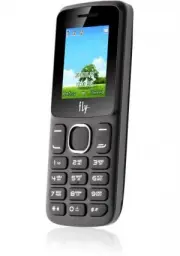
13 Начало работы с телефоном Комплектация Спасибо за Ваш выбор и приобретение телефона Fly FF179. Пожалуйста, проверьте, все ли комплектующие на месте: 1. Телефон 2. Аккумуляторная батарея 3. Зарядное устройство 4. Гарнитура 5.Руководство пользователя 6. Гарантийный талон Внешний вид 1. Разъем для н...
Страница 14 - Описание клавиш; Клавиши; Клавиша вызова; меню ̶ выбор
14 Описание клавиш Клавиши Описание Клавиша вызова Вызов с SIM1/SIM2 или ответ на входящий вызов. В режиме ожидания ̶ для доступа к журналу вызовов SIM1/SIM2. Клавиша питания/завершения вызова Завершение вызова. Удержание клавиши ̶для включения/выключения телефона. В других случаях ̶ возвр...
Страница 15 - Иконки статусной строки
15 ̶ Центральная клавиша Долгое удержание в режиме ожидания ̶включение/выключение фонарика. В меню ̶ выбор пункта или опции. ̶ Навигационные клавиши В режиме ожидания ̶для перемещения между пунктами и опциями. Цифровая клавиатура Ввод цифр, букв и символов. [0] В режиме ожидания ̶ переключ...
Страница 16 - Пропущенные вызовы: индикация наличия пропущенных вызовов
16 Иконка Описание Уровень сигнала: индикация уровня принимаемого GSM сигнала сетей операторов SIM1/SIM2. SMS:наличие непрочитанных SMS сообщений SIM1/SIM2. Пропущенные вызовы: индикация наличия пропущенных вызовов SIM1/SIM2. Профиль «Общий»: активирован. Профиль «На улице»: активирован. Bluetooth: ...
Страница 17 - Установка SIM и карты памяти; сообщения и другие настройки сервисов оператора.; ҉ Установка SIM-карт и аккумулятора; с инструкцией по установке SIM на корпусе телефона.
17 Установка SIM и карты памяти Ваш телефон позволяет использовать одновременно две стандартные SIM-карты различных мобильных операторов. На SIM-картах хранится информация, необходимая для подключения телефона к сетям операторов сотовой связи, личная информация, такая как PIN-код (Персональный Идент...
Страница 19 - ҉ Правила эксплуатации SIM-карты; ̶ избегайте деформации и царапания SIM-карты
19 В слот SIM запрещается: устанавливать другие типы SIM-карт (в том числе с адаптерами); устанавливать SIM-карту в неверном положении (см. позицию углового среза); использовать вырезанные SIM-карты иного типа и размера. Несоблюдение правил приведет к повреждению SIM слота и отказу в гарантийн...
Страница 20 - Основная информация; Зарядка устройства; данного руководства.; ҉ Зарядка устройства
20 Основная информация Зарядка устройства Индикатор на экране телефона укажет вам на необходимость заряда батареи. При очень низком уровне заряда телефон выключается автоматически. Подробнаяинформация о заряде батареи представлена на странице 10 данного руководства. ҉ Зарядка устройства ─ подсоедини...
Страница 21 - может быть установлено только при наличии USB-драйверов.; Включение/выключение телефона; ҉ Включение устройства; ─ нажмите и удерживайте клавишу питания/завершения вызова
21 ─ всегда корректно подключайте и останавливайте работу USB-устройства; ─ никогда не используйте команды Windows для форматирования мобильного телефона, в противном случае его система будет серьезно повреждена; ─ совместимость USB: Windows 7/8/Vista; ─ для других операционных систем соединение меж...
Страница 22 - ҉ Выключение устройства:; Блокировка экрана; ҉ Разблокировка экрана; Блокировка телефона.; Безопасность и коды доступа
22 ҉ Выключение устройства: ─ нажмите и удерживайте клавишу питания/завершения вызова в течение нескольких секунд. Блокировка экрана Блокировка телефона позволяет предотвратить несанкционированное пользование телефоном. Если функция блокировки телефона включена, то при включении телефона или при вых...
Страница 23 - ҉ Защита
23 ҉ PIN (4 ̶8 символов) PIN (Персональный Идентификационный Номер) -код защищает SIM-карту от несанкционированного использования. PIN-код SIM-карты определяется оператором связи. Если опция запроса PIN-кода активирована, то при каждом включении телефона необходим ввод PIN. Подробная информация о вв...
Страница 24 - блокировки. По завершении нажмите правую софт-клавишу Назад.; Резервное копирование; Для; Сброс настроек телефона; ҉ Перезагрузка телефона (программный сброс); перейдите в Настройки –Сброс настроек и введите пароль телефона.
24 Вы можете заблокировать доступ к некоторым приложениям путем установки пароля. Для входа в защищенные пункты меню необходим ввод кода защиты телефона. Для настройки блокировки и защиты телефона перейдите в Настройки – Безопасность –Антивор. Введите пароль телефона. Выберите пункты меню для блокир...
Страница 25 - Меню
25 Меню Для доступа к меню нажмите левую софт-клавишу. Главное меню: 1. Сообщения 2. Телефонная книга 3. Журнал вызовов 4. Настройки 5. Мультимедиа 6. Органайзер 7. Мои файлы 8. Интернет 9. Игры Находясь в главном меню, вы можете использовать клавиши цифровой клавиатуры для быстрого перехода к прило...
Страница 26 - Телефонные вызовы; Ввод номера и установка соединения; Опции; Международные вызовы; ҉ Поиск номера в телефонной книге
26 Телефонные вызовы Ввод номера и установка соединения С помощью цифровой клавиатуры на главном экране в режиме ожидания наберите необходимый номер. Нажмите клавишу вызова(или Опции – Вызов) для осуществления вызова с соответствующей SIM-карты (SIM1/SIM2). Для быстрого доступа к часто используемым ...
Страница 27 - Вызов абонента из сообщений; нажать клавишу вызова .; Экстренный вызов; разговор, пока оператор не завершит его самостоятельно.
27 ̶ если вы хотите совершить вызов абоненту, чей номер сохранен в журнале вызовов, например, как пропущенный, входящий, исходящий или отклоненный, вы можете воспользоваться журналом вызовов: Меню –Журнал вызовов; ̶выберите искомый номер и нажмите Опции – Вызов. Вызов абонента из сообщений Для совер...
Страница 28 - Завершение вызова; Телефонная книга
28 Данная функция позволит вам одновременно общаться с несколькими абонентами посредством установления конференц-связи. Внимание! Для осуществления конференц-вызова должна быть включена функция ожидания вызова. Для активации опции ожидания вызова перейдите в Настройки –Настройки вызовов– Ожидание. В...
Страница 30 - Журнал вызовов; Проверка пропущенного вызова; – Новый контакт –; Очистка журнала вызовов; ҉ Удаление одного вызова
30 Журнал вызовов Используйте приложение Журнал вызовов для проверки пропущенных и принятых вызовов, а также набранных номеров. Нажимайте навигационные клавиши влево/вправо для перемещения между вкладками: все, пропущенные, исходящие, входящие. Проверка пропущенного вызова Если вы пропустите вызов, ...
Страница 31 - ҉ Удаление вызовов одной вкладки; а затем выберите пункт Удалить; ҉ Удаление всех вызовов; ̶ перейдите в Меню – Журнал вызовов – Все – Опции – Удалить все.
31 ҉ Удаление вызовов одной вкладки ̶ выберите интересующую вас вкладку вызовов: пропущенные, входящие или исходящие; ̶ нажмите левую софт-клавишу Опции, а затем выберите пункт Удалить все. ҉ Удаление всех вызовов ̶ перейдите в Меню – Журнал вызовов – Все – Опции – Удалить все.
Страница 32 - Настройки вызовов; Настройки Dual SIM; SIM-карты отключаются от сети оператора. При этом отсутствует; ҉ Режим SIM; включить обе SIM-карты или только одну из них.; ̶ Режим полета; В режиме полета устройство невозможно использовать для
32 Настройки вызовов Настройки Dual SIM Ваш телефон поддерживает двеSIM-карты две стандартного типа. Когда в телефоне установлены все SIM, в данном разделе отображается информация о каждой из них. Если телефон не используется или находится в режиме ожидания, доступны две SIM-карты. Внимание! При исх...
Страница 33 - – РежимSIM – Запрос при включении.; ҉ Ответ главной SIM; оригинальной SIM только на вызовы или только на сообщения.; ҉ Имя SIM; Переадресация; перенаправляется на другой, указанный вами номер телефона.; ̶ Безусловная
33 Если вы хотите, чтобы меню активации режима полет появлялось каждый раз при включении телефона, перейдите в Настройки – Настройки вызовов – Настройки Dual SIM – РежимSIM – Запрос при включении. ҉ Ответ главной SIM При ответе на входящие сообщения или при установлении вызова вам предлагается меню ...
Страница 34 - на голосовую почту или установленный вами номер.; ̶ Если занято; перенаправлен на другой номер.; ̶ Если нет ответа; голосовую почту или установленный вами номер.; ̶ Если недоступно; установленный вами номер.; ̶ Отменить все; Ожидание
34 При безусловной переадресации все звонки автоматически всегда будут поступать на голосовую почту или установленный вами номер. ̶ Если занято Переадресация по занятости удобна в случае ее установки на номер другой SIM- карты. Если при входящем вызове один из ваших номеров будет занят, то звонок бу...
Страница 35 - Без активации функции Ожидание постановка вызова на удержание; Запрет вызовов; Для настройки функции запрета вызова необходим ввод пароля. Для; ̶ Все исходящие
35 текущий вызов на удержание и переключиться на новый входящий звонок. Переключение обратно происходит через нажатие клавиши Восстановить. Для настройки ожидания перейдите в Настройки – Настройки вызовов – Ожидание. Внимание! Без активации функции Ожидание постановка вызова на удержание и создание ...
Страница 36 - Мой номер; Работа данной функции зависит от услуг, предоставляемых; Дополнительно; ̶ Ежеминутный сигнал; совершит еще 10 вызовов.
36 ̶ Отменить все Используйте опцию Отменить все для быстрого сброса всех настроек запрета вызовов. Мой номер Вы можете изменить настройки отображения своего номера телефона. Если вы хотите, чтобы ваш номер остался неизвестным для вызываемого абонента, то перейдите в Настройки – Настройки вызовов – ...
Страница 37 - поддерживает до 300 номеров, память SIM зависит от оператора сети.; Добавление нового контакта; Назад, если вы хотите отменить действие или левую софт-клавишу; Изменение сведений о контакте; клавиши; Удаление контактов
37 Телефонная книга В телефонной книге хранятся номера телефонов и контакты, которые могут быть сохранены как в памяти SIM-карты, так и в памяти телефона. Память телефона поддерживает до 300 номеров, память SIM зависит от оператора сети. Добавление нового контакта Для добавления нового контакта в те...
Страница 38 - Импорт и экспорт контактов; ҉ Копирование контактов
38 Для удаления одного контакта выберите контакт в телефонной книге и нажмите левую софт-клавишу Опции – Удалить. Для удаления нескольких контактов в телефонной книге нажмите левую софт- клавишу Опции – Удалить несколько. Выберите контакты для удаления, затем нажмите левую софт-клавишу Опции – O...
Страница 39 - Отправка vCard; выберите контакт, нажмите левую софт-клавишу; Дополнительные опции; ҉ Быстрый набор; Нажмите левую софт-клавишу Ок для; ҉ Статус памяти; Группы контактов; ҉ Создание группы
39 Отправка vCard Для отправки информации о контакте в файле формата .vcf по SMSили Bluetooth, выберите контакт, нажмите левую софт-клавишу Опции – Отправить vCard. Дополнительные опции Дополнительные опции телефонной книги доступны путем нажатия левой софт- клавиши Опции – Дополнительно. ҉ Быстрый ...
Страница 40 - – Новая группа. Введите имя; ҉ Изменение группы; ҉ Добавление контактов в группу; Опции – Управление участниками.; ҉ Удаление группы
40 ̶ чтобы создать группу контактов, в интерфейсе телефонной книги нажимайте навигационную клавишу вправо до перехода ко вкладке Группы; ̶ нажмите левую софт-клавишу Опции – Новая группа. Введите имя группы. ҉ Изменение группы ̶ чтобы изменить имя группы, выберите группу и нажмите левую софт-клавишу...
Страница 41 - Группы, созданные в телефоне по умолчанию, не могут быть удалены.
41 ̶ наведите курсор на выбранную группу и нажмите левую софт-клавишу Опции – Удалить группу. Примечание: вы можете удалить только те группы, которые были созданы вами. Группы, созданные в телефоне по умолчанию, не могут быть удалены.
Страница 42 - Сообщения; обратитесь к поставщику услуг.
42 Сообщения SMS(Служба Коротких Сообщений) ̶это услуга, предоставляемая оператором сети, используемая для отправки и получения коротких текстовых сообщений. Вы можете отправлять и получать сообщения с обеих SIM-карт. Вначале SMS- сообщение отправляется в SMS-центр, а затем получателю (GSM пользоват...
Страница 43 - Создание и отправка сообщения; ҉ Создание и отправка; Опции – Выбор – Ок.Также вы можете; Опции сообщений; ҉ Ответить
43 Создание и отправка сообщения Текстовое сообщение ограничено 160 английскими и 70 русскими символами. Если размер сообщения превышает указанное количество знаков, оно разбивается на несколько коротких сообщений. Для создания нового сообщения перейдите в Сообщения – Новое сообщение. ҉ Создание и о...
Страница 45 - ҉ Удалить одинаковые номера; Папки сообщений; ҉ Входящие; Шаблоны
45 Вы можете упорядочить сообщения по теме, времени создания или имени. Для этого в списке сообщений перейдите в Опции – Сортировать. ҉ Удалить одинаковые номера Вы можете удалить сообщения от одного и того же абонента. Для этого в списке сообщений наведите курсор на выбранное сообщение и перейдите ...
Страница 46 - имеющиеся или удалить их.; ҉ Добавление шаблона; Шаблоны – Изменить. Введите текст и нажмите левую софт-клавишу; ҉ Каналы ИС-сообщений; – Опции –Настройки – Включить/выключить и установите флажок.; Голосовая почта
46 Здесь находятся шаблоны сообщений, т.е. готовые текстовые фразы, доступные для добавления в отправляемые сообщения. Вы можете добавить новый шаблон, изменить имеющиеся или удалить их. ҉ Добавление шаблона Для добавления нового шаблона текстовых сообщений перейдите в Сообщения – Шаблоны – Изменить...
Страница 47 - Настройки; ҉ Настройки параметров SMS SIM1/SIM2; Для отправки SMS необходимо ввести номер SMS-центра.; ̶ Срок действия сообщения; время, в течение которого будут повторяться попытки отправки.; ̶ Отчет о статусе SIM1/SIM2
47 Благодаря голосовой почте вы не пропустите ни одного вызова. При получении голосового сообщения на дисплее телефона появится значок и прозвучит уведомляющий сигнал. Номер сервера голосовой почты предоставляется оператором связи. Для быстрого доступа к голосовой почте нажмите и удерживайте кла...
Страница 49 - Профили; ҉ Выбор профиля; ̶ Тип звонка
49 Профили Данное меню позволяет настроить различные режимы оповещения входящих вызовов и сообщений в зависимости от окружающих условий. ҉ Выбор профиля Для активации профиля перейдите в Настройки – Профили и нажмите центральную клавишу. ҉ Настройки профиля Для редактирования настроек аудиопрофиле...
Страница 50 - ̶ Сигналы других оповещений
50 ̶ Сигналы других оповещений Перейдите в Профили – Опции – Настройки – Сигналы других оповещений для активации звуков клавиатуры, клавиш тонального набора, разряженной батареи и включения/выключения телефона.
Страница 51 - Развлечения; Игры; ҉ Змейка
51 Развлечения Игры ҉ Змейка Змейка – легендарная, увлекательная аркада, полюбившаяся всем с детства. Управляйте разрастающейся змейкой, собирайте еду и избегайте столкновений со стеной и своим хвостом. Для управления змейкой используйте навигационные клавиши влево/вправо/вверх/вниз. Для постановки ...
Страница 52 - вы можете настроить в соответствии с вашими предпочтениями.; ҉ Настройки SIM; Вы можете изменить название SIM карты.; ҉ Переадресация; Если вы не отвечаете на входящий вызов, он будет переадресован на
52 Настройки Flyзаботится о том, чтобы сделать использование устройства удобным и доступным. Многочисленные опции позволяют максимально упростить работу с телефоном, который вы можете настроить в соответствии с вашими предпочтениями. Настройки вызовов ҉ Настройки SIM ̶ РежимSIM Вы можете включить ил...
Страница 54 - Стандартные; ҉ Время и дата
54 ̶ Исходящие в роуминге Когда вы находитесь за границей, вы можете совершать вызовы на местные номера или номера домашней сети. ̶ Отменить все Вы можете снять все запреты и совершать любые вызовы. ̶ Изменить все Вы можете изменить пароль на заперт вызовов. Примечание: Услуга запрет вызова – это та...
Страница 55 - ҉ Язык; используйте клавишу # для изменения метода ввода.; ҉ Клавиши быстрого доступа; Настройки дисплея; ҉ Настройки обоев
55 ҉ Язык Для выбора языка меню телефона и языка набора текста перейдите в Настройки– Язык. При наборе текста в таких приложениях, как Телефонная книга, Сообщения и др., используйте клавишу # для изменения метода ввода. ҉ Клавиши быстрого доступа Чтобы настроить клавиши навигации для быстрого доступ...
Страница 56 - Настройки –Настройка дисплея – Подсветка.; ҉ Подсветка клавиатуры; Для изменения времени подсветки цифровой клавиатуры; Безопасность; можете изменять PIN1, PIN2 и пароль телефона.; ̶ PIN; придется вводить при каждом включении телефона.; ̶ Изменить PIN2; придется вводить при каждом включении.; ̶ Блокировка телефона
56 ҉ Контрастность Для яркого, четкого отображения и удобства чтения текста на экране отрегулируйте настройки контрастности дисплея в Настройки –Настройки дисплея –Контрастность. ҉ Подсветка Если экран вашего телефона быстро гаснет или, наоборот, остается включенным слишком долгое время, вы можете о...
Страница 57 - Сеть; ҉ Профиль; Профили – Опции – Добавить из списка.
57 ̶ Изменить пароль Вы можете изменить пароль телефона. ̶ Защита Вы можете выбрать приложения для блокировки. Доступ к ним будет осуществляться после ввода установленного пароля. ̶ Блокировка экрана Вы можете установить время, через которое будет блокироваться главный экран, или выключить блокировк...
Страница 58 - ҉ GPRS сервис; – Сеть – GPRS сервис и установите флажок.; ҉ Выбор сети; компьютером посредством беспроводной связи.; ̶ Включение/выключение Bluetooth; Настройки – Сеть – Bluetooth – Имя устройства.; ̶ Список устройств; Сеть – Bluetooth – Список устройств – Добавить устройство.
58 ҉ GPRS сервис Для доступа в Интернет активируйте услугу GPRS. Для этого перейдите в Настройки – Сеть – GPRS сервис и установите флажок. ҉ Выбор сети При установке SIM-карты в телефон сеть определяется автоматически. Если подключения к сети не произошло, вы можете попробовать выбрать сеть самостоя...
Страница 59 - ̶ Передача файлов; перейдите в Опции –Bluetooth.; ̶ Имя устройства; Сеть – Bluetooth – Место сохранения.; ̶ Помощь; просмотра в Настройки – Сеть – Bluetooth – Помощь.
59 После того, как устройство будет найдено, введите пароль сопряжения. При установке соединения во всплывающем окне вам будет предложено разрешить автоматическое подключение к найденному устройству. Для изменения настроек автоподключения выберите найденное устройство и перейдите в Опции – Настройки...
Страница 60 - Мои файлы
60 Мои файлы Приложение Мои файлы представляет собой файловый менеджер, обладающий простым и понятным интерфейсом. Он позволяет выполнять различные операции над файлами — создание, перемещение, переименование, копирование, поиск файлов и их отправку по Bluetooth. При помощи приложения Мои файлы вы м...
Страница 62 - Органайзер; Фонарик; на центральную клавишу в режиме ожидания.; Календарь; Просмотр задач на определенную дату.
62 Органайзер Фонарик Фонарик – удобная функция телефона, которая поможет вам найти ключи в сумке или сориентироваться в темноте. Для включения/выключения фонарика зайдите в Органайзер - Фонарик. Также вы можете включить/выключить фонарик долгим нажатием на центральную клавишу в режиме ожидания. Кал...
Страница 63 - режим повтора задачи. Нажмите левую софт-клавишу; ҉ Удаление задач; на сегодня, или удалить все задачи, перейдя в Опции – Удалить все.; Калькулятор; Цифровые клавиши; Ввод символов; Центральная клавиша; Получение результата.; Правая софт-клавиша; Выход из приложения.
63 ҉ Просмотр календаря Вы можете просматривать календарь по дням, неделям или перейти на конкретную дату. Чтобы просмотреть дату, перейдите в Органайзер – Календарь – Опции – На дату. ҉ Добавление задачи Для добавления задачи в календарь перейдите в Органайзер – Календарь – Опции – Новая задача. Вв...
Страница 64 - ҉ Опции калькулятора; Нажмите левую софт-клавишу Опции; M+ ̶ добавление вводимого числа к сохраненному.; Будильник; мелодию и режим ее повтора.
64 ҉ Опции калькулятора Нажмите левую софт-клавишу Опции для доступа к следующим функциям: M+ ̶ добавление вводимого числа к сохраненному. M-̶ вычитание вводимого числа из сохраненного. MR ̶ отображение сохраненного числа. MC ̶ очистить сохраненное число. Удалить ̶ стереть данные. Будильник Вы мож...
Страница 65 - Интернет; информацию прямо в телефоне!; ҉ Закладки
65 Интернет Наслаждайтесь ресурсами Интернета и находите любую интересующую вас информацию прямо в телефоне! Внимание! Для использования сети Интернет необходима настройка специального профиля. Для проверки и изменения профиля перейдите в Настройки – Сеть – Профили. Внимание! Для доступа в Интернет ...
Страница 66 - ҉ Обновление страницы; Навигация – Обновить.; ҉ Домашняя страница; качестве домашней страницы.; ҉ Настройки; Настройки – Учетная записьSIM1/SIM2 в сети.; ̶ Настройки домашней страницы; О настройках домашней страницы Интернета читайте параграф выше.; ̶ Настройки содержимого; данной опции: Интернет – Опции – Настройки – Загрузить изображение.
66 ҉ Обновление страницы Если вы хотите обновить открытую страницу в Интернете, перейдите в Опции – Навигация – Обновить. ҉ Домашняя страница Для того, чтобы установить стартовую страницу, которая будет открываться при каждом выходе в Интернет, откройте ее в браузере и перейдите в Опции – Сохранит...
Страница 68 - Мультимедиа; Галерея; Опции – Слайд-шоу для просмотра всех имеющихся; ҉ Установка фото в качестве обоев; удаления всех фото нажмите Опции – Выбор – Выбрать все – Опции – Удалить.; ҉ Изменение названия; Чтобы переименовать фото, выберите изображение, нажмите Опции –; ҉ Детали; Видео; нажмите центральную клавишу.
68 Мультимедиа Галерея В Мультимедиа – Галерея вы можете просмотреть все картинки. В галерее нажмите левую софт-клавишу Опции – Слайд-шоу для просмотра всех имеющихся изображений в виде презентации слайдов. ҉ Установка фото в качестве обоев Чтобы установить любимое изображение в качестве обоев главн...
Страница 69 - клавишу; Следующий трек – нажмите навигационную клавишу вправо.; Регулировка яркости.; Аудио; или подключаемые наушники.
69 Внимание! Для воспроизведения видеофайлов необходимо их предварительное копирование на карту памяти (не распространяется на записи с видеокамеры). Поддерживаемый формат файлов ̶ .3gp. ҉ Управление и горячие клавиши Воспроизведение/Пауза–нажмите центральную клавишу. Остановка воспроизведения – в р...
Страница 71 - поиск и добавьте устройство. Включите Стереовыход Bluetooth.; ҉ Просмотр доступной музыки; Мультимедиа – Аудио – Опции – Список воспроизведения – Моя музыка.
71 ̶ Настройки дисплея В данном пункте вы можете настроить вид экрана во время воспроизведения. Стандарт – стандартное отображение экрана. Альбом– на экране будет отображаться обложка альбома. ̶ Эквалайзер В данном пункте вы можете настроить эквалайзер: обычный, классический, концертный, джаз, рок, ...
Страница 72 - Моя музыка. Выберите трек и нажмите левую софт-клавишу Опции; ҉ Добавление закладок; песни перейдите в Опции – Закладка – Опции – Закрыть просмотр.; ҉ Установка рингтона; Опции – Установить как рингтон. Вы можете установить; ҉ Фоновое воспроизведение
72 ҉ Создание плейлиста Для создания списка воспроизведения музыки перейдите в Мультимедиа – Аудио– Опции – Список воспроизведения. Чтобы создать новый плейлист, нажмите левую софт- клавишу Опции – Новый плейлист. Также вы можете воспользоваться одним из предустановленных списков: Список 1, Список 2...
Страница 73 - Для включения FM-радио перейдите в Мультимедиа – FM-радио. На экране; ҉ Управление и горячие клавиши; доступно через Опции – Автопоиск.; Быстрый доступ – воспользуйтесь цифровой клавиатурой; для быстрого
73 Для того, чтобы остановить воспроизведение, перейдите в Мультимедиа – Аудиоплеер – Опции – Выход. FM-радио Для включения FM-радио перейдите в Мультимедиа – FM-радио. На экране отобразится частота канала, которую телефон нашел автоматически. Для работы радио необходимо подключить гарнитуру, т.к. о...
Страница 74 - радио и нажмите центральную клавишу.; ҉ Запись FM-трансляции; Вы можете записывать понравившиеся вам песни в режиме активного; ҉ Удаление FM-записей; Список записей – Опции – Удалить.; интерфейсе FM-радио нажмите левую софт-клавишу Опции; Диктофон
74 ҉ Фоновое воспроизведение Для фонового воспроизведения радиостанции в интерфейсе FM-радио перейдите в Опции – Настройки –Фоновый режим или нажмите клавишу питания/завершения вызова . Для того, чтобы остановить воспроизведение, перейдите в Мультимедиа – FM- радио и нажмите центральную клавишу. ҉ З...
Страница 75 - ҉ Запись звукового файла; же; В интерфейсе диктофона нажмите левую софт-клавишу
75 ҉ Запись звукового файла Для осуществления записи нажмите центральную клавишу. Для постановки записи на паузу нажмите левую софт-клавишу Пауза. Для продолжения записи нажмите вновь ту же клавишу. Для остановки записи нажмите правую софт-клавишу Стоп. Запись будет сохранена автоматически. ҉ Устано...
Страница 76 - Официальная информация; Производитель оставляет за собой право вносить изменения в
76 Официальная информация Все наименования установленных сторонних приложений являются зарегистрированными торговыми марками. Сервисы третьих лиц, установленные на устройстве, могут запрашивать доступ к личной информации. Возможна отправка служебных данных посредством мобильных сетей. Данная информа...