Elari KidPhone 3G - Инструкция
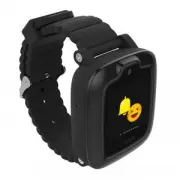
Elari KidPhone 3G - инструкция пользователя по применению, эксплуатации и установке на русском языке. Мы надеемся, она поможет вам решить возникшие у вас вопросы при эксплуатации техники.
Если остались дополнительные вопросы — свяжитесь с нами через контактную форму.


Содержание:
- Страница 2 – Содержание
- Страница 3 – KidPhone 3G; Краткое руководство пользователя; I. Знакомство с продуктом; Содержимое упаковки:
- Страница 6 – если на вашей SIM-карте имеется запрос PIN-
- Страница 7 – III. Установка приложения; Скачивание приложения
- Страница 8 – Последовательность
- Страница 9 – смартфону
- Страница 11 – V. Описание приложения
- Страница 17 – VII. Руководство по эксплуатации; Входящие и исходящие звонки
- Страница 19 – Голосовой чат
- Страница 21 – Шагомер; Повседневное отслеживание активности по количеству
- Страница 22 – SOS; Нажмите и удерживайте кнопку SOS в течение 3 секунд,
- Страница 23 – Использование камеры и управление галереей; Фронтальная камера KidPhone 3G позволяет снимать
- Страница 25 – Режим «Дружить»; Листайте экран, чтобы войти в режим «Дружить». Добавить
- Страница 26 – Смена обоев; Нажмите на домашний экран и удерживайте в течение 3
- Страница 27 – Будильник; Листайте экран, чтобы войти в «Будильник». Вы можете
- Страница 28 – Настройки часов; Листайте экран, чтобы войти в «Настройки». Вы можете
Краткое руководство
пользователя
"Загрузка инструкции" означает, что нужно подождать пока файл загрузится и можно будет его читать онлайн. Некоторые инструкции очень большие и время их появления зависит от вашей скорости интернета.
Была ли эта инструкция полезной?
Об этой инструкции
- Бренд
- Elari
- Модель
- KidPhone 3G
- Тип документа
- Инструкция
- Язык(и)
- Русский
- Страницы
- 34
- Размер файла
- 3,3 MB
- Формат
Краткое содержание
Содержание I. Знакомство с продуктом..................................................... 4 II. Установка SIM-карты............................................................. 6 III. Установка приложения ........................................................ 8 IV. Подключение к смартфону ...........
KidPhone 3G Краткое руководство пользователя RU I. Знакомство с продуктом 1. Описание продукта: KidPhone 3G – детские 3G часы-телефон GPS/LBS/WiFi- трекингом, видеозвонком и кнопкой SOS. Содержимое упаковки: KidPhone 3G USB-кабель питания Гарантийный талон Краткое руководство пользователя 4
KidPhone 3G Краткое руководство пользователя RU Примечание: если на вашей SIM-карте имеется запрос PIN- кода, то он должен быть отключен до установки в KidPhone 3G. Порядок действий:1. Сначала вставьте SIM-карту в ваш телефон.2. Перейдите в меню настроек SIM-карты.3. Выберите опцию отключения запрос...
Задать вопрос
Похожие инструкции
Ещё модели: другое Elari


Другая техника Elari
 Elari 4G Инструкция по эксплуатации
 Elari 4GR Инструкция по эксплуатации
 Elari CardPhone Инструкция
 Elari CardPhone Blue Инструкция по эксплуатации
 Elari FixiTime Инструкция
 Elari FixiTime Fun Инструкция по эксплуатации
 Elari Kidphone Инструкция
 Elari KidPhone 2 Инструкция
 Elari NanoPhone Инструкция
 Elari NanoPhone C Инструкция
 Elari SafePhone Инструкция
 Elari SmartBot Brush Инструкция по эксплуатации
 Elari SmartBot Brush SBT-001A Black Инструкция по эксплуатации
 Elari SmartBot Lite SBT-002A Black Инструкция по эксплуатации