Страница 6 - Информация по технике безопасности
Информация по технике безопасности Подключайте кабель питания к легкодоступной и надежно заземленной сетевой розетке,расположенной рядом с изделием. Запрещается устанавливать и использовать данное устройство рядом с водой или в местах с высокойвлажностью. ВНИМАНИЕ-ВОЗМОЖНОСТЬ ТРАВМЫ: Литиевая батаре...
Страница 7 - О принтере; Благодарим за выбор данного принтера!; Экономия энергии; Экономия бумаги
О принтере Благодарим за выбор данного принтера! Мы много работали, чтобы он отвечал вашим потребностям. Чтобы немедленно начать использование нового принтера, используйте указания по установке,прилагаемые к принтеру, а затем пролистайте руководство пользователя , чтобы узнать, как выполнять основны...
Страница 8 - Экономия чернил; Утилизация; Поиск информации о принтере; Публикации
• Используйте бумагу, изготовленную из вторсырья. • Уменьшите ширину полей в документе, который нужно напечатать. • Сканируйте и сохраняйте. Во избежание печати нескольких копий можно отсканировать документ или фотографии и сохранить их в компьютерной программе, приложении или на флэш-диске для пока...
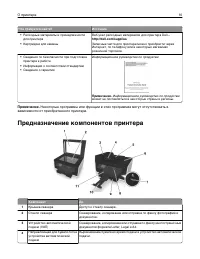
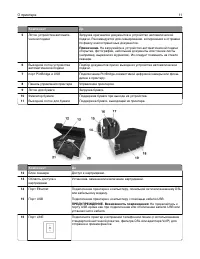
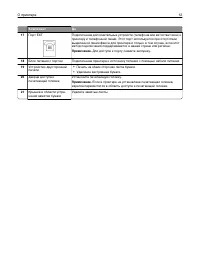
Страница 10 - Предназначение компонентов принтера
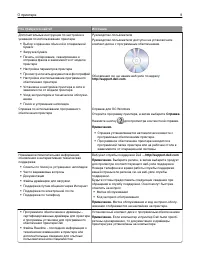
Что требуется найти? Источник • Расходные материалы и принадлежностидля принтера • Картриджи для замены Веб-узел расходных материалов для принтера Dell— http://dell.com/supplies Запасные части для принтера можно приобрести черезИнтернет, по телефону или в некоторых магазинахрозничной торговли. • Све...
Страница 13 - Заказ и замена расходных материалов; Заказ картриджей
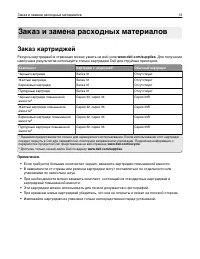
Заказ и замена расходных материалов Заказ картриджей Ресурсы картриджей в страницах можно узнать на веб-узле www.dell.com/supplies . Для получения наилучших результатов используйте только картриджи Dell для струйных принтеров. Компонент Картридж с лицензией 1 Обычный картридж Черный картридж Series ...
Страница 14 - Замена картриджей; Извлечение картриджей; Установка картриджей
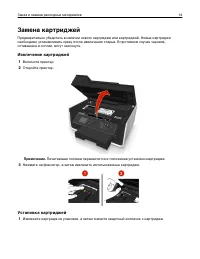
Замена картриджей Предварительно убедитесь в наличии нового картриджа или картриджей. Новые картриджинеобходимо устанавливать сразу после извлечения старых. В противном случае чернила,оставшиеся в соплах, могут засохнуть. Извлечение картриджей 1 Включите принтер. 2 Откройте принтер. Примечание. Печа...
Страница 15 - Утилизация продуктов Dell
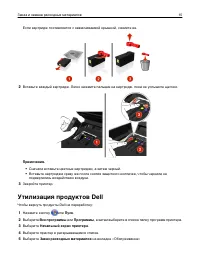
Если картридж поставляется с навинчиваемой крышкой, снимите ее. 2 Вставьте каждый картридж. Легко нажмите пальцем на картридж, пока не услышите щелчок . Примечания. • Сначала вставьте цветные картриджи, а затем черный. • Вставьте картриджи сразу же после снятия защитного колпачка, чтобы чернила непо...
Страница 17 - Замена языкового листа
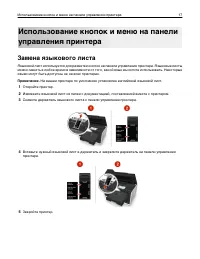
Использование кнопок и меню на панелиуправления принтера Замена языкового листа Языковой лист используется для разметки кнопок на панели управления принтера. Языковые листыможно менять в любое время в зависимости от того, какой язык вы хотите использовать. Некоторыеязыки могут быть доступны не на вс...
Страница 18 - Использование панели управления принтера
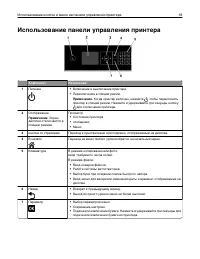
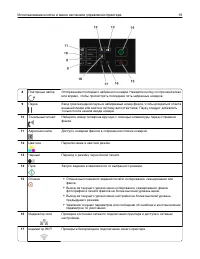
Использование панели управления принтера Компонент Назначение 1 Питание • Включение и выключение принтера. • Переключение в спящий режим. Примечание. Когда принтер включен, нажмите , чтобы переключить принтер в спящий режим. Нажмите и удерживайте три секунды кнопку для отключения принтера. 2 Отображ...
Страница 20 - Изменение тайм-аута перехода в режим сна
18 Экономичный режим • Переход в режим ожидания энергии после простоя принтера в течение 10минут. • Установить пониженную яркость экрана. Изменение тайм-аута перехода в режим сна Тайм-аут перехода в режим сна – это время, по истечении которого принтер переключается в режимсна в случае простоя. Функц...
Страница 21 - Восстановление заводских настроек по умолчанию
Восстановление заводских настроек по умолчанию При восстановлении заводских настроек по умолчанию будут удалены все ранее выбранныепараметры принтера. 1 На панели управления принтера выберите: > Настройка > > Восстановление заводских настроек по умолчанию > 2 С помощью кнопки со стрелкой...
Страница 22 - Что такое коды быстрого доступа?
Использование кодов быстрого доступа Что такое коды быстрого доступа? Код быстрого доступа позволяет быстро выполнять задачи печати, копирования, сканирования,передачи электронной почты или факса с помощью принтера. Вы можете настроить или сохранитьряд часто использующихся параметров принтера, досту...
Страница 23 - Начало работы; Для пользователей ОС Windows; Создание кода быстрого доступа
Адвокат, использующий принтер для отправки электронной почты своим клиентам, как правиловыбирает необходимые функции и доступные параметры на панели управления принтера. Теперь онможет вместо этого настроить параметры принтера (такие как название сообщения и имяполучателя) с веб-страницы принтера, а...
Страница 24 - Использование кодов быстрого доступа для работы с принтером; Изменение или удаление кода быстрого доступа
• Если код быстрого доступа настроен так, чтобы параметры отображались перед запуском,то эти параметры появятся на дисплее принтера. При необходимости настройте нужныепараметры. 3 Нажмите Добавить . Использование кодов быстрого доступа для работы с принтером Убедитесь в том, что код быстрого доступа...
Страница 25 - Минимальные требования к системе; Поддерживаемые операционные системы
Использование программногообеспечения принтера Минимальные требования к системе Для программного обеспечения принтера требуется до 500 МБ свободного пространства на диске. Поддерживаемые операционные системы • Microsoft Windows 7 (SP1) • Microsoft Windows Server 2008 (R2 SP1) • Microsoft Windows Ser...
Страница 26 - Программное обеспечение принтера
Использование программного обеспеченияпринтера для Windows Программное обеспечение, устанавливаемое во время установкипринтера Если установка принтера выполнялась с использованием установочного компакт-диска спрограммным обеспечением, то все необходимое программное обеспечение уже установлено.Возмож...
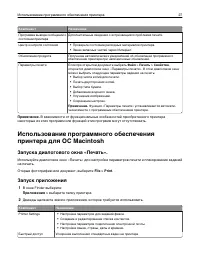
Страница 27 - Запуска диалогового окна «Печать».; Запуск приложения
Компонент Назначение Программа вывода сообщений осостоянии принтера Дополнительные сведения о встречающихся проблемах печати. Центр контроля состояния • Проверьте состояние расходных материалов принтера. • Заказ запасных частей через Интернет. Обновление продукта Получение автоматических уведомлений...
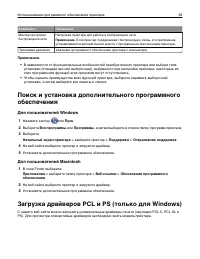
Страница 28 - Для пользователей Windows; Загрузка драйверов PCL и PS (только для Windows)
Компонент Назначение Мастер настройкибеспроводной сети Настройка принтера для работы в беспроводной сети. Примечание. Если принтер поддерживает беспроводную связь, это приложение устанавливается автоматически вместе с программным обеспечением принтера. Программа удаления Удаление программного обеспе...
Страница 29 - Удаление программного обеспечения принтера; Установка программного обеспечения принтера
Переустановка программного обеспеченияпринтера Если установка принтера выполнялась с использованием установочного компакт-диска спрограммным обеспечением, то все необходимое программное обеспечение уже установлено. Есливозникли проблемы во время установки или принтер не отображается в списке в папке...
Страница 30 - Для пользователей ОС Macintosh; Использование Интернета
Для пользователей ОС Macintosh Примечание. Чтобы оценить преимущества всех функций принтера, выберите параметр выборочной установки, а затем выберите все пакеты в списке. 1 Закройте все открытые приложения. 2 Вставьте установочный компакт-диск с программным обеспечением. Если через минуту не появитс...
Страница 31 - Загрузка бумаги в лоток
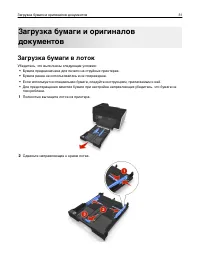
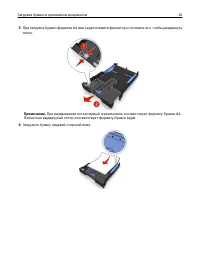
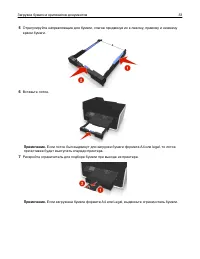
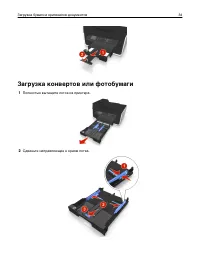
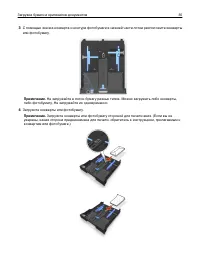
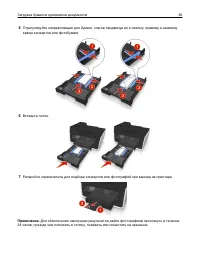
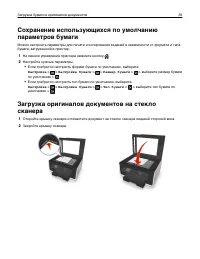
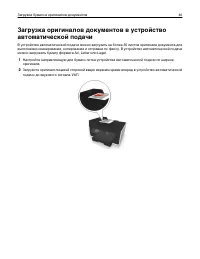
Загрузка бумаги и оригиналовдокументов Загрузка бумаги в лоток Убедитесь, что выполнены следующие условия: • Бумага предназначена для печати на струйных принтерах. • Бумага ранее не использовалась и не повреждена. • Если используется специальная бумага, следуйте инструкциям, прилагаемым к ней. • Для...
Страница 37 - Загрузка различных типов бумаги
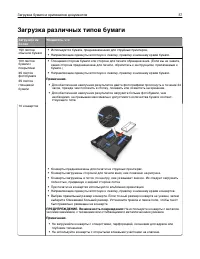
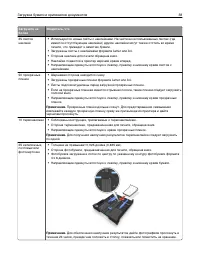
Загрузка различных типов бумаги Загрузите неболее Убедитесь, что 150 листовобычной бумаги • Используется бумага, предназначенная для струйных принтеров. • Направляющие сдвинуты вплотную к левому, правому и нижнему краям бумаги. 100 листовбумаги спокрытием 25 листовфотобумаги 25 листовглянцевойбумаги...
Страница 41 - Печать; Советы о печати; Печать обычных документов; Печать документа
Печать Советы о печати • Используйте соответствующую бумагу для задания на печать. • Для получения более качественных отпечатков выберите повышенное качество печати. • Убедитесь, что в картриджах имеется достаточно чернил. • При печати фотографий или на специальных материалах вынимайте каждый лист с...
Страница 42 - Разбор напечатанных копий; Изменение порядка печати страниц
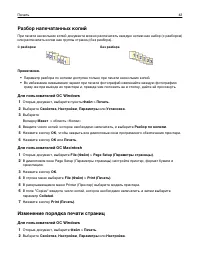
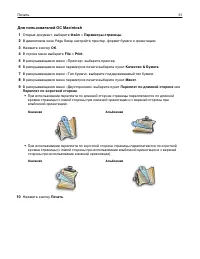
Разбор напечатанных копий При печати нескольких копий документа можно распечатать каждую копию как набор (с разбором)или распечатать копии как группы страниц (без разбора). С разбором Без разбора Примечания. • Параметр разбора по копиям доступен только при печати нескольких копий. • Во избежание сма...
Страница 43 - Для пользователей Macintosh; Печать нескольких страниц на одном листе
3 Выберите Вкладку Макет > область «Копии» 4 Чтобы изменить текущий порядок страниц, установите флажок Обратный порядок страниц . 5 Нажмите кнопку ОК , чтобы закрыть все диалоговые окна программного обеспечения принтера. 6 Нажмите кнопку ОК или Печать . Для пользователей Macintosh 1 Открыв докуме...
Страница 44 - Печать документов с флэш-диска; Печать специальных документов; Печать на конвертах
5 В раскрывающемся меню Printer (Принтер) выберите модель принтера. 6 В раскрывающемся меню параметров печати выберите пункт Layout (Макет) . 7 В раскрывающемся меню Pages per Sheet (Страниц на листе) выберите, сколько изображенийстраниц должно распечатываться на каждой странице. 8 Настройте другие ...
Страница 45 - Печать на наклейках
6 Перейдите к: вкладке Макет > область «Ориентация страницы» > выберите ориентацию 7 Нажмите кнопку ОК , чтобы закрыть все диалоговые окна программного обеспечения принтера. 8 Нажмите кнопку ОК или Печать . Для пользователей Macintosh 1 Открыв документ, выберите File (Файл) > Page Setup (Па...
Страница 46 - Печать на бумаге пользовательского формата
6 Нажмите кнопку ОК , чтобы закрыть все диалоговые окна программного обеспечения принтера. 7 Нажмите кнопку ОК или Печать . Для пользователей Macintosh 1 Открыв документ, выберите File (Файл) > Page Setup (Параметры страницы) . 2 В раскрывающемся меню Format for (Формат для) выберите принтер. 3 В...
Страница 47 - Работа с фотографиями; Поддерживаемые типы файлов
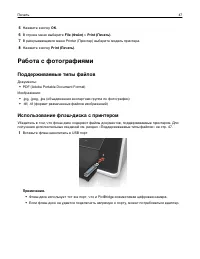
5 Нажмите кнопку ОК . 6 В строке меню выберите File (Файл) > Print (Печать) . 7 В раскрывающемся меню Printer (Принтер) выберите модель принтера. 8 Нажмите кнопку Print (Печать) . Работа с фотографиями Поддерживаемые типы файлов Документы: • PDF (Adobe Portable Document Format) Изображения: • .jp...
Страница 48 - Печать фотографий с флэш-диска
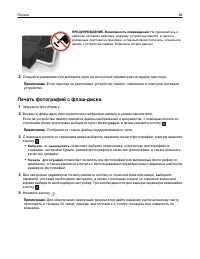
ПРЕДУПРЕЖДЕНИЕ. Возможность повреждения: Не прикасайтесь к кабелям, сетевому адаптеру, разъему, устройству памяти, а также куказанным участкам на принтере, когда выполняется печать, чтение илизапись с устройства памяти. Возможна потеря данных. 2 Следуйте указаниям или выберите один из доступных пара...
Страница 49 - Печать фотографий с PictBridge-совместимой цифровой камеры
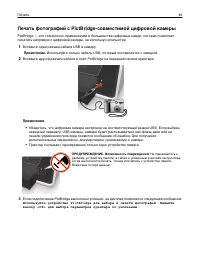
Печать фотографий с PictBridge-совместимой цифровой камеры PictBridge — это технология, применяемая в большинстве цифровых камер, которая позволяетпечатать напрямую с цифровой камеры, не используя компьютер. 1 Вставьте один разъем кабеля USB в камеру. Примечание. Используйте только кабель USB, котор...
Страница 50 - Автоматическая печать на обеих сторонах бумаги (двусторонняя)
4 Если необходимо изменить параметры печати по умолчанию: а Нажмите кнопку , чтобы открыть меню PictBridge. б Нажмите кнопки со стрелками, чтобы выбрать источник бумаги, параметры страницы, размерфотографии, количество фотографий на странице и качество печати. Можно также улучшитькачество графики. Н...
Страница 52 - Настройка времени просушки при двусторонней печати; Использование панели управления
Настройка времени просушки при двусторонней печати Использование панели управления 1 На панели управления принтера выберите: > Настройка > > Настройка режима печати > > Время просушки страницы > 2 С помощью кнопки со стрелкой вверх или вниз выберите необходимое время просушки и наж...
Страница 53 - Управление заданиями на печать; Поиск очереди печати принтера; Создание очереди печати
Управление заданиями на печать Поиск очереди печати принтера Очередь печати представляет принтер, подключенный к компьютеру. Имя очереди печати обычносоответствует модели или псевдониму принтера, назначенному при его установке или добавлении. Примечание. В зависимости от метода подключения принтера ...
Страница 54 - Выбор принтера в качестве принтера по умолчанию; Изменение режима печати по умолчанию
Выбор принтера в качестве принтера по умолчанию При отправке задания на печать принтер должен выбираться автоматически в диалоговом окне«Печать». Если приходится выбирать принтер вручную, то он не является принтером, используемымпо умолчанию. Чтобы настроить принтер по умолчанию: Для пользователей W...
Страница 55 - Приостановка заданий на печать; Возобновление заданий на печать
Приостановка заданий на печать Для пользователей Windows 1 Щелкните или нажмите кнопку Пуск и выберите пункт Выполнить . 2 В поле «Начать поиск» или в окне «Запуск программы» введите control printers . 3 Нажмите ВВОД или нажмите ОК . Откроется папка принтеров. 4 Щелкните принтер правой кнопкой мыши ...
Страница 56 - Отмена заданий печати
Для пользователей Macintosh 1 В меню Apple выберите: System Preferences > Print & Fax > выберите принтер 2 Щелкните Open Print Queue или Set Up Printers . Появится диалоговое окно очереди печати. 3 Возобновление задания на печать: • Если необходимо возобновить печать определенного задания,...
Страница 57 - Копирование; Советы по копированию
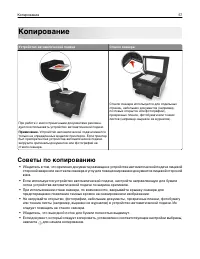
Копирование Устройство автоматической подачи Стекло сканера При работе с многостраничными документами рекомен-дуется использовать устройство автоматической подачи. Примечание. Устройство автоматической подачи имеется только на определенных моделях принтеров. Если принтербыл приобретен без устройства...
Страница 58 - Увеличение или уменьшение изображений
Создание копий 1 Загрузка бумаги. 2 Загрузите оригинал документа лицевой стороной вверх в устройство автоматической подачи илилицевой стороной вниз на стекло сканера. 3 На панели управления принтера выберите: > Копировать > > Копии 4 С помощью кнопок со стрелками влево и вправо выберите нео...
Страница 59 - Регулирование качества копирования; Получение более светлой или темной копии
4 С помощью кнопок со стрелкой влево или вправо перейдите к необходимому параметрумасштабирования. Примечания. • Если выбран параметр «Настройка %», нажмите кнопку , а затем с помощью кнопки со стрелкой влево или вправо выберите необходимый процент. Нажмите кнопку для сохранения параметра. • Если вы...
Страница 60 - Размещение страниц-разделителей между копиями
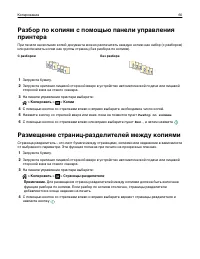
Разбор по копиям с помощью панели управленияпринтера При печати нескольких копий документа можно распечатать каждую копию как набор (с разбором)или распечатать копии как группы страниц (без разбора по копиям). С разбором Без разбора 1 Загрузите бумагу. 2 Загрузите оригинал лицевой стороной вверх в у...
Страница 62 - Создание двусторонней копии; Автоматическое создание двусторонней копии; Создание двусторонней копии вручную
Создание двусторонней копии Автоматическое создание двусторонней копии Автоматическое устройство двусторонней печати поддерживает печать на формате бумаги A4 иформате letter. Если требуется выполнить двустороннее копирование на бумаге другого формата,см. указания по созданию двусторонних копий вручн...
Страница 63 - Отмена заданий копирования
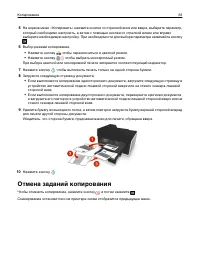
5 На екране меню «Копировать» нажмите кнопки со стрелкой вниз или вверх, выберите параметр,который необходимо настроить, а затем с помощью кнопки со стрелкой влево или вправовыберите необходимую настройку. При необходимости для выбора параметра нажимайте кнопку . 6 Выбор режима копирования. • Нажмит...
Страница 64 - Сканирование; Советы по сканированию
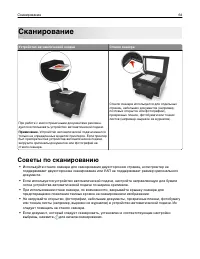
Сканирование Устройство автоматической подачи Стекло сканера При работе с многостраничными документами рекомен-дуется использовать устройство автоматической подачи. Примечание. Устройство автоматической подачи имеется только на определенных моделях принтеров. Если принтербыл приобретен без устройств...
Страница 65 - Сканирование на локальный компьютер; Сканирование на сетевой компьютер
Сканирование на локальный компьютер 1 Загрузите оригинал документа лицевой стороной вверх в устройство автоматической подачи илилицевой стороной вниз на стекло сканера. 2 На панели управления принтера выберите: > Сканирование > > Компьютер > Компьютер с подключением USB > Сканированно...
Страница 67 - Сканирование документов для редактирования
Для пользователей ОС Macintosh 1 Загрузите одну или несколько фотографий на стекло сканера лицевой стороной вниз. 2 В окне Finder в папке приложений или на рабочем столе Finder запустите приложение, котороенеобходимо использовать. Примечание. Используйте любое приложение (например, Image Capture), к...
Страница 69 - Сканирование в файл PDF
5 Выберите Отправить фото , Отправить документ или Отправить PDF . Примечание. Параметр Отправить документ можно выбрать только в том случае, если на компьютере установлено приложение OCR. Начнется сканирование и отобразится диалоговое окно хода выполнения сканирования. Послезавершения сканирования ...
Страница 70 - Вопросы и ответы по сканированию; Как улучшить качество сканирования?
4 Выберите Начальный экран принтера > выберите принтер > Сканировать > PDF Начнется сканирование и отобразится диалоговое окно хода выполнения сканирования. 5 Сохраните документ в формате PDF. Для пользователей ОС Macintosh 1 Загрузите оригинал документа лицевой стороной вверх в устройство ...
Страница 71 - Почему отображается запрос на ввод ПИН-кода?; Отмена заданий сканирования
Почему отображается запрос на ввод ПИН-кода? ПИН-коды – это средства обеспечения безопасности, которые применяются для ограниченияраспространения отсканированных данных, а также для запрета просмотра и использованиясканируемых материалов другими пользователями. Если сетевой компьютер, на которыйвыпо...
Страница 72 - Отправка по электронной почте; Настройка функции электронной почты; Настройка параметров электронной почты
Отправка по электронной почте Настройка принтера для отправки электроннойпочты Настройка функции электронной почты Для пользователей ОС Windows 1 Нажмите кнопку или Пуск . 2 Нажмите Все программы или Программы , а затем выберите в списке папку программ принтера. 3 Выберите Начальный экран принтера &...
Страница 74 - Отправка электронной почты; Советы по отправке по электронной почте
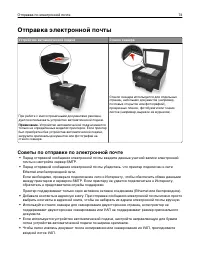
Отправка электронной почты Устройство автоматической подачи Стекло сканера При работе с многостраничными документами рекомен-дуется использовать устройство автоматической подачи. Примечание. Устройство автоматической подачи имеется только на определенных моделях принтеров. Если принтербыл приобретен...
Страница 75 - Отмена отправки сообщения по электронной почте
• При использовании стека сканера, по возможности, закрывайте крышку сканера дляпредотвращения появления темных кромок на сканированном изображении. • Не загружайте открытки, фотографии, небольшие документы, прозрачные пленки, фотобумагу или тонкие листы (например, вырезки из журналов) в устройство ...
Страница 76 - Настройка принтера для отправки факса; Сценарий 1: стандартная телефонная линия; Установка 1: принтер подключен к выделенной линии факса
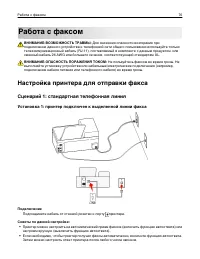
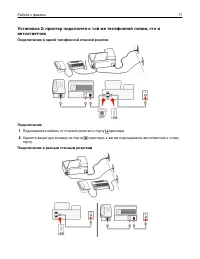
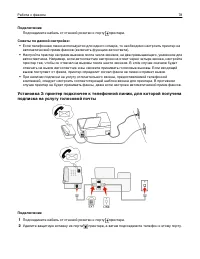
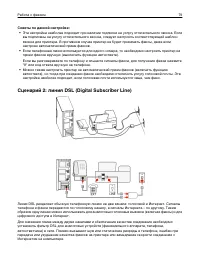
Работа с факсом ВНИМАНИЕ-ВОЗМОЖНОСТЬ ТРАВМЫ: Для снижения опасности возгорания при подключении данного устройства к телефонной сети общего пользования используйте толькотелекоммуникационный кабель (RJ-11), поставляемый в комплекте с данным продуктом, илисменный кабель 26 AWG или большего сечения, со...
Страница 80 - Сценарий 3: телефонная служба VoIP
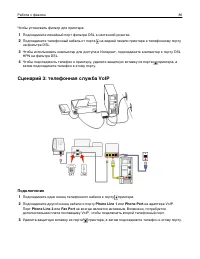
Чтобы установить фильтр для принтера: 1 Подсоедините линейный порт фильтра DSL к настенной розетке. 2 Подсоедините телефонный кабель от порта на задней панели принтера к телефонному портуна фильтре DSL. 3 Чтобы использовать компьютер для доступа в Интернет, подсоедините компьютер к порту DSLHPN на ф...
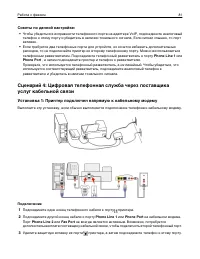
Страница 81 - Установка 1: Принтер подключен напрямую к кабельному модему
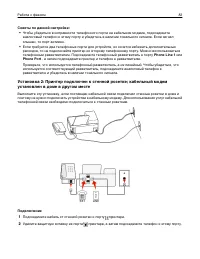
Советы по данной настройке: • Чтобы убедиться в исправности телефонного порта на адаптере VoIP, подсоедините аналоговыйтелефон к этому порту и убедитесь в наличии тонального сигнала. Если сигнал слышен, то портактивен. • Если требуется два телефонных порта для устройств, но хочется избежать дополнит...
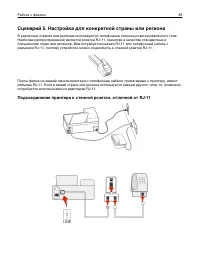
Страница 83 - Сценарий 5. Настройка для конкретной страны или региона; Подсоединение принтера к стенной розетке, отличной от RJ-11
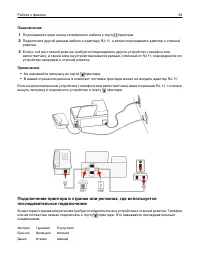
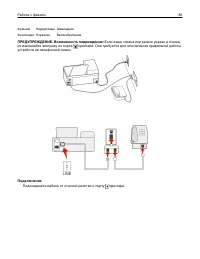
Сценарий 5. Настройка для конкретной страны или региона В различных странах или регионах используются телефонные стенные розетки различного типа.Наиболее распространенной является розетка RJ-11, принятая в качестве стандартных вбольшинстве стран или регионов. Вам потребуется разъем RJ-11 или телефон...
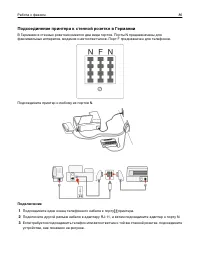
Страница 86 - Подсоединение принтера к стенной розетке в Германии
Подсоединение принтера к стенной розетке в Германии В Германии в стенных розетках имеется два вида портов. Порты N предназначены дляфаксимильных аппаратов, модемов и автоответчиков. Порт F предназначен для телефонов. Подсоедините принтер к любому из портов N. Подключение 1 Подсоедините один конец те...
Страница 87 - Ввод сведений о пользователе; Настройка верхнего колонтитула факса; Настройка нижнего колонтитула факса
Ввод сведений о пользователе Сведения о пользователе включают имя пользователя или название компании, номер факса (вкачестве номера факса следует указать номер телефона, если для факса не используетсяотдельная линия), а также дату и время на факсимильном аппарате, когда выполнена передача. Этисведен...
Страница 88 - Настройка параметров факса
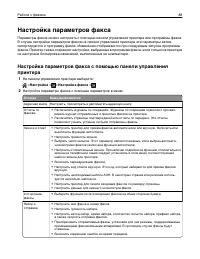
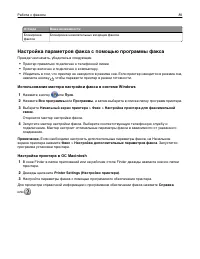
Настройка параметров факса Параметры факса можно настроить с помощью панели управления принтера или программы факса.В случае настройки параметров факса на панели управления принтера эти параметры затемимпортируются в программу факса. Изменения отображаются при следующем запуске программыфакса. Принт...
Страница 89 - Настройка параметров факса с помощью программы факса; Использование мастера настройки факса в системе Windows
Отсюда Ваши возможности Блокировкафаксов Блокировка нежелательных входящих факсов. Настройка параметров факса с помощью программы факса Прежде чем начать, убедитесь в следующем. • Принтер правильно подключен к телефонной линии. • Принтер включен и подключен к компьютеру. • Убедитесь в том, что принт...
Страница 90 - Создание списка контактов
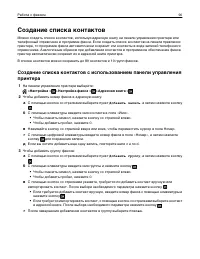
Создание списка контактов Можно создать список контактов, используя адресную книгу на панели управления принтера илителефонный справочник в программе факса. Если создать список контактов на панели правленияпринтера, то программа факса автоматически сохранит эти контакты в виде записей телефонногоспр...
Страница 91 - Создание списка контактов с помощью программы факса
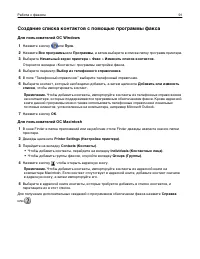
Создание списка контактов с помощью программы факса Для пользователей ОС Windows 1 Нажмите кнопку или Пуск . 2 Нажмите Все программы или Программы , а затем выберите в списке папку программ принтера. 3 Выберите Начальный экран принтера > Факс > Изменить список контактов . Откроется вкладка «Ко...
Страница 92 - Отправка факсов; Советы по отправлению факсов
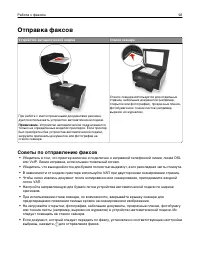
Отправка факсов Устройство автоматической подачи Стекло сканера При работе с многостраничными документами рекомен-дуется использовать устройство автоматической подачи. Примечание. Устройство автоматической подачи имеется только на определенных моделях принтеров. Если принтербыл приобретен без устрой...
Страница 93 - Отправка факсов с помощью панели управления принтера; Отправка факсов с помощью компьютера
Отправка факсов с помощью панели управления принтера 1 На панели управления принтера выберите: > Факс 2 Введите номер факса; нажмите кнопку Адресная книга , чтобы выбрать номер в списке быстрого набора или группового быстрого набора. 3 Если требуется отправить факс одному получателю, нажмите кноп...
Страница 94 - Прием факсов; Советы по приему факсов
3 Введите имя и номер получателя. 4 Выберите Fax (Факс) . Прием факсов Советы по приему факсов При приеме факсов: • Убедитесь в том, что принтер включен и подключен к исправной телефонной линии, линии DSLили VoIP. Линия исправна, если слышен тональный сигнал. • Если принтер настроен на прием факсов ...
Страница 95 - Прием факсов вручную; Вопросы и ответы по работе с факсом
Прием факсов вручную 1 Выключите функцию автоответа: На панели управления принтера выберите: > Настройка > > Настройка факса > > Звонок и ответ > > Автоответ > > Выкл. > 2 Когда зазвонит телефон и в трубке будут слышны сигналы факса, нажмите кнопку на принтере или *9* н...
Страница 96 - Какой у меня номер факса?
Для пользователей ОС Macintosh а В окне Finder в папке приложений или на рабочем столе Finder дважды нажмите значок папкипринтера. б Дважды нажмите Printer Settings , а затем настройте параметры факса. Что такое разветвитель, и какого типа разветвитель следуетиспользовать? Если у вас дома недостаточ...
Страница 98 - Как проверить тональный сигнал?; Убедитесь в том, что телефонная линия и стенная розетка исправны; Как настроить громкость динамика на принтере?; Настройка громкости звонка
Как проверить тональный сигнал? С помощью тонального сигнала можно определить, что телефонная линия исправна, а такжеправильно ли подключен принтер к телефонной линии. Если возникают проблемы при отправке илиприеме факсов, убедитесь, что слышен тональный сигнал на линии через принтер. Убедитесь в то...
Страница 100 - Как отправить факс в запланированное время?; Как отправить факс с использованием телефонной карты?
Как отправить факс в запланированное время? 1 На панели управления принтера выберите: > Факс 2 Введите номер факса получателя или нажмите кнопку Адресная книга , чтобы выбрать номер в списке быстрого набора или группового быстрого набора. 3 С помощью кнопок со стрелками выберите пункт Планировани...
Страница 102 - Можно ли заблокировать факсы?; Можно ли восстановить ошибочные факсы?
Можно ли заблокировать факсы? Можно заблокировать факсы, отправляемые с определенных номеров. Можно также заблокироватьнежелательные факсы, а также факсы от неизвестных отправителей (для которых отсутствуютданные Caller ID). Эта функция удобна, если требуется, что принтер принимал факсы автоматическ...
Страница 103 - Работа в сети; Установка принтера в беспроводной сети; Совместимость с беспроводными сетями
Работа в сети Установка принтера в беспроводной сети Совместимость с беспроводными сетями Принтер может содержать беспроводной сервер печати стандарта IEEE 802.11b, IEEE 802.11g илиIEEE 802.11n. Принтер совместим с маршрутизаторами IEEE 802.11 b/g/n, имеющимисертификацию Wi-Fi. Примечание. Если в пр...
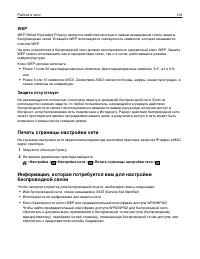
Страница 104 - Защита отсутствует; Печать страницы настройки сети
WEP WEP (Wired Equivalent Privacy) является наиболее простым и самым ненадежным типом защиты беспроводных сетей. В защите WEP используется совокупность символов, которая называетсяключом WEP. На всех устройствах в беспроводной сети должен использоваться одинаковый ключ WEP. ЗащитуWEP можно использов...
Страница 105 - Беспроводной режим
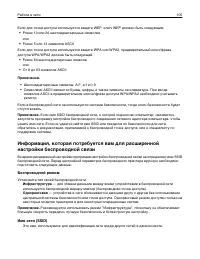
Если для точки доступа используется защита WEP, ключ WEP должен быть следующим. • Ровно 10 или 26 шестнадцатеричных символов или • Ровно 5 или 13 символов ASCII Если для точки доступа используется защита WPA или WPA2, предварительный ключ/фразадоступа WPA/WPA2 должна быть следующей. • Ровно 64 шестн...
Страница 106 - Канал; Проверка подлинности; Шифрование
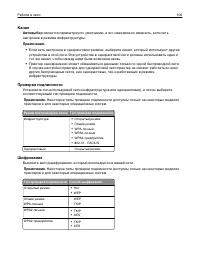
Канал Автовыбор является параметром по умолчанию, и его невозможно изменить, если сеть настроена в режиме инфраструктуры. Примечания. • Если сеть настроена в одноранговом режиме, выберите канал, который используют другиеустройства в этой сети. Все устройства в одноранговой сети должны использовать о...
Страница 107 - Установка принтера на компьютере
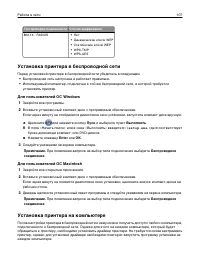
Тип проверки подлинности Способ шифрования 802.1X ‑ RADIUS • Нет • Динамические ключи WEP • Статические ключи WEP • WPA-TKIP • WPA-AES Установка принтера в беспроводной сети Перед установкой принтера в беспроводной сети убедитесь в следующем. • Беспроводная сеть настроена и работает правильно. • Исп...
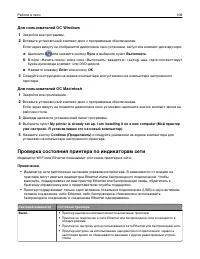
Страница 108 - Проверка состояния принтера по индикаторам сети
Для пользователей ОС Windows 1 Закройте все программы. 2 Вставьте установочный компакт-диск с программным обеспечением. Если через минуту не отобразится диалоговое окно установки, запустите компакт-диск вручную: а Щелкните или нажмите кнопку Пуск и выберите пункт Выполнить . б В поле «Начать поиск» ...
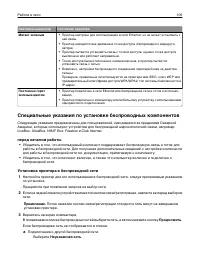
Страница 109 - Специальные указания по установке беспроводных компонентов; перед началом работы
Световой индикатор Состояние принтера Мигает зеленым • Принтер настроен для использования в сети Ethernet, но не может установить сней связь. • Принтер находится вне диапазона точки доступа (беспроводного маршрути-затора). • Принтер пытается установить связь с точкой доступа, однако точка доступавык...
Страница 111 - Расширенная настройка беспроводной сети
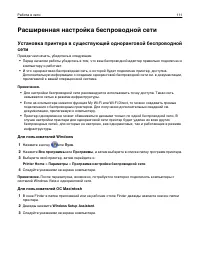
Расширенная настройка беспроводной сети Установка принтера в существующей одноранговой беспроводнойсети Прежде чем начать, убедитесь в следующем. • Перед началом работы убедитесь в том, что ваш беспроводной адаптер правильно подключен ккомпьютеру и работает. • И что одноранговая беспроводная сеть, к...
Страница 112 - Воспользуйтесь методом настройки кнопки (PBC)
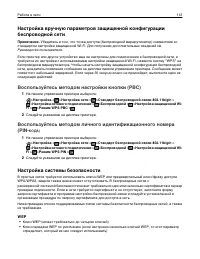
Настройка вручную параметров защищенной конфигурациибеспроводной сети Примечание. Убедитесь в том, что точка доступа (беспроводной маршрутизатор) совместима со стандартом настройки защищенной Wi-Fi. Для получения дополнительных сведений см. Руководство пользователя . Если принтер или другое устройст...
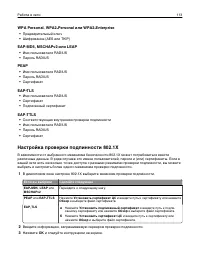
Страница 113 - Настройка проверки подлинности 802.1X
WPA Personal, WPA2 ‑ Personal или WPA2 ‑ Enterprise • Предварительный ключ • Шифрование (AES или TKIP) EAP-MD5, MSCHAPv2 или LEAP • Имя пользователя RADIUS • Пароль RADIUS PEAP • Имя пользователя RADIUS • Пароль RADIUS • Сертификат EAP ‑ TLS • Имя пользователя RADIUS • Сертификат • Подписанный серти...
Страница 114 - Установка принтера в сети Ethernet; Сведения для настройки принтера для работы в сети Ethernet
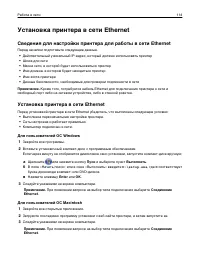
Установка принтера в сети Ethernet Сведения для настройки принтера для работы в сети Ethernet Перед началом подготовьте следующие данные. • Действительный уникальный IP-адрес, который должен использовать принтер • Шлюз для сети • Маска сети, в которой будет использоваться принтер • Имя домена, в кот...
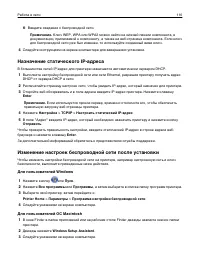
Страница 115 - Выполнение задач по управлению сетью; Использование функций беспроводной связи принтера
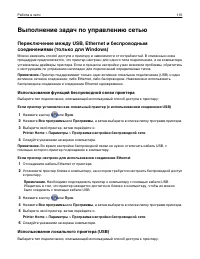
Выполнение задач по управлению сетью Переключение между USB, Ethernet и беспроводнымсоединениями (только для Windows) Можно изменить способ доступа к принтеру в зависимости от потребностей. В описанных нижепроцедурах предполагается, что принтер настроен для одного типа подключения, а на компьютереус...
Страница 116 - Использование принтера в сети Ethernet; Выберите принтер
Если принтер настроен для использования соединения Ethernet 1 Подсоедините кабель USB к компьютеру и принтеру. 2 Подождите, пока система Windows найдет драйвер и завершит установку принтера. 3 Выберите принтер USB. См. раздел «Выберите принтер» на стр. 116. Если принтер настроен для использования бе...
Страница 119 - добавление принтера; Совместное использование принтера в среде Windows
добавление принтера В Mac OS X версии 10.5 или последующих 1 В меню Apple выберите: System Preferences (Системные настройки) > Print & Fax (Печать и факс) 2 Нажмите + . 3 Нажмите вкладку По умолчанию или Браузер по умолчанию , а затем выберите принтер. 4 Нажмите кнопку Добавить . В Mac OS X в...
Страница 120 - Совместное использование принтера в среде Macintosh; Вопросы и ответы по работе в сети
а Откройте папку принтера. 1 Нажмите кнопку или Пуск и выберите пункт Выполнить . 2 В поле «Начать поиск» или «Выполнить» введите control printers ( управлять принтерами ) . 3 Нажмите клавишу Enter или кнопку ОК . б Правой кнопкой мыши щелкните имя принтера. в Нажмите кнопку Свойства или Свойства пр...
Страница 122 - Где можно найти имя SSID?
Что такое SSID? Идентификатор набора услуг SSID ( Service Set Identifier ) – это имя, используемое для идентификации беспроводной сети. Все устройства в сети должны знать имя SSID беспроводной сети. В противномслучае обмен данными между ними будет невозможен. Обычно беспроводная сеть передает имяSSI...
Страница 123 - Каким образом настроены домашние сети?
Символы Тип безопасности Ровно 10 или 26 шестнадцатеричных символов или Ровно 5 или 13 символов ASCII WEP Ровно 64 шестнадцатеричных символа или От 8 до 63 символов ASCII WPA или WPA2 Примечания. – Шестнадцатеричные символы: A-F, a-f и 0-9. – Символами ASCII являются буквы, цифры, а также символы на...
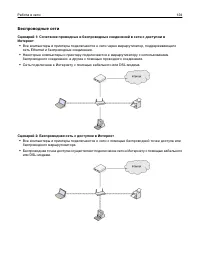
Страница 124 - Беспроводные сети
Беспроводные сети Сценарий 1: Сочетание проводных и беспроводных соединений в сети с доступом вИнтернет • Все компьютеры и принтеры подключаются к сети через маршрутизатор, поддерживающегосеть Ethernet и беспроводные соединения. • Некоторые компьютеры и принтеру подключаются к маршрутизатору с испол...
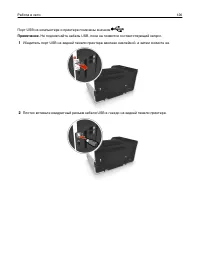
Страница 125 - Что такое кабель USB?; Для чего нужен кабель USB?; Как подключить кабель USB?
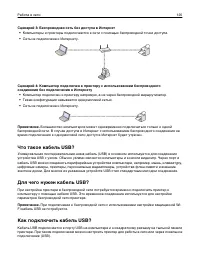
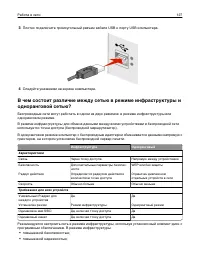
Сценарий 3: Беспроводная сеть без доступа в Интернет • Компьютеры и принтеры подключаются к сети с помощью беспроводной точки доступа. • Сеть не подключена к Интернету. Сценарий 4: Компьютер подключен к принтеру с использованием беспроводногосоединения без подключения к Интернету • Компьютер подключ...
Страница 128 - Определение уровня сигнала; Проверка подключения к компьютеру
• большей производительностью; • более простой настройкой. Определение уровня сигнала Уровень сигнала указывает, как компьютер или принтер получает беспроводной сигнал избеспроводной сети. Плохой уровень сигнала может повлиять на подключение во время настройки. Проверка подключения к компьютеру 1 На...
Страница 129 - Переместите принтер ближе к точке доступа
Как можно повысить уровень сигнала беспроводной связи? Основной причиной невозможности обмена данными по сети для беспроводных принтеров являетсянизкое качество беспроводного сигнала. Если сигнал слишком слабый, слишком искаженный илиимеется препятствие для его прохождения в виде другого объекта, то...
Страница 130 - Удалите источники помех
Удалите источники помех Другие типы радиочастот могут создавать проблемы для беспроводного сигнала в сети,периодически приводя к неполадкам. • Отключите потенциальные источники помех там, где это возможно. • Избегайте использования микроволновых печей, радиотелефонов (но не сотовых телефонов),радион...
Страница 131 - Для пользователей Macintosh с базовой станцией AirPort
г В разделе «Параметры беспроводной сети» найдите имя SSID. д Запишите имя SSID. Примечание. Скопируйте его точно, обращая внимание на строчные и прописные буквы. 2 Узнайте имя SSID сети, к которой подключен принтер: а Распечатайте страницу настроек сети с принтера. б В разделе «Беспроводная сеть» н...
Страница 136 - Обслуживание принтера; Обслуживание картриджей; Проверка уровней чернил
Обслуживание принтера Обслуживание картриджей Кроме перечисленных далее задач, которые может выполнять пользователь, принтер выполняетциклы автоматического обслуживания, если он подключен к надлежащим образом заземленной инаходящейся в рабочем состоянии электрической розетке. Он быстро выйдет из спя...
Страница 137 - Чистка корпуса принтера
Юстировка печатающей головки Если символы или линии на принтер печатаются с зубчатыми краями или волнистыми, возможно,потребуется выполнить юстировку печатающей головки. 1 Загрузите обычную бумагу. 2 На панели управления принтера выберите: > Настройка > > Обслуживание > > Выравнивание...
Страница 138 - Чистка стекла сканера; Перемещение принтера
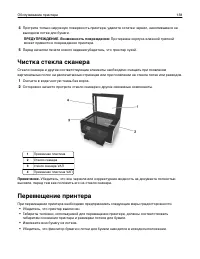
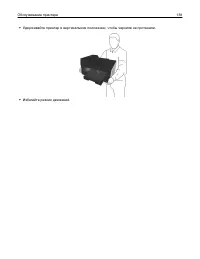
4 Протрите только наружную поверхность принтера, удалите остатки чернил, накопившиеся навыходном лотке для бумаги. ПРЕДУПРЕЖДЕНИЕ. Возможность повреждения: Протирание корпуса влажной тряпкой может привести к повреждению принтера. 5 Перед началом печати нового задания убедитесь, что принтер сухой. Чи...
Страница 140 - Поиск и устранение неисправностей; Поиск и устранение неисправностей при установке
Поиск и устранение неисправностей Прежде чем приступить к поиску и устранениюнеисправностей Используйте этот контрольный список для устранения большинства неполадок принтера. • Убедитесь в том, что кабель питания подключен к принтеру и рабочей электророзетке справильным заземлением. • Убедитесь в то...
Страница 141 - Экран установки не отображается при установке
Сообщения на дисплее отображаются на другом языке Если в ходе выполнения операций, указанных в контрольном списке «Перед поиском и устранениемнеисправностей», не удалось решить проблему, попробуйте выполнить одно или несколько изследующих действий: Изменение языка с помощью меню принтера 1 На панели...
Страница 142 - перед установкой программного обеспечения
Временно отключите программы для обеспечения безопасности вW INDOWS перед установкой программного обеспечения Проверка соединения USB 1 Проверьте, нет ли видимых повреждений на кабеле USB. Если кабель поврежден, используйтеновый кабель. 2 Надежно подключите квадратный разъем кабеля USB к гнезду на з...
Страница 143 - Убедитесь в том, что печать задания не приостановлена; Проверка соединения USB
1 Открыв документ, выберите File > Print . 2 В раскрывающемся меню "Printer" выберите необходимый принтер, затем нажмите Печать . Если принтер не отображается в списке, выберите Добавить принтер . Выберите принтер в списке принтеров во вкладке Default (По умолчанию) и нажмите кнопку Добав...
Страница 144 - Принтер при печати выдает пустые страницы; Принтер занят или не отвечает на запросы
Принтер при печати выдает пустые страницы Пустые страницы могут быть связаны с неправильно установленными картриджами. Повторно установите картриджи и выполните глубокуюпрочистку и юстировку печатающей головки 1 Для получения дополнительных сведений о повторной установке картриджей см. раздел«Замена...
Страница 145 - Невозможна печать с использованием соединения USB
Снова подключите блок питания принтера 1 Выключите принтер. Примечание. Убедитесь в том, что принтер не находится в спящем режиме. Нажмите и удерживайте кнопку в течение трех секунд для отключения принтера. 2 Отключите кабель питания от розетки, а затем отсоедините его от блока питания. 3 Через одну...
Страница 146 - Значение сообщений принтера; Ошибка юстировки; Невозможно разобрать задание по копиям
3 Нажмите ВВОД или нажмите ОК . Откроется диспетчер устройств. 4 Щелкните знак плюс ( + ) рядом с элементом «Контроллеры универсальной последовательной шины USB». Если пункты «Универсальный хост-контроллер USB» и «Корневой разветвитель для USB»указаны в списке, порт USB включен. Для получения дополн...
Страница 148 - Отсутствует картридж; Неподдерживаемый картридж
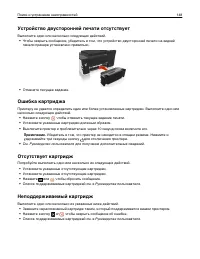
Устройство двусторонней печати отсутствует Выполните одно или несколько следующих действий. • Чтобы закрыть сообщение, убедитесь в том, что устройство двусторонней печати на заднейпанели принера установлено правильно. • Отмените текущее задание. Ошибка картриджа Принтеру не удается определить один и...
Страница 149 - Заканчиваются чернила; Ошибка устройства памяти
Заканчиваются чернила Возможно, вскоре потребуется замена указанного картриджа. Выполните одно или несколько изуказанных ниже действий. • Нажмите или чтобы закрыть сообщение и продолжить печать. Примечание. В зависимости от настроек принтера, вам может быть запрещено продолжать печать, пока не будет...
Страница 150 - Память принтера заполнена; Печатающая головка не двигается; Извлеките и повторно установите печатающую головку
Обнаружен лоток для бумаги [x] Выполните одно или несколько из указанных ниже действий. • Нажмите кнопку , чтобы закрыть сообщение. • С помощью клавишей со стрелками выберите Изменить параметры , затем выберите размер и тип бумаги установленного носителя. Нажимайте кнопку для выбора каждого параметр...
Страница 152 - Отсутствует печатающая головка
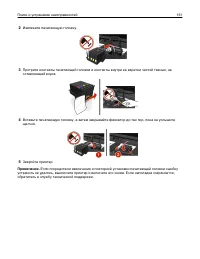
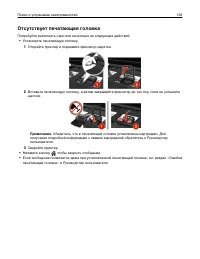
Отсутствует печатающая головка Попробуйте выполнить одно или несколько из следующих действий. • Установите печатающую головку. 1 Откройте принтер и поднимите фиксатор каретки. 2 Вставьте печатающую головку, а затем закрывайте фиксатор до тех пор, пока не услышите щелчок . Примечание. Убедитесь, что ...
Страница 153 - Неподдерживаемая печатающая головка
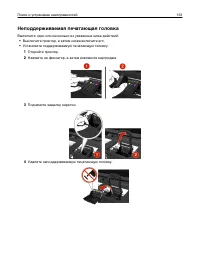
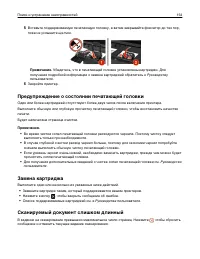
Неподдерживаемая печатающая головка Выполните одно или несколько из указанных ниже действий: • Выключите принтер, а затем снова включите его. • Установите поддерживаемую печатающую головку. 1 Откройте принтер. 2 Нажмите на фиксатор, а затем извлеките картриджи. 3 Поднимите защелку каретки. 4 Удалите...
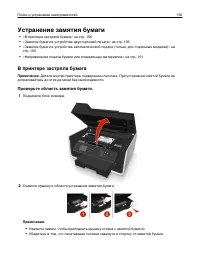
Страница 156 - Устранение замятия бумаги; В принтере застряла бумага; Проверьте область замятия бумаги.
Устранение замятия бумаги • «В принтере застряла бумага» на стр. 156 • «Замятие бумаги в устройстве двусторонней печати» на стр. 159 • «Замятие бумаги в устройстве автоматической подачи (только для отдельных моделей)» настр. 159 • «Неправильная подача бумаги или специальных материалов» на стр. 161 В...
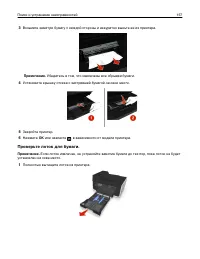
Страница 157 - Проверьте лоток для бумаги.
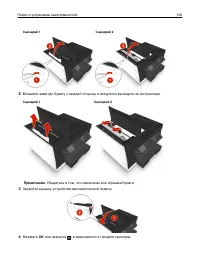
3 Возьмите замятую бумагу с каждой стороны и аккуратно выньте ее из принтера. Примечание. Убедитесь в том, что извлечены все обрывки бумаги. 4 Установите крышку отсека с застрявшей бумагой на свое место . 5 Закройте принтер. 6 Нажмите ОК или нажмите , в зависимости от модели принтера. Проверьте лото...
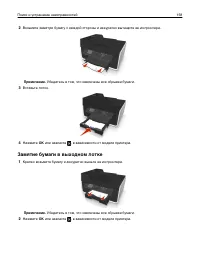
Страница 158 - Замятие бумаги в выходном лотке
2 Возьмите замятую бумагу с каждой стороны и аккуратно вытащите ее из принтера. Примечание. Убедитесь в том, что извлечены все обрывки бумаги. 3 Вставьте лоток. 4 Нажмите ОК или нажмите , в зависимости от модели принтера. Замятие бумаги в выходном лотке 1 Крепко возьмите бумагу и аккуратно выньте ее...
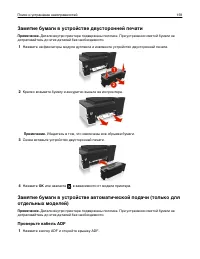
Страница 159 - Замятие бумаги в устройстве двусторонней печати; Проверьте кабель ADF
Замятие бумаги в устройстве двусторонней печати Примечание. Детали внутри принтера подвержены поломке. При устранении смятой бумаги не дотрагивайтесь до этих деталей без необходимости. 1 Нажмите на фиксаторы модуля дуплекса и извлеките устройство двусторонней печати. 2 Крепко возьмите бумагу и аккур...
Страница 161 - Проверьте под лотком УАП.; Неправильная подача бумаги или специальных материалов
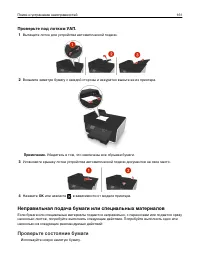
Проверьте под лотком УАП. 1 Вытащите лоток для устройства автоматической подачи. 2 Возьмите замятую бумагу с каждой стороны и аккуратно выньте ее из принтера. Примечание. Убедитесь в том, что извлечены все обрывки бумаги. 3 Установите крышку лотка устройства автоматической подачи документов на свое ...
Страница 162 - Поиск и устранение неисправностей при печати; Плохое качество печати по краям страницы
Проверьте правильность загрузки бумаги • Загрузите меньшее количество бумаги в принтер. • Загрузите бумагу стороной для печати вниз. (Если вы не уверены, какая сторона предназначенадля печати, обратитесь к инструкциям, прилагаемым к бумаге.) • Просмотрите указания по загрузке бумага или специального...
Страница 164 - Установите в компьютер дополнительную память; Во время печати уменьшается производительность компьютера; Обновите список сетевых подключений
Низкая скорость печати Если в ходе выполнения операций, указанных в контрольном списке «Перед поиском и устранениемнеисправностей», не удалось решить проблему, попробуйте выполнить одно или несколько изследующих действий: Выберите пониженное качество печати в программномобеспечении принтера Выберите...
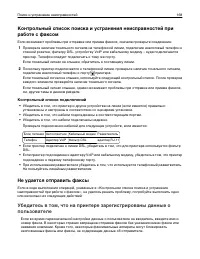
Страница 168 - Контрольный список подключений; Не удается отправить факсы
Контрольный список поиска и устранения неисправностей приработе с факсом Если возникают проблемы при отправке или приеме факсов, сначала проверьте соединение: 1 Проверьте наличие тонального сигнала на телефонной линии, подключив аналоговый телефон кстенной розетке, фильтру DSL, устройству VoIP или к...
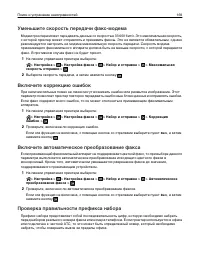
Страница 169 - Включите автоматическое преобразование факса; Проверка правильности префикса набора
Уменьшите скорость передачи факс-модема Модем принтера может передавать данные со скоростью 33 600 бит/с. Это максимальная скорость,с которой принтер может отправлять и принимать факсы. Это не является обязательным, однакорекомендуется настроить на модеме максимальную скорость передачи. Скорость мод...
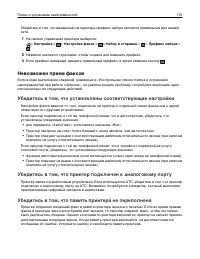
Страница 170 - Невозможен прием факсов; Убедитесь в том, что принтер подключен к аналоговому порту
Убедитесь в том, что введенный на принтере префикс набора является правильным для вашейсети. 1 На панели управления принтера выберите: > Настройка > > Настройка факса > > Набор и отправка > > Префикс набора > 2 Нажмите кнопки со стрелками, чтобы создать или изменить префикс. ...
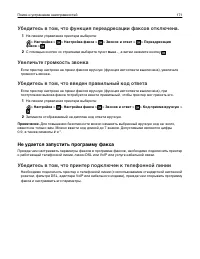
Страница 171 - Убедитесь в том, что функция переадресации факсов отключена.; Увеличьте громкость звонка
Убедитесь в том, что функция переадресации факсов отключена. 1 На панели управления принтера выберите: > Настройка > > Настройка факса > > Звонок и ответ > > Переадресация факса > 2 С помощью кнопок со стрелками выберите пункт Выкл . , а затем нажмите кнопку . Увеличьте громк...
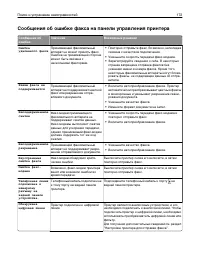
Страница 172 - Сообщения об ошибке факса на панели управления принтера
Сообщения об ошибке факса на панели управления принтера Сообщение обошибке Значение Возможные решения Ошибка удаленного факса Принимающий факсимильныйаппарат не может принять факс.Ошибка на принимающей сторонеможет быть связана снесколькими факторами. • Повторно отправьте факс. Возможно, неполадкасв...
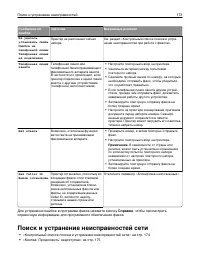
Страница 173 - Поиск и устранение неисправностей сети
Сообщение обошибке Значение Возможные решения Не удалось установить связь Ошибка на телефонной линии Телефонная линия не подключена Принтер не распознает сигналнабора. См. раздел «Контрольный список поиска и устра-нения неисправностей при работе с факсом». Телефонная линия занята Телефонная линия ил...
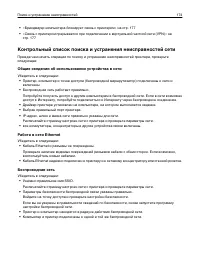
Страница 174 - Контрольный список поиска и устранения неисправностей сети; Общие сведения об использовании устройства в сети
• «Брандмауэр компьютера блокирует связь с принтером» на стр. 177 • «Связь с принтером прерывается при подключении к виртуальной частной сети (VPN)» настр. 177 Контрольный список поиска и устранения неисправностей сети Прежде чем начать операции по поиску и устранению неисправностей принтера, провер...
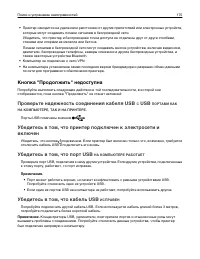
Страница 175 - Проверьте надежность соединения кабеля USB; Убедитесь в том, что порт USB; Убедитесь в том, что кабель USB
• Принтер находится на удаленном расстоянии от других препятствий или электронных устройств,которые могут создавать помехи сигналам в беспроводной сети. Убедитесь, что принтер и беспроводная точка доступа не отделены друг от друга столбами,стенами или опорами из металла или бетона. Помехи сигналам в...
Страница 176 - Снова подключите блок питания принтера
Убедитесь в том, что используется компакт-диск,соответствующий модели принтера Сравните номер модели принтера на компакт-диске с номером модели, указанным на принтере.Номера должны полностью совпадать или хотя бы быть из одной серии. В случае сомнений поищите обновленную версию программного обеспече...
Страница 177 - Брандмауэр компьютера блокирует связь с принтером; Поиск и устранение неисправностей в беспроводных сетях
Брандмауэр компьютера блокирует связь с принтером Настройки брандмауэра могут препятствовать связи принтера с компьютером. Если на компьютере установлен брандмауэр, попробуйте выполнить одно из следующих действий: • Выключите брандмауэр компьютера. • Обновите брандмауэр до самой последней версии, а ...
Страница 178 - Не удается выполнить печать в беспроводной сети; Проверка ключа WEP; WPA
Восстановление заводских настроек по умолчанию для беспроводной сети 1 На панели управления принтера выберите: > Настройка > > Восстановить заводские параметры по умолчанию > 2 С помощью кнопки со стрелкой вверх или вниз выберите пункт Восстановить параметры сети , а затем нажмите кнопку...
Страница 179 - Проверьте наличие кнопки связи/регистрации на точке доступа; Переместите компьютер и/или принтер ближе к точке доступа
Если для точки доступа используется защита WPA или WPA2, фраза доступа WPA должна бытьследующей. • Ровно 64 шестнадцатеричных символа. Шестнадцатеричные символы: A-F, a-f и 0-9. или • От 8 до 63 символов ASCII. Символами ASCII являются буквы, цифры, а также символы наклавиатуре. При использовании си...
Страница 180 - Убедитесь, что компьютер подключен к точке доступа.
Убедитесь, что компьютер подключен к точке доступа. • Проверьте наличие доступа в Интернет. Для этого откройте обозреватель и введите адреслюбого узла. • Если в беспроводной сети имеются другие компьютеры или ресурсы, проверьте наличиедоступа к ним с вашего компьютера. Убедитесь, что компьютер и при...
Страница 182 - Убедитесь в том, что выбран беспроводной порт; Убедитесь в том, что включена двунаправленная связь
Если переносному компьютеру и/или принтеру по-прежнему назначен недопустимый IP-адрес,проблема связана с беспроводной сетью. Попробуйте выполнить следующее: • Убедитесь в том, что точка доступа (беспроводной маршрутизатор) включена и работает. • Удалите все объекты, которые могут блокировать сигнал....
Страница 183 - Устранение проблем с беспроводной связью; Исключите перегрузку сети
Устранение проблем с беспроводной связью Вы можете замечать, что принтер некоторое время работает, а затем прекращает работать,несмотря на то, что никаких видимых изменений в беспроводной сети не происходит. Связь может прерываться в силу различных причин, а иногда проблема может быть вызвананесколь...
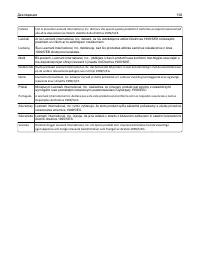
Страница 186 - Сведения об устройстве; Замечание к выпуску; Уведомление о модульном компоненте
Декларации Сведения об устройстве Наименование устройства: Dell V725w Тип устройства: 4449 Модели: 7d1, 7dE Замечание к выпуску Январь 2012 г. Следующий пункт не относится к тем странам, где подобное условие противоречит местномузаконодательству: ДАННАЯ ПУБЛИКАЦИЯ ПРЕДОСТАВЛЯЕТСЯ «КАК ЕСТЬ» БЕЗ КАКИ...
Страница 187 - Уровни шума; Waste from Electrical and Electronic Equipment (WEEE) directive
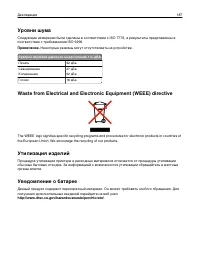
Уровни шума Следующие измерения были сделаны в соответствии с ISO 7779, а результаты представлены всоответствии с требованиями ISO 9296. Примечание. Некоторые режимы могут отсутствовать на устройстве. Среднее звуковое давление на расстоянии 1 м, дБА Печать 52 дБа Сканирование 47 дБа Копирование 52 д...
Страница 188 - Потребление энергии устройством; Спящий режим
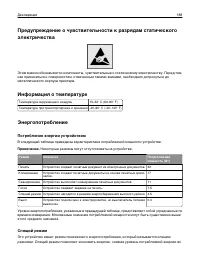
Предупреждение о чувствительности к разрядам статического электричества Этим знаком обозначаются компоненты, чувствительные к статическому электричеству. Перед тем,как прикасаться к поверхностям, отмеченным такими знаками, необходимо дотронуться дометаллического корпуса принтера. Информация о темпер...
Страница 189 - Устройство выключено, но подключено к розетке; Соответствие директивам Европейского сообщества (EC); Примечание для пользователей в Европейском союзе
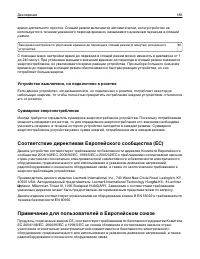
время длительного простоя. Спящий режим включается автоматически, если устройство неиспользуется в течение указанного периода времени, называемого временем перехода в спящий режим . Заводская настройка по умолчанию времени до перехода в спящий режим (в минутах) для данногоустройства: 60 С помощью ме...
Страница 190 - Уведомления о соответствии стандартам для беспроводных
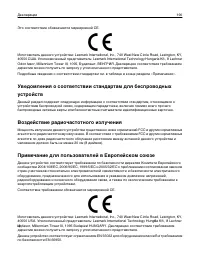
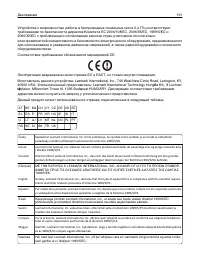
Это соответствие обозначается маркировкой CE. Изготовитель данного устройства: Lexmark International, Inc., 740 West New Circle Road, Lexington, KY,40550 США. Уполномоченный представитель: Lexmark International Technology Hungaria Kft., 8 LechnerOdon fasor, Millennium Tower III, 1095, Будапешт, ВЕНГ...
Страница 193 - Указатель; Числа
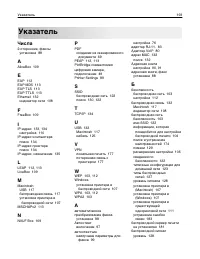
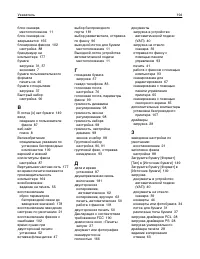
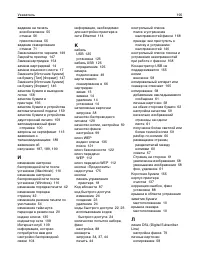
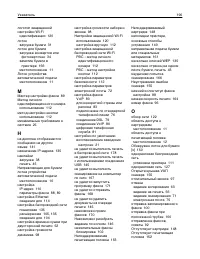
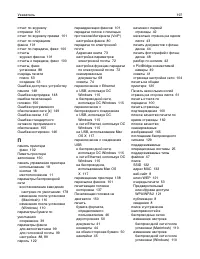
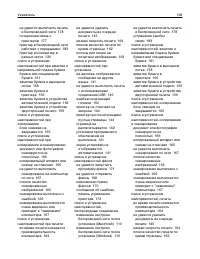
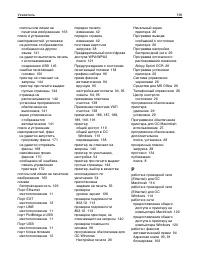
Указатель Числа 2-сторонние, факсы установка 88 A AliceBox 109 E EAP 112EAP ‑ MD5 113 EAP ‑ TLS 113 EAP ‑ TTLS 113 Ethernet 132 индикатор сети 108 F FreeBox 109 I IP-адрес 133, 134 настройка 110 IP-адрес компьютера поиск 134 IP-адрес принтера поиск 134 IP-адрес, назначение 135 L LEAP 112, 113LiveBox...



 Dell U3011 Monitor Инструкция по эксплуатации
 Dell U3014 Monitor Инструкция по эксплуатации
 Dell UltraSharp 2005FPW Инструкция по эксплуатации
 Dell UltraSharp U2311H Инструкция по эксплуатации
 Dell UltraSharp U2410 Инструкция по эксплуатации
 Dell UltraSharp U2711 Инструкция по эксплуатации
 Dell Venue 8 Pro Инструкция по эксплуатации
 Dell Venue 10 Pro 5056 Инструкция по эксплуатации
 Dell Vostro 13 Инструкция по эксплуатации
 Dell Vostro 220 Инструкция по эксплуатации
 Dell Vostro 220s Инструкция по эксплуатации
 Dell Vostro 230 Инструкция по эксплуатации
 Dell Vostro 230s Инструкция по эксплуатации
 Dell Vostro 260 Инструкция по эксплуатации
 Dell Vostro 270s Инструкция по эксплуатации
 Dell Vostro 320 Инструкция по эксплуатации
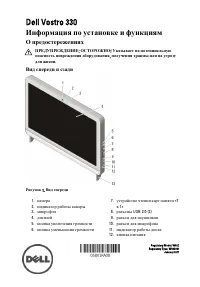 Dell Vostro 330 Инструкция по эксплуатации
 Dell Vostro 400 Инструкция по эксплуатации
 Dell Vostro 410 Инструкция по эксплуатации
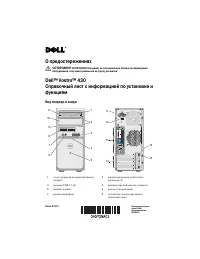 Dell Vostro 430 Инструкция по эксплуатации