Страница 5 - Информация по технике безопасности
Информация по технике безопасности Подключайте кабель питания к легкодоступной и надежно заземленной сетевой розетке,расположенной рядом с изделием. Запрещается устанавливать и использовать данное устройство рядом с водой или в местах с высокойвлажностью. Используйте источник и кабель питания, входя...
Страница 6 - О принтере; Благодарим за выбор данного принтера!; Экономия энергии; Экономия бумаги
О принтере Благодарим за выбор данного принтера! Мы много работали, чтобы он отвечал вашим потребностям. Чтобы немедленно начать использование нового принтера, используйте указания по установке,прилагаемые к принтеру, а затем пролистайте руководство пользователя , чтобы узнать, как выполнять основны...
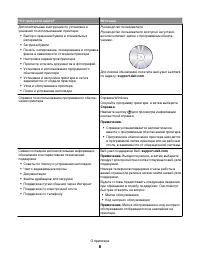
Страница 7 - Поиск информации о принтере; Публикации
• Печать на обеих сторонах бумаги. Устройство двусторонней печати позволяет выполнять печать на обеих сторонах бумаги автоматически или вручную (в зависимости от модели принтера). • Предварительно просматривайте задания перед печатью. Используйте функцию предварительного просмотра, которая имеется в...
Страница 10 - Детали принтера
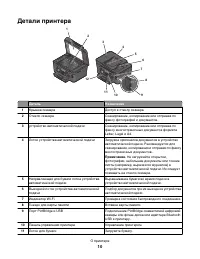
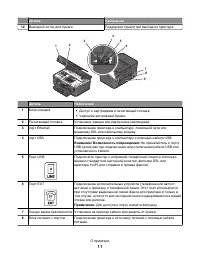
Детали принтера 1 2 3 4 5 6 7 8 9 10 11 12 Деталь Назначение 1 Крышка сканера Доступ к стеклу сканера. 2 Стекло сканера Сканирование, копирование или отправка пофаксу фотографий и документов. 3 устройство автоматической подачи Сканирование, копирование или отправка пофаксу многостраничных документов...
Страница 13 - Заказ картриджей; Замена картриджей
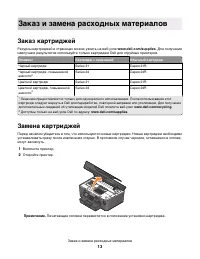
Заказ и замена расходных материалов Заказ картриджей Ресурсы картриджей в страницах можно узнать на веб-узле www.dell.com/supplies . Для получения наилучших результатов используйте только картриджи Dell для струйных принтеров. Элемент Картридж с лицензией 1 Обычный картридж Черный картридж Series 21...
Страница 14 - Утилизация продуктов Dell
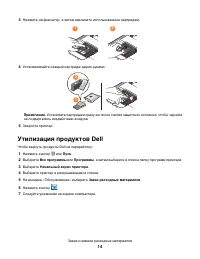
3 Нажмите на фиксатор, а затем извлеките использованные картриджи. 1 2 4 Устанавливайте каждый картридж двумя руками. 1 2 Примечание. Установите картриджи сразу же после снятия защитного колпачка, чтобы чернила не подвергались воздействию воздуха. 5 Закройте принтер. Утилизация продуктов Dell Чтобы ...
Страница 15 - С помощью панели управления принтера
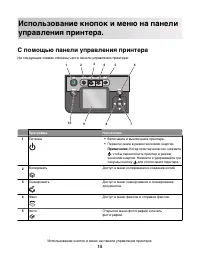
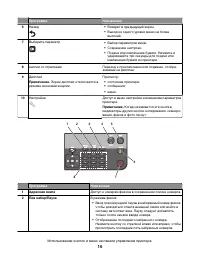
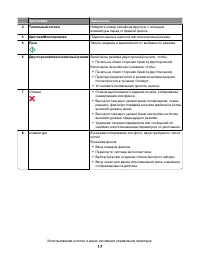
Использование кнопок и меню на панелиуправления принтера. С помощью панели управления принтера На следующих схемах описаны части панели управления принтера: 1 2 3 4 5 6 7 8 9 10 Программа Назначение 1 Питание • Включение и выключение принтера. • Переключение в режим экономии энергии. Примечание. Ког...
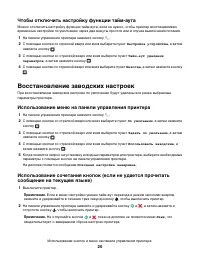
Страница 20 - Чтобы отключить настройку функции тайм-аута; Восстановление заводских настроек; Использование меню на панели управления принтера
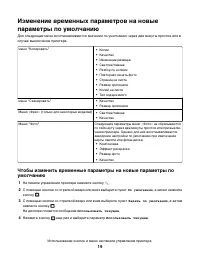
Чтобы отключить настройку функции тайм-аута Можно отключить настройку функции тайм-аута, если не нужно, чтобы принтер восстанавливалвременные настройки по умолчанию через две минуты простоя или в случае выключения питания. 1 На панели управления принтера нажмите кнопку . 2 С помощью кнопки со стрелк...
Страница 22 - Минимальные требования к системе; Поддерживаемые операционные системы
Использование программногообеспечения принтера Минимальные требования к системе Для программного обеспечения принтера требуется до 500 МБ свободного пространства на диске. Поддерживаемые операционные системы • Microsoft Windows 7 (только Интернет) 1 • Microsoft Windows Vista (с пакетом обновления 1)...
Страница 23 - Программное обеспечение принтера
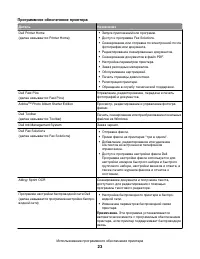
Программное обеспечение принтера Деталь Назначение Dell Printer Home (далее называется Printer Home) • Запуск приложений или программ. • Доступ к программе Fax Solutions. • Сканирование или отправка по электронной почтефотографии или документа. • Редактирование сканированных документов. • Сканирован...
Страница 24 - Проверка наличия обновлений для программного обеспечения
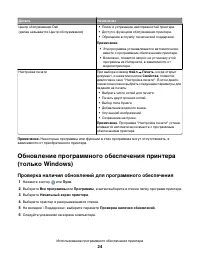
Деталь Назначение Центр обслуживания Dell (далее называется Центр обслуживания) • Поиск и устранение неисправностей принтера. • Доступ к функциям обслуживания принтера. • Обращение в службу технической поддержки. Примечания. • Эта программа устанавливается автоматическивместе с программным обеспечен...
Страница 25 - Удаление программного обеспечения принтера; Установка программного обеспечения принтера; Использование веб-узла
Переустановка программного обеспеченияпринтера Если установка принтера выполнялась с использованием компакт-диска с программой установки, товсе необходимое программное обеспечение уже установлено. Если возникли проблемы во времяустановки или принтер не отображается в списке в папке принтеров или в с...
Страница 26 - Загрузка бумаги и оригиналов документов; Загрузка бумаги в лоток
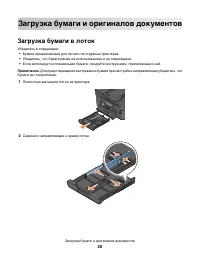
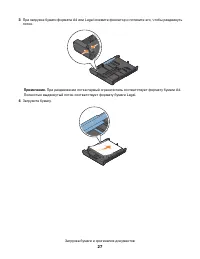
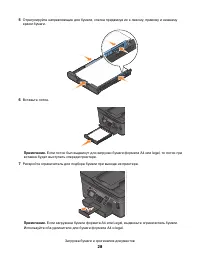
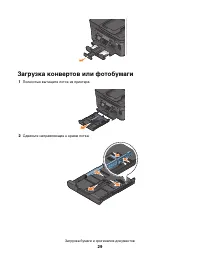
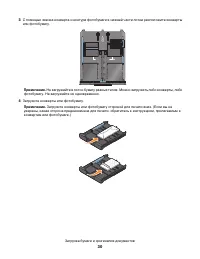
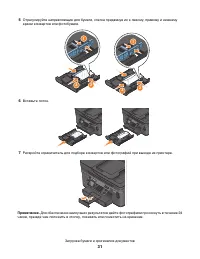
Загрузка бумаги и оригиналов документов Загрузка бумаги в лоток Убедитесь в следующем: • Бумага предназначена для печати на струйных принтерах. • Убедитесь, что бумага ранее не использовалась и не повреждена. • Если используется специальная бумага, следуйте инструкциям, прилагаемым к ней. Примечание...
Страница 32 - Загрузка различных типов бумаги
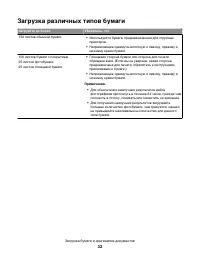
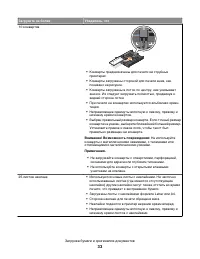
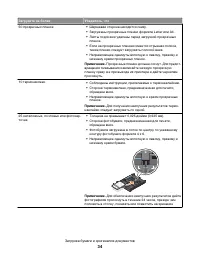
Загрузка различных типов бумаги Загрузите не более Убедитесь, что 150 листов обычной бумаги • Используется бумага, предназначенная для струйныхпринтеров. • Направляющие сдвинуты вплотную к левому, правому инижнему краям бумаги. 100 листов бумаги с покрытием 25 листов фотобумаги 25 листов глянцевой б...
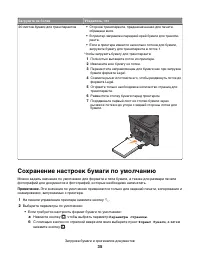
Страница 35 - Сохранение настроек бумаги по умолчанию
Загрузите не более Убедитесь, что 20 листов бумаги для транспарантов • Сторона транспаранта, предназначенная для печати,обращена вниз. • В принтер заправлен передний край бумаги для транспа-ранта. • Если в принтере имеется несколько лотков для бумаги,загрузите бумагу для транспаранта в лоток 1. Чтоб...
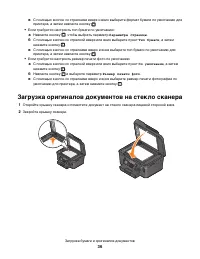
Страница 36 - Загрузка оригиналов документов на стекло сканера
в С помощью кнопок со стрелками вверх и вниз выберите формат бумаги по умолчанию дляпринтера, а затем нажмите кнопку . • Если требуется настроить тип бумаги по умолчанию: а Нажмите кнопку , чтобы выбрать параметр Параметры страницы . б С помощью кнопки со стрелкой вверх или вниз выберите пункт Тип б...
Страница 38 - Печать; Советы по печати; Печать документа
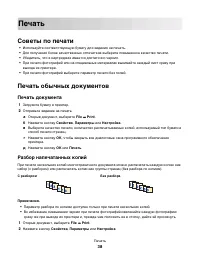
Печать Советы по печати • Используйте соответствующую бумагу для задания на печать. • Для получения более качественных отпечатков выберите повышенное качество печати. • Убедитесь, что в картриджах имеется достаточно чернил. • При печати фотографий или на специальных материалах вынимайте каждый лист ...
Страница 40 - Если принтер использует соединение USB; Печать специальных документов; Печать на конвертах
• Карта памяти или флэш-диск должны содержать файлы документов, поддерживаемыепринтером. Для получения дополнительных сведений см. раздел “Поддерживаемые картыпамяти и типы файлов” на стр. 43. • На компьютере должны быть установлены приложения, поддерживающие типы файлов,содержащихся на устройстве п...
Страница 41 - Печать наклеек; Советы по загрузке наклеек; Печать на бумаге формата, определяемого пользователем
в В списке «Тип бумаги» на вкладке «Настройка печати» выберите параметр Обычная бумага . г В списке "Формат бумаги" выберите размер конверта. Примечание. Чтобы выполнить печать на конверте пользовательского размера, выберите параметр Пользовательский размер , а затем укажите высоту и ширину ...
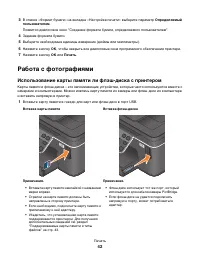
Страница 42 - Работа с фотографиями; Использование карты памяти ли флэш-диска с принтером
3 В списке «Формат бумаги» на вкладке «Настройка печати» выберите параметр Определяемый пользователем . Появится диалоговое окно "Создание формата бумаги, определяемого пользователем". 4 Задание формата бумаги. 5 Выберите необходимые единицы измерения (дюймы или миллиметры). 6 Нажмите кнопку...
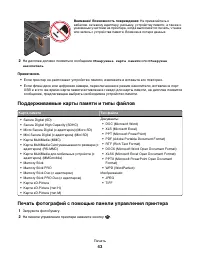
Страница 43 - Поддерживаемые карты памяти и типы файлов; Печать фотографий с помощью панели управления принтера
Внимание! Возможность повреждения: Не прикасайтесь к кабелям, сетевому адаптеру, разъему, устройству памяти, а также куказанным участкам на принтере, когда выполняется печать, чтениеили запись с устройства памяти. Возможна потеря данных. 2 На дисплее должно появиться сообщение Обнаружена карта памят...
Страница 46 - Печать фотографий с PictBridge-совместимой цифровой камеры
Если принтер использует соединение USB • Программа Fast Pics запускается автоматически при вставке устройства памяти. Следуйтеуказаниям на экране компьютера для переноса фотографий на компьютер или печати. Если принтер использует беспроводное соединение (только отдельныемодели) а С помощью кнопки со...
Страница 48 - Печать фотографий с цифровой камеры с использованием DPOF
6 Нажмите кнопку . Будет распечатан лист пробных отпечатков. 7 Следуйте указаниям на листе пробных отпечатков для выбора фотографий для печати, числакопий каждой фотографии, функции устранения эффекта "красных глаз", компоновки страницы,параметров печати и формата бумаги. Примечание. При выб...
Страница 49 - Печать с устройства Bluetooth
4 С помощью кнопки со стрелкой вверх или вниз выберите пункт Печать фотографий , а затем нажмите кнопку . 5 С помощью кнопки со стрелкой вверх или вниз выберите пункт Печать фотографий с камеры (DPOF) , а затем нажмите кнопку , чтобы напечатать фотографии. Примечание. Этот параметр отображается толь...
Страница 50 - Настройка уровня безопасности Bluetooth
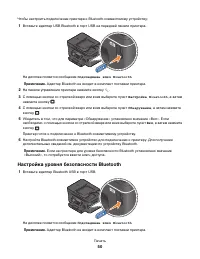
Чтобы настроить подключение принтера к Bluetooth-совместимому устройству: 1 Вставьте адаптер USB Bluetooth в порт USB на передней панели принтера. На дисплее появится сообщение Подсоединен ключ Bluetooth . Примечание. Адаптер Bluetooth не входит в комплект поставки принтера. 2 На панели управления п...
Страница 53 - Управление заданиями на печать; Выбор принтера в качестве принтера по умолчанию
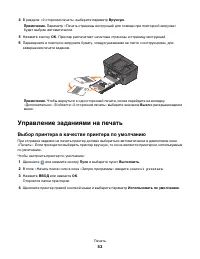
4 В разделе «2-стороняя печать» выберите параметр Вручную . Примечание. Параметр «Печать страницы инструкций для помощи при повторной загрузке» будет выбран автоматически. 5 Нажмите кнопку OK . Принтер распечатает нечетные страницы и страницу инструкций. 6 Переверните и повторно загрузите бумагу, сл...
Страница 54 - Изменение режима печати; Изменение режима для одного задания на печать; Приостановка заданий на печать; Возобновление заданий на печать
Изменение режима печати Для экономии чернил можно изменить режим печати по умолчанию для всех заданий на печать,установив режим «Быстрая печать». В этом режиме принтер расходует меньше чернил. Он идеальноподходит для большинства документов, содержащих только текст. Если требуется выбрать другойрежим...
Страница 55 - Отмена заданий печати
5 Возобновление задания на печать: • Если необходимо возобновить печать определенного задания, выберите имя документа, азатем выберите Возобновить . • Если требуется возобновить печати всех заданий в очереди, выберите принтер , а затем отключите параметр приостановки печати. Отмена заданий печати Чт...
Страница 56 - Копирование; Советы по копированию; Создание копий
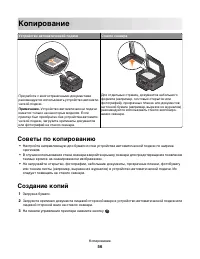
Копирование Устройство автоматической подачи Стекло сканера При работе с многостраничными документамирекомендуется использовать устройство автомати-ческой подачи. Примечание. Устройство автоматической подачи имеется только на некоторых моделях. Еслипринтер был приобретен без устройства автомати-ческ...
Страница 57 - Копирование фотографий
4 С помощью кнопок со стрелками влево и вправо выберите необходимое число копий и нажмитекнопку Цветная или Монохромная для задания цветной или черно-белой копии. При выборе цветной или монохромной печати загорается соответствующий индикатор. 5 Нажмите кнопку . Копирование фотографий 1 Загрузите фот...
Страница 58 - Увеличение или уменьшение изображений; Настройка качества копии
5 С помощью кнопки со стрелкой влево или вправо выберите значение 2 на 1 или 2 на 2 . • Выберите значение «2 на 1», чтобы создать односторонние копии двустороннего документа. • Выберите значение «2 на 2», чтобы создать двусторонние копии (как оригинал документа). 6 Нажмите кнопку . 7 Следуйте указан...
Страница 59 - Получение более светлой или темной копии
5 С помощью кнопок со стрелками влево и вправо выберите значение качества копирования«Автовыбор», «Черновое», «Нормальное» или «Фото», а затем нажмите кнопку , чтобы сохранить настройку. 6 Нажмите кнопку . Получение более светлой или темной копии 1 Загрузка бумаги. 2 Загрузите оригинал документа лиц...
Страница 61 - Создание двусторонней копии; Автоматическое создание двусторонней копии; Создание двусторонней копии вручную
Создание двусторонней копии Автоматическое создание двусторонней копии Устройство автоматической двусторонней печати, которое имеется на некоторых моделях принтера,поддерживает бумагу формата letter и A4. Если приобретена модель без автоматического устройстводвусторонней печати или требуется выполни...
Страница 62 - Отмена заданий копирования
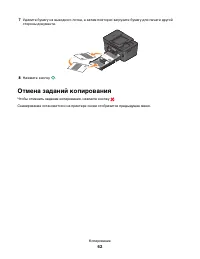
7 Удалите бумагу из выходного лотка, а затем повторно загрузите бумагу для печати другойстороны документа. 8 Нажмите кнопку . Отмена заданий копирования Чтобы отменить задание копирования, нажмите кнопку . Сканирование остановится и на принтере снова отобразится предыдущее меню. Копирование 62
Страница 63 - Сканирование; Советы по сканированию
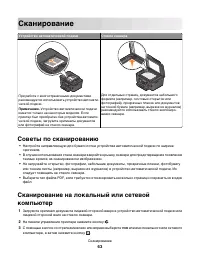
Сканирование Устройство автоматической подачи Стекло сканера При работе с многостраничными документамирекомендуется использовать устройство автомати-ческой подачи. Примечание. Устройство автоматической подачи имеется только на некоторых моделях. Еслипринтер был приобретен без устройства автомати-чес...
Страница 64 - Сканирование на флеш-диск или карту памяти
Сканированное изображение будет отправлено на локальный или сетевой компьютер. Примечания. • Возможно, потребуется ввести PIN-код, если он запрашивается компьютером. Введите PIN-код с помощью клавиатуры. • Чтобы назначить имя и ПИН-код для компьютера, см. справку программного обеспеченияпринтера для...
Страница 67 - Сканирование в файл PDF; Вопросы и ответы по сканированию; Как улучшить качество сканирования?
7 После завершения сканирования будет создано сообщение электронной почты и в негоавтоматически вложен сканированный документ. 8 Напишите текст сообщения. Примечание. Если программа электронной почты не открывается автоматически, можно отсканировать документ на компьютер, а затем отправить его по эл...
Страница 68 - Что такое список приложений и как его можно обновить?; Обновление списка приложений; Отмена заданий сканирования
Сведения о назначении ПИН-кодов сетевым компьютерам см. в справке программного обеспеченияпринтера для соответствующей операционной системы. Что такое список приложений и как его можно обновить? При сканировании файла можно выбрать приложение, используемое для открытия этого файла накомпьютере. Прин...
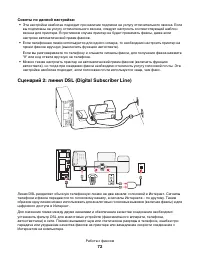
Страница 69 - Настройка принтера для отправки факса; Сценарий 1: стандартная телефонная линия; Установка 1: принтер подключен к выделенной линии факса; Подключение; Советы по данной настройке:
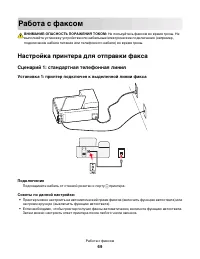
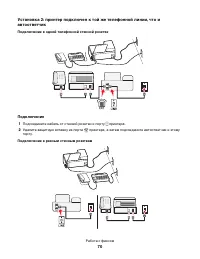
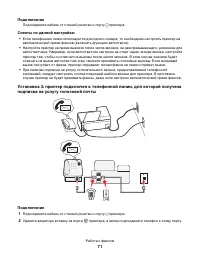
Работа с факсом ВНИМАНИЕ-ОПАСНОСТЬ ПОРАЖЕНИЯ ТОКОМ: Не пользуйтесь факсом во время грозы. Не выполняйте установку устройства или кабельные/электрические подключения (например,подключение кабеля питания или телефонного кабеля) во время грозы. Настройка принтера для отправки факса Сценарий 1: стандарт...
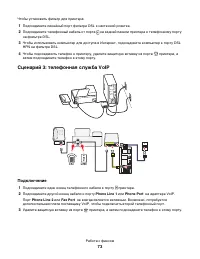
Страница 73 - Сценарий 3: телефонная служба VoIP
Чтобы установить фильтр для принтера: 1 Подсоедините линейный порт фильтра DSL к настенной розетке. 2 Подсоедините телефонный кабель от порта на задней панели принтера к телефонному портуна фильтре DSL. 3 Чтобы использовать компьютер для доступа в Интернет, подсоедините компьютер к порту DSLHPN на ф...
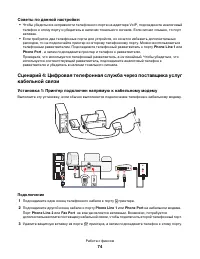
Страница 74 - Установка 1: Принтер подключен напрямую к кабельному модему
Советы по данной настройке: • Чтобы убедиться в исправности телефонного порта на адаптере VoIP, подсоедините аналоговыйтелефон к этому порту и убедитесь в наличии тонального сигнала. Если сигнал слышен, то портактивен. • Если требуется два телефонных порта для устройств, но хочется избежать дополнит...
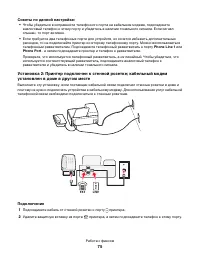
Страница 76 - Сценарий 5: Настройка для конкретных стран; Подсоединение принтера к стенной розетке, отличной от RJ-11
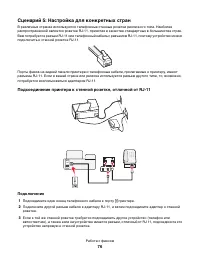
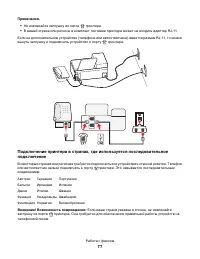
Сценарий 5: Настройка для конкретных стран В различных странах используются телефонные стенные розетки различного типа. Наиболеераспространенной является розетка RJ-11, принятая в качестве стандартных в большинстве стран.Вам потребуется разъем RJ-11 или телефонный кабель с разъемом RJ-11, поэтому ус...
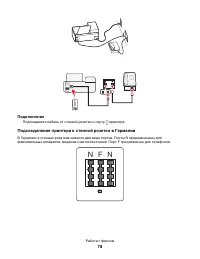
Страница 78 - Подсоединение принтера к стенной розетке в Германии; N F N
EXT LINE Подключение Подсоедините кабель от стенной розетки к порту принтера. Подсоединение принтера к стенной розетке в Германии В Германии в стенных розетках имеется два вида портов. Порты N предназначены дляфаксимильных аппаратов, модемов и автоответчиков. Порт F предназначен для телефонов. N F N...
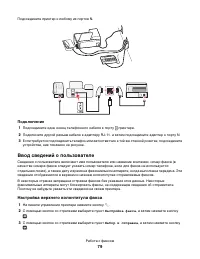
Страница 79 - Ввод сведений о пользователе; Настройка верхнего колонтитула факса
Подсоедините принтер к любому из портов N. PHONE LINE N F N EXT LINE Подключение 1 Подсоедините один конец телефонного кабеля к порту принтера. 2 Подключите другой разъем кабеля к адаптеру RJ-11, а затем подсоедините адаптер к порту N. 3 Если требуется подсоединить телефон или автоответчик к той же ...
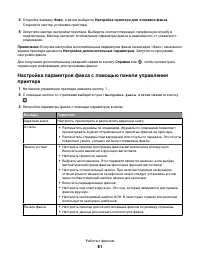
Страница 80 - Настройка нижнего колонтитула факса; Настройка параметров факса; Настройка параметров факса с помощью программы факса
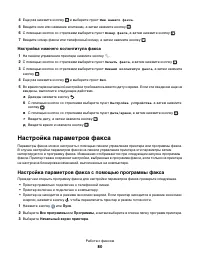
4 Еще раз нажмите кнопку и выберите пункт Имя вашего факса . 5 Введите имя или название компании, а затем нажмите кнопку . 6 С помощью кнопок со стрелками выберите пункт Номер факса , а затем нажмите кнопку . 7 Введите номер факса или телефонный номер, а затем нажмите кнопку . Настройка нижнего коло...
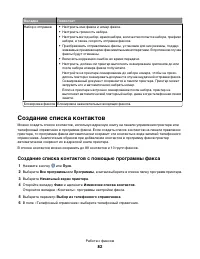
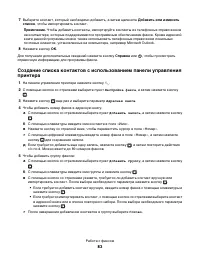
Страница 82 - Создание списка контактов; Создание списка контактов с помощью программы факса
Вкладка Позволяет Набор и отправка • Настроить имя факса и номер факса. • Настроить громкость набора. • Настроить метод набор, время набора, количество попыток набора, префикснабора, а также скорость отправки факсов. • Преобразовать отправляемые факсы, установив для них режимы, поддер-живаемые прини...
Страница 84 - Отправка факсов; Советы по отправке факсов
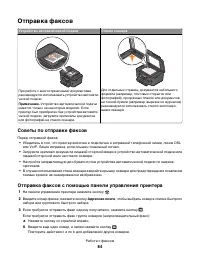
Отправка факсов Устройство автоматической подачи Стекло сканера При работе с многостраничными документамирекомендуется использовать устройство автомати-ческой подачи. Примечание. Устройство автоматической подачи имеется только на некоторых моделях. Еслипринтер был приобретен без устройства автомати-...
Страница 85 - Отправка факсов с помощью компьютера; Прием факсов; Советы по приему факсов
4 Нажмите кнопку Цветная или Монохромная , чтобы выбрать цветной или монохромный факс. 5 Нажмите кнопку , чтобы запустить задание факса. Внимание! Возможность повреждения: Не прикасайтесь к кабелям или портам и во время отправки факса. Совет. • Можно отправить групповой факс 30 получателям. Отправка...
Страница 86 - Прием факса вручную
После определения указанного числа звонков принтер автоматически примет факс. Внимание! Возможность повреждения: Не прикасайтесь к кабелям или портам и во время приема факса. Советы. • Если принтер подключен к той же линии, что и другие аналоговые устройства (телефон,автоответчик), настройте принтер...
Страница 87 - Вопросы и ответы по работе с факсом; Какой у меня номер факса?
Вопросы и ответы по работе с факсом Если установка факса была пропущена во время первоначальнойустановки, требуется ли повторно запускать программу установкидля установки факса? Программу установки не нужно повторно запускать. Факс можно установить и настроить с помощьюпрограммы факса, которая была ...
Страница 89 - Убедитесь в том, что телефонная линия и стенная розетка исправны
Настройка шаблона специального звонка для принтера Настройка правильного звонка является важной при наличии подписки на функцию распознаванияшаблона отличительного звонка, которая предлагается телефонными компаниями. Эта функцияпозволяет использовать несколько номеров телефона на одной телефонной ли...
Страница 90 - Как настроить громкость динамика на принтере?; Настройка громкости звонка; Как настроить факс на ответы на вызовы до автоответчика?
Если тональный сигнал не слышен ни при подключении к стенной розетке, ни через принтер, см.раздел “Контрольный список поиска и устранения неисправностей при работе с факсом” настр. 139. Как настроить громкость динамика на принтере? Послушайте тональный сигнал набора для проверки работоспособности те...
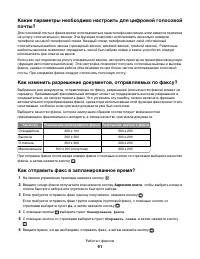
Страница 91 - Как изменить разрешение документов, отправляемых по факсу?; Как отправить факс в запланированное время?
Какие параметры необходимо настроить для цифровой голосовойпочты? Для голосовой почты и факса может использоваться одна телефонная линия, если имеется подпискана услугу отличительного звонка. Эта функция позволяет использовать несколько номеровтелефона на одной телефонной линии. Каждый номер телефон...
Страница 92 - Как отправить факс с использованием телефонной карты?; Как узнать, успешно ли был отправлен факс?; Как просмотреть журнал факсов на принтере?
7 Нажмите кнопку , чтобы начать сканирование документа. 8 Если принтер не работает в 24-часовом формате, нажмите кнопки со стрелками, чтобы выбратьзначение AM или PM , а затем нажмите кнопку . 9 Нажмите кнопку , чтобы сохранить запланированный факс. Принтер отправит факс с указанное время. Не выключ...
Страница 93 - Как напечатать факс на обеих сторонах бумаги?; Как переадресовать факс?
3 С помощью кнопок со стрелками выберите пункт Отчеты , а затем нажмите кнопку . • Чтобы отобразить журнал факсов на дисплее, нажмите кнопку еще раз. • Чтобы напечатать только журнал отправленных факсов, с помощью кнопок со стрелкамивыберите пункт Печать журнала отправки , а затем нажмите кнопку . •...
Страница 95 - Сеть; Установка принтера в беспроводной сети; Совместимость с беспроводными сетями; Защита отсутствует
Сеть Установка принтера в беспроводной сети Совместимость с беспроводными сетями Принтер содержит беспроводной сервер печати стандарта IEEE 802.11n. Принтер совместим смаршрутизаторами IEEE 802.11 b/g/n, имеющими сертификацию Wi-Fi. Поддерживаемые параметры безопасности сети Беспроводной принтер под...
Страница 96 - Печать страницы настройки сети
Допустимой фраза доступа WPA является фраза доступа, которая содержит: • От 8 до 63 символов ASCII. При использовании символов ASCII в идентификационной фразе WPAнеобходимо учитывать состояние регистра. или • Ровно 64 шестнадцатеричных символа. Шестнадцатеричные символы: A-F, a-f и 0-9. На всех устр...
Страница 97 - Установка принтера на компьютере
Если для беспроводной точки доступа используется защита WPA Wi-Fi Protected Access (WPA), фраза доступа WPA должна быть следующей. • От 8 до 63 символов ASCII. При использовании символов ASCII в идентификационной фразе WPAнеобходимо учитывать состояние регистра. или • Ровно 64 шестнадцатеричных симв...
Страница 98 - Интерпретация цветов индикатора Wi-Fi; Специальные указания по установке беспроводных компонентов; перед началом работы
Интерпретация цветов индикатора Wi-Fi Индикатор Wi-Fi показывает состояние принтера в сети. • Не горит - означает следующее. – Принтер выключен или выполняется включение принтера. – Принтер не подключен к беспроводной сети и находится в режиме экономии энергии. В режимеэкономии энергии индикатор пит...
Страница 100 - Расширенная настройка беспроводной сети; Создание одноранговой беспроводной сети; В системе Windows Vista
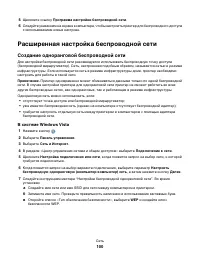
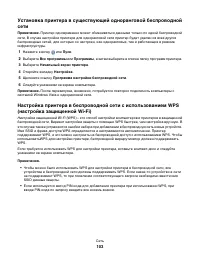
5 Щелкните ссылку Программа настройки беспроводной сети . 6 Следуйте указаниям на экране компьютера, чтобы настроить принтер для беспроводного доступас использованием новых настроек. Расширенная настройка беспроводной сети Создание одноранговой беспроводной сети Для настройки беспроводной сети реком...
Страница 101 - В системе Windows XP
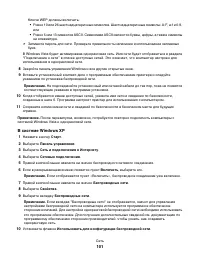
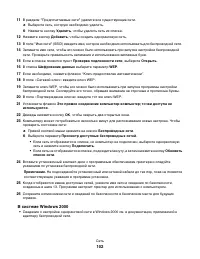
Ключи WEP должны включать: • Ровно 10 или 26 шестнадцатеричных символов. Шестнадцатеричные символы: A-F, a-f и 0-9. или • Ровно 5 или 13 символов ASCII. Символами ASCII являются буквы, цифры, а также символына клавиатуре. г Запишите пароль для сети. Проверьте правильность написания и использования з...
Страница 104 - Использование функций беспроводной связи принтера; Если принтер настроен для использования соединения Ethernet
Переключение между USB, Ethernet и беспроводным соединениями(только Windows) Можно изменить способ доступа к принтеру в соответствии с имеющимися потребностями. Вследующих процедурах предполагается, что принтер настроен для одного типа подключения, а накомпьютере установлены драйверы принтера. См. с...
Страница 105 - Использование принтера в сети Ethernet; Если принтер настроен для использования беспроводной связи; Выбор принтера
Использование локального принтера (USB) Выберите тип подключения, описывающий используемый способ доступа к принтеру: Если принтер настроен для использования соединения Ethernet 1 Подсоедините кабель USB к компьютеру и принтеру. 2 Подождите, пока система Windows найдет драйвер и завершит установку п...
Страница 106 - Совместное использование принтера в среде Windows
3 Нажмите ВВОД или нажмите ОК . Откроется папка принтеров. 4 Правой кнопкой мыши нажмите на принтер, который необходимо использовать – сетевой или USB. 5 В меню выберите пункт Использовать по умолчанию . 6 Закройте окно «Принтеры» или «Принтеры и факсы». Совместное использование принтера в среде Win...
Страница 107 - Установка принтера в сети Ethernet; Сведения для настройки принтера для работы в сети Ethernet
и Убедитесь, что на вкладке «Порты» выбран новый порт, и нажмите кнопку Применить . Новый порт помещается в список с именем принтера. к Нажмите кнопку ОК . Установка принтера в сети Ethernet Сведения для настройки принтера для работы в сети Ethernet Чтобы настроить принтер для использования в сети E...
Страница 108 - Вопросы и ответы по работе в сети; Где можно найти ключ WEP или фразу доступа WPA?
Вопросы и ответы по работе в сети Что такое настройка защищенной Wi-Fi? Настройка защищенной Wi-Fi (WPS) – это сертификация продукта, которая обеспечивает простую ибезопасную настройку. WPS помогает пользователям организовывать домашние беспроводные сетии обеспечивать безопасность сети, не требуя зн...
Страница 109 - Где можно найти имя SSID?
Если имя SSID беспроводной сети не передается, то оно не будет определяться автоматически иотображаться в списке доступных беспроводных сетей. В этом случае необходимо ввести данныесети вручную. Имя SSID может содержать до 32 буквенно-цифровых символов. Где можно найти имя SSID? Имя SSID для беспров...
Страница 110 - Проводная сеть
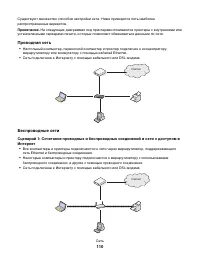
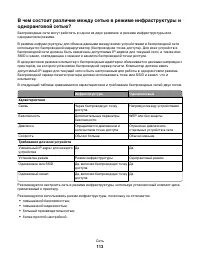
Существуют множество способов настройки сети. Ниже приводятся пять наиболеераспространенных вариантов. Примечание. На следующих диаграммах под принтерами понимаются принтеры с внутренними или установленными серверами печати, которые позволяют обмениваться данными по сети. Проводная сеть • Настольный...
Страница 111 - Сценарий 2: Беспроводная сеть с доступом в Интернет; Сценарий 3: Беспроводная сеть без доступа в Интернет
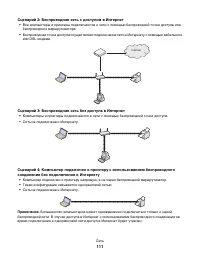
Сценарий 2: Беспроводная сеть с доступом в Интернет • Все компьютеры и принтеры подключаются к сети с помощью беспроводной точки доступа илибеспроводного маршрутизатора. • Беспроводная точка доступа осуществляет подключение сети к Интернету с помощью кабельногоили DSL-модема. Internet Сценарий 3: Бе...
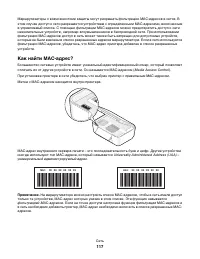
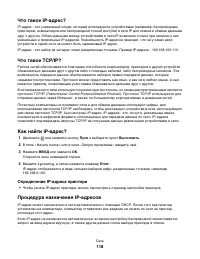
Страница 118 - Определение IP-адреса принтера; Процедура назначения IP-адресов
Что такое IP-адрес? IP-адрес - это уникальный номер, который используется устройствами (например, беспроводнымпринтером, компьютером или беспроводной точкой доступа) в сети IP для поиска и обмена даннымидруг с другом. Обмен данными между устройствами в сети IP возможен только при наличии у нихуникал...
Страница 119 - Что такое индекс ключа?
Что такое индекс ключа? В беспроводной точке доступа (беспроводном маршрутизаторе) может быть настроено до четырехключей WEP. Однако в каждый момент времени одновременно в сети используется только одинключ. Ключи нумеруются, и номер ключа называется индексом ключа. Если на беспроводной точкедоступа ...
Страница 120 - Техническое обслуживание принтера; Обслуживание картриджей; Проверка уровней чернил; Юстировка печатающей головки
Техническое обслуживание принтера Обслуживание картриджей Кроме перечисленных далее задач, которые может выполнять пользователь, принтер каждуюнеделю выполняет цикл автоматического обслуживания, если он подключен к электророзетке. Онбыстро выйдет из режима экономии энергии или временно включится, ес...
Страница 121 - Прочистка сопел печатающей головки
Использование программного обеспечения принтера 1 Загрузите обычную бумагу. 2 Нажмите кнопку или Пуск . 3 Выберите Все программы или Программы , а затем выберите в списке папку программ принтера. 4 Выберите Начальный экран принтера . 5 Выберите принтер в раскрывающемся списке. 6 На вкладке «Обслужив...
Страница 123 - Поиск и устранение неисправностей
Поиск и устранение неисправностей Прежде чем приступить к поиску и устранениюнеисправностей Используйте этот контрольный список для устранения большинства неполадок принтера. • Убедитесь в том, что кабель питания подключен к принтеру и электророзетке с правильнымзаземлением. • Убедитесь, что принтер...
Страница 124 - Поиск и устранение неисправностей при установке; Сообщения на дисплее отображаются на другом языке
Если с помощью рекомендаций по поиску иустранению неисправностей не удается решитьпроблему Посетите веб-узел support.dell.com для поиска следующих сведений: • Оперативная техническая поддержка по сети • Контактные номера телефонов службы технической поддержки Поиск и устранение неисправностей при ус...
Страница 125 - Ошибки печатающей головки
Измените язык с помощью сочетания кнопок (если не удаетсяпрочитать сообщение на текущем языке) 1 Отключение принтера. Примечание. Если в меню настройки указан тайм-аут перехода в режим экономии энергии, нажмите и удерживайте в течение трех секунд кнопку , чтобы выключить принтер. 2 Нажмите и удержив...
Страница 126 - Установка программного обеспечения не выполнена; перед установкой программного обеспечения
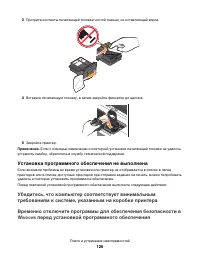
3 Протрите контакты печатающей головки чистой тканью, не оставляющей ворса. 4 Вставьте печатающую головку, а затем закройте фиксатор до щелчка. 5 Закройте принтер. Примечание. Если с помощью извлечения и повторной установки печатающей головки не удалось устранить ошибку, обратитесь в службу техничес...
Страница 127 - Задание не распечатывается или отсутствуют некоторые страницы
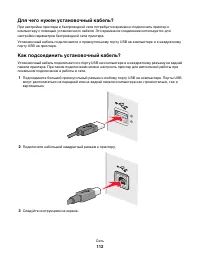
Проверка соединения USB 1 Проверьте, нет ли видимых повреждений на кабеле USB. Если кабель поврежден, используйтеновый кабель. 2 Надежно подключите квадратный разъем кабеля USB к гнезду на задней панели принтера. 3 Надежно подключите прямоугольный разъем кабеля USB к порту USB компьютера. Порт USB п...
Страница 128 - Отсоедините кабель USB; Проверка соединения USB
Отсоедините кабель USB ОТ ПРИНТЕРА И СНОВА ЕГО ПОДСОЕДИНИТЕ Проверка соединения USB 1 Проверьте, нет ли видимых повреждений на кабеле USB. Если кабель поврежден, используйтеновый кабель. 2 Надежно подключите квадратный разъем кабеля USB к гнезду на задней панели принтера. 3 Надежно подключите прямоу...
Страница 129 - Принтер занят или не отвечает на запросы; Снова подключите блок питания принтера; Не удается удалить документы из очереди печати
Принтер занят или не отвечает на запросы Если в ходе выполнения операций, указанных в контрольном списке «Перед поиском и устранениемнеисправностей», не удалось решить проблему, попробуйте выполнить одно или несколько изследующих действий: Убедитесь в том, что принтер не находится в режиме экономииэ...
Страница 130 - Убедитесь в том, что порт USB; В принтере застряла бумага
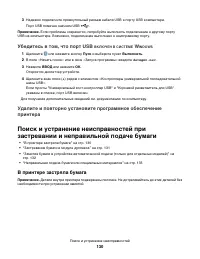
3 Надежно подключите прямоугольный разъем кабеля USB к порту USB компьютера. Порт USB помечен значком USB . Примечание. Если проблемы сохранятся, попробуйте выполнить подключение к другому порту USB на компьютере. Возможно, подключение выполнено к неисправному порту. Убедитесь в том, что порт USB ВК...
Страница 131 - Застревание бумаги в модуле дуплекса
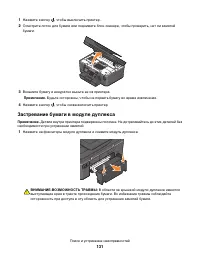
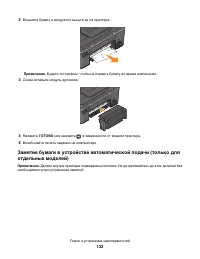
1 Нажмите кнопку , чтобы выключить принтер. 2 Осмотрите лоток для бумаги или поднимите блок сканера, чтобы проверить, нет ли замятийбумаги. 3 Возьмите бумагу и аккуратно выньте ее из принтера. Примечание. Будьте осторожны, чтобы не порвать бумагу во время извлечения. 4 Нажмите кнопку , чтобы снова в...
Страница 133 - Неправильная подача бумаги или специальных материалов
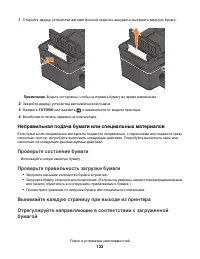
1 Откройте дверцу устройства автоматической подачи и аккуратно вытащите замятую бумагу. Примечание. Будьте осторожны, чтобы не порвать бумагу во время извлечения. 2 Закройте дверцу устройства автоматической подачи. 3 Нажмите ГОТОВО или нажмите , в зависимости от модели принтера. 4 Возобновите печать...
Страница 134 - Поиск и устранение неисправностей при печати; Плохое качество печати по краям страницы
Поиск и устранение неисправностей при печати • “Плохое качество печати по краям страницы” на стр. 134 • “Полосы или линии на печатном изображении” на стр. 134 • “Низкая скорость печати” на стр. 135 • “Во время печати уменьшается производительность компьютера” на стр. 135 Плохое качество печати по кр...
Страница 137 - Перезагрузите компьютер
Воспользуйтесь более четкой версией документа или изображения Убедитесь в том, что документ или фотография правильноразмещены на стекле сканера лицевой стороной вниз всоответствующем углу. Документы или фотографии копируются или сканируются неполностью Если в ходе выполнения операций, указанных в ко...
Страница 139 - Контрольный список подключений; Не удается отправить факсы
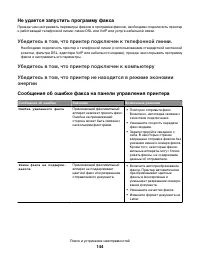
Контрольный список поиска и устранения неисправностей приработе с факсом Если возникают проблемы при отправке или приеме факсов, сначала проверьте соединение: 1 Проверьте наличие тонального сигнала на телефонной линии, подключив аналоговый телефон кстенной розетке, фильтру DSL, устройству VoIP или к...
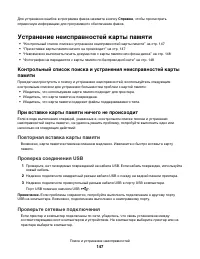
Страница 147 - Устранение неисправностей карты памяти; При вставке карты памяти ничего не происходит
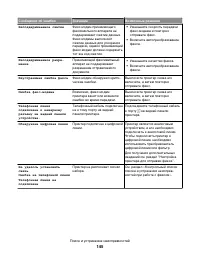
Для устранения ошибок в программе факса нажмите кнопку Справка , чтобы просмотреть справочную информацию для программного обеспечения факса. Устранение неисправностей карты памяти • “Контрольный список поиска и устранения неисправностей карты памяти” на стр. 147 • “При вставке карты памяти ничего не...
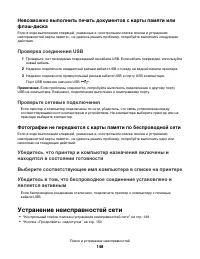
Страница 148 - Проверьте сетевые подключения; Устранение неисправностей сети
Невозможно выполнить печать документов с карты памяти илифлэш-диска Если в ходе выполнения операций, указанных в «контрольном списке поиска и устранениянеисправностей карты памяти», не удалось решить проблему, попробуйте выполнить следующиедействия. Проверка соединения USB 1 Проверьте, нет ли видимы...
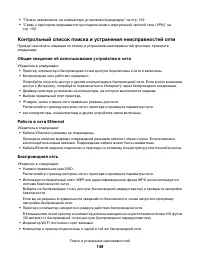
Страница 149 - Контрольный список поиска и устранения неисправностей сети; Общие сведения об использовании устройства в сети
• “Печать невозможна, на компьютере установлен брандмауэр” на стр. 152 • “Связь с принтером прерывается при подключении к виртуальной частной сети (VPN)” настр. 152 Контрольный список поиска и устранения неисправностей сети Прежде чем начать операции по поиску и устранению неисправностей принтера, п...
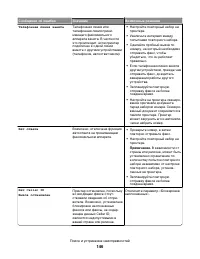
Страница 150 - Кнопка «Продолжить» недоступна; Убедитесь в том, что принтер подключен к электросети и включен; Убедитесь в том, что кабель USB
• Принтер находится на удаленном расстоянии от других препятствий или электронных устройств,которые могут создавать помехи сигналам в беспроводной сети. Убедитесь, что принтер и беспроводная точка доступа не отделены друг от друга столбами,стенами или опорами из металла или бетона. Помехи сигналам в...
Страница 152 - Печать невозможна, на компьютере установлен брандмауэр; Поиск и устранение неисправностей в беспроводных сетях
Печать невозможна, на компьютере установлен брандмауэр Брандмауэры сторонних компаний (не Microsoft) могут запрещать печать в беспроводной сети. Еслипринтер и компьютер настроены правильно, беспроводная сеть работает, но печать не выполняется,возможно, проблема связана с брандмауэром. Если на компью...
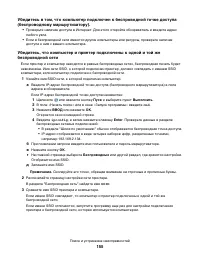
Страница 154 - Проверьте наличие кнопки связи/регистрации на точке доступа; Проверьте качество беспроводного сигнала
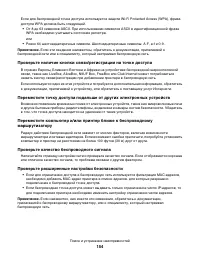
Если для беспроводной точки доступа используется защита Wi-Fi Protected Access (WPA), фразадоступа WPA должна быть следующей. • От 8 до 63 символов ASCII. При использовании символов ASCII в идентификационной фразеWPA необходимо учитывать состояние регистра. или • Ровно 64 шестнадцатеричных символа. ...
Страница 156 - Выберите беспроводной принтер; Выберите беспроводной порт
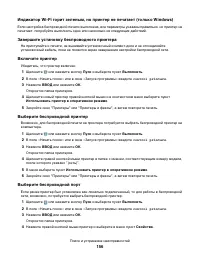
Индикатор Wi-Fi горит зеленым, но принтер не печатает (только Windows) Если настройка беспроводной печати выполнена, все параметры указаны правильно, но принтер непечатает, попробуйте выполнить одно или несколько из следующих действий. Завершите установку беспроводного принтера Не приступайте к печа...
Страница 157 - не горит индикатор Wi-Fi
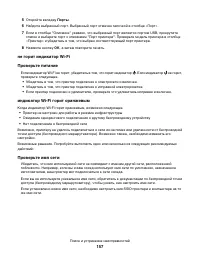
5 Откройте вкладку Порты . 6 Найдите выбранный порт. Выбранный порт отмечен галочкой в столбце «Порт». 7 Если в столбце "Описание" указано, что выбранный порт является портом USB, прокрутитесписок и выберите порт с описанием "Порт принтера". Проверьте модель принтера в столбце«Принте...
Страница 158 - Проверка ключей безопасности; Индикатор Wi-Fi во время установки мигает оранжевым
Проверка ключей безопасности Если используется тип безопасности WEP Допустимым является ключ WEP, который: • Ровно 10 или 26 шестнадцатеричных символов. Шестнадцатеричные символы: A-F, a-f и 0-9. или • Ровно 5 или 13 символов ASCII. Символами ASCII являются буквы, цифры, а также символы наклавиатуре...
Страница 159 - Переместите точку доступа, чтобы уменьшить помехи; Проверка ключа WEP; WPA
Переместите точку доступа, чтобы уменьшить помехи Возможно появление временных помех от других устройств, таких как микроволновые печи идругие бытовые приборы, радиотелефоны, видеоняни и камеры систем безопасности. Убедитесьв том, что точка доступа находится на удалении от таких устройств. Перемести...
Страница 160 - Отправьте команду P; на беспроводную точку доступа, чтобы проверить; Убедитесь, что компьютер поддерживает связь с принтером
Отправьте команду P ING на беспроводную точку доступа, чтобы проверить работу сети. 1 Если IP-адрес беспроводной точки доступа неизвестен, найдите его. а Щелкните или нажмите кнопку Пуск и выберите пункт Выполнить . б В поле «Начать поиск» или в окне «Запуск программы» введите cmd . в Нажмите ВВОД и...
Страница 161 - Повторно настройте беспроводной доступ к принтеру
5 Введите команду ping , затем пробел и IP-адрсе принтера. Например: ping 192.168.1.100 6 Нажмите клавишу Enter . 7 Если будет получен ответ от принтера, то появится несколько строк, в которых показаноколичество полученных байт от принтера. Это свидетельствует о том, что компьютер можетобмениваться ...
Страница 163 - Убедитесь в том, что выбран беспроводной порт; Убедитесь в том, что включена двунаправленная связь
• Временно отключите все ненужные беспроводные устройства в сети и приостановите всеоперации, которые связаны с активным использованием ресурсов сети, например передачубольших файлов или сетевые игры. Если сеть очень занята, возможно, принтер не получает IP-адрес в течение разрешенного времени. • Уб...
Страница 164 - Устранение проблем с беспроводной связью; Исключите перегрузку сети
Устранение проблем с беспроводной связью Вы можете замечать, что принтер некоторое время работает, а затем прекращает работать,несмотря на то, что никаких видимых изменений в беспроводной сети не происходит. Связь может прерываться в силу различных причин, а иногда проблема может быть вызвананесколь...
Страница 165 - Назначьте статические IP-
Измените канал, используемый беспроводным маршрутизатором Иногда помехи от известных источников удается исключить с помощью смены канала,используемого для передачи беспроводным маршрутизатором. Маршрутизатор можетиспользовать один из трех отдельных каналов. Обратитесь к документации, прилагаемой кма...
Страница 166 - Укажите одинаковый тип на всех сетевых устройствах
7 Введите IP-адрес, который необходимо назначить принтеру, в поле IP-адрес . 8 Нажмите кнопку Отправить . Появится сообщение «Отправка выбранных элементов». Убедитесь в том, что IP-адрес обновлен. Для этого введите статический IP-адрес в поле адресаобозревателя и убедитесь, что веб-страница принтера...
Страница 167 - Указатель
Указатель A AliceBox 98 B Bluetooth настройка подключения 49настройка уровня безопасности 50 печать 51 C Club Internet 98 E Ethernet 116 F FreeBox 98 I IP-адрес 118 настройка 99 IP-адрес, назначение 118 L LiveBox 98 M MAC-адрес 116 поиск 117 N N9UF Box 98 P PDF создание из сканированного документа 6...