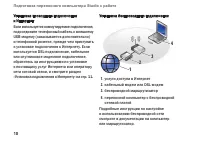
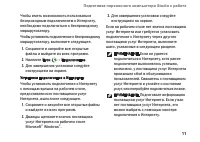
Страница 2 - Примечания, предупреждения и предостережения
Примечания, предупреждения и предостережения ПРИМЕЧАНИЕ. Содержит важную информацию, которая помогает более эффективно работать с компьютером.ВНИМАНИЕ. Указывает на возможность повреждения устройства или потери данных и подсказывает, как избежать этой проблемы.ОСТОРОЖНО. Указывает на потенциальную о...
Страница 3 - Содержание
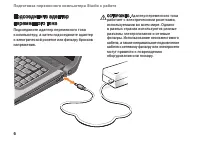
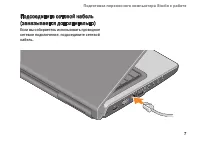
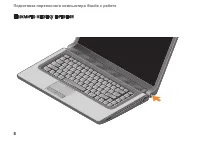
3 Подготовка переносного компьютера Studio к работе . . . . . . . . . . . . . . . . . . . . . . 5 Перед подготовкой компьютера к работе . . . . . . . . . . . . . . . . . . . . . . . . . . . . 5Подсоедините адаптер переменного тока . . . . . . . . . . . . . . . . . . . . . . . . . . . . . . . . 6Подс...
Страница 9 - Настройка Windows Vista
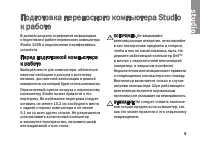
9 Подготовка переносного компьютера Studio к работе Настройка Windows Vista ® Компьютер Dell поставляется с заранее установленной операционной системой Windows Vista. Чтобы настроить систему Windows Vista при первом использовании, следуйте инструкциям на экране. Эти шаги являются обязательными. Появ...

Страница 13 - Элементы с правой стороны; Использование переносного компьютера Studio
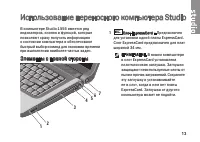
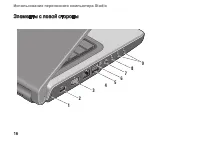
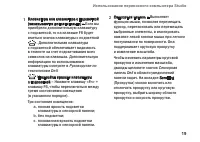
13 В компьютере Studio 1555 имеется ряд индикаторов, кнопок и функций, которые позволяют сразу получить информацию о состоянии компьютера и обеспечивают быстрый выбор команд для экономии времени при выполнении наиболее частых задач. Элементы с правой стороны 1 2 3 4 5 6 7 1 Слот ExpressCard – Предна...
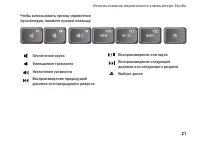
Страница 20 - Органы управления мультимедиа
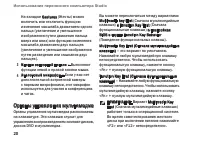
20 Использование переносного компьютера Studio На вкладке Gestures (Жесты) можно включить или отключить функцию изменения масштаба движением одного пальца (увеличение и уменьшение изображения путем движения пальца вверх или вниз) или функцию изменения масштаба движением двух пальцев (увеличение и ум...
Страница 22 - Элементы дисплея
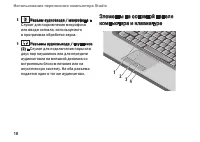
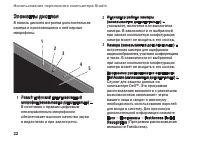
22 Использование переносного компьютера Studio Элементы дисплея В панель дисплея встроена дополнительная камера и прилагающиеся к ней парные микрофоны. 4 5 1 2 3 1 Левый цифровой ненаправленный микрофон (заказывается дополнительно) – В сочетании с правым цифровым ненаправленным микрофоном обеспечива...
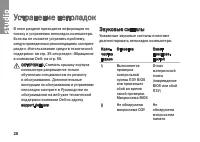
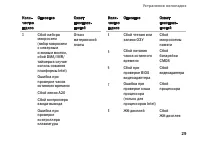
Страница 28 - Звуковые сигналы; Устранение неполадок
28 В этом разделе приводится информация по поиску и устранению неполадок компьютера. Если вы не сможете устранить проблему, следуя приведенным рекомендациям, смотрите раздел «Использование средств технической поддержки» на стр. 35 или раздел «Обращение в компанию Dell» на стр. 55. ОСТОРОЖНО. Снимать...
Страница 30 - Неполадки сети
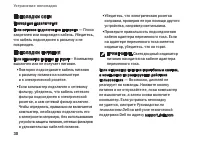
30 Устранение неполадок Неполадки сети Проводные подключенияЕсли сетевое подключение потеряно — Плохо закреплен или поврежден кабель. Убедитесь, что кабель подсоединен к разъему и не поврежден. Неполадки питания Если индикатор питания не горит — Компьютер выключен или не получает питание. Повторно п...
Страница 31 - Неполадки памяти
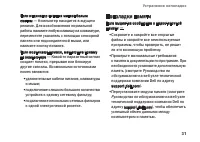
31 Устранение неполадок Если индикатор питания мигает белым светом — Компьютер находится в ждущем режиме. Для возобновления нормальной работы нажмите любую клавишу на клавиатуре, переместите указатель с помощью сенсорной панели или подсоединенной мыши, или нажмите кнопку питания.Если возникают помех...
Страница 35 - Использование средств технической поддержки
35 Центр технической поддержки компании Dell Центр технической поддержки компании Dell помогает найти необходимую информацию по обслуживанию и технической поддержке, а также сведения о конкретных системах. Для просмотра дополнительной информации о Центре технической поддержки компании Dell и доступн...
Страница 36 - Системные сообщения
36 Использование средств технической поддержки About Your System (Сведения о системе) • (включает разделы «System Documentation» (Документация по системе), «Warranty Information» (Сведения о гарантийных обязательствах), «System Information» (Сведения о системе), «Upgrades & Accessories» (Модерни...
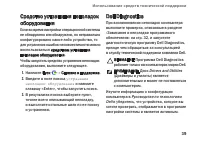
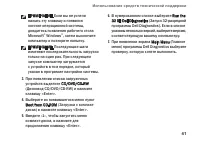
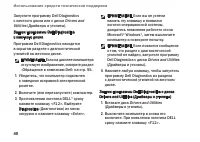
Страница 39 - Dell Diagnostics
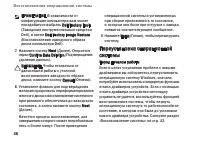
39 Использование средств технической поддержки Средство устранения неполадок оборудования Если во время настройки операционной системы не обнаружено или обнаружено, но неправильно конфигурировано какое-либо устройство, то для устранения ошибок несовместимости можно воспользоваться средством устранен...
Страница 42 - Восстановление операционной системы
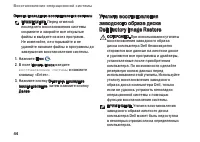
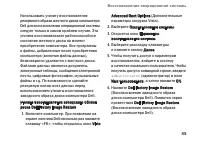
42 Восстановление операционной системы Ниже перечислены способы восстановления операционной системы. Функция • восстановления системы приводит операционную систему компьютера в предыдущее состояние, не влияя при этом на файлы данных. Используйте функцию восстановления системы как первоочередное сред...
Страница 43 - Восстановление системы
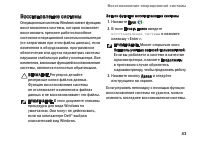
43 Восстановление операционной системы Восстановление системы Операционные системы Windows имеют функцию восстановления системы, которая позволяет восстановить прежнее работоспособное состояние операционной системы компьютера (не затрагивая при этом файлы данных), если изменения в оборудовании, прог...
Страница 49 - Получение справки
49 В случае возникновения неполадок в работе компьютера можно предпринять указанные ниже шаги по диагностике и устранению неполадок. Ознакомьтесь с информацией 1. и процедурами по устранению возникшей неполадки компьютера в разделе «Устранение неполадок» на стр. 28.Дополнительную информацию по поиск...
Страница 50 - DellConnect
50 Получение справки Когда автоматическая служба приема звонков компании Dell выдаст запрос на ввод кода экспресс-обслуживания, введите его, чтобы ваш звонок переадресовали соответствующему специалисту службы технической поддержки. Если вы не знаете кода экспресс-обслуживания, откройте папку Dell Ac...
Страница 51 - Онлайновые службы
51 Получение справки Онлайновые службы Ознакомиться с продуктами и услугами компании Dell можно на следующих веб-узлах: www.dell.com • www.dell.com/ap • (только для стран азиатско-тихоокеанского региона)www.dell.com/jp • (только для Японии) www.euro.dell.com • (только для стран Европы) www.dell.com/...
Страница 52 - Служба AutoTech
52 Получение справки Служба AutoTech Автоматическая служба технической поддержки Dell AutoTech предоставляет записанные на пленку ответы на наиболее часто задаваемые клиентами компании Dell вопросы по работе с переносными и настольными компьютерами.Для звонков в службу AutoTech пользуйтесь телефоном...
Страница 54 - Прежде чем позвонить
54 Получение справки Прежде чем позвонить ПРИМЕЧАНИЕ. Во время звонка будьте готовы сообщить код экспресс-обслуживания. С помощью этого кода автоматическая телефонная служба поддержки компании Dell сможет быстро соединить вас с нужным специалистом. Вас могут также попросить сообщить номер метки прои...
Страница 55 - Обращение в компанию Dell
55 Получение справки Для определения содержимого загрузочных файлов компьютера смотрите документацию к операционной системе. Распечатайте каждый файл или выпишите его содержимое перед тем, как позвонить в компанию Dell. Сообщение об ошибке, звуковой сигнал • или код диагностики:Описание неполадки и ...
Страница 59 - Основные технические характеристики
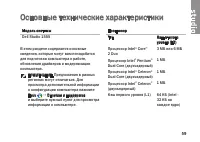
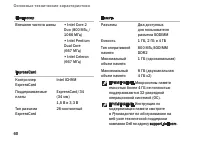
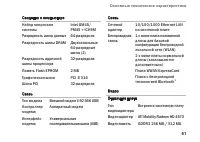
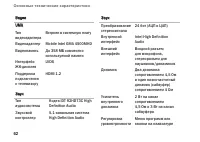
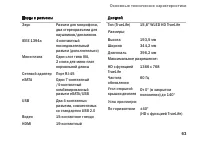
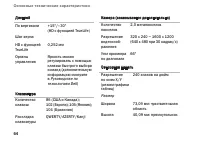
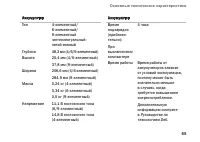
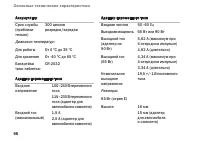
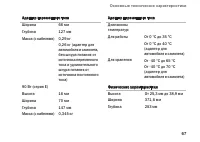
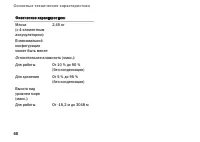
59 Основные технические характеристики Модель системы Dell Studio 1555 В этом разделе содержатся основные сведения, которые могут вам понадобится для подготовки компьютера к работе, обновления драйверов и модернизации компьютера. ПРИМЕЧАНИЕ. Предложения в разных регионах могут отличаться. Для просмо...
Страница 69 - Приложение
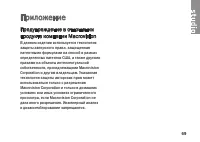
69 Приложение Предупреждение в отношении продукта компании Macrovision В данном изделии используется технология защиты авторского права, защищенная патентными формулами на способ в рамках определенных патентов США, а также другими правами на объекты интеллектуальной собственности, принадлежащими Mac...
Страница 70 - Указатель
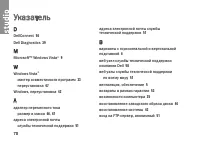
70 D DellConnect 50 Dell Diagnostics 39 M Microsoft ™ Windows Vista ® 9 W Windows Vista ® мастер совместимости программ 33 переустановка 47 Windows, переустановка 42 А адаптер переменного тока размер и масса 66 , 67 адреса электронной почты службы технической поддержки 51 адреса электронной почты сл...