Страница 4 - Примечания, предупреждения и предостережения
Примечания, предупреждения и предостережения ПРИМЕЧАНИЕ. ПРИМЕЧАНИЕ содержит важную информацию, которая помогает более эффективно работать с компьютером. ВНИМАНИЕ. Знак «ВНИМАНИЕ» указывает на возможность повреждения устройства или потери данных и подсказывает, как избежать этой проблемы. ОСТОРОЖН...
Страница 5 - Содержание
3 Настройка переносного компьютера Studio . . . . . . . . . . . . . .5 Подготовка к работе перед настройкой компьютера . . . . . . . . . . 5 Подключение адаптера переменного тока . . . . . . . . . . . . . . . . . . . . . . . . . . 6 Подключение сетевого кабеля (дополнительно) . . . . . . . . . ...
Страница 7 - Настройка переносного компьютера Studio
5 В этом разделе содержится информация о настройке переносного компьютера Studio 14z и подключении периферийных устройств. Подготовка к работе перед настройкой компьютера Установите компьютер на ровную поверхность и убедитесь в наличии свободного доступа к источнику питания и соответствующей венти...
Страница 8 - Подключение адаптера
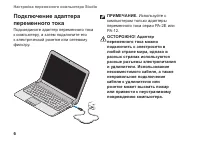
6 Настройка переносного компьютера Studio Подключение адаптера переменного тока Подсоедините адаптер переменного тока к компьютеру, а затем подключите его к электрической розетке или сетевому фильтру. ПРИМЕЧАНИЕ. Используйте с компьютером только адаптеры переменного тока серии PA-2E или PA-12. ...
Страница 10 - Настройка Microsoft
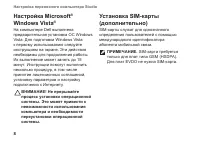
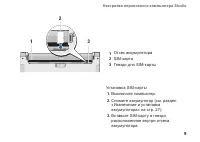
8 Настройка переносного компьютера Studio Настройка Microsoft ® Windows Vista ® На компьютере Dell выполнена предварительная установка ОС Windows Vista. Для подготовки Windows Vista к первому использованию следуйте инструкциям на экране. Эти действия необходимы для продолжения работы. Их выполн...
Страница 12 - Включение и выключение
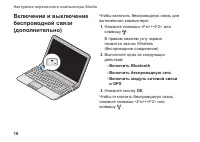
10 Настройка переносного компьютера Studio Включение и выключение беспроводной связи (дополнительно) Чтобы включить беспроводную связь для включенного компьютера: Нажмите клавиши <Fn>+<F2> или 1. клавишу . В правом нижнем углу экрана появится значок Wireless (беспроводное соединен...
Страница 13 - Подключение к Интернету
11 Настройка переносного компьютера Studio Подключение к Интернету (дополнительно) ПРИМЕЧАНИЕ. Поставщики услуг Интернета и предоставляемые ими услуги зависят от страны. Для подключения к Интернету потребуется внешний модем или сетевое подключение, а также соглашение с поставщиком услуг Интернета...
Страница 16 - Работа с компьютером Studio
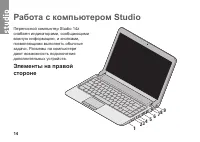
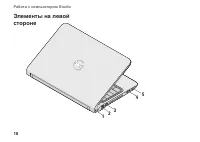
14 Переносной компьютер Studio 14z снабжен индикаторами, сообщающими важную информацию, и кнопками, позволяющими выполнять обычные задачи. Разъемы на компьютере дают возможность подключения дополнительных устройств. Элементы на правой стороне Работа с компьютером Studio 2 1 3 4 5 6 7 8 9
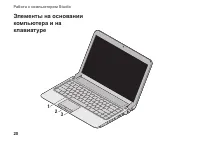
Страница 24 - Жесты сенсорной панели; Прокрутка
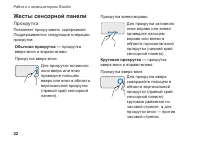
22 Работа с компьютером Studio Жесты сенсорной панели Прокрутка Позволяет прокручивать содержимое. Поддерживаются следующие операции прокрутки: Обычная прокрутка — прокрутка вверх-вниз и вправо-влево.Прокрутка вверх-вниз Для прокрутки активного окна вверх или вниз проведите пальцем вверх или вни...
Страница 25 - Масштабирование
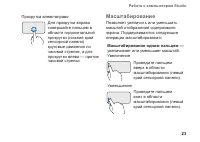
23 Работа с компьютером Studio Прокрутка влево-вправо Для прокрутки вправо совершайте пальцем в области горизонтальной прокрутки (нижний край сенсорной панели) круговые движения по часовой стрелке, а для прокрутки влево — против часовой стрелки. Масштабирование Позволяет увеличить или уменьшить ма...
Страница 26 - Элементы управления
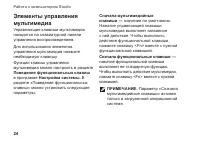
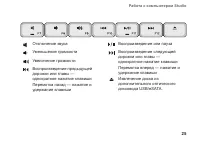
24 Работа с компьютером Studio Элементы управления мультимедиа Управляющие клавиши мультимедиа находятся на клавиатурной панели управления воспроизведением. Для использования элементов управления мультимедиа нажмите необходимую клавишу.Функции клавиш управления мультимедиа можно настроить в разд...
Страница 28 - Элементы на дисплее
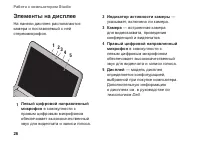
26 Работа с компьютером Studio Элементы на дисплее На панели дисплея располагаются камера и поставляемый с ней стереомикрофон. 1 2 3 4 5 1 Левый цифровой направленный микрофон в совокупности с правым цифровым микрофоном обеспечивает высококачественный звук для видеочата и записи голоса. 2 Индик...
Страница 29 - Извлечение и установка
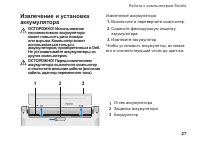
27 Работа с компьютером Studio Извлечение и установка аккумулятора ОСТОРОЖНО! Использование несовместимого аккумулятора может повысить риск пожара или взрыва. Компьютер может использоваться только с аккумулятором, приобретенным в Dell. Не устанавливайте аккумуляторы из других компьютеров. ...
Страница 30 - Программные функции
28 Работа с компьютером Studio Программные функции ПРИМЕЧАНИЕ. Дополнительные сведения о функциях, описанных в этом разделе, см. в руководстве по технологиям Dell на жестком диске компьютера или на веб-сайте технической поддержки Dell по адресу support.dell.com . Распознавание лица FastAccess Ком...
Страница 33 - Кодовые сигналы; Устранение неполадок
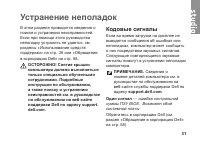
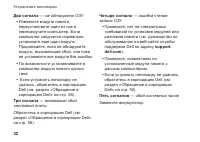
31 В этом разделе приводятся сведения о поиске и устранении неисправностей. Если при помощи этого руководства неполадку устранить не удается, см. разделы «Использование средств поддержки» на стр. 38 или «Обращение в корпорацию Dell» на стр. 58 . ОСТОРОЖНО! Снятие крышки компьютера должно выполнятьс...
Страница 35 - Неполадки сети
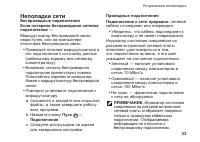
33 Устранение неполадок Неполадки сети Беспроводные подключения Если потеряно беспроводное сетевое подключение — Маршрутизатор беспроводной связи недоступен, или на компьютере отключена беспроводная связь. Проверьте питание маршрутизатора и • его подключение к источнику данных (кабельному модему ...
Страница 36 - Неполадки питания
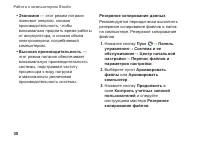
34 Устранение неполадок Неполадки питания Индикатор питания не горит: компьютер выключен или не подключен к электросети. Повторно подключите кабель питания • к разъему питания на компьютере и к электрической розетке.Если компьютер подключен к • удлинителю, убедитесь, что удлинитель подсоединен к ...
Страница 37 - Неполадки памяти
35 Устранение неполадок Неполадки памяти Если появляется сообщение о нехватке памяти — сохраните и закройте все открытые • файлы и завершите работу всех неиспользуемых программ. Проверьте, помогло ли это решить проблему.Проверьте минимальные требования • к памяти в документации по программе. При...
Страница 38 - Зависания и неполадки
36 Устранение неполадок Зависания и неполадки программного обеспечения Компьютер не запускается: убедитесь, что кабель питания надежно подсоединен к компьютеру и электрической розетке. Если программа перестает отвечать на действия пользователя или появляется синий экран — завершите программу:...
Страница 40 - Центр поддержки Dell; Использование средств поддержки
38 Центр поддержки Dell С помощью центра поддержки Dell можно узнать об обслуживании и поддержке, а также найти сведения о конкретной системе. Для получения более подробной информации о центре поддержки Dell и имеющихся средствах поддержки перейдите на вкладку Сервис на веб-сайте support.dell.com . ...
Страница 41 - Системные сообщения
39 Использование средств поддержки Системные сообщения При возникновении неполадки или ошибки компьютера на его экране могут отображаться системные сообщения, которые помогают определить причину и методы устранения неполадки. ПРИМЕЧАНИЕ. Если полученное сообщение отсутствует в следующем списке, см...
Страница 43 - Средство устранения
41 Использование средств поддержки ВНИМАНИЕ! Системой самоконтроля жесткого диска обнаружен выход значения параметра за пределы обычного рабочего диапазона. Компания Dell рекомендует регулярно выполнять резервное копирование данных. Параметр, выходящий за предела диапазона может указывать н...
Страница 44 - Dell Diagnostics
42 Использование средств поддержки Dell Diagnostics Перед обращением в службу технической поддержки Dell в случае неполадок в работе компьютера проведите проверку в соответствии с разделом «Зависания и неполадки программного обеспечения» на стр. 36 и запустите приложение Dell Diagnostics. ВНИМАН...
Страница 47 - Восстановление операционной системы
45 Далее перечислены способы восстановления операционной системы. Функция восстановления • системы возвращает ОС компьютера к предыдущему состоянию, не повреждая файлы данных. Используйте функцию восстановления системы как первоочередное средство восстановления ОС и сохранения файлов данных.Средство...
Страница 48 - Восстановление системы
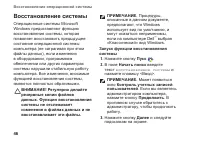
46 Восстановление операционной системы Восстановление системы Операционные системы Microsoft Windows предоставляют функцию восстановления системы, которая позволяет восстановить предыдущее состояние операционной системы компьютера (не затрагивая при этом файлы данных), если изменения в оборудован...
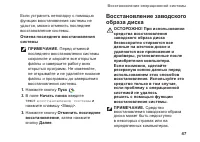
Страница 49 - Восстановление заводского
47 Восстановление операционной системы Если устранить неполадку с помощью функции восстановления системы не удастся, можно отменить последнее восстановление системы. Отмена последнего восстановления системы ПРИМЕЧАНИЕ. Перед отменой последнего восстановления системы сохраните и закройте все откры...
Страница 52 - Переустановка
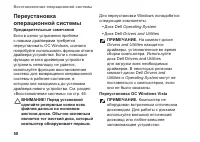
50 Восстановление операционной системы Переустановка операционной системы Предварительные замечания Если в целях устранения проблем с новыми драйверами требуется переустановить ОС Windows, сначала попробуйте использовать функцию отката драйвера устройства. Если с помощью функции отката драйверов...
Страница 54 - Получение справки
52 В случае возникновения неполадок в работе компьютера можно предпринять указанные ниже шаги по диагностике и устранению неполадок. Сведения и процедуры, связанные 1. с устранением неполадок в работе компьютера, описаны в разделе «Устранение неполадок» на стр. 31 . Подробные сведения по устранению ...
Страница 55 - Техническая поддержка и
53 Получение справки ПРИМЕЧАНИЕ. Система обслуживания клиентов Dell через код экспресс-обслуживания может быть недоступна в некоторых странах. По запросу автоматической службы приема звонков Dell введите код экспресс-обслуживания, чтобы ваш звонок переадресовали соответствующему специалисту службы...
Страница 56 - Интерактивные службы
54 Получение справки DellConnect ™ DellConnect — это простое средство интерактивного доступа, которое позволяет сотрудникам службы поддержки Dell получить доступ к компьютеру клиента через высокоскоростное подключение, провести диагностику возникшей неполадки и устранить ее под наблюдением клие...
Страница 57 - Автоматическая система
55 Получение справки Адреса электронной почты службы поддержки Dell [email protected]; • [email protected] • ; [email protected] • (только для стран Латинской Америки и Карибского бассейна) ; [email protected] • (только для стран Азиатско-Тихоокеанского региона) . Адреса электронной почты службы м...
Страница 58 - Информация о продуктах
56 Получение справки Информация о продуктах Если требуется получить сведения о других продуктах, которые можно приобрести у корпорации Dell, или сделать заказ, посетите веб-сайт Dell по адресу www.dell.com . Номер телефона регионального представительства или отдела продаж Dell см. в разделе «Обра...
Страница 59 - Прежде чем позвонить
57 Получение справки При возврате товара в счет кредита 5. приложите все дополнительные принадлежности, поставляемые с возвращаемыми товарами (кабели питания, программное обеспечение, руководства пользователя и т.д.)Для отправки возвращаемого 6. оборудования используйте фирменную (или аналогичную)...
Страница 61 - Обращение в корпорацию
59 Получение справки Обращение в корпорацию Dell Клиентам из США необходимо позвонить по номеру 800-WWW-DELL (800-999- 3355). ПРИМЕЧАНИЕ. При отсутствии активного подключения к Интернету можно найти контактные сведения в счете на приобретенное изделие, упаковочном листе, накладной или каталоге пр...
Страница 64 - Технические характеристики
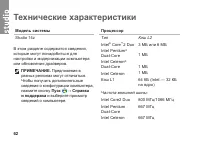
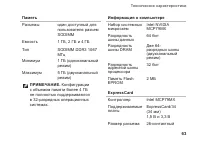
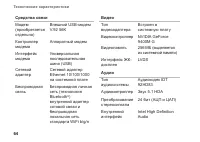
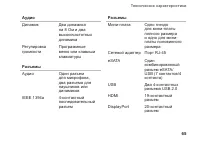
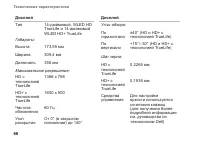
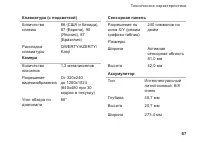
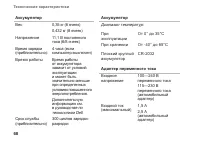
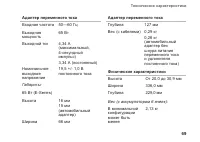
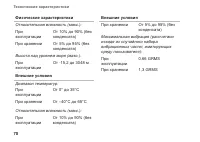
62 Технические характеристики Модель системы Studio 14z В этом разделе содержатся сведения, которые могут понадобиться для настройки и модернизации компьютера или обновления драйверов. ПРИМЕЧАНИЕ. Предложения в разных регионах могут отличаться. Чтобы получить дополнительные сведения о конфигурации к...
Страница 73 - Приложение; Уведомление об
71 Приложение Уведомление об использовании продукта Macrovision В данном продукте используется технология защиты авторских прав, охраняемая патентными формулами в рамках различных патентов США и другими правами интеллектуальной собственности корпорации Macrovision и других владельцев. Указанная те...
Страница 74 - Указатель
72 A адаптер переменного тока размеры и вес 69 адреса электронной почты для технической поддержки 55 адреса электронной почты службы поддержки 55 Б беспроводное сетевое подключение 33 В веб-сайт поддержки Dell 61 веб-сайты поддержки по всему миру 54 вентиляция, обеспечение 5 воздушный поток, обеспеч...