Страница 3 - Содержание; Обозначение компонентов и элементов управления 12
│ 3 Содержание Правила техники безопасности . . . . . . . . . . . . . . . 6 О мониторе . . . . . . . . . . . . . . . . . . . . . . . . . . . . . . . . 8 Комплект поставки . . . . . . . . . . . . . . . . . . . . . 8 Характеристики изделия . . . . . . . . . . . . . . . . 10 Обозначение компонентов и э...
Страница 6 - Правила техники безопасности; Подключение монитора
6 │ Правила техники безопасности Правила техники безопасности Во избежание повреждения монитора и причинения вреда здоровью соблюдайте приведенные ниже правила техники безопасности. Если не указано иное, все процедуры, представленные в настоящем документе, подразумевают, что вы прочли правила техник...
Страница 8 - О мониторе; Комплект поставки; полнительную информацию см. в разделе «; ПРИМЕЧАНИЕ. Некоторые компоненты являются; Монитор
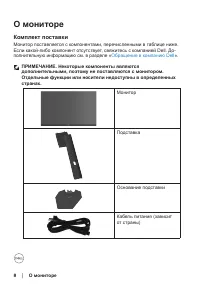
8 │ О мониторе О мониторе Комплект поставки Монитор поставляется с компонентами, перечисленными в таблице ниже. Если какой-либо компонент отсутствует, свяжитесь с компанией Dell. До - полнительную информацию см. в разделе « Обращение в компанию Dell ». ПРИМЕЧАНИЕ. Некоторые компоненты являются допол...
Страница 9 - Кабель DisplayPort 1.2
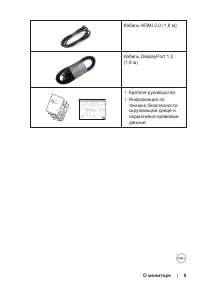
О мониторе │ 9 Кабель HDMI 2.0 (1,8 м) Кабель DisplayPort 1.2 (1,8 м) • Краткое руководство• Информация по технике безопасности, окружающей среде и нормативно-правовые данные
Страница 10 - Характеристики изделия; MPRT; Время отклика в 1 мс достигается в режиме MPRT для
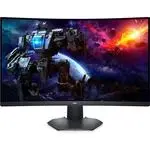
10 │ О мониторе Характеристики изделия Монитор Dell S3222DGM оснащен жидкокристаллическим (ЖК) экраном с активной матрицей на тонкопленочных транзисторах (TFT), антистатиче - ским покрытием и светодиодной подсветкой. Ниже перечислены отличи - тельные черты данного монитора. • Экран с областью видимо...
Страница 11 - • Съемная подставка и крепежные отверстия VESATM (спецификация; ОСТОРОЖНО! Потенциальное длительное воздействие излуче-
О мониторе │ 11 • Съемная подставка и крепежные отверстия VESA™ (спецификация Ассоциации по стандартам в области видеоэлектроники) на расстоянии 100 мм для установки на различных кронштейнах. • Регулировка наклона и высоты.• Гнездо для замка блокировки.• ≤0,3 Вт в режиме ожидания• Поддержка ПО Dell ...
Страница 12 - Обозначение компонентов и элементов управления; Вид спереди
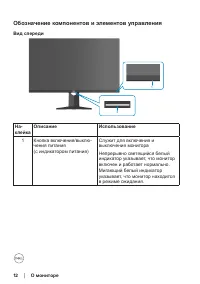
12 │ О мониторе Обозначение компонентов и элементов управления Вид спереди 1 2 На- клейка Описание Использование 1 Кнопка включения/выклю - чения питания (с индикатором питания) Служит для включения и выключения монитораНепрерывно светящийся белый индикатор указывает, что монитор включен и работает ...
Страница 13 - Нижняя; только
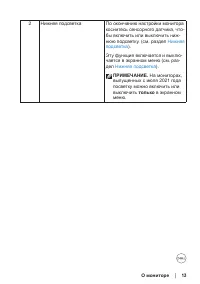
О мониторе │ 13 2 Нижняя подсветка По окончанию настройки монитора коснитесь сенсорного датчика, что - бы включить или выключить ниж - нюю подсветку. (см. раздел Нижняя подсветка ). Эту функция включается и выклю - чается в экранном меню (см. раз - дел Нижняя подсветка ). ПРИМЕЧАНИЕ. На мониторах, в...
Страница 14 - Express Service; DELL S3222DGM; Вид сзади с подставкой монитора; клейка; Эксплуатация монитора
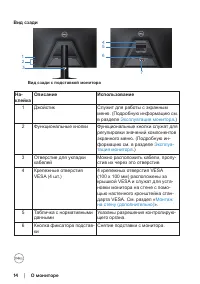
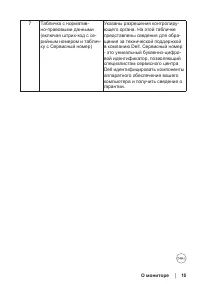
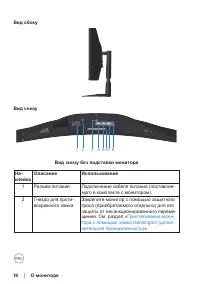
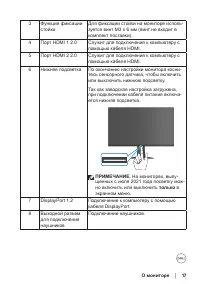
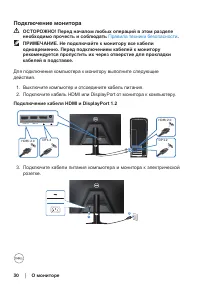
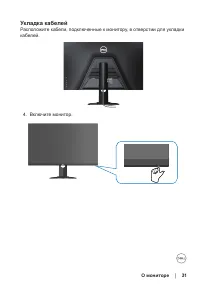
14 │ О мониторе Вид сзади 5 7 6 4 3 2 1 SVC Tag: 1234567 Express Service Code: 123 456 789 0 S/N: CN-012340 -TV100-11F-001V -A00 Date of Mfg/ ⭕ӝᰛᵕ⭕⭘ᰛᵕ : Jan. 2021 Q40G032N-700-10A DELL S3222DGM ⏨Წᱴ⽰ಞශਭ : S3222DGM 䗉ޛ⭫Ⓠ : 100-240V 50/60Hz,1.6A ѣള䙖 Q40G032N-700-09A DELL S3222DGM Flat Panel Monitor /Mo...
Страница 18 - Технические характеристики монитора; Модель
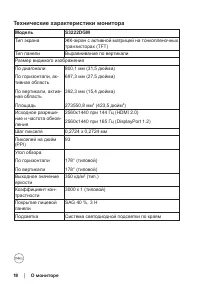
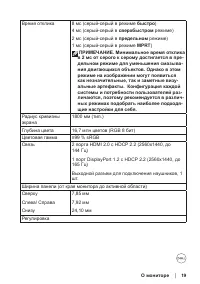
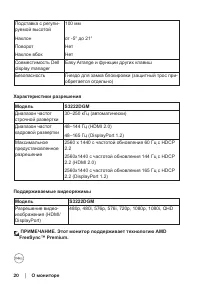
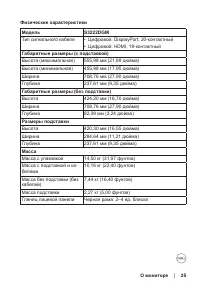
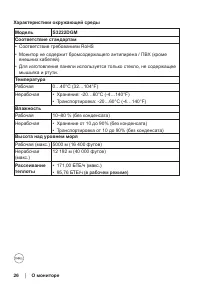
18 │ О мониторе Технические характеристики монитора Модель S3222DGM Тип экрана ЖК-экран с активной матрицей на тонкопленочных транзисторах (TFT) Тип панели Выравнивание по вертикали Размер видимого изображенияПо диагоналиПо горизонтали, ак - тивная область По вертикали, актив - ная областьПлощадь 80...
Страница 21 - Предустановленные режимы отображения
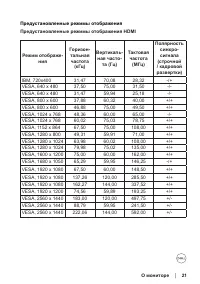
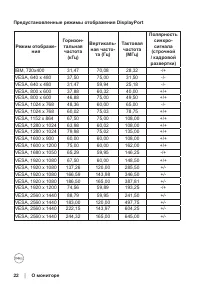
О мониторе │ 21 Предустановленные режимы отображения Предустановленные режимы отображения HDMI Режим отображе- ния Горизон- тальная частота (кГц) Вертикаль- ная часто- та (Гц) Тактовая частота (МГц) Полярность синхро- сигнала (строчной / кадровой развертки) IBM, 720x400 31,47 70,08 28,32 -/+ VESA, 6...
Страница 24 - Данная информация приведена только для справки и отражает
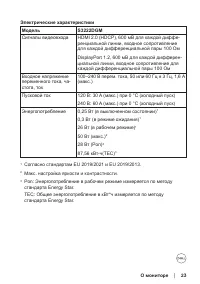
24 │ О мониторе Данная информация приведена только для справки и отражает лабораторные данные. В зависимости от программного обеспечения, компонентов и подключаемых устройств работа данного изделия может отличаться, при этом уведомление об изменениях не предоставляется. Соответственно, покупатель не...
Страница 27 - Функция Plug and Play; Качество ЖК-мониторов и политика в отношении; pixelguidelines
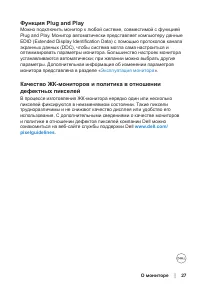
О мониторе │ 27 Функция Plug and Play Можно подключить монитор к любой системе, совместимой с функцией Plug and Play. Монитор автоматически представляет компьютеру данные EDID (Extended Display Identification Data) с помощью протоколов канала экранных данных (DDC), чтобы система могла сама настроить...
Страница 28 - Настройка монитора; Сборка подставки; инструкциям на клапанах коробки.
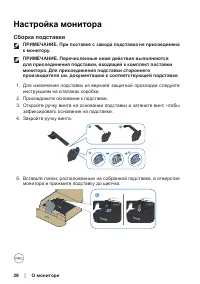
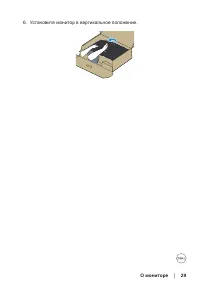
28 │ О мониторе Настройка монитора Сборка подставки ПРИМЕЧАНИЕ. При поставке с завода подставка не присоединена к монитору. ПРИМЕЧАНИЕ. Перечисленные ниже действия выполняются для присоединения подставки, входящей к комплект поставки монитора. Для присоединения подставки стороннего производителя см....
Страница 32 - Пристегивание монитора с помощью замка Kensington; замком Kensington к неподвижному предмету, который выдержит вес; ПРИМЕЧАНИЕ. Рисунок представлен исключительно для
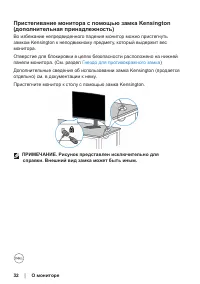
32 │ О мониторе Пристегивание монитора с помощью замка Kensington (дополнительная принадлежность) Во избежание непредвиденного падения монитор можно пристегнуть замком Kensington к неподвижному предмету, который выдержит вес монитора.Отверстие для блокировки в целях безопасности расположено на нижне...
Страница 33 - Отсоединение подставки; Положите монитор на мягкую ткань или подушку на краю стола.
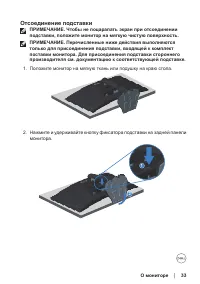
О мониторе │ 33 Отсоединение подставки ПРИМЕЧАНИЕ. Чтобы не поцарапать экран при отсоединении подставки, положите монитор на мягкую чистую поверхность. ПРИМЕЧАНИЕ. Перечисленные ниже действия выполняются только для присоединения подставки, входящей к комплект поставки монитора. Для присоединения под...
Страница 34 - Приподнимите подставку и снимите ее с монитора.; ПРИМЕЧАНИЕ. Разрешается использовать только
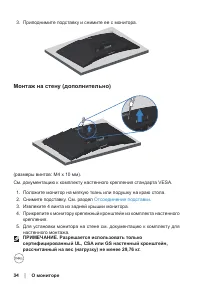
34 │ О мониторе 3. Приподнимите подставку и снимите ее с монитора. Монтаж на стену (дополнительно) (размеры винтов: M4 x 10 мм). См. документацию к комплекту настенного крепления стандарта VESA. 1. Положите монитор на мягкую ткань или подушку на краю стола.2. Снимите подставку. См. раздел Отсоединен...
Страница 35 - Включение питания монитора; Нажмите кнопку , чтобы включить монитор.; С помощью джойстика; Кнопка джойстика на задней панели монитора используется для
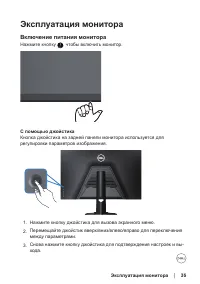
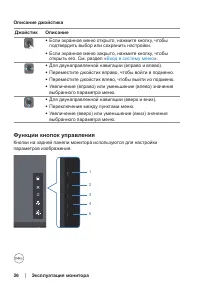
Эксплуатация монитора │ 35 Эксплуатация монитора Включение питания монитора Нажмите кнопку , чтобы включить монитор. С помощью джойстика Кнопка джойстика на задней панели монитора используется для регулировки параметров изображения. 1. Нажмите кнопку джойстика для вызова экранного меню.2. Перемещайт...
Страница 36 - Вход в систему меню; Функции кнопок управления
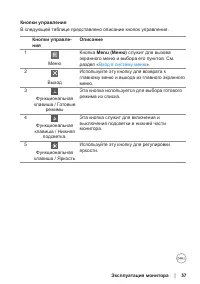
36 │ Эксплуатация монитора Описание джойстика Джойстик Описание ∞ Если экранное меню открыто, нажмите кнопку, чтобы подтвердить выбор или сохранить настройки. ∞ Если экранное меню закрыто, нажмите кнопку, чтобы открыть его. См. раздел « Вход в систему меню ». ∞ Для двунаправленной навигации (вправо ...
Страница 38 - Использование экранного меню
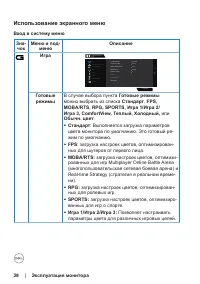
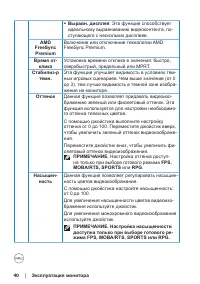
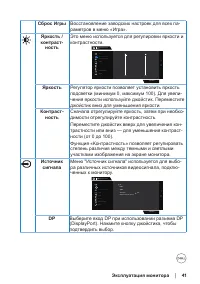
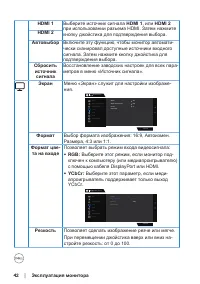
38 │ Эксплуатация монитора Использование экранного меню Вход в систему меню Зна- чок Меню и под- меню Описание Игра Игровой монитор S3222DGM Готовые режимы Улучш. игр. режим AMD FreeSync Premium Время отклика Стабилиз-р темн. Стандарт Выкл. Вкл. Быстро 0 Оттенок Насыщенность Сброс Игры Игра Яркость ...
Страница 39 - Эргономика
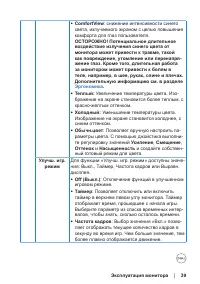
Эксплуатация монитора │ 39 ∞ ComfortView : снижение интенсивности синего света, излучаемого экраном с целью повышения комфорта для глаз пользователя. ОСТОРОЖНО! Потенциальное длительное воздействие излучения синего цвета от монитора может привести к травме, такой как повреждение, утомление или перен...
Страница 43 - 简体
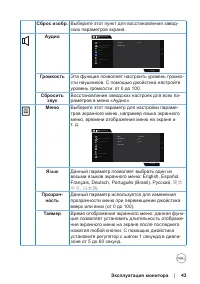
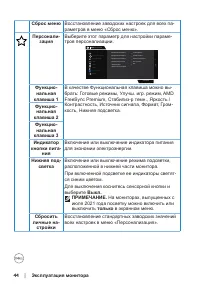
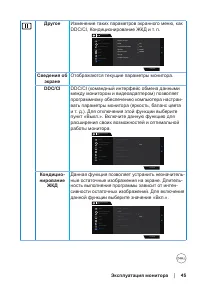
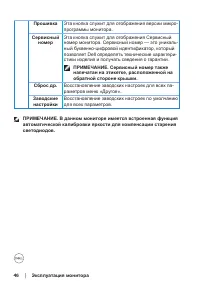
Эксплуатация монитора │ 43 Сброс изобр. Выберите этот пункт для восстановления завод - ских параметров экрана. Аудио Игровой монитор S3222DGM Громкость 50 Сбросить звук Яркость / контрастность Аудио Меню Другое Персонализация Игра Источник сигнала Экран Громкость Эта функция позволяет настроить уров...
Страница 47 - четырех секунд. Меню блокировки появляется в нижнем правом углу
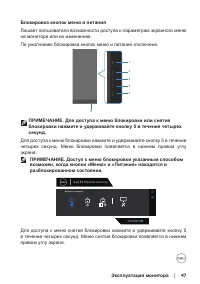
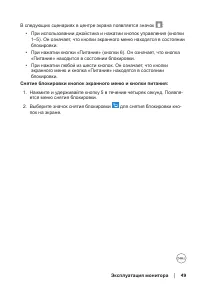
Эксплуатация монитора │ 47 Блокировка кнопок меню и питания Лишает пользователя возможности доступа к параметрам экранного меню на мониторе или их изменению.По умолчанию блокировка кнопок меню и питания отключена. 5 6 4 3 2 1 ПРИМЕЧАНИЕ. Для доступа к меню блокировки или снятия блокировки нажмите и ...
Страница 48 - Встроенная система диагностики
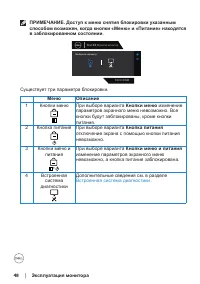
48 │ Эксплуатация монитора ПРИМЕЧАНИЕ. Доступ к меню снятия блокировки указанным способом возможен, когда кнопки «Меню» и «Питание» находятся в заблокированном состоянии . S3222DGM Игровой монитор Выберите параметр: Существует три параметра блокировки. Меню Описание 1 Кнопки меню При выборе варианта...
Страница 50 - Ожидание
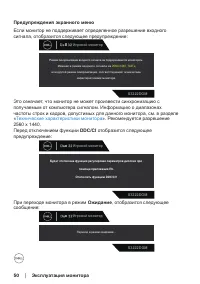
50 │ Эксплуатация монитора Предупреждения экранного меню Если монитор не поддерживает определенное разрешение входного сигнала, отобразится следующее предупреждение: Игровой монитор S3222DGM Режим синхронизации входного сигнала не поддерживается монитором. Измените режим входного сигнала на 2560x144...
Страница 51 - При нажатии любой кнопки, кроме кнопки питания, в зависимости; Если кабель HDMI или DisplayPort не подключен, отображается; или
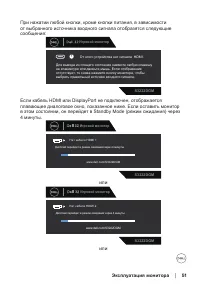
Эксплуатация монитора │ 51 При нажатии любой кнопки, кроме кнопки питания, в зависимости от выбранного источника входного сигнала отобразятся следующие сообщения: Игровой монитор S3222DGM Для вывода из спящего состояния нажмите любую клавишу на клавиатуре или двиньте мышь. Если отображение отсутству...
Страница 52 - Дополнительные сведения см. в разделе «
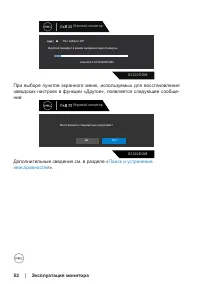
52 │ Эксплуатация монитора S3222DGM Дисплей перейдет в режим ожидания через 4 минуты. www . dell . com/S3222DGM Нет кабеля DP Игровой монитор При выборе пунктов экранного меню, используемых для восстановления заводских настроек в функции «Другое», появляется следующее сообще - ние: Игровой монитор Д...
Страница 53 - Установка максимального разрешения; OK
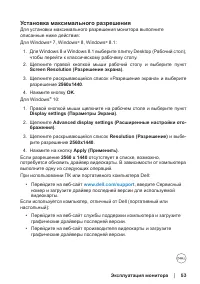
Эксплуатация монитора │ 53 Установка максимального разрешения Для установки максимального разрешения монитора выполните описанные ниже действия: Для Windows ® 7, Windows ® 8, Windows ® 8.1: 1. Для Windows 8 и Windows 8.1 выберите плитку Desktop (Рабочий стол), чтобы перейти к классическому рабочему ...
Страница 54 - Регулировка наклона и высоты экрана
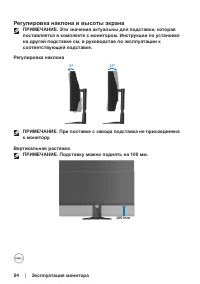
54 │ Эксплуатация монитора Регулировка наклона и высоты экрана ПРИМЕЧАНИЕ. Эти значения актуальны для подставки, которая поставляется в комплекте с монитором. Инструкции по установке на другой подставке см. в руководстве по эксплуатации к соответствующей подставке. Регулировка наклона 5° 21° ПРИМЕЧА...
Страница 55 - ВНИМАНИЕ! Неправильное или слишком длительное
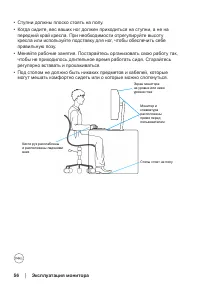
Эксплуатация монитора │ 55 Эргономика ВНИМАНИЕ! Неправильное или слишком длительное использование клавиатуры может причинить вред здоровью. ВНИМАНИЕ! Просмотр информации на экране монитора в течение длительного времени может вызвать утомление зрения. Для комфортной и эффективной работы соблюдайте пр...
Страница 57 - Перемещение и транспортировка монитора; при его подъеме и перемещению.
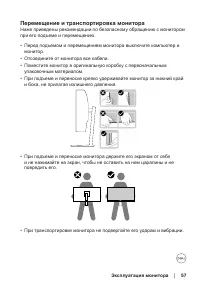
Эксплуатация монитора │ 57 Перемещение и транспортировка монитора Ниже приведены рекомендации по безопасному обращению с монитором при его подъеме и перемещению. • Перед подъемом и перемещением монитора выключите компьютер и монитор. • Отсоедините от монитора все кабели.• Поместите монитор в оригина...
Страница 58 - Указания по обслуживанию; Чистка монитора; Правила техники
58 │ Эксплуатация монитора • При подъеме и перемещении монитора не переворачивайте его, удерживая за основание или стойку подставки. Это может привести к повреждению монитора и причинению травмы. Указания по обслуживанию Чистка монитора ОСТОРОЖНО! Перед чисткой монитора отсоедините кабель питания мо...
Страница 59 - Поиск и устранение неисправностей; ОСТОРОЖНО! Перед началом любых операций в этом разделе; Самотестирование
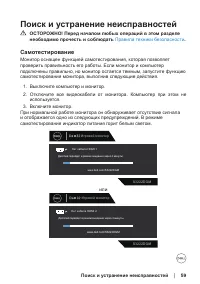
Поиск и устранение неисправностей │ 59 Поиск и устранение неисправностей ОСТОРОЖНО! Перед началом любых операций в этом разделе необходимо прочесть и соблюдать Правила техники безопасности . Самотестирование Монитор оснащен функцией самотестирования, которая позволяет проверить правильность его рабо...
Страница 60 - Данное окно также отображается при нормальной; Отключите монитор и снова подсоедините видеокабель затем
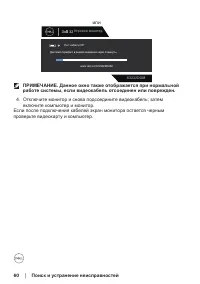
60 │ Поиск и устранение неисправностей или S3222DGM Дисплей перейдет в режим ожидания через 4 минуты. www . dell . com/S3222DGM Нет кабеля DP Игровой монитор ПРИМЕЧАНИЕ. Данное окно также отображается при нормальной работе системы, если видеокабель отсоединен или поврежден. 4. Отключите монитор и сн...
Страница 61 - Монитор оснащен встроенным инструментом диагностики, который; ПРИМЕЧАНИЕ. Можно запустить встроенную систему; тора. Монитор переходит в режим самотестирования.
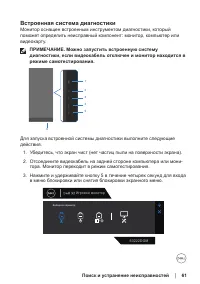
Поиск и устранение неисправностей │ 61 Встроенная система диагностики Монитор оснащен встроенным инструментом диагностики, который поможет определить неисправный компонент: монитор, компьютер или видеокарту. ПРИМЕЧАНИЕ. Можно запустить встроенную систему диагностики, если видеокабель отключен и мони...
Страница 62 - Переместите джойстик, чтобы выделить значок Диагностика
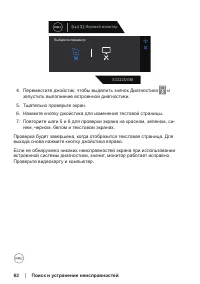
62 │ Поиск и устранение неисправностей S3222DGM Игровой монитор Выберите параметр: 4. Переместите джойстик, чтобы выделить значок Диагностика и запустить выполнение встроенной диагностики. 5. Тщательно проверьте экран.6. Нажмите кнопку джойстика для изменения тестовой страницы. 7. Повторите шаги 5 и...
Страница 63 - Общие проблемы; Общие признаки Возможные решения; Источник сигнала; Заводские настройки
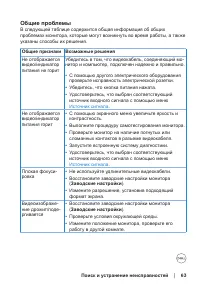
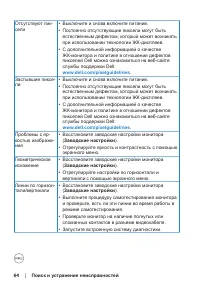
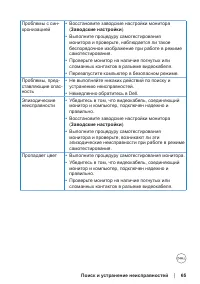
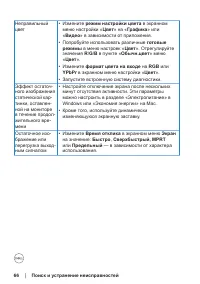
Поиск и устранение неисправностей │ 63 Общие проблемы В следующей таблице содержится общая информация об общих проблемах монитора, которые могут возникнуть во время работы, а также указаны способы их решения. Общие признаки Возможные решения Не отображается видео/индикатор питания не горит Убедитесь...
Страница 67 - Проблемы, связанные с изделием
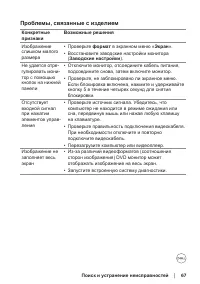
Поиск и устранение неисправностей │ 67 Проблемы, связанные с изделием Конкретные признаки Возможные решения Изображение слишком малого размера • Проверьте формат в экранном меню « Экран ». • Восстановите заводские настройки монитора ( Заводские настройки ). Не удается отре - гулировать мони - тор с ...
Страница 68 - Приложение; Заявления Федеральной комиссии по связи (только для
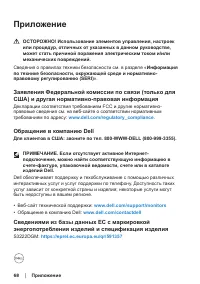
68 │ Приложение Приложение ОСТОРОЖНО! Использование элементов управления, настроек или процедур, отличных от указанных в данном руководстве, может стать причиной поражения электрическим током и/или механических повреждений. Сведения о правилах техники безопасности см. в разделе « Информация по техни...
Страница 70 - BELARUS; ЛИСТ ПРОДУКЦИИ; Производитель; Manufacturer; Класс энергоэффективности
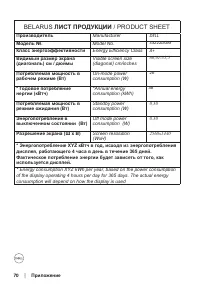
70 │ Приложение BELARUS ЛИСТ ПРОДУКЦИИ / PRODUCT SHEET Производитель Manufacturer DELL Модель №. Model No. S3222DGM Класс энергоэффективности Energy Efficiency Class A+ Видимый размер экрана (диагональ) см / дюймы Visible screen size (diagonal) cm/inches 80,01/31,5 Потребляемая мощность в рабочем ре...
Страница 71 - Этот ярлык и информация предназначены только для
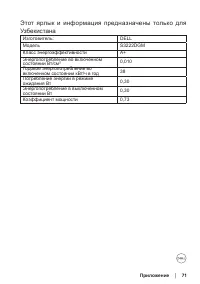
Приложение │ 71 Этот ярлык и информация предназначены только для Узбекистана Изготовитель: DELL Модель S3222DGM Класс энергоэффективности A+ Энергопотребление во включенном состоянии Вт/см² 0,010 Годовое энергопотребление во включенном состоянии кВт/ч в год 38 Потребление энергии в режиме ожидания В...
 Dell S2721HN Инструкция по эксплуатации
 Dell S2721HS Инструкция по эксплуатации
 Dell S2722DC Инструкция по эксплуатации
 Dell S2722DGM Инструкция по эксплуатации
 Dell S2722QC Инструкция по эксплуатации
 Dell S2817Q Инструкция по эксплуатации
 Dell S3422DW Инструкция по эксплуатации
 Dell SE2216H Инструкция по эксплуатации
 Dell SE2716H Инструкция по эксплуатации
 Dell SE2717H Инструкция по эксплуатации
 Dell SE2722H Инструкция по эксплуатации
 Dell U2414H Инструкция по эксплуатации
 Dell U2414H (210-AOMV) Инструкция по эксплуатации
 Dell U2415 Инструкция по эксплуатации
 Dell U2415 (860-BBEW) Инструкция по эксплуатации
 Dell U2417H Инструкция по эксплуатации
 Dell U2421E Инструкция по эксплуатации
 Dell U2515H Инструкция по эксплуатации
 Dell U2715H Инструкция по эксплуатации
 Dell U2717D Инструкция по эксплуатации