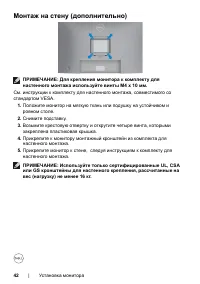
Страница 3 - Содержание |; Содержание; Качество ЖК-монитора и политика в отношении
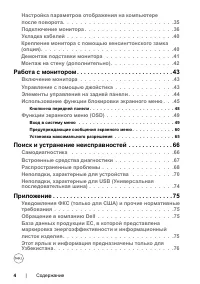
Содержание | 3 Содержание Инструкции по технике безопасности. . . . . . . . . . . . . . 5 О мониторе . . . . . . . . . . . . . . . . . . . . . . . . . . . . . . . . . . . . 6 Содержимое упаковки . . . . . . . . . . . . . . . . . . . . . . 6 Функциональные возможности изделия . . . . . . . . . . . 7 ...
Страница 4 - | Содержание
4 | Содержание Настройка параметров отображения на компьютере после поворота. . . . . . . . . . . . . . . . . . . . . . . . . . 35 Подключение монитора . . . . . . . . . . . . . . . . . . . . . 36 Укладка кабелей . . . . . . . . . . . . . . . . . . . . . . . . .40 Крепление монитора с помощью кенсин...
Страница 5 - Инструкции по технике безопасности; ОСТОРОЖНО! Использование элементов управления, настроек
Инструкции по технике безопасности | 5 Инструкции по технике безопасности ОСТОРОЖНО! Использование элементов управления, настроек и процедур, не указанных в настоящей документации, может привести к поражению электрическим током, а также опасности получения электрических и (или) механических травм. •...
Страница 6 - О мониторе; Содержимое упаковки; Обращение
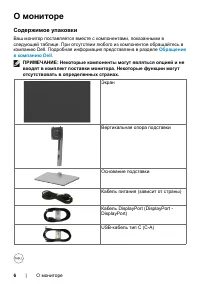
6 | О мониторе О мониторе Содержимое упаковки Ваш монитор поставляется вместе с компонентами, показанными в следующей таблице. При отсутствии любого из компонентов обращайтесь в компанию Dell. Подробная информация представлена в разделе Обращение в компанию Dell . ПРИМЕЧАНИЕ: Некоторые компоненты мо...
Страница 7 - Функциональные возможности изделия
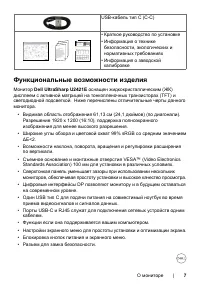
О мониторе | 7 USB-кабель тип C (C-C) U2421E Color Calibration Factory Report Every Dell U2421E is shipped incorporating pre-tuned standard mode(sRGB) with average Delta-E ≤ 2. This helps prevent significant color inconsistency or inaccuracy when content is displayed onscreen. In addition, a tighter...
Страница 8 - Описание деталей и элементов управления
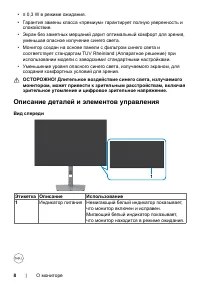
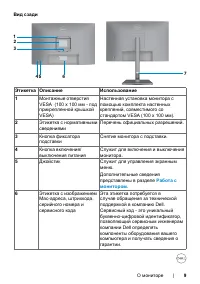
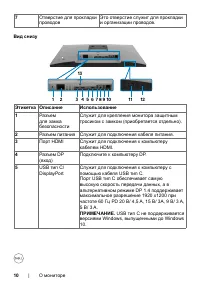
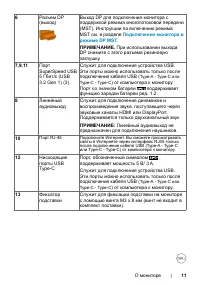
8 | О мониторе • ≤ 0,3 W в режиме ожидания.• Гарантия замены класса «премиум» гарантирует полную уверенность и спокойствие. • Экран без заметных мерцаний дарит оптимальный комфорт для зрения, уменьшая опасное излучение синего света. • Монитор создан на основе панели с фильтром синего света и соответ...
Страница 12 - Технические характеристики монитора
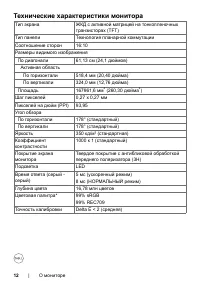
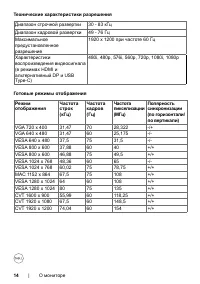
12 | О мониторе Технические характеристики монитора Тип экрана ЖКД с активной матрицей на тонкопленочных транзисторах (TFT) Тип панели Технология планарной коммутации Соотношение сторон 16:10 Размеры видимого изображения По диагонали 61,13 см (24,1 дюймов) Активная область По горизонтали 518,4 мм (2...
Страница 15 - Электрические характеристики
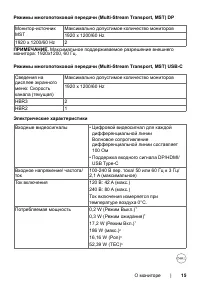
О мониторе | 15 Режимы многопотоковой передачи (Multi-Stream Transport, MST) DP Монитор-источник MST Максимально допустимое количество мониторов1920 x 1200/60 Hz 1920 x 1200/60 Hz 2 ПРИМЕЧАНИЕ. Максимальное поддерживаемое разрешение внешнего монитора: 1920x1200, 60 Гц. Режимы многопотоковой передачи...
Страница 16 - ENERGY STAR
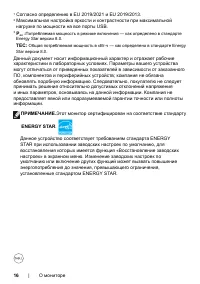
16 | О мониторе 1 Согласно определению в EU 2019/2021 и EU 2019/2013. 2 Максимальная настройка яркости и контрастности при максимальной нагрузке по мощности на все порты USB. 3 P on : Потребляемая мощность в режиме включения — как определено в стандарте Energy Star версии 8.0. TEC: Общая потребляема...
Страница 17 - Физические характеристики
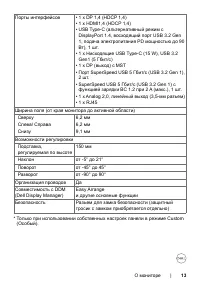
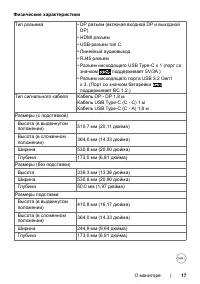
О мониторе | 17 Физические характеристики Тип разъема • DP разъем (включая входной DP и выходной DP) • HDMI разъем• USB-разъем тип С• Линейный аудиовыход• RJ45 разъем• Разъем нисходящего USB Type-C x 1 (порт со значком поддерживает 5V/3A ) • Разъем нисходящего порта USB 3.2 Gen1 х 3. (Порт со значко...
Страница 18 - Характеристики окружающей среды
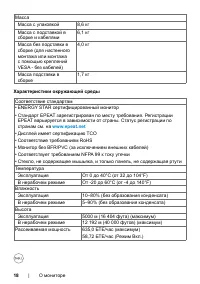
18 | О мониторе Масса Масса с упаковкой 8,6 кг Масса с подставкой в сборке и кабелями 6,1 кг Масса без подставки в сборке (для настенного монтажа или монтажа с помощью креплений VESA - без кабелей) 4,0 кг Масса подставки в сборке 1,7 кг Характеристики окружающей среды Соответствие стандартам• ENERGY...
Страница 26 - Работа с монитором; в отношении дефектов пикселей в ЖК-мониторах посетите веб-сайт
26 | О мониторе Технология Plug-and-Play Монитор можно подключить к любой системе, поддерживающей технологию Plug-and-Play. Монитор автоматически предоставляет компьютерной системе свой EDID (extended display identification data) с использованием протоколов DDC (канал отображения данных) для выполне...
Страница 27 - Эргономика; ВНИМАНИЕ! Неправильное или длительное использование
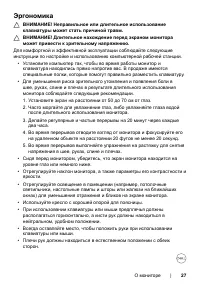
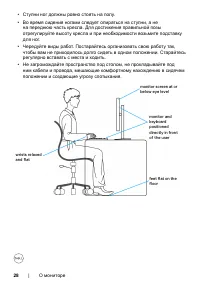
О мониторе | 27 Эргономика ВНИМАНИЕ! Неправильное или длительное использование клавиатуры может стать причиной травм. ВНИМАНИЕ! Длительное нахождение перед экраном монитора может привести к зрительному напряжению. Для комфортной и эффективной эксплуатации соблюдайте следующие инструкции по настройке...
Страница 29 - Обращение с монитором и его перемещение
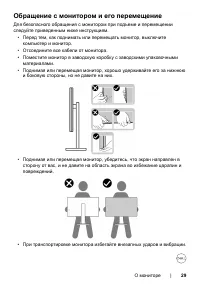
О мониторе | 29 Обращение с монитором и его перемещение Для безопасного обращения с монитором при подъеме и перемещении следуйте приведенным ниже инструкциям. • Перед тем, как поднимать или перемещать монитор, выключите компьютер и монитор. • Отсоедините все кабели от монитора.• Поместите монитор в ...
Страница 30 - Инструкции по техническому обслуживанию; Чистка монитора; ОСТОРОЖНО! Перед чисткой монитора отключите кабель питания
30 | О мониторе • Поднимая или перемещая монитор, не переворачивайте его, держась за основание или опору подставки. Это может привести к случайному повреждению монитора или травме пользователя. Инструкции по техническому обслуживанию Чистка монитора ОСТОРОЖНО! Перед чисткой монитора отключите кабель...
Страница 31 - Установка монитора |; Установка монитора; Присоединение подставки; Выровняйте и установите опору подставки на ее основание.
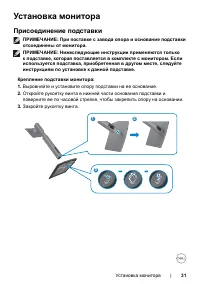
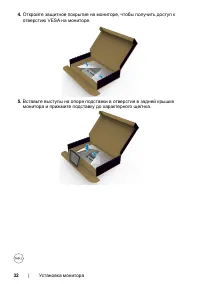
Установка монитора | 31 Установка монитора Присоединение подставки ПРИМЕЧАНИЕ: При поставке с завода опора и основание подставки отсоединены от монитора. ПРИМЕЧАНИЕ: Нижеследующие инструкции применяются только к подставке, которая поставляется в комплекте с монитором. Если используется подставка, пр...
Страница 33 - ПРИМЕЧАНИЕ: Поднимая монитор, хорошо держитесь за подставку; Снимите защитное покрытие с монитора.
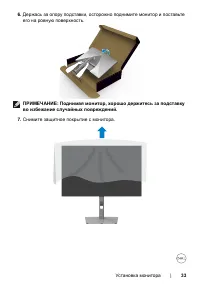
Установка монитора | 33 6. Держась за опору подставки, осторожно поднимите монитор и поставьте его на ровную поверхность. ПРИМЕЧАНИЕ: Поднимая монитор, хорошо держитесь за подставку во избежание случайных повреждений. 7. Снимите защитное покрытие с монитора.
Страница 34 - | Установка монитора; Использование функции наклона, поворота и; ПРИМЕЧАНИЕ: Нижеследующие инструкции применяются только; Наклон, поворот и расширение по вертикали; Прикрепив подставку к монитору, можно наклонить его под наиболее; ПРИМЕЧАНИЕ: При поставке с завода подставка отсоединена от; Поворот экрана
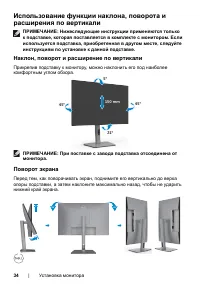
34 | Установка монитора Использование функции наклона, поворота и расширения по вертикали ПРИМЕЧАНИЕ: Нижеследующие инструкции применяются только к подставке, которая поставляется в комплекте с монитором. Если используется подставка, приобретенная в другом месте, следуйте инструкциям по установке к ...
Страница 36 - Подключение монитора; изложенные в данном разделе, прочтите; монитора к компьютеру.; В работе видеокарты DisplayPort 1.1 возможны нарушения. Для
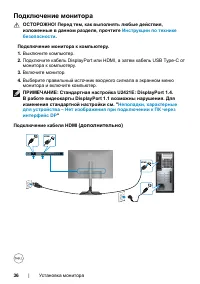
36 | Установка монитора Подключение монитора ОСТОРОЖНО! Перед тем, как выполнять любые действия, изложенные в данном разделе, прочтите Инструкции по технике безопасности . Подключение монитора к компьютеру.1. Выключите компьютер. 2. Подключите кабель DisplayPort или HDMI, а затем кабель USB Type-C о...
Страница 37 - Подключение кабеля DP; Подключение монитора c использованием функции; ПРИМЕЧАНИЕ. Монитор поддерживает функцию DP MST. Для
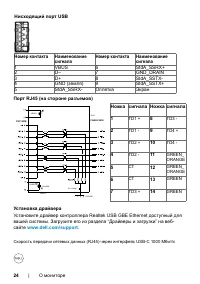
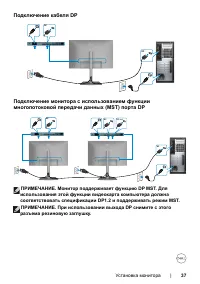
Установка монитора | 37 Подключение кабеля DP DP DP Подключение монитора c использованием функции многопотоковой передачи данных (MST) порта DP DP DP out DP DP ПРИМЕЧАНИЕ. Монитор поддерживает функцию DP MST. Для использования этой функции видеокарта компьютера должна соответствовать спецификации DP...
Страница 38 - Подключение кабеля USB; Порт USB тип С на вашем мониторе:; ПРИМЕЧАНИЕ. Независимо от номинальной/ фактической; Номинальное напряжение (на ноутбуках с
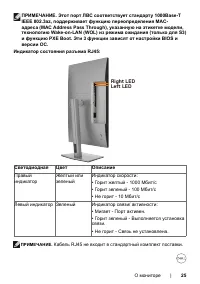
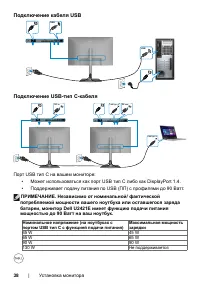
38 | Установка монитора Подключение кабеля USB USB USB Подключение USB-тип С-кабеля DP out USB Type-C DP in USB Type-C Порт USB тип С на вашем мониторе: • Может использоваться как порт USB тип С либо как DisplayPort 1.4.• Поддерживает подачу питания по USB (ПП) с профилями до 90 Ватт. ПРИМЕЧАНИЕ. Не...
Страница 39 - Подключение монитора для использования функции USB-C MST; ПРИМЕЧАНИЕ. Максимальное количество поддерживаемых U2421E; Подключение монитора кабелем RJ45 (дополнительно)
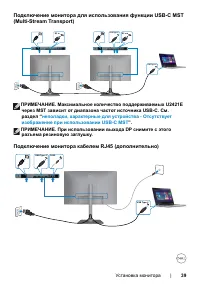
Установка монитора | 39 Подключение монитора для использования функции USB-C MST (Multi-Stream Transport) DP out USB Type-C DP in USB Type-C ПРИМЕЧАНИЕ. Максимальное количество поддерживаемых U2421E через MST зависит от диапазона частот источника USB-C. См. раздел “ неполадки, характерные для устрой...
Страница 40 - Укладка кабелей; Подключив все необходимые кабели к монитору и компьютеру (о; Крепление монитора с помощью кенсингтонского; раздел; Разъем для замка безопасности
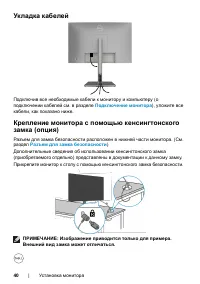
40 | Установка монитора Укладка кабелей Подключив все необходимые кабели к монитору и компьютеру (о подключении кабелей см. в разделе Подключение монитора ), уложите все кабели, как показано ниже. Крепление монитора с помощью кенсингтонского замка (опция) Разъем для замка безопасности расположен в н...
Страница 41 - Демонтаж подставки монитора; Положите монитор на мягкую ткань или подушку.
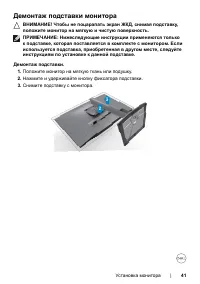
Установка монитора | 41 Демонтаж подставки монитора ВНИМАНИЕ! Чтобы не поцарапать экран ЖКД, снимая подставку, положите монитор на мягкую и чистую поверхность. ПРИМЕЧАНИЕ: Нижеследующие инструкции применяются только к подставке, которая поставляется в комплекте с монитором. Если используется подстав...
Страница 43 - Включение монитора; Джойстик Описание
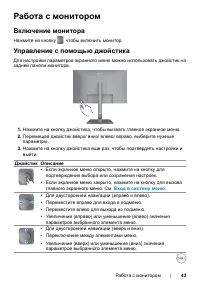
Работа с монитором | 43 Работа с монитором Включение монитора Нажмите на кнопку , чтобы включить монитор. Управление с помощью джойстика Для настройки параметров экранного меню можно использовать джойстик на задней панели монитора. 1. Нажмите на кнопку джойстика, чтобы вызвать главное экранное меню....
Страница 44 - Элементы управления на задней панели; Вход в систему меню
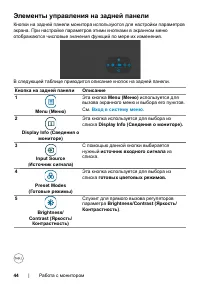
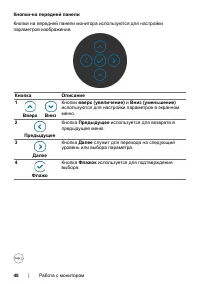
44 | Работа с монитором Элементы управления на задней панели Кнопки на задней панели монитора используются для настройки параметров экрана. При настройке параметров этими кнопками в экранном меню отображаются числовые значения функций по мере их изменения. Display Info В следующей таблице приводится...
Страница 45 - Использование функции блокировки экранного; Установите блокировку кнопок с помощью менюБлокировка.
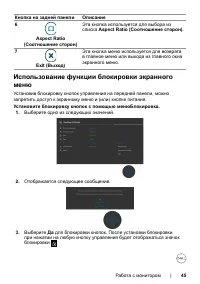
Работа с монитором | 45 Кнопка на задней панели Описание 6 Aspect Ratio (Соотношение сторон) Эта кнопка используется для выбора из списка Aspect Ratio (Соотношение сторон). 7 Exit (Выход) Эта кнопка меню используется для возврата в главное меню или выхода из главного окна экранного меню. Использован...
Страница 46 - Встроенное средство диагностики
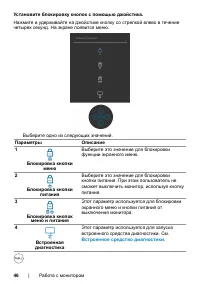
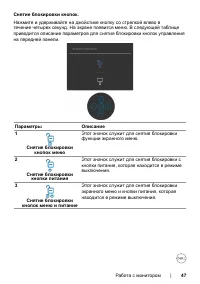
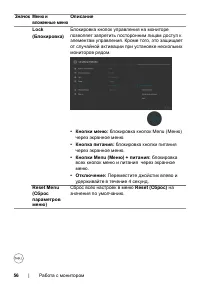
46 | Работа с монитором Установите блокировку кнопок с помощью джойстика. Нажмите и удерживайте на джойстике кнопку со стрелкой влево в течение четырех секунд. На экране появится меню. Выберите одно из следующих значений. Параметры Описание 1 Блокировка кнопки меню Выберите это значение для блокиров...
Страница 57 - Работа с монитором |; Shortcut key 1; Установка для клавиши быстрого вызова значения:; Shortcut key 2; Позволяет установить состояние сигнальной
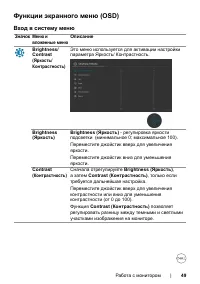
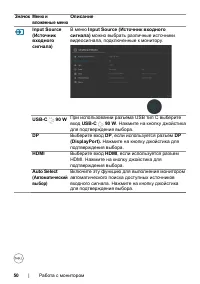
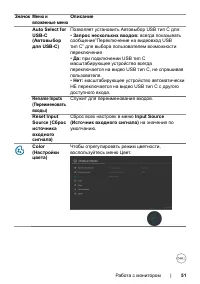
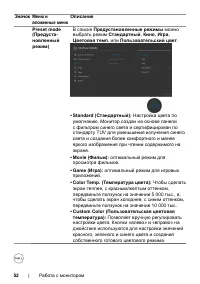
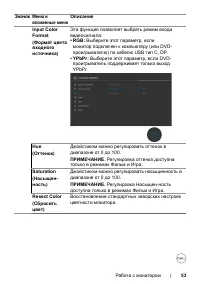
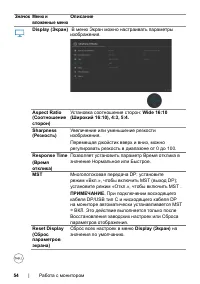
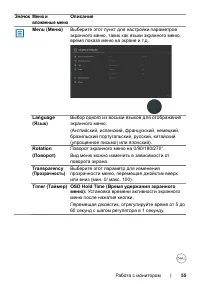
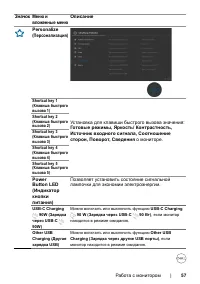
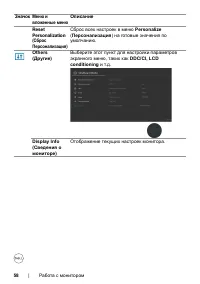
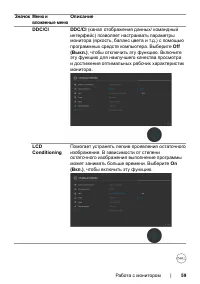
Работа с монитором | 57 Значок Меню и вложенные меню Описание Personalize (Персонализация) Shortcut key 1 (Клавиша быстрого вызова 1) Установка для клавиши быстрого вызова значения: Готовые режимы, Яркость/ Контрастность, Источник входного сигнала, Соотношение сторон, Поворот, Сведения о мониторе. S...
Страница 61 - экранное меню
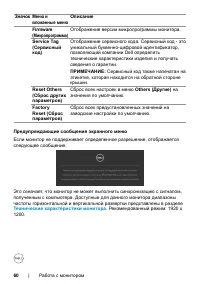
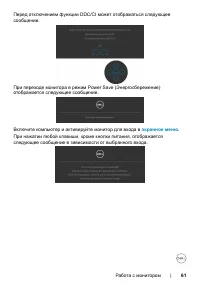
Работа с монитором | 61 Перед отключением функции DDC/CI может отображаться следующее сообщение. При переходе монитора в режим Power Save (Энергосбережение) отображается следующее сообщение. Включите компьютер и активируйте монитор для входа в экранное меню . При нажатии любой клавиши, кроме кнопки ...
Страница 62 - Да
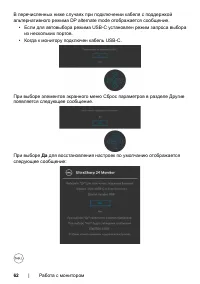
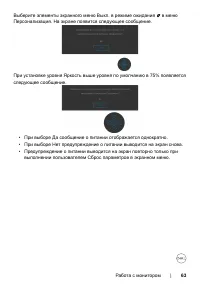
62 | Работа с монитором В перечисленных ниже случаях при подключении кабеля с поддержкой альтернативного режима DP alternate mode отображается сообщение. • Если для автовыбора режима USB-C установлен режим запроса выбора из нескольких портов. • Когда к монитору подключен кабель USB-C. При выборе эле...
Страница 64 - Поиск и устранение неисправностей
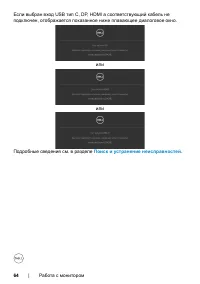
64 | Работа с монитором Если выбран вход USB тип С, DP, HDMI а соответствующий кабель не подключен, отображается показанное ниже плавающее диалоговое окно. или или Подробные сведения см. в разделе Поиск и устранение неисправностей .
Страница 66 - Самодиагностика
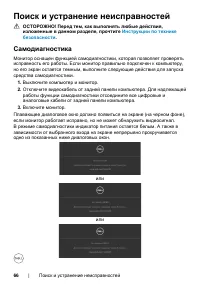
66 | Поиск и устранение неисправностей Поиск и устранение неисправностей ОСТОРОЖНО! Перед тем, как выполнять любые действия, изложенные в данном разделе, прочтите Инструкции по технике безопасности . Самодиагностика Монитор оснащен функцией самодиагностики, которая позволяет проверять исправность ег...
Страница 67 - Встроенные средства диагностики
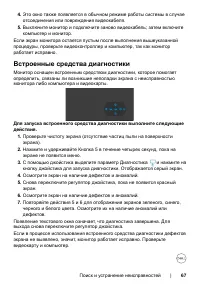
Поиск и устранение неисправностей | 67 4. Это окно также появляется в обычном режиме работы системы в случае отсоединения или повреждения видеокабеля. 5. Выключите монитор и подключите заново видеокабель; затем включите компьютер и монитор. Если экран монитора остается пустым после выполнения вышеук...
Страница 68 - Распространенные проблемы; Частые
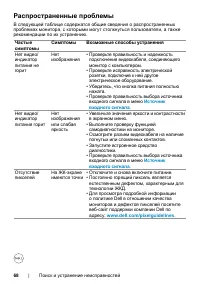
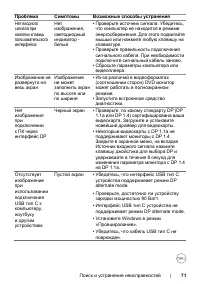
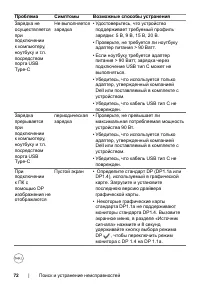
68 | Поиск и устранение неисправностей Распространенные проблемы В следующей таблице содержатся общие сведения о распространенных проблемах монитора, с которыми могут столкнуться пользователи, а также рекомендации по их устранению. Частые симптомы Симптомы Возможные способы устранения Нет видео/ инд...
Страница 70 - Неполадки, характерные для устройства
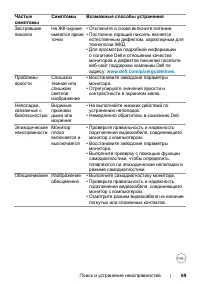
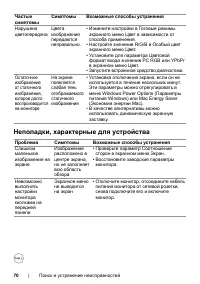
70 | Поиск и устранение неисправностей Частые симптомы Симптомы Возможные способы устранения Нарушена цветопередача Цвета изображения передаются неправильно. • Измените настройки в Готовые режимы экранного меню Цвет в зависимости от способа применения. • Настройте значение R/G/B в Особый цвет экранн...
Страница 74 - Характерные
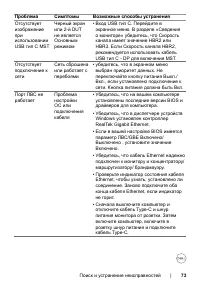
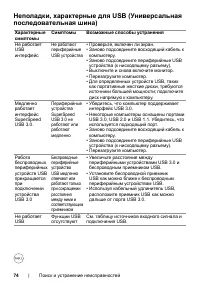
74 | Поиск и устранение неисправностей Неполадки, характерные для USB (Универсальная последовательная шина) Характерные симптомы Симптомы Возможные способы устранения Не работает USB интерфейс Не работают периферийные USB устройства • Проверьте, включен ли экран. • Заново подсоедините восходящий каб...
Страница 75 - Приложение
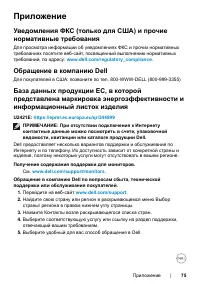
Приложение | 75 Приложение Уведомления ФКС (только для США) и прочие нормативные требования Для просмотра информации об уведомлениях ФКС и прочих нормативных требованиях посетите веб-сайт, посвященный выполнению нормативных требований, по адресу: www.dell.com/regulatory_compliance . Обращение в комп...
Страница 76 - | Приложение; Этот ярлык и информация предназначены только
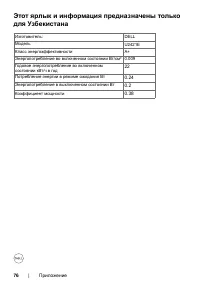
76 | Приложение Этот ярлык и информация предназначены только для Узбекистана Изготовитель: DELL Модель U2421E Класс энергоэффективности A+ Энергопотребление во включенном состоянии Вт/см² 0.009Годовое энергопотребление во включенном состоянии кВт/ч в год 22 Потребление энергии в режиме ожидания Вт 0...