Страница 2 - Руководство по эксплуатации монитора DellTM S2340T; Примечания, уведомления и предупреждения
Руководство по эксплуатации монитора Dell™ S2340T О мониторе Настройка монитора Эксплуатация монитора Руководство пользователя Dell Display Manager (только для HDMI и DisplayPort ) Поиск и устранение неполадок Приложение Примечания, уведомления и предупреждения ПРИМЕЧАНИЕ. ПРИМЕЧАНИЕ указывает на ва...
Страница 3 - Настройка монитора; Настройка разрешения дисплея 1920 x 1080 пикселов (максимум)
Вернуться к оглавлению Настройка монитора Монитор Dell™ S2340T Настройка разрешения дисплея 1920 x 1080 пикселов (максимум) Для оптимальной работы дисплея с операционными системами Microsoft ® Windows ® установите разрешение экрана 1920 x 1080 точек, выполнив приведенные ниже шаги : В Windows ® 7 ил...
Страница 4 - О мониторе; Комплект поставки
Вернуться к оглавлению О мониторе Руководство по эксплуатации монитора Dell™ S2340T Комплект поставкиХарактеристики продуктаДетали монитора и элементы управленияТехнические параметры монитораТехнические характеристики сенсорной панелиТехнические характеристики камеры и микрофонаПоддержка технологии ...
Страница 6 - Характеристики продукта
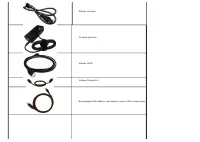
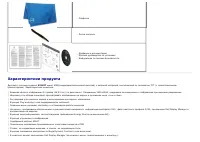
Лента-липучка Драйверы и документация Краткое руководство по установке Информация по технике безопасности Характеристики продукта Дисплей с плоским экраном S2340T имеет ЖКД (жидкокристаллический дисплей) с активной матрицей , выполненный по технологии TFT (с тонкопленочными транзисторами). Характери...
Страница 8 - Детали монитора и элементы управления; Вид спереди
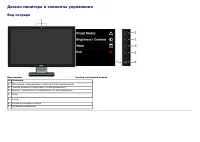
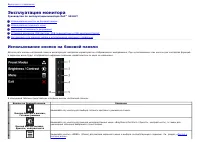
Вид спереди Кнопки на боковой панели № Описание1 Веб-камера с микрофоном (только для USB -подключения) 2 Готовые режимы(стандартные, но настраиваемые ) 3 Яркость, контрастность (стандартные, но настраиваемые ) 4 Меню 5 Выход 6 Кнопка включения питания 7 Показания индикатора Детали монитора и элемент...
Страница 9 - Вид сзади и снизу
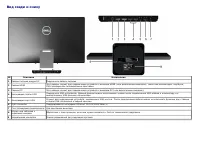
№ Описание Назначение 1 Разъем питания шнура DC Подключите кабель питания . 2 Разъем HDMI Этот разъем служит для подключения устройств с выходом HDMI (или аналогичным выходом ), таких как компьютеры, ноутбуки , DVD-плейеры или телевизионные приставки. 3 Разъем DP Этот разъем служит для подключения у...
Страница 10 - Вид сбоку
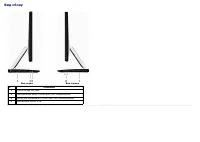
Вид слева Вид справа № Описание 1 Акустическая система 2 Микрофонный вход (только для USB -подключения) 3 Выход для наушников (только для USB -подключения) 4 Нисходящие порты USB Вид сбоку
Страница 11 - Технические характеристики монитора; Технические характеристики панели
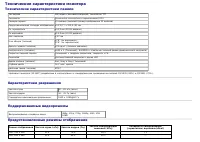
Тип экрана ЖК-экран с активной матрицей , технология TFT Типпанели Технология плоскостного переключения (IPS) Размеры экрана 23 дюймов (видимый размер изображения 23 дюймов) Предустановленная площадь изображения 533,2 (Г) x 312,0 (В ) мм По горизонтали 533,2 мм (20,99 дюймов) По вертикали 312,0 мм (...
Страница 13 - Режимы управления питанием; Характеристики окружающей среды
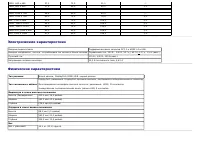
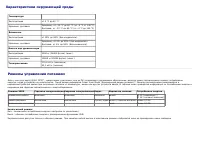
Температура Эксплуатация от 0 °C до 40 °C Хранение , доставка Хранение : от -20 °C до 60 °C (от -4 °F от 140 °F) Доставка : от -20 °C до 60 °C (от -4 °F до 140 °F) Влажность Эксплуатация от 10% до 80% (без конденсата ) Хранение , доставка Хранение : от 5% до 90% (без конденсата ) Доставка : от 5% до...
Страница 14 - Технические характеристики сенсорной панели
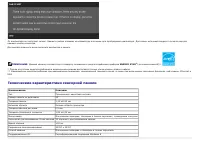
От компьютера не поступает сигнал . Нажмите любую клавишу на клавиатуре или мыши для пробуждения компьютера . Для смены источника входного сигнала еще раз нажмите кнопку монитора. Для вызова экранного меню включите компьютер и монито ПРИМЕЧАНИЕ. Данный монитор соответствует стандарту пониженного эне...
Страница 15 - Разъем DisplayPort
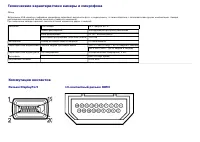
Технические характеристики камеры и микрофона Обзор Встроенные USB -камера и цифровые микрофоны позволяют выполнять фото- и видеосъемку, а также общаться с пользователями других компьютеров. Камера расположена на верхней панели монитора и является несъемной . При включении камеры начинает светиться ...
Страница 16 - Интерфейс универсальной последовательной шины (USB)
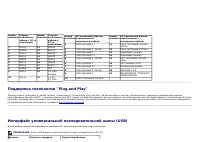
Номер контакта Сторона сигнального кабеля с 20 -ю контактами Номер контакта Сторона сигнального кабеля с 20 -ю контактами 1 ML0(p) 11 ЗЕМЛЯ 2 ЗЕМЛЯ 12 ML3(n) 3 ML0(n) 13 ЗЕМЛЯ 4 ML1(p) 14 ЗЕМЛЯ 5 ЗЕМЛЯ 15 AUX(p) 6 ML1(n) 16 ЗЕМЛЯ 7 ML2(p) 17 AUX(n) 8 ЗЕМЛЯ 18 HPD 9 ML2(n) 19 DP_PWR Возврат 10 ML3(p)...
Страница 17 - Восходящий разъем USB; Разъемы USB
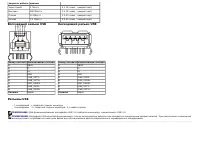
скорости работы данных Super Speed 5 Гбит/с 4,5 Вт (макс ., каждый порт) Высокая 480 Мбит /с 2,5 Вт (макс ., каждый порт) Полная 12 Мбит /с 2,5 Вт (макс ., каждый порт) Низкая 1,5 Мбит /с 2,5 Вт (макс ., каждый порт) Восходящий разъем USB Нисходящий разъем USB Номер контакта Наименование сигнала1 VB...
Страница 18 - Порт Ethernet
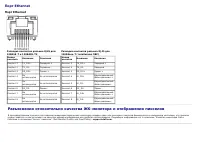
Разводка контактов разъема RJ45 для Разводка контактов разъема RJ45 для 10BASE-T и 100BASE-TX 1000Base-T ( гигабитная ЛВС) Номер Номер Название Описание Название Описание контакта контакта Контакт 1 TX_D1+ Передача + Контакт 1 TX_D1+ Передача + Контакт 2 TX_D1 - Передача – Контакт 2 TX_D1 - Передача...
Страница 19 - Чистка монитора; Инструкция по техническому обслуживанию
Чистка монитора ОСТОРОЖНО! Перед чисткой монитора прочитайте и следуйте инструкциям по технике безопасности . ОСТОРОЖНО! Перед чисткой монитора отключите кабель питания от розетки. Для получения наилучших результатов выполняйте инструкции по распаковке, чистке или эксплуатации монитора, приведенные ...
Страница 20 - Подключение монитора
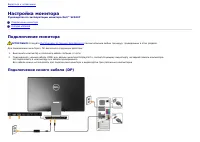
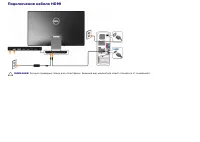
Вернуться к оглавлению Настройка монитора Руководство по эксплуатации монитора Dell™ S2340T Подключение монитора Укладка кабелей Подключение монитора ОСТОРОЖНО! Следуйте Инструкциям по технике безопасности при выполнении любых процедур, приведенных в этом разделе . Для подключения монитора к ПК выпо...
Страница 22 - Подключение кабеля USB
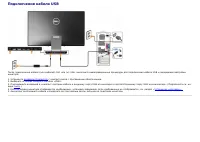
Подключение кабеля USB После подключения кабеля (или кабелей ) DVI или (и) VGA, выполните нижеприведенные процедуры для подключения кабеля USB и завершения настройки монитора: 1. Установите драйверы DisplayLink с компакт-диска с программным обеспечением . 2. Выберите источник входного сигнала «USB»....
Страница 23 - Укладка кабелей
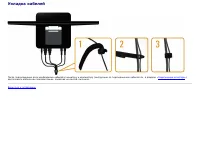
Укладка кабелей После подсоединения всех необходимых кабелей к монитору и компьютеру (инструкции по подсоединению кабелей см. в разделе « Подключение монитора ») расположите кабели как показано выше, закрепив их лентой -липучкой . Вернуться к оглавлению
Страница 24 - Эксплуатация монитора; Использование кнопок на боковой панели
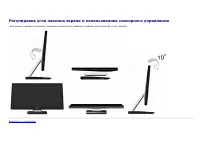
Вернуться к оглавлению Эксплуатация монитора Руководство по эксплуатации монитора Dell™ S2340T Использование кнопок на боковой панели Использование экранного меню Настройка оптимального разрешения Установка драйверов USB -дисплея, USB -аудиосистемы и USB -адаптера Ethernet Регулировка угла наклона э...
Страница 25 - Использование экранного меню; Доступ к системному меню
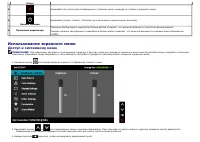
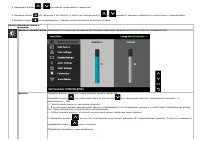
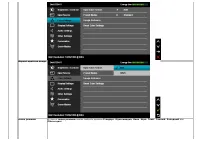
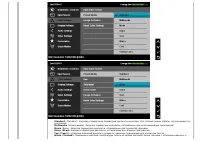
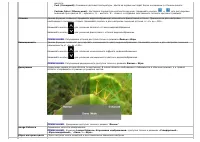
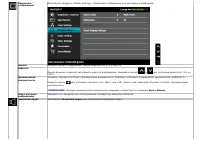
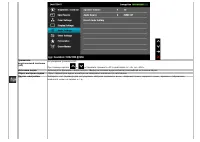
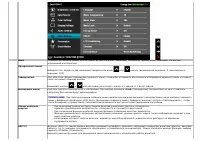
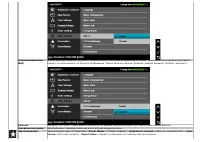
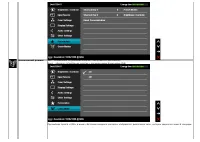
Меню 4 Выход Нажимайте эту кнопку для возвращения к главному меню и выхода из главного экранного меню . 5 Кнопка Питание Нажимайте кнопку «Power» (Питание) для включения и выключения монитора. 6 Показания индикатора Свечение светодиодного индикатора белым цветом означает , что монитор включен и полн...
Страница 38 - Предупреждающие сообщения экранного меню
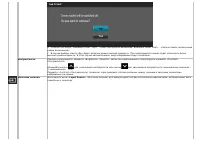
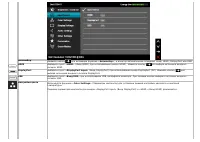
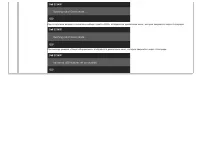
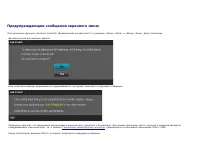
функция ручной регулировки яркости . Если некоторые режимы разрешения не поддерживаются, на экране появляются следующее сообщение: Сообщение означает , что невозможна синхронизация видеосигнала, принятого с компьютера . Допустимые диапазоны частот строчной и кадровой разверток , поддерживаемых этим ...
Страница 40 - Настройка оптимального разрешения
или Дополнительная информация приведена в разделе Устранение неполадок . Настройка оптимального разрешения Для установки оптимального разрешения выполните приведенные ниже действия. Windows Vista ® или Windows ® 7. 1. Только в Windows ® 8: выберите плитку « Рабочий стол » для отображения классическо...
Страница 42 - Поиск и устранение неполадок; Самопроверка
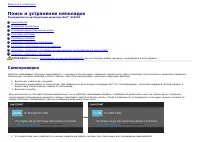
Вернуться к оглавлению Поиск и устранение неполадок Руководство по эксплуатации монитора Dell™ S2340T Самопроверка Встроенная диагностика Рекламный демонстрационный режим Типичные неполадки Проблемы с камерой Проблемы с сенсорным управлением Неполадки, характерные для этого изделия Неполадки, связан...
Страница 43 - Встроенная диагностика; Рекламный демонстрационный режим
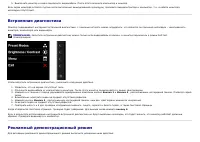
5. Выключите монитор и снова подключите видеокабель. После этого включите компьютер и монитор. Если экран монитора остается пустым после выполнения вышеуказанной процедуры, проверьте видеоконтроллер и компьютер, т.к . в работе монитора неполадки отсутствуют. Встроенная диагностика Монитор поддержива...
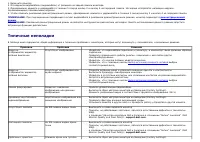
Страница 44 - Типичные неполадки
1. Включите монитор. 2. Отсоедините видеокабель (видеокабели) от разъемов на задней панели монитора. 3. Одновременно нажмите и удерживайте в течение 5 секунд кнопку 2 и кнопку 4 на передней панели. На экране отобразятся мигающие надписи, перемещающиеся произвольным образом . 4. Чтобы отменить реклам...
Страница 45 - Проблемы с камерой
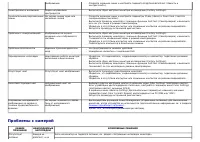
изображение Откройте экранное меню и настройте параметр Brightness&Contrast (Яркость и контрастность ) . Геометрическое искажение Экран неправильно центрируется Выполните сброс настроек монитора на заводские (Factory Settings). Горизонтальные /вертикальные линии На экране видны одна или нескольк...
Страница 46 - Проблемы с сенсорным управлением
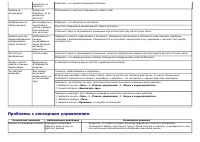
индикатор не светится Убедитесь, что камера обнаружена Windows. Камера не обнаружена Камера не работает, но ее индикатор светится Отсоедините и повторно подсоедините кабель USB. Изображение не сфокусировано Фотографии или видеозаписи, снятые камерой , расплывчатые или нечеткие . Убедитесь, что объек...
Страница 47 - Неполадки, характерные для данного изделия
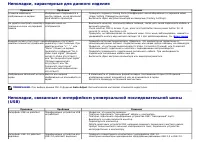
Неполадки, характерные для данного изделия Признаки Проблема Решения Слишком маленькое изображение на экране Изображение отображается в центре экрана , но не заполняет всей области просмотра Проверьте параметр Scaling Ratio (Коэффициент масштабирования) в экранном меню Image Setting (Параметры диспл...
Страница 48 - Проблемы, связанные с DisplayLink
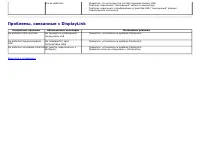
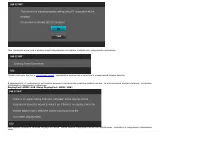
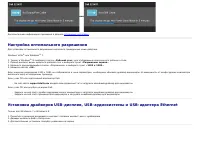
или не работают Убедитесь, что используется соответствующий разъем USB. Повторно подключите "восходящий" кабель к компьютеру. Повторно подключите периферийные устройства USB ("нисходящий" разъем ). Перезагрузите компьютер. Проблемы, связанные с DisplayLink Конкретные признаки Наблюда...
Страница 49 - Приложение; ОСТОРОЖНО! Инструкции по технике безопасности; Уведомление ФКС (только для США) и другая нормативная информация
Вернуться к оглавлению Приложение Руководство по эксплуатации монитора Dell™ S2340T Инструкции по технике безопасности Уведомление ФКС (только для США) и другая нормативная информация Связь с компанией Dell ОСТОРОЖНО! Инструкции по технике безопасности Дисплеи с глянцевыми лицевыми панелями рекоменд...