Страница 2 - ПРИМЕЧАНИЕ
Примечания , внимание и предупреждения ПРИМЕЧАНИЕ . ПРИМЕЧАНИЕ указывает на важную информацию , которая окажется полезной при работе с компьютером . ВНИМАНИЕ ! ВНИМАНИЕ указывает на возможность повреждения аппаратных компонентов или утраты данных в случае несоблюдения инструкций . ПРЕДУПРЕЖДЕНИЕ . П...
Страница 3 - Значение
Значение | 3 Значение 1 О мониторе . . . . . . . . . . . . . . . . . . . . . . . . . . 5 Комплект поставки . . . . . . . . . . . . . . . . . . . . . . 5 Характеристики продукта . . . . . . . . . . . . . . . . . 7 Детали монитора и элементы управления . . . . . . 8 Технические характеристики монитора...
Страница 4 - Приложение
4 | Значение Неполадки , характерные для данного изделия . . 56 5 Приложение . . . . . . . . . . . . . . . . . . . . . . . . . 57 Уведомление ФКС ( только для США ) и другая нормативная информация . . . . . . . . . . . . . . . . 57 Связь с компанией Dell . . . . . . . . . . . . . . . . . . 57 Настро...
Страница 5 - мониторе; Комплект; Связь
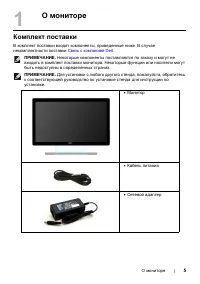
О мониторе | 5 1 О мониторе Комплект поставки В комплект поставки входят компоненты , приведенные ниже . В случае некомплектности поставки Связь с компанией Dell . ПРИМЕЧАНИЕ . Некоторые компоненты поставляются по заказу и могут не входить в комплект поставки монитора . Некоторые функции или носител...
Страница 6 - HDMI
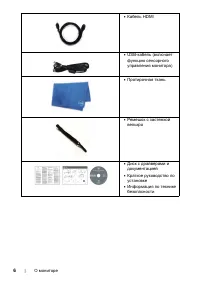
6 | О мониторе • Кабель HDMI • USB- кабель ( включает функцию сенсорного управления монитора ) • Протирочная ткань • Ремешок с застежкой велькро • Диск с драйверами и документацией • Краткое руководство по установке • Информация по технике безопасности
Страница 7 - Dell Display Manager (
О мониторе | 7 Характеристики продукта Плоскопанельный ЖК - дисплей Dell S2240T на основе активной матрицы тонкопленочных транзисторов (TFT) с диодной подсветкой . Характеристики монитора : • S2240T : Видимая область экрана 54,6 см (21,5 дюймов ) по диагонали . Разрешение 1920 x 1080, поддержка полн...
Страница 8 - Вид; Эксплуатация
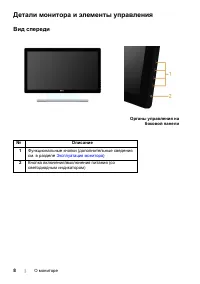
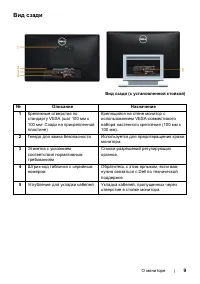
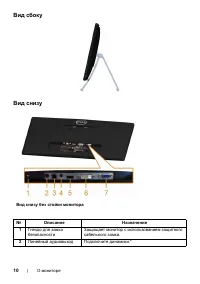
8 | О мониторе Детали монитора и элементы управления Вид спереди Органы управления на боковой панели № Описание 1 Функциональные кнопки ( дополнительные сведения см . в разделе Эксплуатация монитора ) 2 Кнопка включения / выключения питания ( со светодиодным индикатором )
Страница 11 - Технические
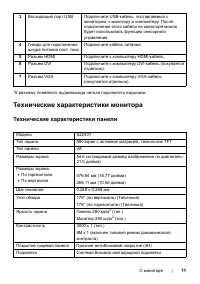
О мониторе | 11 * К разъему линейного аудиовыхода нельзя подключать наушники . Технические характеристики монитора Технические характеристики панели 3 Восходящий порт USB Подключите USB- кабель , поставляемый с монитором , к монитору и компьютеру . После подключения этого кабеля на мониторе можно бу...
Страница 12 - Overdrive
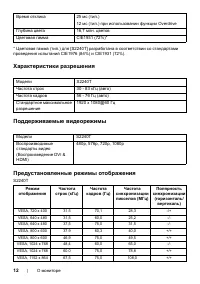
12 | О мониторе * Цветовая гамма ( тип .) для [S2240T] разработана в соответствии со стандартами проведения испытаний CIE1976 (84%) и CIE1931 (72%). Характеристики разрешения Поддерживаемые видеорежимы Предустановленные режимы отображения S2240T Время отклика 25 мс ( тип .) 12 мс ( тип .) при исполь...
Страница 13 - ВНИМАНИЕ; TTL
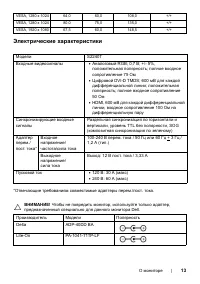
О мониторе | 13 Электрические характеристики * Отвечающие требованиям совместимые адаптеры перем ./ пост . тока . ВНИМАНИЕ ! Чтобы не повредить монитор , используйте только адаптер , предназначенный специально для данного монитора Dell. VESA, 1280 x 1024 64,0 60,0 108,0 +/+ VESA, 1280 x 1024 80,0 75...
Страница 14 - High Definition Multimedia Interface (
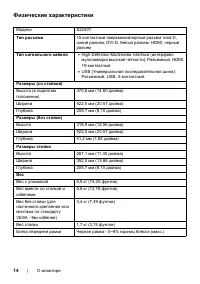
14 | О мониторе Физические характеристики Модели S2240T Тип разъема 15- контактный сверхминиатюрный разъем типа D, синий разъем ; DVI-D, белый разъем ; HDMI, черный разъем Тип сигнального кабеля • High Definition Multimedia Interface ( интерфейс мультимедиа высокой четкости ): Разъемный , HDMI, 19- ...
Страница 16 - USB; Сенсорные
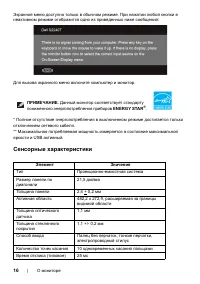
16 | О мониторе Экранное меню доступно только в обычном режиме . При нажатии любой кнопки в неактивном режиме отобразится одно из приведенных ниже сообщений : Для вызова экранного меню включите компьютер и монитор . * Полное отсутствие энергопотребления в выключенном режиме достигается только отключ...
Страница 17 - VGA; PPI
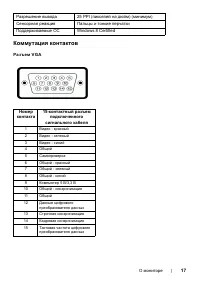
О мониторе | 17 Коммутация контактов Разъем VGA Разрешение вывода 25 PPI ( пикселей на дюйм ) ( минимум ) Сенсорная реакция Пальцы и тонкие перчатки Поддерживаемые ОС Windows 8 Certified Номер контакта 15- контактный разъем подключенного сигнального кабеля 1 Видео - красный 2 Видео - зеленый 3 Видео...
Страница 18 - DVI
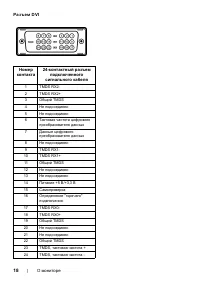
18 | О мониторе Разъем DVI Номер контакта 24- контактный разъем подключенного сигнального кабеля 1 TMDS RX2- 2 TMDS RX2+ 3 Общий TMDS 4 Не подсоединен 5 Не подсоединен 6 Тактовая частота цифрового преобразователя данных 7 Данные цифрового преобразователя данных 8 Не подсоединен 9 TMDS RX1- 10 TMDS R...
Страница 19 - Разъем
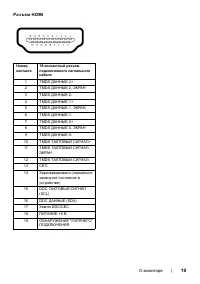
О мониторе | 19 Разъем HDMI Номер контакта 19- контактный разъем подключенного сигнального кабеля 1 TMDS ДАННЫЕ 2+ 2 TMDS ДАННЫЕ 2, ЭКРАН 3 TMDS ДАННЫЕ 2- 4 TMDS ДАННЫЕ 1+ 5 TMDS ДАННЫЕ 1, ЭКРАН 6 TMDS ДАННЫЕ 1- 7 TMDS ДАННЫЕ 0+ 8 TMDS ДАННЫЕ 0, ЭКРАН 9 TMDS ДАННЫЕ 0- 10 TMDS ТАКТОВЫЙ СИГНАЛ + 11 TM...
Страница 20 - Восходящий
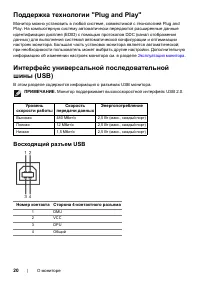
20 | О мониторе Поддержка технологии "Plug and Play" Монитор можно установить в любой системе , совместимой с технологией Plug and Play. На компьютерную систему автоматически передаются расширенные данные идентификации дисплея (EDID) с помощью протоколов DDC ( канал отображения данных ) для ...
Страница 21 - Чистка; Инструкции
О мониторе | 21 Разъемы USB • 1 восходящий - с обратной стороны монитора ПРИМЕЧАНИЕ . Для функционирования интерфейса USB 2.0 требуется компьютер , совместимый с USB 2.0. ПРИМЕЧАНИЕ . Интерфейс USB монитора функционирует только когда монитор включен или находится в экономичном режиме питания . Разъя...
Страница 23 - Установка
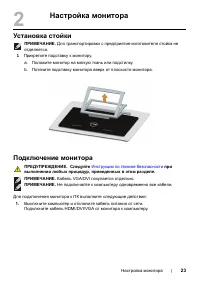
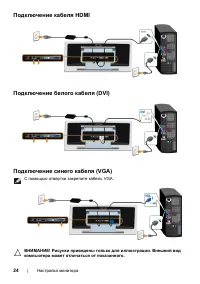
Настройка монитора | 23 2 Настройка монитора Установка стойки ПРИМЕЧАНИЕ . Для транспортировки с предприятия - изготовителя стойка не отделяется . 1 Прикрепите подставку к монитору . a. Положите монитор на мягкую ткань или подстилку . b. Потяните подставку монитора вверх от плоскости монитора . Подк...
Страница 25 - Укладка
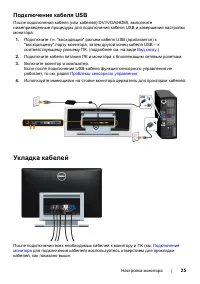
Настройка монитора | 25 Подключение кабеля USB После подключения кабеля ( или кабелей ) DVI/VGA/HDMI, выполните нижеприведенные процедуры для подключения кабеля USB и завершения настройки монитора : 1. Подключите т . н . " восходящий " разъем кабеля USB ( прилагается ) к " восходящему &#...
Страница 27 - UL
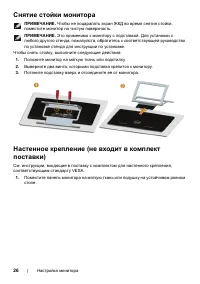
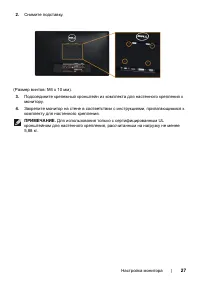
Настройка монитора | 27 2. Снимите подставку . ( Размер винтов : M4 x 10 мм ). 3. Подсоедините крепежный кронштейн из комплекта для настенного крепления к монитору . 4. Закрепите монитор на стене в соответствии с инструкциями , прилагающимися к комплекту для настенного крепления . ПРИМЕЧАНИЕ . Для и...
Страница 30 - Доступ
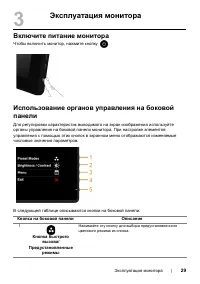
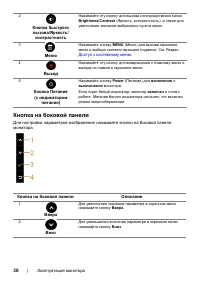
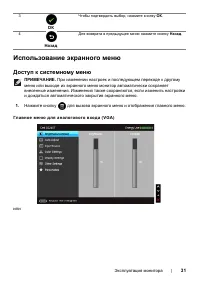
30 | Эксплуатация монитора Кнопка на боковой панели Для настройки параметров изображения нажимайте кнопки на боковой панели монитора . 2 Кнопка быстрого вызова / Яркость / контрастность Нажимайте эту кнопку для вызова непосредственно меню Brightness/Contrast ( Яркость , контрастность ), а также для ...
Страница 32 - Auto Adjust
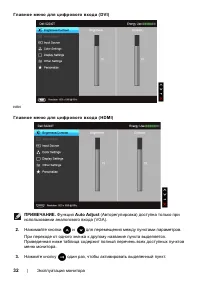
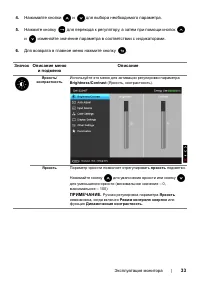
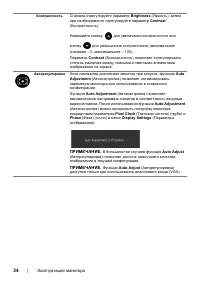
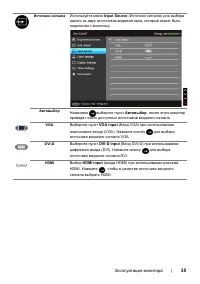
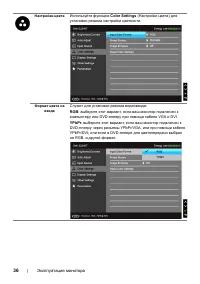
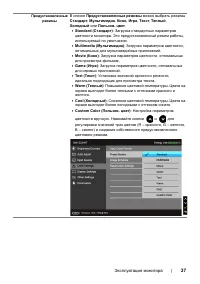
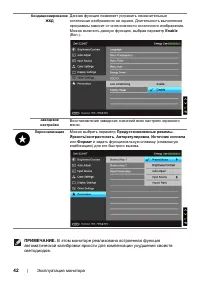
32 | Эксплуатация монитора Главное меню для цифрового входа (DVI) или Главное меню для цифрового входа (HDMI) ПРИМЕЧАНИЕ . Функция Auto Adjust ( Авторегулировка ) доступна только при использовании аналогового входа (VGA). 2. Нажимайте кнопки и для перемещения между пунктами параметров . При переходе...
Страница 44 - энергосбережения; Использование; Вход
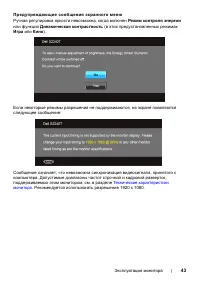
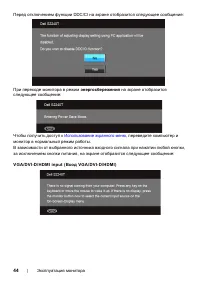
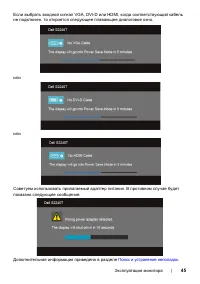
44 | Эксплуатация монитора Перед отключением функции DDC/CI на экране отобразится следующее сообщение : При переходе монитора в режим энергосбережения на экране отобразится следующее сообщение : Чтобы получить доступ к Использование экранного меню , переведите компьютер и монитор в нормальный режим ...
Страница 46 - Windows; Разрешение
46 | Эксплуатация монитора Настройка оптимального разрешения Для установки оптимального разрешения выполните приведенные ниже действия . В Windows ® 7, Windows ® 8: 1. Только для Windows ® 8 – выберите плитку Рабочий стол , чтобы переключиться на классический рабочий стол . 2. Щелкните правой кнопко...
Страница 49 - ПРЕДУПРЕЖДЕНИЕ; Самопроверка
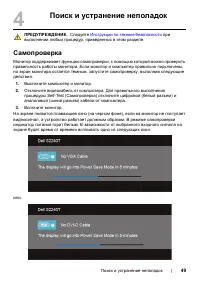
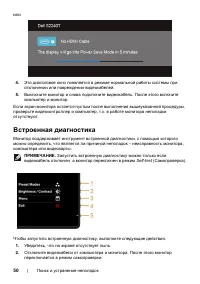
Поиск и устранение неполадок | 49 4 Поиск и устранение неполадок ПРЕДУПРЕЖДЕНИЕ . Следуйте Инструкции по технике безопасности при выполнении любых процедур , приведенных в этом разделе . Самопроверка Монитор поддерживает функцию самопроверки , с помощью которой можно проверить правильность работы мо...
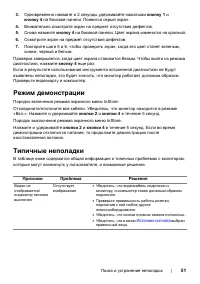
Страница 54 - Режимы
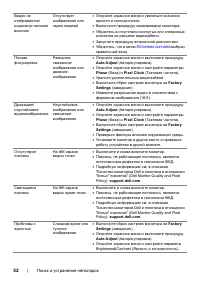
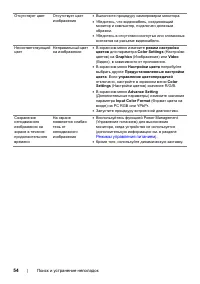
54 | Поиск и устранение неполадок Отсутствует цвет Отсутствует цвет изображения • Выполните процедуру самопроверки монитора . • Убедитесь , что видеокабель , соединяющий монитор и компьютер , подключен должным образом . • Убедитесь в отсутствии изогнутых или сломанных контактов на разъеме видеокабел...
Страница 55 - Проблемы; Признаки
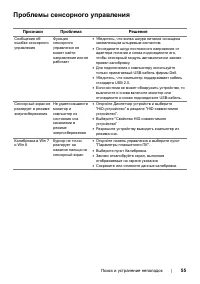
Поиск и устранение неполадок | 55 Проблемы сенсорного управления Признаки Проблема Решения Сообщение об ошибке сенсорного управления Функция сенсорного управления не может найти направление или не работает • Убедитесь , что вилка шнура питания оснащена заземляющим штыревым контактом . • Отсоедините ...
Страница 56 - Блокировка
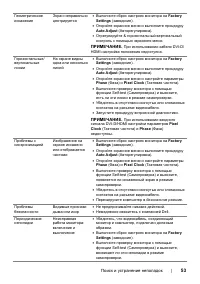
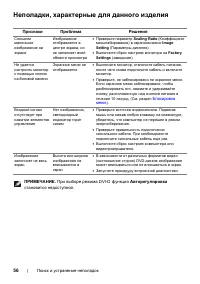
56 | Поиск и устранение неполадок Неполадки , характерные для данного изделия ПРИМЕЧАНИЕ . При выборе режима DVI-D функция Авторегулировка становится недоступной . Признаки Проблема Решения Слишком маленькое изображение на экране Изображение отображается в центре экрана , но не заполняет всей област...
Страница 57 - Информация
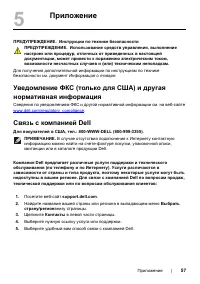
Приложение | 57 5 Приложение ПРЕДУПРЕЖДЕНИЕ . Инструкции по технике безопасности ПРЕДУПРЕЖДЕНИЕ . Использование средств управления , выполнение настроек или процедур , отличных от приведенных в настоящей документации , может привести к поражению электрическим током , возможности несчастных случаев и...
Страница 58 - DellTM
58 | Приложение Настройка монитора Настройка разрешения дисплея Для оптимальной работы дисплея с операционными системами Microsoft ® Windows ® установите разрешение экрана 1920 x 1080 точек , выполнив приведенные ниже шаги : В Windows ® 7, Windows ® 8: 1. Только для Windows ® 8 – выберите плитку Раб...