Страница 2 - широкоэкранного монитора DellTM; О мониторе; Примечания, уведомления и меры предосторожности; указанием способов предотвращения проблемы.
широкоэкранного монитора Dell™ S2230MX/S2330MX с диагональю О мониторе Установка монитора Работа с монитором Поиск и устранение неисправностей Приложение Примечания, уведомления и меры предосторожности ПРИМЕЧАНИЕ: ПРИМЕЧАНИЕ означает важную информацию, помогающуюу использовать компьютер оптимальным ...
Страница 3 - Установка монитора; 080 пикселей, выполнив следующие шаги :; Если у вас ПК или ноутбук DellTM с доступом в Интернет.; Вернуться на страницу содержания
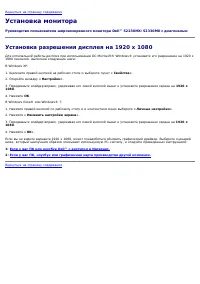
Вернуться на страницу содержания Установка монитора Руководство пользователя широкоэкранного монитора Dell™ S2230MX/S2330MX с диагональю Установка разрешения дисплея на 1920 x 1080 Для оптимальной работы дисплея при использовании ОС Microsoft® Windows® установите его разрешение на 1920 x 1080 пиксел...
Страница 4 - Содержимое упаковки
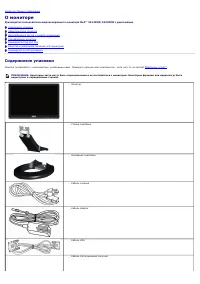
Назад на страницу содержания О мониторе Руководство пользователя широкоэкранного монитора Dell™ S2230MX/S2330MX с диагональю Содержимое упаковки Характеристики продукта Идентификация частей и средств управления Спецификации монитора Возможности Plug and Play Качество и пиксельная политика LCD-монито...

Страница 5 - Характеристики продукта; Вид спереди; Вид сзади
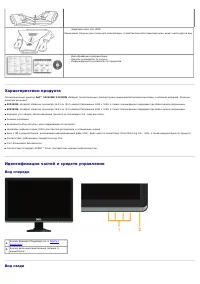
Защитный ключ DVI-HDMI Примечания. Рисунок дан только для иллюстрации, в действительности защитный ключ может иметь другой вид. Диск Драйверы и документация Краткое руководство по запуску Информационное руководство по продуктам Характеристики продукта Плоскопанельный монитор Dell™ S2230MX/S2330MX об...
Страница 6 - Вид сбоку; Вид снизу; Спецификации монитора; Режимы управления питанием
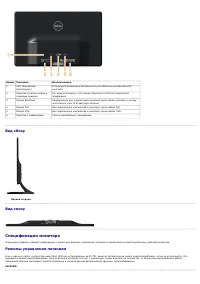
Ярлык Описание Использование 1 Слот блокировки безопасности Используйте блокировку безопасности для обеспечения безопасности монитора. 2 Этикетка со штрих-кодом и серийным номером См. данную этикетку, если нужно обратиться в Dell за технической поддержкой . 3 Разъем адаптера Предназначен для подключ...
Страница 7 - Назначение контактов
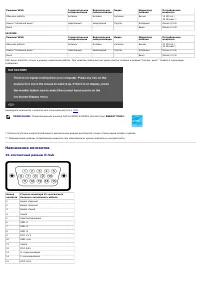
Режимы VESA Горизонтальная синхронизация Вертикальная синхронизация Видео Индикатор питания Потребляемая мощность Обычная работа Активен Активен Активен Белый 13 W(тип.) 20 W(макс .) Режим "Активный выкл." Неактивный Неактивный Пустой Янтарный Менее 0,5 W Выкл. - - - Выкл. Менее 0,5 W S2330M...
Страница 8 - Разъем DVI; Защитный ключ DVI-HDMI
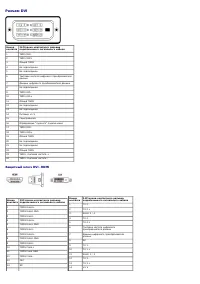
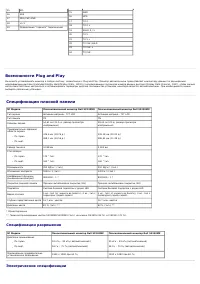
Разъем DVI Номер контакта 24 Сторона-контактного разъема подключенного сигнального кабеля 1 TMDS RX2- 2 TMDS RX2+ 3 Общий TMDS 4 Не подсоединен 5 Не подсоединен 6 Тактовая частота цифрового преобразователя данных 7 Данные цифрового преобразователя данных 8 Не подсоединен 9 TMDS RX1- 10 TMDS RX1+ 11 ...
Страница 9 - Спецификации разрешения
15 SCL 16 SDA 17 DDC/CEC GND 18 +5 V 19 Определение "горячего" подключения 15 GND 16 HPD 17 TX 0 - 18 TX 0 + 19 SHLD 0 / 5 20 TX 5 - 21 TX 5 + 22 TX CLK SHLD 23 TX CLK + 24 TX CLK - Возможности Plug and Play Вы можете устанавливать монитор в любую систему , совместимую с Plug and Play. Монит...
Страница 10 - Предварительно заданные режимы дисплея
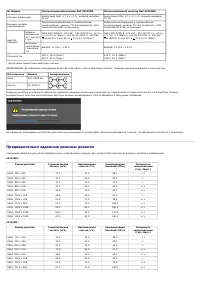
№ Модели Плоскопанельный монитор Dell S2230MX Плоскопанельный монитор Dell S2330MX Сигналы видеовхода Аналоговый RGB: 0,7 V +/-5 %, входной импеданс 75 Ом Аналоговый RGB: 0,7 V +/-5 %, входной импеданс 75 Ом Входные сигналы синхронизации Раздельная вертикальная и горизонтальная синхронизация , урове...
Страница 11 - Качество и пиксельная политика LCD-мониторов
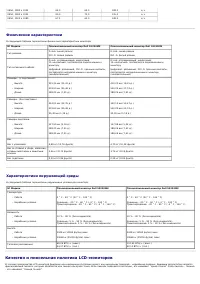
VESA, 1280 x 1024 64.0 60.0 108.0 +/+ VESA, 1280 x 1024 80,0 75,0 135,0 +/+ VESA, 1920 x 1080 67.5 60.0 148.5 +/+ Физические характеристики В следующей таблице перечислены физические характеристики монитора: № Модели Плоскопанельный монитор Dell S2230MX Плоскопанельный монитор Dell S2330MX Тип разъе...
Страница 12 - Руководство по обслуживанию; Уход за монитором
. Практически в каждом случае фиксированные пиксели разглядеть трудно, и они не оказывают влияния на качество изображения. Дисплей с 1 - 5 фиксированными пикселями считается нормальным и соответствующим установленным стандартам. Подробнее см. на сайте поддержки Dell: support.dell.com. Руководство по...
Страница 13 - Крепление подставки; Подключение монитора
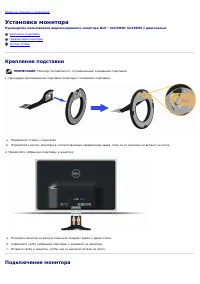
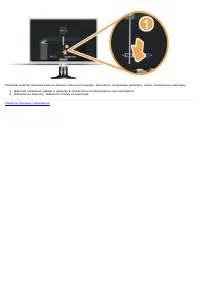
Назад на страницу содержания Установка монитора Руководство пользователя широкоэкранного монитора Dell™ S2230MX/S2330MX с диагональю Крепление подставки Подключение монитора Снятие стойки Крепление подставки ПРИМЕЧАНИЕ: Монитор поставляется с отсоединенным основанием подставки. 1. Процедура присоеди...
Страница 14 - Подключение синего кабеля VGA
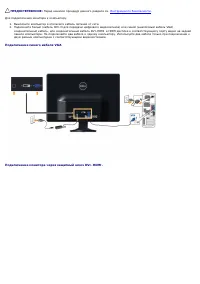
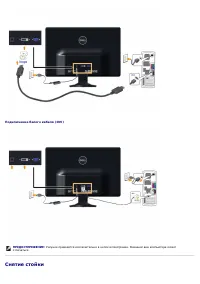
ПРЕДОСТЕРЕЖЕНИЕ: Перед началом процедур данного раздела см. Инструкции по безопасности . Для поддключения монитора к компьютеру: 1. Выключите компьютер и отключите кабель питания от сети. 2. Подключите белый (кабель DVI-D для передачи цифрового видеосигнала) или синий (аналоговый кабель VGA) соедини...
Страница 17 - Работа с монитором; Включение монитора; Использование средств управления передней панели
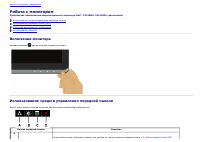
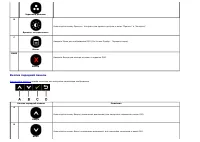
Назад на страницу содержания Работа с монитором Руководство пользователя широкоэкранного монитора Dell™ S2230MX/S2330MX с диагональю Использование средств управления передней панели Использование экранного меню (OSD) Настройка максимального разрешения Использование наклона Включение монитора Нажмите...
Страница 19 - Доступ к системе меню
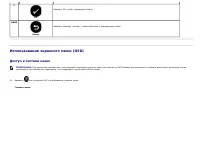
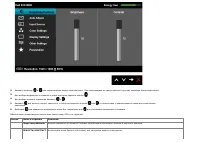
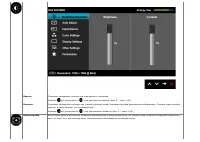
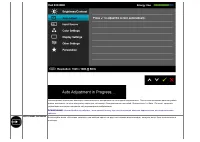
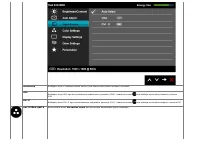
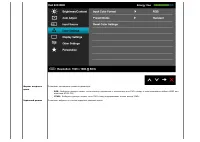
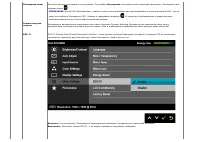
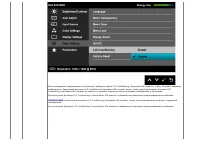
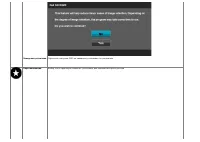
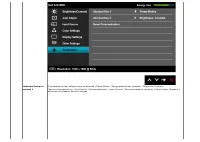
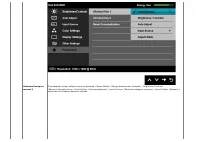
C OK Нажмите OK, чтобы подтвердить выбор. ВНИЗ Назад Нажмите клавишу «Назад », чтобы вернуться к предыдущему меню. Использование экранного меню (OSD) Доступ к системе меню ПРИМЕЧАНИЕ: При изменении параметров с последующим переходом в другое меню или выходе из OSD монитор автоматически сохраняет изм...
Страница 35 - Предупреждающие сообщения OSD
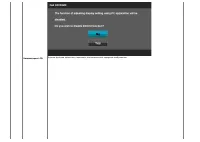
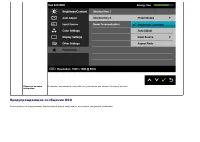
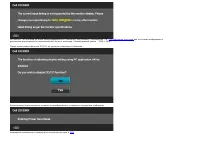
Сбросить личные настройки Позволяет восстановить настройки по умолчанию для клавиш быстрого доступа . Предупреждающие сообщения OSD Когда монитор не поддерживает определенный режим разрешения, вы увидите следующее сообщение:
Страница 37 - Настройка максимального разрешения
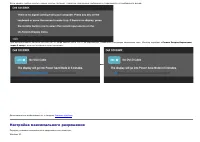
При выборе входного сигнала VGA или DVI-D, когда кабели VGA и DVI-D не подключены, появляется следующее плавающее окно. Монитор перейдет в Режим Энергосбережения через 5 минут , если его оставить в этом состоянии. или Если нажать любую кнопку кроме кнопки питания, появятся следующие сообщения в зави...
Страница 38 - Использование наклона; Наклон
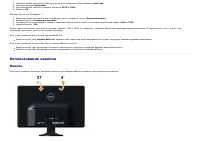
1. Нажмите правой кнопкой по рабочему столу и в контекстном меню выберите Свойства . 2. Откройте вкладку Настройка . 3. Для разрешения экрана установите значение 1920 x 1080 . 4. Нажмите OK . Windows Vista® или Windows® 7. 1. Щелкните правой кнопкой мыши на рабочем столе и выберите пункт « Персонали...
Страница 40 - Поиск и устранение неисправностей; Автотест; Встроенные средства диагностики
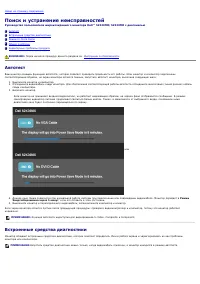
Назад на страницу содержания Поиск и устранение неисправностей Руководство пользователя широкоэкранного монитора Dell™ S2230MX/S2330MX с диагональю Автотест Встроенные средства диагностики Режим In-Store Demo Общие проблемы Характерные проблемы продукта ВНИМАНИЕ: Перед началом процедур данного разде...
Страница 41 - Общие проблемы
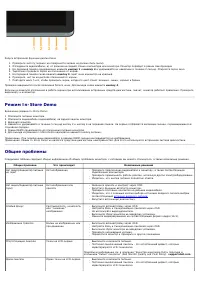
Запуск встроенной функции диагностики: 1. Проверьте чистоту экрана (на поверхности экрана не должно быть пыли). 2. Отсоедините видеокабель(-и) от разъема на задней стенке компьютера или монитора. Монитор перейдет в режим самопроверки. 3. На передней панели одновременно нажмите кнопку 1 и кнопку 4 и ...
Страница 42 - Характерные проблемы продукта
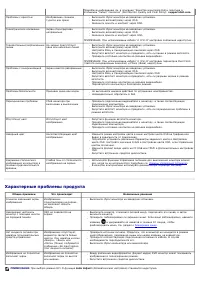
Подробную информацию см. в описании "Качество мониторов Dell и политика в отношении "битых" пикселов" (Dell Monitor Quality and Pixel Policy): support.dell.com . Проблемы с яркостью Изображение слишком тусклое или яркое Выполните сброс монитора на заводские установки. Выполните автон...
Страница 44 - Приложение; ОСТОРОЖНО! Инструкции по безопасности
Вернуться на страницу содержания Приложение Руководство пользователя широкоэкранного монитора Dell™ S2230MX/S2330MX с диагональю Инструкции по безопасности Положение FCC (только США) и прочая нормативная информация Связаться с Dell ОСТОРОЖНО! Инструкции по безопасности ОСТОРОЖНО! Использование средс...
Страница 45 - Если у вас ПК или ноутбук DellTM с доступом в Интернет; введите сервисный тег и загрузите последний драйвер для своей
Вернуться на страницу содержания Установка монитора Руководство пользователя широкоэкранного монитора Dell™ S2230MX/S2330MX с диагональю Если у вас ПК или ноутбук Dell™ с доступом в Интернет 1. Перейдите на http://support.dell.com , введите сервисный тег и загрузите последний драйвер для своей графи...
Страница 46 - Если у вас ПК, ноутбук или графическая карта производства; Щелкните правой кнопкой на рабочем столе и выберите пункт
Вернуться на страницу содержания Установка монитора Руководство пользователя широкоэкранного монитора Dell™ S2230MX/S2330MX с диагональю Если у вас ПК, ноутбук или графическая карта производства другой компании В Windows XP: 1. Щелкните правой кнопкой на рабочем столе и выберите пункт «Свойства» . 2...