Страница 2 - Общие сведения; Резервное копирование файлов; Dell; Проверка соединений и переключателей; ПРИМЕЧАНИЕ
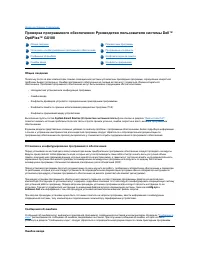
Назад на страницу Содержание Основные проверки : Руководство пользователя системы Dell™ OptiPlex™ GX100 Общие сведения Если компьютерная система Dell не работает надлежащим образом , и Вы не знаете , в чем дело , начните поиск неисправностей с процедур , описанных в данном разделе . Здесь описаны ...
Страница 3 - Смотри и слушай; Таблица; POST
систему . 5. Если проблема устранена , значит , подключение восстановлено . 6. Если монитор не функционирует надлежащим образом , обратитесь к разделу " Поиск и устранение неисправностей монитора ." 7. Если клавиатура не функционирует надлежащим образом , обратитесь к разделу " Поиск и...
Страница 4 - Настройка системы
Настройка системы Определенные системные проблемы легко устранимы при проверке значений параметров в программе настройки системы . При загрузке системы происходит проверка информации о конфигурации системы и ее сравнение с фактической конфигурацией аппаратного обеспечения . Если конфигурация аппар...
Страница 5 - Invalid configuration information -; Замена аккумулятора; Безопасность прежде всего
Назад на страницу Содержание Аккумулятор : Руководство пользователя системы Dell™ OptiPlex™ GX100 Общие сведения 3,0- вольтовый аккумулятор CR2032, установленный на системной плате , поддерживает информацию о конфигурации системы , дате и времени в специальной ячейке памяти . Эксплуатационный ресу...
Страница 6 - программу настройки системы; Системное время; шаге
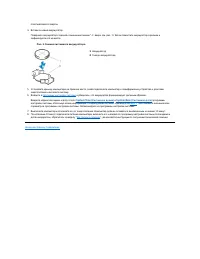
пластмассовой отвертки . 4. Вставьте новый аккумулятор . Поверните аккумулятор стороной , помеченной знаком "+", вверх ( см . рис . 1). Затем поместите аккумулятор в разъем и зафиксируйте его на месте . Рис . 1. Замена системного аккумулятора 5. Установите крышку компьютера на прежнее мес...
Страница 8 - Номера контактных телефонов в Америке
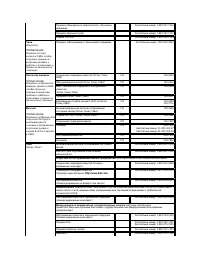
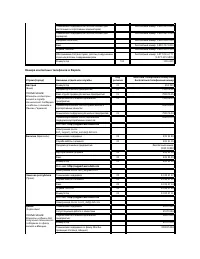
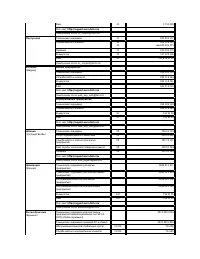
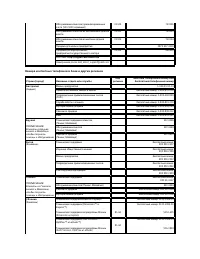
Номера контактных телефонов в Америке Китай ( Ксиамень ) — 86 592 Чехия ( Прага ) 00 420 2 Дания ( Хорсхольм ) 009 45 Не обязательно Финляндия ( Хельсинки ) 990 358 9 Франция ( Париж ) ( Монпелье ) 00 33 (1) (4) Германия ( Ланген ) 00 49 6103 Гонконг 001 852 Не обязательно Ирландия ( Брей ) 16 353 1...
Страница 10 - Номера контактных телефонов в Европе
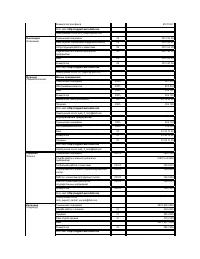
Номера контактных телефонов в Европе Техническая поддержка на платной основе ( для настольных и портативных компьютеров ) бесплатный номер : 1-800-433-9005 Техническая поддержка на платной основе ( для серверов ) бесплатный номер : 1-800-967-0765 Продажа ( Каталоги ) бесплатный но...
Страница 14 - Номера контактных телефонов в Азии и других регионах
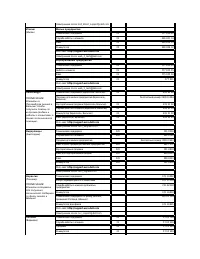
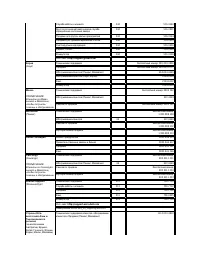
Номера контактных телефонов в Азии и других регионах Обслуживание клиентов ( привилегированные счета (500-5000 служащих )) 01344 723196 Обслуживание клиентов из центральных органов власти 01344 723193 Обслуживание клиентов из местных органов власти 01344 723194 Продажа для малых предприятий 0...
Страница 16 - Назад на страницу Содержание; Тайвань
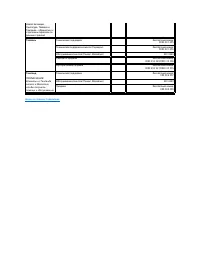
Назад на страницу Содержание Новой Зеландии , Сингапура , Тайваня и Таиланда - обращаться к отдельным перечням по данным странам ) Тайвань Техническая поддержка бесплатный номер : 0080 60 1225 Техническая поддержка клиента ( Серверы ) бесплатный номер : 0080 60 1256 Обслуживание клиентов ...
Страница 17 - ВНИМАНИЕ; Функциональные возможности Диагностики; Devices; Когда следует использовать Диагностику; Установите первоначальную загрузку с
Назад на страницу Содержание Диагностика Dell: Руководство пользователя системы Dell™ OptiPlex™ GX100 Общие сведения В отличие от множества диагностических программ Диагностика Dell помогает произвести проверку компьютера без дополнительного оборудования и без потери данных . Использование Диагно...
Страница 18 - Использование диагностики
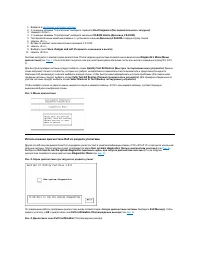
1. Войдите в программу настройки системы . 2. С помощью клавиши " Стрелка вниз " выберите параметр Boot Sequence ( Последовательность загрузки ) . 3. Нажмите <Enter>. 4. С помощью клавиши " Стрелка вниз " выберите значение C D-ROM device ( Дисковод C D-ROM) . 5. Последов...
Страница 19 - рис; Подтверждение информации о конфигурации системы
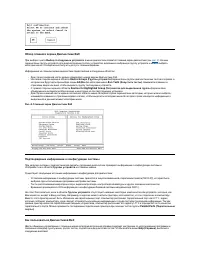
Обзор главного экрана Диагностики Dell При выборе пункта Выбор тестируемых устройств в меню диагностики появится главный экран диагностики ( см . рис . 4 ). На нем перечислены группы устройств для диагностических тестов , устройства , входящие в выбранную группу устройств и можно выбрать катег...
Страница 20 - Diskette drive A: - Diskette Drive Seek Test
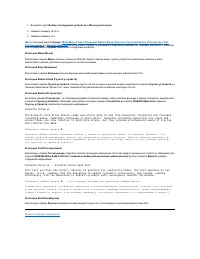
1. Выделите пункт Выбор тестируемых устройств в Меню диагностики . 2. Нажмите клавишу <Enter>. 3. Нажмите клавишу <h>. Шесть категорий меню Справка : Menu ( Меню ) , Keys ( Клавиши ) , Device Group ( Группа устройств ) , Device ( Устройство ) , Test ( Тестирование ) , и Versions (...
Страница 21 - Установка дисковода; Безопасность прежде
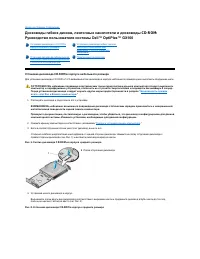
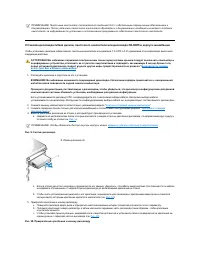
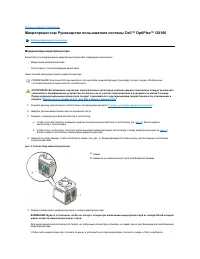
Назад на страницу Содержание Дисководы гибких дисков , ленточные накопители и дисководы CD-ROM: Руководство пользователя системы Dell™ OptiPlex™ GX100 Установка дисковода CD-ROM в корпусе небольшого размера Для установки дисковода C D-ROM в 5,25- дюймовый отсек дисковода в корпусе небольшого раз...
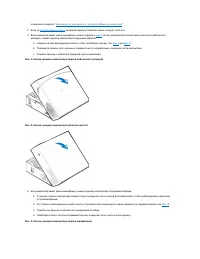
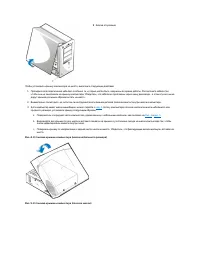
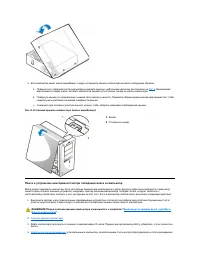
Страница 22 - Установите крышку компьютера на прежнее место; Drive 0; Диагностики; Установка дисковода гибких дисков; Снятие и установка крышки компьютера
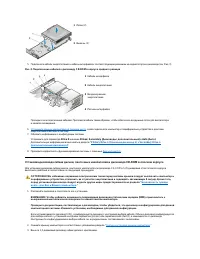
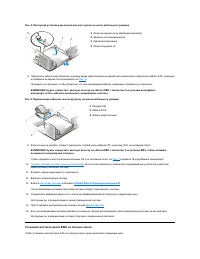
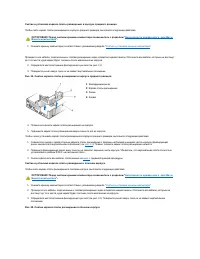
5. Подключите кабель энергопитания и кабель интерфейса к соответствующим разъемам на задней стороне дисковода ( см . Рис . 3). Рис . 3. Подключение кабелей к дисководу C D-ROM в корпусе среднего размера Проверьте все подключения кабелей . Проложите кабели таким образом , чтобы обеспечить воздушный...
Страница 24 - Дисковод гибких дисков; EIDE; Основной дисковод
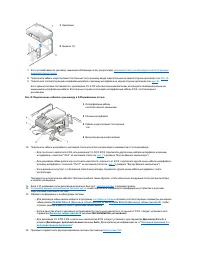
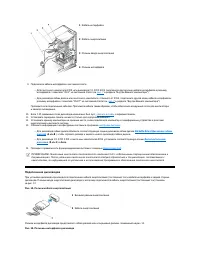
7. Если устанавливается дисковод , имеющий собственную плату контроллера , установите плату контроллера в соответствующее расширительное гнездо . 8. Подключите кабель энергопитания ( постоянный ток ) к разъему ввода энергопитания на задней стороне дисковода ( см . Рис . 8 ). 9. Подключите соответ...
Страница 25 - временно убрать источник энергопитания
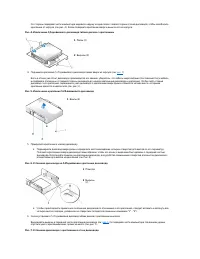
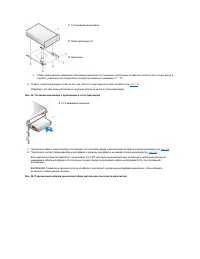
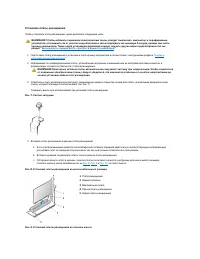
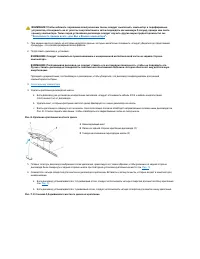
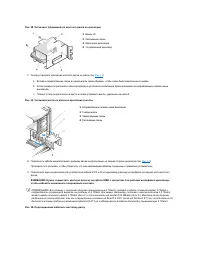
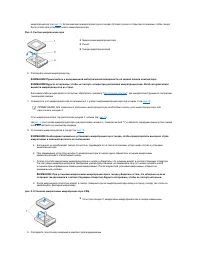
Установка дисковода гибких дисков , ленточного накопителя или дисковода CD-ROM в корпусе минибашни Чтобы установить дисковод гибких дисков , ленточный накопитель или дисковод C D-ROM в 5,25- дюймовый отсек дисковода , выполните следующие действия . 1. Распакуйте дисковод и подготовьте его к уста...
Страница 26 - Рис
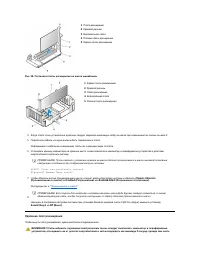
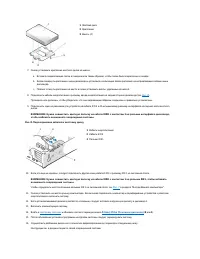
a. Чтобы гарантировать правильное положение дисковода по отношению к креплению , вставьте и затяните все четыре винта в порядке , указанном на отверстиях ( отверстия помечены номерами "1" - "4"). 6. Плавно толкните дисковод в отсек до тех пор , пока он со щелчком не встанет на мес...
Страница 27 - Diskette; Дополнительный; Подключение дисководов
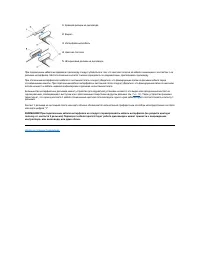
9. Подключите кабель интерфейса к системной плате . ¡ Для ленточного накопителя EIDE или дисковода C D-ROM EIDE подключите другой конец кабеля интерфейса к разъему интерфейса с пометкой "IDE2" на системной плате ( см . рис . 7 в разделе " Внутри Вашего компьютера "). ¡ Для диск...
Страница 29 - Изготовитель программных дискет; Видеодрайверы; Изготовителя дискет; Драйверы сетевой платы; Microsoft Windows 95; Изготовителя программных дискет; Intel INF
Назад на страницу Содержание Драйверы и утилиты : Руководство пользователя системы Dell™ OptiPlex™ GX100 Изготовитель программных дискет Компания Dell устанавливает все драйверы всех встроенных устройств , а также системные утилиты на жесткий диск системы . Данные драйверы и утилиты поставляются в...
Страница 30 - Технические требования к сетевым кабелям
Дополнительную информацию см . в разделе " Сетевая интерфейсная плата ". 4. Запустите операционную систему Windows NT и зарегистрируйтесь в качестве администратора или пользователя с правами администратора . Информацию о правах администратора см . в документации по Windows NT. 5. Дважды ...
Страница 31 - Технические требования по сетевым кабелям
15. Проверьте , выбран ли параметр Контроллер 3Com 3C920 Integrated Fast Ethernet ( Совместимый с 3C905C-TX) , а затем щелкните на кнопке OK . 16. Когда мастер обновления драйвера устройства выдаст запрос , куда установить драйвер устройства , щелкните на кнопке Далее . 17. В соответствии с ...
Страница 32 - Драйвер управления встроенным контроллером; Microsoft
При получении уведомления о протоколе динамической настройки конфигурации хост - машины (DHCP) см . администратор сети . Драйвер управления контроллером EIDE для Windows NT 4.0 или Windows 98 Данный раздел описывает переустановку следующих драйверов : l Драйвер управления встроенным контроллером...
Страница 33 - Драйверы мыши; Системные утилиты; или; Программу изготовления дискет
Драйверы мыши Чтобы переустановить программное обеспечение драйверов мыши , нужно выполнить следующие шаги : 1. Если это еще не было сделано , следует использовать Программу изготовления дискет , чтобы скопировать на дискету драйверы мыши , находящиеся в образе дискеты на жестком диске . 2. Встави...
Страница 34 - Если операционная система зависла; AutoShutdown Service
Когда система включена и установлен сервис автоматического выключения , кнопка энергопитания работает в режиме автоматического выключения . Нажатие кнопки энергопитания сигнализирует операционной система произвести процедуру обычного выключения ( что снижает риск потери данных или нарушения целос...
Страница 35 - PCI
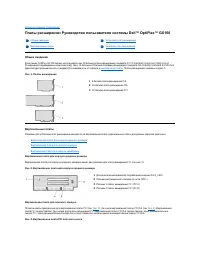
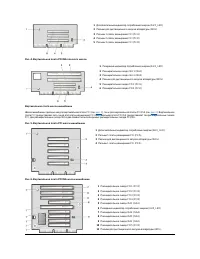
Назад на страницу Содержание Платы расширения : Руководство пользователя системы Dell™ OptiPlex™ GX100 Общие сведения В системах OptiPlex GX100 можно использовать как 32- битные платы расширения стандарта PCI (Peripheral Component Interconnect [ Соединение периферийных компонентов ]), так и 16- ...
Страница 37 - Установка платы расширения; Снятие и
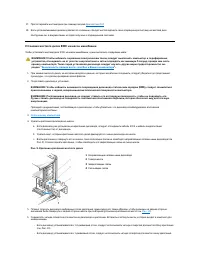
Установка платы расширения Чтобы установить плату расширения , нужно выполнить следующие шаги . 1. Подготовить плату расширения к установке и снять крышку компьютера в соответствии с инструкциями раздела " Снятие и установка крышки компьютера ." 2. Информацию по конфигурированию платы , ус...
Страница 38 - Chassis Intrusion; Проникновение в шасси; Sound; Удаление плат расширения
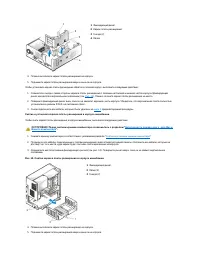
Рис . 10. Установка платы расширения на шасси минибашни 4. Когда плата точно установлена в разъем , следует закрепить монтажную скобу на шасси при помощи винтов , снятых на шаге 2. 5. Подключить кабели , которые должны быть подключены к плате . Информацию о кабельных соединениях платы см . в докуме...
Страница 39 - крышку компьютера
1. Снять крышку компьютера в соответствии с инструкциями раздела " Снятие и установка крышки компьютера ". 2. Если нужно , отключить любые кабели , подключенные к плате . 3. Отвинтить крепление платы , которую желательно вынуть . 4. Охватить плату за внешние углы и освободить ее из разъема ...
Страница 40 - Видео; Поиск и устранение неисправностей клавиатуры; Keyboard; Keyboard Interactive Test
Назад на страницу Содержание Внешние компоненты : Руководство пользователя системы Dell™ OptiPlex™ GX100 Общие сведения В данном разделе описаны процедуры поиска и устранения неисправностей оборудования , напрямую подключенного к панели ввода / вывода компьютера , такого как монитор , клавиатура ,...
Страница 41 - Keyboard Controller Test; Поиск и устранение неисправностей мыши; Mouse Test; Поиск и устранение неисправностей портов ввода; Parallel Port; Serial/ Infrared Ports
4. Если тест не прошел успешно Keyboard Controller Test ( Тест контроллера клавиатуры ) , возможна неисправность системной платы . См . " Как получить помощь ", где находятся инструкции по получению технической помощи от Dell. Поиск и устранение неисправностей мыши Данная процедура опреде...
Страница 43 - Как получить помощь
Назад на страницу Содержание Как получить помощь : Руководство пользователя системы Dell™ OptiPlex™ GX100 Назад на страницу Содержание Общая информация о получении помощи Как связаться с компанией Dell
Страница 44 - Общая информация о жестких дисках; Установка жесткого диска
Назад на страницу Содержание Жесткие диски : Руководство пользователя системы Dell™ OptiPlex™ GX100 Общая информация о жестких дисках EIDE В корпус среднего размера и плоский корпус в отсек жесткого диска можно установить один усовершенствованный жесткий диск со встроенным контроллером (EIDE). В к...
Страница 52 - Техническая помощь; Приспособления; Виды помощи; Всемирная сеть; Добро пожаловать на сайт
Назад на страницу Содержание Общая информация о получении помощи : Руководство пользователя системы Dell™ OptiPlex™ GX100 Техническая помощь Если Вам необходима помощь в устранении технической проблемы , выполните следующие действия : 1. Запустите Диагностику Dell. 2. Создайте копию диагностическ...
Страница 53 - Проблемы с Вашим заказом
Зарегистрируйтесь в качестве пользователя : anonymous и используйте в качестве пароля свой адрес . l Электронная служба поддержки [email protected] [email protected] ( только для стран Азиатского / Тихоокеанского региона ) support.euro.dell.com ( только для Европы ) l Электронная служба расценок [...
Страница 54 - Информация о продуктах; Возврат для гарантийного ремонта или зачета; контактные номера телефонов; Прежде чем позвонить; диагностическую контрольную таблицу; Диагностическая контрольная таблица; ПРЕДУПРЕЖДЕНИЕ
Информация о продуктах Если Вы хотите получить информацию по ассортименту дополнительных продуктов , предлагаемых компанией Dell, или разместить заказ , можно посетить web- сайт компании Dell по адресу http://www.dell.com . Телефонные номера , по которым можно поговорить с продавцами - консульт...
Страница 56 - Вставные детали передней панели плоского корпуса
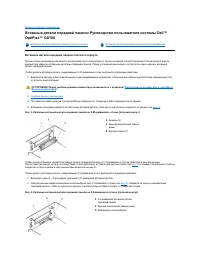
Назад на страницу Содержание Вставные детали передней панели : Руководство пользователя системы Dell™ OptiPlex™ GX100 Вставные детали передней панели плоского корпуса Пустые отсеки дисководов для защиты внутреннюю часть компьютера от пыли и создания соответствующих потоков воздуха внутри компьютер...
Страница 57 - Вставные детали передней панели корпуса минибашни
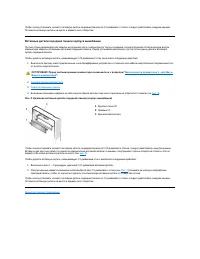
Чтобы снова установить на место вставную деталь передней панели из 3,5- дюймового отсека , следует действовать снаружи крышки . Положите вставную деталь на место и вдавите ее в отверстие . Вставные детали передней панели корпуса минибашни Пустые отсеки дисководов для защиты внутреннюю часть компьют...
Страница 60 - Компоненты системной платы; Перемычки системной платы; Порты и разъемы ввода
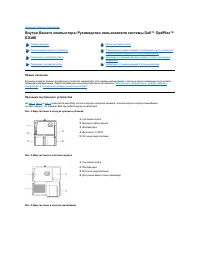
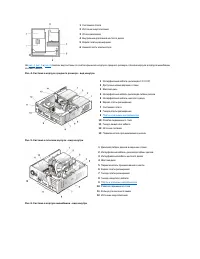
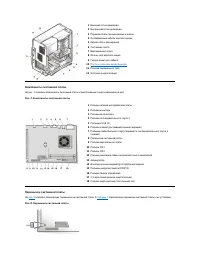
Компоненты системной платы На рис . 7 показаны компоненты системной платы и расположение гнезд и разъемов на ней . Рис . 7. Компоненты системной платы Перемычки системной платы На рис . 8 показано размещение перемычек на системной плате . B таблице 1 перечислены перемычки системной платы и их уст...
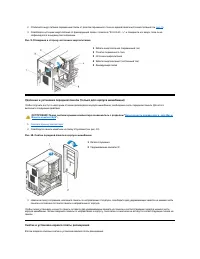
Страница 62 - Удаление и установка передней панели; Снимите крышку компьютера; Снятие и установка каркаса платы расширения
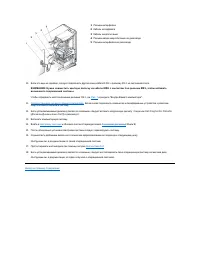
2. Отключите шнур питания переменным током от розетки переменного тока на задней панели источника питания ( см . рис . 9 ). 3. Освободите источник энергопитания от фиксирующей лапки с пометкой "RELEASE ->," и поверните его вверх , пока он не зафиксируется в выдвинутом положении . Ри...
Страница 64 - Снятие и установка каркаса платы расширения в корпусе минибашни
4. Плавно вытолкните каркас платы расширения из корпуса . 5. Поднимите каркас платы расширения вверх и выньте из корпуса . Чтобы установить каркас платы расширения обратно в плоский корпус , выполните следующие действия : 1. Совместите гнезда с левой стороны каркаса платы расширения с лапками на бок...
Страница 67 - удалить ее
Назад на страницу Содержание Внутренние компоненты : Руководство пользователя системы Dell™ OptiPlex™ GX100 Общие сведения В данном разделе представлены процедуры поиска и устранения неисправностей внутренних компонентов компьютера . Перед началом любой из этих процедур следует : l Выполнить проце...
Страница 71 - Поиск и устранение неисправностей при повреждении компьютера; Поиск и устранение неисправностей аккумулятора
для видеосистемы . 5. Снова установите крышку компьютера , подключите систему к розеткам энергопитания и включите ее . Если система включится , перейдите к шагу 6, в противном случае обратитесь к разделу " Как получить помощь ", где находятся инструкции по получению технической помощи . 6...
Страница 72 - Поиск и устранение неисправностей плат расширения; RAM; Поиск и устранение неисправностей системной памяти; Num Lock
Аккумулятор является литиевым аккумулятором , который вставляется в гнездо на системной плате . 4. Если проблема остается , следует заменить аккумулятор . Если проблема остается , возможна неисправность системной платы . См . " Как получить помощь ", где находятся инструкции по получению те...
Страница 73 - Поиск и устранение неисправностей видеоподсистемы; Video; Поиск и устранение неисправностей системной платы; Поиск и устранение неисправностей дисководов
4. Если пустранить проблему не удалось , следует вставить носитель Диагностики Dell в соответствующий дисковод , перезагрузить систему и запустить группу тестов ОЗУ в Диагностике Dell . Если Диагностика Dell определяет дефектный модуль памяти DIMM, следует заменить данный модуль DIMM . Если...
Страница 75 - Remote Wake Up; Программное обеспечение
Назад на страницу Содержание Введение : Руководство пользователя системы Dell™ OptiPlex™ GX100 Общие сведения Системы управляемых персональных компьютеров Dell OptiPlex GX100 построены на базе микропроцессоров Intel(r) Celeron(tm) и характеризуются надежностью и возможностью настройки для работ...
Страница 76 - Средства управления; Dell OpenManage IT Assistant; Дистанционное включение по сети; BIOS
В системе Dell имеется следующее программное обеспечение : l Система BIOS, которая располагается во флэш - памяти и при необходимости может модернизироваться с дискеты или дистанционно по сети . l Драйверы усовершенствованного дисковода EIDE с управлением шиной для улучшения производительности ...
Страница 77 - System Properties; Сетевая интерфейсная плата; Magic Packet
l Окно System Properties ( Свойства системы ) , позволяющее администраторам сети просматривать , настраивать или отключать определенные параметры аппаратного обеспечения для локальной или удаленной системы в сети DMI Dell l Поддержка сервера управления системой (SMS) Microsoft(r); этот сервер да...
Страница 79 - CIM; Dell OpenManage Client; Dell OpenManage Client Instrumentation Version 5.0; Совместимость со стандартом
Удаленные системные предупреждения Удаленные системные предупреждения позволяют получать от системы заранее определенные сообщения о ее рабочем состоянии . Например , система может передавать сигнал в случае снятия крышки компьютера . Чтобы использовать функцию удаленного системного предупрежд...
Страница 80 - EPA
Рис . 1. Эмблема ENERGY STAR(r) Программа по компьютерам ENERGY STAR(r) агентства EPA - это совместные усилия агентства EPA и производителей компьютеров по снижению загрязнение атмосферы за счет продвижения энергосберегающих компьютерных продуктов . Агентство EPA оценивает общий экономический...
Страница 81 - DIMM; ALERT! Cover was previously removed
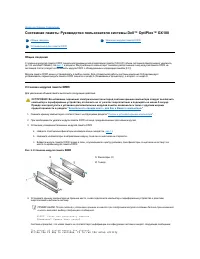
Назад на страницу Содержание Системная память : Руководство пользователя системы Dell™ OptiPlex™ GX100 Общие сведения С помощью модулей памяти DIMM синхронной динамической оперативной памяти (SDRAM) объем системной памяти можно увеличить до 512 мегабайт ( МБайт ). На рис . 7 в разделе " В...
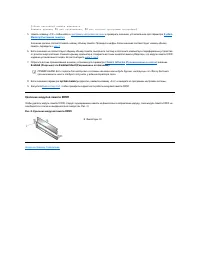
Страница 82 - System; шагу; Диагностику; Удаление модулей памяти
( Объем системной памяти изменился . Нажмите клавишу F1 для продолжения , F2 для запуска программы настройки ) 5. Нажать клавишу <F2> чтобы войти в программу настройки системы и проверить значение , установленное для параметра System Memory ( Системная память ) . Значение должно соответст...
Страница 83 - nnnn
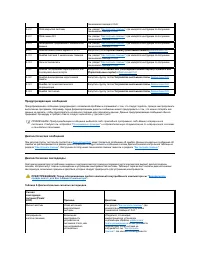
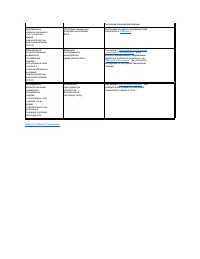
Назад на страницу Содержание Сообщения и коды: Руководство пользователя системы Dell™ OptiPlex™ GX100 Общие сведения Прикладные программы , операционная система и компьютер могут самостоятельно определять проблемы и предупреждать о них . В случае проблемы система может выдать на экран сообщение ил...
Страница 86 - System Memory
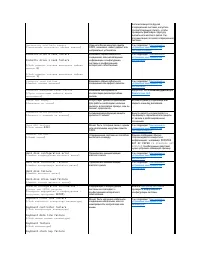
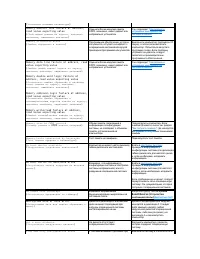
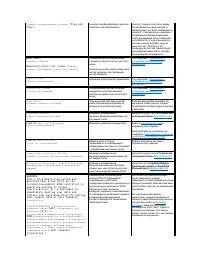
( Ошибка конфигурации функции "Plug and Play") попытке сконфигурировать одну или несколько плат расширения . розеток . Удалить все платы кроме одной . Включить свою систему и перезагрузить ее . Если сообщение не исчезает , следовательно , возможно неправильное функционирование платы рас...
Страница 87 - Системные коды сигналов
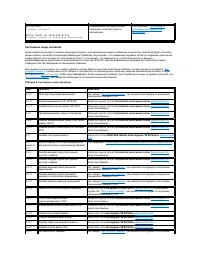
Системные коды сигналов Когда ошибка происходит в течение процедуры загрузки , пока невозможна выдача сообщения на монитор , компьютер будет испускать серию кодовых сигналов , которые идентифицируют проблему . Код сигнала - это комбинация звуковых сигналов : например , один сигнал , следом другой ...
Страница 88 - Программные проверки; Безопасность
Предупреждающие сообщения Предупреждающее сообщение предупреждает о возможной проблеме и спрашивает о том , что следует сделать , прежде чем продолжить выполнение программы . Например , перед форматированием дискеты сообщение может предупредить о том , что можно потерять все данные на дискете , чт...
Страница 90 - Микропроцессор; Модернизация микропроцессора
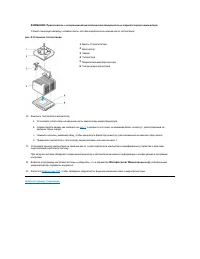
Назад на страницу Содержание Микропроцессор : Руководство пользователя системы Dell™ OptiPlex™ GX100 Модернизация микропроцессора В комплект для модернизации микропроцессора входят следующие компоненты : l Микросхема микропроцессора l Теплоотвод с теплопроводящим веществом Ниже описана процедура з...
Страница 91 - Chip
микропроцессор ( см . рис . 2 ). Затем извлеките микропроцессор из гнезда . Оставьте рычаг в открытом положении , чтобы гнездо было готово для установки нового микропроцессора . Рис . 2. Снятие микропроцессора 6. Распакуйте новый микропроцессор . ВНИМАНИЕ ! Прикоснитесь к неокрашенной металлическо...
Страница 92 - Microprocessor
ВНИМАНИЕ : Прикоснитесь к неокрашенной металлической поверхности на задней стороне компьютера . Стяните защитную накладку с клейкой ленты , которая закреплена на нижней части теплоотвода . рис . 4. Установка теплоотвода 10. Заменить теплоотвод и вентилятор . a. Установите теплоотвод на верхнюю часть...
Страница 93 - Начало работы; Информационном руководстве по системе; Подключение периферийных устройств; при выключенном компьютере
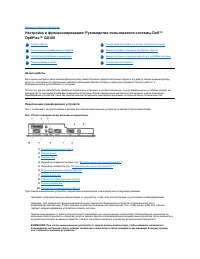
Назад на страницу Содержание Настройка и функционирование : Руководство пользователя системы Dell™ OptiPlex™ GX100 Начало работы Если нужно настроить свою компьютерную систему самостоятельно ( предпочтительнее поручить эту работу своему администратору сети ), см . инструкции по подключению кабеле...
Страница 94 - USB; NIC
Разъем параллельного порта Встроенный параллельный порт использует 25- штырьковый разъем типа D-sub на задней панели компьютера . Данный порт ввода / вывода посылает данные в параллельном формате ( где восемь бит данных или один байт , посылаются одновременно по восьми отдельным линиям одного ка...
Страница 95 - Auto; COM; Устройства управления и индикаторы
Система имеет функцию реконфигурации для переназначения последовательных портов при добавлении платы расширения , которая содержит последовательный порт , использующий данное назначение . Если встроенные последовательные порты установлены в Auto ( Авто ) в Настройке системы , и происходит добавле...
Страница 96 - Detected; Alert! Cover was previously removed; Гнездо защитного кабеля и запирающее кольцо
Кнопка энергопитания Кнопка энергопитания управляет подачей энергопитания ( переменный ток ) в компьютер . Кнопка энергопитания для Microsoft Windows 95 функционирует следующим образом : l Когда компьютер выключен , нажатие на кнопку энергопитания вызывает его включение . l Когда компьютер включен...
Страница 98 - CTRL; Locked; Использование функции защиты системы с
3. Следует напечатать свой новый системный пароль . Для пароля можно использовать до 32 символов . При нажатии клавиши для ввода каждого символа ( или клавиши пробела для пробела ) в поле появляется метка - заполнитель . Операция назначения пароля распознает клавиши по их местоположению на клавиа...
Страница 99 - Статус пароля
Даже после выключения и включения системы предшествующее сообщение показывает каждый раз , когда вводился неверный или неполный системный пароль . Отмена или замена существующего системного пароля Чтобы отменить или сменить существующий системный пароль , нужно выполнить следующие шаги : 1. Войт...
Страница 100 - Снятие забытого пароля; PSWD
1. Войти в Настройку системы . 2. Выделить Пароль для настройки системы и нажать клавиши со стрелками " влево " или " вправо ", чтобы стереть существующий пароль . Установка пароля сменится на включен . 3. Если желательно назначить новый пароль для настройки системы , следует ...
Страница 101 - Восстановление питания; Off; Дескриптор ресурса; Disabled; Последовательность загрузки; boot
Назад на страницу Содержание Параметры программы настройки системы : Руководство пользователя системы Dell™ OptiPlex™ GX100 AC Power Recovery ( Восстановление питания ( Переменный ток )) Параметр Восстановление питания ( Переменный ток ) определяет действие в случае восстановления питания систем...
Страница 102 - Идентификатор ЦП
Для установления порядка загрузочных устройств , следует нажать клавишу <Enter> чтобы получить доступ к опциям всплывающего меню полей . Нажать клавиши со стрелками " вверх " и " вниз ", для того чтобы перемещаться по списку устройств . Нажать клавишу пробела чтобы включит...
Страница 103 - Встроенные устройства
Integrated Devices ( Встроенные устройства ) Опция Встроенные устройства конфигурирует следующие устройства , встроенные в системную плату : l Network Interface Controller ( Контроллер сетевого интерфейса ) l Mouse Port ( Порт мыши ) l Serial Port 1 ( Последовательный порт 1) и Serial Port 2 ( П...
Страница 105 - NumLock; Назначение запроса на прерывание шины; Primary Drive; Dell Accessories; Drive
Keyboard NumLock ( Клавиша NumLock клавиатуры ) Клавиша Клавиша NumLock клавиатуры определяет , будет ли система загружаться с активизированным режимом 101- или 102- клавишных клавиатур ( он не применяется на 84- клавишных клавиатурах ). При активизации режима Num Lock, богатейший банк клав...
Страница 106 - Системная дата; Primary
Опции Drive 0 ( Дисковод 0) и Drive 1 ( Дисковод 1) показывают следующие параметры для каждого дисковода : l Опция Drive Type ( Тип дисковода ) - это номер типа дисковода для выбранного жесткого диска . l Параметр Capacity ( Емкость ) ( автоматически вычисляется системой ) показывает количеств...
Страница 107 - Защитные функции системы; Системный пароль
Опция Системная память показывает общий объем памяти , обнаруженный в системе . После добавления памяти следует проверить данную опцию , чтобы убедиться , что новая память установлена правильно и распознана системой . System Security ( Защитные функции системы ) Защитные функции системы конфигур...
Страница 108 - часы; Поддержка гибкого диска типа
Если крышка компьютера была снята , когда контрольное устройство проникновения было установлено в Разрешен , в случае если событие интерфейса управления настольными системами (DMI) будет иметь место , установка изменится на Detected ( Обнаружено ) и следующее сообщение появится во время процеду...
Страница 109 - System Board Devices (; Установка и конфигурирование программного обеспечения
Назад на страницу Содержание Проверка программного обеспечения : Руководство пользователя системы Dell™ OptiPlex™ GX100 Общие сведения Поскольку почти на всех компьютерах помимо операционной системы установлены прикладные программы , определение конкретной проблемы бывает затруднено . Ошибки прогр...
Страница 110 - Таблице
В случае несвоевременного нажатия определенной клавиши или комбинации клавиш программа может выдать неожиданный результат . Чтобы убедиться , что введенные значения или символы допустимы для данной прикладной программы , обратитесь к сопроводительной документации по прикладной программе . Следует у...
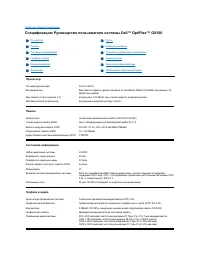
Страница 112 - Процессор; Celeron; Память; Системная информация; Графика и видео
Назад на страницу Содержание Спецификация : Руководство пользователя системы Dell™ OptiPlex™ GX100 Процессор Порты Память Комбинации клавиш Системная информация Устройства управления и индикаторы Графика и видео Энергопитание Шина расширения Физические характеристики Дисководы Требования к окружающе...
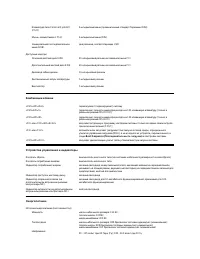
Страница 114 - Комбинации клавиш; Boot Sequence
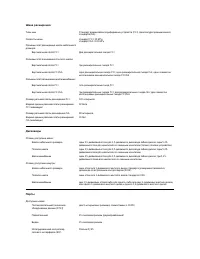
Клавиатура типа Personal System/2 (PS/2) 6- штырьковый мини ( промышленный стандарт Германии (DIN)) Мышь , совместимая с PS/2 6- штырьковый мини (DIN) Универсальная последовательная шина (USB) два разъема , соответствующих USB Доступные изнутри : Основной жесткий диск EIDE 40- штырьковый раз...
Страница 117 - Программа настройки системы
Назад на страницу Содержание Программа настройки системы : Руководство пользователя системы Dell™ OptiPlex™ GX100 Назад на страницу Содержание Использование программы настройки системы Параметры программы настройки системы
Страница 118 - Дополнительная стойка
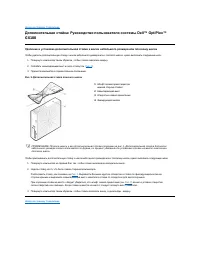
Назад на страницу Содержание Дополнительная стойка : Руководство пользователя системы Dell™ OptiPlex™ GX100 Удаление и установка дополнительной стойки к шасси небольшого размера или плоскому шасси Чтобы удалить дополнительную стойку с шасси небольшого размера или с плоского шасси , нужно выполнить ...
Страница 119 - Как войти в программу настройки системы; System Setup; Start
Назад на страницу Содержание Использование программы настройки системы : Руководство пользователя системы Dell™ OptiPlex™ GX100 Общие сведения Каждый раз при включении компьютерной системы или нажатии на кнопку сброса установленное в системе аппаратное обеспечение сравнивается с информацией о конфи...
Страница 120 - Клавиши передвижения по программе настройке системы; программы настройки системы; Клавиши
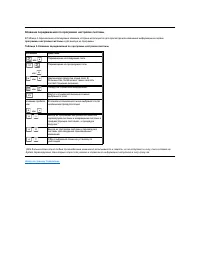
Клавиши передвижения по программе настройке системы В Таблице 1 перечислены используемые клавиши , которые используются для просмотра или изменения информации на экране программы настройки системы и для выхода из программы . Таблица 1. Клавиши передвижения по программе настройки системы Назад на...




 Dell OptiPlex 960 Инструкция по эксплуатации
 Dell OptiPlex 980 Инструкция по эксплуатации
 Dell OptiPlex 3010 Инструкция по эксплуатации
 Dell OptiPlex 3011 AIO Инструкция по эксплуатации
 Dell OptiPlex 3020M Инструкция по эксплуатации
 Dell OptiPlex 9020M Инструкция по эксплуатации
 Dell OptiPlex GX240 Инструкция по эксплуатации
 Dell OptiPlex GX270 Инструкция по эксплуатации
 Dell OptiPlex SX280 Инструкция по эксплуатации
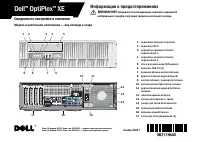 Dell OptiPlex XE Инструкция по эксплуатации
 Dell P170s Monitor Инструкция по эксплуатации
 Dell P790 Инструкция
 Dell P1130 Инструкция по эксплуатации
 Dell P1230 Инструкция по эксплуатации
 Dell P1911 Monitor Инструкция по эксплуатации
 Dell P1913 Monitor Инструкция по эксплуатации
 Dell P1913s Monitor Инструкция по эксплуатации
 Dell P1914S Monitor Инструкция по эксплуатации
 Dell P2010H Инструкция
 Dell P2011H Monitor Инструкция по эксплуатации