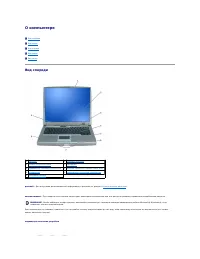
Страница 4 - Вид слева
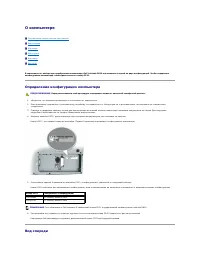
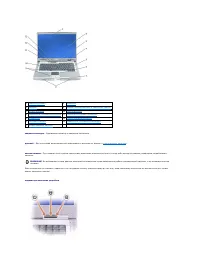
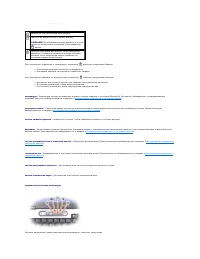
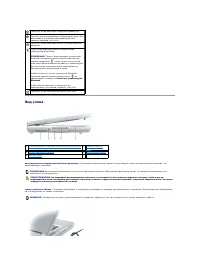
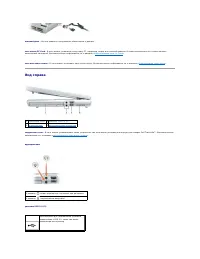
Вид слева вентиляционное отверстие вентилятора процессора - Внутренние вентиляторы создают поток воздуха через вентиляционные отверстия . Э т о п р е д о т в р а щ а е т п е р е г р е в . гнездо защитного кабеля - Позволяет прикрепить к компьютеру имеющееся в продаже противовзломное ...
Страница 5 - Вид справа
жесткий диск - На нем хранится программное обеспечение и данные . слот платы PC Card - В него можно установить одну плату PC, например , модем или сетевой адаптер . В новом компьютере это гнездо закрыто пластиковой заглушкой . Дополнительную информацию см . в разделе « Использование плат PC...
Страница 6 - Вид сзади
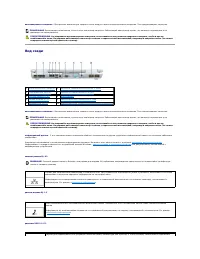
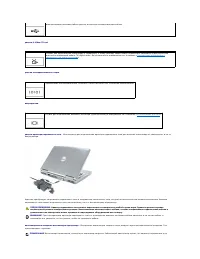
вентиляционное отверстие - Внутренние вентиляторы создают поток воздуха через вентиляционные отверстия . Э т о п р е д о т в р а щ а е т п е р е г р е в . Вид сзади вентиляционное отверстие - Внутренние вентиляторы создают поток воздуха через вентиляционные отверстия . Э т о п р е д о ...
Страница 8 - Вид снизу
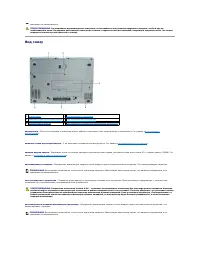
Вид снизу аккумулятор - Если он установлен , компьютер может работать автономно , без подключения к электросети . См . раздел « Использование аккумулятора » . защелка отсека для аккумулятора - С ее помощью отсоединяется аккумулятор . См . раздел « Использование аккумулятора » . крышка м...
Страница 9 - Приложение; Уведомление об использовании продукта
Приложение Уведомление об использовании продукта Macrovision Уведомление об использовании продукта Macrovision Данный продукт создан с использованием технологии защиты авторских прав , охраняемой соответствующими патентами США и другими правами на интеллектуальную собственность , принадлеж...
Страница 10 - Формат стандартов предупреждений
Формат стандартов предупреждений (ASF) ASF (Alert Standard Format) - это стандарт управления DMTF (Distributed Management Task Force), определяющий технологии получения предупреждений «предоперационная система» и «отсутствие операционной системы» . Он предназначен для выдачи сообщений об угро...
Страница 11 - Использование аккумулятора; Работа аккумулятора; Проверка заряда аккумулятора
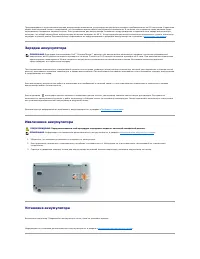
Использование аккумулятора Работа аккумулятора Проверка заряда аккумулятора Зарядка аккумулятора Извлечение аккумулятора Установка аккумулятора Хранение аккумулятора Работа аккумулятора Чтобы достичь оптимальной производительности и сохранить настройки BIOS, в портативном комп...
Страница 12 - Индикатор заряда; Шкала работоспособности; Предупреждение о недостаточном заряде аккумулятора
Программа Dell QuickSet Battery Meter Если установлена программа Dell QuickSet , нажмите клавиши <Fn><F3>, чтобы открыть окно программы QuickSet Battery Meter. В окне Battery Meter отображаются состояние , уровень заряда и время окончания подзарядки аккумулятора компьютера . К...
Страница 13 - Зарядка аккумулятора; Извлечение аккумулятора
Предупреждение о недостаточном заряде аккумулятора появляется , когда заряд аккумулятора исчерпан приблизительно на 90 п р о ц е н т о в . Компьютер подаст один звуковой сигнал , о з н а ч а ю щ и й , что оставшееся время работы аккумулятора минимально . В течение этого времени через динамик буде...
Страница 14 - Хранение аккумулятора
Хранение аккумулятора Если компьютер не используется в течение длительного времени , извлеките аккумулятор . При длительном хранении аккумулятор разряжается . П р е ж д е чем использовать аккумулятор после длительного периода хранения , полностью зарядите его .
Страница 15 - О модульном отсеке; Удаление крепежного винта устройства; Установка и удаление устройств на выключенном компьютере
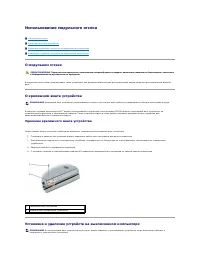
Использование модульного отсека О модульном отсеке О крепежном винте устройства Установка и удаление устройств на выключенном компьютере Установка и удаление устройств на работающем компьютере О модульном отсеке В модульный отсек можно устанавливать такие устройства , как дисковод г...
Страница 16 - Установка и удаление устройств на работающем компьютере
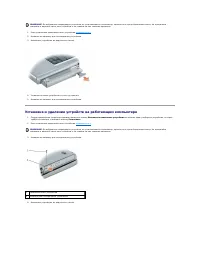
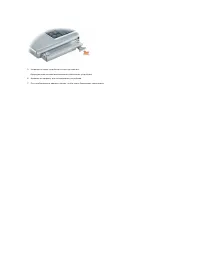
1. Если установлен крепежный винт устройства , выверните его . 2. Нажмите на защелку для отсоединения устройства . 3. Извлеките устройство из модульного отсека . 4. Установите новое устройство в отсек до щелчка . 5. Нажмите на защелку для отсоединения устройства . Установка и удаление устройств на...
Страница 18 - Воспроизведение компакт
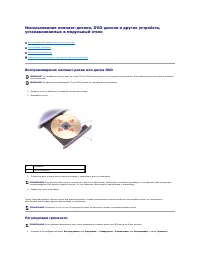
Использование компакт - дисков , DVD- дисков и других устройств , устанавливаемых в модульный отсек Воспроизведение компакт - диска или диска DVD Регулировка громкости Настройка изображения Подключение компьютера к телевизору или аудиоустройству Воспроизведение компакт - диска или дис...
Страница 19 - Настройка изображения
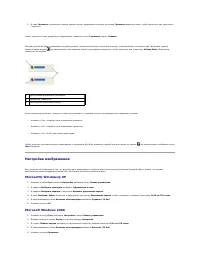
2. В окне Громкость установите нужный уровень звука , перемещая ползунок на шкале Громкость вверх или вниз , чтобы увеличить или уменьшить громкость . Чтобы получить более подробную информацию , нажмите в окне Громкость кнопку Справка . Индикатор Volume Meter показывает текущий уровень ...
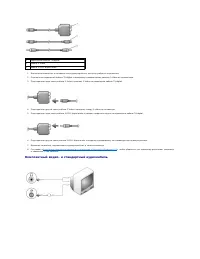
Страница 20 - Подключение компьютера к телевизору или аудиоустройству; и стандартный аудиокабель
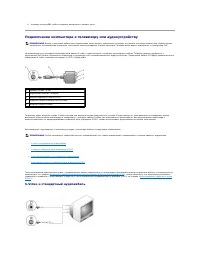
6. Нажмите кнопку OK , чтобы сохранить настройки и закрыть окно . Подключение компьютера к телевизору или аудиоустройству На компьютере есть выходной телевизионный разъем S-video, через который с помощью переходного кабеля TV/digital ( можно приобрести у корпорации Dell) можно подключить комп...
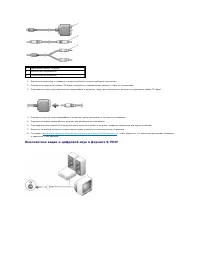
Страница 21 - и цифровой звук в формате
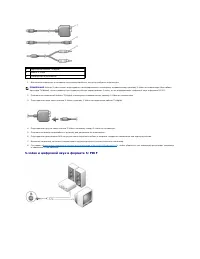
1. Выключите компьютер и телевизор или аудиоустройство , которое требуется подключить . 2. Подключите переходный кабель TV/digital к выходному телевизионному разъему S-Video на компьютере . 3. Подсоедините один конец кабеля S-Video к разъему S-Video на переходном кабеле TV/digital. 4. Подсоед...
Страница 22 - Композитный видео
1. Выключите компьютер и телевизор или аудиоустройство , которое требуется подключить . 2. Подключите переходный кабель TV/digital к выходному телевизионному разъему S-Video на компьютере . 3. Подсоедините один конец кабеля S-Video к разъему S-Video на переходном кабеле TV/digital. 4. Подсоед...
Страница 23 - Композитное видео и цифровой звук в формате
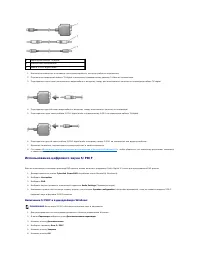
1. Выключите компьютер и телевизор и аудиоустройство , которое требуется подключить . 2. Подключите переходный кабель TV/digital к выходному телевизионному разъему S-Video на компьютере . 3. Подсоедините один конец композитного видеокабеля к входному гнезду для композитного сигнала на переходном к...
Страница 24 - Использование цифрового звука; Включение
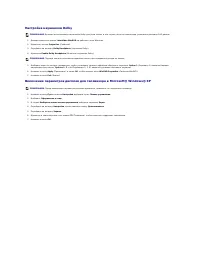
1. Выключите компьютер и телевизор или аудиоустройство , которое требуется подключить . 2. Подключите переходный кабель TV/digital к выходному телевизионному разъему S-Video на компьютере . 3. Подсоедините один конец композитного видеокабеля к входному гнезду для композитного сигнала на переходном...
Страница 26 - Уход за компьютером
Уход за компьютером Компьютер , клавиатура и дисплей l Осторожно удалите пыль из гнезд и отверстий компьютера , а также между клавишами клавиатуры , используя баллон со сжатым воздухом . l Смочите мягкую неворсистую ткань водой или средством для чистки ЖК - дисплея и протрите дисплей . l Смо...
Страница 27 - Когда использовать программу; Dell Diagnostics
Использование программы диагностики Dell Diagnostics Когда использовать программу Dell Diagnostics Если при работе на компьютере возникают неполадки , выполните тесты , указанные в разделе « Устранение неисправностей » , и запустите программу Dell Diagnostics, прежде чем обращаться в службу т...
Страница 28 - Главное меню
2. Выключите компьютер и снова включите его . Как только появится логотип Dell, нажмите клавишу <F12>. Если вы пропустили нужный момент , и на экране появился логотип Windows, дождитесь появления рабочего стола Windows. Затем выключите компьютер и повторите попытку . 3. При появлении с...
Страница 29 - Использование дисплея; Регулировка яркости; Переключение видеоизображения
Использование дисплея Регулировка яркости Переключение видеоизображения Настройка разрешения экрана Режим работы с двумя независимыми дисплеями Режим большого рабочего стола Смена основного и дополнительного монитора Регулировка яркости Если компьютер Dell™ работает от аккумул...
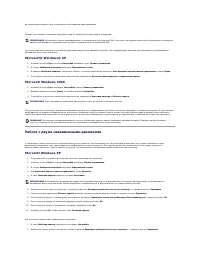
Страница 30 - Работа с двумя независимыми дисплеями; Microsoft Windows XP
на компьютере должны быть установлены необходимые видеодрайверы . Прежде чем изменять исходные настройки экрана , запишите их для справок в будущем . При установке более высокого значения разрешения экрана или цветовой палитры , чем поддерживает дисплей , автоматически устанавливается ближайшее...
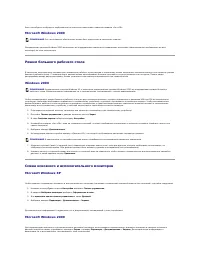
Страница 31 - Режим большого рабочего стола; Смена основного и вспомогательного мониторов
Если потребуется отобразить изображение на мониторе компьютера , нажмите клавиши <Fn><F8>. Microsoft Windows 2000 Операционная система Windows 2000 изначально не поддерживает режим двух независимых мониторов ( распределение изображения на два м о н и т о р а ) на этом компьютере . ...
Страница 32 - Установка программного обеспечения; Драйверы; Что такое драйвер; Определение драйверов; Переустановка драйверов и утилит; Использование функции отката драйвера устройства в
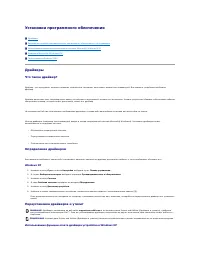
Установка программного обеспечения Драйверы Разрешение проблем несовместимости программного обеспечения и оборудования Использование функции восстановления системы Microsoft ® W i n d o w s ® XP Установка Microsoft ® W i n d o w s ® XP Переустановка Windows 2000 Драйверы Что...
Страница 33 - Использование компакт; Установка драйверов вручную в
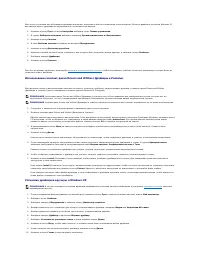
Если после установки или обновления драйвера возникают проблемы в работе компьютера , воспользуйтесь Откатом драйвера устройств Windows XP для замены нового драйвера на первоначально установленную версию . 1. Нажмите кнопку Пуск и в меню Настройка выберите пункт Панель управления . 2. В группе...
Страница 35 - Создание точки восстановления; Отмена последнего восстановления системы; Включение функции восстановления системы
1. Нажмите кнопку Пуск и выберите Справка . 2. Щелкните Устранение неполадок на вкладке Содержание . 3. Щелкните Средства устранения неисправностей Windows 2000 , а затем Оборудование . 4. В списке Поиск и устранение неисправностей оборудования щелкните Требуется устранить конфликт обору...
Страница 36 - Перед установкой; Переустановка; Загрузка с компакт; Установка
1. Нажмите кнопку Пуск и в меню Настройка выберите пункт Панель управления . 2. Выберите параметр Производительность и обслуживание . 3. Щелкните Система . 4. Выберите вкладку Восстановление системы . 5. Убедитесь в том , что флажок Отключить восстановление системы снят . Повторная установ...
Страница 39 - Источники информации
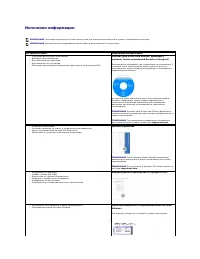
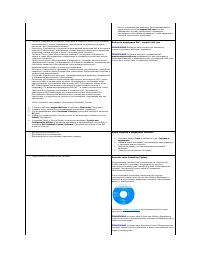
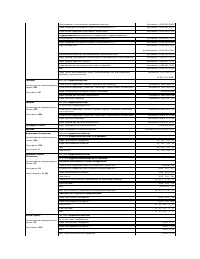
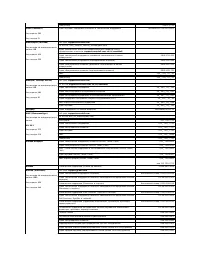
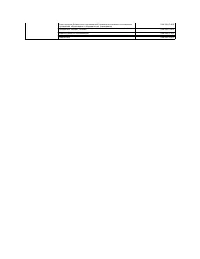
Источники информации ПРИМЕЧАНИЕ . Некоторые функции могут быть недоступны для компьютера вообще или только в определенных странах . ПРИМЕЧАНИЕ . Дополнительную информацию можно найти в документации к компьютеру . Что требуется найти ? Информация находится здесь l Программа диагностики компьютера...
Страница 42 - Получение справки; Техническая поддержка; Интерактивная справка
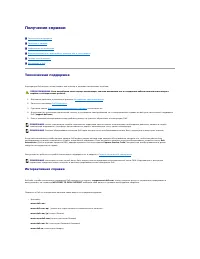
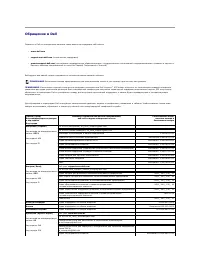
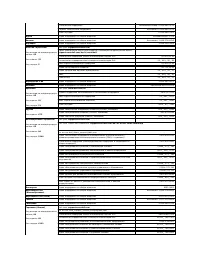
Получение справки Техническая поддержка Проблемы с заказом Информация по продуктам Возврат изделий для гарантийного ремонта или в счет кредита Прежде чем позвонить Обращение в Dell Техническая поддержка Корпорация Dell всегда готова оказать вам помощь в решении технических п...
Страница 43 - Служба; Автоматическая система отслеживания заказа; Служба технической поддержки; Проблемы с заказом
l Анонимный вход на FTP- сервер ftp.dell.com/ Войдите на сайт , используя в качестве имени пользователя : anonymous , и в качестве пароля - свой адрес электонной почты . l Электронная служба поддержки [email protected] [email protected] [email protected] ( только для стран азиатско - тихоокеанск...
Страница 44 - Информация по продуктам; Возврат изделий для гарантийного ремонта или в счет кредита; Прежде чем позвонить
Информация по продуктам Если потребуется узнать информацию о других продуктах , которые можно приобрести у Dell, или сделать заказ , посетите веб - сайт корпорации Dell по адресу : www.dell.com . Номер телефона , по которому можно поговорить со специалистом отдела продаж , см . в списке контак...
Страница 54 - Глоссарий
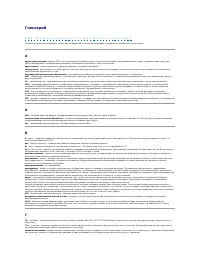
Глоссарий А Б В Г Д Е Ж З И К Л М Н О П P С Т У Ф Х Ч Щ Э Я D F I L N R S U W Z Термины в глоссарии приведены только для информации и не всегда описывают возможности конкретного компьютера ....
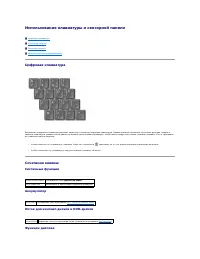
Страница 61 - Использование клавиатуры и сенсорной панели; Цифровая клавиатура
Использование клавиатуры и сенсорной панели Цифровая клавиатура Сочетания клавиш Сенсорная панель Замена колпачка микроджойстика Цифровая клавиатура Встроенная цифровая клавиатура работает также как и внешняя цифровая клавиатура . Каждая клавиша выполняет несколько функций . Цифры...
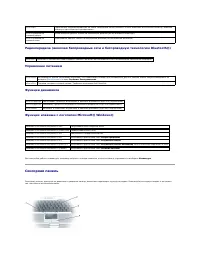
Страница 62 - Сенсорная панель
Радиопередача ( включая беспроводные сети и беспроводную технологию Bluetooth ® ) Управление питанием Функции динамиков Функции клавиши с логотипом Microsoft ® Windows ® Для настройки работы клавиатуры , например скорости повтора символов , откройте панель управления и выберите Клавиа...
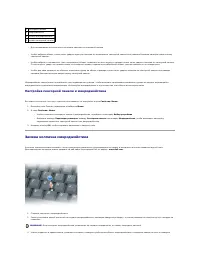
Страница 63 - Настройка сенсорной панели и микроджойстика; Замена колпачка микроджойстика
l Для перемещения курсора легко скользите пальцем по сенсорной панели . l Чтобы выбрать объект , очень легко ударьте один раз пальцем по поверхности сенсорной панели или нажмите большим пальцем левую кнопку сенсорной панели . l Чтобы выбрать и переместить ( или перетащить ) о б ъ е к т , п...
Страница 65 - Пароли; О паролях; Использование основного
Пароли О паролях Использование основного / системного пароля Использование пароля администратора Использование пароля защиты жесткого диска Присвоение дескриптора ресурса Включение модуля TPM О паролях Основной пароль , пароль администратора и пароль защиты жесткого диска пре...
Страница 66 - Использование пароля администратора; Использование пароля защиты жесткого диска; Присвоение дескриптора ресурса
Использование пароля администратора Пароль администратора обеспечивает системным администраторам и специалистам службы технической поддержки доступ к компьютерам для ремонта или изменения настроек . Системные администраторы и специалисты службы технической поддержки могут присваивать одинаковые па...
Страница 67 - Удаление дескриптора ресурса; Присвоение дескриптора пользователя; Удаление дескриптора пользователя
Утилита дескриптора ресурса позволяет присваивать компьютеру дескриптор ресурса . После ввода дескриптор ресурса появляется на экранах программы настройки системы . С помощью утилиты дескриптора ресурса можно также ввести дескриптор ресурса , который отображается на экране входа в систему вместе ...
Страница 68 - Параметры дескриптора ресурса; Включение модуля
1. Загрузите компьютер с загрузочного носителя , созданного в разделе « Назначение дескриптора ресурса » . 2. Введите asset /o /d и нажмите клавишу <Enter>. 3. Когда компьютер выдаст запрос на удаление дескриптора пользователя , введите y . Параметры дескриптора ресурса Чтобы использовать...
Страница 70 - Типы плат
Использование плат PC Card Типы плат PC Card Заглушки для отсека плат PC Card Расширенный интерфейс PC Card Установка платы PC Card Извлечение платы PC Card или заглушки Типы плат PC Card Сведения о поддерживаемых платах PC Card см . в разделе « Технические характеристики ...
Страница 71 - Извлечение платы
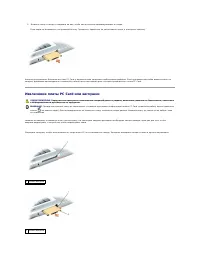
2. Вставьте плату в гнездо и надавите на нее , чтобы она полностью зафиксировалась в гнезде . Если карта не вставляется , не применяйте силу . Проверьте , правильно ли расположена карта , и повторите попытку . Компьютер распознает большинство плат PC Card и автоматически загружает необходимые д...
Страница 73 - Советы по управлению питанием; Настройка режимов ожидания
Управление питанием Советы по управлению питанием Power Management Wizard ( Мастер управления питанием ) Режимы управления питанием Свойства : Электропитание Советы по управлению питанием l Срок службы аккумулятора в большой степени зависит от количества выполненных подзарядок , поэ...
Страница 74 - Выбор схемы управления питанием
¡ Переход в спящий режим . ¡ Завершает работу операционной системы и выключает компьютер . ¡ Запрос пользователя : Спросить о нужном действии . l Выберите , что должен выполнить компьютер при нажатии клавиш <Fn><Esc>. ¡ Отсутствие действий . ¡ Переход в режим ожидания . ¡ Переход в сп...
Страница 75 - Режимы управления питанием; Режим ожидания; Спящий режим; Окно
Режимы управления питанием Режим ожидания Экономия заряда аккумулятора в режиме ожидания достигается за счет отключения дисплея и жесткого диска по истечении заданного времени бездействия ( времени ожидания ). При возобновлении работы восстанавливается состояние системы на момент перехода в режим...
Страница 78 - Неисправности дисководов; Неисправности дисководов компакт; Неполадки при записи на оптический дисковод
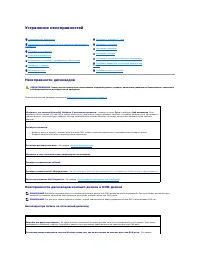
Устранение неисправностей Неисправности дисководов По мере выполнения проверок заполняйте Диагностическую контрольную таблицу . Неисправности дисководов компакт - дисков и DVD- дисков Неполадки при записи на оптический дисковод Неисправности дисководов Неисправности электронной почты...
Страница 79 - Неполадки электронной почты
Не выдвигается лоток оптического дисковода Слышен непривычный царапающий звук или скрежет Проблемы с жестким диском Неполадки электронной почты , модема и подключения к Интернету « Power Management » ( Управление питанием ) или выполните поиск по ключевому слову режим ожидания в центре с...
Страница 80 - Сообщения об ошибке
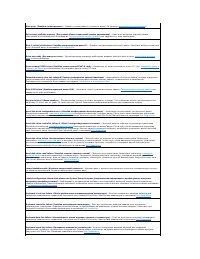
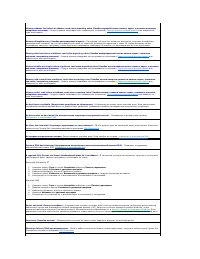
Сообщения об ошибке По мере выполнения проверок заполняйте Диагностическую контрольную таблицу . Если какого - либо сообщения нет в списке , см . документацию по операционной системе или программе , которая работала , когда оно появилось . l Убедитесь , что телефонная линия подключена гнезду ...
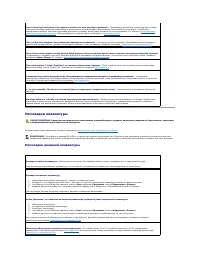
Страница 83 - Неполадки клавиатуры; Неполадки внешней клавиатуры
Неполадки клавиатуры По мере выполнения различных проверок заполняйте Диагностическую контрольную таблицу . Неполадки внешней клавиатуры Time-of-day clock lost power ( Не подается питание на часы реального времени ) - Повреждены настройки конфигурации системы . Подключите кабель питания компь...
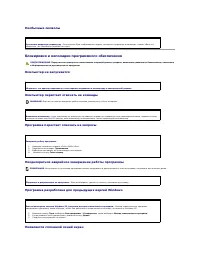
Страница 84 - Блокировки и неполадки программного обеспечения
Необычные символы Блокировки и неполадки программного обеспечения Компьютер не запускается Компьютер перестает отвечать на команды Программа перестает отвечать на запросы Неоднократное аварийное завершение работы программы Программа разработана для предыдущих версий Windows Появляется с...
Страница 85 - Другие проблемы с программным обеспечением; Проблемы с памятью
Другие проблемы с программным обеспечением Проблемы с памятью По мере выполнения проверок заполняйте Диагностическую контрольную таблицу . Неполадки в сети По мере выполнения проверок заполняйте Диагностическую контрольную таблицу . Выключите компьютер - Если компьютер не реагирует на н...
Страница 87 - Обеспечение достаточного количества энергии для компьютера; Анализ питания стыковочного устройства; Пристыковка устройств при работающем компьютере; Неполадки принтера
Обеспечение достаточного количества энергии для компьютера Компьютер предназначен для работы с адаптером переменного тока на 90 В т . Для получения оптимальной производительности всегда используйте э т о т а д а п т е р . Можно применять и адаптеры переменного тока на 65 Вт используемые в н...
Страница 88 - Неполадки сканера
Неполадки сканера Обратитесь к документации принтера - Сведения по установке и устранению неисправностей см . в документации по принтеру . Убедитесь в том , что принтер включен Проверьте кабельные соединения принтера . l Сведения о подключении кабелей см . в документации по принтеру . l Убеди...
Страница 89 - Не слышен звук из встроенных динамиков
Проблемы , связанные со звуком и динамиками По мере выполнения проверок заполняйте Диагностическую контрольную таблицу . Не слышен звук из встроенных динамиков Не слышен звук из внешних динамиков Переустановите драйвер сканера - См . инструкции в документации по сканеру . ПРЕДУПРЕЖДЕНИЕ . ...
Страница 90 - Из наушников не слышен звук; Проблемы; Если на мониторе нет изображения
Из наушников не слышен звук Проблемы , связанные с сенсорной панелью или мышью Проблемы , связанные с видео и монитором По мере выполнения проверок заполняйте Диагностическую контрольную таблицу . Если на мониторе нет изображения Проверьте подключение кабеля наушников - Убедитесь , что к...
Страница 93 - Программа DellTM QuickSet; Однократный щелчок на значке
Программа Dell™ QuickSet Однократный щелчок на значке QuickSet Двойной щелчок на значке QuickSet Щелчок правой кнопкой мыши на значке QuickSet Dell QuickSet запускается с помощью значка , расположенного в панели задач , и функционирует по - разному в зависимости от способа запуска ...
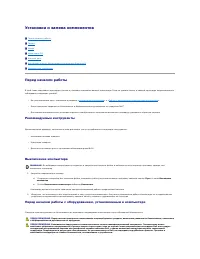
Страница 94 - Установка и замена компонентов; Перед началом работы; Рекомендуемые инструменты
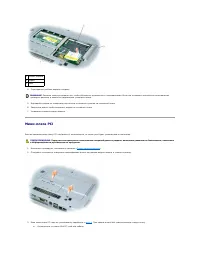
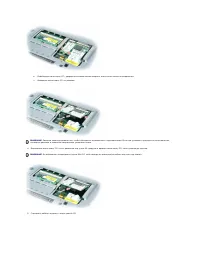
Установка и замена компонентов Перед началом работы Память Модем Мини - плата P C I Жесткий диск Внутренняя плата с беспроводной технологией Bluetooth ® Батарея типа «т а б л е т к а» Перед началом работы В этой главе содержатся процедуры снятия и установки элементов ваше...
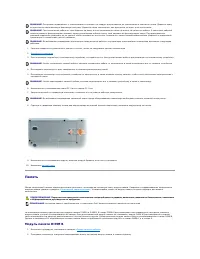
Страница 95 - Память; Модуль памяти
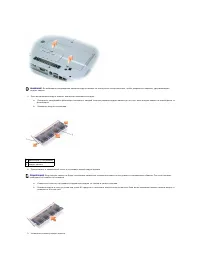
1. Рабочая поверхность должна быть ровной и чистой , чтобы не поцарапать крышку компьютера . 2. Выключите компьютер . 3. Если компьютер подключен к стыковочному устройству , отсоедините его . Инструкции можно найти в документации по стыковочному устройству . 4. Отсоедините компьютер от всех телефонн...
Страница 98 - Модем
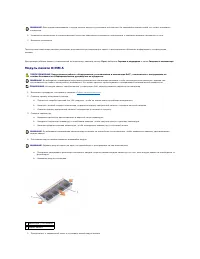
a. Совместите паз модуля памяти со слотом в центре разъема . b. Плотно вставьте край модуля в разъем , затем поверните модуль до щелчка . Если вы не услышали щелчка , выньте модуль и установите его е щ е р а з . 6. Поставьте на место клавиатуру . a. Вставьте разъем клавиатуры в системную плату...
Страница 101 - Жесткий диск
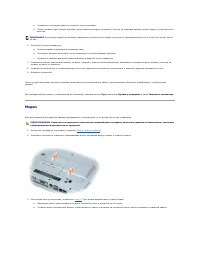
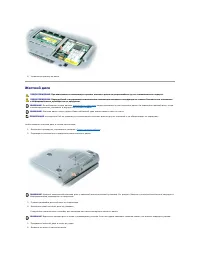
6. Установите крышку на место . Жесткий диск Чтобы заменить жесткий диск в отсеке накопителя : 1. Выполните процедуры , описанные в разделе « Перед началом работы » . 2. Переверните компьютер и выверните винты жесткого диска . 3. Плавно вынимайте жесткий диск из компьютера . 4. Извлеките новый ж...
Страница 102 - Внутренняя плата с беспроводной технологией
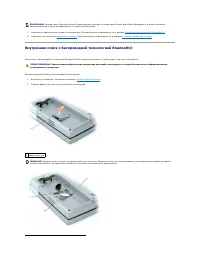
7. Установите операционную систему на компьютер . Дополнительную информацию см . в разделе Переустановка Microsoft ® W i n d o w s ® XP . 8. Установите на компьютер драйверы и утилиты . Дополнительную информацию см . в разделе Установка драйверов и утилит . Внутренняя плата с беспроводной технол...
Страница 103 - Батарея типа «таблетка»
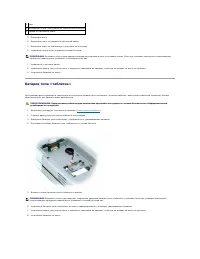
3. Отверните винт . 4. Извлеките плату из разъема на системной плате . 5. Извлеките карту из компьютера и отложите ее в сторону . 6. Установите новую плату в разъем системной платы . 7. Установите и затяните винты . 8. Установите дверцу доступа на место и аккуратно нажимайте на защелку , пока она не...
Страница 104 - Использование программы настройки системы; Обзор
Использование программы настройки системы Обзор Просмотр экранов программы настройки системы Экран программы настройки системы Часто используемые параметры Обзор Настройку программы можно использовать в следующих целях . l Для установки и изменения параметров , доступных пользовате...
Страница 105 - Часто используемые параметры; Изменение последовательности загрузки; Изменение настроек
Часто используемые параметры Чтобы новые настройки некоторых параметров начали действовать , требуется перезагрузка . Изменение последовательности загрузки Последовательность или порядок загрузки указывает компьютеру место расположения программы , которая требуется для загрузки операционной ...
Страница 106 - Включение инфракрасного датчика
С помощью параметра Serial Port ( Последовательный порт ) ( подкатегория Onboard Devices ( Встроенные устройства )) можно определять COM- адрес последовательного порта или отключать этот порт и назначенный ему адрес , высвобождая при этом ресурсы , которые можно использовать для других устрой...
Страница 107 - О смарт
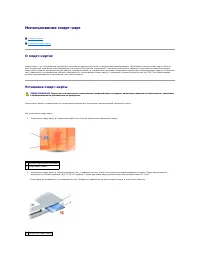
Использование смарт - карт О смарт - к а р т а х Установка смарт - карты О смарт - картах С м а р т - карты - это портативные устройства , похожие на кредитные карты , со встроенными микросхемами . На верхней стороне смарт - карты обычно есть встроенный процессор , расположенный под золо...
Страница 114 - Примечания
Dell™ Latitude™ D810 Руководство пользователя Примечания , B нимания и Предупреждения Аббревиатуры и сокращения Полный список аббревиатур и сокращений см . в разделе « Глоссарий » . Информация , включенная в состав данного документа , может быть изменена без уведомления . © Dell Inc., 2005. Все ...
Страница 115 - Использование компьютера в дороге; Идентификация компьютера; Упаковка компьютера; Советы по обращению с компьютером в дороге
Использование компьютера в дороге Идентификация компьютера Упаковка компьютера Советы по обращению с компьютером в дороге Идентификация компьютера l Прикрепите к компьютеру бирку с именем или визитную карточку . l Запишите номер метки производителя и храните его отдельно от компьютера...
Страница 116 - Путешествие воздушным транспортом
l Чтобы максимально увеличить время работы аккумулятора , измените настройки управления потреблением энергии . l Чтобы ускорить прохождение таможни при поездках за границу , имейте с собой доказательства того , что компьютер принадлежит вам или что вы имеете право им пользоваться , если он прин...
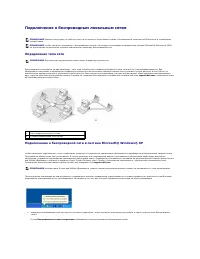
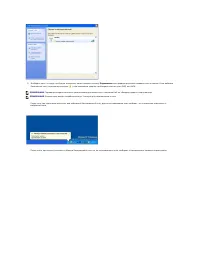
Страница 117 - Подключение к беспроводным локальным сетям; Определение типа сети; Подключение к беспроводной сети в системе
Подключение к беспроводным локальным сетям Определение типа сети Беспроводные сети делятся на две категории - сети типа Infrastructure ( инфраструктурные ) и сети типа a d-hoc ( специализированные ). Для объединения нескольких компьютеров в инфраструктурную сеть используются маршрутизаторы ...
Страница 119 - Рабочий стол; Меню Пуск; Мастер очистки рабочего стола
Использование операционной системы Microsoft ® Windows ® XP Центр справки и поддержки Центр справки и поддержки обеспечивает справку по системе Windows XP и предлагает другие средства поддержки и обучения . Центр справки и поддержки предоставляет следующие возможности . l Доступ к руковод...
Страница 120 - Пересылка информации на новый компьютер; Запуск мастера переноса файлов и параметров с компакт
Компьютер настроен таким образом , что мастер очистки рабочего стола перемещает редко используемые программы в определенную папку через 7 дней после первого запуска компьютера и каждые 60 дней после этого . Оформление меню Пуск меняется по мере переноса программ . Чтобы отключить мастера очист...
Страница 121 - диска
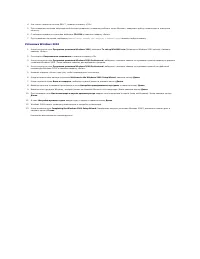
5. В окне Есть ли у вас компакт - диск с Windows XP? выберите Использовать Мастер с компакт - диска Windows XP и нажмите кнопку Далее . 6. При появлении экрана Перейдите к исходному компьютеру перейдите к первому или исходному компьютеру . Не нажимайте кнопку Далее в э т о т м о м е н т...
Страница 122 - Учетные записи и быстрое переключение пользователей; Добавление учетных записей; Установка домашней и офисной сети; Мастер настройки сети
Для передачи данных на новый компьютер : 1. На экране Перейдите к исходному компьютеру на новом компьютере нажмите кнопку Далее . 2. В экране Где находятся файлы и параметры настройки ? выберите способ переноса файлов и параметров и нажмите кнопку Далее . Следуйте инструкциям на экране . Мас...
Страница 123 - Брандмауэр подключения к Интернету; Технология предотвращения выполнения данных
4. Заполните форму и выполните необходимую подготовку . 5. Вернитесь в мастер настройки сети и выполняйте инструкции на экране . Брандмауэр подключения к Интернету Функция Internet Connection Firewall обеспечивает базовую защиту от несанкционированного доступа к компьютеру , когда он подключен к ...






 Dell Latitude D510 Инструкция по эксплуатации
 Dell Latitude D520 Инструкция по эксплуатации
 Dell Latitude D600 Инструкция по эксплуатации
 Dell Latitude D610 Инструкция по эксплуатации
 Dell Latitude D620 Инструкция по эксплуатации
 Dell Latitude D630 Инструкция по эксплуатации
 Dell Latitude D820 Инструкция по эксплуатации
 Dell Latitude E4200 Инструкция по эксплуатации
 Dell Latitude E4300 Инструкция по эксплуатации
 Dell Latitude E4310 Инструкция по эксплуатации
 Dell Latitude E5410 Инструкция по эксплуатации
 Dell Latitude E5420 Инструкция по эксплуатации
 Dell Latitude E5500 Инструкция по эксплуатации
 Dell Latitude E5520 Инструкция по эксплуатации
 Dell Latitude E6220 Инструкция по эксплуатации
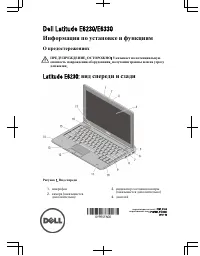 Dell Latitude E6230 Инструкция по эксплуатации
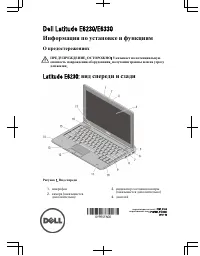 Dell Latitude E6330 Инструкция по эксплуатации
 Dell Latitude E6400 Инструкция по эксплуатации
 Dell Latitude E6400 ATG Инструкция по эксплуатации
 Dell Latitude E6410 Инструкция по эксплуатации