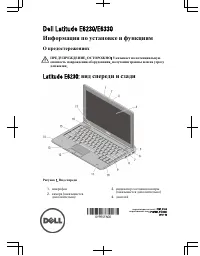
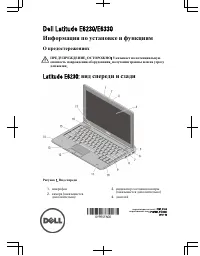
Страница 2 - О компьютере; Вид спереди
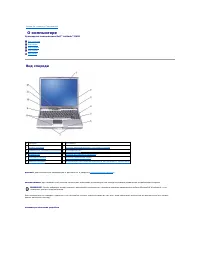
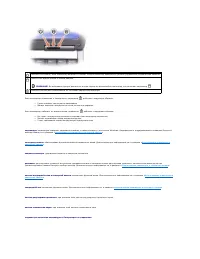
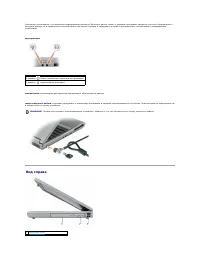
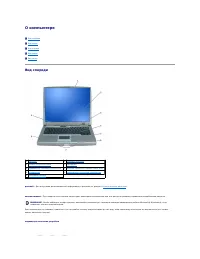
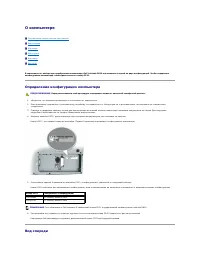
Назад на страницу Содержание О компьютере Руководство пользователя Dell™ Latitude™ D610 Вид спереди Вид слева Вид справа Вид сзади Вид снизу Вид спереди дисплей . дополнительную информацию о дисплее см . в разделе « Использование дисплея » . кнопка питания . при нажатии э...
Страница 4 - Вид слева
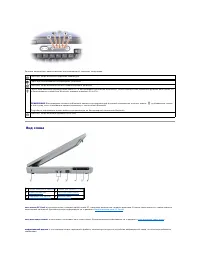
Зеленые индикаторы , расположенные над клавиатурой , означают следующее . Вид слева слот платы PC Card. используется для установки одной платы PC, например модема или сетевого адаптера . В новом компьютере это гнездо закрыто пластиковой заглушкой . Дополнительную информацию см . в разделе « И...
Страница 5 - Вид справа
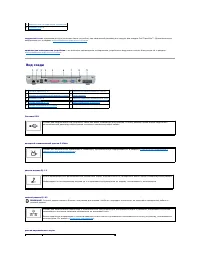
Компьютер поставляется с отключенным инфракрасным датчиком . Включить датчик можно с помощью программы настройки системы . Информацию о передаче данных см . в справочной системе W i n d o w s или центре справки и поддержки , а также в документации , поставляемой с инфракрасным устройством . ауд...
Страница 6 - Вид сзади
модульный отсек . предназначен для установки таких устройств , как оптический дисковод или модуль для поездок Dell TravelLite™. Дополнительную информацию см . в разделе « Использование модульного отсека » . защелка для отсоединения устройства . с ее помощью производится отсоединение устройства ...
Страница 7 - Вид снизу
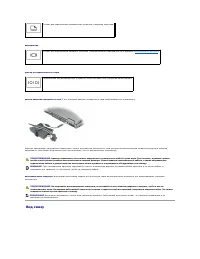
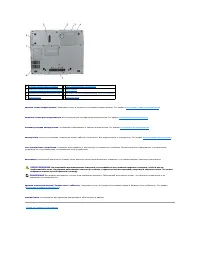
видеоразъем разъем последовательного порта разъем адаптера переменного тока . С его помощью адаптер переменного тока подсоединяется к компьютеру . Адаптер преобразует напряжение переменного тока в напряжение постоянного тока , который используется для питания компьютера . Адаптер переменного ...
Страница 9 - Приложение; Уведомление об использовании продукта; Соответствие требованиям; Класс
Назад на страницу Содержание Приложение Руководство пользователя Dell™ Latitude™ D610 Предупреждение в отношении изделия компании Macrovision Соответствие требованиям FCC ( только для США ) Уведомление об использовании продукта Macrovision Данный продукт создан с использованием техно...
Страница 11 - Формат стандартов предупреждений
Назад на страницу Содержание Формат стандартов предупреждений (ASF) Руководство пользователя Dell™ Latitude™ D610 ASF (Alert Standard Format) - это стандарт управления DMTF (Distributed Management Task Force), определяющий технологии получения предупреждений «предоперационная система» и «отсутс...
Страница 12 - Использование аккумулятора; Питание от аккумулятора; Программа DellTM QuickSet Battery Meter
Назад на страницу Содержание Использование аккумулятора Руководство пользователя Dell™ Latitude™ D610 Питание от аккумулятора Чтобы достичь оптимальной производительности и сохранить настройки BIOS, в портативном компьютере Dell™ всегда должен быть установлен основной аккумулятор . Один ак...
Страница 13 - Проверка заряда аккумулятора; Предупреждение о разрядке аккумулятора; Экономия заряда аккумулятора
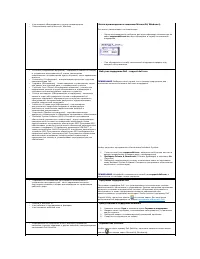
Индикатор питания Microsoft ® Windows ® Индикатор заряда аккумулятора W i n d o w s показывает оставшийся заряд . Чтобы проверить заряд аккумулятора , дважды щелкните значок на панели задач . Если компьютер подключен к электросети , появится значок . Шкала заряда Нажмите или нажмите и уде...
Страница 14 - Изменение настроек управления питанием
Режим ожидания Standby Экономия заряда аккумулятора в режиме ожидания достигается за счет отключения дисплея и жесткого диска по истечении заданного времени бездействия ( времени ожидания ). При возобновлении работы восстанавливается состояние системы на момент перехода в режим ожидания . Чтобы пе...
Страница 15 - Замена аккумулятора
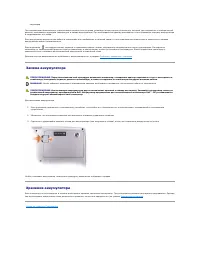
При подключении компьютера к электрической розетке или во время установки аккумулятора в компьютер , который уже подключен к электрической р о з е т к е , выполняется проверка температуры и заряда аккумулятора . При необходимости адаптер переменного тока производит зарядку аккумулятора и поддержив...
Страница 16 - Использование модульного отсека; О модульном отсеке; Извлечение крепежного винта устройства; Установка и удаление устройств на выключенном компьютере
Назад на страницу Содержание Использование модульного отсека Руководство пользователя Dell™ Latitude™ D610 О модульном отсеке О крепежном винте устройства Установка и удаление устройств на выключенном компьютере Установка и удаление устройств на работающем компьютере О модульном о...
Страница 17 - Установка и удаление устройств на работающем компьютере
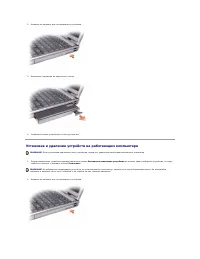
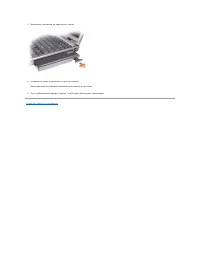
2. Нажмите на защелку для отсоединения устройства . 3. Извлеките устройство из модульного отсека . 4. Установите новое устройство в отсек до щелчка . Установка и удаление устройств на работающем компьютере 1. Перед извлечением устройства дважды щелкните значок Безопасное извлечение устройст...
Страница 19 - Воспроизведение компакт
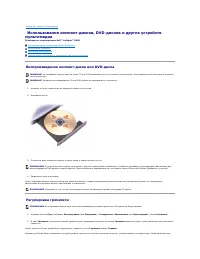
Назад на страницу Содержание Использование компакт - дисков , DVD- дисков и других устройств мультимедиа Руководство пользователя Dell™ Latitude™ D610 Воспроизведение компакт - диска или DVD- диска Регулировка громкости Настройка изображения Подключение компьютера к телевизору и...
Страница 20 - Настройка изображения; Подключение компьютера к телевизору или аудиоустройству
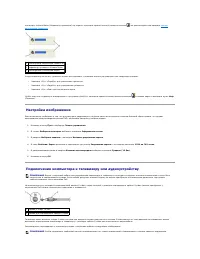
отключить Volume Meter ( Индикатор громкости ) н а э к р а н е , щелкните правой кнопкой мыши на значке на панели задач или нажмите кнопки регулировки громкости . Когда индикатор включен , громкость можно регулировать с помощью кнопок регулировки или следующих клавиш . l Нажмите <Fn> &...
Страница 21 - и стандартный аудиокабель; Композитный видео
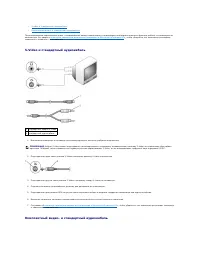
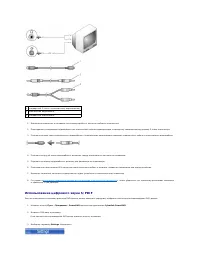
l S-video и стандартный аудиокабель l Композитный видео - и стандартный аудиокабель После завершения подключения аудио - и видеокабелей между компьютером и телевизором необходимо включить функцию работы с телевизором на компьютере . См . раздел « Включение параметров дисплея для телевизора в M...
Страница 22 - Использование цифрового звука
1. Выключите компьютер и телевизор или аудиоустройство , которое требуется подключить . 2. Подсоедините стандартный видеокабель или композитный кабель видеоадаптера к выходному телевизионному разъему S-video компьютера . 3. Подключите один конец композитного видеокабеля к композитному видеора...
Страница 23 - Подключение наушников
4. Выберите параметр DVD . 5. Щелкните значок DVD Audio Setting ( Настройка звука DVD). 6. С помощью стрелок рядом с параметром Speaker Configuration ( Настройка динамиков ) выберите параметр SPDIF . 7. Один раз нажмите кнопку Назад , а затем нажмите кнопку Назад еще раз для возврата...
Страница 24 - Встроенный видеоконтроллер
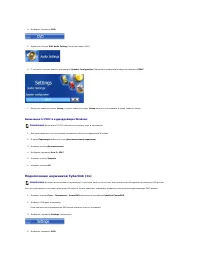
5. Щелкните значок DVD Audio Setting ( Настройка звука DVD). 6. С помощью стрелок рядом с параметром Speaker Configuration ( Настройка динамиков ) выберите параметр Headphones ( Наушники ). 7. С помощью стрелок рядом с параметром Audio listening mode ( Режим воспроизведения аудио ) выбери...
Страница 25 - Видеоконтроллер дискретного типа
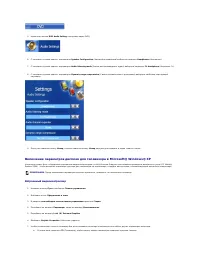
b. Проверьте настройки . 8. Чтобы одновременно использовать телевизор и монитор компьютера : a. В новом окне щелкните Intel (R) Dual Display Clone и убедитесь , что в списке устройств отображается телевизор . b. Нажмите кнопку Device Settings ( Настройки устройств ). c. В новом окне проверьт...
Страница 26 - Уход за компьютером; Сенсорная панель
Назад на страницу Содержание Уход за компьютером Руководство пользователя Dell™ Latitude™ D610 Компьютер , клавиатура и дисплей Дисковод гибких дисков Компакт - диски и DVD- диски Компьютер , клавиатура и дисплей l Для удаления пыли между клавишами клавиатуры используйте балло...
Страница 28 - Программа; Когда использовать программу; Dell Diagnostics; Dell Diagnostics
Назад на страницу Содержание Использование программы диагностики Dell Diagnostics Руководство пользователя Dell™ Latitude™ D610 Программа Dell Diagnostics Программа Dell Diagnostics Когда использовать программу Dell Diagnostics Если при работе на компьютере возникают неполадки , вып...
Страница 29 - Главное меню
1. Вставьте компакт - диск Drivers and Utilities ( Драйверы и утилиты ). 2. Выключите компьютер и снова его включите . Как только появится логотип Dell, нажмите клавишу <F12>. Если вы пропустили нужный момент , и на экране появился логотип Windows, дождитесь появления рабочего стола ...
Страница 31 - Регулировка яркости
Назад на страницу Содержание Использование дисплея Руководство пользователя Dell™ Latitude™ D610 Регулировка яркости Переключение видеоизображения Настройка разрешения и частоты обновления дисплея Режим работы с двумя независимыми дисплеями Смена основного и дополнительного дис...
Страница 32 - Смена основного и дополнительного дисплея
К компьютеру можно подключить внешний монитор или проектор и использовать его как расширение дисплея ( этот режим называется «два независимых монитора» , или «распределение изображения на два монитора» ). Этот режим позволяет использовать оба экрана отдельно и перетаскивать объекты с одного экран...
Страница 33 - Установка программного обеспечения; Драйверы; Что такое драйвер; Определение драйверов; Установка драйверов и утилит; Возврат к предыдущему драйверу в
Назад на страницу Содержание Установка программного обеспечения Руководство пользователя Dell™ Latitude™ D610 Драйверы Разрешение вопросов несовместимости программного и аппаратного обеспечения Использование функции восстановления системы в Microsoft ® W i n d o w s ® XP Повторная...
Страница 34 - Использование дополнительного компакт; Установка драйверов вручную
1. Нажмите кнопку Пуск и выберите Панель управления . 2. В группе Выберите категорию выберите параметр Производительность и обслуживание . 3. Выберите Система . 4. В окне Свойства системы перейдите на вкладку Оборудование . 5. Нажмите кнопку Диспетчер устройств . 6. Щелкните пра...
Страница 35 - Несовместимость программного и аппаратного обеспечения; Использование функции восстановления системы; Создание точки восстановления
6. Выберите вкладку Драйвер и щелкните Обновить драйвер . 7. Щелкните Установка из указанного места и затем нажмите кнопку Далее . 8. Нажмите кнопку Browse ( Обзор ), чтобы найти каталог , в который вы ранее распаковали файлы драйвера . 9. Когда появится имя соответствующего драйвера ...
Страница 36 - Отмена последнего восстановления системы; Включение восстановления системы; Повторная установка; Перед началом; Переустановка
Экран Восстановление завершено появляется после того , как функция Восстановление системы завершит сбор данных , и затем компьютер выполнит перезагрузку . 6. После того , как компьютер перезагрузится , нажмите кнопку OK . Чтобы сменить точку восстановления , повторите действия с другой точкой ...
Страница 37 - Установка
Процесс переустановки может занять от 1 до 2 часов . После переустановки операционной системы необходимо будет установить драйверы устройств , антивирусные и другие программы . Загрузка с дополнительного компакт - диска Operating System ( Операционная система ) 1. Сохраните и закройте все отк...
Страница 39 - Источники информации
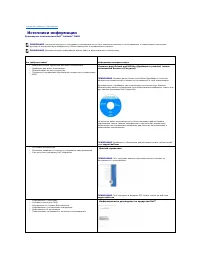
Назад на страницу Содержание Источники информации Руководство пользователя Dell™ Latitude™ D610 ПРИМЕЧАНИЕ . Некоторые функции и материалы мультимедиа могут быть вспомогательными и не поставляться с компьютером . Некоторые функции и материалы мультимедиа могут быть недоступны в определенных ...
Страница 42 - Получение справки; Техническая поддержка; Службы в Интернете
Назад на страницу Содержание Получение справки Руководство пользователя Dell™ Latitude™ D610 Техническая поддержка Проблемы с заказом Информация о продуктах Возврат изделий для гарантийного ремонта или в счет кредита Прежде чем позвонить Обращение в Dell Техническая поддер...
Страница 43 - Проблемы с заказом
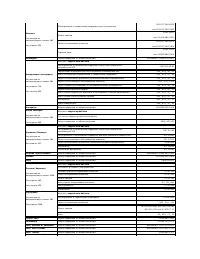
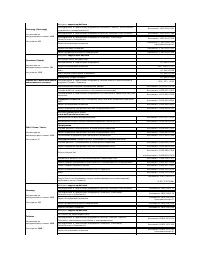
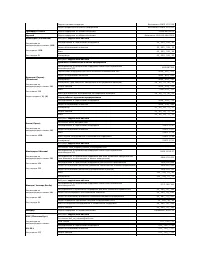
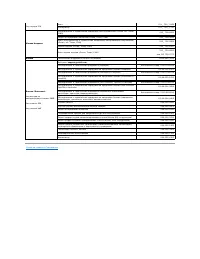
[email protected] [email protected] [email protected] ( только для стран азиатско - тихоокеанского региона ) support.jp.dell.com ( только Япония ) support.euro.dell.com ( только для стран Европы ) l Электронная служба распространения [email protected] ( только для стран азиатско - тихоокеанского ре...
Страница 44 - Прежде чем позвонить; Обращение в
4. При возврате изделия в счет кредита включите в посылку дополнительные принадлежности , прилагаемые к изделию ( кабели питания , дискеты с программным обеспечением , руководство пользователя и т . д .). 5. Упакуйте оборудование в оригинальную упаковку ( или аналогичным образом ). Доставка п...
Страница 53 - Глоссарий
Назад на страницу Содержание Глоссарий Руководство пользователя Dell™ Latitude™ D610 Термины в глоссарии приведены только для информации и не всегда описывают возможности конкретного компьютера . А адрес ввода - вывода . Адрес в ОЗУ , соответствующий определенному устройству ( например , пос...
Страница 62 - Использование клавиатуры и сенсорной панели; Цифровая клавиатура; Управление системой
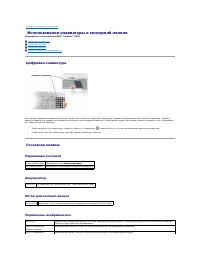
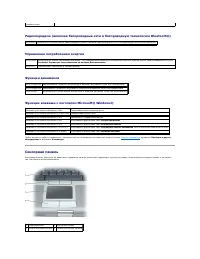
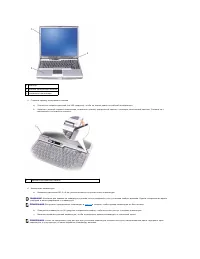
Назад на страницу Содержание Использование клавиатуры и сенсорной панели Руководство пользователя Dell™ Latitude™ D610 Цифровая клавиатура Сочетания клавиш Сенсорная панель Замена колпачка микроджойстика Цифровая клавиатура Встроенная цифровая клавиатура работает также как и вне...
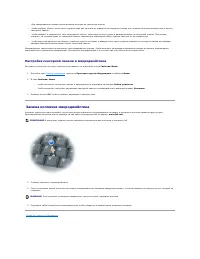
Страница 64 - Настройка сенсорной панели и микроджойстика; Замена колпачка микроджойстика
l Для передвижения курсора слегка нажмите пальцем на сенсорную панель . l Чтобы выбрать объект , очень легко ударьте один раз пальцем по поверхности сенсорной панели или нажмите большим пальцем левую кнопку сенсорной панели . l Чтобы выбрать и переместить ( или перетащить ) о б ъ е к т , помест...
Страница 65 - Пароли; О паролях; Использование основного пароля
Назад на страницу Содержание Пароли Руководство пользователя Dell™ Latitude™ D610 О паролях Использование основного пароля Использование пароля администратора Использование пароля защиты жесткого диска О дескрипторах ресурсов Включение модуля TPM (Trusted Platform Module) ...
Страница 66 - Использование пароля администратора; Использование пароля защиты жесткого диска; О дескрипторах ресурсов
Использование пароля администратора Пароль администратора обеспечивает системным администраторам и специалистам службы технической поддержки доступ к компьютерам для ремонта или изменения настроек . Системные администраторы и специалисты службы технической поддержки могут присваивать одинаковые па...
Страница 67 - Присвоение дескриптора ресурса; Просмотр существующих меток производителя и принадлежности; Удаление метки принадлежности; Присвоение метки пользователя; Удаление метки пользователя
Присвоение дескриптора ресурса Используйте загрузочную дискету для назначения дескриптора ресурса . 1. Загрузите компьютер с загрузочной дискеты . a. Перезагрузите компьютер . b. Как только появится логотип Dell™, нажмите клавишу <F12>. Если появился значок операционной системы , дождитес...
Страница 68 - Параметры метки принадлежности; Включение модуля
1. Загрузите компьютер с загрузочной дискеты , созданной по инструкциям в разделе « Использование утилиты Dell™ Portables Asset Tag ( Дескриптор ресурса переносных устройств Dell) » . 2. Введите asset /o /d и нажмите клавишу <Enter>. 3. Когда компьютер выдаст запрос на удаление дескр...
Страница 70 - Типы плат
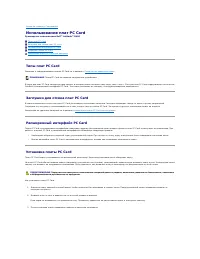
Назад на страницу Содержание Использование плат PC Card Руководство пользователя Dell™ Latitude™ D610 Типы плат PC Card Заглушки для отсека плат PC Card Расширенный интерфейс PC Card Установка платы PC Card Извлечение платы PC Card или заглушки Типы плат PC Card Сведения ...
Страница 71 - Извлечение платы
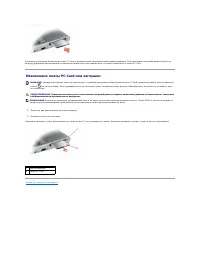
Компьютер распознает большинство плат PC Card и автоматически загружает необходимые драйверы . Если программа настройки выдаст запрос на загрузку драйверов производителя , используйте гибкий диск или компакт - диск , который прилагается к плате PC Card. Извлечение платы PC Card или заглушки ...
Страница 72 - Программа DellTM QuickSet
Назад на страницу Содержание Программа Dell™ QuickSet Руководство пользователя Dell™ Latitude™ D610 Dell™ QuickSet обеспечивает легкую настройку и просмотр параметров следующих типов : l возможных связей в сети ; l управление питанием ; l дисплей ; l сведения о системе . В зависимости от ...
Страница 73 - Установка и замена компонентов; Перед началом работы; Рекомендуемые инструменты
Назад на страницу Содержание Установка и замена компонентов Руководство пользователя Dell™ Latitude™ D610 Перед началом работы В этой главе содержатся процедуры снятия и установки элементов вашего компьютера . Если не указано иначе , в каждой процедуре подразумевается соблюдение следующих...
Страница 74 - Память
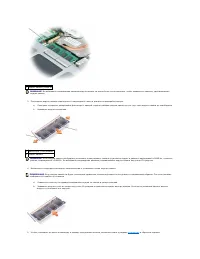
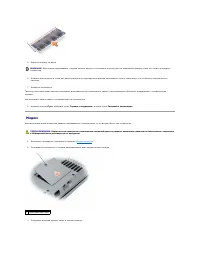
1. Рабочая поверхность должна быть ровной и чистой , чтобы не поцарапать крышку компьютера . 2. Выключите компьютер . 3. Если компьютер подключен к стыковочному устройству , отстыкуйте его . Инструкции можно найти в документации по стыковочному устройству . 4. Отсоедините от компьютера все т...
Страница 77 - Модем
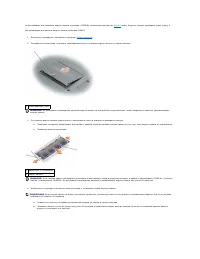
5. Верните крышку на место . 6. Вставьте аккумулятор в отсек для аккумулятора или подсоедините адаптер переменного тока к компьютеру и к источнику электрического питания . 7. Включите компьютер . При загрузке компьютера система распознает дополнительную оперативную память и автоматически обнов...
Страница 78 - Мини
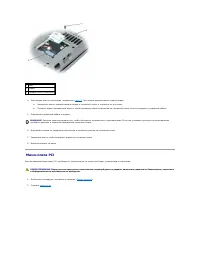
4. Если модем еще не установлен , перейдите к шагу 5 . При замене модема выньте старый модем . a. Выверните винты , прикрепляющие модем к системной плате , и отложите их в сторону . b. Потяните вверх приклеенный язычок , чтобы вытащить модем из разъема на системной плате , затем отсоедините мо...
Страница 80 - Жесткий диск
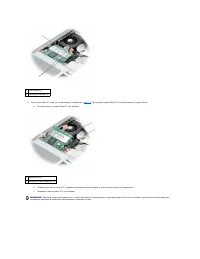
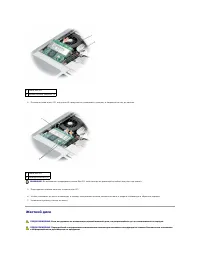
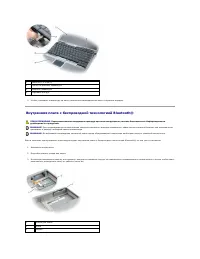
4. Поставьте мини - плату PCI под углом 45 градусов по отношению к разъему и надавите на нее до щелчка . 5. Подсоедините кабели антенны к мини - плате PCI. 6. Чтобы установить на место клавиатуру и крышку центральной панели , выполните шаги в разделе Клавиатура в обратном порядке . 7. Устан...
Страница 84 - Аккумулятор типа «таблетка»
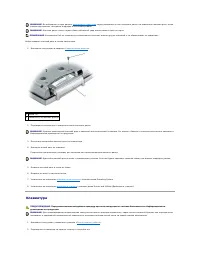
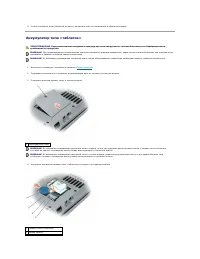
4. Чтобы установить плату Bluetooth на место , выполните шаги по извлечению в обратном порядке . Аккумулятор типа «таблетка» 1. Выполните процедуры , описанные в разделе « Перед началом » . 2. Переверните компьютер и отверните невыпадающий винт на крышке отсека для модема . 3. Подцепите...
Страница 86 - Использование программы настройки системы; бзор; Часто используемые параметры; Изменение последовательности загрузки
Назад на страницу Содержание Использование программы настройки системы Руководство пользователя Dell™ Latitude™ D610 O бзор Просмотр экранов настройки системы Экран программы настройки системы Часто используемые параметры O бзор Настройку программы можно использовать в следующи...
Страница 87 - Выполнение однократной загрузки; Изменение режимов принтера; Изменение настроек
С т р а н и ц а Порядок загрузки содержит общий список загрузочных устройств , которые можно установить на компьютере , включая следующие устройства . l Дисковод гибких дисков . l Модульный отсек накопителя на жестких дисках . l Внутренний накопитель на жестком диске . l Дисковод CD/DVD...
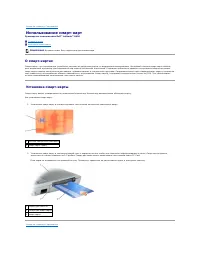
Страница 89 - О смарт
Назад на страницу Содержание Использование смарт - карт Руководство пользователя Dell™ Latitude™ D610 О смарт - к а р т а х Установка смарт - карты О смарт - картах С м а р т - карты - это портативные устройства , похожие на кредитные карты , со встроенными микросхемами . На верхней сто...
Страница 90 - Устранение неисправностей; Служба обновлений; Доступ к программе поддержки; Однократный щелчок значка программы поддержки
Назад на страницу Содержание Устранение неисправностей Руководство пользователя Dell™ Latitude™ D610 Служба обновлений Dell Служба обновлений Dell отправляет своевременные уведомления по электронной почте об обновлениях оборудования и программного обеспечения компьютера . Эта услуга явл...
Страница 91 - Неисправности дисководов; Проблемы с записью на диск; Не выдвигается лоток дисковода
Двойной щелчок значка программы поддержки Dell Дважды щелкните значок для проверки вычислительной среды вручную , просмотра часто задаваемых вопросов , доступа к файлу справки программы поддержки Dell и просмотра параметров программы поддержки Dell. Для получения дополнительной информации о п...
Страница 92 - Неисправности электронной почты
Если вы услышите царапающий звук или скрип Проблемы с жестким диском Неисправности электронной почты , модема и подключения к Интернету 1. Выключите компьютер . 2. Разогните канцелярскую скрепку , вставьте одним концом в отверстие на передней панели дисковода и нажимайте на нее до тех пор...
Страница 93 - Сообщения об ошибках
Сообщения об ошибках По мере выполнения проверок заполняйте Диагностическую контрольную таблицу . Если какого - либо сообщения нет в списке , см . документацию по операционной системе или программе , которая работала , когда оно появилось . Проверьте , происходит ли обмен данными между модемо...
Страница 95 - Неполадки устройства
Неполадки устройства IEEE 1394 Memory write/read failure at address, read value expecting value ( Ошибка записи / чтения в памяти : адрес , считанное значение , ожидаемое значение ). Модуль памяти поврежден или неправильно установлен . Переустановите модули памяти или замените их , если необход...
Страница 96 - Неисправности клавиатуры; Неполадки внешней клавиатуры
Неисправности клавиатуры По мере выполнения различных проверок заполняйте Диагностическую контрольную таблицу . Неполадки внешней клавиатуры Необычные символы ПРЕДУПРЕЖДЕНИЕ . Перед тем как приступить к выполнению операций данного раздела , выполните указания по безопасности , описанные ...
Страница 97 - Блокировки и неполадки программного обеспечения; Компьютер не запускается
Блокировки и неполадки программного обеспечения Компьютер не запускается Компьютер не отвечает на запросы Программа не отвечает на запросы Неоднократное аварийное завершение работы программы Программа предназначена для более ранних версий операционной системы Microsoft ® Windows ® ...
Страница 98 - Другие проблемы с программным обеспечением; Неполадки памяти
Другие проблемы с программным обеспечением Неполадки памяти По мере выполнения проверок заполняйте Диагностическую контрольную таблицу . Неполадки в сети По мере выполнения проверок заполняйте Диагностическую контрольную таблицу . Выключите компьютер . Если компьютер не реагирует на наж...
Страница 100 - Обеспечение достаточного питания для компьютера; Энергопотребление при подключении к стыковочному устройству; Пристыковка устройств при работающем компьютере; Неполадки принтера
Обеспечение достаточного питания для компьютера Компьютер предназначен для работы с адаптером переменного тока на 90 В т . Для получения оптимальной производительности всегда используйте э т о т а д а п т е р . Можно применять и адаптеры переменного тока на 65 Вт используемые в некоторых порт...
Страница 101 - Не слышен звук из встроенных динамиков
Неполадки сканера Проблемы , связанные со звуком и динамиками По мере выполнения проверок заполняйте Диагностическую контрольную таблицу . Не слышен звук из встроенных динамиков Проверьте электрическую розетку . Убедитесь , что электрическая розетка исправна , проверив ее при помощи иного...
Страница 102 - Проблемы
Не слышен звук из внешних динамиков Из наушников не слышен звук Проблемы , связанные с сенсорной панелью или мышью Отрегулируйте громкость , используя клавиши быстрого выбора команд . Нажмите <Fn><End>, чтобы отключить или включить встроенные динамики . Переустановите драйвер...
Страница 103 - Неполадки видео и дисплея; Отсутствует изображение
Неполадки видео и дисплея По мере выполнения проверок заполняйте Диагностическую контрольную таблицу . Отсутствует изображение Если возникают затруднения при чтении информации с монитора Проверьте установки программы настройки системы . Убедитесь , что нужное устройство есть в списке указ...
Страница 104 - Если нормально просматривается только часть экрана
Если нормально просматривается только часть экрана Назад на страницу Содержание 3. Щелкните область , которую необходимо изменить , или щелкните значок Экран . 4. Попробуйте установить различные значения для параметров Качество цветопередачи и Разрешение экрана . Запустите набор диагн...
Страница 111 - Использование компьютера в дороге; Идентификация компьютера; Упаковка компьютера; Советы по обращению с компьютером в дороге; Путешествие воздушным транспортом
Назад на страницу Содержание Использование компьютера в дороге Руководство пользователя Dell™ Latitude™ D610 Идентификация компьютера Упаковка компьютера Советы по обращению с компьютером в дороге Идентификация компьютера l Прикрепите к компьютеру бирку с именем или визитную карточк...
Страница 112 - Потеря или кража компьютера
l Всегда имейте под рукой заряженную аккумуляторную батарею на случай , если вас попросят включить компьютер l Прежде чем включать компьютер в самолете , выясните , разрешается ли это . Некоторые авиакомпании запрещают пользоваться электронными устройствами во время всего полета . Использование э...
Страница 113 - Беспроводная локальная сеть; Что необходимо для установки соединения по сети; Кнопка Пуск и параметр Подключиться к; Настройка новой сети
Назад на страницу Содержание Беспроводная локальная сеть Руководство пользователя Dell™ Latitude™ D610 O бзор Подключение к беспроводной локальной вычислительной сети O бзор С е т ь WLAN представляет собой группу подключенных друг к другу компьютеров , которые обмениваются данными п...
Страница 114 - Подключение к беспроводным локальным вычислительным сетям; Определение беспроводного сетевого диспетчера устройств
1. Обратитесь к поставщику услуг Интернета для получения специальной информации по требованиям к соединению для имеющегося широкополосного модема . 2. Перед установкой беспроводного Интернет - соединения убедитесь , что выход в Интернет обеспечивается с помощью проводного подсоединения широкопо...
Страница 115 - Завершение подключения к
различные программы настройки беспроводной сети . l Программа клиента беспроводной сетевой платы . l Операционная система Windows XP. Чтобы определить , какая программа настройки беспроводного соединения управляет вашей беспроводной сетевой платой . 1. Нажмите кнопку Пуск , выберите Настройка...
Страница 116 - Центр справки и поддержки; Рабочий стол; Меню Пуск
Назад на страницу Содержание Использование операционной системы Microsoft ® Windows ® XP Руководство пользователя Dell™ Latitude™ D610 Центр справки и поддержки Центр справки и поддержки обеспечивает справку по системе Windows XP и предлагает другие средства поддержки и обучения . Центр ...
Страница 117 - Мастер очистки рабочего стола; Передача информации на новый компьютер
2. В левой панели выберите Переключиться в классический вид . Мастер очистки рабочего стола Компьютер настроен таким образом , что мастер очистки рабочего стола перемещает редко используемые программы в определенную папку через 7 дней после первого запуска компьютера и каждые 60 дней после этог...
Страница 118 - Учетные записи и быстрое переключение пользователей; Добавление учетных записей
3. В разделе Что вы хотите сделать ? щелкните Перенос файлов и параметров настройки . 4. На экране приветствия Мастер переноса файлов и параметров нажмите кнопку Далее . 5. В окне Это какой компьютер ? выберите Исходный компьютер и щелкните Далее . 6. В окне Выберите способ переноса ...
Страница 119 - Установка домашней и офисной сети
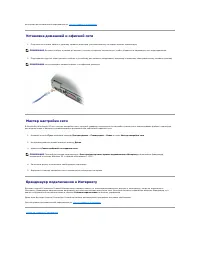
получения дополнительной информации см . Центр справки и поддержки . Установка домашней и офисной сети 1. Подключите сетевой кабель к разъему сетевого адаптера , расположенному на задней панели компьютера . 2. Подсоедините другой конец сетевого кабеля к устройству для сетевого соединения , нап...