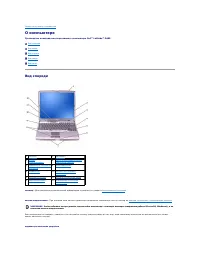
Страница 3 - О компьютере; Вид спереди
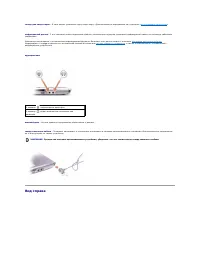
Назад на страницу содержания О компьютере Руководство пользователя портативного компьютера Dell™ Latitude™ D600 Вид спереди Вид слева Вид справа Вид сзади Вид снизу Вид спереди монитор - Для получения дополнительной информации о дисплее см . раздел « Использование дисплея » . ...
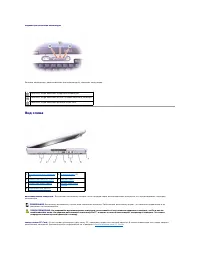
Страница 5 - Вид слева
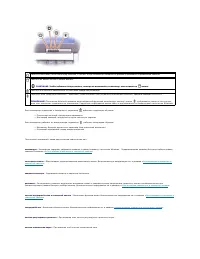
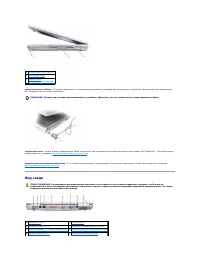
индикаторы состояния клавиатуры Зеленые индикаторы , расположенные над клавиатурой , означают следующее . Вид слева вентиляционные отверстия - Внутренний вентилятор создает поток воздуха через вентиляционные отверстия , ч т о п р е д о т в р а щ а е т п е р е г р е в компьютера . ...
Страница 6 - Вид справа
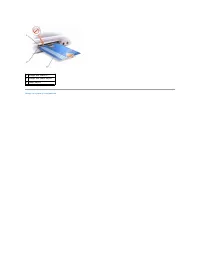
гнездо для смарт - карты - В него можно установить одну смарт - карту . Дополнительную информацию см . в разделе « Использование смарт - к а р т » . инфракрасный датчик - С его помощью можно пересылать файлы с компьютера на другое устройство инфракрасной связи , не используя кабельные соединени...
Страница 7 - Вид сзади
гнездо защитного кабеля - Позволяет прикрепить к компьютеру имеющееся в продаже противовзломное устройство . Дополнительную информацию см . в инструкциях по такому устройству . модульный отсек - В него можно устанавливать такие устройства , как оптический дисковод или модуль для поездок D...
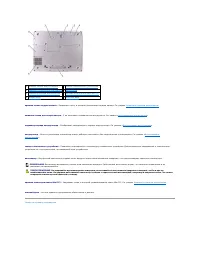
Страница 9 - Вид снизу
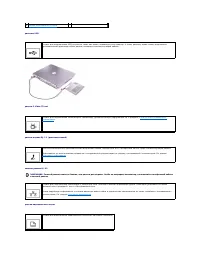
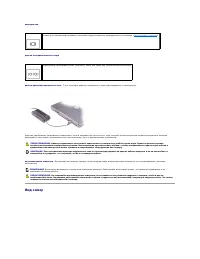
видеоразъем разъем последовательного порта разъем адаптера переменного тока - С его помощью адаптер переменного тока подсоединяется к компьютеру . Адаптер преобразует напряжение переменного тока в напряжение постоянного тока , который используется для питания компьютера . Адаптер перемен...
Страница 11 - Приложение; Предупреждение в отношении изделия компании; Эмблема; Гарантия и правила возврата
Назад на страницу содержания Приложение Руководство пользователя портативного компьютера Dell™ Latitude™ D600 П р е д у п р е ж д е н и е в отношении изделия компании Macrovision Соответствие требованиям ENERGY STAR ® Гарантия и правила возврата Предупреждение в отношении изделия компании...
Страница 12 - Формат стандартов предупреждений
Назад на страницу содержания Формат стандартов предупреждений (ASF) Руководство пользователя портативного компьютера Dell™ Latitude™ D600 ASF (Alert Standard Format) - это стандарт управления DMTF (Desktop Management Task Force), определяющий технологии получения предупреждений «предоперационна...
Страница 13 - Использование аккумулятора; Питание от аккумулятора
Назад на страницу содержания Использование аккумулятора Руководство пользователя портативного компьютера Dell™ Latitude™ D600 Питание от аккумулятора Проверка заряда аккумулятора Зарядка аккумулятора Извлечение аккумулятора Установка и извлечение резервного аккумулятора Установка а...
Страница 14 - Программа; Индикатор расхода питания; Индикатор заряда
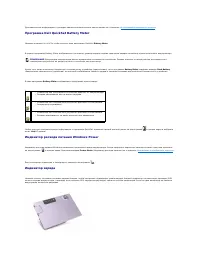
Дополнительную информацию о проверке заряда дополнительного аккумулятора см . в разделе « Использование модульного отсека » . Программа Dell QuickSet Battery Meter Нажмите клавиши <Fn><F3> чтобы открыть окно программы QuickSet Battery Meter . В экране программы Battery Meter от...
Страница 15 - Зарядка аккумулятора
Шкала работоспособности Время работы аккумулятора в большой степени зависит от количества проведенных сеансов зарядки . После сотен циклов зарядки и разрядки аккумулятор теряет часть своей емкости , или работоспособности . Чтобы проверить состояние аккумулятора , нажмите и удерживайте нажатой кно...
Страница 16 - Установка и извлечение резервного аккумулятора
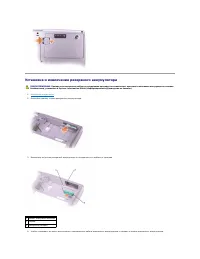
Установка и извлечение резервного аккумулятора 1. Извлеките аккумулятор . 2. Откройте крышку отсека резервного аккумулятора . 3. Извлеките из отсека резервный аккумулятор и отсоедините его кабель от разъема . 4. Чтобы установить на место аккумулятор , подсоедините кабель резервного аккумулятор...
Страница 17 - Установка аккумулятора; Хранение аккумулятора
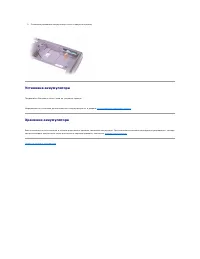
5. Поместите резервный аккумулятор в отсек и закройте крышку . Установка аккумулятора Продвигайте батарею в отсек , пока не услышите щелчок . Информацию по установке дополнительного аккумулятора см . в разделе Использование модульного отсека . Хранение аккумулятора Если компьютер не использ...
Страница 18 - О модульном отсеке
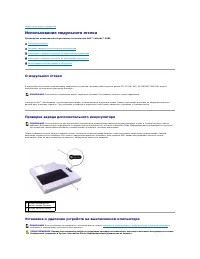
Назад на страницу содержания Использование модульного отсека Руководство пользователя портативного компьютера Dell™ Latitude™ D600 О модульном отсеке Проверка заряда дополнительного аккумулятора Установка и удаление устройств на выключенном компьютере Установка и удаление устройств на р...
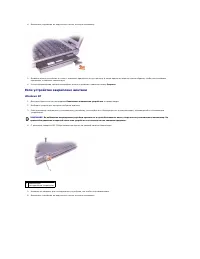
Страница 20 - Установка и удаление устройств на работающем компьютере; Если устройство не закреплено винтами; Microsoft
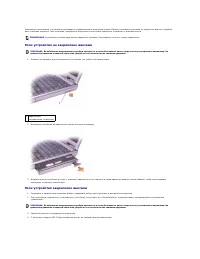
5. Нажмите на защелку для отсоединения устройства , так чтобы она выдвинулась . 6. Извлеките устройство из модульного отсека , потянув за защелку . 7. Вставьте новое устройство в отсек и , нажимая , вдвигайте его до щелчка , а затем вдвиньте защелку таким образом , чтобы она оказалась заподлицо...
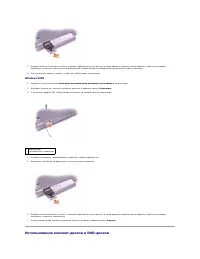
Страница 22 - Если устройство закреплено винтами; Windows XP
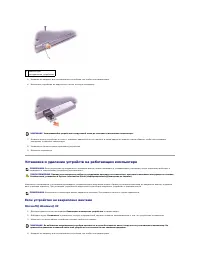
4. Извлеките устройство из модульного отсека , потянув за защелку . 5. Вставьте новое устройство в отсек и , нажимая , вдвигайте его до щелчка , а затем вдвиньте защелку таким образом , чтобы она оказалась заподлицо с панелью компьютера . 6. Когда операционная система распознает новое устройство ...
Страница 23 - Использование компакт
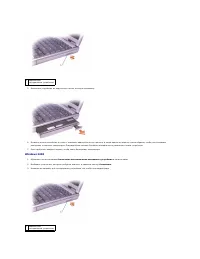
7. Вставьте новое устройство в отсек и , нажимая , вдвигайте его до щелчка , а затем вдвиньте защелку таким образом , чтобы она оказалась заподлицо с панелью компьютера . Операционная система W i n d o w s автоматически распознает новое устройство . 8. Если требуется , введите пароль , чтобы снять...
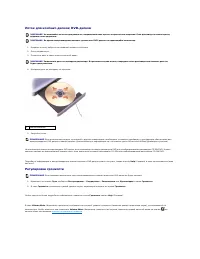
Страница 24 - Регулировка громкости
Лоток для компакт - дисков /DVD- дисков 1. Нажмите кнопку выброса на передней панели устройства . 2. Лоток выдвинется . 3. Поместите диск в центр лотка этикеткой вверх . 4. Насадите диск на шпиндель со щелчком . 5. Закройте лоток . На компьютере можно воспроизводить DVD- диски , если компьюте...
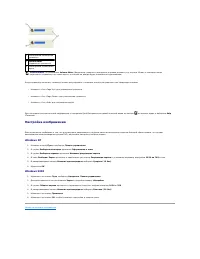
Страница 25 - Настройка изображения
Когда индикатор включен , громкость можно регулировать с помощью кнопок регулировки или следующих клавиш : l Нажмите <Fn><Page Up> для увеличения громкости . l Нажмите <Fn><Page Down> для уменьшения громкости . l Нажмите <Fn><End> для отключения звука...
Страница 26 - Уход за компьютером; Компьютер и клавиатура
Назад на страницу содержания Уход за компьютером Руководство пользователя портативного компьютера Dell™ Latitude™ D600 Компьютер и клавиатура Дисплей Сенсорная панель Дисковод гибких дисков Оптические носители Компьютер и клавиатура 1. Выключите компьютер и отсоедините все внешние уст...
Страница 28 - Когда использовать программу; Возможности программы; Запуск программы
Назад на страницу содержания Использование программы диагностики Dell Diagnostics Руководство пользователя портативного компьютера Dell™ Latitude™ D600 Когда использовать программу Dell Diagnostics Возможности программы Dell Diagnostics Запуск программы Dell Diagnostics Когда использова...
Страница 30 - Регулировка яркости; Переключение видеоизображения
Назад на страницу содержания Использование дисплея Руководство пользователя портативного компьютера Dell™ Latitude™ D600 Регулировка яркости Переключение видеоизображения Настройка разрешения экрана Регулировка яркости Если компьютер Dell™ работает от аккумулятора , то в целях экономии за...
Страница 32 - Переустановка программного обеспечения; Переустановка драйверов и утилит; Установка драйверов вручную в
Назад на страницу содержания Переустановка программного обеспечения Руководство пользователя портативного компьютера Dell™ Latitude™ D600 Переустановка драйверов и утилит Р а з р е ш е н и е вопросов несовместимости программного и аппаратного обеспечения Использование функции восстановления...
Страница 34 - Использование функции восстановления системы в
6. Эти конфликты необходимо устранить перед проверкой конкретных устройств . 7. Два раза щелкните на пиктограмме неисправного устройства в списке Диспетчер устройств . 8. Два раза щелкните на пиктограмме конкретного устройства в расширенном списке . Появится окно Свойства . При наличии конфликтов ...
Страница 35 - Создание точек восстановления; Использование мастера восстановления системы; Восстановление более раннего состояния компьютера; Отмена последнего восстановления системы
На новом компьютере функция System Restore включена . Однако если вы переустанавливаете W i n d o w s на жесткий диск , на котором свободно менее 200 МБ места , эта функция автоматически отключается . Перед тем как применить функцию восстановления системы , п р о в е р ь т е , включена ли она . 1...
Страница 36 - Переустановка
2. Выберите Отменить последнее восстановление и затем щелкните на кнопке Далее . 3. Щелкните на кнопке Далее . Появится окно Восстановление системы , и компьютер автоматически перезагрузится . 4. После перезагрузки компьютера щелкните на кнопке OK . Переустановка Windows ® XP Если возникла...
Страница 37 - Включение спящего режима
b. До начала загрузки W i n d o w s нажмите клавишу <F2>, чтобы войти в программу настройки системы . c. Нажмите клавиши <Alt><P>, чтобы перейти в меню Boot ( Загрузка ). d. В окне Boot ( Загрузка ) измените порядок загрузки , сделав первым загрузочным устройством дисковод к...
Страница 41 - Получение справки; Техническая поддержка; Службы в Интернете
Назад на страницу содержания Получение справки Руководство пользователя портативного компьютера Dell™ Latitude™ D600 Техническая поддержка Проблемы с заказом Информация по продуктам Возврат изделий для гарантийного ремонта или в счет кредита Прежде чем позвонить Обращение в D...
Страница 42 - Проблемы с заказом
[email protected] [email protected] [email protected] ( только для стран азиатско - тихоокеанского региона ) support.jp.dell.com ( только Япония ) support.euro.dell.com ( только для стран Европы ) l Электронная служба распространения [email protected] [email protected] ( только для стран азиатско -...
Страница 43 - Прежде чем позвонить; Обращение в
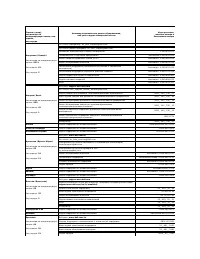
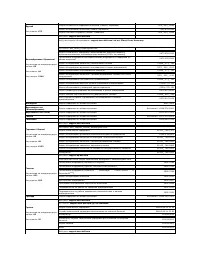
Необходимый номер телефона можно найти в списке контактных телефонных номеров для конкретного региона . 2. Вложите копию счета и письмо , в котором объясняются причины возврата . 3. Вложите копию Диагностической контрольной таблицы , в которой указаны тесты и сообщения об ошибке , выданные пр...
Страница 52 - Глоссарий
Назад на страницу содержания Глоссарий Руководство пользователя портативного компьютера Dell™ Latitude™ D600 Термины в глоссарии приведены только для информации и не всегда описывают возможности конкретного компьютера . A AC - переменный ток - вид электричества , питающего компьютер при включени...
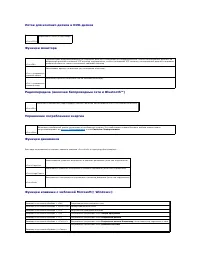
Страница 66 - Использование клавиатуры и сенсорной панели; Цифровая клавиатура; Системные функции
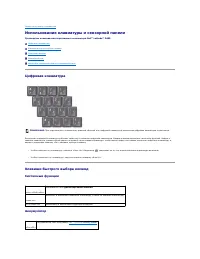
Назад на страницу содержания Использование клавиатуры и сенсорной панели Руководство пользователя портативного компьютера Dell™ Latitude™ D600 Цифровая клавиатура Клавиши быстрого выбора команд Сенсорная панель Микроджойстик Настройка сенсорной панели и микроджойстика Цифровая клавиат...
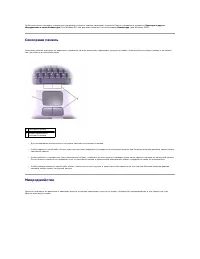
Страница 68 - Сенсорная панель
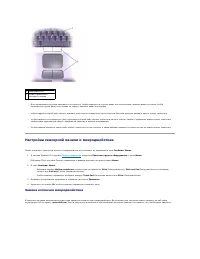
Чтобы выполнить настройку клавиатуры ( например , скорость повтора символов ), откройте Панель управления , щелкните Принтеры и другое оборудование и затем Клавиатура ( для Windows XP ) или два раза щелкните на пиктограмме Клавиатура ( для Windows 2000 ). Сенсорная панель Сенсорная панель ,...
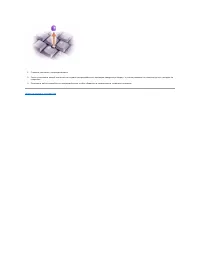
Страница 69 - Настройка сенсорной панели и микроджойстика; Замена колпачка микроджойстика
l Для перемещения курсора нажимайте на трекстик . Чтобы переместить курсор вверх или вниз экрана , нажмите вверх или вниз . Чтобы переместить курсор влево или вправо по экрану , нажмите влево или вправо . l Чтобы выделить какой - либо объект , нажмите один раз на поверхность трекстика или бол...
Страница 71 - Пароли; О паролях; Использование основного пароля
Назад на страницу содержания Пароли Руководство пользователя портативного компьютера Dell™ Latitude™ D600 О паролях Использование основного пароля Использование пароля администратора Использование пароля защиты жесткого диска Присвоение дескриптора ресурса О паролях Основной пароль...
Страница 72 - Использование пароля администратора; Использование пароля защиты жесткого диска
Если задан пароль администратора , его можно использовать вместо основного пароля . Компьютер не выдает специального запроса на ввод пароля администратора . Использование пароля администратора Пароль администратора обеспечивает системным администраторам и специалистам службы технической поддержки...
Страница 73 - Присвоение дескриптора ресурса; Удаление дескриптора ресурса; Удаление дескриптора пользователя
Присвоение дескриптора ресурса Утилита дескриптора ресурса позволяет присваивать компьютеру дескриптор ресурса . После ввода дескриптор ресурса появляется на экранах программы настройки системы . С помощью утилиты Asset Tag можно также ввести метку пользователя , которая отображается на экране...
Страница 74 - Параметры дескриптора ресурса
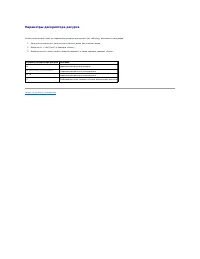
Параметры дескриптора ресурса Чтобы использовать один из параметров дескриптора ресурса ( см . т а б л и ц у ), выполните следующее . 1. Загрузите компьютер с загрузочного гибкого диска или компакт - диска . 2. Введите cd c:\dell\util и нажмите <Enter>. 3. Введите asset и через пробел ну...
Страница 75 - Типы плат
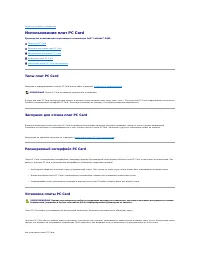
Назад на страницу содержания Использование плат PC Card Руководство пользователя портативного компьютера Dell™ Latitude™ D600 Типы плат PC Card Заглушки для отсека плат PC Card Расширенный интерфейс PC Card Установка платы PC Card Извлечение платы PC Card или заглушки Типы плат ...
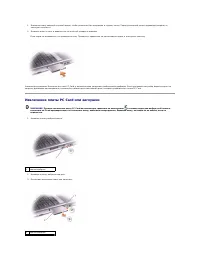
Страница 76 - Извлечение платы
1. Возьмите плату лицевой стороной вверх , чтобы указатель был направлен в сторону слота . Перед установкой платы переведите защелку в позицию «открыто» . 2. Вставьте плату в слот и вдвиньте ее до плотной посадки в разъеме . Если карта не вставляется , не применяйте силу . Проверьте , правильно ли ...
Страница 78 - Управление потреблением энергии; Советы по управлению потреблением энергии; Настройка режимов ожидания
Назад на страницу содержания Управление потреблением энергии Руководство пользователя портативного компьютера Dell™ Latitude™ D600 Советы по управлению потреблением энергии Мастер управления потреблением энергии Режимы управления потреблением энергии Окно «Свойства : Электропитание» Сов...
Страница 79 - Выбор схемы управления питанием; Настройка предупреждения о разрядке аккумулятора
¡ Завершение работы Microsoft ® W i n d o w s ® и выключение компьютера . ¡ Запрос пользователя : Спросить о нужном действии . l Выберите , что должен выполнить компьютер при нажатии клавиш <Fn><Esc>: ¡ Отсутствие действий . ¡ Переход в режим ожидания Standby. ¡ Переход в спящий ре...
Страница 80 - Режимы управления потреблением энергии; Режим ожидания; Спящий режим; Окно «Свойства
Режимы управления потреблением энергии Режим ожидания Standby Экономия заряда аккумулятора в режиме Standby достигается за счет отключения дисплея и жесткого диска по истечении заданного времени бездействия ( времени ожидания ). При возобновлении работы восстанавливается состояние системы на м...
Страница 81 - Hibernate
В окне Свойства : Электропитание можно настроить расход энергии и проверить состояние заряда аккумулятора . Как открыть окно Свойства : Электропитание в Microsoft Windows. l В Windows XP щелкните на кнопке Пуск , выберите пункт Панель управления , затем пункт Производительность и обслуж...
Страница 83 - Устранение неисправностей; Проблемы
Назад на страницу содержания Устранение неисправностей Руководство пользователя портативного компьютера Dell™ Latitude™ D600 Проблемы , связанные с питанием По мере выполнения проверок заполняйте Контрольную форму диагностики . Проблемы , связанные с питанием Сообщения об ошибках Пробл...
Страница 84 - Сообщения об ошибке
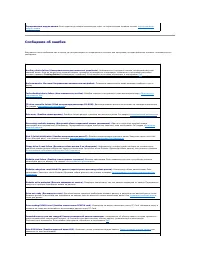
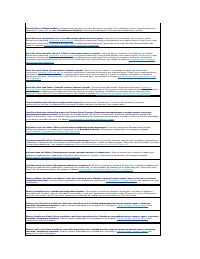
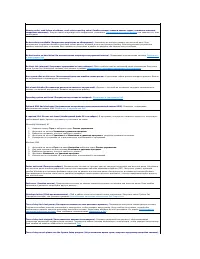
Сообщения об ошибке Если какого - либо сообщения нет в списке , см . документацию по операционной системе или программе , которая работала в момент появления этого сообщения . Переустановите модули памяти . Если индикатор питания компьютера горит , но экран дисплея остается пустым , переустанов...
Страница 87 - Если на мониторе нет изображения
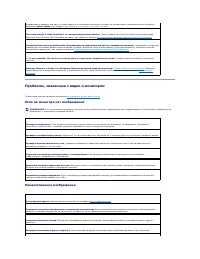
Проблемы , связанные с видео и монитором По мере выполнения проверок заполняйте Контрольную форму диагностики . Если на мониторе нет изображения Некачественное изображение Информация о времени или дате , которая хранится в программе настройки системы , не соответствует системным часам . Измен...
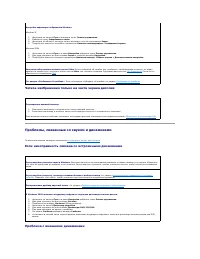
Страница 88 - Четкое изображение только на части экрана дисплея; Если неисправность связана со встроенными динамиками
Четкое изображение только на части экрана дисплея Проблемы , связанные со звуком и динамиками По мере выполнения проверок заполняйте Контрольную форму диагностики . Если неисправность связана со встроенными динамиками Проблема с внешними динамиками Настройте параметры отображения Windows. ...
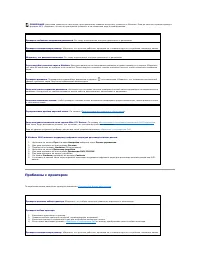
Страница 89 - Проблемы с принтером
Проблемы с принтером По мере выполнения различных проверок заполняйте Контрольную форму диагностики . ПРИМЕЧАНИЕ . Настройка громкости в некоторых проигрывателях отменяет настройку громкости в Windows. Если до этого вы слушали музыку в ф о р м а т е MP3, убедитесь , что вы не приглушили г...
Страница 92 - Неисправности внешней клавиатуры; Необычные символы; Если не удается сохранить файл на дискету
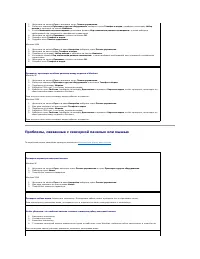
Неисправности внешней клавиатуры По мере выполнения различных проверок заполняйте Контрольную форму диагностики . Необычные символы Проблемы с дисководами По мере выполнения проверок заполняйте Контрольную форму диагностики . Если не удается сохранить файл на дискету Проверьте установки ...
Страница 95 - Общие проблемы с программами; Аварийное завершение программы
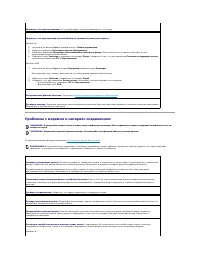
Проблемы со смарт - картой Проблемы с сетью По мере выполнения проверок заполняйте Контрольную форму диагностики . Общие проблемы с программами По мере выполнения проверок заполняйте Контрольную форму диагностики . Аварийное завершение программы Программа не реагирует на запросы Пробле...
Страница 96 - Попадание влаги на компьютер DellTM
Появится сплошной синий экран Появляются сообщения об ошибках Попадание влаги на компьютер Dell™ 1. Выключите компьютер и отсоедините адаптер переменного тока от компьютера , а затем от электросети . 2. Выключите все подключенные внешние устройства и отсоедините их от источников питания , а зате...
Страница 97 - Падение или повреждение компьютера; Решение прочих технических проблем
Если компьютер не включается или не удается выявить поврежденные компоненты , обратитесь в корпорацию Dell . Падение или повреждение компьютера 1. Сохраните и закройте все открытые файлы , завершите работу всех программ и выключите компьютер . 2. Отсоедините адаптер переменного тока от компьютера...
Страница 98 - Программа DellTM QuickSet; Однократный щелчок на пиктограмме; Двойной щелчок на пиктограмме; Щелчок правой кнопкой мыши на пиктограмме
Назад на страницу содержания Программа Dell™ QuickSet Руководство пользователя портативного компьютера Dell™ Latitude™ D600 Однократный щелчок на пиктограмме QuickSet Двойной щелчок на пиктограмме QuickSet Щелчок правой кнопкой мыши на пиктограмме QuickSet Программа Dell™ QuickSet запу...
Страница 99 - Установка и замена компонентов; Установка модулей памяти
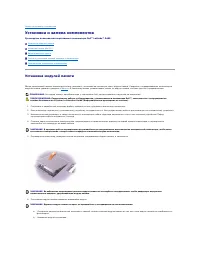
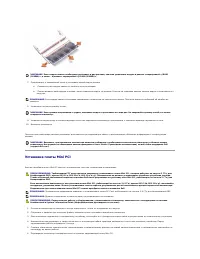
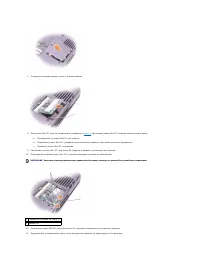
Назад на страницу содержания Установка и замена компонентов Руководство пользователя портативного компьютера Dell™ Latitude™ D600 Установка модулей памяти Установка платы Mini PCI Замена жесткого диска Снятие и установка крышки шарнира и клавиатуры Подключение телевизора к компьютеру...
Страница 102 - Замена жесткого диска
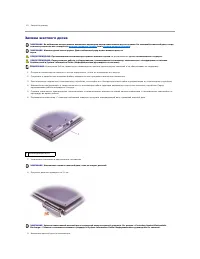
13. Закройте крышку . Замена жесткого диска 1. Поставьте компьютер на плоскую и чистую поверхность , чтобы не поцарапать его корпус . 2. Сохраните и закройте все открытые файлы , выйдите из всех программ и выключите компьютер . 3. Если компьютер подключен к стыковочному устройству , отстыкуйте его ....
Страница 103 - Снятие и установка крышки шарнира и клавиатуры
10. Выверните винт крепления лицевой панели и снимите лицевую панель с жесткого диска . 11. Выньте новый диск из упаковки . Сохраните фирменную упаковку для хранения или транспортировки жесткого диска . 12. Прикрепите лицевую панель к новому жесткому диску винтом . 13. Откройте дисплей примерн...
Страница 104 - Разъем раздельного видеосигнала
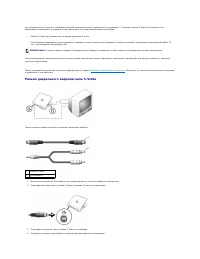
На компьютере есть разъем S-video через который компьютер можно подключить к телевизору . С помощью кабеля S-video или композитного видеокабеля , имеющихся в продаже , можно выполнить это подключение двумя способами . l Кабель S-video для телевизора с входным разъемом S-video. l Композитный...
Страница 105 - Композитный видеовход
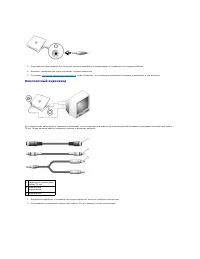
5. Подсоедините два разъема RCA на другом конце аудиокабеля к аудиовходам на телевизоре или аудиоустройстве . 6. Включите телевизор или аудиоустройство , а затем компьютер . 7. См . раздел Настройки экрана для телевизора , чтобы убедиться , что компьютер распознает телевизор и правильно с ним ра...
Страница 106 - Включение параметров экрана для телевизора; Видеоконтроллер
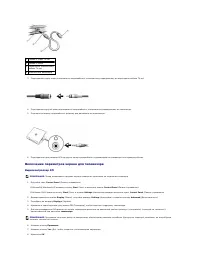
3. Подсоедините один конец композитного видеокабеля к композитному видеоразъему на переходном кабеле TV-out. 4. Подсоедините другой конец композитного видеокабеля к композитному видеоразъему на телевизоре . 5. Подключите штекер аудиокабеля к разъему для динамиков на компьютере . 6. Подсоедините...
Страница 108 - Инструкции по технике безопасности
Назад на страницу содержания Руководство пользователя портативного компьютера Dell™ Latitude™ D600 Инструкции по технике безопасности Инструкции по технике безопасности Инструкции по технике безопасности см . в Информационном руководстве по продуктам . Назад на страницу содержания
Страница 109 - Использование программы настройки системы; бзор
Назад на страницу содержания Использование программы настройки системы Руководство пользователя портативного компьютера Dell™ Latitude™ D600 O бзор Просмотр экранов настройки системы Экраны настройки системы Ч а с т о используемые параметры O бзор Программу настройки системы можно испо...
Страница 110 - Часто используемые параметры; Изменение последовательности загрузки; Проведение загрузки в режиме «; Изменение режимов принтера
l Состояние заряда аккумулятора l Параметры безопасности системы и пароля защиты жесткого диска Часто используемые параметры Чтобы новые настройки некоторых параметров начали действовать , требуется перезагрузка . Изменение последовательности загрузки Последовательность или порядок загрузки ...
Страница 111 - Изменение настроек
Если для параметра Parallel Mode ( Режим работы параллельного порта ) установлено значение Disabled ( Отключен ), параллельный порт и приписанный ему адрес LPT отключаются , при этом освобождается запрос на прерывание для других устройств . Изменение настроек COM- портов С помощью параметра...
Страница 112 - Использование смарт; О смарт; Установка смарт
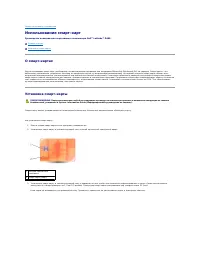
Назад на страницу содержания Использование смарт - карт Руководство пользователя портативного компьютера Dell™ Latitude™ D600 О смарт - к а р т а х Установка смарт - карты О смарт - картах Для использования смарт - карт необходима соответствующая программа или поддержка Microsoft ® W i n d...
Страница 114 - Технические характеристики
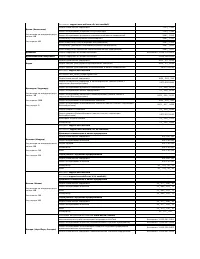
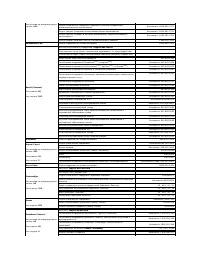
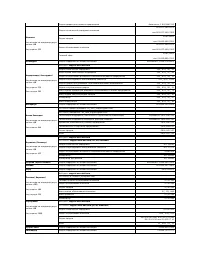
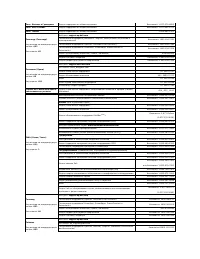
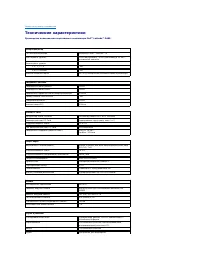
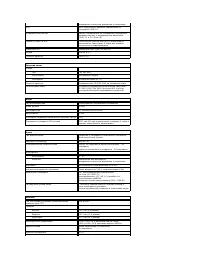
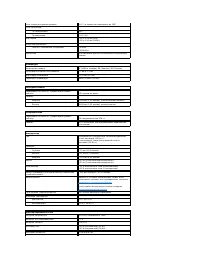
Назад на страницу содержания Технические характеристики Руководство пользователя портативного компьютера Dell™ Latitude™ D600 Микропроцессор Тип микропроцессора Процессор Intel ® Pentium ® M Кэш первого уровня 64 КБ ( внутренний ), 32 КБ для команд и 32 КБ с отложенной записью Кэш в...
Страница 119 - Использование компьютера в дороге; Идентификация компьютера; Упаковка компьютера; Советы по обращению с компьютером в дороге
Назад на страницу содержания Использование компьютера в дороге Руководство пользователя портативного компьютера Dell™ Latitude™ D600 Идентификация компьютера Упаковка компьютера Советы по обращению с компьютером в дороге Идентификация компьютера l Прикрепите к компьютеру бирку с именем ил...
Страница 120 - Путешествие воздушным транспортом
l Чтобы максимально увеличить время работы батареи , измените настройки управления потреблением энергии . l Чтобы ускорить прохождение таможни при поездках за границу , имейте с собой доказательства того , что компьютер принадлежит вам или что вы имеете право им пользоваться , если он принадле...
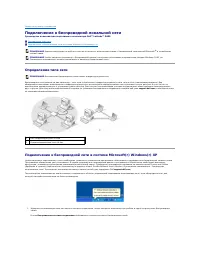
Страница 121 - Подключение к беспроводной локальной сети; Определение типа сети; Подключение к беспроводной сети в системе
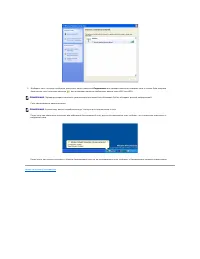
Назад на страницу содержания Подключение к беспроводной локальной сети Руководство пользователя портативного компьютера Dell™ Latitude™ D600 Определение типа сети Подключение к беспроводной сети в системе Microsoft(r) Windows(r) XP Определение типа сети Беспроводные сети делятся на две катег...
Страница 123 - Подключение к беспроводным локальным вычислительным сетям
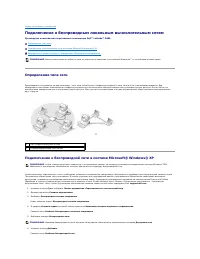
Назад на страницу содержания Подключение к беспроводным локальным вычислительным сетям Руководство пользователя портативного компьютера Dell™ Latitude™ D600 Определение типа сети Подключение к беспроводной сети в системе Microsoft ® W i n d o w s ® XP Завершение установки сетевого подкл...
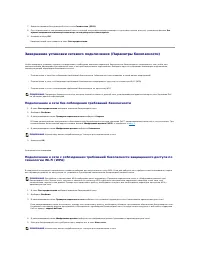
Страница 124 - Завершение установки сетевого подключения; Подключение к сети без соблюдения требований безопасности
7. Введите название беспроводной сети в поле Сетевое имя (SSID) . 8. При подключении к специализированной сети , в которой отсутствуют маршрутизаторы и групповые пункты доступа , установите флажок Это прямое соединение компьютер - компьютер ; точки доступа не используются . 9. Нажмите кнопку OK...
Страница 126 - Центр справки и поддержки; Переключение в классический вид; Оформление окон и кнопок; Мастер очистки рабочего стола
Назад на страницу содержания О системе Microsoft ® Windows ® XP Руководство пользователя портативного компьютера Dell™ Latitude™ D600 Центр справки и поддержки Центр справки и поддержки обеспечивает справку по операционной системе W i n d o w s и другие средства поддержки и обучения . Для дост...
Страница 127 - Мастер переноса файлов и параметров; Мастер совместимости программ; Учетные записи и быстрое переключение пользователей; Специальные замечания о быстром переключении пользователей; Создание сетей для дома и небольшого офиса
3. Снимите флажок Выполнять очистку рабочего стола каждые 60 дней . 4. Щелкните OK . Чтобы запустить мастер очистки рабочего стола в любое время : 1. Щелкните правой кнопкой мыши в пустой области рабочего стола и выберите Свойства . 2. Выберите вкладку Рабочий стол , а затем выберите Настрой...
Страница 128 - Подключение к Интернету через брандмауэр
Мастер настройки сети (Network Setup Wizard) обеспечивает интерактивную документацию и поддержку по настройке домашней или небольшой офисной сети . Новый мастер автоматически включает личный брандмауэр , описанный далее в разделе Подключения к Интернету через брандмауэр . Мастер настройки сет...




 Dell Latitude 3540 Инструкция по эксплуатации
 Dell Latitude 6430u Инструкция по эксплуатации
 Dell Latitude D420 Инструкция по эксплуатации
 Dell Latitude D505 Инструкция по эксплуатации
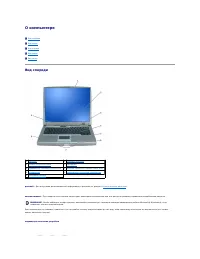 Dell Latitude D510 Инструкция по эксплуатации
 Dell Latitude D520 Инструкция по эксплуатации
 Dell Latitude D610 Инструкция по эксплуатации
 Dell Latitude D620 Инструкция по эксплуатации
 Dell Latitude D630 Инструкция по эксплуатации
 Dell Latitude D810 Инструкция по эксплуатации
 Dell Latitude D820 Инструкция по эксплуатации
 Dell Latitude E4200 Инструкция по эксплуатации
 Dell Latitude E4300 Инструкция по эксплуатации
 Dell Latitude E4310 Инструкция по эксплуатации
 Dell Latitude E5410 Инструкция по эксплуатации
 Dell Latitude E5420 Инструкция по эксплуатации
 Dell Latitude E5500 Инструкция по эксплуатации
 Dell Latitude E5520 Инструкция по эксплуатации
 Dell Latitude E6220 Инструкция по эксплуатации
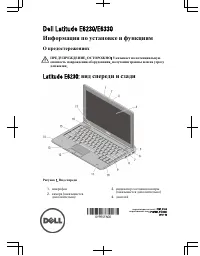 Dell Latitude E6230 Инструкция по эксплуатации