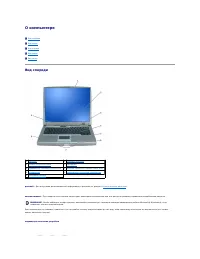
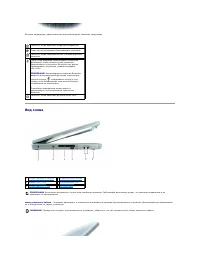
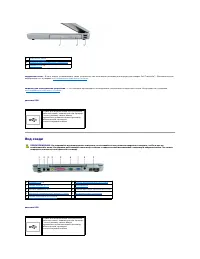
Страница 3 - Вид слева
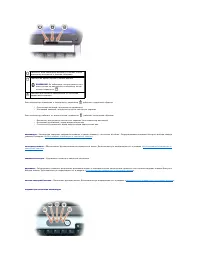
Зеленые индикаторы , расположенные над клавиатурой , означают следующее . Вид слева гнездо защитного кабеля - Позволяет прикрепить к компьютеру имеющееся в продаже противовзломное устройство . Дополнительную информацию см . в инструкциях по такому устройству . Светится , когда включена ц...
Страница 4 - Вид справа
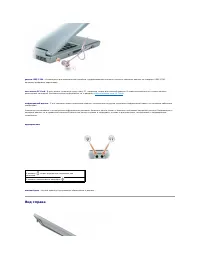
разъем IEEE 1394 - Используется для подключения устройств , поддерживающих высокую скорость передачи данных по стандарту IEEE 1394, например цифровых видеокамер . слот платы PC Card - В него можно установить одну плату PC, например , модем или сетевой адаптер . В новом компьютере это гнездо ...
Страница 5 - Вид сзади
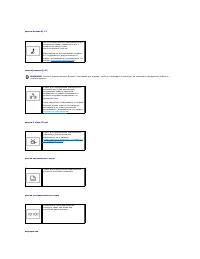
модульный отсек - В него можно устанавливать такие устройства , как оптический дисковод или модуль для поездок Dell TravelLite™. Дополнительную информацию см . в разделе « Использование модульного отсека » . защелка для отсоединения устройства - С ее помощью производится отсоединение устрой...
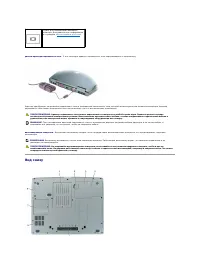
Страница 7 - Вид снизу
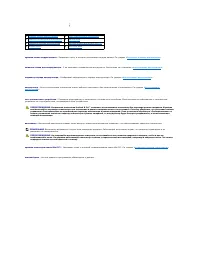
разъем адаптера переменного тока - С его помощью адаптер переменного тока подсоединяется к компьютеру . Адаптер преобразует напряжение переменного тока в напряжение постоянного тока , который используется для питания компьютера . Адаптер переменного тока можно подключать как к включенному , ...
Страница 9 - Приложение; Предупреждение в отношении изделия компании
Приложение Предупреждение в отношении изделия компании Macrovision Предупреждение в отношении изделия компании Macrovision При изготовлении данного продукта была использована технология защиты авторского права , защищенная рядом патентов США и прочими правами на интеллектуальную собственно...
Страница 10 - Использование аккумулятора; Питание от аккумулятора; Проверка заряда аккумулятора
Использование аккумулятора Питание от аккумулятора Проверка заряда аккумулятора Зарядка аккумулятора Извлечение аккумулятора Установка аккумулятора Хранение аккумулятора Питание от аккумулятора Чтобы достичь оптимальной производительности и сохранить настройки BIOS, в портатив...
Страница 11 - Индикатор заряда
Программа Dell QuickSet Battery Meter Если установлена программа Dell QuickSet , нажмите клавиши <Fn><F3>, чтобы открыть окно программы QuickSet Battery Meter. В окне Battery Meter отображаются состояние , уровень заряда и время окончания подзарядки аккумулятора компьютера . К...
Страница 12 - Шкала работоспособности; Предупреждение о недостаточном заряде аккумулятора; Зарядка аккумулятора; Извлечение аккумулятора
Шкала работоспособности Время работы аккумулятора в большой степени зависит от количества проведенных сеансов зарядки . После сотен циклов зарядки и разрядки аккумулятор теряет часть своей емкости , или работоспособности . Чтобы проверить состояние аккумулятора , нажмите и удерживайте нажатой кно...
Страница 13 - Установка аккумулятора; Хранение аккумулятора
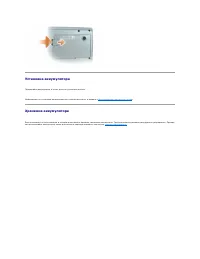
Установка аккумулятора Продвигайте аккумулятор в отсек , пока не услышите щелчок . Информацию по установке дополнительного аккумулятора см . в разделе « Использование модульного отсека » . Хранение аккумулятора Если компьютер не используется в течение длительного времени , извлеките аккумулято...
Страница 14 - О модульном отсеке; Удаление крепежного винта устройства; Установка и удаление устройств на выключенном компьютере
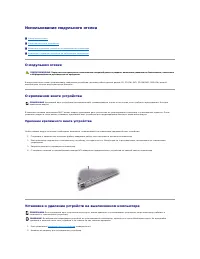
Использование модульного отсека О модульном отсеке О крепежном винте устройства Установка и удаление устройств на выключенном компьютере Установка и удаление устройств на работающем компьютере О модульном отсеке В модульный отсек можно устанавливать следующие устройства : дисковод г...
Страница 15 - Установка и удаление устройств на работающем компьютере
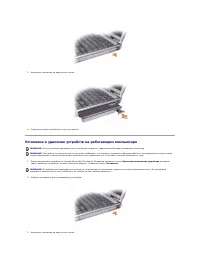
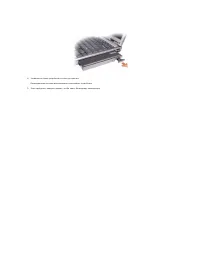
3. Извлеките устройство из модульного отсека . 4. Установите новое устройство в отсек до щелчка . Установка и удаление устройств на работающем компьютере 1. Перед извлечением устройства в системе Microsoft ® W i n d o w s ® XP дважды щелкните значок Безопасное извлечение устройства на панел...
Страница 17 - Воспроизведение компакт
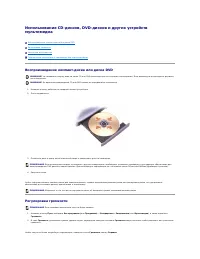
Использование CD- дисков , DVD- дисков и других устройств мультимедиа Воспроизведение компакт - диска или диска DVD Регулировка громкости Настройка изображения Подключение компьютера к телевизору или аудиоустройству Воспроизведение компакт - диска или диска DVD 1. Нажмите кнопку вы...
Страница 18 - Настройка изображения; Подключение компьютера к телевизору или аудиоустройству
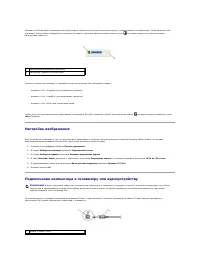
Индикатор Volume Meter показывает текущий уровень громкости ( включая отключение звука ), установленный на компьютере . Чтобы включить или отключить Volume Meter ( Индикатор громкости ) н а э к р а н е , щелкните правой кнопкой мыши значок на панели задач или нажмите кнопки регулировки гро...
Страница 19 - и стандартный аудиокабель
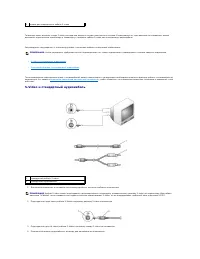
Телевизор имеет входное гнездо S-video сигнала или входное гнездо композитного сигнала . В зависимости от типа разъема на телевизоре , можно выполнить подключение компьютера к телевизору с помощью кабеля S-video или композитного видеокабеля . Рекомендуется подсоединять к компьютеру видео - и ...
Страница 20 - Композитный видео; Подключение наушников
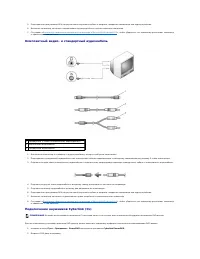
5. Подсоедините два разъема RCA на другом конце звукового кабеля к входным гнездам на телевизоре или аудиоустройстве . 6. Включите телевизор , включите подключенное аудиоустройство и затем включите компьютер . 7. См . раздел « Включение параметров дисплея для телевизора в Microsoft ® W i n d o w ...
Страница 22 - Уход за компьютером; Компьютер; Сенсорная панель; Дисководы
Уход за компьютером Компьютер , клавиатура и дисплей Компакт - диски и DVD- диски Компьютер , клавиатура и дисплей l Для удаления пыли между клавишами клавиатуры используйте баллон со сжатым воздухом . l Смочите мягкую неворсистую ткань водой или средством для чистки ЖК - дисплея и про...
Страница 23 - Программа; Когда использовать программу; Dell Diagnostics; Dell Diagnostics
Использование программы диагностики Dell Diagnostics Программа Dell Diagnostics Программа Dell Diagnostics Когда использовать программу Dell Diagnostics Если компьютер работает со сбоями , проверьте его работу , как описано в разделе « Устранение неисправностей » , и прежде чем обращаться...
Страница 24 - Главное меню
3. При появлении списка загрузочных устройств выделите пункт CD/DVD/CD-RW Drive ( Дисковод CD/DVD/CD-RW) и нажмите клавишу <Enter>. 4. Выберите параметр CD/DVD/CD-RW Drive ( Дисковод CD/DVD/CD-RW) в меню загрузки компакт - диска . 5. Затем выберите в меню загрузки компакт - диска параметр...
Страница 25 - Регулировка яркости; Переключение видеоизображения
Использование дисплея Регулировка яркости Переключение видеоизображения Настройка разрешения экрана Режим расширенного рабочего стола Смена основного и дополнительного монитора Регулировка яркости Если компьютер Dell™ работает от аккумулятора , то для экономии заряда батареи можн...
Страница 26 - Режим расширенного рабочего стола; Смена основного и вспомогательного мониторов
компьютере должны быть установлены необходимые видеодрайверы . Прежде чем изменять исходные настройки экрана , запишите их для справок в будущем . 1. Нажмите кнопку Пуск и выберите Панель управления . 2. В группе Выберите категорию выберите параметр Изменить разрешение экрана . 3. Попробуйте...
Страница 28 - Переустановка программного обеспечения; Драйверы; Что такое драйвер; Определение драйверов; Windows XP; Переустановка драйверов и утилит; Возврат к предыдущему драйверу в
Переустановка программного обеспечения Драйверы Разрешение вопросов несовместимости программного и аппаратного обеспечения Использование функции восстановления системы в Microsoft ® W i n d o w s ® XP Установка Microsoft ® W i n d o w s ® XP Драйверы Что такое драйвер ? Драйвер...
Страница 29 - Установка драйверов вручную; Несовместимость программного и аппаратного обеспечения
1. Нажмите кнопку Пуск и выберите Панель управления . 2. В группе Выберите категорию выберите параметр Производительность и обслуживание . 3. Выберите Система . 4. В окне Свойства системы перейдите на вкладку Оборудование . 5. Нажмите кнопку Диспетчер устройств . 6. Щелкните правой кнопко...
Страница 30 - Использование функции восстановления системы; Создание точек восстановления
Если во время запуска операционной системы устройство не обнаружено или обнаружено с неправильной конфигурацией , то для устранения ошибок несовместимости можно использовать программу для устранения неполадок оборудования . Windows XP Как устранить несовместимость с помощью справки по устранению ...
Страница 31 - Отмена последнего восстановления системы; Включение функции восстановления системы; Установка; Перед установкой; Переустановка
Чтобы сменить точку восстановления , повторите действия с другой точкой или отмените восстановление . Отмена последнего восстановления системы 1. Нажмите кнопку Пуск , выберите Все программы ® Стандартные ® Служебные и затем Восстановление системы . 2. Щелкните Отменить последнее восстановление...
Страница 32 - Системное программное обеспечение переносного компьютера
Загрузка с компакт - диска Operating System ( Операционная система ) 1. Сохраните и закройте все открытые файлы и выйдите из всех программ . 2. Вставьте компакт - диск Operating System ( Операционная система ). Нажмите кнопку Выход , если появится сообщение Установка Windows XP . 3. Перезагрузи...
Страница 34 - Источники информации
Источники информации ПРИМЕЧАНИЕ . Некоторые функции могут быть недоступны для компьютера вообще или только в определенных странах . ПРИМЕЧАНИЕ . Дополнительную информацию можно найти в документации к компьютеру . Что требуется найти ? Информация находится здесь l Программа диагностики компьютера...
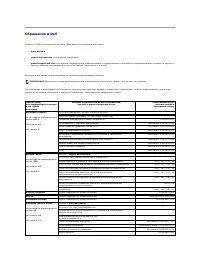
Страница 37 - Получение справки; Техническая поддержка; Службы в Интернете
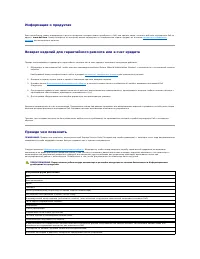
Получение справки Техническая поддержка Проблемы с заказом Информация о продуктах Возврат изделий для гарантийного ремонта или в счет кредита Прежде чем позвонить Обращение в Dell Техническая поддержка Корпорация Dell всегда готова оказать вам помощь в решении технических пр...
Страница 38 - Служба; Автоматическая система отслеживания заказа; Служба технической поддержки; Проблемы с заказом
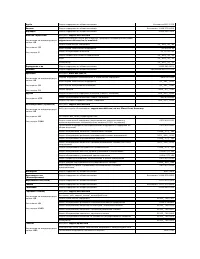
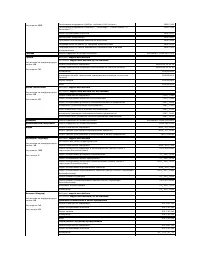
l Анонимный вход на FTP- сервер ftp.dell.com/ Войдите на сайт , используя в качестве имени пользователя : anonymous , и в качестве пароля - свой адрес электонной почты . l Электронная служба поддержки [email protected] [email protected] [email protected] ( только для стран азиатско - тихоокеанск...
Страница 39 - Информация о продуктах; Возврат изделий для гарантийного ремонта или в счет кредита; Прежде чем позвонить
Информация о продуктах Если потребуется узнать информацию о других продуктах , которые можно приобрести у Dell, или сделать заказ , посетите веб - сайт корпорации Dell по адресу : www.dell.com . Номер телефона , по которому можно поговорить со специалистом отдела продаж , см . в списке контакт...
Страница 48 - Глоссарий
Глоссарий Термины в глоссарии приведены только для информации и не всегда описывают возможности конкретного компьютера . А адрес ввода - вывода - адрес в ОЗУ , соответствующий определенному устройству ( например , последовательному порту , параллельному порту или плате расширения ) и позволяю...
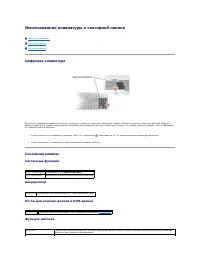
Страница 55 - Использование клавиатуры и сенсорной панели; Цифровая клавиатура
Использование клавиатуры и сенсорной панели Цифровая клавиатура Сочетания клавиш Сенсорная панель Цифровая клавиатура Встроенная цифровая клавиатура работает также как и внешняя цифровая клавиатура . Каждая клавиша выполняет несколько функций . Цифры и символы клавиатуры указаны син...
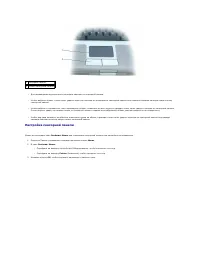
Страница 57 - Настройка сенсорной панели
l Для перемещения курсора легко скользите пальцем по сенсорной панели . l Чтобы выбрать объект , очень легко ударьте один раз пальцем по поверхности сенсорной панели или нажмите большим пальцем левую кнопку сенсорной панели . l Чтобы выбрать и переместить ( или перетащить ) о б ъ е к т , пом...
Страница 58 - Пароли; О паролях; Использование основного пароля
Пароли О паролях Использование основного пароля Использование пароля администратора Использование пароля защиты жесткого диска Присвоение дескриптора ресурса О паролях Основной пароль , пароль администратора и пароль защиты жесткого диска предотвращают несанкционированный доступ ...
Страница 59 - Использование пароля администратора; Использование пароля защиты жесткого диска
Если задан пароль администратора , его можно использовать вместо основного пароля . Компьютер не выдает специального запроса на ввод пароля администратора . Использование пароля администратора Пароль администратора обеспечивает системным администраторам и специалистам службы технической поддерж...
Страница 60 - Удаление дескриптора ресурса; Присвоение дескриптора пользователя
Присвоение дескриптора ресурса Утилита дескриптора ресурса позволяет присваивать компьютеру дескриптор ресурса . После ввода дескриптор ресурса появляется на экранах программы настройки системы . С помощью утилиты дескриптора ресурса можно также ввести дескриптор ресурса , который отображается ...
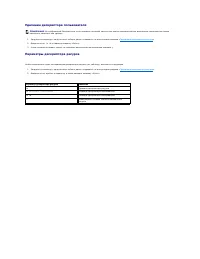
Страница 61 - Удаление дескриптора пользователя; Параметры дескриптора ресурса
Удаление дескриптора пользователя 1. Загрузите компьютер с загрузочного гибкого диска , созданного по инструкциям раздела « Присвоение дескриптора ресурса » . 2. Введите asset /o /d и нажмите клавишу <Enter>. 3. Когда компьютер выдаст запрос на удаление дескриптора пользователя , введите y ...
Страница 62 - Типы плат; Расширенный интерфейс
Платы PC Card Типы плат PC Card Расширенный интерфейс PC Card Установка платы PC Card Извлечение платы PC Card Типы плат PC Card Сведения о поддерживаемых платах PC Card см . в разделе « Технические характеристики » . В слоте для плат PC Card находится один разъем , в котор...
Страница 63 - Извлечение платы
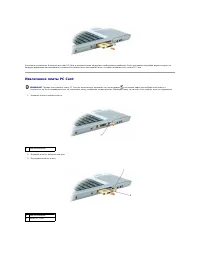
Компьютер распознает большинство плат PC Card и автоматически загружает необходимые драйверы . Если программа настройки выдаст запрос на загрузку драйверов производителя , используйте гибкий диск или компакт - диск , которые прилагаются к плате PC Card. Извлечение платы PC Card 1. Нажмите кноп...
Страница 64 - Советы по управлению потреблением энергии; Настройка режимов ожидания
Управление питанием Советы по управлению потреблением энергии Power Management Wizard ( Мастер управления потреблением энергии ) Режимы управления потреблением энергии Окно Свойства : Электропитание Советы по управлению потреблением энергии l Срок службы аккумуляторной батареи сильн...
Страница 65 - Выбор схемы управления питанием
l Выберите , что должен выполнить компьютер при нажатии клавиш <Fn><Esc>: ¡ Ничего не делает . ¡ Переходит в режим ожидания Standby. ¡ Переходит в режим ожидания Hibernate. ¡ Завершает работу Microsoft Windows и выключает компьютер . ¡ Запрашивает пользователя : Ask me what to do (...
Страница 66 - Режимы управления потреблением энергии; Режим ожидания; Спящий режим; Окно «Свойства; Вкладка Схемы управления питанием
Режимы управления потреблением энергии Режим ожидания Standby Экономия заряда аккумуляторной батареи в режиме Standby достигается за счет отключения дисплея и жесткого диска по истечении заданного времени бездействия ( времени ожидания ). При возобновлении работы восстанавливается состояние си...
Страница 67 - Intel SpeedStep
Вкладка Alarms ( Оповещения ) Параметры Low battery alarm ( Слабый заряд аккумулятора ) и Critical battery alarm ( Критический заряд аккумулятора ) выдают оповещение , когда заряд аккумулятора падает до определенного уровня . На новом компьютере параметры Low battery alarm и Critical battery...
Страница 69 - Программа DellTM QuickSet; Щелчок на пиктограмме
Программа Dell™ QuickSet Однократный щелчок на пиктограмме QuickSet Двойной щелчок на пиктограмме QuickSet Щелчок правой кнопкой мыши на пиктограмме QuickSet Dell QuickSet запускается с помощью значка , расположенной в панели задач , и функционирует по - разному в зависимости от спо...
Страница 70 - Установка и замена компонентов; Рекомендуемые инструменты
Установка и замена компонентов Перед началом работы Рекомендуемые инструменты Выключение компьютера Память Клавиатура Bluetooth™ Мини - плата P C I Жесткий диск Перед установкой В этом разделе описаны процедуры извлечения и установки компонентов компьютера . Если не указ...
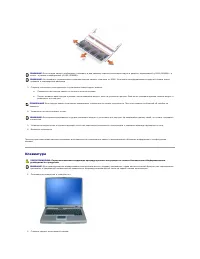
Страница 71 - Память
1. Убедитесь , что рабочая поверхность ровная и чистая , чтобы не поцарапать крышку компьютера . 2. Выключите компьютер . 3. Убедитесь , что компьютер и все подключенные к нему устройства выключены . Если после завершения работы компьютера , он и подключенные устройства не выключаются автоматически...
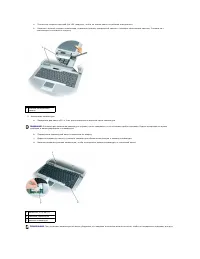
Страница 72 - Клавиатура
3. Снимите статическое электричество и установите новый модуль памяти : a. Совместите паз модуля памяти со слотом в центре разъема . b. Плотно вставьте край модуля в разъем , затем вращайте модуль , пока не услышите щелчок . Если вы не услышали щелчка , выньте модуль и установите его еще раз . 4....
Страница 74 - BluetoothTM
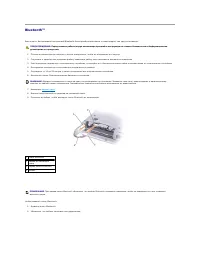
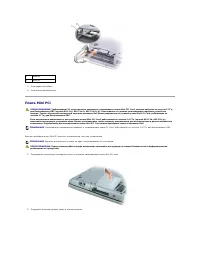
Bluetooth™ Если плата с беспроводной технологией Bluetooth была приобретена вместе с компьютером , она уже установлена . 1. Поставьте компьютер на плоскую и чистую поверхность , чтобы не поцарапать его корпус . 2. Сохраните и закройте все открытые файлы , завершите работу всех программ и выключит...
Страница 76 - Жесткий диск
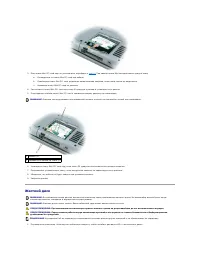
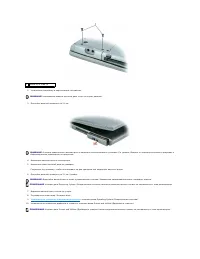
3. Если плата Mini PCI card еще не установлена , перейдите к шагу 4 . При замене платы Mini сначала выньте старую плату . a. Отсоедините от платы Mini PCI card все кабели . b. Освободите плату Mini PCI card, раздвигая металлические защелки , пока плата слегка не выдвинется . c. Извлеките пл...
Страница 78 - Использование программы настройки системы; бзор
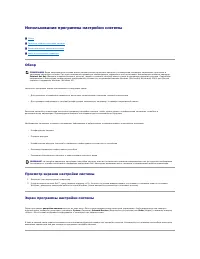
Использование программы настройки системы O бзор Просмотр экранов настройки системы Экран программы настройки системы Часто используемые параметры O бзор Настройку программы можно использовать в следующих целях : l Для установки и изменения параметров , доступных пользователю , на...
Страница 79 - Часто используемые параметры; Изменение последовательности загрузки; Изменение режимов принтера
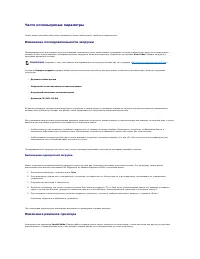
Часто используемые параметры Чтобы новые настройки некоторых параметров начали действовать , требуется перезагрузка . Изменение последовательности загрузки Последовательность или порядок загрузки указывает компьютеру место расположения программы , которая требуется для загрузки операционной ...
Страница 80 - Изменение настроек
Если для параметра Parallel Mode ( Параллельный режим ) установлено значение Disabled ( Отключен ), параллельный порт и приписанный ему адрес LPT отключаются , при этом высвобождаются ресурсы компьютера , которые можно использовать для других устройств . Изменение настроек COM- портов С помощь...
Страница 81 - Неисправности дисководов; Неисправности дисководов компакт; Проблемы с записью на дисковод
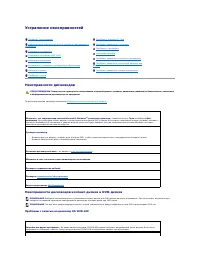
Устранение неисправностей Неисправности дисководов По мере выполнения проверок заполняйте Диагностическую контрольную таблицу . Неисправности дисководов компакт - дисков и DVD- дисков Проблемы с записью на дисковод CD/DVD-RW Проблемы с дисководами Неисправности электронной почты , ...
Страница 83 - Сообщения об ошибке
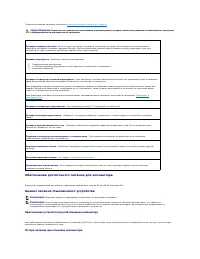
Сообщения об ошибке По мере выполнения проверок заполняйте Диагностическую контрольную таблицу . Если какого - либо сообщения нет в списке , см . документацию по операционной системе или программе , которая работала , когда оно появилось . Попробуйте использовать другую телефонную линию - l У...
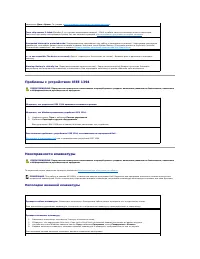
Страница 86 - Неполадки внешней клавиатуры
Проблемы с устройством IEEE 1394 Неисправности клавиатуры По мере выполнения различных проверок заполняйте Диагностическую контрольную таблицу . Неполадки внешней клавиатуры параметры Дата и Время . См . раздел « Использование программы настройки системы » . Timer chip counter 2 failed ...
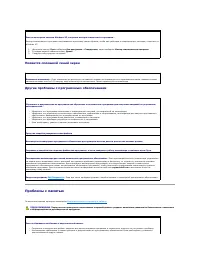
Страница 88 - Проблемы с памятью
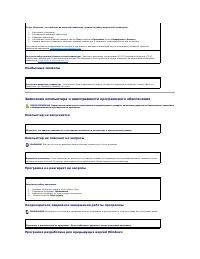
Появится сплошной синий экран Другие проблемы с программным обеспечением Проблемы с памятью По мере выполнения проверок заполняйте Диагностическую контрольную таблицу . Если используется система Windows XP, запустите мастера совместимости программ - Мастер совместимости программ настра...
Страница 89 - Проблемы с сетью; Проблемы с платами
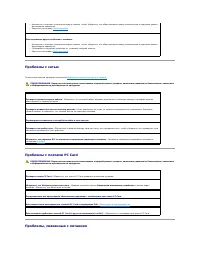
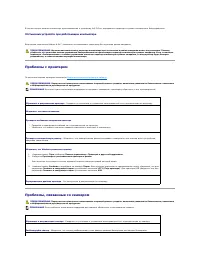
Проблемы с сетью По мере выполнения проверок заполняйте Диагностическую контрольную таблицу . Проблемы с платами PC Card Проблемы , связанные с питанием l Извлеките и повторно установите модули памяти , чтобы убедиться , что обмен данными между компьютером и модулями памяти выполняется пр...
Страница 90 - Обеспечение достаточного питания для компьютера; Пристыковка устройств при работающем компьютере
По мере выполнения проверок заполняйте Диагностическую контрольную таблицу . Обеспечение достаточного питания для компьютера Компьютер предназначен для работы с адаптером переменного тока на 90 или 60 Вт компании Dell. Анализ питания стыковочного устройства Пристыковка устройств при работающ...
Страница 91 - Отстыковка устройств при работающем компьютере; Проблемы с принтером; Проблемы
В случае потери питания компьютер , пристыкованный к устройству Dell D/Port, немедленно переходит в режим пониженного быстродействия . Отстыковка устройств при работающем компьютере Встроенная технология Undock & Go™ позволяет отстыковывать компьютер без перехода режим ожидания . Проблемы с...
Страница 92 - Не слышен звук из встроенных динамиков
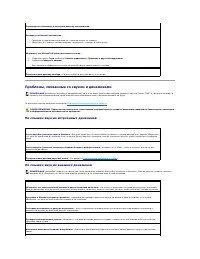
Проблемы , связанные со звуком и динамиками По мере выполнения проверок заполняйте Диагностическую контрольную таблицу . Не слышен звук из встроенных динамиков Не слышен звук из внешних динамиков Перезагрузите компьютер и повторите попытку сканирования Проверьте кабельные соединения - l Све...
Страница 93 - Из наушников не слышен звук; Если на мониторе нет изображения
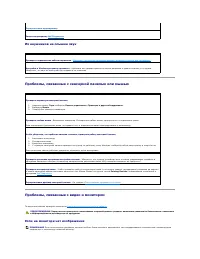
Из наушников не слышен звук Проблемы , связанные с сенсорной панелью или мышью Проблемы , связанные с видео и монитором По мере выполнения проверок заполняйте Диагностическую контрольную таблицу . Если на мониторе нет изображения Переустановите аудиодрайвер Запустите программу Dell Dia...
Страница 100 - Портативный компьютер DellTM LatitudeTM D510; Примечания
Портативный компьютер Dell™ Latitude™ D510 Руководство пользователя Чтобы получить информацию о работе компьютера и его возможностях , щелкните названия разделов , расположенные слева . Для получения информации о другой документации , входящей в комплек...
Страница 102 - Использование компьютера в дороге; Идентификация компьютера; Упаковка компьютера; Советы по обращению с компьютером в дороге
Использование компьютера в дороге Идентификация компьютера Упаковка компьютера Советы по обращению с компьютером в дороге Идентификация компьютера l Прикрепите к компьютеру бирку с именем или визитную карточку . l Запишите номер метки производителя и храните его отдельно от компьютер...
Страница 103 - Путешествие воздушным транспортом
l Чтобы ускорить прохождение таможни при поездках за границу , имейте с собой доказательства того , что компьютер принадлежит вам или что вы имеете право им пользоваться , если он принадлежит фирме . Ознакомьтесь с таможенными правилами государств , которые вы намерены п о с е т и т ь , и рассмо...
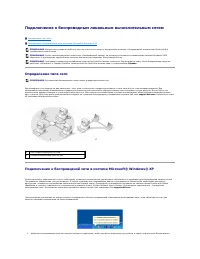
Страница 104 - Подключение к беспроводным локальным вычислительным сетям; Определение типа сети; Подключение к беспроводной сети в системе
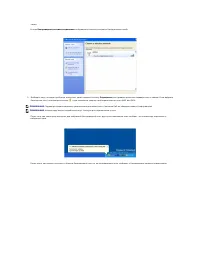
Подключение к беспроводным локальным вычислительным сетям Определение типа сети Подключение к беспроводной сети в системе Microsoft ® W i n d o w s ® XP Определение типа сети Беспроводные сети делятся на две категории - сети типа Infrastructure ( инфраструктурные ) и сети типа a d-h...
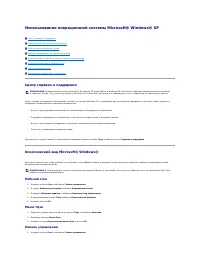
Страница 106 - Рабочий стол; Меню Пуск
Использование операционной системы Microsoft ® Windows ® XP Центр справки и поддержки Классический вид Microsoft ® W i n d o w s ® Мастер очистки рабочего стола Перенос информации на новый компьютер Учетные записи и быстрое переключение пользователей Установка домашней и офи...
Страница 107 - Мастер очистки рабочего стола; Пересылка информации на новый компьютер
2. В левой панели нажмите Переключиться на классический вид . Мастер очистки рабочего стола Компьютер настроен таким образом , что мастер очистки рабочего стола перемещает редко используемые программы в определенную папку через 7 дней после первого запуска компьютера и каждые 60 дней после этог...
Страница 108 - Учетные записи и быстрое переключение пользователей; Добавление учетных записей; Установка домашней и офисной сети
1. На первом компьютере вставьте компакт - диск Operating System ( Операционная система ) Windows XP. 2. На экране Вас приветствует Microsoft Windows XP щелкните Выполнение иных задач . 3. В разделе Что вы хотите сделать ? щелкните Перенос файлов и параметров настройки . 4. В экране приветстви...






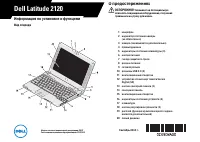 Dell Latitude 2120 Инструкция по эксплуатации
 Dell Latitude 3440 Инструкция по эксплуатации
 Dell Latitude 3540 Инструкция по эксплуатации
 Dell Latitude 6430u Инструкция по эксплуатации
 Dell Latitude D420 Инструкция по эксплуатации
 Dell Latitude D505 Инструкция по эксплуатации
 Dell Latitude D520 Инструкция по эксплуатации
 Dell Latitude D600 Инструкция по эксплуатации
 Dell Latitude D610 Инструкция по эксплуатации
 Dell Latitude D620 Инструкция по эксплуатации
 Dell Latitude D630 Инструкция по эксплуатации
 Dell Latitude D810 Инструкция по эксплуатации
 Dell Latitude D820 Инструкция по эксплуатации
 Dell Latitude E4200 Инструкция по эксплуатации
 Dell Latitude E4300 Инструкция по эксплуатации
 Dell Latitude E4310 Инструкция по эксплуатации
 Dell Latitude E5410 Инструкция по эксплуатации
 Dell Latitude E5420 Инструкция по эксплуатации
 Dell Latitude E5500 Инструкция по эксплуатации
 Dell Latitude E5520 Инструкция по эксплуатации