Страница 4 - Примечания, предупреждения и предостережения; Указывает на опасность повреждения оборудования или; Июнь
Примечания, предупреждения и предостережения ПРИМЕЧАНИЕ. ПРИМЕЧАНИЕ содержит важную информацию, которая помогает более эффективно работать с компьютером. ОСТОРОЖНО! Указывает на опасность повреждения оборудования или потери данных и подсказывает, как этого избежать. ВНИМАНИЕ! Указывает на потенциаль...
Страница 5 - Содержание
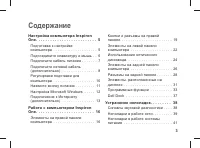
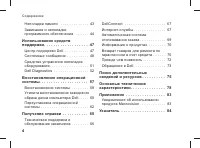
3 Настройка компьютера Inspiron One . . . . . . . . . . . . . . . . . . . . . . . . . . 5 Подготовк а к настройке компьютера . . . . . . . . . . . . . . . . . . . . 5 Подсоедините клавиатуру и мышь . . 6 Подключите к абель питания . . . . . . . 7 Подключите сетевой к абель (дополнительно) . . . . . ...
Страница 7 - Настройка компьютера Inspiron One
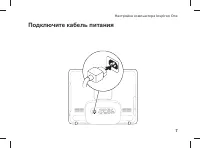
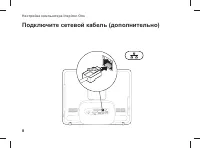
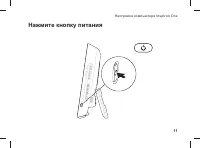
5 В этом разделе содержатся сведения о настройке компьютера Inspiron ™ One. ВНИМАНИЕ! Перед тем как приступить к выполнению операций данного раздела, прочитайте указания по технике безопасности, прилагаемые к компьютеру. Дополнительную информацию о наиболее эффективных мерах обеспечения безопасности...
Страница 8 - Подсоедините клавиатуру и мышь
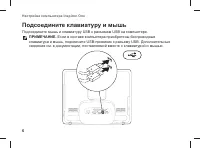
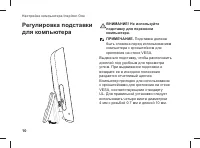
6 Настройка компьютера Inspiron One Подсоедините клавиатуру и мышь Подсоедините мышь и клавиатуру USB к разъемам USB на компьютере. ПРИМЕЧАНИЕ. Если в составе компьютера приобретены беспроводные клавиатура и мышь, подключите USB-приемник к разъему USB. Дополнительные сведения см. в документации, пос...
Страница 14 - Не прерывайте
12 Настройка компьютера Inspiron One Настройка Microsoft Windows На компьютере Dell выполнена предварительная установка операционной системы Microsoft ® Windows ® . Для подготовки Windows к первому использованию следуйте инструкциям на экране. Инструкции на экране установки Windows помогут выполнить...
Страница 15 - Пуск
13 Настройка компьютера Inspiron One Подключение к Интернету (дополнительно) Для подключения к Интернету потребуется внешний модем или сетевое подключение, а также соглашение с поставщиком услуг Интернета ( ISP). Если в первоначальном заказе отсутствовал USB-модем или адаптер беспроводной связи, их ...
Страница 19 - Кнопки и разъемы на задней панели; Индикатор активности жесткого диска
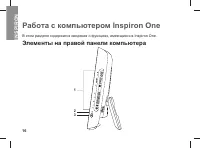
17 Работа с компьютером Inspiron One 1 Кнопки и разъемы на задней панели — предназначены для регулировки яркости и подключения аудио, USB и других устройств к соответствующему разъему. 2 Индикатор активности жесткого диска — светится, когда компьютер считывает или записывает данные. Его мигание указ...
Страница 20 - Кнопка и индикатор питания
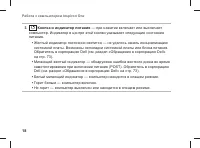
18 Работа с компьютером Inspiron One 3 Кнопка и индикатор питания — при нажатии включает или выключает компьютер. Индикатор в центре этой кнопки указывает следующие состояния питания. Желтый индикатор постоянно светится — не удалось начать инициализацию • системной платы. Возможны неполадки системно...
Страница 22 - Кнопка автонастройки
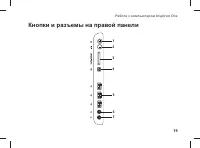
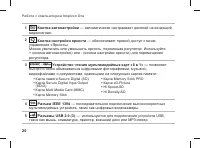
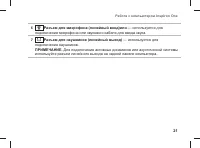
20 Работа с компьютером Inspiron One 1 Кнопка автонастройки — автоматически настраивает дисплей на входящий видеосигнал. 2 Кнопка настройки яркости — обеспечивает прямой доступ к меню управления «Яркость».Можно увеличить или уменьшить яркость, перемещая регулятор. Используйте + (кнопка автонастройки...
Страница 25 - Подставка для компьютера
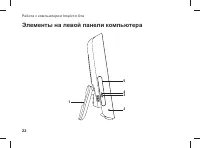
23 Работа с компьютером Inspiron One 1 Подставка для компьютера — обеспечивает устойчивость компьютера и позволяет наклонить дисплей под удобным для просмотра углом. 2 Гнездо защитного троса — позволяет подключить к компьютеру дополнительно приобретаемый замок. 3 Кнопка выброса диска — при нажатии о...
Страница 26 - Использование оптического дисковода; Не нажимайте на лоток дисковода, открывая или закрывая
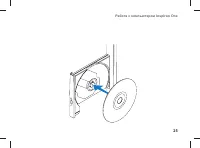
24 Работа с компьютером Inspiron One Использование оптического дисковода ОСТОРОЖНО! Не нажимайте на лоток дисковода, открывая или закрывая его. Если дисковод не используется, держите лоток закрытым. ОСТОРОЖНО! Во время чтения или записи диска не перемещайте компьютер. Нажмите кнопку выброса на оптич...
Страница 29 - Крышка крепления VESA
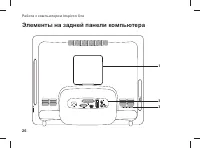
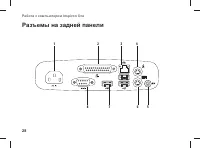
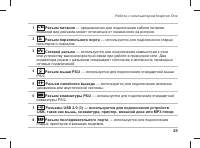
27 Работа с компьютером Inspiron One 1 Крышка крепления VESA — закрывает отверстия крепежных винтов VESA. Удалите эту крышку, чтобы закрепить компьютер на кронштейне VESA. Кронштейн VESA можно приобрести на веб-узле Dell по адресу www.dell.com . 2 Разъемы на задней панели — предназначены для подключ...
Страница 33 - ндикатор активности камеры; Микрофон
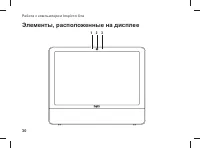
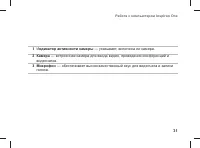
31 Работа с компьютером Inspiron One 1 И ндикатор активности камеры — указывает, включена ли камера. 2 Камера — встроенная камера для ввода видео, проведения конференций и видеочатов. 3 Микрофон — обеспечивает высококачественный звук для видеочата и записи голоса.
Страница 34 - Программные функции; Развлечения и мультимедиа
32 Работа с компьютером Inspiron One Программные функции ПРИМЕЧАНИЕ. Дополнительные сведения о функциях, описанных в этом разделе, см. в Руководстве по технологиям Dell на жестком диске компьютера или на веб-узле технической поддержки Dell по адресу support.dell.com . Производительность и коммуникац...
Страница 35 - Настройка рабочего стола; Персонализация
33 Работа с компьютером Inspiron One (например, MP3-плеерах), проигрывать или просматривать на подключенных телевизорах, проекторах или домашних кинотеатрах. Настройка рабочего стола Можно использовать параметры настройки из операционной системы, чтобы изменить оформление и разрешение экрана, выбрат...
Страница 37 - Архивирование данных
35 Работа с компьютером Inspiron One окно Контроль учетных записей пользователей , нажмите кнопку Продолжить . Выполняйте инструкции мастера 2. Средства переноса данных Windows . Windows 7 Выберите 1. Пуск → Панель управления → Приступая к работе → Перенос файлов с другого компьютера . Выполняйте ин...
Страница 38 - Dell Dock
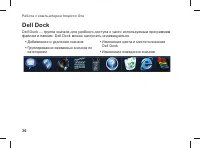
36 Работа с компьютером Inspiron One Dell Dock Dell Dock — группа значков для удобного доступа к часто используемым программам, файлам и папкам. Dell Dock можно настроить индивидуально. Добавление и удаление значков • Группирование связанных значков по • категориям Изменение цвета и местоположения •...
Страница 40 - Устранение неполадок; Возможная причина
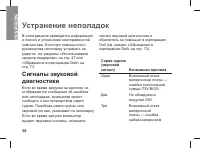
38 Устранение неполадок В этом разделе приводится информация о поиске и устранении неисправностей компьютера. Если при помощи этого руководства неполадку устранить не удается, см. разделы «Использование средств поддержки» на стр. 47 или «Обращение в корпорацию Dell» на стр. 73. Сигналы звуковой диаг...
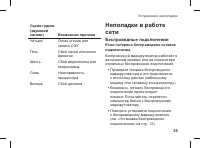
Страница 41 - Беспроводные подключения
39 Устранение неполадок Серия гудков (звуковой сигнал) Возможная причина Четыре Отказ чтения или записи ОЗУ Пять Сбой часов истинного времени Шесть Сбой видеоплаты или микросхемы Семь Неисправность процессора Восемь Сбой дисплея Неполадки в работе сети Беспроводные подключения Если потеряно беспрово...
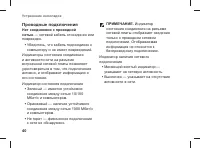
Страница 42 - Проводные подключения
40 Устранение неполадок Проводные подключения Нет соединения с проводной сетью — сетевой кабель отсоединен или поврежден. Убедитесь, что кабель подсоединен к • компьютеру и не имеет повреждений. Индикаторы состояния соединения и активности сети на разъеме встроенной сетевой платы позволяют удостовер...
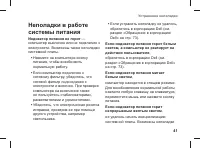
Страница 43 - Индикатор питания не горит
41 Устранение неполадок Неполадки в работе системы питания Индикатор питания не горит — компьютер выключен или не подключен к электросети. Возможны также неполадки системной платы. Нажмите на компьютере кнопку • питания, чтобы возобновить нормальную работу. Если компьютер подключен к • сетевому филь...
Страница 45 - Неполадки памяти
43 Устранение неполадок Неполадки памяти Отображается сообщение о нехватке памяти. Сохраните и закройте все открытые • файлы и активные программы и проверьте, помогло ли это решить проблему. Проверьте минимальные требования к • памяти в документации по программе. Обратитесь за помощью в корпорацию D...
Страница 46 - Если компьютер не запускается
44 Устранение неполадок Зависания и неполадки программного обеспечения Если компьютер не запускается , убедитесь, что кабель питания надежно подсоединен к компьютеру и электророзетке. Если программа не отвечает на запросы , завершите работу программы. Нажмите одновременно клавиши 1. <Ctrl><...
Страница 49 - Использование средств поддержки; Центр поддержки Dell; центра поддержки Dell; службы; Самостоятельное
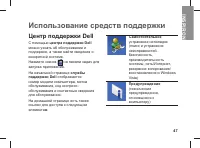
47 Использование средств поддержки Центр поддержки Dell С помощью центра поддержки Dell можно узнать об обслуживании и поддержке, а также найти сведения о конкретной системе. Нажмите значок на панели задач для запуска приложения. На начальной странице службы поддержки Dell отображается номер модели ...
Страница 50 - Помощь корпорации Dell; Системные сообщения
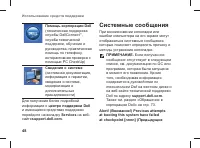
48 Использование средств поддержки Помощь корпорации Dell (техническая поддержка службы DellConnect ™ , служба технической поддержки, обучение и руководства, практическая помощь по телефону, интерактивная проверка с помощью PC CheckUp) Сведения о системе (системная документация, информация о гаранти...
Страница 51 - CMOS checksum error; Hard-disk drive failure
49 Использование средств поддержки попытки загрузки этой системы были прерваны в контрольной точке [nnnn]). Чтобы получить помощь по разрешению этой проблемы, запишите номер контрольной точки и обратитесь в службу технической поддержки Dell Technical — компьютер не смог выполнить процедуру загрузки ...
Страница 52 - No boot device available; No timer tick interrupt
50 Использование средств поддержки No boot device available (Загрузочное устройство недоступно) — отсутствует загрузочный раздел на жестком диске, отсоединился кабель жесткого диска, или отсутствует загрузочное устройство. Если загрузочным устройством • является жесткий диск, убедитесь, что его кабе...
Страница 53 - средством
51 Использование средств поддержки параметра за пределы обычного рабочего диапазона. Корпорация Dell рекомендует регулярно выполнять резервное копирование данных. Параметр, выходящий за пределы диапазона, может свидетельствовать (но не обязательно свидетельствует) о возможной неполадке жесткого диск...
Страница 54 - Dell Diagnostics
52 Использование средств поддержки Dell Diagnostics Перед обращением в службу технической поддержки Dell в случае неполадок в работе компьютера проведите проверку в соответствии с разделом «Зависания и неполадки программного обеспечения» (стр. 43) и запустите диагностическую программу Dell Diagnosti...
Страница 55 - Diagnostics
53 Использование средств поддержки Включите (ил 2. и перезапустите) компьютер. При появлении логотипа DELL 3. ™ сразу нажмите клавишу <F12>. Выберите пункт Diagnostics (Диагностика) в загрузочном меню и нажмите клавишу <Enter>. В результате в некоторых компьютерах будет запущена предзагр...
Страница 56 - Choose An Option
54 Использование средств поддержки Отображается следующее сообщение: «Booting Dell Diagnostic Utility Partition (Загрузка с раздела с утилитой Dell Diagnostic). Press any key to continue (Нажмите любую клавишу для продолжения)». Нажмите любую клавишу для d. перехода к окну Choose An Option (Выбор ре...
Страница 57 - Drive
55 Использование средств поддержки Запуск приложения Dell Diagnostics с компакт-диска «Драйверы и утилиты» Вставьте в 1. дисковод диск Drivers and Utilities (Драйверы и утилиты). Выключите компьютер и снова его 2. включите. Как только появится логотип Dell, нажмите клавишу <F12>. ПРИМЕЧАНИЕ. Е...
Страница 58 - Exit
56 Использование средств поддержки Если во время теста возникла 8. проблема, появится сообщение с кодом ошибки и описанием проблемы. Запишите код ошибки и описание проблемы, затем обратитесь в Dell (см. «Как связаться с корпорацией Dell» на стр. 73). ПРИМЕЧАНИЕ. Метка обслуживания компьютера отображ...
Страница 64 - Далее; Перед установкой
62 Восстановление операционной системы Нажмите кнопку 7. Далее . Появится экран Confirm Data Deletion (Подтверждение удаления данных). ПРИМЕЧАНИЕ. Чтобы отказаться от дальнейшей работы с утилитой восстановления Factory Image Restore, нажмите Cancel (Отмена). Установите флажок для 8. подтверждения то...
Страница 65 - Установка
63 Восстановление операционной системы Используйте компакт-диск с операционной системой только как последний способ восстановления ОС. Для переустановки Windows необходимо следующее: компакт-диск • Operating System (Операционная система); компакт-диск • Drivers and Utilities (Драйверы и утилиты). ПР...
Страница 67 - Получение справки
65 Получение справки В случае возникновения неполадок в работе компьютера можно предпринять указанные ниже шаги по диагностике и устранению неполадок. Сведения и процедуры, связанные 1. с устранением неполадок в работе компьютера, описаны в разделе «Устранение неполадок» на стр. 38. Подробные сведен...
Страница 68 - Dell Accessories
66 Получение справки ПРИМЕЧАНИЕ. Система обслуживания клиентов Dell через код экспресс-обслуживания может быть недоступна в некоторых странах. По запросу автоматической службы приема звонков Dell введите код экспресс-обслуживания, чтобы звонок был переадресован соответствующему специалисту службы те...
Страница 69 - DellConnect
67 Получение справки DellConnect DellConnect ™ — это простое средство интерактивного доступа, которое позволяет сотрудникам службы поддержки Dell получить доступ к вашему компьютеру через широкополосное соединение, провести диагностику возникшей неполадки и устранить ее под вашим наблюдением. Для по...
Страница 70 - FTP-сайт с анонимным доступом
68 Получение справки Веб-узлы службы поддержки корпорации Dell support.dell.com • support.jp.dell.com • (только для Японии) support.euro.dell.com • (только для стран Европы) supportapj.dell.com • (только для стран Азиатско-Тихоокеанского региона) Адреса электронной почты служб технической поддержки ...
Страница 74 - Прежде чем позвонить; Диагностическая контрольная таблица
72 Получение справки Прежде чем позвонить ПРИМЕЧАНИЕ. Во время звонка будьте готовы сообщить код экспресс-обслуживания. С помощью этого кода автоматическая телефонная служба поддержки Dell сможет быстро соединить вас с нужным специалистом. Также может понадобиться сообщить номер метки производителя ...
Страница 75 - Обращение в Dell
73 Получение справки Подключены ли вы к сети? Да /Нет • Тип сети, версия и используемый • сетевой адаптер: Установленные программы и их • версии: Для определения содержимого загрузочных файлов компьютера см. документацию по операционной системе. Распечатайте каждый файл или выпишите его содержимое п...
Страница 76 - Choose
74 Получение справки Перейдите на веб-узел 1. support.dell.com . Укажите свою страну или регион 2. в раскрывающемся меню Choose A Country/Region (Выбор страны/ региона) в нижней части страницы. Нажмите 3. Contact Us (Контакты) в левой части страницы. Выберите соответствующую службу 4. или ссылку на ...
Страница 78 - Необходимая информация
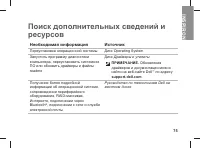
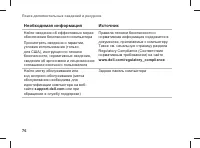
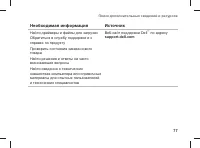
76 Поиск дополнительных сведений и ресурсов Необходимая информация Источник Найти сведения об эффективных мерах обеспечения безопасности компьютера Просмотреть сведения о гарантии, условия использования (только для США), инструкции по технике безопасности, нормативные сведения, сведения об эргономик...
Страница 80 - Модель системы; Процессор; Накопители и устройства
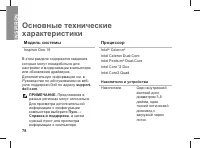
78 Модель системы Inspiron One 19 В этом разделе содержатся сведения, которые могут понадобиться для настройки и модернизации компьютера или обновления драйверов. Дополнительную информацию см. в Руководстве по обслуживанию на веб-узле поддержки Dell по адресу support. dell.com . ПРИМЕЧАНИЕ. Предложе...
Страница 81 - Информация о компьютере
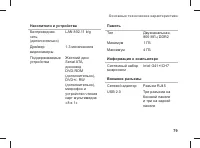
79 Основные технические характеристики Накопители и устройства Беспроводная сеть (дополнительно) LAN 802.11 b/g Драйвер видеокамеры 1,3 мегапикселя Поддерживаемые устройства Жесткий диск Serial ATA, дисковод DVD-ROM (дополнительно), DVD+/- RW (дополнительно), микрофон и устройство чтения карт мульти...
Страница 82 - Внешние разъемы
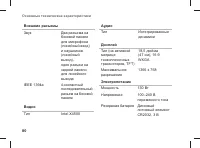
80 Основные технические характеристики Внешние разъемы Звук Два разъема на боковой панели для микрофона (линейный вход) и наушников (линейный выход), один разъем на задней панели для линейного выхода IEEE 1394a 4-контактный последовательный разъем на боковой панели Видео Тип Intel X4500 Аудио Тип Ин...
Страница 83 - Физические характеристики
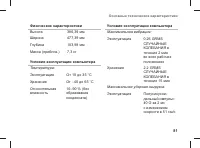
81 Основные технические характеристики Физические характеристики Высота 386,39 мм Ширина 477,39 мм Глубина 103,98 мм Масса (приблиз.) 7,3 кг Условия эксплуатации компьютера Температура: Эксплуатация От 10 до 35 °C Хранение От − 40 до 65 °C Относительная влажность 10–90 % (без образования конденсата)...
Страница 84 - Условия эксплуатации компьютера
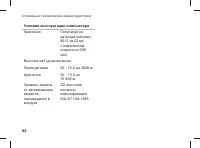
82 Основные технические характеристики Условия эксплуатации компьютера Хранение Полусинусои-дальный импульс: 40 G за 22 мс с изменением скорости в 609 см/с Высота над уровнем моря: Эксплуатация От − 15,2 до 3048 м Хранение От − 15,2 до 10 668 м Уровень защиты от загрязняющих веществ, находящихся в в...
Страница 85 - Приложение
83 Приложение Уведомление об использовании продукта Macrovision В данном продукте используется технология защиты авторских прав, охраняемая патентными формулами в рамках различных патентов США и другими правами интеллектуальной собственности корпорации Macrovision и других владельцев. Указанная запа...
Страница 86 - Указатель
84 А адреса электронной почты технической поддержки 68 адреса электронной почты службы поддержки 68 архивные копии создание 36 аудио 80 Б беспроводное сетевое подключение 39 В веб-узел поддержки Dell 77 веб-узлы службы поддержки по всему миру 67 вентиляция, обеспечение 5 воздушный поток, обеспечение...






 Dell Inspiron 9100 Инструкция по эксплуатации
 Dell Inspiron Duo Инструкция по эксплуатации
 Dell Inspiron Mini 10 Инструкция по эксплуатации
 Dell Inspiron Mini 10v Инструкция по эксплуатации
 Dell Inspiron Mini 12 Инструкция по эксплуатации
 Dell Inspiron Mini 1012 Инструкция по эксплуатации
 Dell Inspiron One 2305 Инструкция по эксплуатации
 Dell Inspiron One 2320 Инструкция по эксплуатации
 Dell INSPIRON PP29L Инструкция по эксплуатации
 Dell Inspiron Zino HD Инструкция по эксплуатации
 Dell Inspiron Zino HD 410 Инструкция по эксплуатации
 Dell KVM 2161AD Инструкция по эксплуатации
 Dell KVM 2161DS Инструкция по эксплуатации
 Dell LapTop Инструкция по эксплуатации
 Dell Laptop dell Инструкция по эксплуатации
 Dell Latitude 10 Инструкция по эксплуатации
 Dell Latitude 13 Инструкция по эксплуатации
 Dell Latitude 120L Инструкция по эксплуатации
 Dell Latitude 2120 Инструкция по эксплуатации
 Dell Latitude 3440 Инструкция по эксплуатации