Страница 4 - Примечания и предупреждения
Примечания и предупреждения ПРИМЕЧАНИЕ: содержит важную информацию, которая поможет использовать компьютер более эффективно. ВНИМАНИЕ: означает возможность нанесения ущерба аппаратным средствам или потери данных, а также показывает, как можно избежать таких проблем.ПРЕДУПРЕЖДЕНИЕ. означает возможнос...
Страница 5 - Содержание
3 Настройка вашего портативного компьютера. . . . . . . . . . . . . . . . . . . 5 Перед настройкой вашего компьютера . . . . . . . . . . . . . . . . . . . . . . 5 Подсоедините адаптер переменного тока . . . . . . . . . . . . . . . . . 7 Нажмите кнопку питания . . . . . . . . . . . . 8 Настройте ОС M...
Страница 7 - Настройка вашего портативного; INSPIRON
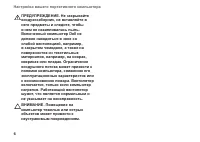
5 В данном разделе приводится информация по настройке вашего портативного компьютера Dell ™ Inspiron ™ . Перед настройкой вашего компьютера Устанавливая ваш компьютер убедитесь в том, что обеспечен простой доступ к источнику питания, достаточная вентиляция и имеется ровная поверхность для вашего ком...
Страница 9 - Подсоедините адаптер переменного тока
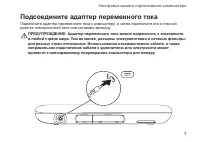
7 Настройка вашего портативного компьютера Подсоедините адаптер переменного тока Подключите адаптер переменного тока к компьютеру, а затем подключите его к стенной розетке электрической сети или сетевому фильтру. ПРЕДУПРЕЖДЕНИЕ. Адаптер переменного тока можно подключить к электросети в любой стране ...
Страница 11 - Настройте ОС Microsoft Windows
9 Настройка вашего портативного компьютера Настройте ОС Microsoft Windows Для первоначальной установки Microsoft ® Windows ® следуйте отображаемым на экране рекомендациям. Выполнение данных действий обязательно и может занять некоторое время. В нескольких окнах установщика Windows вам потребуется вы...
Страница 12 - Создание диска для
10 Настройка вашего портативного компьютера Создание диска для восстановления системы (рекомендуется) ПРИМЕЧАНИЕ. Рекомендуется создать диск для восстановления системы при установке Microsoft Windows. ПРИМЕЧАНИЕ. Ваш компьютер не оборудован встроенным дисководом для оптических дисков. Используйте вн...
Страница 21 - Подключение к сети; Настройка проводного
19 Настройка вашего портативного компьютера Подключение к сети Интернет (опция) ПРИМЕЧАНИЕ. Ваш портативный компьютер не оборудован встроенным гнездом для подключения к компьютерной сети. Настройка проводного подключения При использовании соединения • по телефонной линии, подключите телефонный кабел...
Страница 22 - Настройка Интернет-соединения
20 Настройка вашего портативного компьютера Сохраните и закройте все открытые 2. файлы, выйдите из всех открытых программ.Нажмите 3. Пуск → Панель управления . В окне поиска наберите 4. сеть , а затем нажмите Центр управления сетями и общим доступом → Подключение к сети . Для завершения процесса уст...
Страница 24 - Режимы интерфейса пользователя
22 Настройка вашего портативного компьютера Режимы интерфейса пользователя Ваш портативный компьютер Inspiron может использоваться в трех различных режимах. Каждый из этих режимов имеет свой пользовательский интерфейс, который включается автоматически. Стандартный режим — этот режим установлен по ум...
Страница 25 - Настройка планшетного
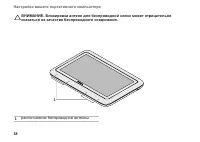
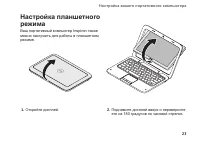
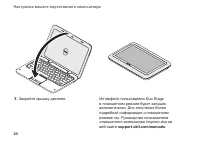
23 Настройка вашего портативного компьютера Настройка планшетного режима Ваш портативный компьютер Inspiron также можно настроить для работы в планшетном режиме. Откройте дисплей. 1. Поднимите дисплей вверх и переверните 2. его на 180 градусов по часовой стрелке.
Страница 28 - Правая сторона компьютера
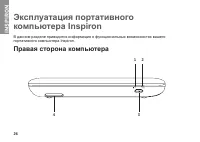
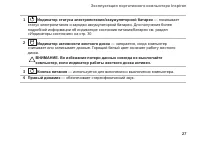
26 Эксплуатация портативного компьютера Inspiron В данном разделе приводится информация о функциональных возможностях вашего портативного компьютера Inspiron. Правая сторона компьютера 2 3 4 1 INSPIRON
Страница 32 - Индикаторы состояния; Индикатор питания / работы от аккумулятора
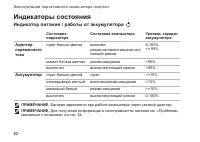
30 Эксплуатация портативного компьютера Inspiron Индикаторы состояния Индикатор питания / работы от аккумулятора Состояние индикатора Состояние компьютера Уровень зарядки аккумулятора Адаптер переменного тока горит белым цветом включен/ режим готовностивыключен/ спящий режим 0-100% <= 98% мигает ...
Страница 33 - Отключение зарядки аккумулятора
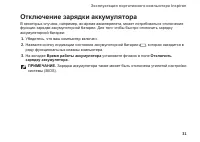
31 Эксплуатация портативного компьютера Inspiron Отключение зарядки аккумулятора В некоторых случаях, например, во время авиаперелета, может потребоваться отключение функции зарядки аккумуляторной батареи. Для того чтобы быстро отключить зарядку аккумуляторной батареи: Убедитесь, что ваш компьютер в...
Страница 37 - Действия сенсорной; Прокрутка; Перелистывание
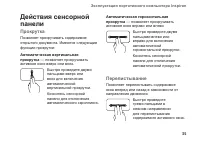
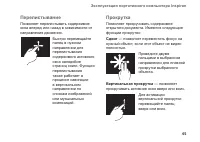
35 Эксплуатация портативного компьютера Inspiron Действия сенсорной панели Прокрутка Позволяет прокручивать содержимое открытого документа. Имеются следующие функции прокрутки: Автоматическая вертикальная прокрутка — позволяет прокручивать активное окно вверх или вниз. Быстро проведите двумя пальцам...
Страница 38 - Масштабирование
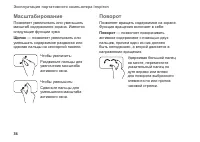
36 Эксплуатация портативного компьютера Inspiron Масштабирование Позволяет увеличивать или уменьшать масштаб содержимого экрана. Имеются следующие функции зума: Щипок — позволяет увеличивать или уменьшать содержимое раздвигая или сдвигая пальцы на сенсорной панели. Чтобы увеличить:Раздвиньте пальцы ...
Страница 39 - Мультимедийные; Настройка системы
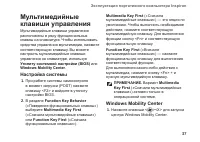
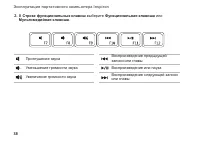
37 Эксплуатация портативного компьютера Inspiron Мультимедийные клавиши управления Мультимедийные клавиши управления расположены в ряду функциональных клавиш на клавиатуре. Чтобы использовать средства управления мультимедиа, нажмите соответствующую клавишу. Вы можете настроить мультимедийные клавиши...
Страница 44 - Использование; duo Stage
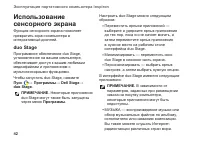
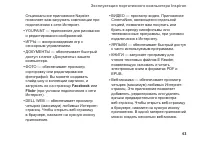
42 Эксплуатация портативного компьютера Inspiron Использование сенсорного экрана Функция сенсорного экрана позволяет превратить экран компьютера в интерактивный дисплей. duo Stage Программное обеспечение duo Stage, установленное на вашем компьютере, обеспечивает доступ к вашим любимым медиафайлам и ...
Страница 46 - Действия сенсорной панели; Задержка
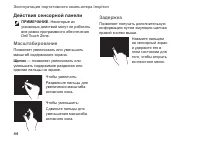
44 Эксплуатация портативного компьютера Inspiron Действия сенсорной панели ПРИМЕЧАНИЕ. Некоторые из указанных действий могут не работать вне рамок программного обеспечения Dell Touch Zone. Масштабирование Позволяет увеличивать или уменьшать масштаб содержимого экрана. Щипок — позволяет увеличивать и...
Страница 48 - Функции программного; Производительность и связь
46 Эксплуатация портативного компьютера Inspiron Горизонтальная прокрутка — позволяет прокручивать активное окно вправо или влево. Перемещайте палец влево или вправо для активации горизонтальной прокрутки. Поворот Позволяет вращать содержимое на экране. Изгиб — позволяет поворачивать содержимое на э...
Страница 49 - Развлечение и мультимедиа
47 Эксплуатация портативного компьютера Inspiron Развлечение и мультимедиа ПРИМЕЧАНИЕ. Ваш компьютер не оборудован встроенным дисководом для оптических дисков. Используйте внешние дисководы для оптических дисков или любое внешнее устройства хранения данных для выполнения действий, требующих использо...
Страница 50 - Утилита резервного
48 Эксплуатация портативного компьютера Inspiron Утилита резервного копирования Dell DataSafe Online Backup ПРИМЕЧАНИЕ. Dell DataSafe Online поддерживается только операционной системой Windows. ПРИМЕЧАНИЕ. Для обеспечения высокой скорости загрузки и выгрузки рекомендуется широкополосное соединение. ...
Страница 51 - Датчик свободного
49 Эксплуатация портативного компьютера Inspiron Датчик свободного падения Датчик свободного падения защищает жесткий диск компьютера от возможных повреждений путем фиксации состояния свободного падения, например, в случае случайного падения компьютера. Если обнаружено состояние свободного падения, ...
Страница 52 - Звуковые коды; Решение проблем
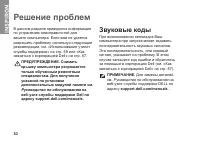
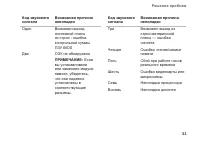
50 В данном разделе приводится информация по устранению неисправностей для вашего компьютера. Если вам не удается разрешить проблему, используя следующие рекомендации, см. «Использование утилит службы поддержки» на стр. 59 или «Как связаться с корпорацией Dell» на стр. 8 7 . ПРЕДУПРЕЖДЕНИЕ. Снимать ...
Страница 54 - Неполадки при работе
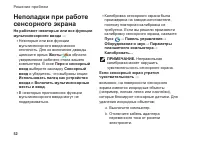
52 Решение проблем Неполадки при работе сенсорного экрана Не работают некоторые или все функции мультисенсорного ввода — Некоторые или все функции • мультисенсорного ввода можно отключить. Для их включения дважды щелкните ярлык Жесты в области уведомления рабочего стола вашего компьютера. В окне Пер...
Страница 55 - Проблемы с сетью
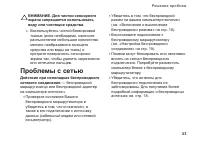
53 Решение проблем ВНИМАНИЕ. Для чистки сенсорного экрана запрещается использовать воду или чистящие средства. Воспользуйтесь чистой безворсовой c. тканью (если необходимо, нанесите распылителем небольшое количество мягкого неабразивного моющего средства или воды на ткань) и протрите поверхность сен...
Страница 56 - с питанием
54 Решение проблем Если проводное подключение к сети отсутствует — кабель для подключения к компьютерной сети отсоединен или поврежден.Проверьте состояние кабеля и убедитесь в том, что он вставлен в разъем и не поврежден. Проблемы, связанные с питанием Если индикатор питания не горит — компьютер вык...
Страница 58 - с памятью
56 Решение проблем Проблемы, связанные с памятью Если отображается сообщение о недостаточном объеме памяти — Сохраните и закройте все файлы и • закройте все неиспользуемые программы и посмотрите, помогло ли это решить проблему.Минимальные требования к памяти • указаны в документации по программному ...
Страница 61 - Центр поддержки Dell; Использование утилит службы
59 Центр поддержки Dell Любая поддержка, которая Вам необходима — в рамках одной удобной системы.Центр поддержки Dell содержит информацию о системных оповещениях, предложениях по улучшению производительности, о системе, а также ссылки на другие инструменты и диагностические службы Dell.Для запуска п...
Страница 63 - My Dell Downloads
61 Использование утилит службы поддержки My Dell Downloads (Мои загрузки Dell) ПРИМЕЧАНИЕ. Утилита My Dell Downloads может быть доступна не во всех регионах. Для некоторого программного обеспечения, установленного на вашем компьютере Dell, отсутствуют резервные CD- или DVD-диски. Эта программа досту...
Страница 64 - Утилита Dell Diagnostics; Запуск программы Dell
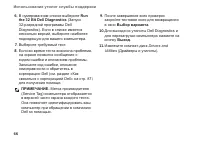
62 Использование утилит службы поддержки Утилита Dell Diagnostics Если при работе на компьютере возникают неполадки, выполните тесты, указанные в разделе «Зависание программ и проблемы с программным обеспечением» на стр. 56 , и, прежде чем обращаться в службу технической поддержки Dell за консультац...
Страница 69 - Восстановление вашей операционной
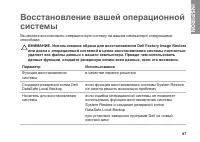
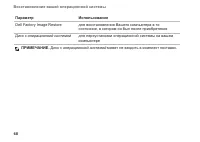
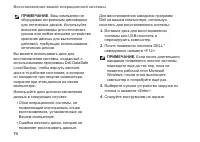
67 Вы можете восстановить операционную систему на вашем компьютере следующими способами: ВНИМАНИЕ. Использование образа для восстановления Dell Factory Image Restore или диска с операционной системой в целях восстановления системы полностью удаляет все файлы данных с вашего компьютера. Прежде чем ис...
Страница 71 - Восстановление; Запуск функции восстановления
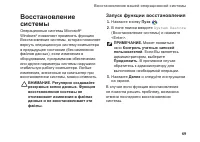
69 Восстановление вашей операционной системы Восстановление системы Операционные системы Microsoft ® Windows ® позволяют применять функцию Восстановление системы, которая позволяет вернуть операционную систему компьютера в предыдущее состояние (без изменения файлов данных), если изменения в оборудов...
Страница 72 - Отмена последнего; Программа для создания
70 Восстановление вашей операционной системы Отмена последнего восстановления системы ПРИМЕЧАНИЕ. Перед отменой последнего восстановления системы сохраните и закройте все открытые файлы и завершите работу всех открытых программ. Не изменяйте, не открывайте и не удаляйте файлы и программы до завершен...
Страница 74 - Основная информация об
72 Восстановление вашей операционной системы Основная информация об утилите Dell DataSafe Local Backup Для восстановления заводских программ Dell с одновременным сохранением файлов данных: Выключите компьютер. 1. Отключите все устройства (USB- 2. привод, принтер и т.д.), подключенные к компьютеру, и...
Страница 75 - Обновление утилиты до; Носитель для
73 Восстановление вашей операционной системы Обновление утилиты до профессиональной версии Dell DataSafe Local Backup Professional ПРИМЕЧАНИЕ. Программа Dell DataSafe Local Backup Professional может быть установлена на вашем компьютере, если вы заказали ее в момент совершения покупки. Dell DataSafe ...
Страница 77 - Утилита
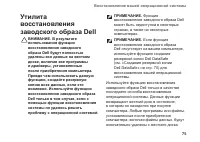
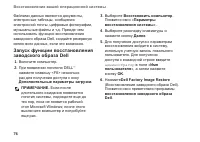
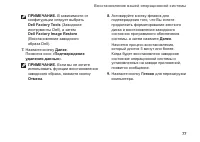
75 Восстановление вашей операционной системы Утилита восстановления заводского образа Dell ВНИМАНИЕ. В результате использования функции восстановления заводского образа Dell будут полностью удалены все данные на жестком диске, включая все программы и драйверы, установленные после приобретения компью...
Страница 80 - Получение технической поддержки
78 Если при работе на компьютере возникают неполадки, вы можете выполнить указанные действия для диагностики и устранения проблемы: Для получения информации и описания 1. порядка действий, относящихся к устранению неполадок, возникших с при работе компьютера, см. раздел «Устранение неполадок» на стр...
Страница 81 - Служба технической
79 Получение технической поддержки ПРИМЕЧАНИЕ. Система с использованием кода экспресс- обслуживания Dell может быть доступна не во всех странах. После подсказки автоматической телефонной системы Dell введите ваш код экспресс-обслуживания для перевода своего звонка непосредственно к обслуживающему пе...
Страница 82 - DellConnect
80 Получение технической поддержки DellConnect DellConnect ™ является простым приложением для организации оперативного доступа, которое позволяет специалисту службы поддержки или обслуживания компании Dell получить доступ к вашему компьютеру по широкополосному подключению, диагностировать вашу пробл...
Страница 84 - Автоматическая
82 Получение технической поддержки Автоматическая система отслеживания заказа Для проверки состояния вашего заказа продукции Dell перейдите на сайт support.dell.com , либо позвоните в автоматическую службу отчетов о состоянии заказа. Система попросит указать сведения, необходимые для идентификации в...
Страница 85 - Возврат изделий
83 Получение технической поддержки Возврат изделий для выполнения гарантийного ремонта или возмещения их стоимости Подготавливайте все изделия, возвращаемые для гарантийного ремонта или возмещения стоимости, следующим образом: ПРИМЕЧАНИЕ. Перед возвратом продукции в компанию Dell необходимо сделать ...
Страница 87 - Перед звонком; Метка производителя и код экспресс-обслуживания
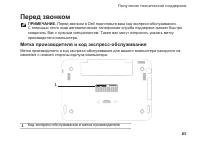
85 Получение технической поддержки Перед звонком ПРИМЕЧАНИЕ. Перед звонком в Dell подготовьте ваш код экспресс-обслуживания. С помощью этого кода автоматическая телефонная служба поддержки сможет быстро соединить Вас с нужным специалистом. Также вас могут попросить указать метку производителя компью...
Страница 89 - Как связаться с
87 Получение технической поддержки Для определения содержимого файлов запуска вашего компьютера см. документацию на операционную систему. Если компьютер подключен к принтеру, следует напечатать каждый файл. В противном случае необходимо записать содержимое каждого файла, прежде чем звонить в Dell. С...
Страница 90 - Поиск информации и ресурсы; Если вам необходимо:
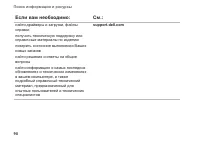
88 Поиск информации и ресурсы Если вам необходимо: См.: переустановить вашу операционную систему «Диск для восстановления системы» на стр. 73 запустить программу диагностики вашего компьютера Утилита «Dell Diagnostics» на стр. 62 переустановить системное программное обеспечение «My Dell Downloads» н...
Страница 93 - Спецификации; Модель компьютера
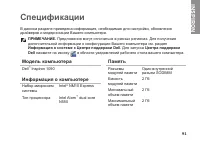
91 В данном разделе приведена информация, необходимая для настройки, обновления драйверов и модернизации Вашего компьютера. ПРИМЕЧАНИЕ. Предложения могут отличаться в разных регионах. Для получения дополнительной информации о конфигурации Вашего компьютера см. раздел Информация о системе в Центре по...
Страница 94 - Память
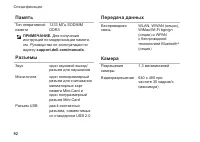
92 Спецификации Память Тип оперативной памяти 1333 МГц SODIMM DDR3 ПРИМЕЧАНИЕ. Для получения инструкций по модернизации памяти, см. Руководство по эксплуатации по адресу support.dell.com/manuals . Разъемы Звук один звуковой выход/ разъем для наушников Мини-плата один полноразмерный разъем для считыв...
Страница 95 - Видео
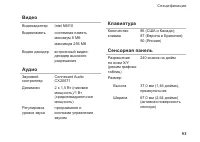
93 Спецификации Видео Видеоадаптер Intel NM10 Видеопамять системная память минимум 8 Мбмаксимум 256 Мб Видео декодер встроенный видео- декодер высокого разрешения Аудио Звуковой контроллер Connexant Audio CX20671 Динамики 2 x 1,5 Вт (пиковая мощность)/1 Вт (среднеквадратичная мощность) Регулировка у...
Страница 96 - Дисплей
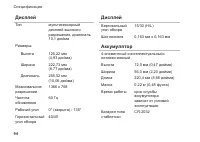
94 Спецификации Дисплей Тип мультисенсорный дисплей высокого разрешения, диагональ 10,1 дюйма Размеры: Высота 125,22 мм (4,93 дюйма) Ширина 222,73 мм (8,77 дюйма) Диагональ 255,52 мм (10,06 дюйма) Максимальное разрешение 1366 x 768 Частота обновления 60 Гц Рабочий угол 0° (закрыта) - 135° Горизонтал...
Страница 97 - Габариты
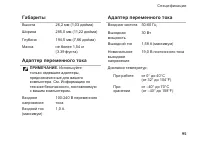
95 Спецификации Габариты Высота 26,2 мм (1,03 дюйма) Ширина 285,0 мм (11,22 дюйма) Глубина 194,5 мм (7,66 дюйма) Масса не более 1,54 кг (3.39 фунта) Адаптер переменного тока ПРИМЕЧАНИЕ. Используйте только седевшее адаптеры, предназначенные для вашего компьютера. См. Информацию по технике безопасност...
Страница 98 - Условия работы компьютера
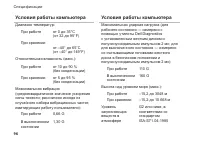
96 Спецификации Условия работы компьютера Диапазон температур: При работе от 0 до 35°C (от 32 до 95°F) При хранении от –40° до 65°C (от –40° до 149°F) Относительная влажность (макс.): При работе от 10 до 90 % (без конденсации) При хранении от 5 до 95 % (без конденсации) Максимальная вибрация (средне...
Страница 99 - Приложение; Информация по NOM (официальный стандарт
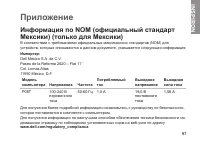
97 Приложение Информация по NOM (официальный стандарт Мексики) (только для Мексики) В соответствии с требованиями официальных мексиканских стандартов (NOM) для устройств, которые описываются в данном документе, указывается следующая информация: Импортер: Dell México S.A. de C.V. Paseo de la Reforma ...
Страница 100 - Указатель
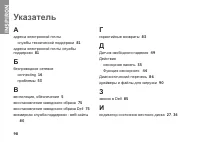
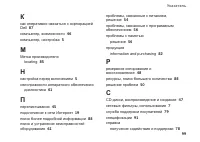
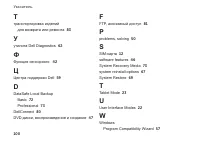
98 А адреса электронной почты службы технической поддержки 81 адреса электронной почты службы поддержки 81 Б беспроводное сетевое connecting 16 проблемы 53 В вентиляция, обеспечение 5 восстановление заводского образа 75 восстановление заводского образа Dell 75 всемирная служба поддержки - веб-сайты ...





 Dell Inspiron 1764 Инструкция по эксплуатации
 Dell Inspiron 2200 Инструкция по эксплуатации
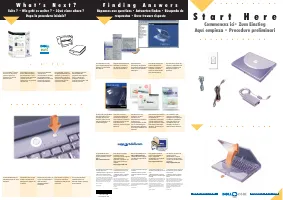 Dell Inspiron 4000 Инструкция по эксплуатации
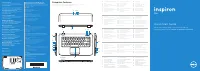 Dell Inspiron 5523 Инструкция по эксплуатации
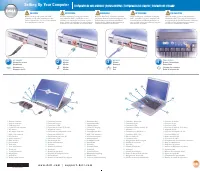 Dell Inspiron 8500 Инструкция по эксплуатации
 Dell Inspiron 9100 Инструкция по эксплуатации
 Dell Inspiron Mini 10 Инструкция по эксплуатации
 Dell Inspiron Mini 10v Инструкция по эксплуатации
 Dell Inspiron Mini 12 Инструкция по эксплуатации
 Dell Inspiron Mini 1012 Инструкция по эксплуатации
 Dell Inspiron One 19 Инструкция по эксплуатации
 Dell Inspiron One 2305 Инструкция по эксплуатации
 Dell Inspiron One 2320 Инструкция по эксплуатации
 Dell INSPIRON PP29L Инструкция по эксплуатации
 Dell Inspiron Zino HD Инструкция по эксплуатации
 Dell Inspiron Zino HD 410 Инструкция по эксплуатации
 Dell KVM 2161AD Инструкция по эксплуатации
 Dell KVM 2161DS Инструкция по эксплуатации
 Dell LapTop Инструкция по эксплуатации
 Dell Laptop dell Инструкция по эксплуатации